# Настройка отправки пушей на сайт через Firebase
:::tip{title="Результат выполнения данного шага:"}
* Получены учетные данные из проекта Firebase (**Private key** проекта и **config** приложения).
* Данные внесены в настройки нужной интеграции Mindbox.
:::
## 1. Создайте проект в Firebase
> Если проект уже создан, переходите ко второму шагу.
Проект в Firebase нужен для отправки пушей на сайт.
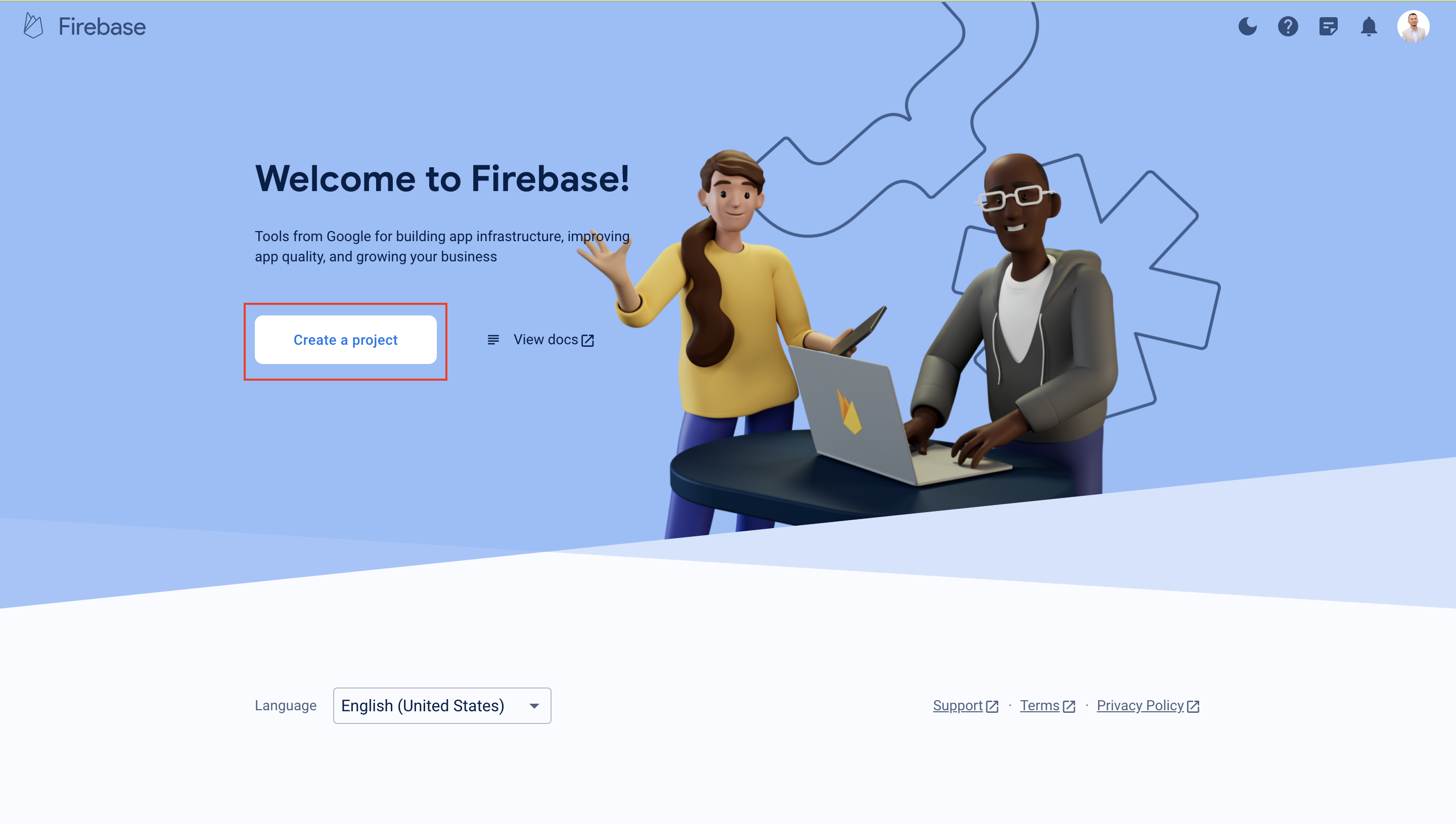
Для его создания перейдите по [ссылке](https://console.firebase.google.com), кликните на **Create a project** и следуйте подсказкам сервиса:
## 2. Создайте JSON-файл с приватным ключом
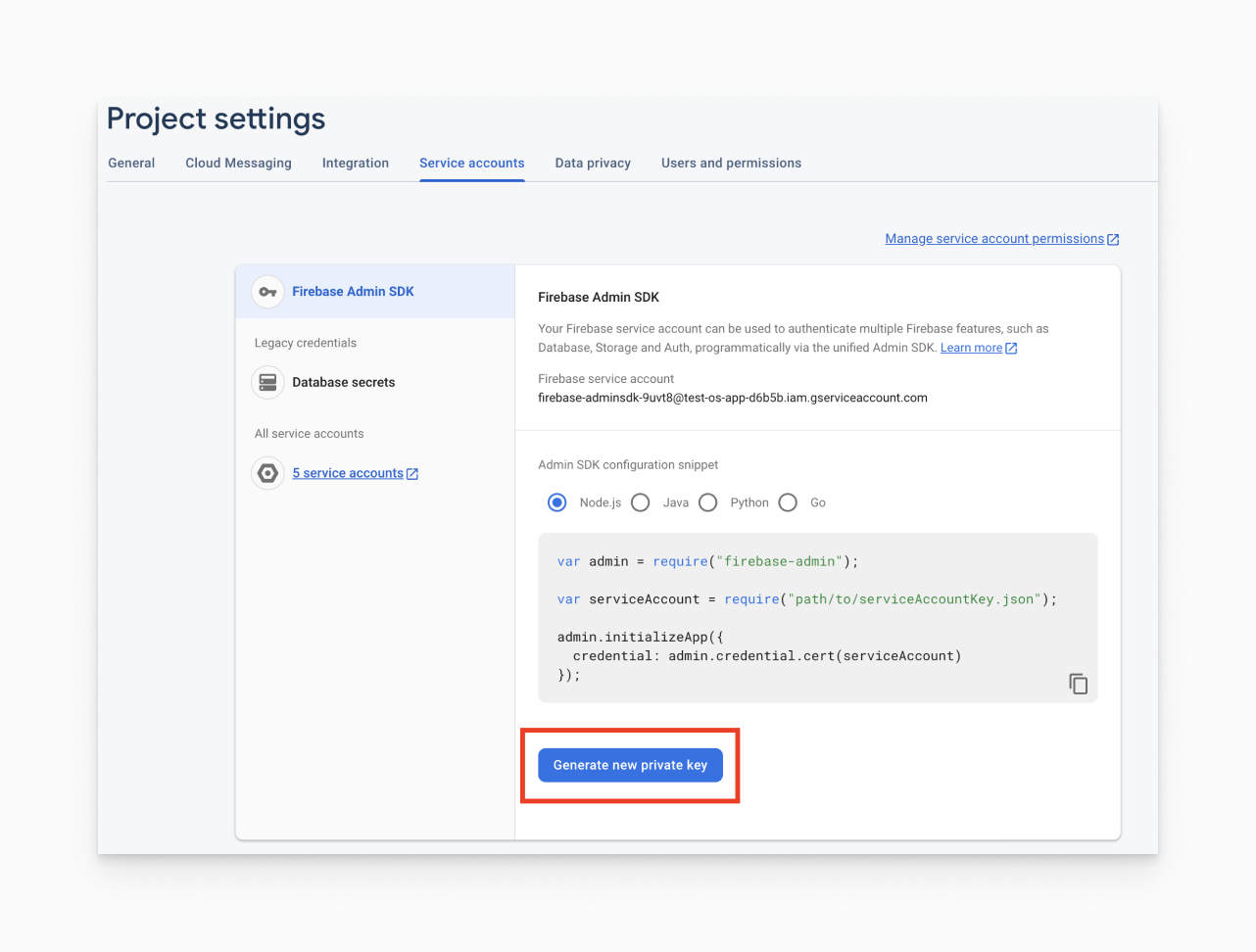
В настройках **Project settings** перейдите на вкладку **Service accounts.**
Нажмите **Generate new private key**:
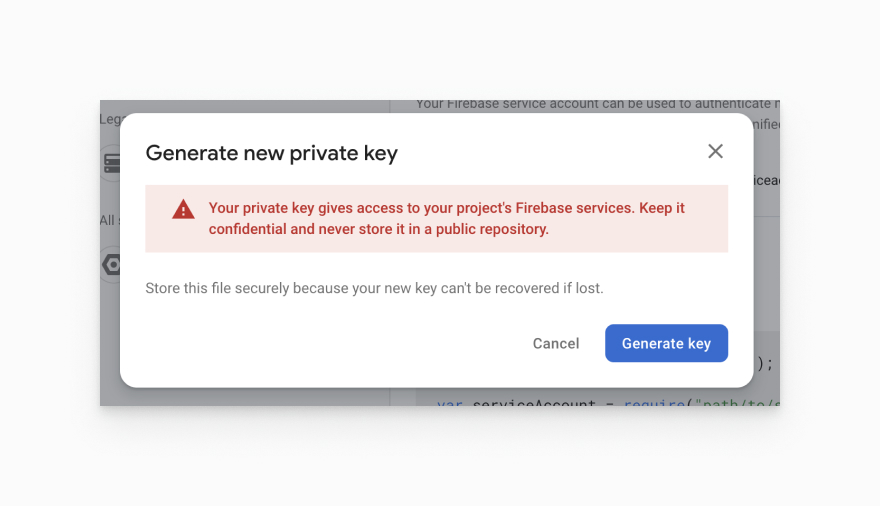
Подтвердите действие — нажмите **Generate key**:
Сохраните JSON-файл. Он потребуется на дальнейших шагах для загрузки в Mindbox.
## 3. Создайте приложение в Firebase
:::info{title="Учетные данные Firebase должны быть из одного и того же проекта"}
Приложение нужно создавать в том же проекте, где генерировался Private key
:::
> Если приложение уже создано, переходите к следующему шагу.
В настройках **Project settings** перейдите на вкладку **General**.
Создайте приложение на платформе **Web**:
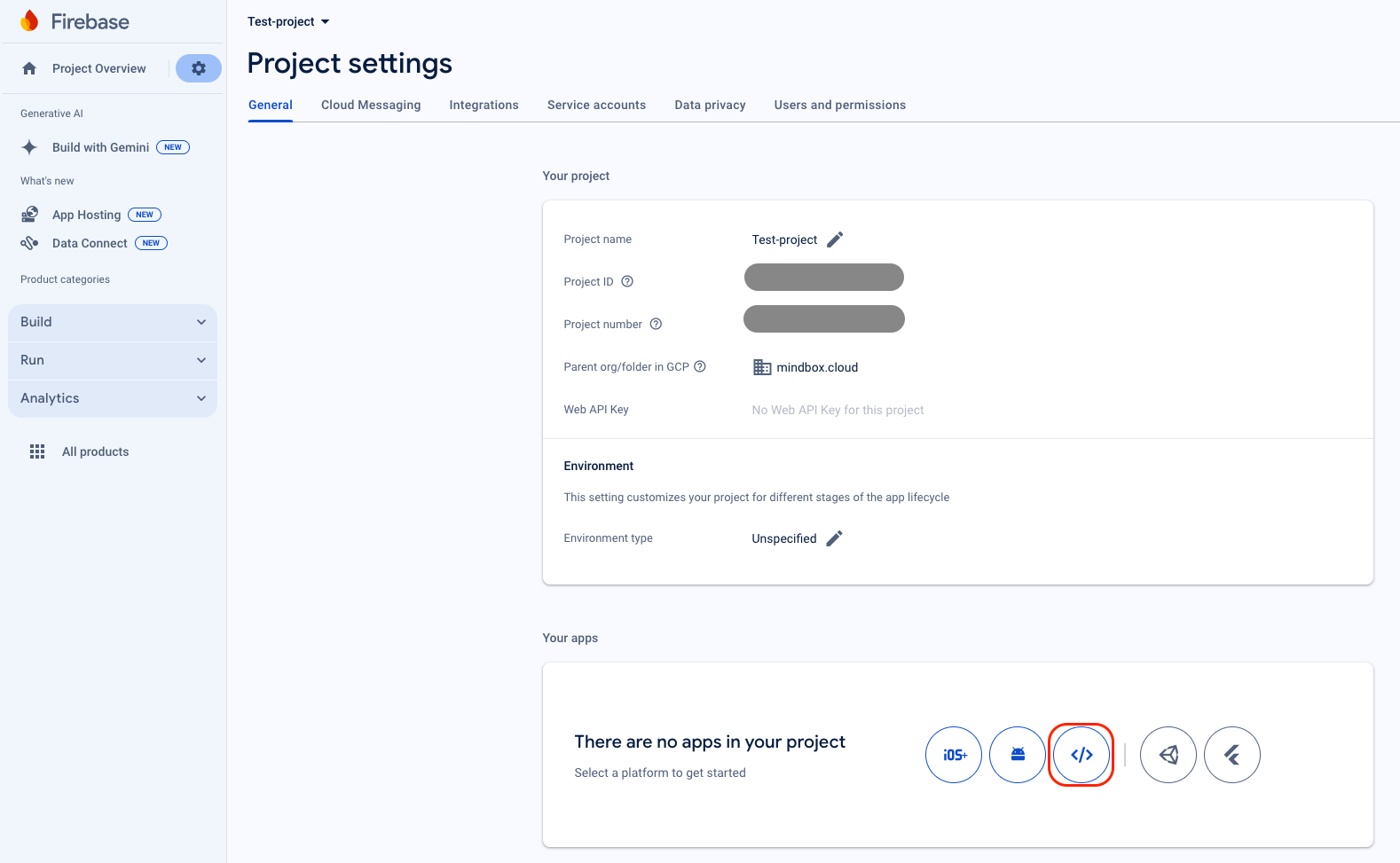
Далее действуйте по инструкции Firebase.
## 4. Скопируйте конфигурацию созданного приложения
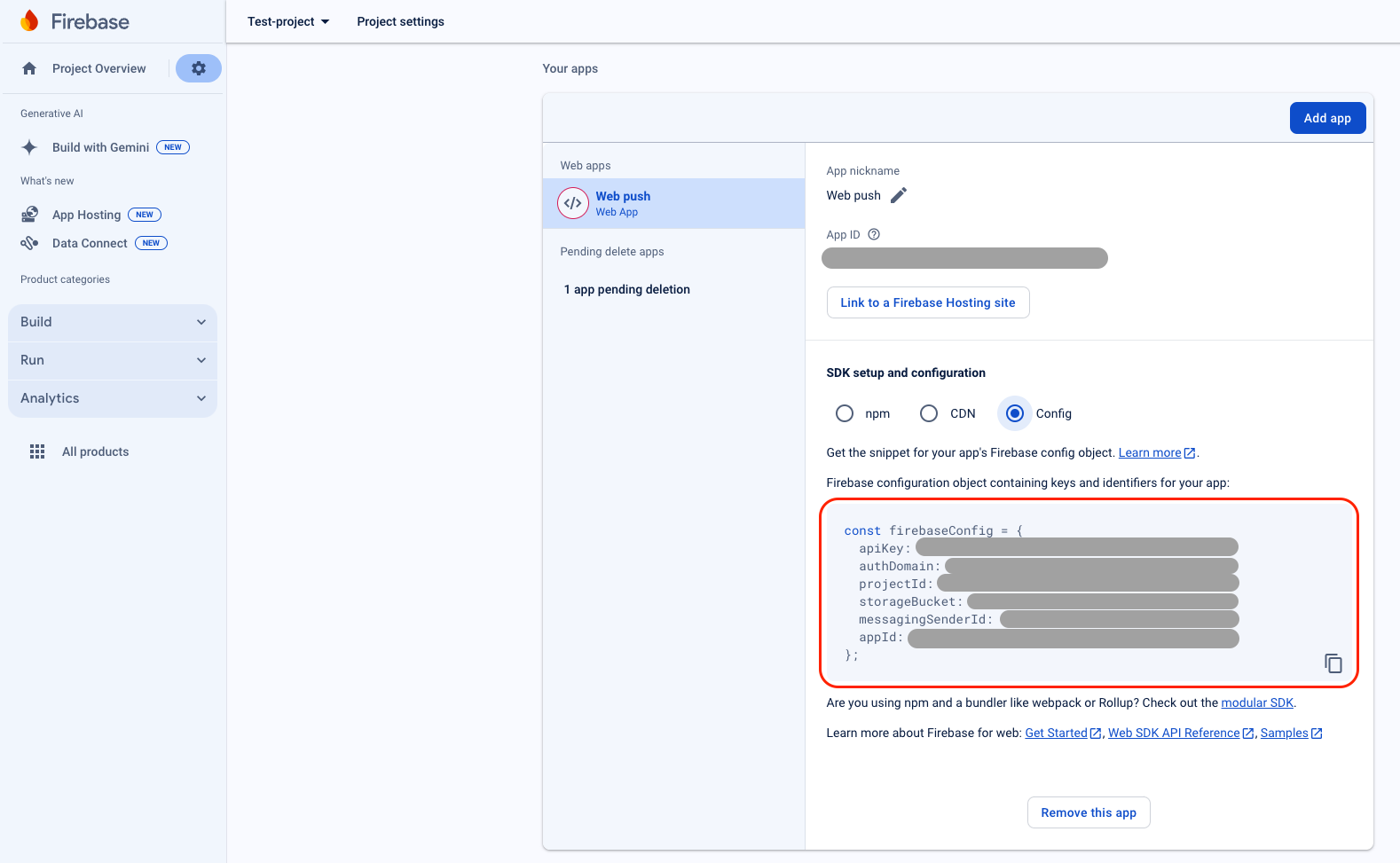
В настройках **Project settings** перейдите на вкладку **General**. Созданное приложение появится в разделе **Your apps** (Web apps).
Скопируйте его SDK конфигурацию (**SDK setup and configuration** → **Config**):
## 5. Загрузите параметры проекта и приложения Firebase в Mindbox
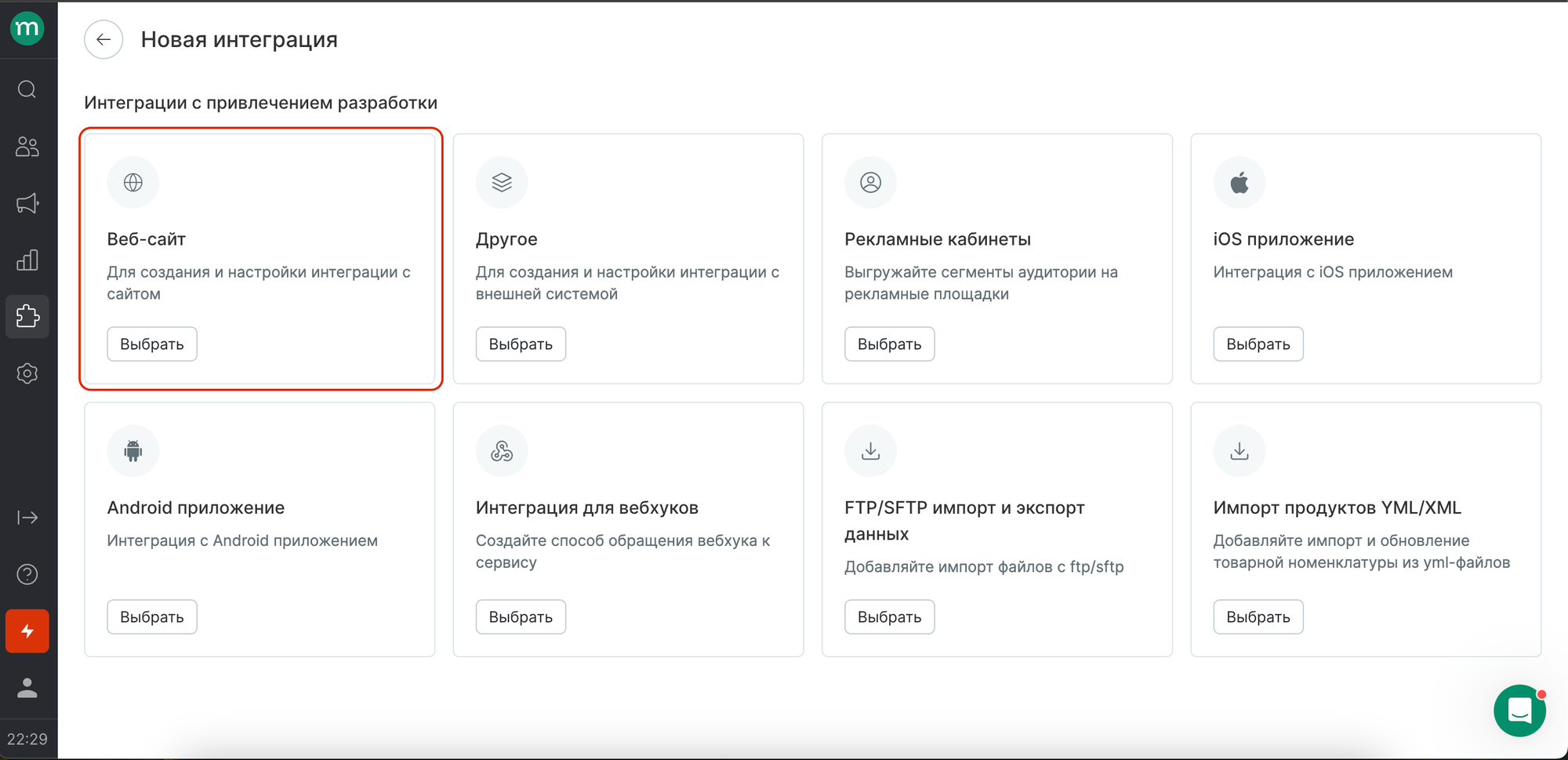
В Mindbox [создайте интеграцию](https://help.mindbox.ru/docs/%D0%BA%D0%B0%D0%BA-%D1%81%D0%BE%D0%B7%D0%B4%D0%B0%D1%82%D1%8C-%D0%B8-%D0%BD%D0%B0%D1%81%D1%82%D1%80%D0%BE%D0%B8%D1%82%D1%8C-%D1%82%D0%BE%D1%87%D0%BA%D1%83-%D0%B8%D0%BD%D1%82%D0%B5%D0%B3%D1%80%D0%B0%D1%86%D0%B8%D0%B8) типа Веб-сайт или выберете существующую, если она уже есть:
В разделе **Настройка отправки пушей на сайт**:
* **Интеграция приложения** — вставьте конфигурацию приложения, которую скопировали на шаге 5.
* **Интеграция проекта** — загрузите JSON-файл с приватным ключом, который был сгенерирован на шаге 3.
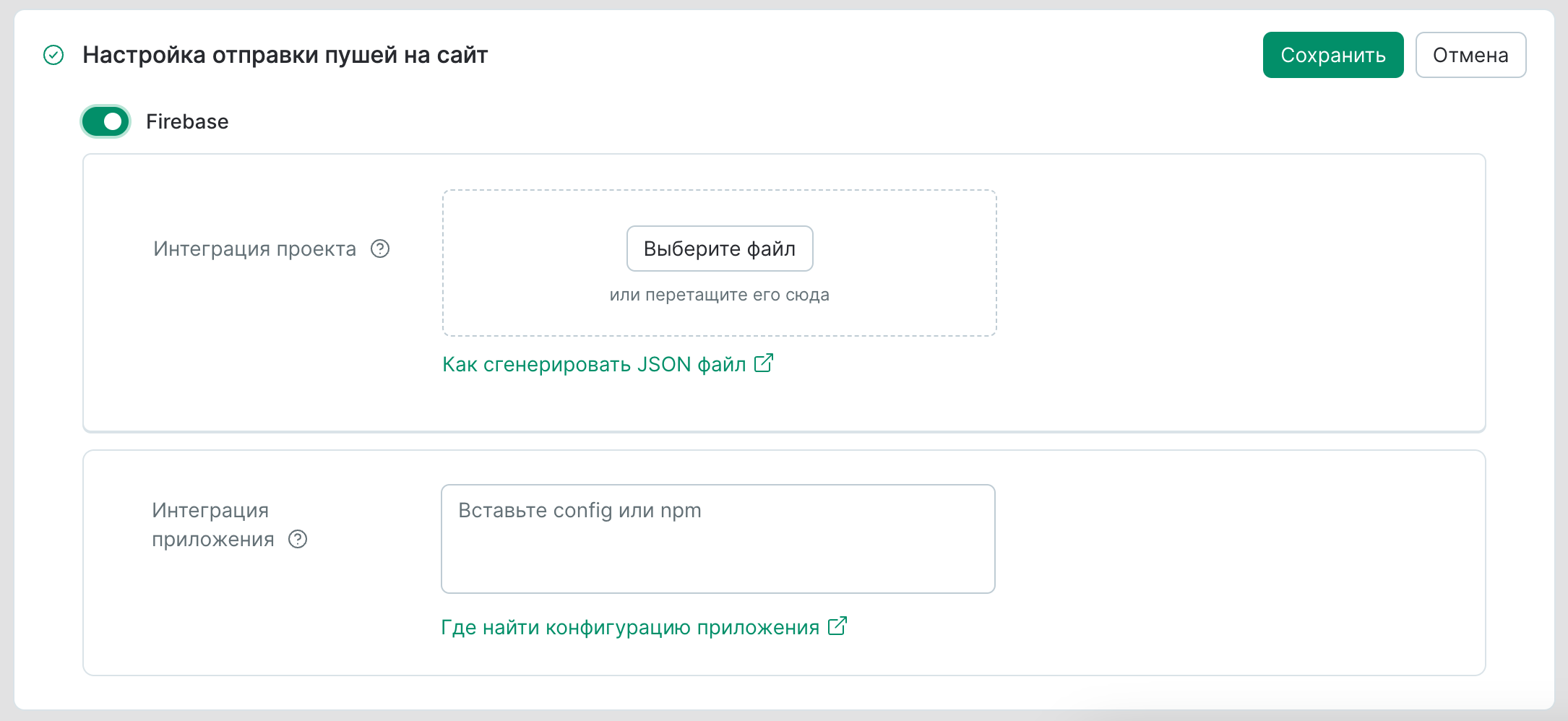
**Нажмите на "Сохранить" в блоке и в правом углу страницы**. Понадобится некоторое время, чтобы настройки интеграции обновились.