# Huawei
:::warning{title=" Убедитесь, что эти шаги выполнены успешно:"}
* [Настройка точек интеграции](https://developers.mindbox.ru/docs/add-android-integration)
* [Получение Huawei ключей](https://developers.mindbox.ru/docs/huawei-get-keys)
* [Добавление SDK в приложение](https://developers.mindbox.ru/docs/add-sdk-react-native)
* [Инициализация SDK](https://developers.mindbox.ru/docs/sdk-initialization-react-native)
:::
:::tip{title="Результат шага «Отправка push-notifications на Android через Huawei»:"}
Push-уведомление отправляется из Mindbox и отображается на устройстве. Проверить, что push-уведомления отправляются, можно с помощью [этой инструкции](https://developers.mindbox.ru/docs/mobile-push-check).
:::
:::info
[Пример реализации отображения уведомлений Huawei](https://github.com/mindbox-cloud/react-native-sdk/tree/develop/example/exampleApp/android/app/src/main/java/com/exampleapp)
:::
## 1. Сделайте интеграцию вашего приложения с Huawei
Из [официальной инструкции по добавлению Huawei](https://developer.huawei.com/consumer/en/doc/development/HMSCore-Guides/android-app-quickstart-0000001071490422) нужны следующие пункты:
* зарегистрировать свое приложение в AppGallery;
* интегрируйте HMS Core SDK.
Для удобства можете воспользоваться [набором инструментов HMS Toolkit](https://developer.huawei.com/consumer/en/huawei-toolkit/).
После того, как эти шаги сделаны, можно переходить к реализации сервиса, который будет отвечать за получение токенов и push-уведомлений.
```
dependencies {
...
implementation 'com.huawei.hms:push:6.13.0.300'
...
}
```
Для получения уведомлений вам также нужно добавить разрешение (подробнее [тут](https://developer.android.com/develop/ui/views/notifications/notification-permission), пример реализации [тут](https://github.com/mindbox-cloud/react-native-sdk/blob/develop/example/exampleApp/src/utils/RequestPermission.tsx))
В файле AndroidManifest.xml:
```kotlin
```
Запросите разрешение у пользователя из JS-кода, например пакетом `react-native-permissions`. После ответа пользователя вызовите [`MindboxSdk.refreshNotificationPermissionStatus()`](https://developers.mindbox.ru/docs/react-native-sdk-methods#refreshnotificationpermissionstatus-since-2145): SDK проверит статус в системе и, если он изменился, передаст его в Mindbox.
:::note
Метод `refreshNotificationPermissionStatus` доступен с версии пакета `mindbox-sdk` 2.14.5.
:::
## 2. Реализовать отображение уведомлений
:::info
Для выбора поведения при ошибке загрузки картинок или для написания собственной логики используйте метод [setMessageHandling](https://developers.mindbox.ru/docs/android-sdk-methods#setmessagehandling-since-261)
:::
## 3. Зарегистрируйте сервис обработку push-уведомлений в AndroidManifest.xml
Добавьте в файл `AndroidManifest.xml` следующие пункты:
```xml
...
...
```
## 4. Доработайте метод инициализации, чтобы push-уведомления отображались при выгруженном приложении
### 4.1. Добавьте библиотеку для обработки push-уведомлений
В файл app/build.gradle в блок dependencies (Module: app). Лучше указать фиксированную версию, чтобы контролировать обновление. Актуальную версию вы можете посмотреть на странице библиотеки в [Maven Central](https://search.maven.org/artifact/cloud.mindbox/mindbox-firebase).
```groovy title="build.gradle"
dependencies {
...
implementation 'cloud.mindbox:mindbox-huawei'
...
}
```
### 4.2. Укажите библиотеку в методе инициализации
В методе `Application.onCreate` нужно вызвать `Mindbox.initPushServices` с `MindboxHuawei`.
Если в вашем проекте нет этого класса, его надо создать:
1. New → Kotlin class.
2. Впишите код из примера ниже.
3. Зарегистрируйте класс в `AndroidManifest.xml`.
```kotlin
import cloud.mindbox.mindbox_huawei.MindboxHuawei
import cloud.mindbox.mobile_sdk.Mindbox
class MainApplication : Application(), ReactApplication {
override fun onCreate() {
super.onCreate()
Mindbox.initPushServices(this, listOf(MindboxHuawei))
}
}
```
## 5. Настройка получения статусов сообщений
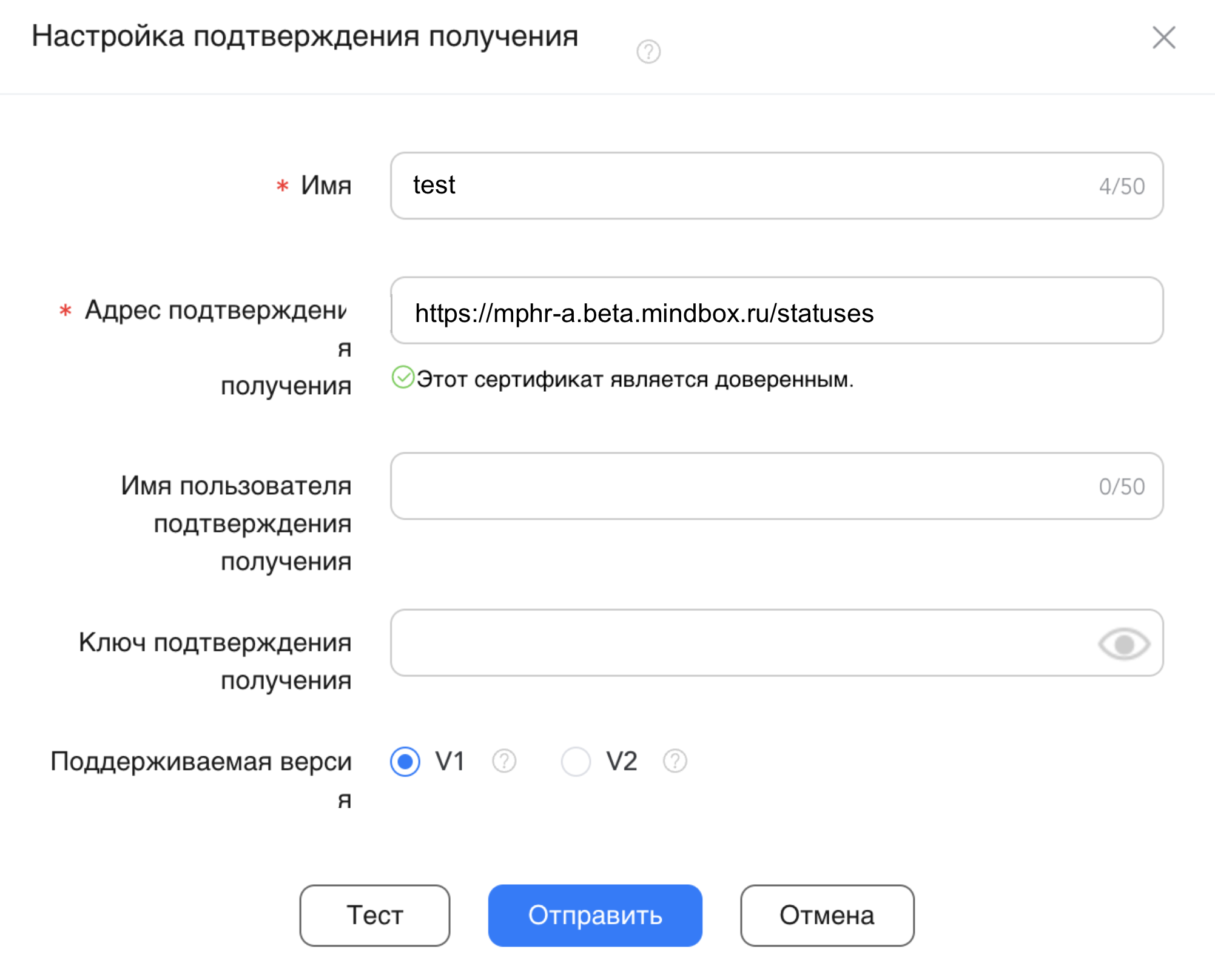
Huawei предоставляет сервис для получения статусов по отправленным сообщениям.Мы с ним интегрированы и за счет этого можем быстрее и точнее получать информацию о том, что происходит с отправкой push-уведомлений.
Для его использования вам нужно:
1. Открыть [консоль AppGallery](https://developer.huawei.com/consumer/ru/service/josp/agc/index.html#/).
2. Перейти в раздел Push Kit.
3. Открыть вкладку «Настройки».
4. Выбрать ваше приложение.
5. В разделе «Подтверждение приложения» выключить режим передачи статусов.
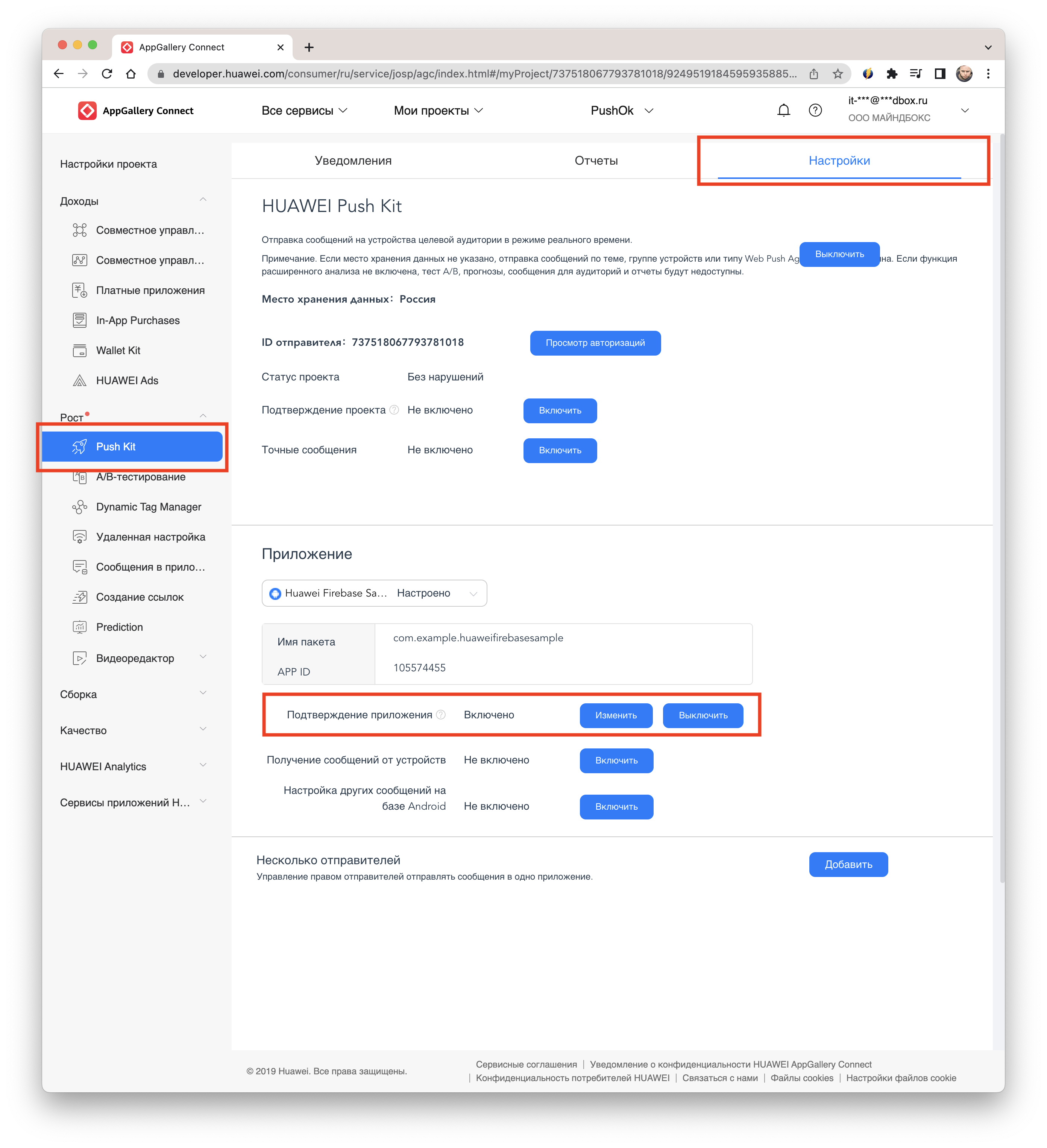
6. Добавить наш домен.
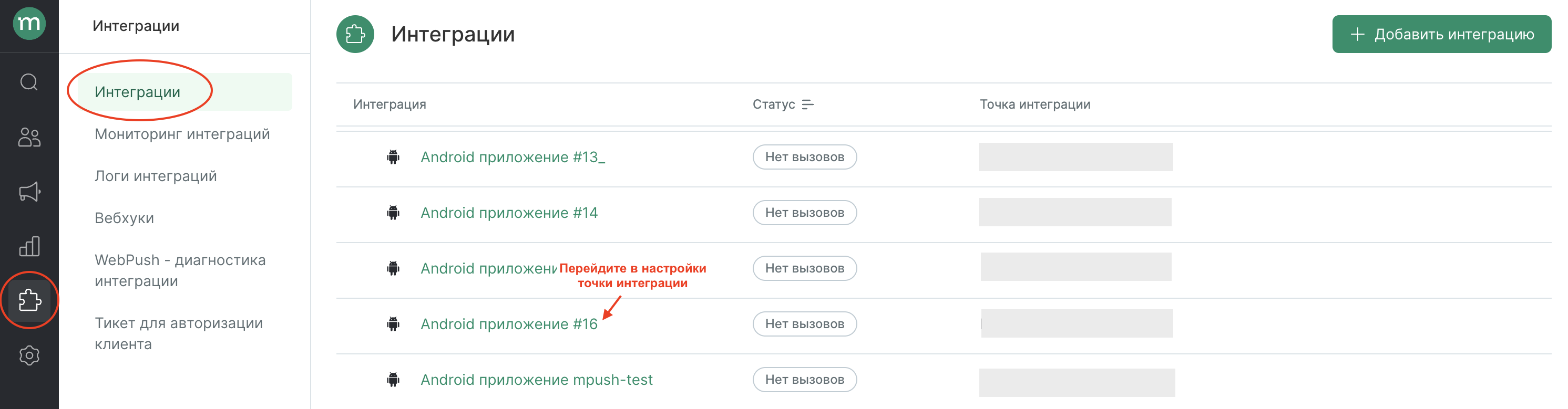
Для того, чтобы узнать адрес домена, вам нужно открыть настройки точки интеграции на вашем проекте.
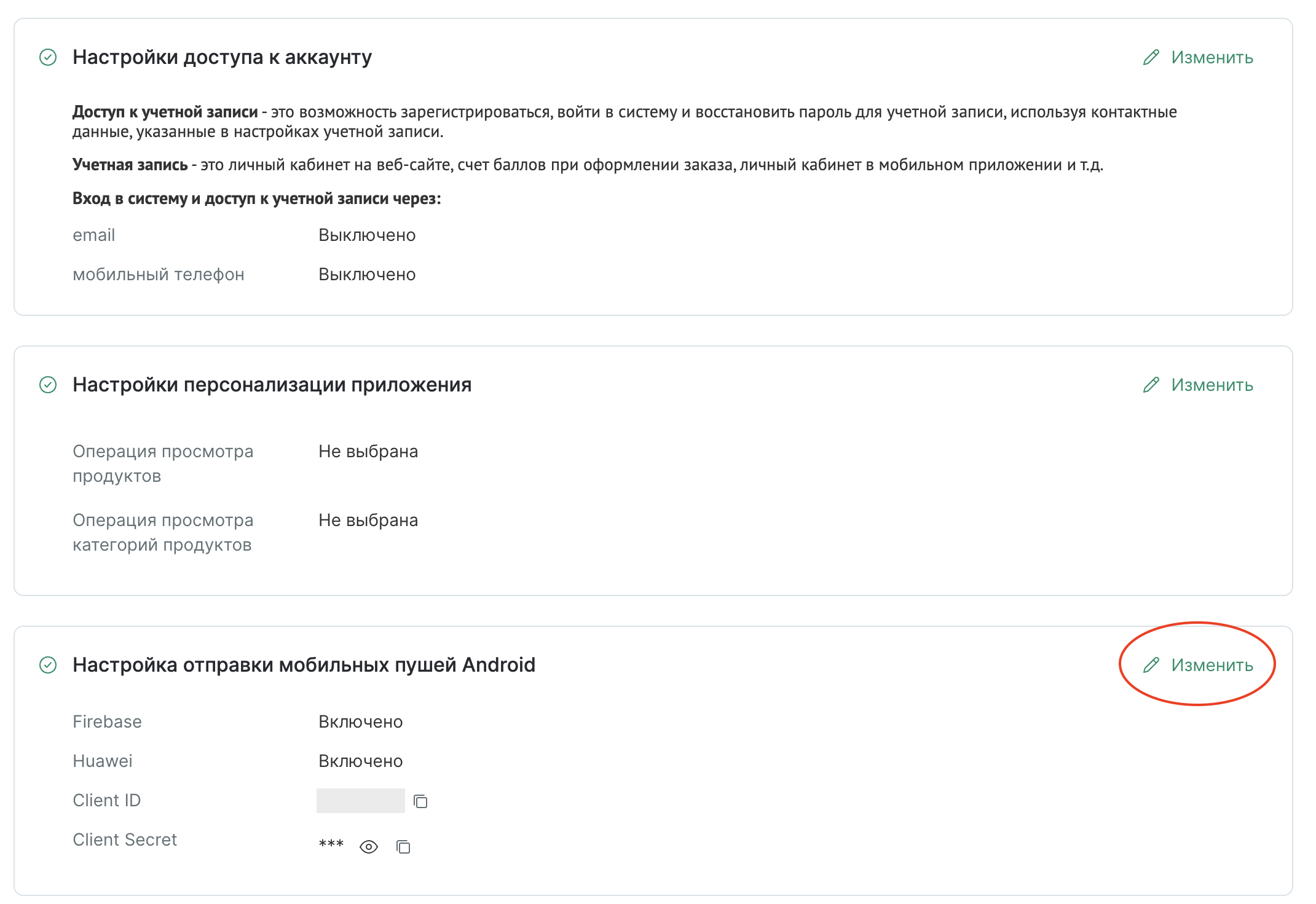
Нажать "Изменить" в блоке "Настройка отправки мобильных пушей Android".
Скопировать адрес домена, который вы увидите в информационной панели.
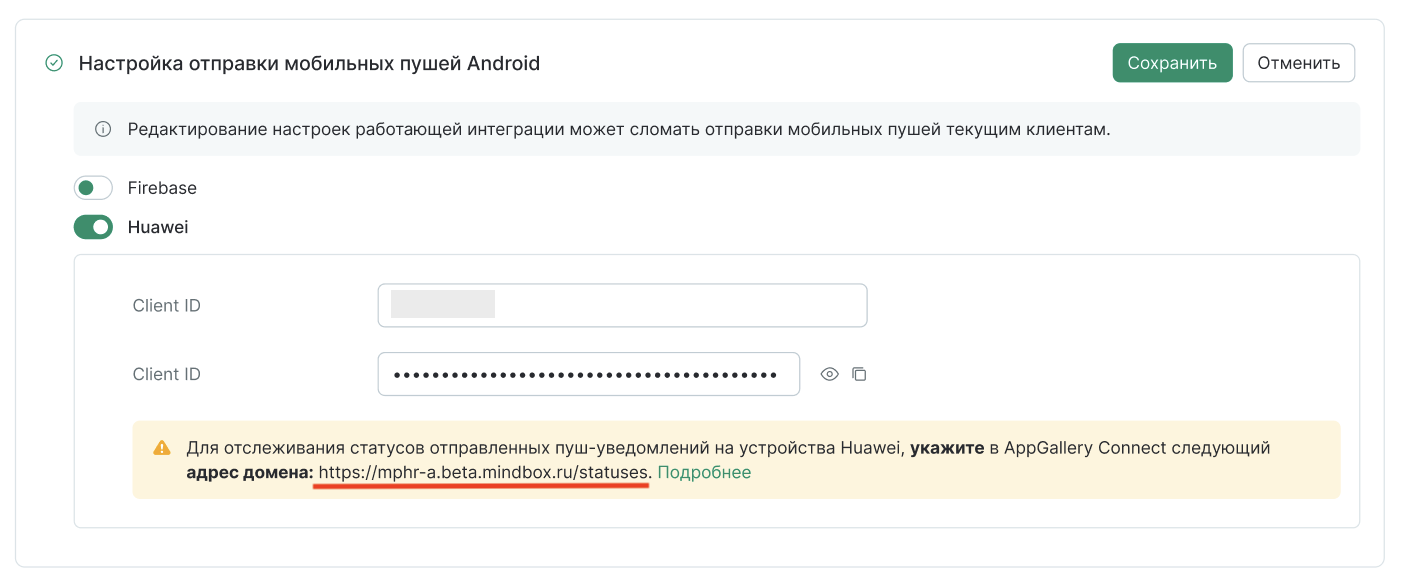
7. Нажать «Отправить». Статусы в нашей системе начнут обрабатываться автоматически.
:::tip{title="Проверьте результат шага «Отправка push-notifications на Android через Huawei»:"}
Push-уведомление отправляется из Mindbox и отображается на устройстве. Проверить, что push-уведомления отправляются, можно с помощью [этой инструкции](https://developers.mindbox.ru/docs/mobile-push-check).
:::