# 3.2. Отправка push-notifications через Huawei
:::warning{title=" Убедитесь, что эти шаги выполнены успешно:"}
* [Настройка точек интеграции для Android приложения](https://developers.mindbox.ru/docs/add-android-integration)
* [Получение Huawei ключей для Android-приложения](https://developers.mindbox.ru/docs/huawei-get-keys)
* [Добавление SDK в приложение](https://developers.mindbox.ru/docs/add-android-sdk)
* [Инициализация SDK](https://developers.mindbox.ru/docs/android-sdk-initialization)
:::
:::tip{title="Результат шага «Отправка push-notifications через Huawei»:"}
Из Mindbox отправляется мобильное push-уведомление, и оно отображается на устройстве.
Проверить, что push-уведомления отправляются, можно с помощью [этой инструкции](https://developers.mindbox.ru/docs/mobile-push-check#%D0%BF%D1%80%D0%BE%D0%B2%D0%B5%D1%80%D0%B8%D1%82%D1%8C-%D1%87%D1%82%D0%BE-%D0%BC%D0%BE%D0%B1%D0%B8%D0%BB%D1%8C%D0%BD%D0%BE%D0%B5-push-%D1%83%D0%B2%D0%B5%D0%B4%D0%BE%D0%BC%D0%BB%D0%B5%D0%BD%D0%B8%D0%B5-%D0%BE%D1%82%D0%BF%D1%80%D0%B0%D0%B2%D0%BB%D1%8F%D0%B5%D1%82%D1%81%D1%8F).
:::
## 1. Сделайте интеграцию вашего приложения с Huawei
Из [официальной инструкции по добавлению Huawei](https://developer.huawei.com/consumer/en/doc/development/HMSCore-Guides/android-app-quickstart-0000001071490422) нужны следующие пункты:
* зарегистрировать свое приложение в AppGallery;
* интегрируйте HMS Core SDK.
Для удобства можете воспользоваться [набором инструментов HMS Toolkit](https://developer.huawei.com/consumer/en/huawei-toolkit/).
После того, как эти шаги сделаны, можно переходить к реализации сервиса, который будет отвечать за получение токенов и push-уведомлений.
```groovy title="android/app/build.gradle"
dependencies {
implementation 'com.huawei.hms:push:6.13.0.300'
...
}
```
**Если в вашем приложении указан targetSdk 33**, то для получения уведомлений вам также нужно добавить разрешение (подробнее [тут](https://developer.android.com/develop/ui/views/notifications/notification-permission), пример реализации [тут](https://github.com/mindbox-cloud/android-sdk/blob/develop/example/app/src/main/java/com/mindbox/example/MainActivity.kt#L71))
В файле AndroidManifest.xml:
```kotlin title="Kotlin"
```
В файле MainActivity.kt:
```kotlin title="Kotlin"
private val requestPermissionLauncher =
registerForActivityResult(ActivityResultContracts.RequestPermission()) { isGranted ->
if (isGranted) {
Mindbox.updateNotificationPermissionStatus(this)
}
}
if (ContextCompat.checkSelfPermission(
applicationContext,
Manifest.permission.POST_NOTIFICATIONS
) != PackageManager.PERMISSION_GRANTED
) {
requestPermissionLauncher.launch(Manifest.permission.POST_NOTIFICATIONS)
}
```
## 2. Реализовать отображение уведомлений
:::info
[Пример реализации отображения уведомлений Huawei](https://github.com/mindbox-cloud/android-sdk/blob/develop/example/app/src/main/java/com/mindbox/example/MindboxHuaweiMessagingService.kt)
:::
:::info
Для выбора поведения при ошибке загрузки картинок или для написания собственной логики используйте метод [setMessageHandling](https://developers.mindbox.ru/docs/android-sdk-methods#setmessagehandling-since-261)
:::
## 3. Зарегистрируйте сервис обработку push-уведомлений в AndroidManifest.xml
Добавьте в файл `AndroidManifest.xml` следующие пункты:
```xml title="XML"
...
...
```
## 4. Доработайте метод инициализации, чтобы push-уведомления отображались при выгруженном приложении
:::tip
[Пример инициализации](https://github.com/mindbox-cloud/android-sdk/blob/develop/example/app/src/main/java/com/mindbox/example/ExampleApplication.kt#L41)
:::
## 4.1 Добавьте библиотеку для обработки push-уведомлений
В файл app/build.gradle в блок dependencies (Module: app). Лучше указать фиксированную версию, чтобы контролировать обновление. Актуальную версию вы можете посмотреть [на странице библиотеки в Maven Central](https://search.maven.org/artifact/cloud.mindbox/mindbox-firebase).
:::info{title="Начиная с версии 2.10.0 не нужно указывать фиксированную версию huawei, вместо этого следует:"}
implementation 'cloud.mindbox:mindbox-huawei'
:::
```groovy title="build.gradle"
dependencies {
...
implementation 'cloud.mindbox:mobile-sdk:{версия}'
implementation 'cloud.mindbox:mindbox-huawei' # since 2.10.0
...
}
```
## 4.2 Укажите библиотеку в методе инициализации
В методе `Mindbox.init`, который должен быть размещен в коллбеке onCreate вашего приложения, нужно указать, что в этой сборке используется MindboxHuawei.
```kotlin title="Kotlin"
import cloud.mindbox.mobile_sdk.Mindbox
import cloud.mindbox.mobile_sdk.MindboxConfiguration
import cloud.mindbox.mindbox_firebase.MindboxHuawei
class MyApplication : Application() {
override fun onCreate() {
super.onCreate()
// ....
// Было
// Mindbox.init(applicationContext, configuration, listOf())
// Нужно
Mindbox.init(applicationContext, configuration, listOf(MindboxHuawei))
// ...
}
}
```
Добавьте в коллбэк onCreate вашего приложения вызов метода `Mindbox.initPushServices`
```kotlin title="Kotlin"
import cloud.mindbox.mobile_sdk.Mindbox
import cloud.mindbox.mindbox_huawei.MindboxHuawei
class MyApplication : Application() {
override fun onCreate() {
super.onCreate()
// ....
Mindbox.initPushServices(applicationContext, listOf(MindboxHuawei))
Mindbox.init(applicationContext, configuration, listOf(MindboxHuawei))
// ...
}
}
```
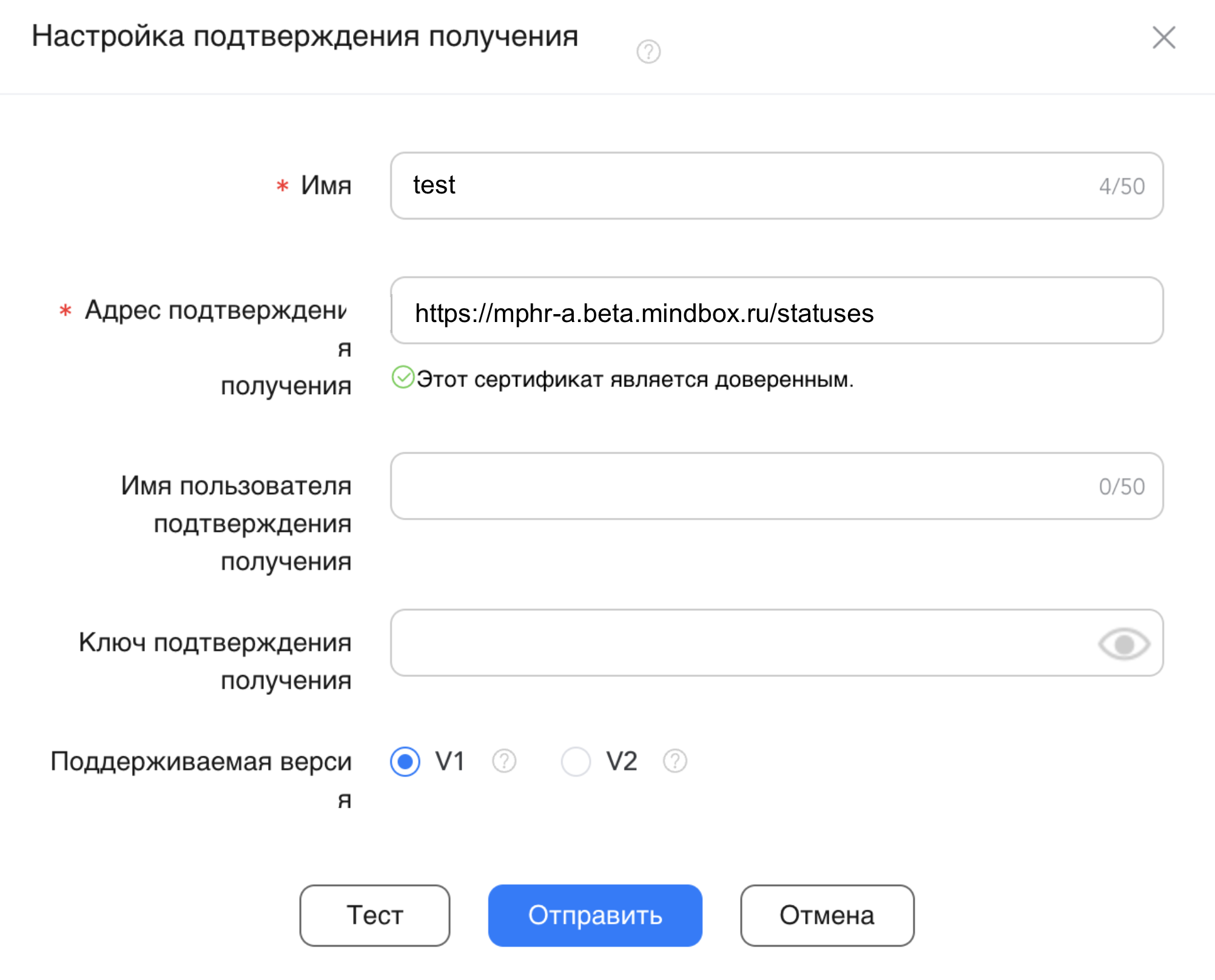
## 5. Настройка получения статусов сообщений
Huawei предоставляет сервис для получения статусов по отправленным сообщениям. Мы с ним интегрированы, и за счет этого можем быстрее и точнее получать информацию о том, что происходит с отправкой push-уведомлений.
Для его использования вам нужно:
1. Открыть [консоль AppGallery](https://developer.huawei.com/consumer/ru/service/josp/agc/index.html#/);
2. Перейти в раздел Push Kit;
3. Открыть вкладку «Настройки»;
4. Выбрать ваше приложение.
5. В разделе «Подтверждение приложения» выключить режим передачи статусов;
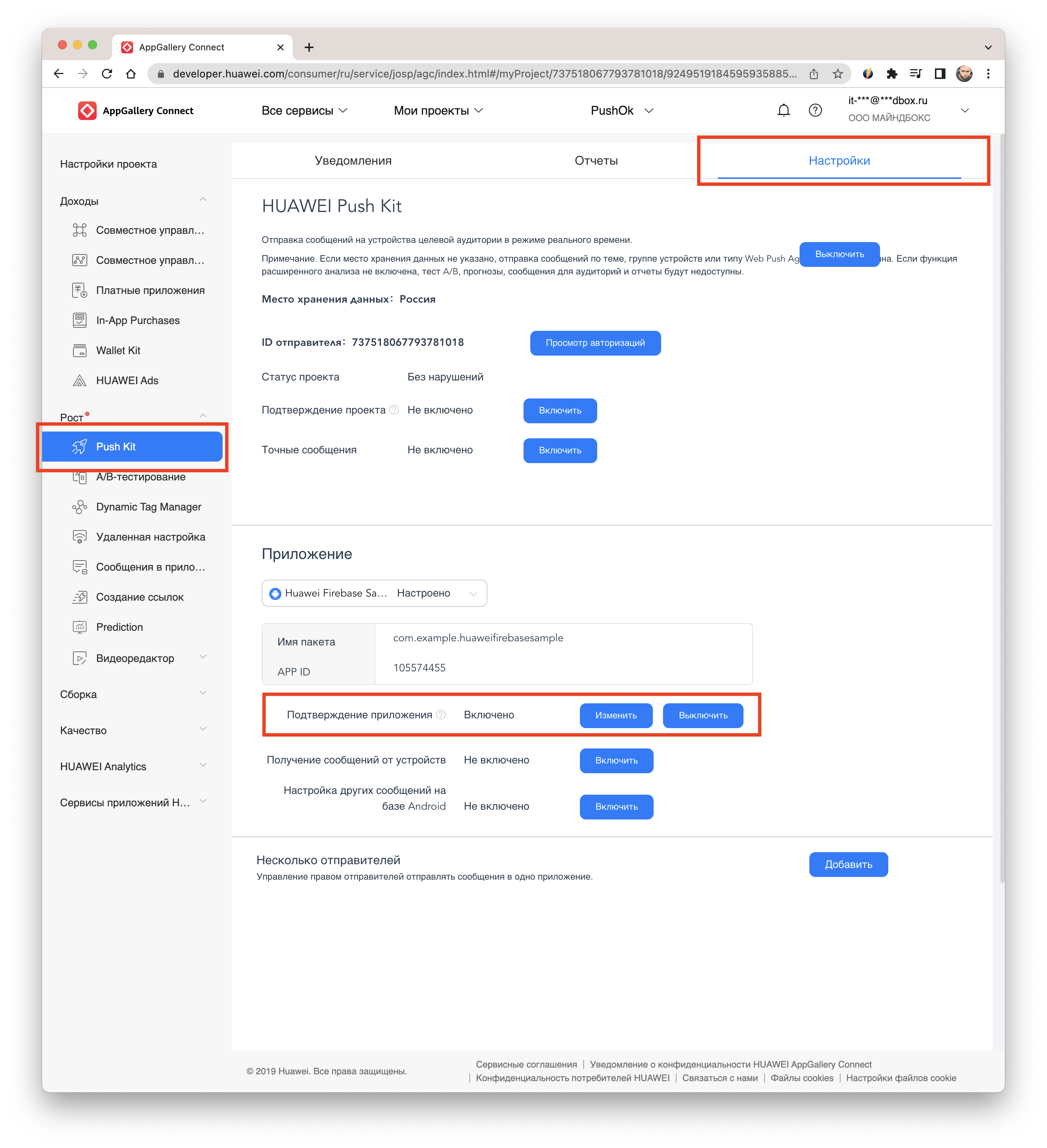
6. Добавить наш домен;
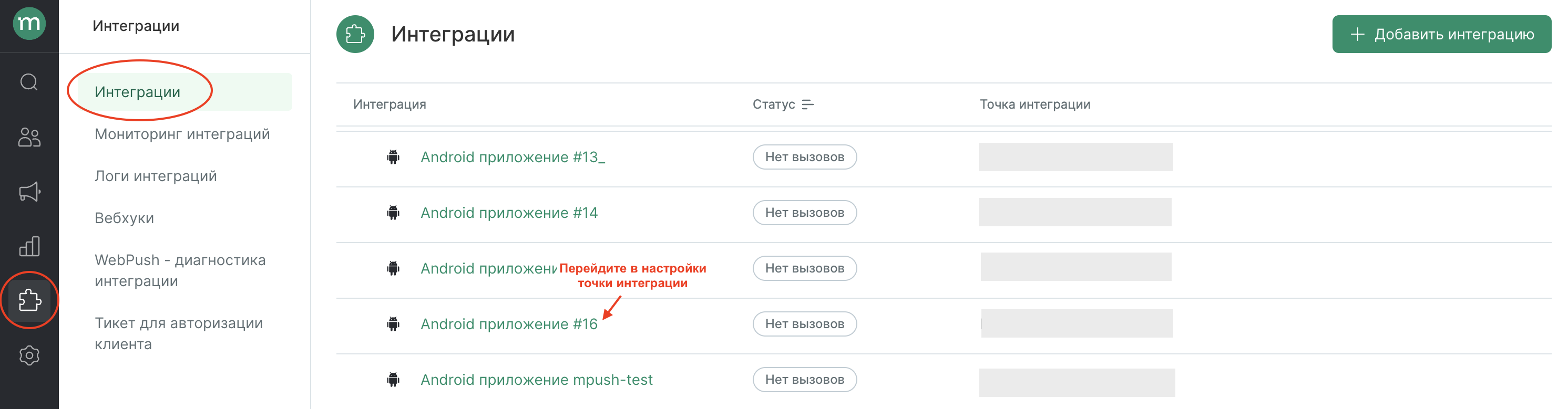
Для того, чтобы узнать адрес домена, вам нужно открыть настройки точки интеграции на вашем проекте.
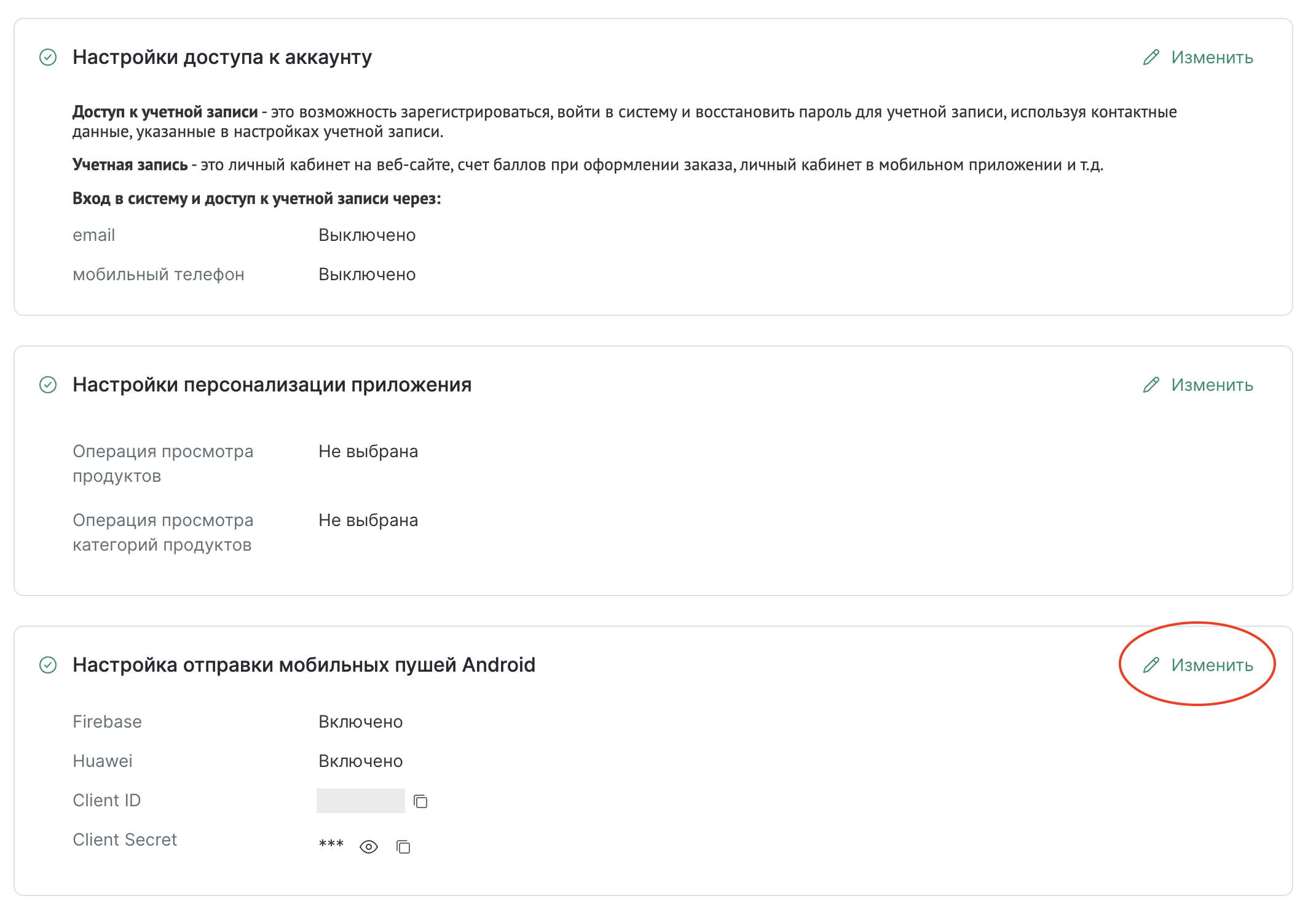
Нажать "Изменить" в блоке "Настройка отправки мобильных пушей Android".
Скопировать адрес домена, который вы увидите в информационной панели.
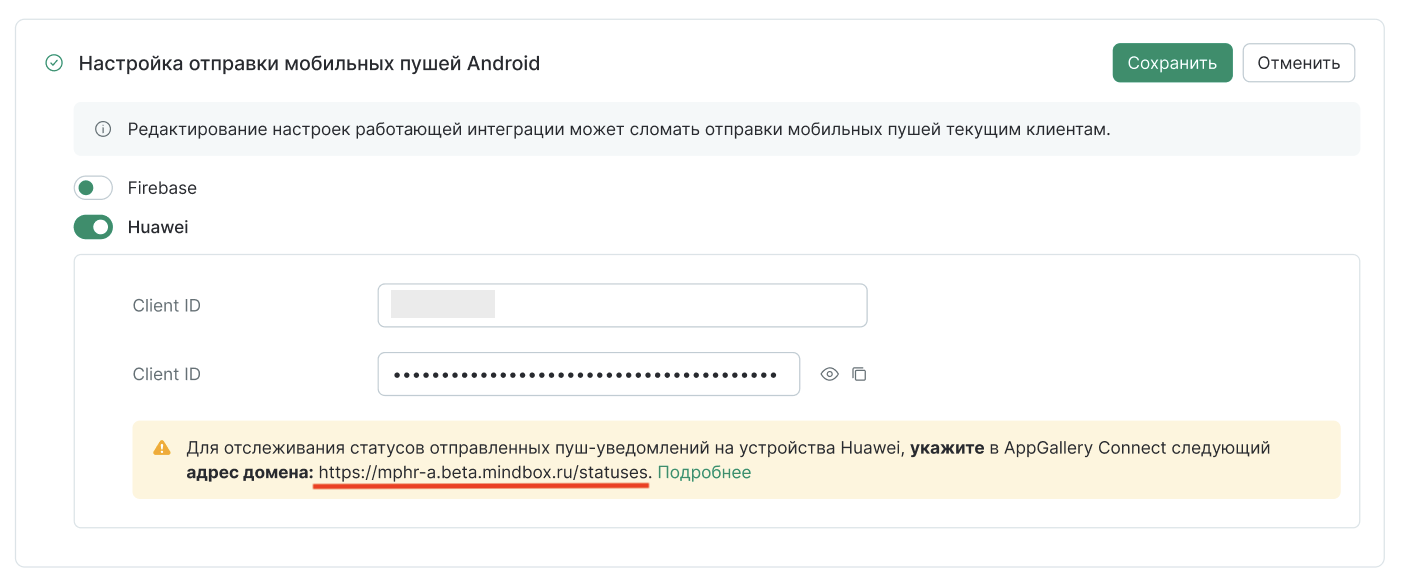
7. Нажать «Отправить». Статусы в нашей системе начнут обрабатываться автоматически.
:::tip{title="Проверьте результат шага «Отправка push-notifications через Huawei»:"}
Из Mindbox отправляется мобильное push-уведомление, и оно отображается на устройстве.
Проверить, что push-уведомления отправляются, можно с помощью [этой инструкции](https://developers.mindbox.ru/docs/mobile-push-check#%D0%BF%D1%80%D0%BE%D0%B2%D0%B5%D1%80%D0%B8%D1%82%D1%8C-%D1%87%D1%82%D0%BE-%D0%BC%D0%BE%D0%B1%D0%B8%D0%BB%D1%8C%D0%BD%D0%BE%D0%B5-push-%D1%83%D0%B2%D0%B5%D0%B4%D0%BE%D0%BC%D0%BB%D0%B5%D0%BD%D0%B8%D0%B5-%D0%BE%D1%82%D0%BF%D1%80%D0%B0%D0%B2%D0%BB%D1%8F%D0%B5%D1%82%D1%81%D1%8F).
:::