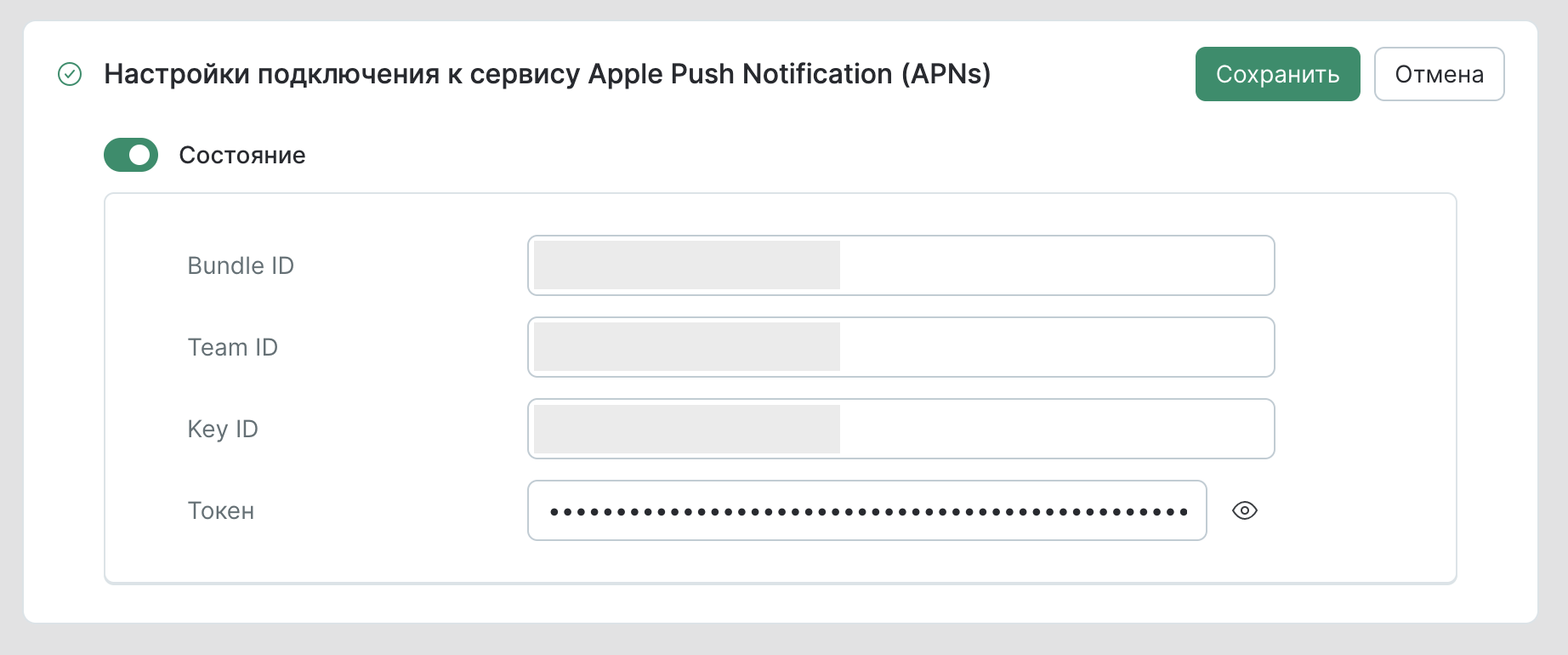
Получение ключей и настройка подключения к APNS
Убедитесь, что эти шаги выполнены успешно:
Результат шага «Получение ключей для iOS-приложения и настройка подключения к APNs»:
- Получены креды для мобильного приложения;
- Внесены данные в форму «Настройки подключения к сервису Apple Push Notification (APNs)» для нужной точки интеграции.
При подключении мобильных push-уведомлений для iOS-приложения нужна связка из четырёх ключей:
- Bundle ID
- Team ID
- Key ID
- Token (файл с разрешением
.p8)
Получить их можно через свой Apple Developer Account или в настройках текущего провайдера push-уведомлений.
1. Создание APNS Key
Чтобы получить ключ надо сделать следующее:
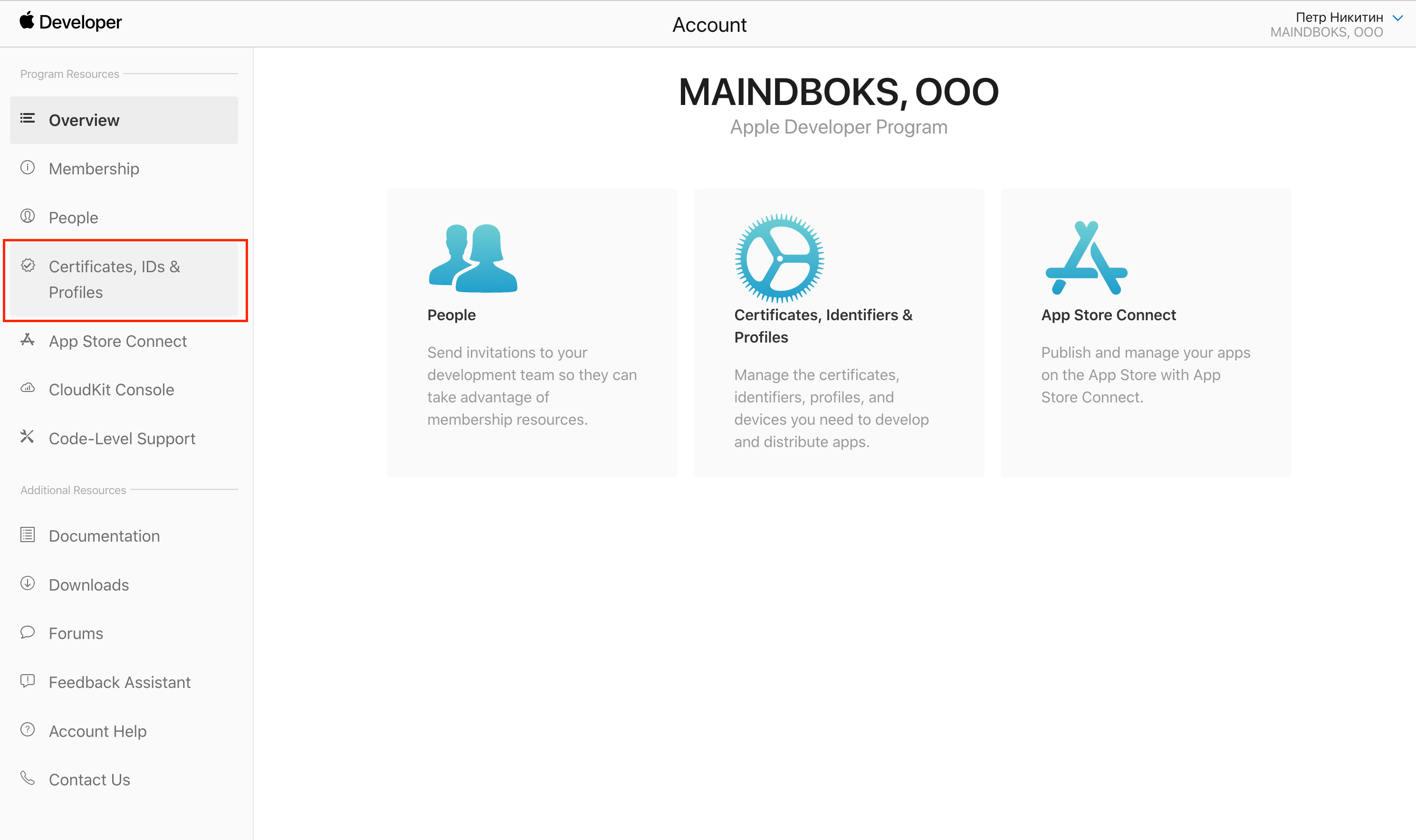
- Откройте консоль разработчика Apple.
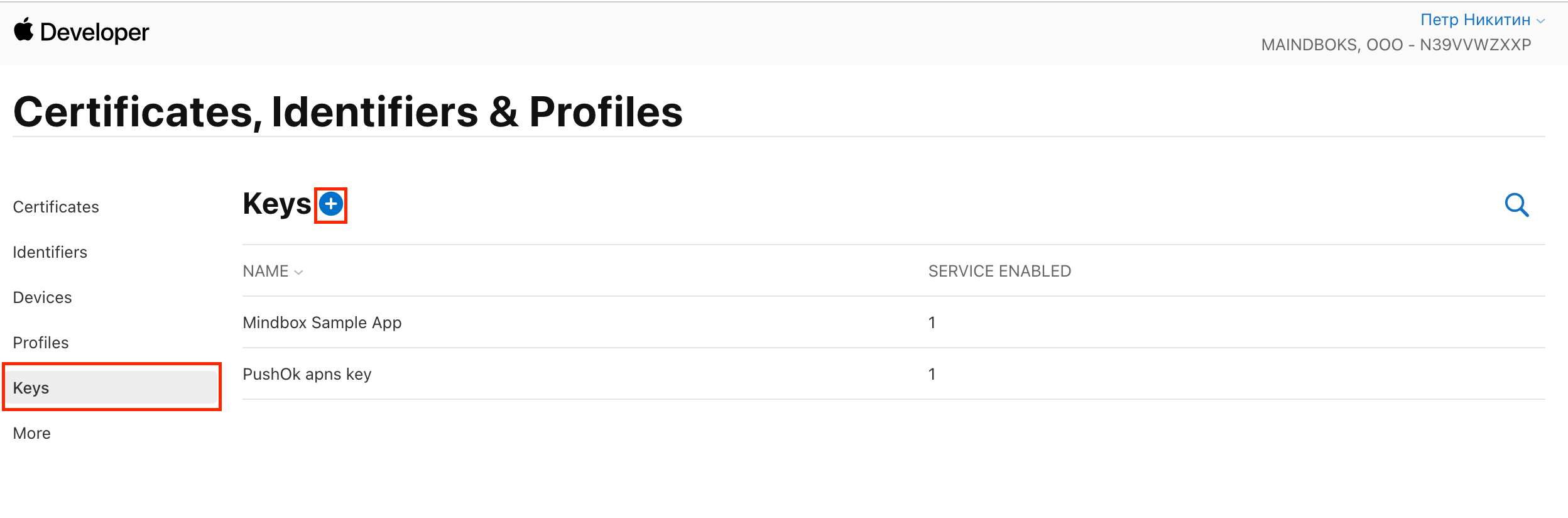
- Перейдите в Certificates, Identifiers & Profiles → Keys
- Нажмите на знак плюса (+).
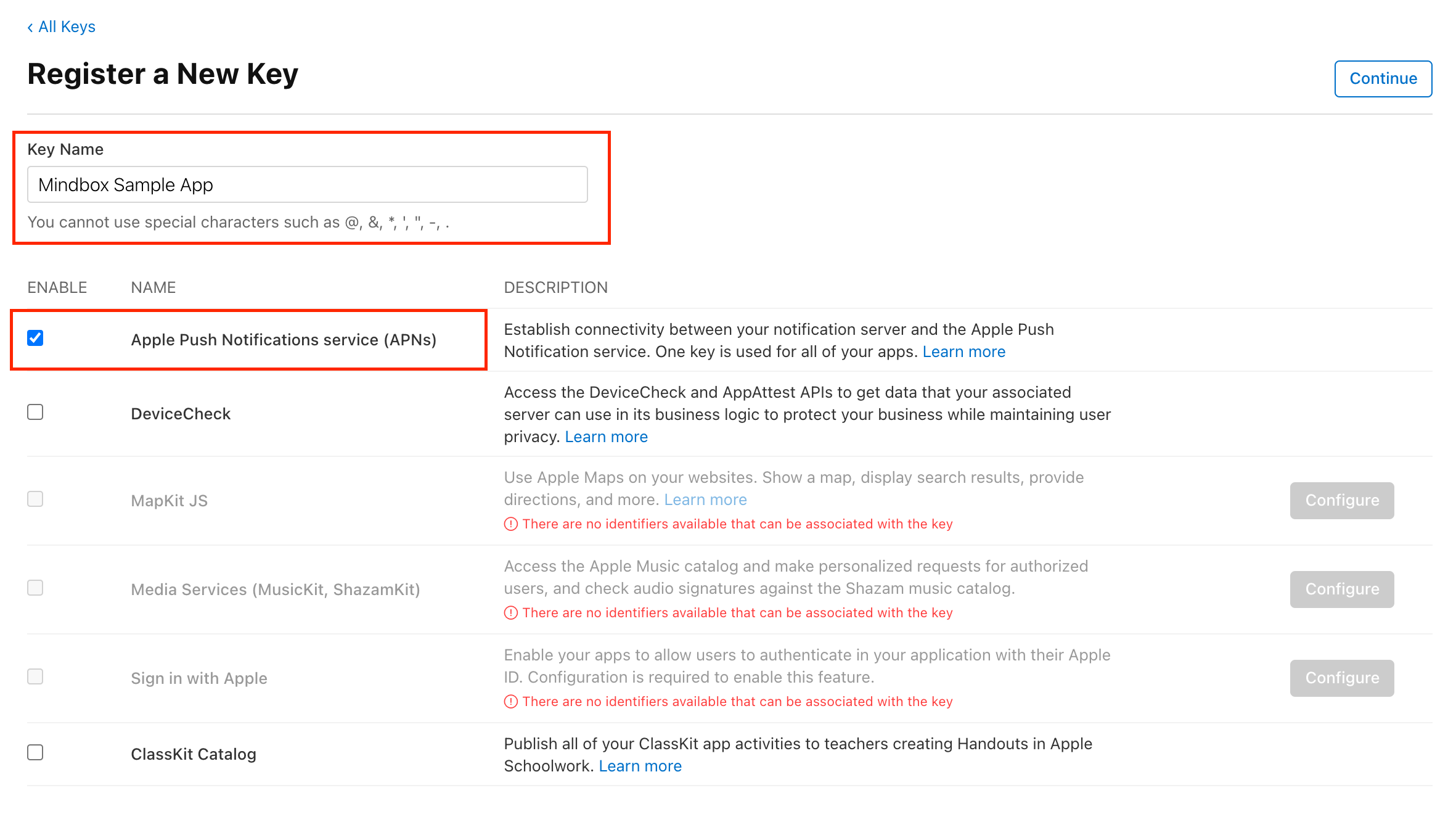
- Укажите название ключа и поставьте галочку напротив «Apple Push Notifications Service (APNS)». Если нужно, можно поставить и другие галочки, для push-уведомлений они не нужны.
- Заполните настройки интеграции.
В результате вы получите:
- 10-символьную строку с идентификатором ключа: Key Id,
- аутентификационный токен (Token) в виде текстового файла (с расширением .p8).
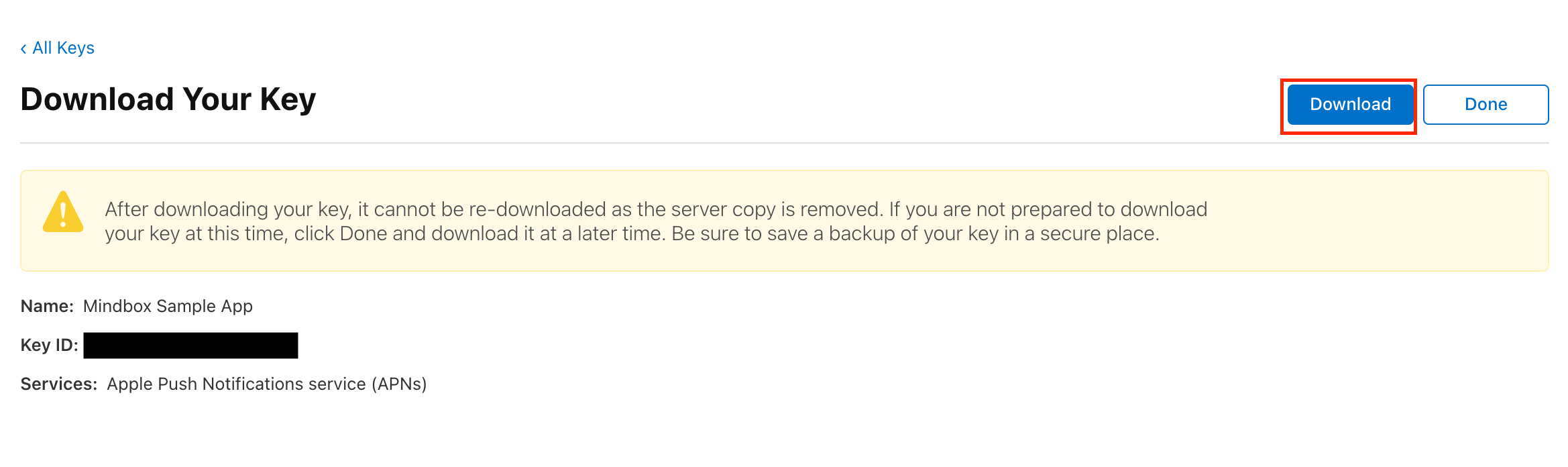
Сохраните токен в надежном месте
Сайт Apple предоставляет токен для скачивания только один раз. Если вы не сохранили его при первоначальной генерации и не можете скопировать из другого push-провайдера, потребуется сгенерировать новый токен.
2. Bundle ID и Team ID
Далее нужно получить Bundle ID и Team ID.
- Вернитесь на страницу разработчика Apple.
- Перейдите в раздел «Certificates, Identifiers & Profiles».
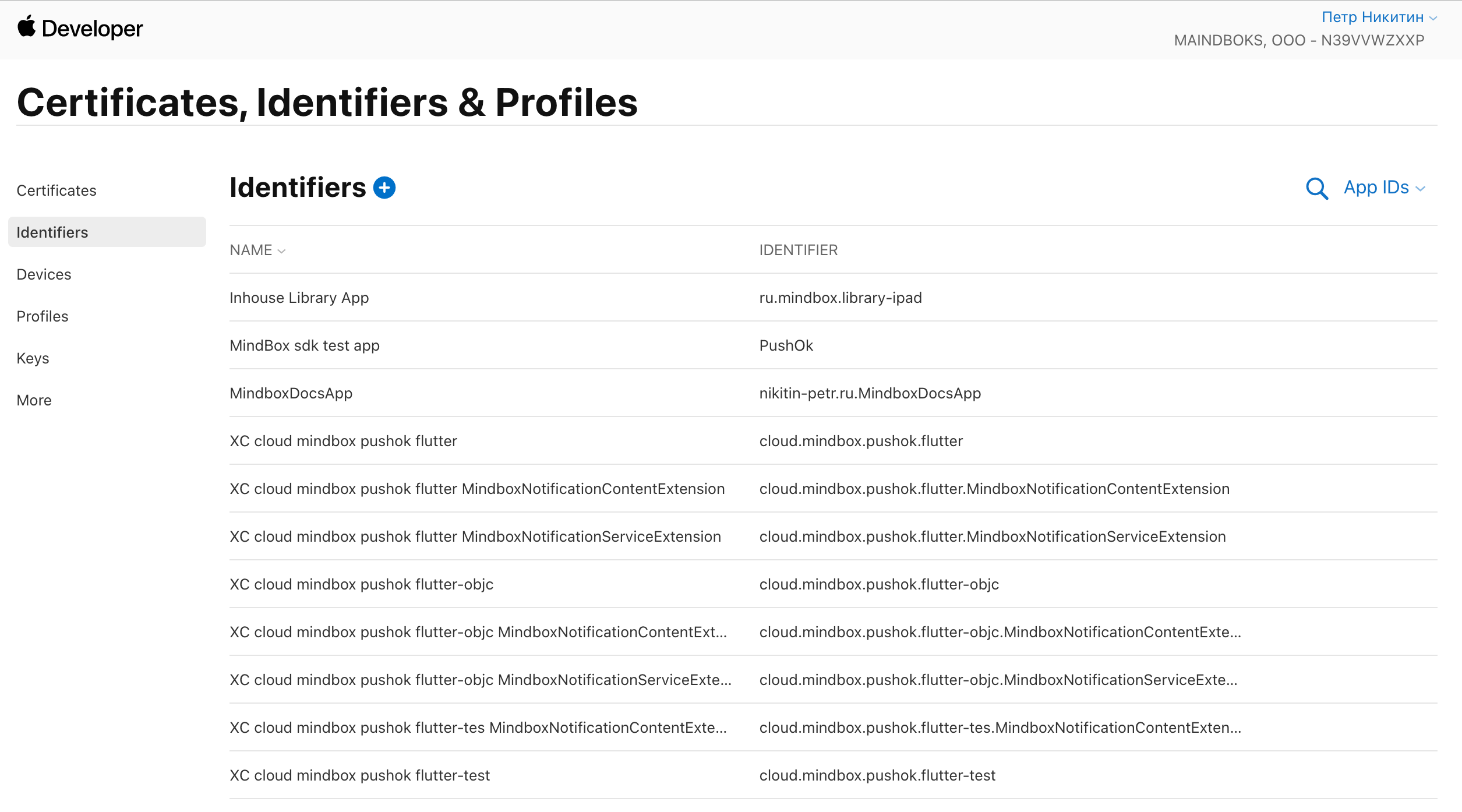
- Перейдите в подраздел «Identifiers».
- Найдите строку с названием своего приложения и откройте его.
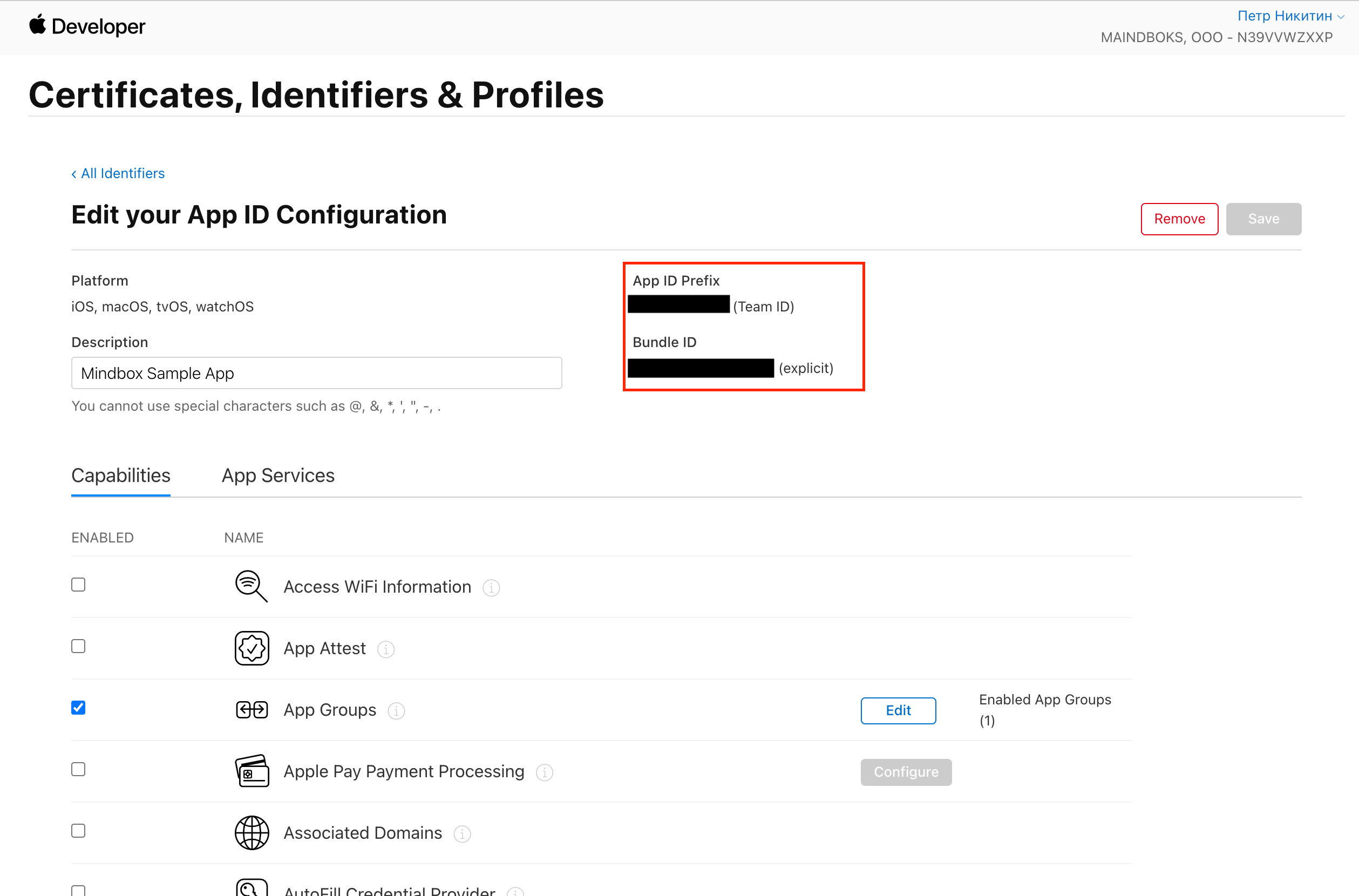
- Скопируйте значения «App ID Prefix» и «Bundle ID» из правой колонки и заполните настройки интеграции.
3. Настройки интеграции
Вставьте связку ключей в соответствующие поля для точки интеграции, которая была добавлена и настроена на шаге «Настройка точек интеграции для iOS приложения».