

Чат-боты. Авторизация клиента по ссылке
Эта инструкция описывает, как реализовать автоматическую авторизацию клиента на сайте после перехода из чат-бота.
Как это работает
- Клиент нажимает кнопку из меню в чат-боте или на ссылку перехода;
- Система запрашивает тикет авторизации из Mindbox и подставляет его в ссылку;
- Клиент переходит по ссылке вида
https://example.com/?ticket={тикет_авторизации}; - Сайт получает тикет из URL и отправляет запрос в Mindbox для его проверки;
- Mindbox возвращает данные клиента;
- Сайт авторизует клиента на основе полученных данных и переводит на страницу сайта.
Шаги настройки
Шаг 1. Получение тикета
При нажатии кнопки в чат-боте запускается метод «Получить тикет по клиенту», который возвращает тикет авторизации. Этот тикет подставляется в ссылку формата:
Code
Где ${Ticket} — полученный тикет авторизации.
Шаг 2. Проверка тикета и получение данных клиента
Когда клиент переходит по ссылке, сайт извлекает тикет из параметра URL и отправляет запрос в Mindbox для проверки тикета и получения данных клиента.
Настройки операции:
- Системное имя:
Web.GetCustomerFromTicket - Шаги:
- Клиент — Авторизованный — Получить существующего по тикету
- Клиент — Получить данные по текущему клиенту (настройте нужные поля для возврата)
Тело запроса:
Шаг 3. Обработка ответа
Операция проверяет корректность и возвращает данные клиента.
Пример успешного ответа:
Code
Важно
Набор возвращаемых данных может отличаться в зависимости от настроек проекта. Перед завершением интеграции рекомендуем протестировать метод и проверить структуру данных в ответе.
Шаг 4. Авторизация клиента
На основе полученных данных (например, email, mobilePhone или webSiteID) реализуйте логику авторизации клиента на стороне сайта.
Тестирование
Чтобы получить тестовый тикет для проверки метода авторизации:
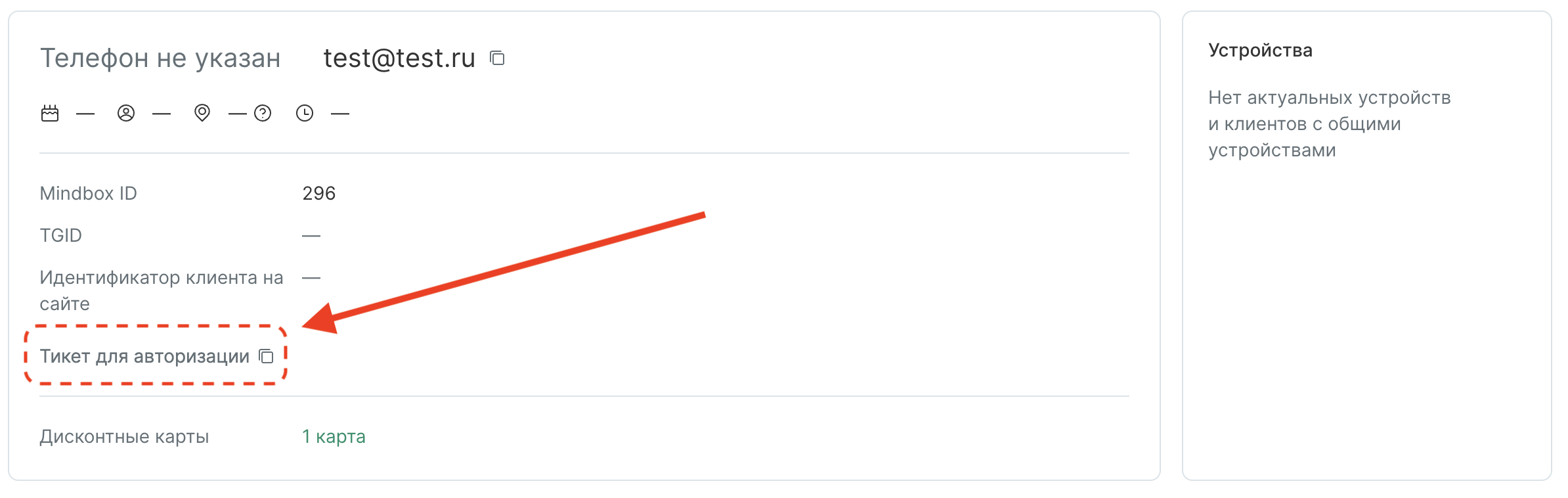
- Перейдите в карточку любого клиента на проекте Mindbox;
- Скопируйте тикет из поля «Тикет для авторизации»:
- Подставьте тикет в тестовый запрос или URL для проверки работы метода.