

Получение Firebase ключей
Убедитесь, что эти шаги выполнены успешно:
Результаты выполнения данного шага:
- Получены креды для мобильного приложения
- Внесены данные в форму "Настройка отправки мобильных push-уведомлений Android" для нужной точки интеграции
Для отправки push-уведомлений на Android-устройства нужен FirebaseServer key и JSON файл с новым Private key.
1. Создайте проект в Firebase
Для создания или перехода к существующему проекту вам нужно воспользоваться этой ссылкой.
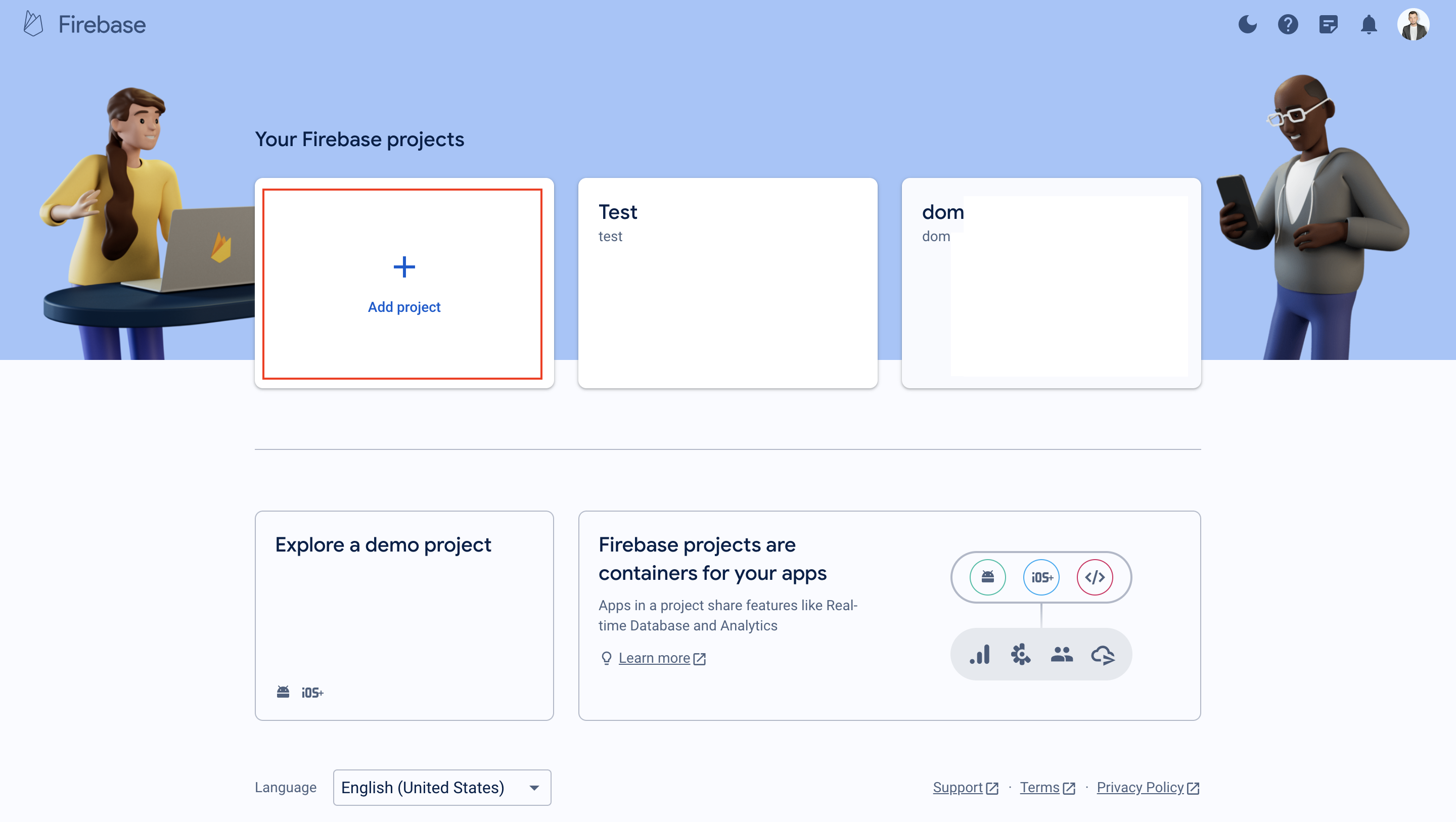
Проект в Firebase нужен для отправки пушей на Android. Если вы впервые настраиваете проект в Firebase, то кликните на Add project и следуйте подсказкам, чтобы настроить проект.
Если вы уже ранее создавали проект, сразу переходите ко второму шагу.
2. Создайте JSON-файл с приватным ключом
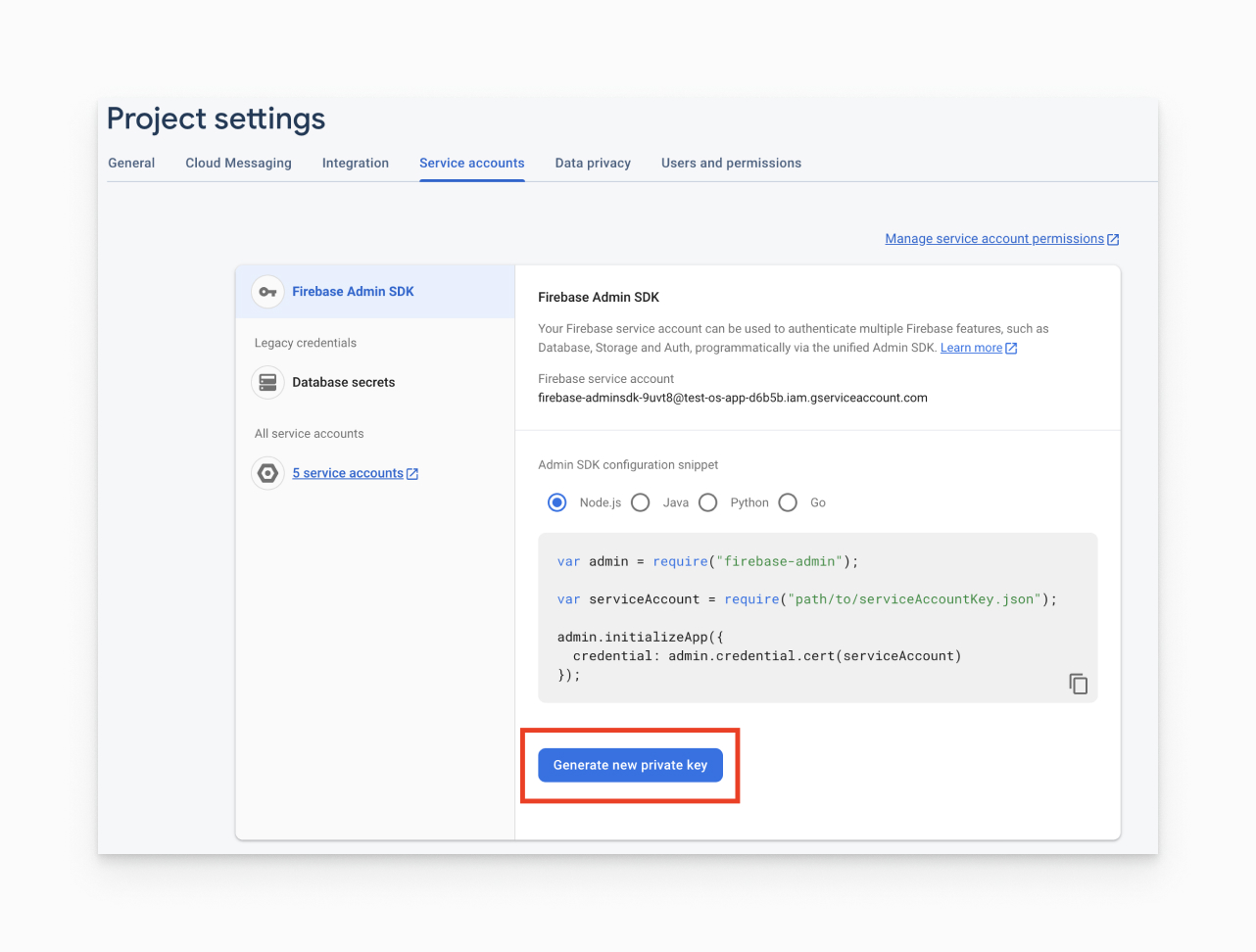
В настройках проекта перейдите на вкладку Service accounts. Можете воспользоваться этой ссылкой для быстрого перехода.
Подойдет ключ от сервисного аккаунта с любой ролью, у которой есть право cloudmessaging.messages.create — это не обязательно должна быть административная роль.
Нажмите Generate new private key внизу страницы.
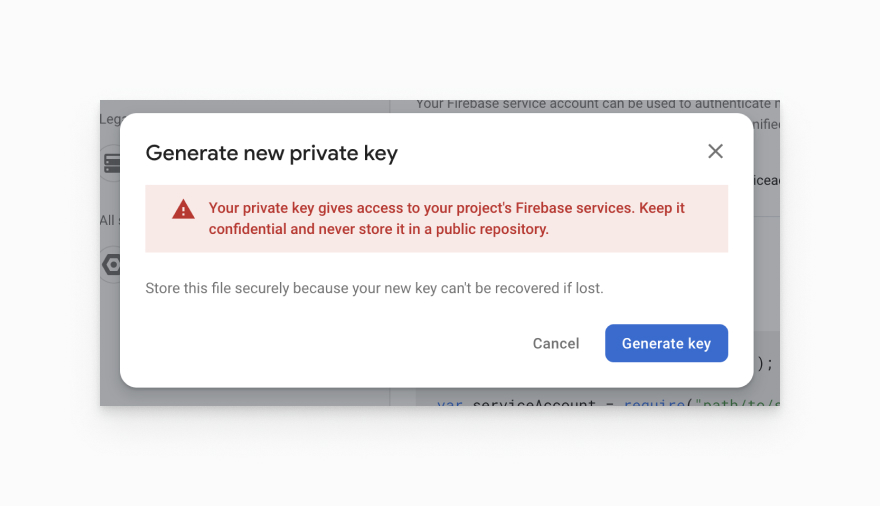
Затем вы увидите окно предупреждения. Нажмите Generate key.
Сохраните файл JSON. Вам потребуется доступ к нему для загрузки в Mindbox.
3. Загрузите файл JSON в Mindbox
На странице настроек интеграции с приложением Android в блоке для настроек отправки пушей должна быть включена отправка через Firebase.
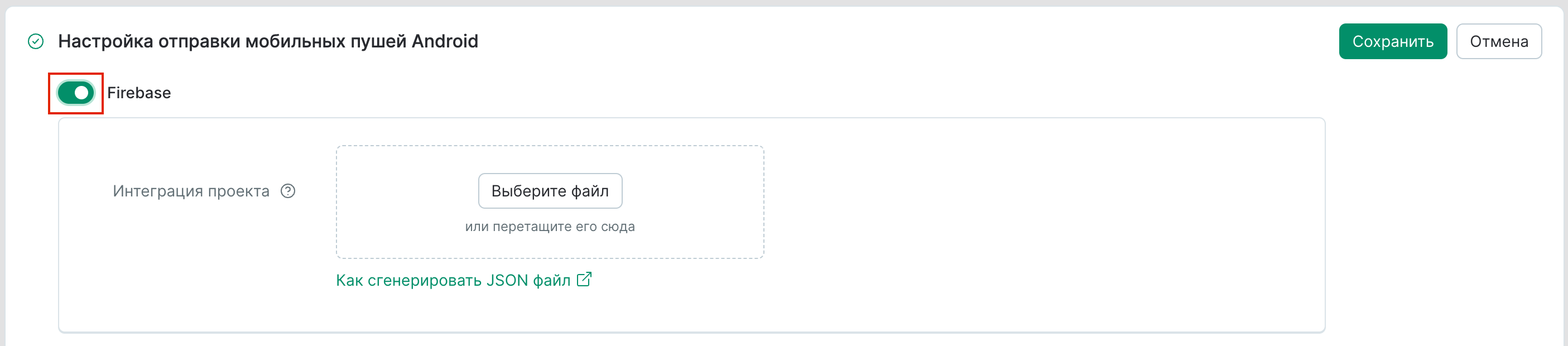
Выберете файл JSON, который сгенерировали и сохранили на прошлом шаге.
Если загрузка прошла успешно, вы увидите загруженные параметры интеграции.
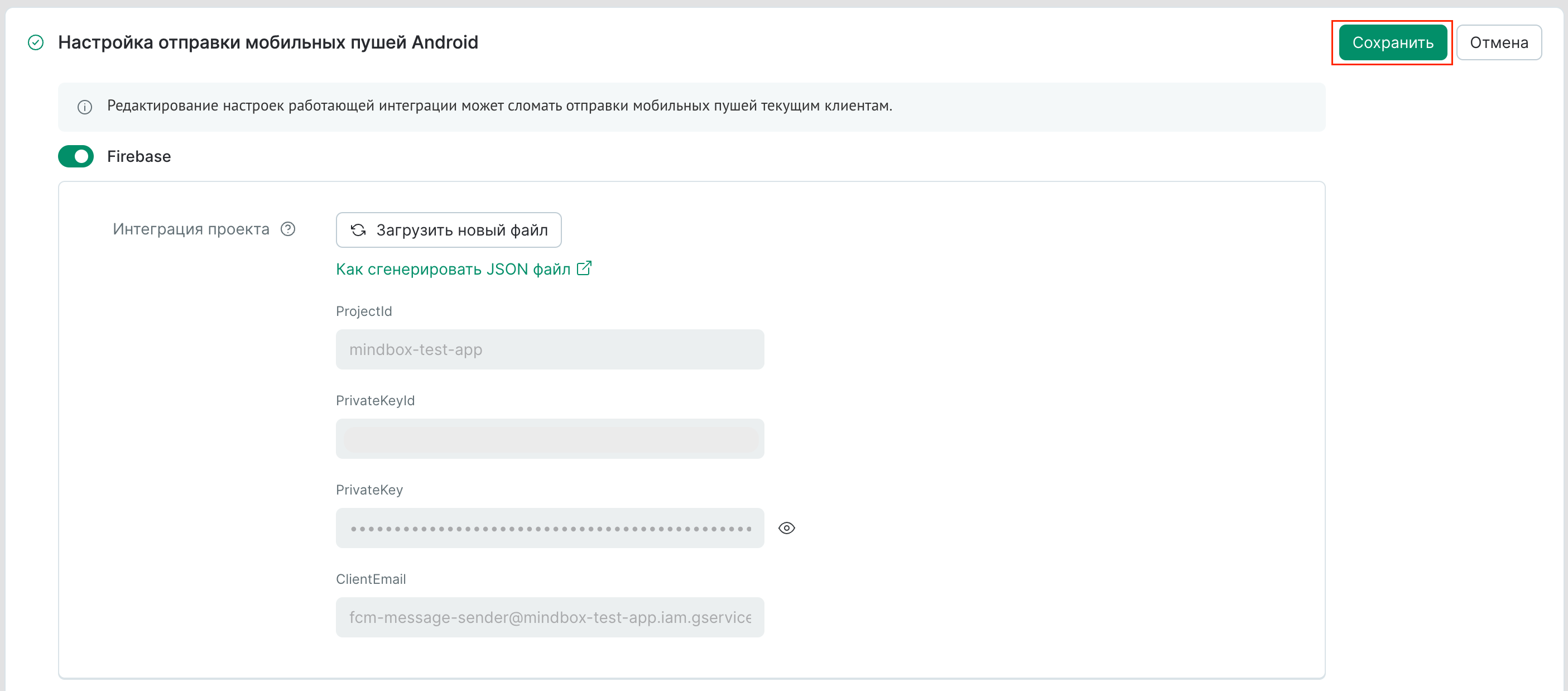
Нажмите на "Сохранить" в блоке и в правом углу страницы.
Понадобится некоторое время, чтобы настройки интеграции обновились.
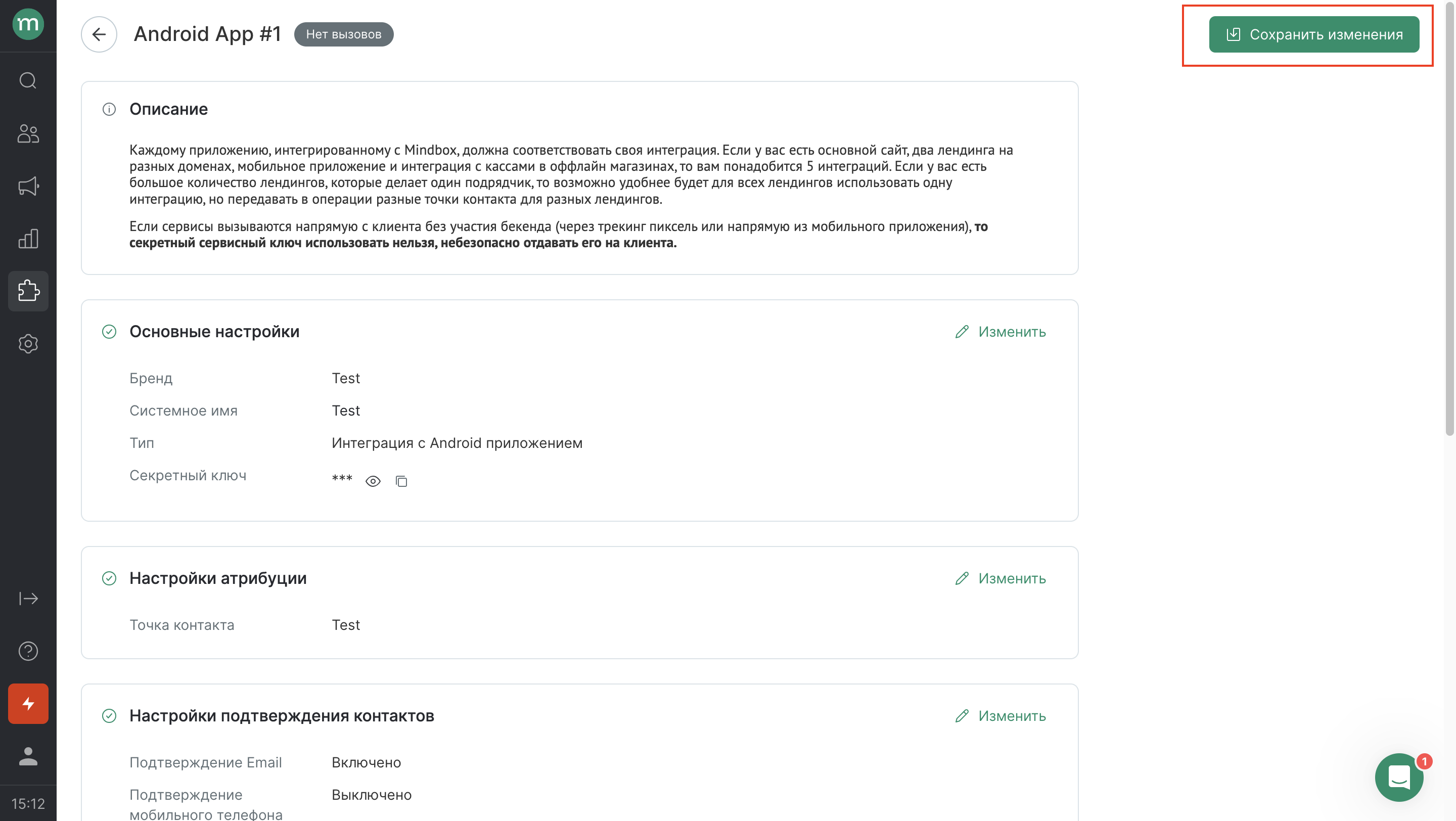
Если файл загружен и настройки сохранены, тогда интеграция завершена.
После перезагрузки страницы и открытия блока с настройками вы увидите все заполненные поля.