Настройка плагина iiko версии V8.1.0.62 и выше
Шаг 1. Установка и настройка плагина
-
Откройте ссылку и скачать zip-файл с последней версией плагина.
Версии плагина разработаны для разных версий API и iikoRMS, их соответствие можно посмотреть в документации iiko.
Состав плагина:
Resto.Front.Api.MindBoxPlugin.dll— основной файлResto.Front.Api.MindBoxPlugin.config— конфигурационный файл- Остальное файлы — дополнительные библиотеки, нужные для корректной работы плагина.
-
Создайте папку
Resto.Front.Api.MindBoxPluginвC:\Program Files\iiko\iikoRMS\Front.Net\Plugins\и поместите туда все файлы плагина. -
Отредактируйте конфигурационный файл.
-
В файл с настройками
Resto.Front.Api.MindBoxPlugin.dll.configнеобходимо внести информацию. Уточните у менеджера Mindbox данные для заполнения следующих полей:server— адрес для обмена данными с Mindbox при вызовах API-методов. Зависит от Domain API Mindbox;
Domain API Mindbox
Это домен, по которому будет происходить обращение в API Mindbox.
Чтобы получить нужный домен для вашего проекта, сделайте следующее:
1. Перейдите на сайт проекта
2. Перейдите в список операций через "Кампании" → "Список кампаний" → "Операции"
3. Откройте любую операцию
4. Нажмите «Посмотреть описание»
5. Скопируйте домен из URL в спецификации
endpoint— системное имя точки интеграции;product_id— системное имя внешней системы;brand— системное имя бренда;balance_name— системное имя балльного счета.
-
А также заполните другие поля файла конфигурации:
send_product_id— параметр, который отвечает за то, какое значение передается в externalId продуктов: ID блюда (guid) или его артикул.False- будет передаваться изменяемый артикул,True- будет передаваться ID блюда (неизменяемый guid);send_sms_confirm—true/falseв зависимости от того, необходимо ли отправлять смс с кодом авторизации для подтверждения списания баллов при оплате;time_sendProducts— время автоматической отправки номенклатуры из iikoOffice в Mindbox. Настраивается в формате 00:00:00. Отправка происходит по локальному времени кассы. Оставьте пустым/напишите cancel, чтобы отправка номенклатуры с этой кассы не происходила;discount_type- укажите название скидки так, как она заведена в iikoOffice;secret_key— секретный ключ точки интеграции.
-
Шаг 2. Проверка запуска плагина
Запустите iikoFront и дождитесь его полной загрузки. Если никаких сообщений не появилось, значит, все в порядке — плагин установлен.
При лицензионных ограничениях сверху появится предупреждение:
Code
Пример успешного запуска плагина:

Шаг 3. Добавление скидки
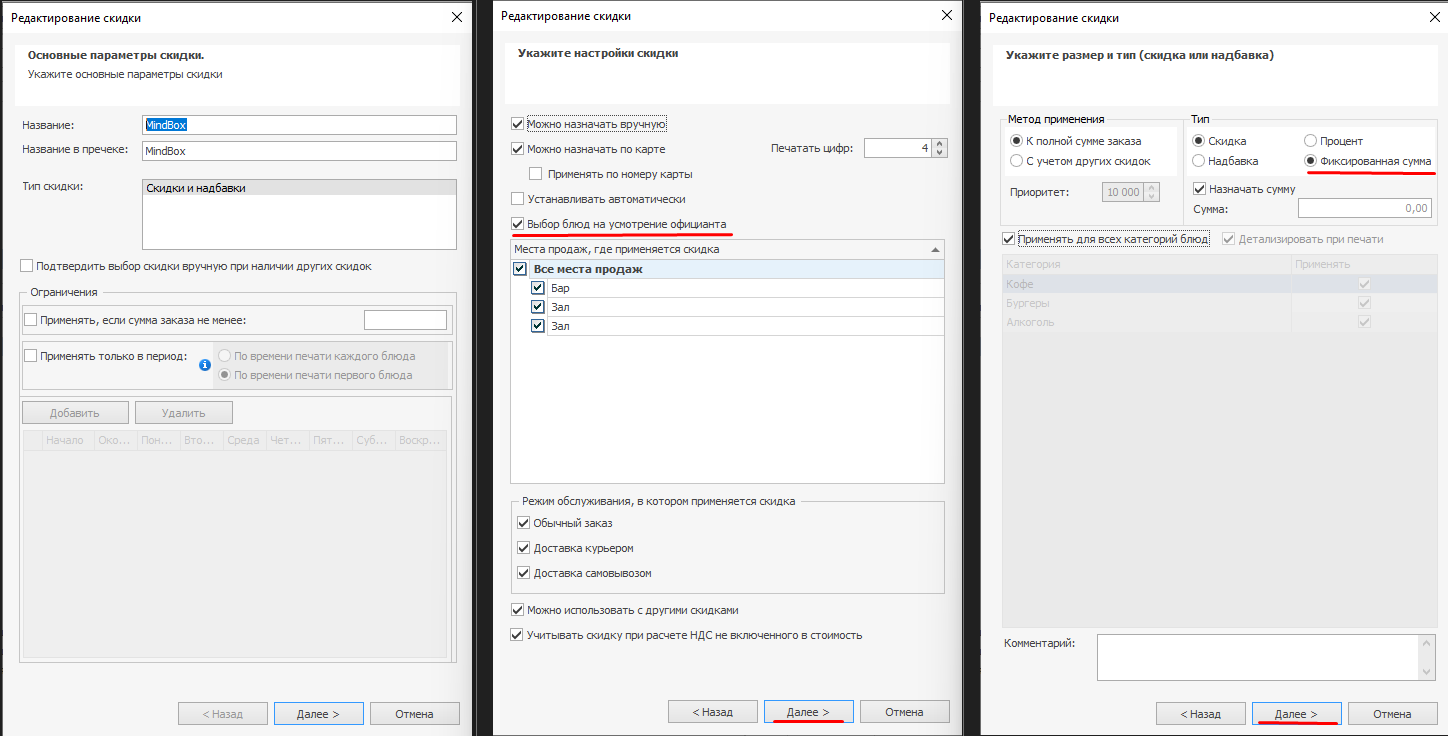
- В iikoOffice перейдите в раздел «Дисконтная система — Скидки и надбавки — Добавить».
- Укажите любое значение в «Название» и «Название в пречеке».
- Нажмите «Далее».
- Добавьте скидку как указано на картинках.
- Пропишите наименование скидки в параметре
discount_typeфайла конфигурации.
Шаг 4. Настройка типа оплаты в iikoOffice
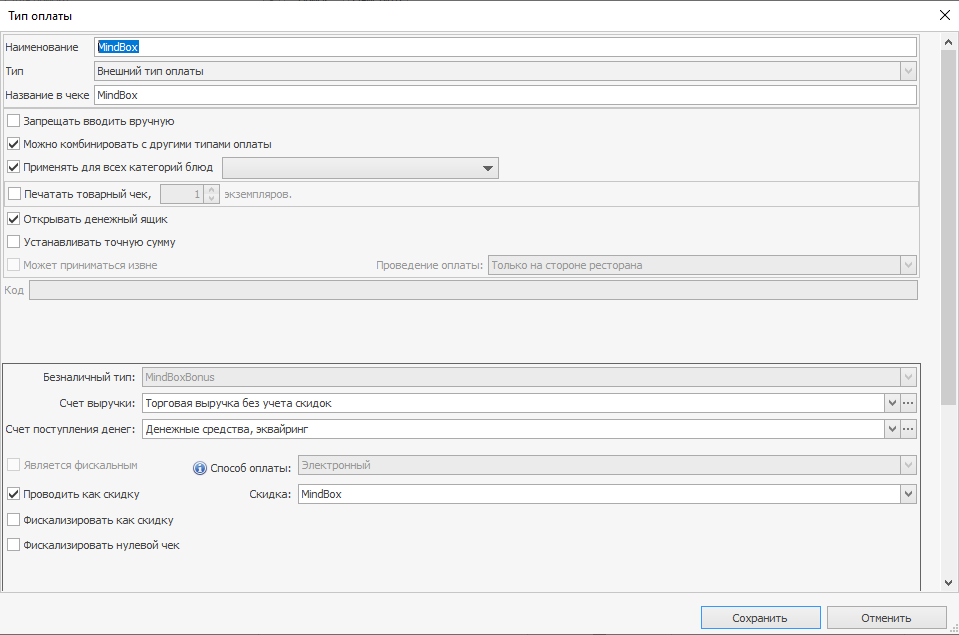
- В iikoOffice перейдите в «Розничные продажи — Типы оплат — Добавить».
- Введите наименование типа оплаты.
- В поле «Тип» выберите «Внешний тип оплаты».
- В поле «Безналичный тип» выберите «MindBoxBonus». Если этого пункта нет в списке, то, скорее всего, не запустился плагин. Проверьте еще раз лог-файл.
- Включите опцию «Проводить как скидку».
- В поле «Скидка» выберите заранее созданную скидку.
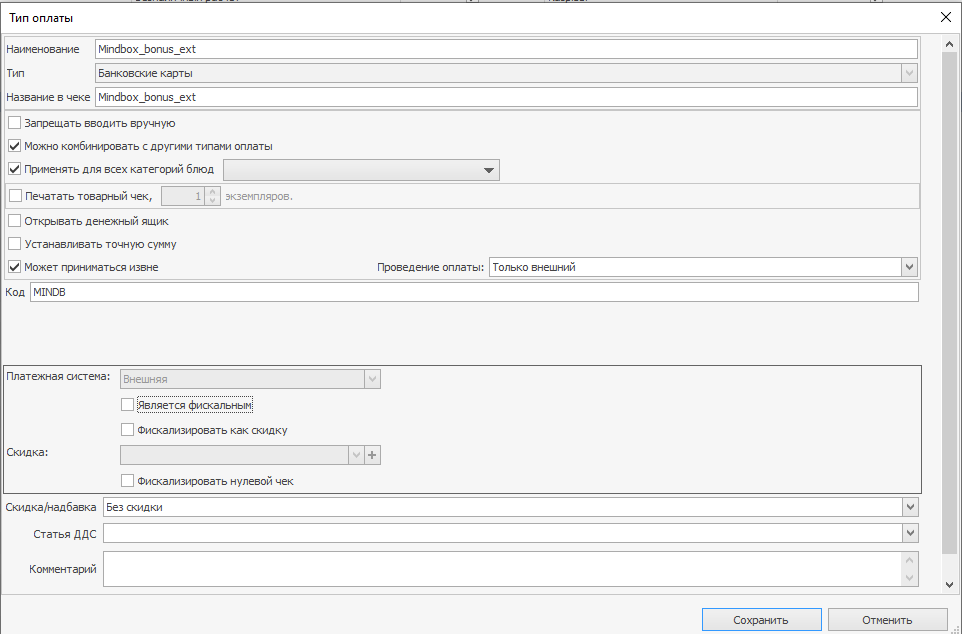
Если плагин будет использоваться и для заказов доставки, то добавьте еще один тип оплаты и пропишите его наименование в параметре payment_type файла конфигурации: