Проверка корректной работы мобильных push-уведомлений
Дебаг стандартных ошибок — здесь.
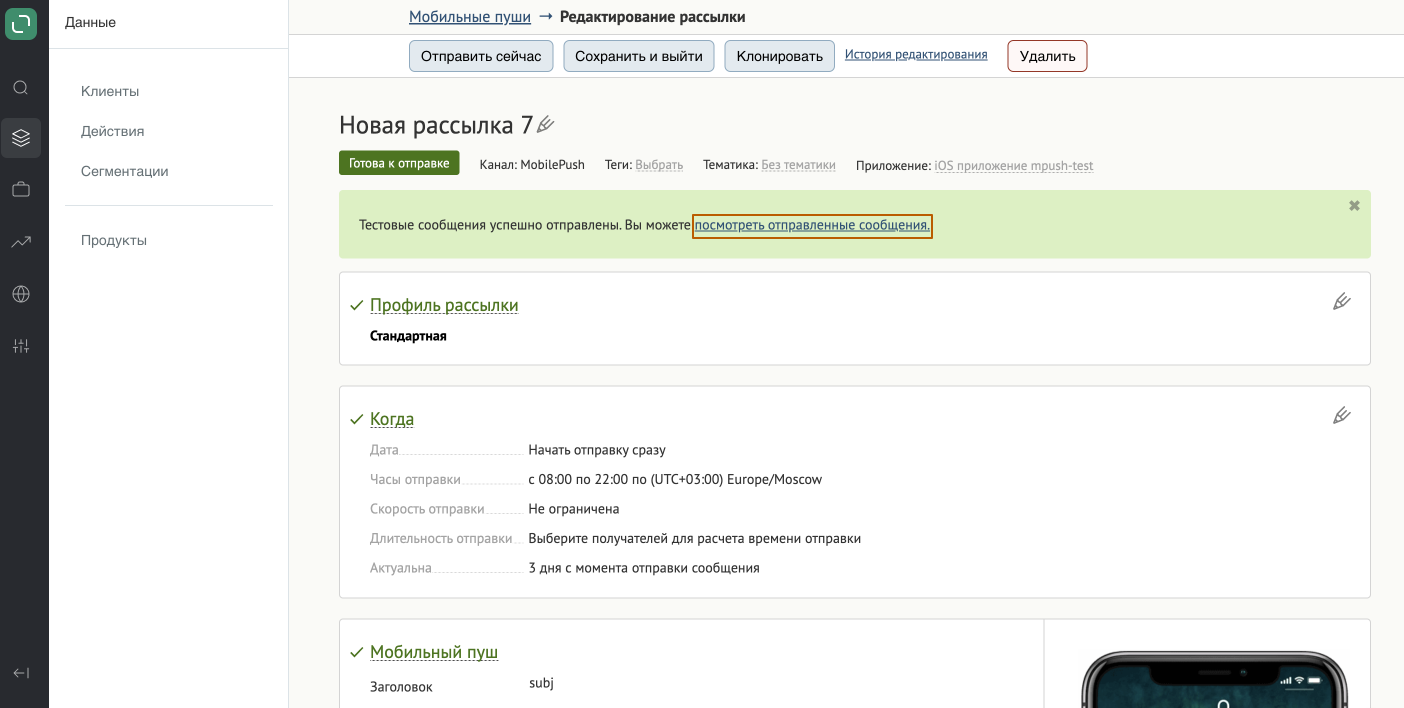
Проверить, что мобильное push-уведомление отправляется
Результат проверки:
Пуш должен отправиться и отобразиться на вашем телефоне
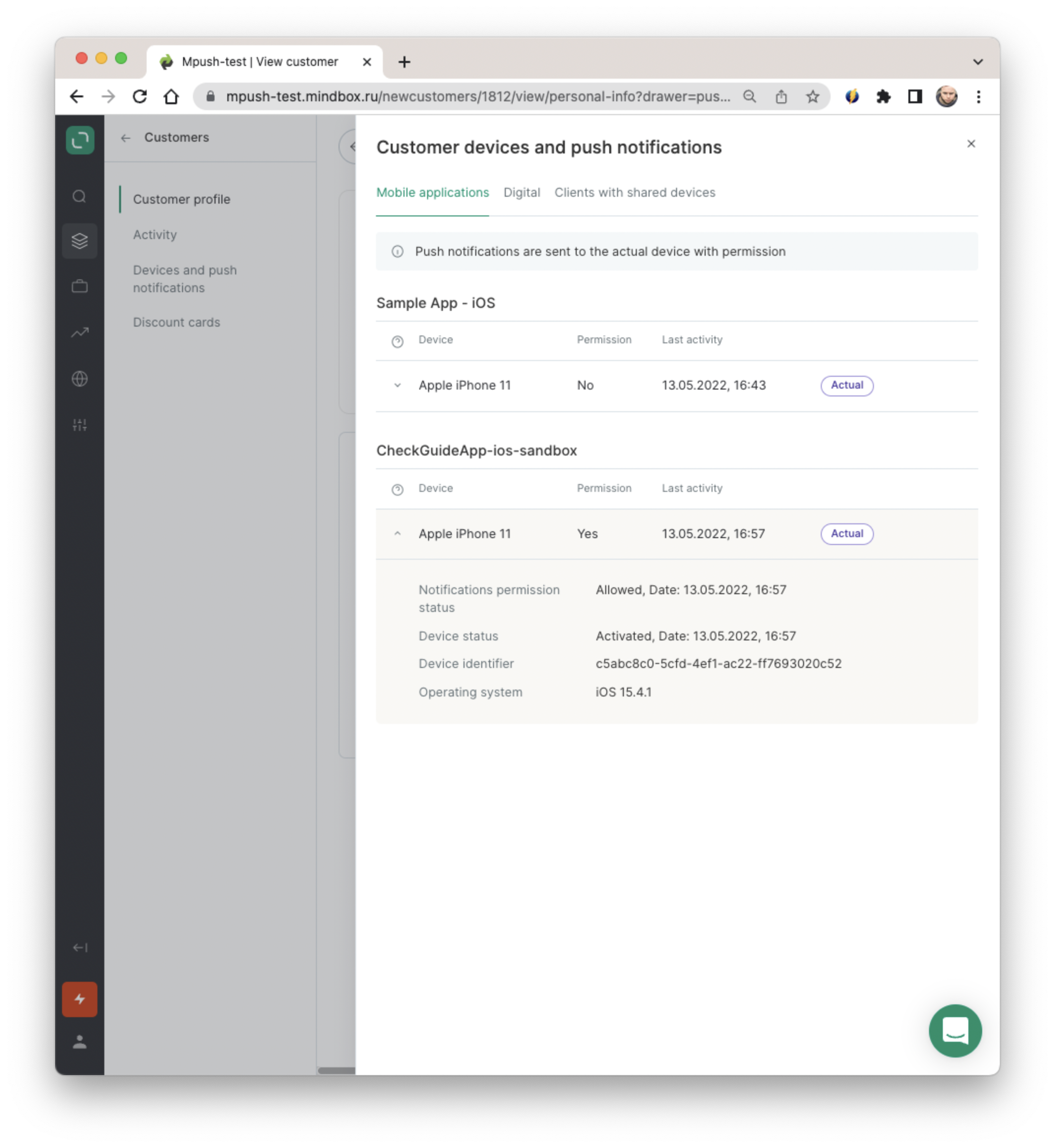
Найдите клиента по deviceUUID и откройте страницу с подробной информацией:
Статус разрешения на уведомления (Notifications permission status): Разрешены (Allowed)
Статус устройства (Device status): Активировано (Activated)
Отправка тестового пуша
- Запустите приложение на физическом телефоне (эмулятор не умеет получать пуши)
- Получите в консоли deviceUUID
- Создайте рассылку мобильных пушей в системе и заполните в ней заголовок и текст
- Нажмите кнопку «отправить тестовое» и введите в поле поиска deviceUUID
Если вы тестируете пуши в iOS приложении в окружении Sandbox, не забудьте поставить галочку "Тестовое сообщение Sandbox" в профиле рассылки "Вручную".
Подробнее про Sandbox-окружение
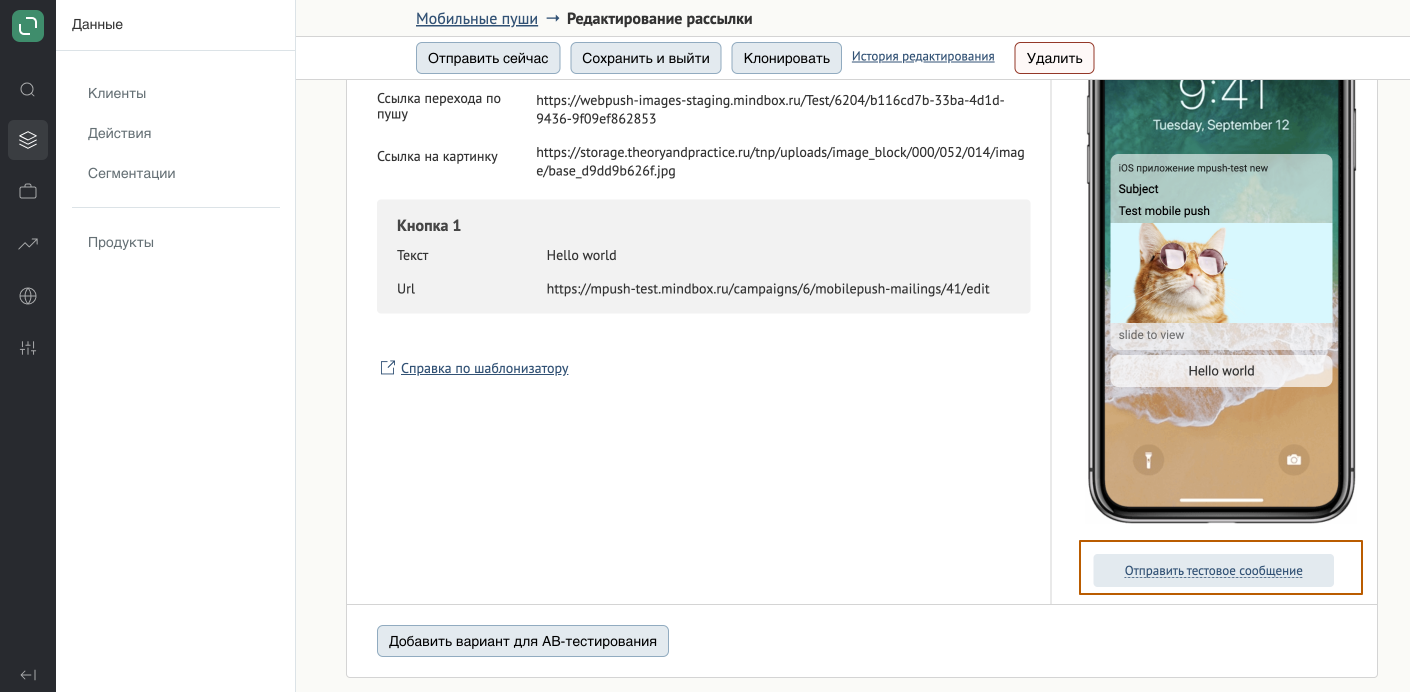
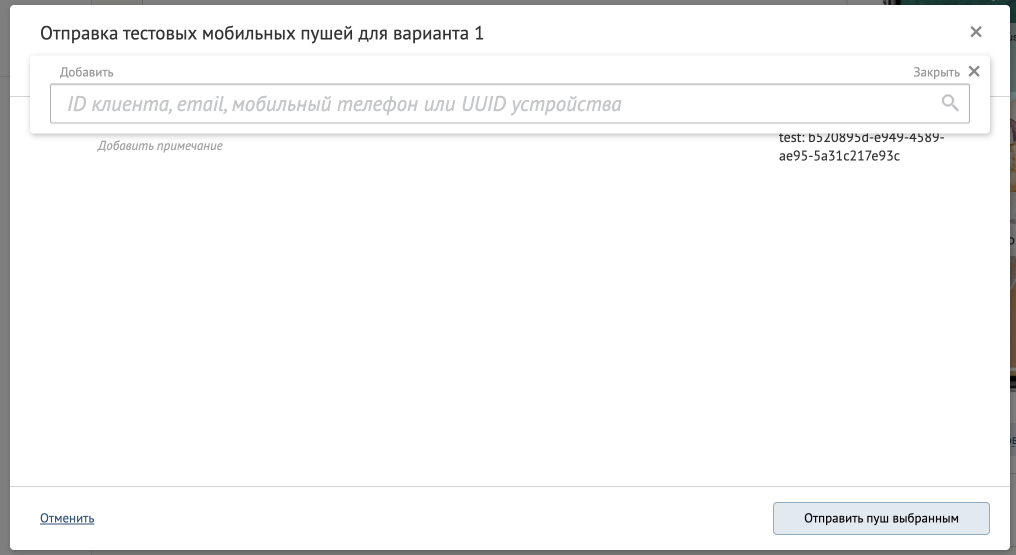
- Отправьте сообщение;
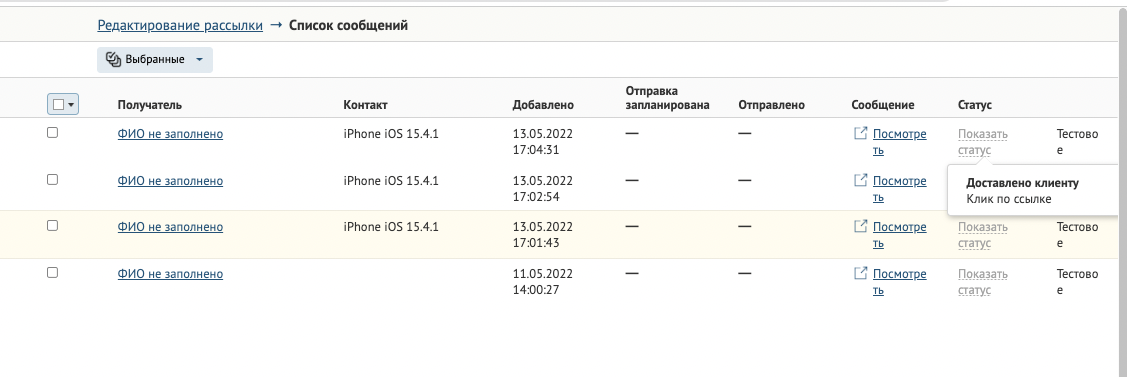
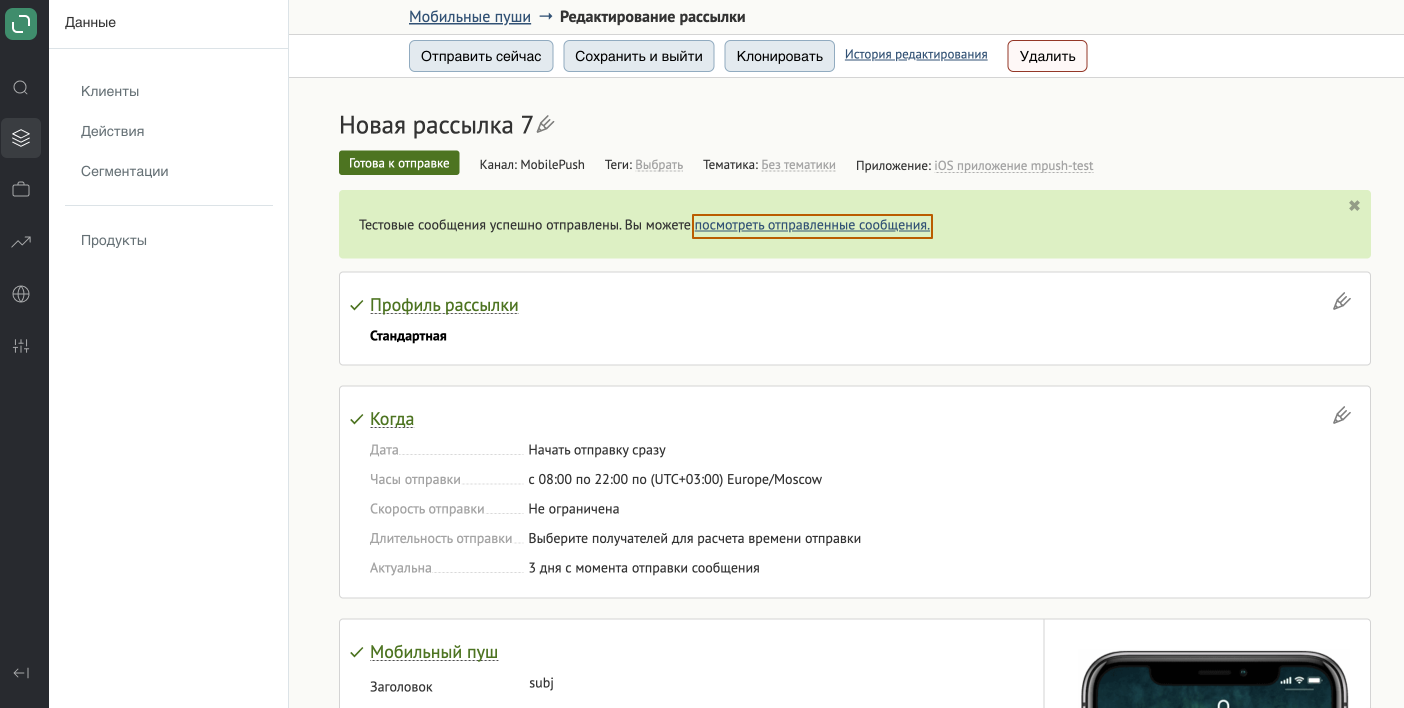
- Откройте список тестовых сообщений и проверьте, что у последнего пуша статус «отправлено».
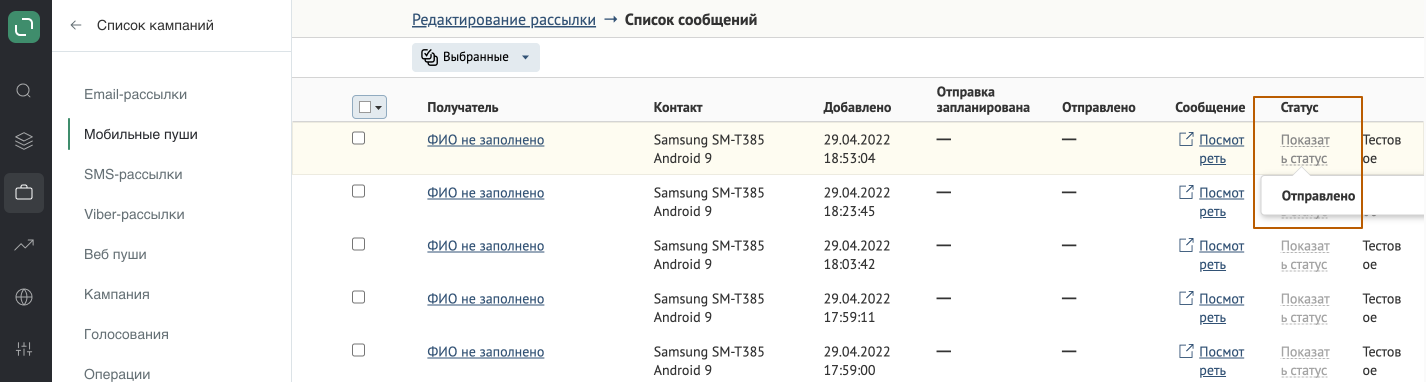
Пуш должен отправиться и отобразиться на вашем телефоне.
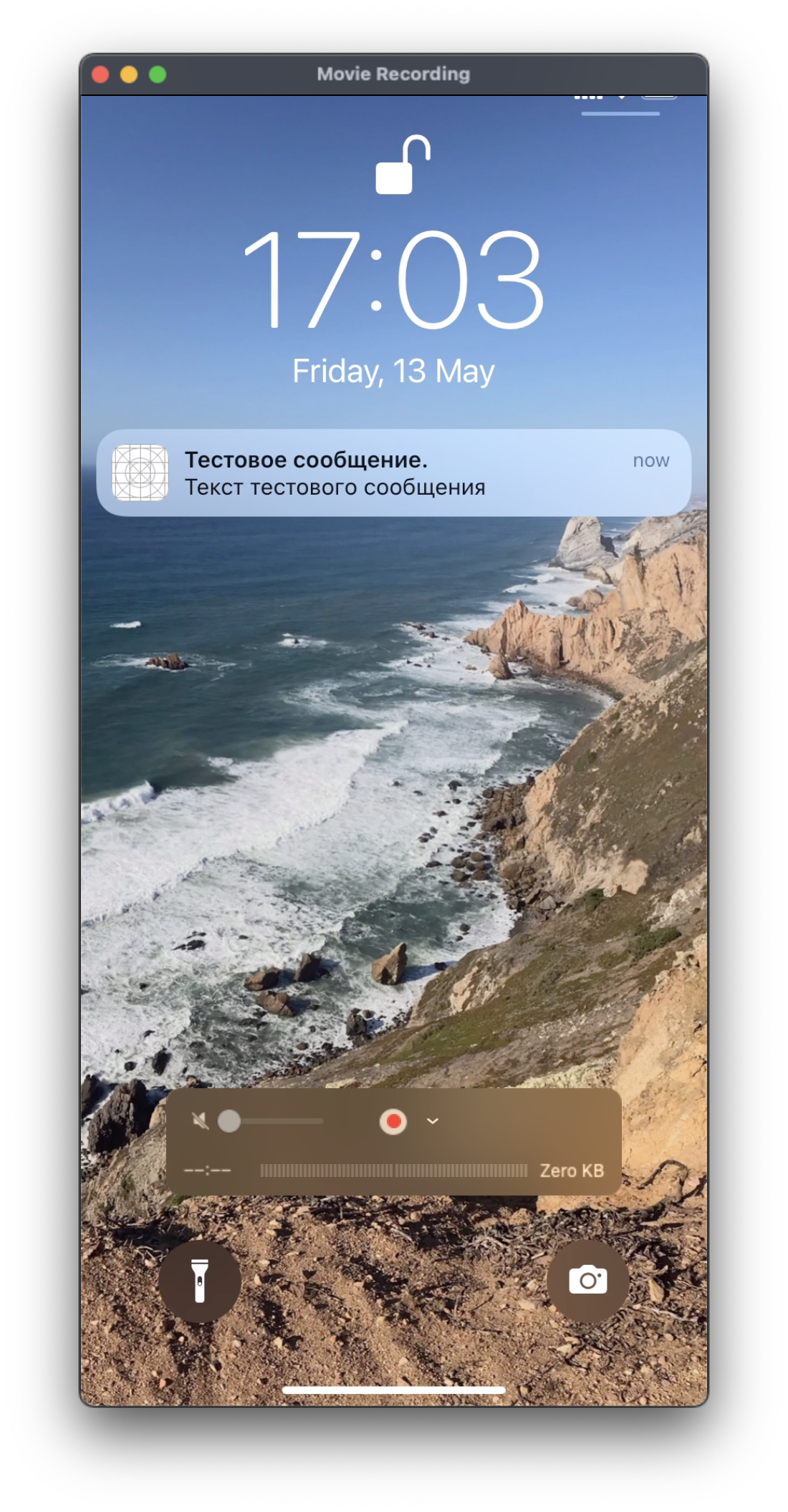
Проверить, что мобильное push-уведомление с картинкой отправляется корректно
- Запустите приложение на физическом телефоне (эмулятор не умеет получать пуши)
- Получите в консоли deviceUUID
- Создайте рассылку мобильных пушей в системе и заполните в ней заголовок, текст и укажите URL картинки или загрузите картинку на наш сервер.
- Нажмите кнопку «отправить тестовое» и введите в поле поиска deviceUUID
Если вы тестируете пуши в iOS приложении в окружении Sandbox, не забудьте поставить галочку "Тестовое сообщение Sandbox" в профиле рассылки "Вручную".
Подробнее про Sandbox-окружение
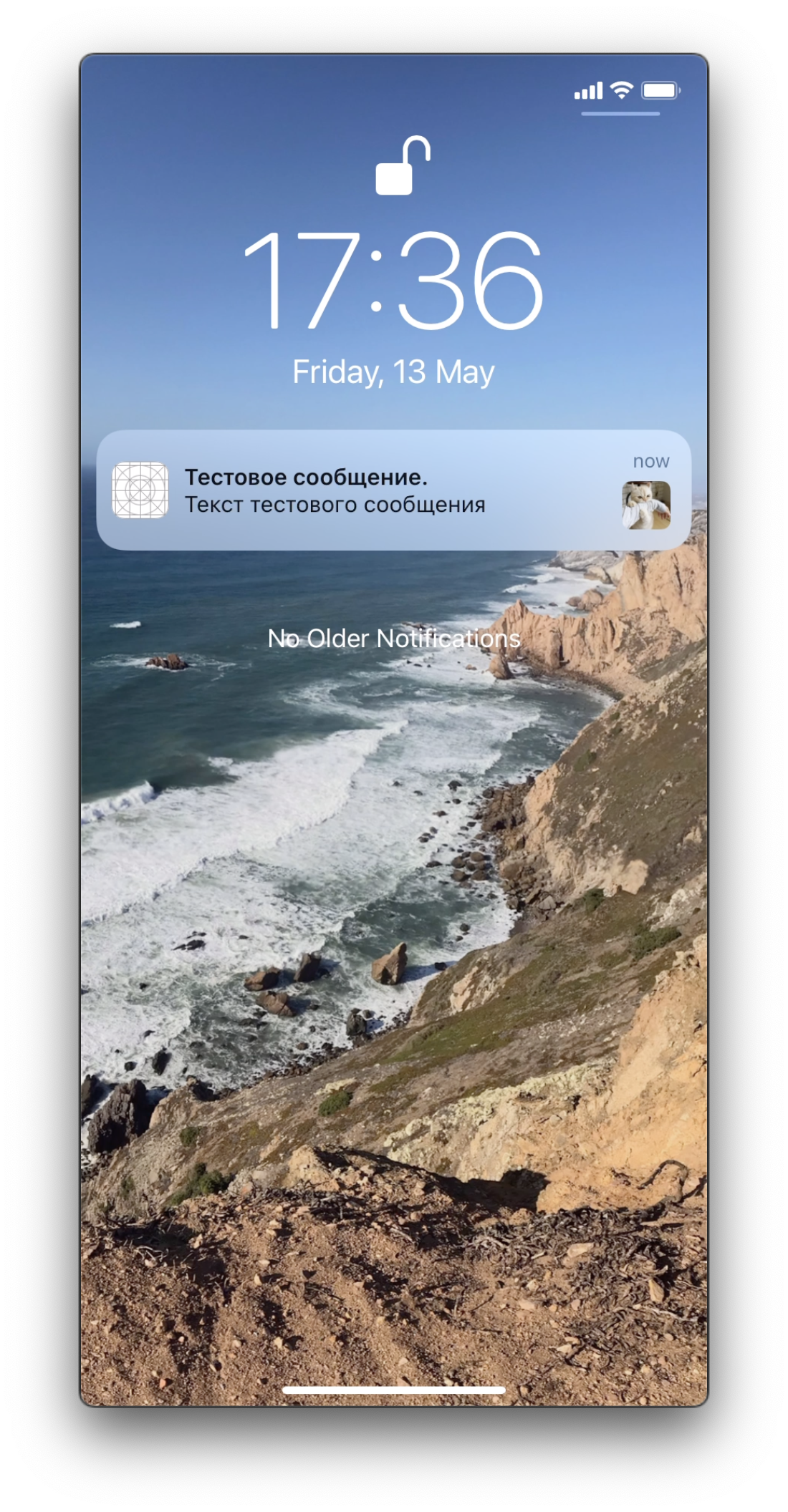
Проверить, что кнопки отрисовались при клике на пуш
- Запустите приложение на физическом телефоне (эмулятор не умеет получать пуши)
- Получите в консоли deviceUUID
- Создайте рассылку мобильных пушей в системе и заполните в ней заголовок, текст, укажите URL картинки или загрузите картинку на наш сервер и заполните поля для кнопок с текстом и URL.
- Нажмите кнопку “отправить тестовое” и введите в поле поиска deviceUUID
Если вы тестируете пуши в iOS приложении в окружении Sandbox, не забудьте поставить галочку "Тестовое сообщение Sandbox" в профиле рассылки "Вручную".
Подробнее про Sandbox-окружение
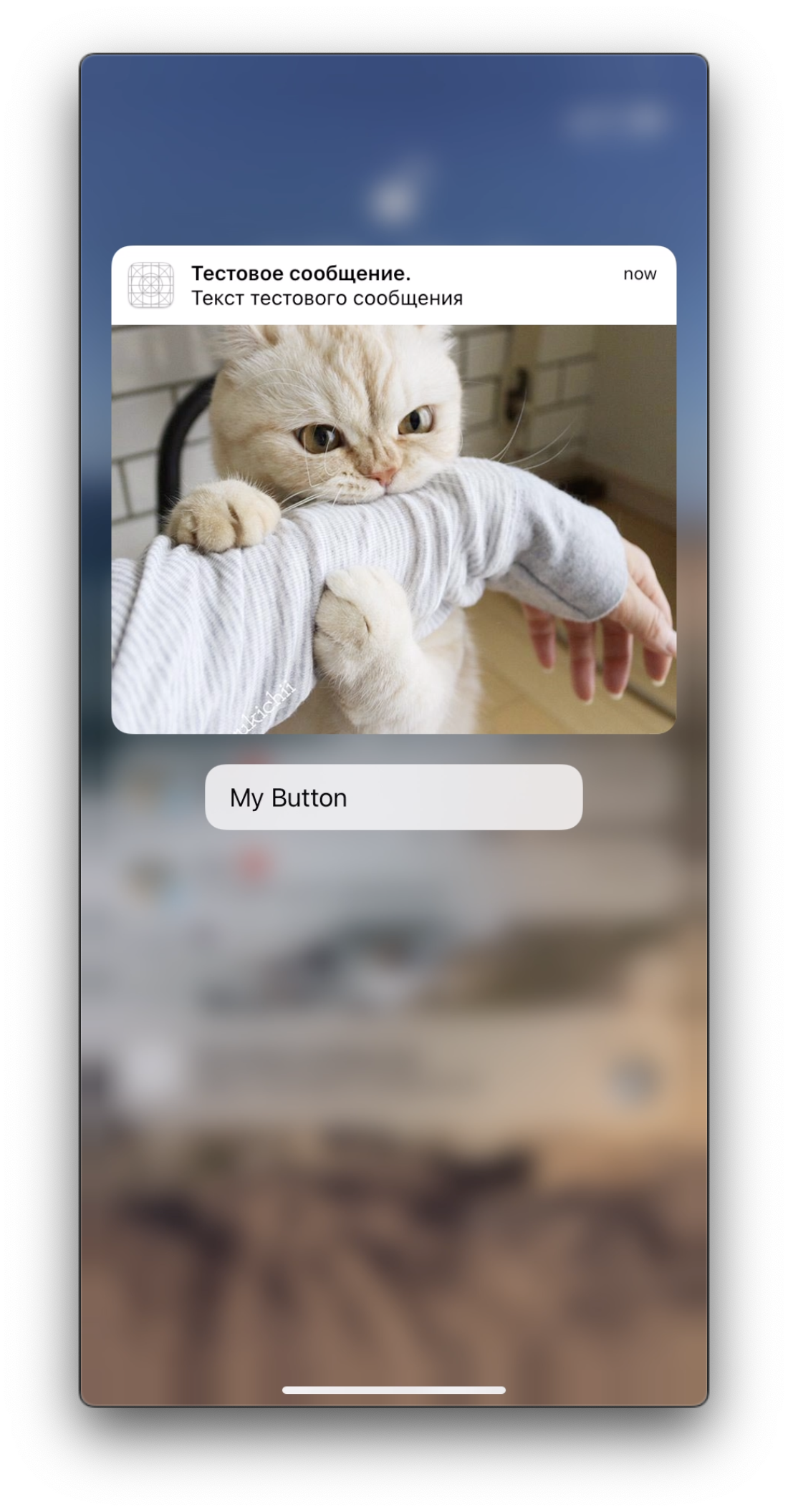
Проверить, что клики приходят в систему
- Запустите приложение на физическом телефоне (эмулятор не умеет получать пуши)
- Получите в консоли deviceUUID
- Создайте рассылку мобильных пушей в системе и заполните в ней заголовок и текст
- Нажмите кнопку “отправить тестовое” и введите в поле поиска deviceUUID
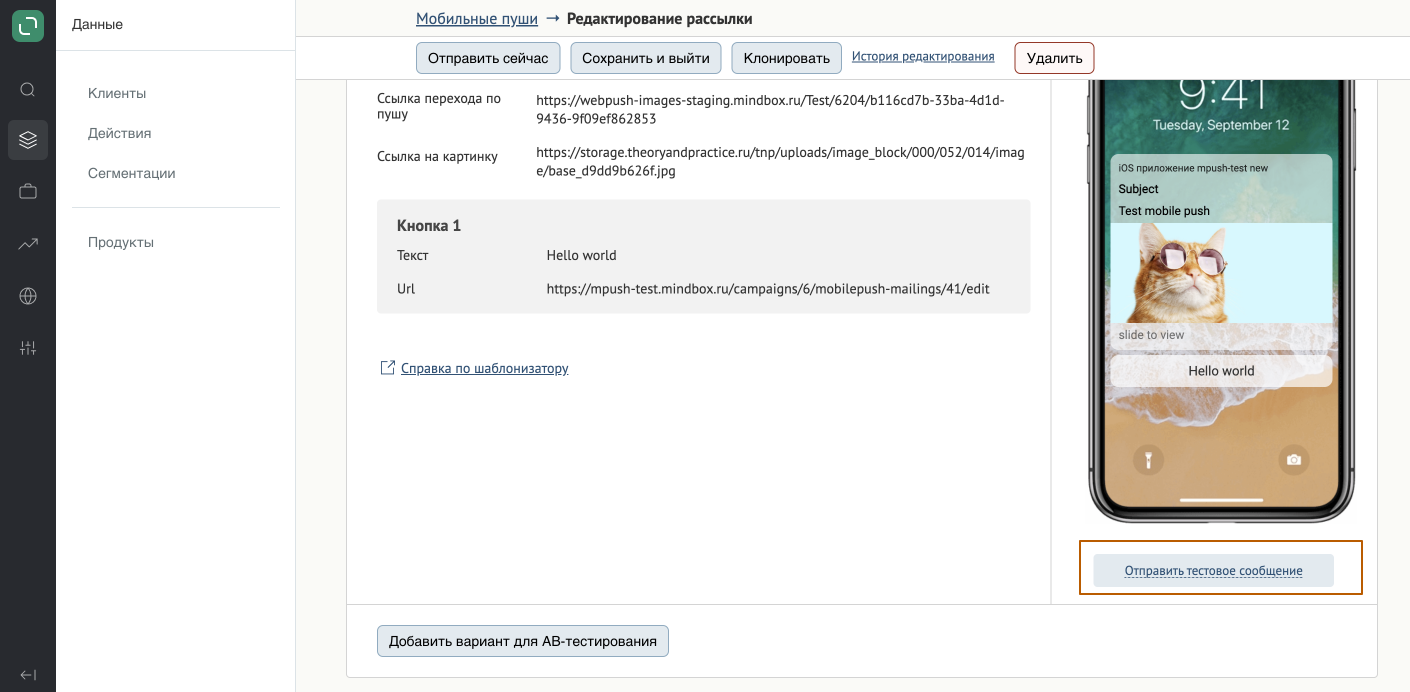
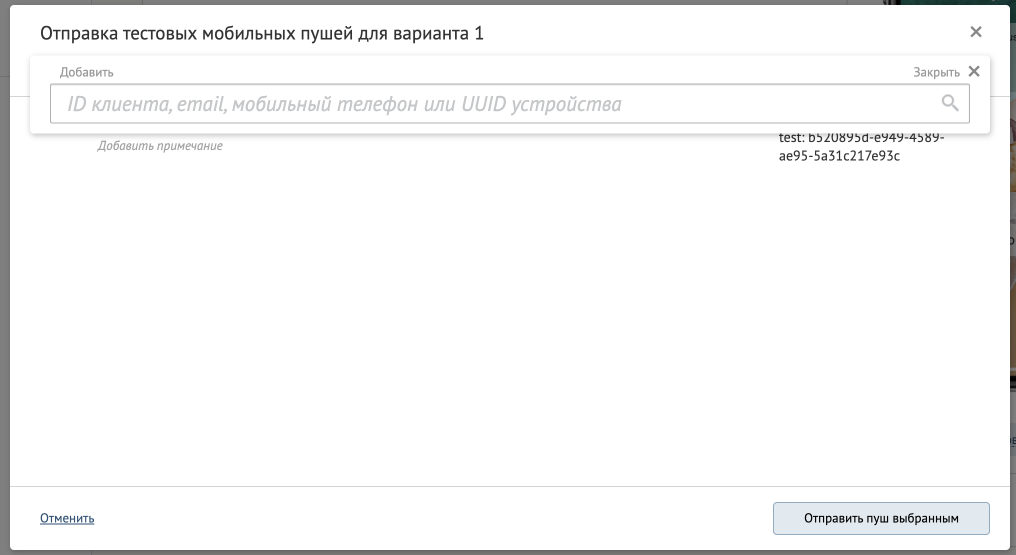
- Отправьте сообщение
- Нажмите на полученный пуш
- Откройте список тестовых сообщений и проверьте, что у последнего пуша статус “Доставлено клиенту - Клик по ссылке”.