

Интеграция с центром уведомлений через модуль «Уведомления и мессенджеры»
Если в вашем мобильном приложении или личном кабинете есть центр уведомлений (ЦУ), Mindbox может отправлять в него рассылки из модуля «Уведомления и мессенджеры». Маркетолог создает рассылку в канале «Центр уведомлений», Mindbox передает сообщение на ваш сервер, а ваш сервер возвращает в Mindbox открытия, клики и недоставки — они попадают в статистику рассылки.
Эта интеграция не требует SDK Mindbox. Если ЦУ должен хранить мобильные пуши, отправленные через SDK, используйте инструкцию Центр уведомлений.
Перед началом
Убедитесь, что:
- Подключен модуль Mindbox «Уведомления и мессенджеры» в разделе Подписка и оплата — подробнее.
- Ваш сервер доступен из интернета по HTTPS. Mindbox и ваш сервер обмениваются запросами только по HTTPS.
Шаг 1. Создайте endpoint для приема сообщений
Endpoint для приема сообщений создаете вы: Mindbox не генерирует этот адрес. Endpoint должен принимать POST-запросы и быть доступен из интернета. Путь и логику обработки выберите сами. Адрес endpoint указывается в соединении в поле «Адрес доступа», об этом — в шаге 2.
Mindbox отправляет каждое сообщение отдельным POST-запросом со скоростью до 750 сообщений в секунду.
Не меняйте формат приема сообщений и отправки событий без согласования с Mindbox. Если формат изменится только с одной стороны, отправка рассылок и сбор статистики остановятся.
Заголовки запроса
| Заголовок | Значение |
|---|---|
Content-Type | application/json; charset=utf-8 |
Authorization | Basic и строка Base64 из логина и пароля, указанных в соединении |
Как проверить, что запрос пришел от Mindbox
Mindbox авторизуется на вашем сервере по схеме Basic: в каждом запросе приходит заголовок Authorization: Basic <base64(логин:пароль)>. Раскодируйте этот заголовок и сверьте логин и пароль с теми, что указали в соединении. Так вы убедитесь, что запрос пришел от Mindbox, а не от постороннего.
Чтобы проверить запрос:
- Возьмите значение заголовка
Authorization. - Уберите префикс
Basic. - Декодируйте оставшуюся строку из Base64 — получится строка вида
логин:пароль. - Сравните логин и пароль с указанными в соединении.
Пример:
Code
После декодирования:
Code
Здесь admin — логин, 646befc9-e4a0-4582-9d7b-1678e3e8c6d0 — пароль.
Тело запроса
Code
| Параметр | Тип | Обязательный | Описание |
|---|---|---|---|
messageId | string | Да | Уникальный идентификатор сообщения, который присваивает Mindbox. Передавайте его в событиях, чтобы Mindbox связал событие с сообщением |
clientId1 | string | Нет | Идентификатор пользователя в вашем приложении. Mindbox берет значение из поля карточки клиента, выбранного в соединении в поле «Идентификатор клиента 1» |
clientId2 | string | Нет | Второй идентификатор пользователя. Mindbox берет значение из поля карточки клиента, выбранного в соединении в поле «Идентификатор клиента 2» |
campaignId | string | Нет | Значение, которое можно использовать в логике приложения, например чтобы определить раздел ЦУ |
title | string | Нет | Заголовок уведомления |
text | string | Нет | Текст уведомления |
image | string | Нет | Ссылка на изображение |
link | string | Нет | Ссылка на раздел сайта или приложения |
buttons | array | Нет | Кнопки уведомления |
buttons[].text | string | Нет | Текст кнопки |
buttons[].url | string | Нет | Ссылка кнопки |
payload | object | Нет | Дополнительные данные: пары «ключ — значение», значения — строки. Пары задают при настройке рассылки |
Mindbox отправляет сообщение, только если у клиента заполнен хотя бы один из идентификаторов: clientId1 или clientId2. Определяйте по ним получателя на стороне приложения.
Ответ на запрос
| Код ответа | Значение |
|---|---|
200 | Сообщение успешно отправлено |
401 | Недоставка с причиной «Ошибка аутентификации» |
400, 404, 409 | Недоставка. Тело ответа выводится в технических подробностях статуса |
429, 500, 502, 503, 504 | Временная недоступность сервера. Mindbox повторяет отправку |
Шаг 2. Передайте данные для настройки соединения
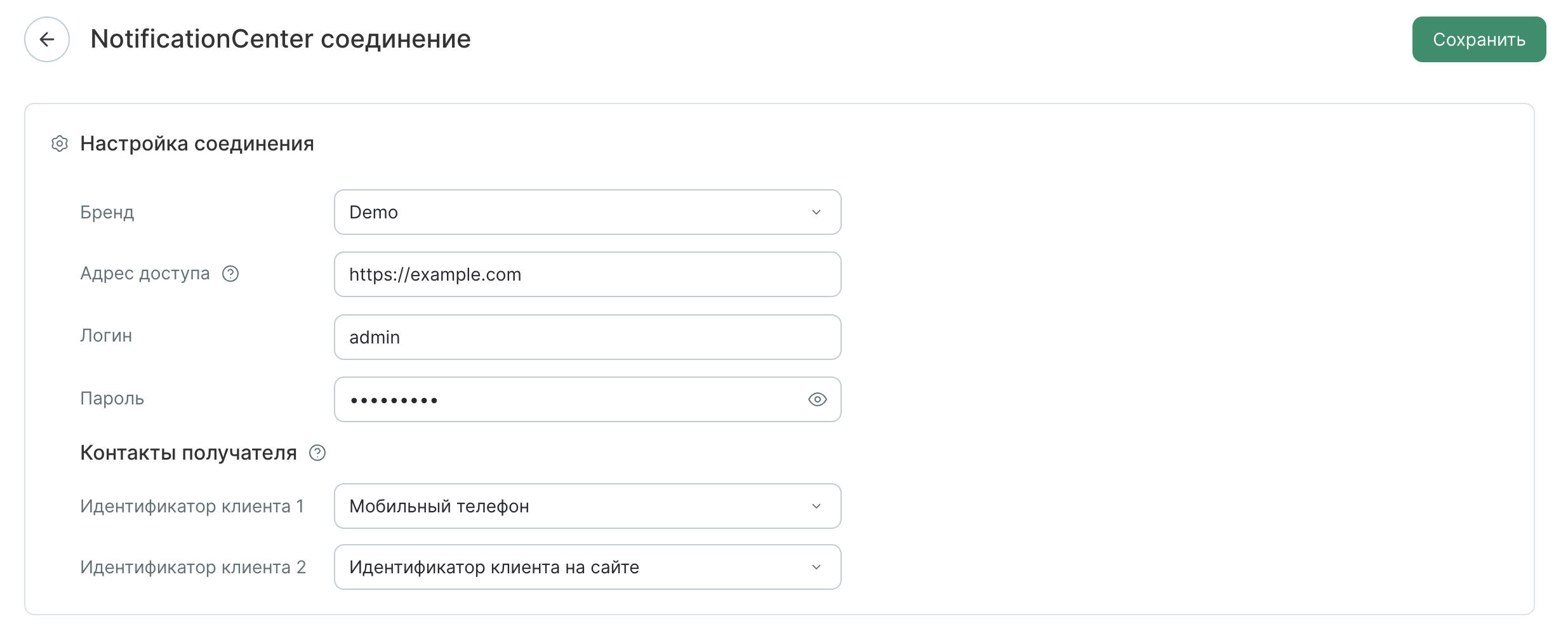
Соединение «Центр уведомлений» создается в Mindbox в разделе Настройки → Рассылки → Соединения.
Для настройки понадобится:
-
Адрес endpoint из шага 1 — для поля «Адрес доступа»;
-
Логин и пароль, с которыми Mindbox будет обращаться к endpoint;
-
Название поля профиля клиента в Mindbox, в котором хранится идентификатор пользователя вашего приложения, — для полей «Идентификатор клиента 1» и «Идентификатор клиента 2».
Если идентификатор может храниться в двух разных полях, укажите оба: для отправки достаточно любого из них.
Если у вас несколько брендов или приложений, для каждого нужно отдельное соединение — подготовьте данные для каждого.
Шаг 3. Отправляйте события в Mindbox
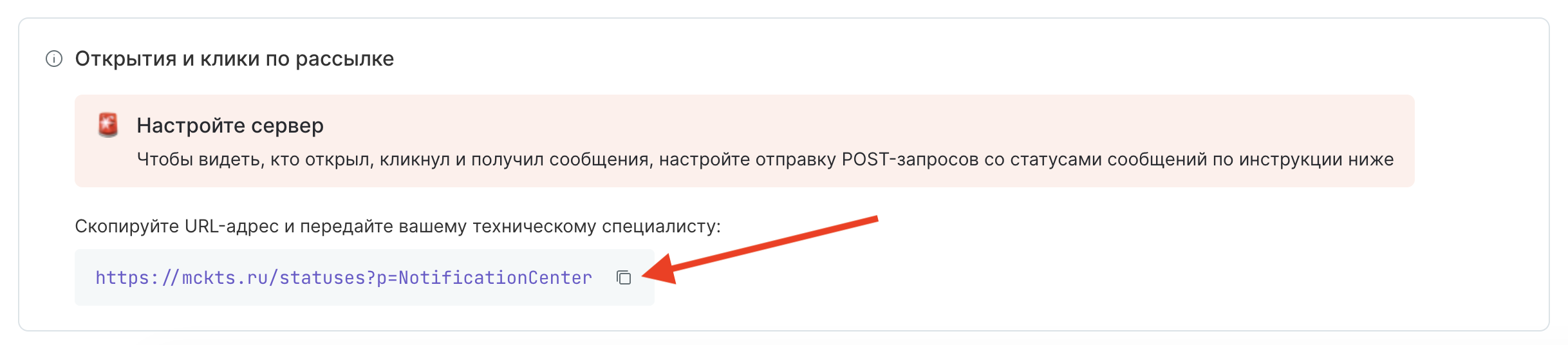
После сохранения соединения скопируйте URL из блока «Открытия и клики по рассылке». Это callback_url — на него ваш сервер будет отправлять POST-запросы с событиями.
Mindbox принимает три типа событий: открытие, недоставку и клик.
Как собирать события в приложении и передавать их на сервер, зависит от архитектуры вашего приложения. Mindbox задает только формат запроса на callback_url.
Заголовки запроса
| Заголовок | Значение |
|---|---|
Content-Type | application/json; charset=utf-8 — всегда |
Authorization | Зависит от настроек интеграции: Basic, Bearer, API-ключ в отдельном заголовке или токен в теле запроса |
| Дополнительные заголовки | Например, Accept: application/json |
Если Mindbox принял событие, он возвращает 200 OK.
Тело запроса
| Параметр | Тип | Описание |
|---|---|---|
messageId | string | Идентификатор сообщения из запроса Mindbox |
status | string | Тип события: opened — открытие, failed — недоставка, clicked — клик |
time | string | Время события в формате ISO 8601 в UTC |
status_code | string | Код ошибки. Только для failed, выводится в технических подробностях статуса |
description | string | Описание ошибки. Только для failed, выводится в технических подробностях статуса |
buttonText | string | Текст кнопки. Только для клика по кнопке без ссылки |
url | string | Ссылка, по которой кликнул пользователь. Только для клика по ссылке |
Открытие
Code
Недоставка
Code
Клик по кнопке без ссылки
Code
Mindbox записывает клик со ссылкой вида https://mbxs.ru/button/<текст кнопки>, например https://mbxs.ru/button/Click here.
Клик по ссылке
Отправляйте это событие, если ссылка не отслеживается кликтрекингом Mindbox и клики считает ваше приложение.
Code
Mindbox записывает клик с переданной ссылкой.
Проверка результата
- Попросите маркетолога отправить рассылку в канале «Центр уведомлений» на тестового клиента, у которого заполнено поле с идентификатором пользователя.
- Проверьте, что endpoint получил запрос и ответил
200, а сообщение появилось в ЦУ. - Откройте сообщение в ЦУ и нажмите кнопку в нем.
- Попросите маркетолога проверить, что открытие и клик появились в статусах рассылки у тестового клиента.
Рассылка в канал «Центр уведомлений» не дублируется автоматически как push-уведомление. Для этого необходимо создать две идентичные рассылки для двух каналов: «Центр уведомлений» и «Мобильный пуш».
Что дальше
- Центр уведомлений на основе мобильных пушей — если ЦУ должен хранить пуши, отправленные через SDK Mindbox.
- Модуль «Уведомления и мессенджеры» — какие еще каналы доступны в модуле.