# Mindbox
> Complete documentation for Large Language Models
---
## Document: Стандартные интеграции
URL: /docs/%D1%81%D1%82%D0%B0%D0%BD%D0%B4%D0%B0%D1%80%D1%82%D0%BD%D1%8B%D0%B5-%D0%B8%D0%BD%D1%82%D0%B5%D0%B3%D1%80%D0%B0%D1%86%D0%B8%D0%B8-1
# Стандартные интеграции
[PHP SDK](https://developers.mindbox.ru/docs/php-sdk)\
[Интеграция модуля Bitrix](https://developers.mindbox.ru/docs/module-bitrix)\
[Интеграция модуля для 1С:Розница](https://developers.mindbox.ru/docs/интеграция-1с)\
[Интеграция Passteam](https://developers.mindbox.ru/docs/интеграция-passteam)\
[Интеграция OSMI Cards](https://developers.mindbox.ru/docs/интеграция-osmi-cards)\
[Интеграция Cardsmobile (“Кошелек”)](https://developers.mindbox.ru/docs/интеграция-cardsmobileкошелек)\
[Интеграция Frontol](https://developers.mindbox.ru/docs/интеграция-frontol)\
[Интеграция Set Retail](https://developers.mindbox.ru/docs/интеграция-set-retail)
---
## Document: Призовые механики
URL: /docs/%D0%BF%D1%80%D0%B8%D0%B7%D0%BE%D0%B2%D1%8B%D0%B5-%D0%BC%D0%B5%D1%85%D0%B0%D0%BD%D0%B8%D0%BA%D0%B8
# Призовые механики
Призовые механики позволяют выдавать призы потребителям. Призы выдаются в обмен на бонусные баллы или за выполнение каких-то действий-условий.\
Призовые механики заводятся в кампании, призы добавляются в механику. И призам, и механикам можно задать ограничение доступности по времени или по фильтру доступности.
Фильтр доступности однозначно определяет какой именно потребитель может получить приз. Фильтр доступности индивидуален для каждого приза и проверяется в момент выдачи приза потребителю. У механики тоже есть фильтр доступности.\
При проверки доступности приза потребителя оба фильтра соединяются через “И”.\
Задавать фильтр доступности не обязательно.
Призовая механика может быть связана с балльным счетом — это позволяет снимать баллы с потребителя при выдаче ему приза. У приза при этом указывается стоимость в баллах.
## Типы призов
При создании приза вы указываете его тип:
* Мобильный платеж — при получении такого приза потребителю на его мобильный телефон уходит платеж с фиксированной суммой, сумма задается при создании приза.
* Заявка на получение приза — используется в «одежных» механиках, когда для получения футболки правильного размера нужно сначала получить "заявку на получение футболки", а уже потом по заявке выбрать футболку нужного размера, либо когда есть пул равноценных призов (iPhone 7 разных цветов) и только один из них предлагается выбрать по заявке.
* Основной тип — как правило это материальный приз, либо просто пометка о призе, а само награждение происходит по каким-то вашим внутренним правилам.
* Промокод — наш стандартный промокод, который потребитель может погасить и получить скидку или подарок.
## Призовые механики
При создании призовой механики вы указываете ее тип:
* Магазин — потребитель выбирает приз и получает его в обмен на баллы, участвуют все призы, кроме заявок.
* Выдача заявок — потребитель выбирает приз типа "Заявка на получение приза" и получает ее в обмен на баллы.
* Ручная выдача — по итогам розыгрыша на стороне сайта или творческого конкурса потребителю выдается приз. Заранее неизвестно, какой из потребителей получит приз. Не должна использоваться, когда за какое-то действие все потребители обязательно получают хоть какой-нибудь приз.
* Гарантированный приз — за некоторые действия потребителей им гарантированно выдается приз или заявка. Призы из такой механики можно выдавать в триггере по событию, так получится почти моментальный розыгрыш.
# Выдача через триггер
Для этого заведите механику, добавьте в нее призы. Настройте триггер по событию: потребитель совершил целевое действие, что-то купил и проч. В условиях запуска триггера укажите "Приз доступен". Готово — при появлении событий, подходящих под фильтр, потребители начнут получать призы.
# Выдача через сервисы
Рассмотрим стандартный магазин с широким сценарием - много призов и есть возврат приза.\
По шагам
1. Потребитель получает информацию о призах в магазине (ссылка)
2. Потребитель получает информацию о конкретном призе (ссылка)
3. Потребитель получает приз (если за баллы - они автоматически снимутся) (ссылка)
4. Потребитель находит приз в списке полученных призов в личном кабинете (ссылка)
5. Потребитель возвращает приз обратно (опционально, но возможно) (ссылка)
С точки зрения разработчика\
В шаге 1 вы получаете системные имена всех призов.\
В шаге 2 по конкретному системному имени приза запрашиваете подробную информацию о нем - доступность, дополнительные поля и проч.\
В шаге 3 передаете системное имя выбранного приза в сервис выдачи приза\
В шаге 4 получаете информацию обо всех призах потребителя, включая их ИД\
В шаге 5 передаете ИД приза из шага 4 в сервис возврата приза.
Опция для включения функционала — «Призы, розыгрыши, конкурсы».
---
## Document: Мультирегиональные проекты
URL: /docs/%D0%BC%D1%83%D0%BB%D1%8C%D1%82%D0%B8%D1%80%D0%B5%D0%B3%D0%B8%D0%BE%D0%BD%D0%B0%D0%BB%D1%8C%D0%BD%D1%8B%D0%B5-%D0%BF%D1%80%D0%BE%D0%B5%D0%BA%D1%82%D1%8B
# Мультирегиональные проекты
---
## Document: Мобильные пуши - SDK
URL: /docs/%D0%BC%D0%BE%D0%B1%D0%B8%D0%BB%D1%8C%D0%BD%D1%8B%D0%B5-%D0%BF%D1%83%D1%88%D0%B8-sdk
# Мобильные пуши - SDK
---
## Document: /docs/workflow-startup
URL: /docs/workflow-startup
# Запуск сценария
## Описание метода
Метод запускает сценарий, привязанный к операции, и передает в него дополнительные параметры.
## Предварительная настройка
На стороне Mindbox должны быть настроены:
1. Операция со следующими шагами:
* **Клиент** — любой шаг идентификации клиента (например, «Авторизованный/Неавторизованный — Получить существующего» и др.). Конкретный шаг и используемые идентификаторы (email, телефон и пр.) выбираются исходя из задачи.
* Действие — Запустить сценарий
:::info
[Подробнее о создании операций](https://help.mindbox.ru/docs/%D0%BE%D0%BF%D0%B5%D1%80%D0%B0%D1%86%D0%B8%D0%B8-v-%D0%BE%D1%81%D0%BD%D0%BE%D0%B2%D0%BD%D1%8B%D0%B5-%D1%81%D0%B2%D0%B5%D0%B4%D0%B5%D0%BD%D0%B8%D1%8F).
:::
2. Сценарий с запуском по событию **«Вызов операции»**, в котором выбрана операция из п. 1.
## Формат запроса
:::info
Подробнее о работе с V3 API, URL запросов и заголовках: [Документация V3 API](https://developers.mindbox.ru/docs/v3).
:::
JSONXMLJavascript (sync)Javascript (async)
**URL и параметры**
`POST https://api.mindbox.ru/v3/operations/{sync/async}?endpointId={Идентификатор точки интеграции}&operation={Название операции}&deviceUUID={UUID устройства}`
**Заголовки**
| **Заголовок** | **Значение** | **Обязательное** |
| --- | --- | --- |
| Content-Type | `application/json; charset=utf-8` | ✅ |
| Accept | `application/json` | ✅ |
| Authorization | `SecretKey {секретный_ключ_точки_интеграции}` | При настройке «Требуется передача секретного сервисного ключа» |
| User-Agent | `{User-Agent устройства клиента}` | При настройке «Требуется передача DeviceUUID» |
| X-Customer-IP | `{IP адрес клиента}` | При настройке «Требуется передача DeviceUUID» |
**Тело запроса**
```json
{
"customer": {
"email": ""
},
"triggerMechanics": {
"customParameters": {
"системное_имя_переменной_1": "<Значение переменной 1 для сценария из операции>",
"системное_имя_переменной_2": "<Значение переменной 2 для сценария из операции>",
}
}
}
```
* `customer` — идентификатор клиента, по которому шаг «Клиент» найдет его профиль. Поддерживаются email, мобильный телефон и любые другие идентификаторы, настроенные в операции.
* Узел `customParameters` содержит дополнительные переменные сценария. Системное имя переменной и их тип перечислены в настройках операции.
**URL и параметры**
`POST https://api.mindbox.ru/v3/operations/{sync/async}?endpointId={Идентификатор точки интеграции}&operation={Название операции}&deviceUUID={UUID устройства}`
**Заголовки**
| **Заголовок** | **Значение** | **Обязательное** |
| --- | --- | --- |
| Content-Type | `application/xml; charset=utf-8` | ✅ |
| Accept | `application/xml` | ✅ |
| Authorization | `SecretKey {секретный_ключ_точки_интеграции}` | При настройке «Требуется передача секретного сервисного ключа» |
| User-Agent | `{User-Agent устройства клиента}` | При настройке «Требуется передача DeviceUUID» |
| X-Customer-IP | `{IP адрес клиента}` | При настройке «Требуется передача DeviceUUID» |
**Тело запроса**
```xml
{Email}
<системное_имя_переменной_1>{Значение переменной 1 для сценария из операции}
<системное_имя_переменной_2>{Значение переменной 2 для сценария из операции}
```
* `customer` — идентификатор клиента, по которому шаг «Клиент» найдет его профиль. Поддерживаются email, мобильный телефон и любые другие идентификаторы, настроенные в операции.
* Узел `customParameters` содержит дополнительные переменные сценария. Системное имя переменной и их тип перечислены в настройках операции.
**Тело запроса**
```js
mindbox("sync", {
operation: "<Название операции>",
data: {
customer: {
email: ""
},
triggerMechanics: {
customParameters: {
системное_имя_переменной_1: "<Значение переменной 1 для сценария из операции>",
системное_имя_переменной_2: "<Значение переменной 2 для сценария из операции>"
}
}
},
onSuccess: function(response) { },
onValidationError: function(messages) { },
onError: function(error) { }
});
```
* `customer` — идентификатор клиента, по которому шаг «Клиент» найдет его профиль. Поддерживаются email, мобильный телефон и любые другие идентификаторы, настроенные в операции.
* Узел `customParameters` содержит дополнительные переменные сценария. Системное имя переменной и их тип перечислены в настройках операции.
**Тело запроса**
```js
mindbox("async", {
operation: "<Название операции>",
data: {
customer: {
email: ""
},
triggerMechanics: {
customParameters: {
системное_имя_переменной_1: "<Значение переменной 1 для сценария из операции>",
системное_имя_переменной_2: "<Значение переменной 2 для сценария из операции>"
}
}
},
onSuccess: function() { },
onError: function(error) { }
});
```
* `customer` — идентификатор клиента, по которому шаг «Клиент» найдет его профиль. Поддерживаются email, мобильный телефон и любые другие идентификаторы, настроенные в операции.
* Узел `customParameters` содержит дополнительные переменные сценария. Системное имя переменной и их тип перечислены в настройках операции.
## **Пример запроса**
```json title="JSON"
POST https://api.mindbox.ru/v3/operations/sync?endpointId=Website&operation=Workflow.PVZ
Content-Type: application/json; charset=utf-8
Accept: application/json
Authorization: SecretKey {секретный_ключ_точки_интеграции}
{
"customer": {
"email": "test@example.com"
},
"triggerMechanics": {
"customParameters": {
"AddressPVZ": "г. Москва, Ленинский проспект, д. 5",
"Date": "2026-04-21"
}
}
}
```
```xml title="XML"
POST https://api.mindbox.ru/v3/operations/sync?endpointId=Website&operation=Workflow.PVZ
Content-Type: application/xml; charset=utf-8
Accept: application/xml
Authorization: SecretKey {секретный_ключ_точки_интеграции}
test@example.comг. Москва, Ленинский проспект, д. 52026-04-21
```
```js title="Javascript"
mindbox("sync", {
operation: "Workflow.PVZ",
data: {
customer: {
email: "test@example.com"
},
triggerMechanics: {
customParameters: {
AddressPVZ: "г. Москва, Ленинский проспект, д. 5",
Date: "2026-04-21"
}
}
},
onSuccess: function(response) {
}
});
```
## Как передать переменную без значения
Если у необязательной переменной нет значения, передайте ее пустой: пустой строкой, строкой из пробелов или `null`. Не пропускайте переменную в запросе: если шаблон рассылки в сценарии использует переменную, которой нет в запросе, письмо не сформируется.
```json
"customParameters": {
"AddressPVZ": "г. Москва, Ленинский проспект, д. 5",
"Date": null
}
```
Как обрабатываются пустые и непереданные переменные:
| Значение в запросе | Необязательная переменная | Обязательная переменная |
| --- | --- | --- |
| `""`, строка из пробелов или `null` | Сценарий запускается, переменная пустая | Сценарий не запускается |
| Переменная не передана | Сценарий запускается, но письмо с этой переменной в шаблоне не формируется | Сценарий не запускается |
Если переменная — число, дата или логическое значение, выводите ее в шаблоне письма внутри проверки `IsEmpty`, иначе письмо с пустым значением не отправится:
```text
@{ if not IsEmpty(CustomParameters.Date) }
Дата: ${ FormatDateTime(CustomParameters.Date, "dd.MM.yyyy") }
@{ end if }
```
Пустую строку можно выводить без проверки.
## **Ответ**
Поле `status` показывает результат выполнения запроса.
### Пример успешного ответа
Сценарий успешно запущен для переданного клиента.
```json title="JSON"
{
"status": "Success"
}
```
```xml title="XML"
Success
```
## **Обработка ошибок**
:::info
[Список всех стандартных ошибок](https://developers.mindbox.ru/docs/error_processing).
:::
### Обязательная переменная не передана или пустая
Ошибка возвращается, если обязательной переменной нет в запросе или ее значение — пустая строка, строка из пробелов или `null`. При асинхронном вызове (`/async`) ошибка не возвращается: ответ — `Success`, но сценарий не запускается.
```json title="JSON"
{
"status": "ProtocolError",
"errorMessage": "<Параметр>: Поле должно быть заполнено.",
"errorId": "2989aeaf-7605-4cdc-8719-f85b55ec706f",
"httpStatusCode": 400
}
```
```xml title="XML"
ProtocolError{Параметр}: Поле должно быть заполнено.2e5c0998-605b-45f2-9f92-04d20c067953400
```
---
## Document: Размещения виджета с реко по продукту или категории без расширенной интеграции
URL: /docs/widget-placement-without-advanced-integration
# Размещения виджета с реко по продукту или категории без расширенной интеграции
Если расширенная интеграция не реализована, для корректной работы виджетов, где рекомендации формируются к продуктам или категориям, понадобится дополнительно передавать `data-popmechanic-argument`
```javascript title="Для рекомендаций к продукту"
```
```javascript title="Для рекомендаций к категории"
```
---
## Document: Размещения виджета с реко по продукту или категории с расширенной интеграцией
URL: /docs/widget-placement-with-advanced-integration
# Размещения виджета с реко по продукту или категории с расширенной интеграцией
Если у вас реализован один из способов расширенной интеграции, определение продукта или категории, к которым формируются рекомендации, будет осуществляться автоматически.
:::warning
Для корректной работы важно передавать все события, связанные с просмотрами продуктов или категории.
:::
:::warning{title=" Если сайт работает как SPA (сменяет страницы без перезагрузки)"}
**Перед** вызовом `window.PopMechanic.update` необходимо передать информацию о новой странице через вызов операции просмотра категории/продукта.
```javascript
window.PopMechanic && window.PopMechanic.update && window.PopMechanic.update()
```
:::
---
## Document: Виджет рекомендаций не работает по тестовой ссылке
URL: /docs/widget-not-working-test-link
# Виджет рекомендаций не работает по тестовой ссылке
Помимо общих причин, по которым могут не показываться механики персонализации сайта, есть еще ряд уникальных причин, свойственных только виджетам рекомендаций.
Перед проверкой этих причин пройдитесь по [базовому чеклисту](https://developers.mindbox.ru/docs/mechanics-not-working-test-link).
---
## Document: Не отображается виджет с рекомендациями к продукту
URL: /docs/widget-not-displayed-for-product
# Не отображается виджет с рекомендациями к продукту
Убедитесь, что у алгоритма тип “к продукту”:
Перейдите к алгоритму рекомендации из настройки механики

В алгоритме рекомендаций в колонке справа посмотрите тип.
Если тип “к продукту”, перейдите к следующему шагу в зависимости от вашего способа интеграции
:::warning
Если вы не уверены, какой способ интеграции у вас реализован, обратитесь к менеджеру или в поддержку.
:::
**Передача данных о продукте осуществляется с фронта** Как проверить
1. Проверьте, вызывается ли операция, передающая данные о продукте:
В разделе Кампании - Список операций в Mindbox найдите операцию, отвечающую за передачу данных о продукте с фронта
Посмотрите логи интеграций
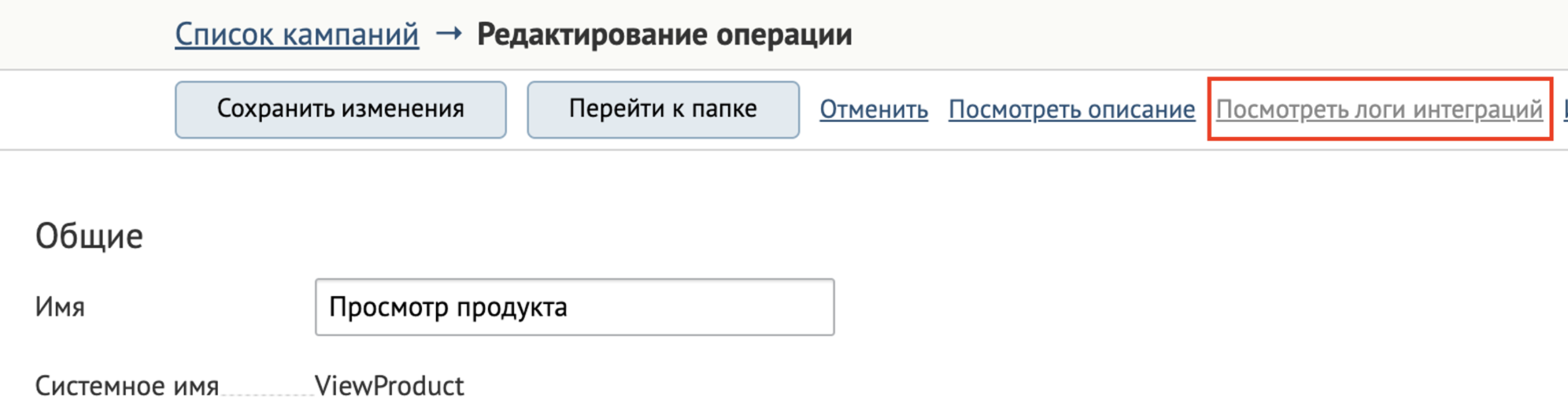
Если успешных логов нет - данные о просмотре продукта не передаются
2. Проверьте, указана ли в настройках точки интеграции операция просмотра продукта
3. Проверьте, идут ли вызовы операции просмотра продукта при каждом просмотре
* Перейдите из механики по тестовой ссылке на страницу, где должна работать механика
* Откройте вкладку Network в инструментах разработчика и перезагрузите страницу
* Посмотрите на вызовы во вкладке Network
Если там нет этой операции - данные по продукту не передаются
1. Проверьте, соответствуют ли данные, которые пользователь видит на фронтенде сайта, данным в операции\ \
В консоли браузера вызовите команду
```javascript
mindbox("personalization.invokeWithPageData", pd => console.log(pd));
```
Если информация из ответа не совпадает с тем, что видит пользователь на фронтенде сайта - данные о продукте передаются некорректно.
Как исправить
* убедитесь, что механика размещена на странице, где есть идентификатор продукта
* проверьте, выбрана ли в настройках точки интеграции, в которой работает механика, операция по передаче данных о продукте
* убедитесь, что вызов операции происходит при каждом просмотре продукта
* убедитесь, что в операции передается тот идентификатор продукта, который уже загружен в базу Mindbox
:::warning
[Инструкция по передаче данных о продукте с фронта для работы персонализации](https://developers.mindbox.ru/docs/%D0%BF%D0%B5%D1%80%D0%B5%D0%B4%D0%B0%D1%87%D0%B0-%D0%B4%D0%B0%D0%BD%D0%BD%D1%8B%D1%85-%D1%81-%D1%84%D1%80%D0%BE%D0%BD%D1%82%D0%B5%D0%BD%D0%B4%D0%B0)
:::
Передача данных о продукте осуществляется с бэкаКак проверить
1. Перейдите из механики по тестовой ссылке на страницу, где должна работать механика
2. Откройте вкладку Network в инструментах разработчика и перезагрузите страницу
3. Посмотрите на вызовы во вкладке Network. Если там нет операции `personalization.viewProduct` - данные по продукту для виджета не передаются
4. Если в запросах есть операция - в консоли браузера вызовите команду
```javascript
mindbox("personalization.invokeWithPageData", pd => console.log(pd));
```
Если информация из ответа не совпадает с тем, что видит пользователь на фронтенде сайта - данные о продукте передаются некорректно.
Как исправить
* убедитесь, что механика размещена на странице, где есть идентификатор продукта
* проверьте, выбрана ли в настройках точки интеграции, в которой работает механика, операция `personalization.viewProduct`
* убедитесь, что вызов операции происходит при каждом просмотре продукта
* убедитесь, что в операции передается тот идентификатор продукта, который уже загружен в базу Mindbox
:::warning
[Инструкция по передаче данных о продукте с бэка для работы персонализации](https://developers.mindbox.ru/docs/%D0%BF%D0%B5%D1%80%D0%B5%D0%B4%D0%B0%D1%87%D0%B0-%D0%B4%D0%B0%D0%BD%D0%BD%D1%8B%D1%85-%D1%81-%D0%B1%D1%8D%D0%BA%D0%B5%D0%BD%D0%B4%D0%B0)
:::
Передача данных о продукте осуществляется через argument в div-блокеКак проверить
1. Перейдите из механики по тестовой ссылке на страницу, где должна работать механика
2. Найдите на вкладке Elements инструментов разработчика div-блок виджета
3. Если в div-блоке нет data-popmechanic-argument - данные о продукте не передаются
4. Если в div-блоке в data-popmechanic-argument переданный идентификатор не соответствует тому, пользователь видит на сайте - данные о продукте передаются некорректно
Как исправить
* убедитесь, что механика размещена на странице, где есть идентификатор продукта
* убедитесь, что в data-popmechanic-argument передается тот идентификатор продукта, который уже загружен в базу Mindbox
---
## Document: Не отображается виджет с рекомендациями к категории
URL: /docs/widget-not-displayed-for-category
# Не отображается виджет с рекомендациями к категории
Убедитесь, что у алгоритма тип “к категории”:
Перейдите к алгоритму рекомендации из настройки механики

В алгоритме рекомендаций в колонке справа посмотрите тип.
Если тип “к категории”, перейдите к следущему шагу в зависимости от вашего способа интеграции
:::warning
Если вы не уверены, какой способ интеграции у вас реализован, обратитесь к менеджеру или в поддержку.
:::
**Передача данных о продукте осуществляется с фронта** Как проверить
1. Проверьте, вызывается ли операция, передающая данные о категории:
В разделе Кампании - Список операций в Mindbox найдите операцию, отвечающую за передачу данных о категории с фронта
Посмотрите логи интеграций
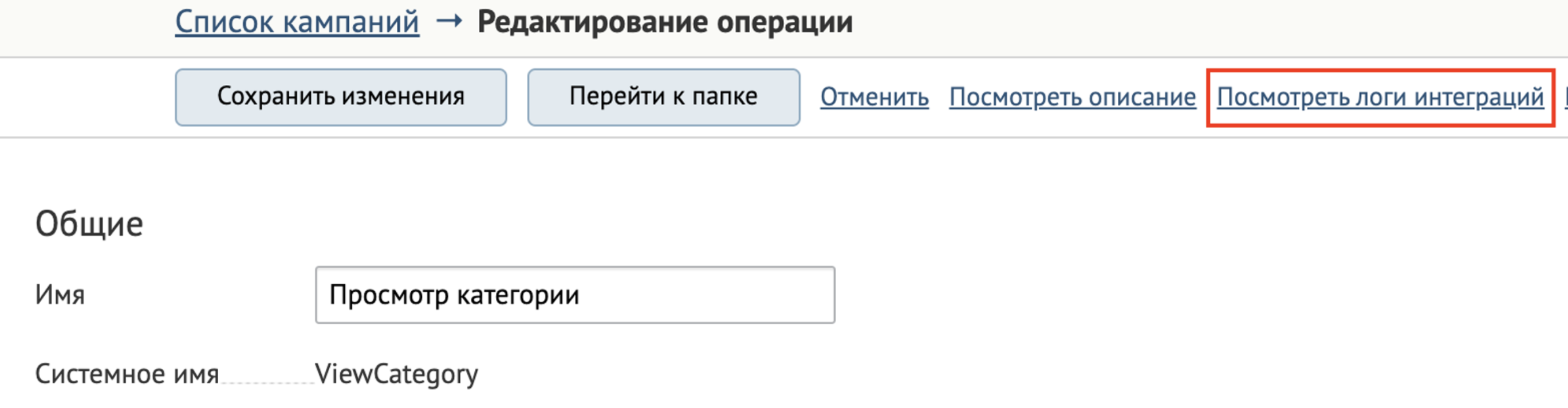
Если успешных логов нет - данные о просмотре категории не передаются
2. Проверьте, указана ли в настройках точки интеграции операция просмотра категории

3. Проверьте, идут ли вызовы операции просмотра категории при каждом просмотре
* Перейдите из механики по тестовой ссылке на страницу, где должна работать механика
* Откройте вкладку Network в инструментах разработчика и перезагрузите страницу
* Посмотрите на вызовы во вкладке Network
Если там нет этой операции - данные по категории не передаются
1. Проверьте, соответствуют ли данные, которые пользователь видит на фронтенде сайта, данным в операции\
В консоли браузера вызовите команду
```javascript
mindbox("personalization.invokeWithPageData", pd => console.log(pd));
```
Если информация из ответа не совпадает с тем, что видит пользователь на фронтенде сайта - данные о категории передаются некорректно.
Как исправить
* убедитесь, что механика размещена на странице, где есть идентификатор категории
* проверьте, выбрана ли в настройках точки интеграции, в которой работает механика, операция по передаче данных о категории
* убедитесь, что вызов операции происходит при каждом просмотре категории
* убедитесь, что в операции передается тот идентификатор категории, который уже загружен в базу Mindbox\
:::warning
[Инструкция по передаче данных с фронтенда для работы персонализации](https://developers.mindbox.ru/docs/%D0%BF%D0%B5%D1%80%D0%B5%D0%B4%D0%B0%D1%87%D0%B0-%D0%B4%D0%B0%D0%BD%D0%BD%D1%8B%D1%85-%D1%81-%D1%84%D1%80%D0%BE%D0%BD%D1%82%D0%B5%D0%BD%D0%B4%D0%B0)
:::
**Передача данных о категории осуществляется с бэка** Как проверить
1. Перейдите из механики по тестовой ссылке на страницу, где должна работать механика
2. Откройте вкладку Network в инструментах разработчика и перезагрузите страницу
3. Посмотрите на вызовы во вкладке Network. Если там нет операции `personalization.viewCategory` - данные по продукту для виджета не передаются
4. Если в запросах есть операция - в консоли браузера вызовите команду
```javascript
mindbox("personalization.invokeWithPageData", pd => console.log(pd));
```
Если информация из ответа не совпадает с тем, что видит пользователь на фронтенде сайта - данные о категории передаются некорректно.
Как исправить
* убедитесь, что механика размещена на странице, где есть идентификатор категории
* проверьте, выбрана ли в настройках точки интеграции, в которой работает механика, операция `personalization.viewCategory`
* убедитесь, что вызов операции происходит при каждом просмотре категории
* убедитесь, что в операции передается тот идентификатор категории, который уже загружен в базу Mindbox
:::warning
[Инструкция по передаче данных с бэкенда для работы персонализации](https://developers.mindbox.ru/docs/%D0%BF%D0%B5%D1%80%D0%B5%D0%B4%D0%B0%D1%87%D0%B0-%D0%B4%D0%B0%D0%BD%D0%BD%D1%8B%D1%85-%D1%81-%D0%B1%D1%8D%D0%BA%D0%B5%D0%BD%D0%B4%D0%B0)
:::
**Передача данных о категории осуществляется через argument в div-блоке** Как проверить
1. Перейдите из механики по тестовой ссылке на страницу, где должна работать механика
2. Найдите на вкладке Elements инструментов разработчика div-блок виджета
3. Если в div-блоке нет data-popmechanic-argument - данные о категории не передаются
4. Если в div-блоке в data-popmechanic-argument переданный идентификатор не соответствует тому, пользователь видит на сайте - данные о категории передаются некорректно
Как исправить
* убедитесь, что механика размещена на странице, где есть идентификатор категории
* убедитесь, что в data-popmechanic-argument передается тот идентификатор категории, который уже загружен в базу Mindbox
---
## Document: Особенности установки виджетов рекомендаций на сайте
URL: /docs/website-recommendation-widgets-installation
# Особенности установки виджетов рекомендаций на сайте
Виджеты рекомендаций используются для визуального отображения рекомендаций на сайте. Модуль рекомендаций подключается отдельно ([подробнее](https://help.mindbox.ru/docs/recommendations)).
Виджет можно разместить на сайте двумя способами:
* Встроить в селектор страницы ([подробнее](https://help.mindbox.ru/docs/inline-block?highlight=%D0%9A%D0%B0%D0%BA%20%D0%B2%D1%8B%D0%B1%D1%80%D0%B0%D1%82%D1%8C%20%D1%81%D0%B5%D0%BB%D0%B5%D0%BA%D1%82%D0%BE%D1%80))
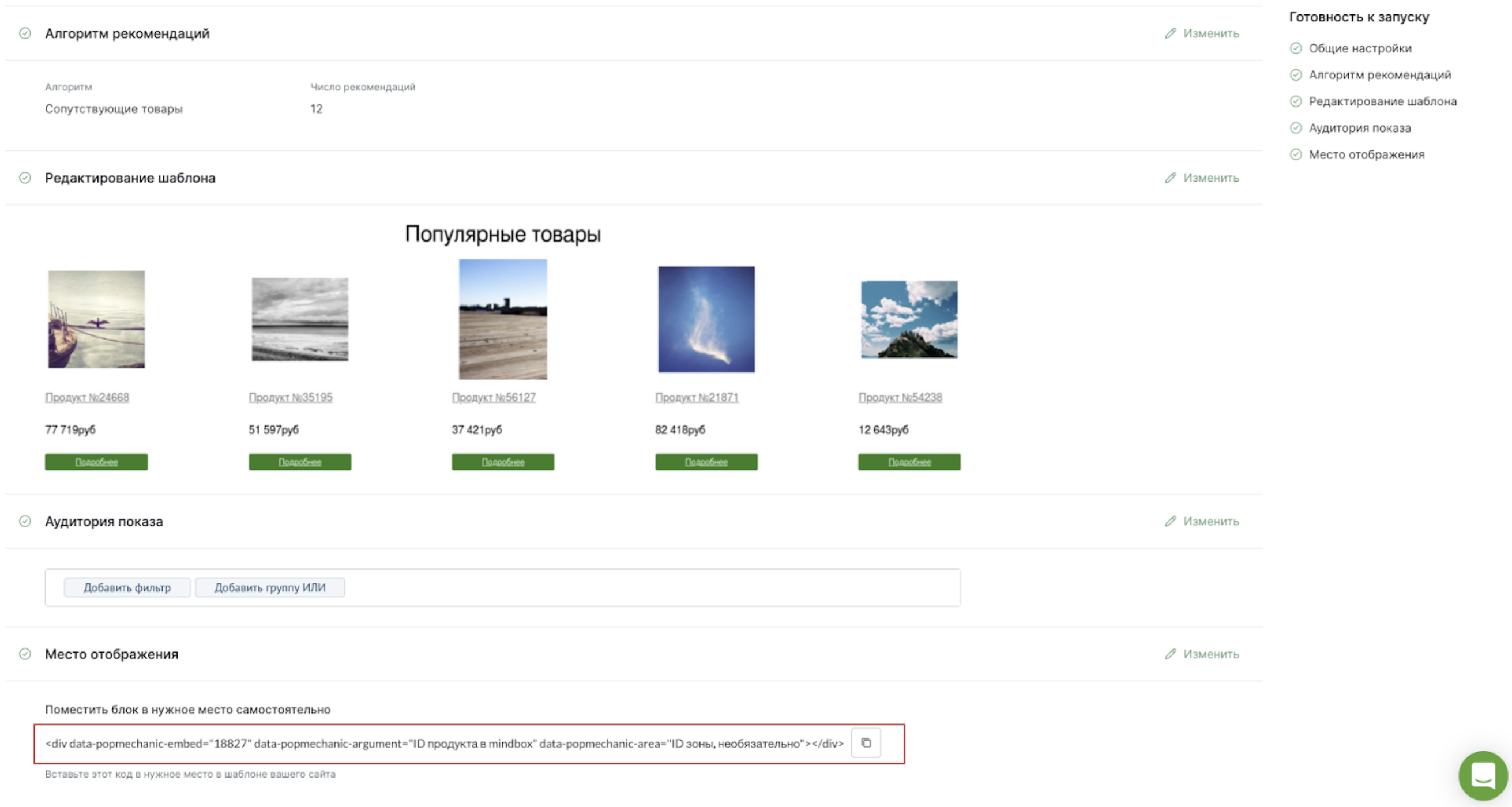
* Поместить в нужное место самостоятельно, используя div-блок\
``
Для получения кода виджета или встроенного блока необходимо на странице механики найти блок **Место отображения** и скопировать его.
:::warning{title=" Если важно отображать разные цены и доступность продукта в виджете в зависимости от зоны клиента, нужно:"}
* убедиться, что на проекте настроены зоны, и этот признак есть у продуктов и у клиентов ([подробнее](https://help.mindbox.ru/docs/areas-import))
* выводить виджет на сайт, используя div-блок с передачей параметра data-popmechanic-area
:::
Если в виджете используются рекомендации к продукту и категории, возможно два варианта:\
с использованием расширенной интеграции и без нее.
---
## Document: Общая информация
URL: /docs/website-personalization
# Общая информация
**Персонализация сайта** — это изменение внешнего вида сайта в зависимости от данных о клиенте и его поведении.
Персонализация сайта включает в себя:
* попапы - всплывающие окна,
* встроенные блоки - статично встраиваемые элементы,
* виджеты рекомендаций - встроенный блок с динамическими продуктовыми рекомендациями.
:::info
[Особенности работы персонализации и возможные механики](https://help.mindbox.ru/docs/%D0%BF%D0%B5%D1%80%D1%81%D0%BE%D0%BD%D0%B0%D0%BB%D0%B8%D0%B7%D0%B0%D1%86%D0%B8%D1%8F-%D1%81%D0%B0%D0%B8%D1%82%D0%B0)
:::
***
Для работы с персонализацией сайта возможно два типа интеграции: базовая и расширенная.
**Базовая интеграция** позволяет размещать механики персонализации у вас на сайте и использовать таргетинг по сегменту клиента и данным, которые хранятся у клиента в браузере.
**Расширенная интеграция** позволяет дополнительно использовать таргетинг по продуктам и категориям, с которыми клиент взаимодействует, и по корзине клиента.
Использование расширенной интеграции возможно только вместе с базовой. Без базовой интеграции она работать не будет.
---
## Document: Передача данных с фронтенда
URL: /docs/website-personalization-frontend
# Передача данных с фронтенда
Для передачи данных с фронтенда сайта, нужно:
1. Создать операции с соответствующим шагом;
2. Вызывать эти операции на страницах продуктов и категорий с фронтенда сайта с помощью JavaScript SDK Mindbox;
3. Выбрать и установить эти операции в настройках точки интеграции.
:::warning
Передача данных с фронтенда позволяет одновременно передавать действия просмотра продуктов и категорий и изменения состава корзины в карточку клиента и использовать их для таргетинга механик персонализации.
:::
---
## Document: Базовая интеграция
URL: /docs/website-personalization-basic-integration
# Базовая интеграция
:::tip{title="В результате этой интеграции вы сможете:"}
* размещать попапы, встроенные блоки и виджеты рекомендаций у вас на сайте
* настраивать таргетинг по сегменту клиента, его географии, устройству, количеству визитов на сайт, страницам, которые клиент посетил
* настраивать таргетинг по взаимодействию клиента с другими механиками персонализации
* настраивать таргетинг для работы на конкретных страницах или страницах, содержащих определенный CSS элемент или определенное значение в URL
* настраивать таргетинг через JS сужение или Google Optimize
:::
Для базовой интеграции нужно:
1. [Установить трекер Mindbox](https://developers.mindbox.ru/docs/%D1%83%D1%81%D1%82%D0%B0%D0%BD%D0%BE%D0%B2%D0%BA%D0%B0-%D1%82%D1%80%D0%B5%D0%BA%D0%B5%D1%80%D0%B0)
2. [Создать любую механику персонализации](https://developers.mindbox.ru/docs/2-%D0%B7%D0%B0%D0%BF%D1%83%D1%81%D0%BA-%D0%BC%D0%B5%D1%85%D0%B0%D0%BD%D0%B8%D0%BA%D0%B8) в админке Mindbox и подождать, пока трекер синхронизируется со списком кампаний
3. [Подключить модуль](https://developers.mindbox.ru/docs/3-%D0%BF%D0%BE%D0%B4%D0%BA%D0%BB%D1%8E%D1%87%D0%B5%D0%BD%D0%B8%D0%B5-%D0%BC%D0%BE%D0%B4%D1%83%D0%BB%D1%8F) на странице “Подписка и оплата” для запуска кампании
4. [Проверить корректность работы интеграции](https://developers.mindbox.ru/docs/4-%D0%BF%D1%80%D0%BE%D0%B2%D0%B5%D1%80%D0%BA%D0%B0-%D0%B1%D0%B0%D0%B7%D0%BE%D0%B2%D0%BE%D0%B9-%D0%B8%D0%BD%D1%82%D0%B5%D0%B3%D1%80%D0%B0%D1%86%D0%B8%D0%B8)
:::warning{title=" Если сайт работает как SPA (сменяет страницы без перезагрузки)"}
1. Перед трекером Mindbox нужно добавить тег:
```html
```
2. После смены страницы нужно вызывать в JS:
```javascript
window.PopMechanic && window.PopMechanic.update && window.PopMechanic.update()
```
:::
---
## Document: Передача данных с бэкенда
URL: /docs/website-personalization-backend
# Передача данных с бэкенда
Для передачи данных с бэкэнда сайта, нужно:
1. Создать операции с соответствующим шагом;
2. Вызывать любые операции для просмотра страниц продукта/категории и изменения состава корзины с бекенда сайта или из сторонней системы;
3. Дополнительно вызывать в трекере методы для персонализации, не создавая для этого отдельные операции;
4. Выбрать и установить методы для персонализации в настройках точки интеграции.
---
## Document: Расширенная интеграция
URL: /docs/website-personalization-advanced-integration
# Расширенная интеграция
:::tip{title="В результате этой интеграции вы сможете:"}
* настраивать таргетинг по продуктам и категориям, с которыми клиент взаимодействует
* настраивать таргетинг по корзине клиента
:::
**Использование расширенной интеграции возможно только вместе с базовой. Без базовой интеграции она работать не будет.**
**Если базовая интеграция еще не реализована, вернитесь[к шагам по ее настройке](https://developers.mindbox.ru/docs/%D0%B1%D0%B0%D0%B7%D0%BE%D0%B2%D0%B0%D1%8F-%D0%B8%D0%BD%D1%82%D0%B5%D0%B3%D1%80%D0%B0%D1%86%D0%B8%D1%8F).**
Есть два варианта интеграции:
1. с фронтенда сайта с помощью JavaScript SDK Mindbox
2. с бекенда сайта или из сторонней системы
Если у вас еще не настроена передача данных, **рекомендуем использовать передачу с фронтенда сайта**. Это позволит одновременно передавать действия в систему и использовать таргетинг в персонализации.
Если у вас уже настроена передача данных с бекенда сайта или вы не можете использовать передачу с фронтенда по каким-то причинам, потребуется небольшая доработка - действия будут передаваться с помощью операций с бэкенда сайта, а таргетинг персонализации будет работать по методам, вызываемым с фронтенда.
:::warning
Для корректной работы таргетинга по продукту/категории и корзине важно передавать все события, связанные с ними.
:::
:::warning{title=" Если сайт работает как SPA (сменяет страницы без перезагрузки)"}
**Перед** вызовом `window.PopMechanic.update` необходимо передать информацию о новой странице через вызов операции просмотра категории/продукта или обновлении корзины
```javascript
window.PopMechanic && window.PopMechanic.update && window.PopMechanic.update()
```
:::
---
## Document: На сайте настроена переадресация
URL: /docs/website-has-redirects
# На сайте настроена переадресация
**Как проверить**
1. Перейдите по тестовой ссылке из механики;
2. Сравните ссылку в браузере и в механике;
3. Если ссылка в браузере отличается - на сайте настроена переадресация, механика работать не будет.
**Как исправить**
Уберите переадресацию на сайте.
---
## Document: Тикет для авторизации на сайте
URL: /docs/website-authorization-ticket
# Тикет для авторизации на сайте
## Алгоритм генерации
Для генерации тикета нужно выполнить следующие шаги:
* Сгенерировать сообщение. Содержание сообщения зависит от типа тикета:
* тикет с идентификатором клиента;
* тикет с e-mail адресом;
* тикет с номером мобильного телефона;
Виды сообщений в зависимости от типа тикета описаны ниже.
* Вычислить хеш от сообщения по алгоритму hmac (секретный ключ можно скопировать из точки интеграции или запросить у владельца проекта). В качестве алгоритма хэширования в hmac надо использовать sha512.
* Перевести сообщение и хеш в HEX строки. Для преобразования сообщения в массив байт использовать кодировку UTF-8. Важно, если библиотека хэширования возвращает хэш в виде HEX строки, не надо повторно кодировать ее в HEX.
* Объединение строк через символ "|": \|\.
* MyWebSite — системное имя поля, в котором хранится идентификатор пользователя на сайте. Настраивается в системе Mindbox.
Пример на псевдокодеПример на PHP
```text
string secretKey = "PUT_YOUR_SECRET_KEY_HERE"
string myWebSiteId = "1543"
DateTime dateTime = GetCurrentDateTime()
string dateTimeString = dateTime.ToString("yyyy-MM-dd HH:mm:ss")
string message = "ExternalIdentityAuthentication|MyWebSite|" + myWebSiteId + "|" + dateTimeString
byte[] messageBytes = StringToBytesInUTF8(message)
byte[] hash = hmacSha512(messageBytes, secretKey)
string messageHexString = ByteArrayToHexString(messageBytes)
string hashHexString = ByteArrayToHexString(hash)
string result = messageHexString + "|" + hashHexString
```
```php
$secretKey = 'PUT_YOUR_SECRET_KEY_HERE';
$myWebSiteId = 'PUT_CUSTOMER_ID_HERE';
$dateTimeString = gmdate('Y-m-d H:i:s');
$message = 'ExternalIdentityAuthentication|MyWebSite|'.$myWebSiteId.'|'.$dateTimeString;
$hash = hash_hmac('sha512', $message, $secretKey);
$result = bin2hex($message).'|'.$hash;
```
## Частые ошибки
* Убедитесь, что указывайте время в часовом поясе UTC+0 (минус три часа от Московского времени).
* При использовании тикета с идентификатором клиента убедитесь, что заменили ID из примера (MyWebSite) тот, который реально создан в вашем проекте Mindbox.
## Сообщение для тикета c идентификатором
Сообщение следующего формата:
ExternalIdentityAuthentication|``|``|`<дата и время в часовом поясе UTC+0 в формате yyyy-MM-dd HH:mm:ss>`
* где externalIdentitySystemName — системное имя поля, в котором хранится идентификатор пользователя на сайте. Настраивается в системе Mindbox.
* identity – идентификатор клиента.
* тикет считается валидным в течение получаса с указанной в нем даты и времени.
**Пример:**
ExternalIdentityAuthentication|MyWebSite|1543|2015-12-10 09:12:25
Обратите внимание, что **MyWebSite** нужно заменить на системное имя идентификатора.
## Сообщение для тикета с email-адресом
Сообщение следующего формата:
EmailAuthenticationHex|``|`<дата и время в часовом поясе UTC+0 в формате yyyy-MM-dd HH:mm:ss>`
* тикет считается валидным в течение получаса с указанной в нем даты и времени
**Пример:**
EmailAuthenticationHex|[test@mail.ru](mailto:test@mail.ru)|2015-12-10 09:12:25
## Сообщение для тикета с номером мобильного телефона
Сообщение следующего формата:
MobilePhoneAuthenticationHex|`<номер мобильного телефона клиента>`|`<дата и время в часовом поясе UTC+0 в формате yyyy-MM-dd HH:mm:ss>`
* тикет считается валидным в течение получаса с указанной в нем даты и времени
* номер мобильного телефона должен быть в международном формате, без знака выбора страны (+), без пробелов и дефисов.
**Пример:**
MobilePhoneAuthenticationHex|79000000001|2015-12-10 09:12:25
* при вводе пустой строки, будет использовано текущее значение даты и времени в часовом поясе UTC+0
Для тестирования алгоритма генерации тикета можно воспользоваться консольным приложением для сравнения результатов: [DirectCrmTicketGenerator.exe](https://cdn.document360.io/54e2940a-f593-4b09-a41c-a2d31eebd57d/Images/Documentation/DirectCrmTicketGenerator.exe)
---
## Document: Проверка расширенной интеграции
URL: /docs/verify-advanced-integration
# Проверка расширенной интеграции
Для проверки, что данные передаются корректно, в консоли браузера можно исполнить следующую команду:
```javascript
mindbox("personalization.invokeWithPageData", pd => console.log(pd));
```
Для просмотра страниц и категорий в ответе будет указан тип страницы: продукт или категория, а также ID этого продукта или категории.
Для установки корзины в ответе будет массив cart, в котором указан тот состав корзины, который используется для таргетинга.
Если информация не совпадает с тем, что видит пользователь на фронтэнде сайта, необходимо проверить правильность интеграции.
---
## Document: V3 API
URL: /docs/v3
# V3 API
## Способы вызова операций
СинхронныйАсинхронныйБалк
```http
POST https://api.mindbox.ru/v3/operations/sync?endpointId={уникальный идентификатор сайта/мобильного приложения/и т.п.}&operation={название операции}&deviceUUID={уникальный идентификатор устройства}
Authorization: SecretKey {Секретный ключ}
Accept: application/json
Content-Type: application/json
X-Customer-IP: {Ip адрес устройства потребителя, обязательность уточнить у менеджера}
```
```http
POST https://api.mindbox.ru/v3/operations/async?endpointId={уникальный идентификатор сайта/мобильного приложения/и т.п.}&operation={название операции}&deviceUUID={уникальный идентификатор устройства}
Authorization: Mindbox secretKey="{секретный ключ, обязательность уточнить у менеджера}"
Accept: application/xml
Content-Type: application/xml
X-Customer-IP: {Ip адрес устройства потребителя, обязательность уточнить у менеджера}
```
```http
POST https://api.mindbox.ru/v3/operations/bulk?endpointId={уникальный идентификатор сайта и т.п.}&operation={название операции}
Authorization: Mindbox secretKey="{секретный ключ}"
Accept: application/json
Content-Type: text/csv;charset=utf-8
```
## Domain API Mindbox
Это домен, по которому будет происходить обращение в API Mindbox.
Чтобы определить нужный домен для вашего проекта, сделайте следующее:
1. Перейдите на сайт проекта
2. Перейдите в список операций Кампании → Список кампаний → Операции
3. Перейдите в любую операцию
4. Нажмите «Посмотреть описание»
5. Скопируйте домен из URL в спецификации

### Домен для ГОСТ TLS
import GostTLS from '/src/_GostTLS.mdx';
---
## EndpointId
Системное имя точки интеграции: сайта, мобильного приложения, кассы или другой внешней системы. Скопируйте его из настроек точки интеграции в разделе **Интеграции** или получите у менеджера проекта. Подробнее о создании точки интеграции — в статье [Как создать и настроить точку интеграции](https://help.mindbox.ru/docs/%D0%BA%D0%B0%D0%BA-%D1%81%D0%BE%D0%B7%D0%B4%D0%B0%D1%82%D1%8C-%D0%B8-%D0%BD%D0%B0%D1%81%D1%82%D1%80%D0%BE%D0%B8%D1%82%D1%8C-%D1%82%D0%BE%D1%87%D0%BA%D1%83-%D0%B8%D0%BD%D1%82%D0%B5%D0%B3%D1%80%D0%B0%D1%86%D0%B8%D0%B8).
Системное имя чувствительно к регистру: `myshop.Website` и `Myshop.Website` — разные имена. Передавайте его точно так, как оно записано в настройках точки интеграции. Системное имя нельзя изменить после создания точки интеграции.
В мобильных SDK этот параметр называется `endpoint` или `endpointId`, в Flutter — `endpointIos` и `endpointAndroid`.
---
## Заголовок Authorization
* Наличие заголовка 'Authorization' зависит от операции.
* Необходимость нужно уточнить у менеджера.
* Каждому EndpointId соответствует свой secretKey, значение нужно уточнить у менеджера.
---
## Operation
* Название операции в Майндбокс. Каждому типу действия на сайте/на кассе/мобильном приложении соответствует своя операция.
* Список операций настраивается в системе.
* Формат тела запроса и ответа, различается в зависимости от типа операции.
---
## DeviceUUID
Обязательность нужно уточнить у менеджера
* для сайта, нужно передать DeviceUUID из куки mindboxDeviceUUID
* для Android нужно получить значение через метод SDK `subscribeDeviceUuid`
* для iOS нужно получить значение через метод SDK `getDeviceUUID`
---
## Формат тела запроса
В зависимости от заголовка Content-Type данные в теле запроса могут приниматься либо в формате XML, либо в формате JSON.\
Тело запроса должно быть в кодировке UTF-8.
## Формат тела ответа
В зависимости от заголовка Accept ответ сервиса будет либо в формате XML, либо в формате JSON.\
Тело ответа возвращается в кодировке UTF-8. Ключи в ответе возвращаются в стиле написания camel case, даже если дополнительные поля имеют системное имя в верхнем регистре.
---
## Document: Переход с V1 на V2 Android SDK
URL: /docs/v1-v2-android-sdk
# Переход с V1 на V2 Android SDK
В Mindbox SDK версии 2.0 мы разделили код на 3 пакета и изменили несколько методов API нескольких методов.
# Состав пакетов Mindbox SDK
* mobile-sdk: базовый функционал
* mindbox-firebase: пакет для работы с Firebase
* mindbox-huawei: пакет для работы с Huawei
Обновленные инструкции по интеграции
* [Настройка пуш уведомлений через Firebase](https://developers.mindbox.ru/docs/firebase-send-push-notifications)
* [Настройка пуш уведомлений через Huawei](https://developers.mindbox.ru/docs/huawei-send-push-notifications)
# mindbox.init
Было: `Mindbox.init(applicationContext, configuration)`\
Стало: `Mindbox.init(applicationContext, configuration, listOf(<список сервисов для работы с пуш-уведомлениями>))`
Возможные варианты:
* Без мобильных пушей: `Mindbox.init(applicationContext, configuration, listOf())`
* Только Firebase: `Mindbox.init(applicationContext, configuration, listOf(MindboxFirebase))`
* Только Huawei: `Mindbox.init(applicationContext, configuration, listOf(MindboxHuawei))`
* Оба сервиса. Первый в списке считается приоритетным, если на телефоне пользователя доступна оба сервиса: `Mindbox.init(applicationContext, configuration, listOf(MindboxFirebase, MindboxHuawei))`
# updateFmsToken
Метод переименован в `updatePushToken`\
Было: `Mindbox.updateFmsToken(applicationContext, token)`\
Стало: `Mindbox.updatePushToken(applicationContext, token)`
# subscribeFmsToken
Метод переименован в `subscribePushToken`\
Было: `Mindbox.subscribeFmsToken {token -> print(token)}`\
Стало: `Mindbox.subscribePushToken {token -> print(token)}`
# getFmsTokenSaveDate
Метод переименован в `getPushTokenSaveDate`\
Было: `Mindbox.getFmsTokenSaveDate()`\
Стало: `Mindbox.getPushTokenSaveDate()`
# disposeFmsTokenSubscription
Метод переименован в `disposePushTokenSubscription`\
Было: `Mindbox.disposeFmsTokenSubscription(subscriptionId: String)`\
Стало: `Mindbox.disposePushTokenSubscription(subscriptionId: String)`
---
## Document: xml
URL: /docs/userregxml
# xml
:::warning
В инструкции описаны **примеры** POST-запросов. Интеграция с Mindbox не будет работать, если использовать запросы из примеров ниже без редактирования.
Операции именно под вашу задачу создает и описывает в техническом задании менеджер проекта, если у вас нет такого документа, то обратитесь к вашему менеджеру.
:::
## Описание метода
Осуществляется с помощью POST-запроса. Название операции и набор принимаемых полей настраиваются в системе Майндбокс. Подробней про вызов метода можно прочитать [здесь](https://developers.mindbox.ru/docs/v3).
```xml title="Универсальная операция"
POST https://api.mindbox.ru/v3/operations/{синхронная/асинхронная операция}?endpointId={уникальный идентификатор сайта/мобильного приложения/и т.п.}&operation={название операции}&deviceUUID={уникальный идентификатор устройства}
Accept: application/xml
Content-Type: application/xml
Authorization: SecretKey {Секретный ключ, обязательность уточнить у менеджера}
{Идентификатор клиента}{Емэйл клиента}{Мобильный телефон}{Фамилия клиента}{Имя клиента}{Дата рождения в формате YYYY-MM-DD}{Пароль}{Идентификатор географической зоны клиента}{Канал коммуникации Email/SMS/тд}{Тематика рассылок}
<Дополнительное поле>{Значение дополнительного поля}
<Дополнительное поле со множеством значений>
{Значение дополнительного поля}{Значение дополнительного поля}
```
## Примеры операций
Регистрация на сайтеТрекинг входа на сайтЗаказ обратного звонкаПопап подпискиРегистрация по реферальному кодуРегистрация в мобильном приложении
```xml
POST https://api.mindbox.ru/v3/operations/async?endpointId=MindboxRu&operation=registartion
Accept: application/xml
Content-Type: application/xml
Authorization: SecretKey D061p764m85bklq
346257test@mindbox.ru79374134389Петров ИванQwertyMoscowSmsNewsEmailDigesttrueПетяМаша
```
```xml
POST https://api.mindbox.ru/v3/operations/async?endpointId=MindboxRu&operation=WebSiteLogin
Accept: application/xml
Content-Type: application/xml
Authorization: SecretKey D061p764m85bklq
346257pivan@mindbox.ru79374134389
```
```xml
POST https://api.mindbox.ru/v3/operations/async?endpointId=MindboxRu&operation=callback
Accept: application/xml
Content-Type: application/xml
Authorization: SecretKey D061p764m85bklq
79374134389
```
```xml
POST https://api.mindbox.ru/v3/operations/async?endpointId=MindboxRu&operation=popup
Accept: application/xml
Content-Type: application/xml
Authorization: SecretKey D061p764m85bklq
pivan@mindbox.ruEmail
```
```xml
POST https://api.mindbox.ru/v3/operations/async?endpointId=MindboxRu&operation=RegistartionByReferrealCode
Accept: application/xml
Content-Type: application/xml
Authorization: SecretKey D061p764m85bklq
{Email потребителя}{Имя}{Фамилия}{Отчество}{Реферальный код}
```
```xml
POST https://api.mindbox.ru/v3/operations/async?endpointId=MindboxRuMobApp&operation=registartion&{уникальный идентификатор устройства}
Accept: application/xml
Content-Type: application/xml
Authorization: Mindbox secretKey="{Секретный ключ}"
X-Customer-IP: 192.323.32.1
346257pivan@mindbox.ru79374134389Петров ИванQwertyMoscow{IntallationId - идентификатор установки приложения}MobilePushSweetsOfLifefalsetruetrueПетяМаша
```
## Ответ
Успешная регистрация нового потребителяЕсли такой потребитель уже есть
```xml
Success
```
```xml
ValidationErrorПотребитель с таким адресом электронной почты уже зарегистрирован/operation/customer/emailПотребитель с таким мобильным телефоном уже зарегистрирован/operation/customer/mobilePhone
```
В зависимости от настроек операции при повторной регистрации мы можем либо редактировать потребителя, либо возвращать валидационную ошибку. Валидационная ошибка может возникать из-за повторной регистрации с уникальным идентификатором, который уже есть в системе или из-за повторной регистрации контактов с доступом к аккаунту. Подробнее можно прочитать [здесь](https://help.mindbox.ru/docs/почему-возникает-ошибка-технические-id-должны-быть-уникальны-убедитесь-что-вы-не-используете-один-и-) и [здесь](https://help.mindbox.ru/docs/почему-возникает-ошибка-пользователь-с-мобильным-телефоном-уже-зарегистрирован-введите-другой-мобиль) .
---
## Document: javascript
URL: /docs/userregjson
# javascript
:::warning
В инструкции описаны **примеры** POST-запросов. Интеграция с Mindbox не будет работать, если использовать запросы из примеров ниже без редактирования.
Операции именно под вашу задачу создает и описывает в техническом задании менеджер проекта, если у вас нет такого документа, то обратитесь к вашему менеджеру.
:::
## Описание метода
Осуществляется в трекере с помощью вызова метода `async` с дополнительными полями. Название операции и набор принимаемых полей настраиваются в системе Майндбокс.
```json title="Веб-трекинг"
mindbox('async', {
operation: '<Название операции>',
data: {
customer: {
ids: {
<Идентификатор>: '<Значение идентификатора>',
},
lastName: '<Фамилия клиента>',
firstName: '<Имя клиента>',
middleName: '<Отчество клиента>',
mobilePhone: '<Мобильный телефон клиента>',
email: '<Емэйл клиента>',
password: '<Пароль>',
area: {
ids: {
externalId: '<Идентификатор региона клиента>'
}
},
customFields: {
<Дополнительное поле>: '<Значение дополнительного поля>',
<Дополнительное поле со множеством значений>: [
'<Значение дополнительного поля>',
'<Значение дополнительного поля>'
],
},
subscriptions: [
{
pointOfContact: '<Канал коммуникации Email/SMS/тд>',
topic: '<Тематика рассылок>'
}
]
}
}
});
```
## Примеры операций
РегистрацияТрекинг входа на сайтЗаказ обратного звонкаПопап подписки
```json
mindbox('async', {
operation: 'Registration',
data: {
customer: {
ids: {
bitrixId: '346257'
},
mobilePhone: '79374134389',
fullName: 'Петров Иван',
email: 'test@mindbox.ru',
password: 'Qwerty',
customFields: {
city: 'Mосква',
b2b: true,
childrenNames: [
'Маша',
'Петя'
]
},
subscriptions: [
{
pointOfContact: 'Sms',
topic: 'News'
},
{
pointOfContact: 'Email',
topic: 'Digest'
}
]
}
}
});
```
```json
mindbox('async', {
operation: 'WebSiteLogin',
data: {
customer: {
ids: {
bitrixId: '346257'
},
email: 'pivan@mindbox.ru',
mobilePhone: '79374134389'
}
}
});
```
```json
mindbox('async', {
operation: 'callback',
data: {
customer: {
mobilePhone: '79374134389'
}
}
});
```
```json
mindbox('async', {
operation: 'popup',
data: {
customer: {
email: 'pivan@mindbox.ru',
subscriptions: [
{
pointOfContact: 'Email'
}
]
}
}
});
```
---
## Document: xml
URL: /docs/userredxml
# xml
:::warning
В инструкции описаны **примеры** POST-запросов. Интеграция с Mindbox не будет работать, если использовать запросы из примеров ниже без редактирования.
Операции именно под вашу задачу создает и описывает в техническом задании менеджер проекта, если у вас нет такого документа, то обратитесь к вашему менеджеру.
:::
## Описание метода
Осуществляется с помощью POST-запроса. Название операции и набор принимаемых полей настраиваются в системе Майндбокс. Подробней про вызов метода можно прочитать [здесь](https://developers.mindbox.ru/docs/v3).
```xml title="Универсальная операция"
POST https://api.mindbox.ru/v3/operations/{синхронная/асинхронная операция}?endpointId={уникальный идентификатор сайта/мобильного приложения/и т.п.}&operation={название операции}&deviceUUID={уникальный идентификатор устройства}
Accept: application/xml
Content-Type: application/xml
Authorization: SecretKey {Секретный ключ, обязательность уточнить у менеджера}
{Секретный тикет}{Идентификатор клиента}{Емэйл клиента}{Мобильный телефон}{Фамилия клиента}{Имя клиента}{Дата рождения в формате YYYY-MM-DD}{Пароль}{Канал коммуникации Email/SMS/тд}{Тематика рассылок}{Статус подписки true/false}
<Дополнительное поле>{Значение дополнительного поля}
```
Секретный тикет нужен, если сервис дергается без секретного ключа напрямую с клиента. Его можно сформировать самостоятельно по алгоритму описанному [здесь](https://developers.mindbox.ru/docs/%D1%82%D0%B8%D0%BA%D0%B5%D1%82-%D0%B4%D0%BB%D1%8F-%D0%B0%D0%B2%D1%82%D0%BE%D1%80%D0%B8%D0%B7%D0%B0%D1%86%D0%B8%D0%B8-%D0%BD%D0%B0-%D1%81%D0%B0%D0%B9%D1%82%D0%B5)\
Также он может понадобится, если потребитель не аутентифицирован и переходит из письма по секретной ссылке. Тогда тикет берется из ссылки.
Чтобы затереть поле, надо передать тег с атрибутом `clear`. Например: ``
## Примеры операций
Редактирование данных в личном кабинетеРедактирование данных с аутентификацией по тикетуЗамена пароля на новый с помощью секретной ссылкиОчистка данных клиента
```xml
POST https://api.mindbox.ru/v3/operations/async?endpointId=MindboxRu&operation=EditCustomer
Accept: application/xml
Content-Type: application/xml
Authorization: SecretKey D061p764m85bklq
346257pivan@mindbox.ru79374134389ПетровИванQwertyMоскваtrueSmsRecommendationfalseEmailRecommendationtrue
```
```xml
POST https://api.mindbox.ru/v3/operations/async?endpointId=MindboxRu&operation=EditCustomer
Accept: application/xml
Content-Type: application/xml
56D6169641757468656E74696361746|CA49A96250AB940A81C1E48BEF66BC48B8711
pivan@mindbox.ru79374134389ПетровИванMоскваtrueSmsRecommendationfalseEmailRecommendationtrue
```
```xml
POST https://api.mindbox.ru/v3/operations/async?endpointId=MindboxRu&operation=EditCustomer
Accept: application/xml
Content-Type: application/xml
56D6169641757468656E74696361746|CA49A96250AB940A81C1E48BEF66BC48B8711
Qwerty123
```
```xml
POST https://api.mindbox.ru/v3/operations/async?endpointId=MindboxRu&operation=EditCustomer
Accept: application/xml
Content-Type: application/xml
Authorization: Mindbox secretKey="{Секретный ключ}"
346257
```
---
## Document: javascript
URL: /docs/userredjson
# javascript
:::warning{title=" В инструкции описаны **примеры** POST-запросов. Интеграция с Mindbox не будет работать, если использовать запросы из примеров ниже без редактирования."}
Операции именно под вашу задачу создает и описывает в техническом задании менеджер проекта, если у вас нет такого документа, то обратитесь к вашему менеджеру.
:::
## Описание метода
Осуществляется в трекере с помощью вызова метода `async` с дополнительными полями. Название операции и набор принимаемых полей настраиваются в системе Майндбокс.
При любом редактировании надо передавать аутентификационный тикет. Это сделано для защиты от злоумышленников. Тикет действует пол часа, поэтому его нужно формировать каждый раз перед вызовом операции редактирования.
```json title="Веб-трекинг"
mindbox('async', {
operation: '<Название операции>',
data: {
customer: {
authenticationTicket: '<Аутентификационный тикет>',
lastName: '<Фамилия клиента>',
firstName: '<Имя клиента>',
middleName: '<Отчество клиента>',
mobilePhone: '<Мобильный телефон клиента>',
email: '<Емэйл клиента>',
password: '<Пароль>',
customFields: {
<Дополнительное поле>: '<Значение дополнительного поля>',
<Дополнительное поле со множеством значений>: [
'<Значение дополнительного поля>',
'<Значение дополнительного поля>'
],
},
subscriptions:[
{
pointOfContact: '<Канал коммуникации Email/SMS/тд>',
topic: '<Тематика рассылок>',
isSubscribed: <Статус подписки true/false>
}
]
}
}
});
```
* Алгоритм генерации тикета описан вот [здесь](https://developers.mindbox.ru/docs/%D1%82%D0%B8%D0%BA%D0%B5%D1%82-%D0%B4%D0%BB%D1%8F-%D0%B0%D0%B2%D1%82%D0%BE%D1%80%D0%B8%D0%B7%D0%B0%D1%86%D0%B8%D0%B8-%D0%BD%D0%B0-%D1%81%D0%B0%D0%B9%D1%82%D0%B5).
Чтобы затереть поле, надо передать `'%CLEAR%'` вместо значения поля.
## Примеры операций
Редактирование в личном кабинетеОчистка данных потребителя
```javascript
mindbox('async', {
operation: 'EditCustomer',
data: {
customer: {
authenticationTicket: '56D6169641757468656E74696361746|CA49A96250AB940A81C1E48BEF66BC48B8711',
lastName: 'Петров',
firstName: 'Иван',
middleName: 'Владимирович',
mobilePhone: '79374134389',
email: 'pivan@mindbox.ru',
password: 'Qwerty',
subscriptions: [
{
pointOfContact: 'Sms',
topic: 'SweetsOfLife',
isSubscribed: true
}
]
}
}
});
```
```javascript
mindbox('async', {
operation: 'EditCustomer',
data: {
customer: {
authenticationTicket: '56D6169641757468656E74696361746|CA49A96250AB940A81C1E48BEF66BC48B8711',
lastName: '%CLEAR%',
firstName: '%CLEAR%',
middleName: '%CLEAR%',
mobilePhone: '%CLEAR%',
email: '%CLEAR%',
password: '%CLEAR%'
}
}
});
```
---
## Document: json
URL: /docs/userredjson-1
# json
:::warning
В инструкции описаны **примеры** POST-запросов. Интеграция с Mindbox не будет работать, если использовать запросы из примеров ниже без редактирования.
Операции именно под вашу задачу создает и описывает в техническом задании менеджер проекта, если у вас нет такого документа, то обратитесь к вашему менеджеру.
:::
## Описание метода
Осуществляется с помощью POST-запроса. Название операции и набор принимаемых полей настраиваются в системе Майндбокс. Подробней про вызов метода можно прочитать [здесь](https://developers.mindbox.ru/docs/v3).
```json title="Универсальная операция"
POST https://api.mindbox.ru/v3/operations/{синхронная/асинхронная операция}?endpointId={уникальный идентификатор сайта/мобильного приложения/и т.п.}&operation={название операции}&deviceUUID={уникальный идентификатор устройства}
Accept: application/json
Content-Type: application/json
Authorization: SecretKey {Секретный ключ, обязательность уточнить у менеджера}
{
"customer": {
"authenticationTicket": "{Секретный тикет}",
"ids": {
"webSiteUserId": "{Идентификатор клиента}"
},
"email": "{Емэйл клиента}",
"mobilePhone": "{Мобильный телефон}",
"lastName": "{Фамилия клиента}",
"firstName": "{Имя клиента}",
"birthDate": "{Дата рождения в формате YYYY-MM-DD}",
"password": "{Пароль}",
"subscriptions": [
{
"pointOfContact": "{Канал коммуникации Email/SMS/тд}",
"topic": "{Тематика рассылок}",
"isSubscribed": "{Статус подписки true/false}"
}
],
"customFields": {
"Дополнительное поле": "{Значение дополнительного поля}"
}
}
}
```
Секретный тикет нужен, если сервис вызывается без секретного ключа напрямую с клиента. Его можно сформировать самостоятельно по алгоритму описанному [здесь](https://developers.mindbox.ru/docs/%D1%82%D0%B8%D0%BA%D0%B5%D1%82-%D0%B4%D0%BB%D1%8F-%D0%B0%D0%B2%D1%82%D0%BE%D1%80%D0%B8%D0%B7%D0%B0%D1%86%D0%B8%D0%B8-%D0%BD%D0%B0-%D1%81%D0%B0%D0%B9%D1%82%D0%B5)\
Также он может понадобится, если потребитель не аутентифицирован и переходит из письма по секретной ссылке. Тогда тикет берется из ссылки.
Чтобы затереть поле, надо передать значение `%CLEAR%`. Например: `"mobilePhone": "%CLEAR%"`
## Примеры операций
Редактирование данных в личном кабинетеРедактирование данных с аутентификацией по тикетуЗамена пароля на новый с помощью секретной ссылкиОчистка данных клиента
```json
POST https://api.mindbox.ru/v3/operations/async?endpointId=MindboxRu&operation=EditCustomer
Accept: application/json
Content-Type: application/json
Authorization: SecretKey D061p764m85bklq
{
"customer": {
"ids": {
"bitrixId": "346257"
},
"email": "pivan@mindbox.ru",
"mobilePhone": 79374134389,
"lastName": "Петров",
"firstName": "Иван",
"password": "Qwerty",
"customFields": {
"city": "Mосква",
"b2b": true
},
"subscriptions": [
{
"pointOfContact": "Sms",
"topic": "Recommendation",
"isSubscribed": false
},
{
"pointOfContact": "Email",
"topic": "Recommendation",
"isSubscribed": true
}
]
}
}
```
```json
POST https://api.mindbox.ru/v3/operations/async?endpointId=MindboxRu&operation=EditCustomer
Accept: application/json
Content-Type: application/json
{
"customer": {
"authenticationTicket": "56D6169641757468656E74696361746|CA49A96250AB940A81C1E48BEF66BC48B8711",
"email": "pivan@mindbox.ru",
"mobilePhone": 79374134389,
"lastName": "Петров",
"firstName": "Иван",
"customFields": {
"city": "Mосква",
"b2b": true
},
"subscriptions": [
{
"pointOfContact": "Sms",
"topic": "Recommendation",
"isSubscribed": false
},
{
"pointOfContact": "Email",
"topic": "Recommendation",
"isSubscribed": true
}
]
}
}
```
```json
POST https://api.mindbox.ru/v3/operations/async?endpointId=MindboxRu&operation=EditCustomer
Accept: application/json
Content-Type: application/json
{
"customer": {
"authenticationTicket": "56D6169641757468656E74696361746|CA49A96250AB940A81C1E48BEF66BC48B8711",
"password": "Qwerty123"
}
}
```
```json
POST https://api.mindbox.ru/v3/operations/async?endpointId=MindboxRu&operation=EditCustomer
Accept: application/json
Content-Type: application/json
Authorization: Mindbox secretKey="{Секретный ключ}"
{
"customer": {
"ids": {
"bitrixId": "346257"
},
"email": "%CLEAR%",
"mobilePhone": "%CLEAR%",
"lastName": "%CLEAR%",
"firstName": "%CLEAR%",
"password": "%CLEAR%",
"customFields": {
"city": "%CLEAR%",
"b2b": "%CLEAR%"
}
}
}
```
---
## Document: Личный кабинет
URL: /docs/usercab
# Личный кабинет
---
## Document: Загрузка вложений для использования в письмах
URL: /docs/upload-attachments-for-emails
# Загрузка вложений для использования в письмах
## Описание метода
Осуществляется с помощью POST-запроса. В ответе возвращается идентификатор файла
```xml title="Описание метода"
POST https://api.mindbox.ru/v3/files/upload?endpointId={уникальный идентификатор сайта/мобильного приложения/и т.п.}&fileKind=attachment
Accept: application/json
Content-Type: multipart/form-data
Authorization: SecretKey {Секретный ключ}
```
* секретный ключ — уточнить у менеджера
Максимальный размер загружаемого файла — 25 МБ
В запросе всегда передается заголовок Content-Type: multipart/form-data. Для такого типа обязателен параметр boundary, который определяет границы вложений. При тестировании через postman он добавляется автоматически:

При загрузке каждого файла отдельно передается его Content-Type.
Список поддерживаемых Content-Type'ов файлов:
application/msword,
application/pdf,
application/rtf,
application/vnd.ms-excel,
application/vnd.ms-powerpoint,
application/vnd.oasis.opendocument.graphics,
application/vnd.oasis.opendocument.presentation,
application/vnd.oasis.opendocument.spreadsheet,
application/vnd.oasis.opendocument.text,
application/vnd.openxmlformats-officedocument.presentationml.presentation,
application/vnd.openxmlformats-officedocument.spreadsheetml.sheet,
application/vnd.openxmlformats-officedocument.wordprocessingml.document,
application/x-7z-compressed,
application/x-rar-compressed,
application/zip,
image/gif,
image/jpeg,
image/pjpeg,
image/png,
image/svg+xml,
image/tiff,
image/vnd.microsoft.icon,
text/calendar
text/html,
text/plain,
video/mp4,
video/mpeg,
## Пример запроса
```json title="Пример запроса"
POST https://api.mindbox.ru/v3/files/upload?endpointId=test.test&fileKind=attachment
Accept: application/json
Content-Type: multipart/form-data;
boundary="gc0p4Jq0M2Yt08jU534c0p"
Authorization: SecretKey ***********
```
## Пример ответа
```json title="Пример ответа"
{
"fileId": "065773e7-4eef-4b32-8306-db5103bb3e9f"
}
```
Для отправки рассылки с вложением нужно передать в контракте операции уникальный ключ вложения. Специальных настроек в интерфейсе рассылок делать не нужно.
:::info
## Что дальше
* [Отправка рассылок по API](https://developers.mindbox.ru/docs/%D1%82%D1%80%D0%B0%D0%BD%D0%B7%D0%B0%D0%BA%D1%86%D0%B8%D0%BE%D0%BD%D0%BD%D1%8B%D0%B5-%D0%BF%D0%B8%D1%81%D1%8C%D0%BC%D0%B0)
* [Как отправить рассылку с загруженным вложением](https://help.mindbox.ru/docs/email-with-attachment)
:::
---
## Document: Обновление информации о продукте
URL: /docs/update-product
# Обновление информации о продукте
## Описание работы метода
При вызове метода происходит обновление данных о продукте, переданных в методе.\
Если ранее не было информации о продукте, то создается новый продукт с данными переданными в методе.
## Описание метода
Осуществляется с помощью POST-запроса. Название операции настраивается в системе Майндбокс. Подробней про вызов метода можно прочитать [здесь](https://developers.mindbox.ru/docs/v3).
XMLJSON
```xml
POST https://api.mindbox.ru/v3/operations/{синхронная/асинхронная операция}?endpointId={уникальный идентификатор сайта/мобильного приложения/и т.п.}&operation={название операции}&deviceUUID={уникальный идентификатор устройства}
Accept: application/xml
Content-Type: application/xml
Authorization: SecretKey {Секретный ключ, обязательность уточнить у менеджера}
<{Наименование идентификатора}>{Идентификатор продукта в системе }
<{Наименование идентификатора}>{Идентификатор категории в системе }
{Наименование продукта}{Описание SKU}{Доступность продукта: true/false}{Текущая цена}{Старая цена}{Минимальная цена продукта}{Дата и время поступления продукта в формате UTC}{Название производителя}{Срок годности продукта (количество дней)}{Ссылка на страницу продукта}{Ссылка на картинку продукта}
<{Дополнительное поле продукта}>{Значение доп. поля продукта}
```
```json
POST https://api.mindbox.ru/v3/operations/{sync/async}?endpointId={Идентификатор точки интеграции}&operation={название операции}
Content-Type: application/json; charset=utf-8
Accept: application/json
Authorization: Mindbox secretKey="{Секретный ключ}"
{
"product": {
"name": "<Наименование>",
"description": "<Описание продукта>",
"isAvailable": "<Доступен для заказа>",
"barcode": "<Штрихкод>",
"oldPrice": "<Цена до скидки>",
"price": "<Текущая цена>",
"minPrice": "<Минимальная цена продукта>",
"arrivalDateTimeUtc": "<Дата и время поступления продукта в формате UTC>",
"manufacturerName": "<Название производителя>",
"shelfLife": "<Срок годности>",
"vendorCode": "<Код производителя>",
"url": "<Ссылка на страницу с описанием>",
"pictureUrl": "<Ссылка на картинку>",
"ids": {
"base1C": ""
},
"categories": [
{
"ids": {
"base1C": ""
}
},
{
"ids": {
"base1C": ""
}
}
],
"customFields": {
"type": "<Тип>"
}
}
}
```
## Пример операции
Пример вызова XMLПример вызова JSON
```xml
POST https://api.mindbox.ru/v3/operations/sync?endpointId=MindboxRu&operation=SaveProduct
Accept: application/xml
Content-Type: application/xml
Authorization: SecretKey D061p764m85bklq
11Продукт 1Описаниеtrue10008006002025-01-27 16:40:16.404Производитель90https://mindbox.ruhttps://mindbox.ru1
```
```json
POST https://api.mindbox.ru/v3/operations/async?endpointId=backend.karnaukhov.ru&operation=SaveProduct
Content-Type: application/json; charset=utf-8
Accept: application/json
Authorization: SecretKey arTthYenInIep09QNuyk
{
"product": {
"name": "Мороженое",
"description": "Очень подробное описание",
"isAvailable": false,
"barcode": 1620205705,
"oldPrice": 5741324.89,
"price": 21247085.82,
"minPrice": 334142.47,
"arrivalDateTimeUtc": "2025-01-27 16:40:16.404",
"manufacturerName": "Производитель",
"shelfLife": "14:11:12.8254751",
"vendorCode": "",
"url": "http://aaptizcpiy.com/bhpfbzykb?cnry=oJiK&qepy=A7Eha",
"pictureUrl": "http://zxhpldv.com/tipouynyv?hyady=2roB&bwwq=HnWUqfV4Z",
"ids": {
"base1C": "1456345919"
},
"categories": [
{
"ids": {
"base1C": "62583060"
}
},
{
"ids": {
"base1C": "1288663337"
}
}
],
"customFields": {
"type": "Бестселлер"
}
}
}
```
## Ответ
XMLJSON
```xml
Success
```
```json
{
"status": "Success"
}
```
---
## Document: Обновление информации о категории
URL: /docs/update-product-category
# Обновление информации о категории
## Описание метода
Осуществляется с помощью POST-запроса. Название операции настраивается в системе Майндбокс. Подробней про вызов метода можно прочитать [здесь](https://developers.mindbox.ru/docs/v3).
XMLJSON
```xml
POST https://api.mindbox.ru/v3/operations/{синхронная/асинхронная операция}?endpointId={уникальный идентификатор сайта/мобильного приложения/и т.п.}&operation={название операции}&deviceUUID={уникальный идентификатор устройства}
Accept: application/xml
Content-Type: application/xml
Authorization: SecretKey {Секретный ключ, обязательность уточнить у менеджера}
<{Наименование идентификатора}>{Идентификатор категории в системе }
<{Наименование идентификатора}>{Идентификатор родительской категории в системе }
{Наименование категории}
```
```json
POST https://api.mindbox.ru/v3/operations/{sync/async}?endpointId={Идентификатор точки интеграции}&operation={название операции}
Content-Type: application/json; charset=utf-8
Accept: application/json
Authorization: Mindbox secretKey="{Секретный ключ}"
{
"productCategory": {
"ids": {
"base1C": ""
},
"name": "<Название категории>",
"parentCategory": {
"ids": {
"base1C": ""
}
}
}
}
```
## Пример операции
Пример вызова XMLПример вызова JSON
```xml
POST https://api.mindbox.ru/v3/operations/sync?endpointId=MindboxRu&operation=SaveCategory
Accept: application/xml
Content-Type: application/xml
Authorization: SecretKey D061p764m85bklq
101Категория 10
```
```json
POST https://api.mindbox.ru/v3/operations/async?endpointId=backend.karnaukhov.ru&operation=SaveCategory
Content-Type: application/json; charset=utf-8
Accept: application/json
Authorization: SecretKey arTthYenInIep09QNuyk
{
"productCategory": {
"ids": {
"base1C": "1531829320"
},
"name": "Мужская одежда",
"parentCategory": {
"ids": {
"base1C": "1661827880"
}
}
}
}
```
## Ответ
XMLJSON
```xml
Success
```
```json
{
"status": "Success"
}
```
---
## Document: Изменение заказа
URL: /docs/update-order
# Изменение заказа
## Описание метода
## Набор шагов
| Шаг | Описание |
| --- | --- |
| Клиент - Авторизованный - Получить существующего, ищем по... | Предназначен для поиска клиента в базе данных Mindbox. Поиск может происходить по различным (одному или нескольким) параметрам, которые выбираются из выпадающего списка. |
| Заказ (без процессинга) - Обновить данные заказа | Предназначен для того, чтобы обновить данные в заказе. |
Обновляет заказ в системе Mindbox. Если заказа еще не было в системе, он будет создан. Секретный ключ обязателен для данной операции.
import OrderUpdateRestriction from '/src/_OrderUpdateRestriction.mdx';
XMLJSON
```xml
POST https://api.mindbox.ru/v3/operations/{синхронная/асинхронная операция}?endpointId={уникальный идентификатор сайта/мобильного приложения/и т.п.}&operation={название операции}&deviceUUID={уникальный идентификатор устройства}
Accept: application/xml
Content-Type: application/xml
Authorization: SecretKey {Секретный ключ}
{Дата и время изменения заказа в UTC+0}{Идентификатор клиента}{Email}{Мобильный телефон}{Стоимость доставки заказа}{Итоговая сумма, полученная от пользователя. Должна учитывать возвраты и отмены. Используется для подсчета среднего чека.}{Идентификатор позиции}{Идентификатор продукта на сайте}{Базовая цена за единицу товара}{Себестоимость за единицу продукта}{Количество товара в линии}
<Дополнительное поле линии>{Значение дополнительного поля}
externalPromoAction{Идентификатор промоакции}{Размер скидки в рублях}promoCode{Промокод}{Размер скидки в рублях}{Статус покупки}{Идентификатор способ оплаты}{Размер платежа}
<Дополнительное поле заказа>{Значение дополнительного поля}
{Идентификатор зоны (региона)}{Идентификатор заказа в Mindbox}{Идентификатор заказа во внешней системе}{Email-адрес для транзакционных сообщений по заказу}{Мобильный телефон для транзакционных сообщений по заказу}
```
```json
POST https://api.mindbox.ru/v3/operations/{синхронная/асинхронная операция}?endpointId={уникальный идентификатор сайта/мобильного приложения/и т.п.}&operation={название операции}&deviceUUID={уникальный идентификатор устройства}
Accept: application/json
Content-Type: application/json
Authorization: SecretKey {Секретный ключ}
{
"executionDateTimeUtc": "<Дата и время изменения заказа в UTC+0>",
"customer": {
"ids": {
"webSiteUserId": "<Идентификатор клиента>"
},
"email": "",
"mobilePhone": "<Мобильный телефон>"
},
"order": {
"deliveryCost": "<Стоимость доставки заказа>",
"totalPrice": "<Итоговая сумма, полученная от пользователя. Должна учитывать возвраты и отмены. Используется для подсчета среднего чека.>",
"lines": [
{
"lineId": "<Идентификатор позиции>",
"product": {
"ids": {
"websiteId": ""
}
},
"basePricePerItem": "<Базовая цена за единицу товара>",
"costPricePerItem": "<Себестоимость за единицу продукта>",
"quantity": "<Количество товара в линии>",
"customFields": {
"Дополнительное поле линии": "<Значение дополнительного поля>"
},
"discounts": [
{
"type": "externalPromoAction",
"externalPromoAction": {
"ids": {
"externalId": "<Идентификатор промоакции>"
}
},
"amount": "<Размер скидки в рублях>"
},
{
"type": "promoCode",
"promoCode": {
"ids": {
"code": "<Идентификатор промокода>"
}
},
"amount": "<Размер скидки в рублях>"
}
],
"status": "<Статус покупки>"
}
],
"payments": [
{
"type": "<Идентификатор способ оплаты>",
"amount": "<Размер платежа>"
}
],
"customFields": {
"Дополнительное поле заказа": "<Значение дополнительного поля>"
},
"area": {
"ids": {
"externalId": "<Идентификатор зоны (региона)>"
}
},
"ids": {
"mindboxId": "<Идентификатор заказа в Mindbox>",
"webSiteId": "<Идентификатор заказа во внешней системе>"
},
"email": "",
"mobilePhone": "<Мобильный телефон для транзакционных сообщений по заказу>"
}
}
```
## Описание ответа
Успешный ответ (xml)Успешный ответ (json)Ошибка (xml)Ошибка (json)
```xml
Success
```
```json
{
"status": "Success"
}
```
```xml
ProtocolError{Текст ошибки}{Идентификатор ошибки}{HTTP-код ответа}
```
```json
{
"status": "ProtocolError",
"errorMessage": "{Текст ошибки}",
"errorId": "{Идентификатор ошибки}",
"httpStatusCode": {HTTP-код ответа}
}
```
---
## Document: Изменение статуса позиции заказа
URL: /docs/update-order-line-status
# Изменение статуса позиции заказа
## Описание метода
## Набор шагов
| Шаг | Описание |
| --- | --- |
| Заказ - Обновить статус позиции заказа | Предназначен для того, чтобы обновить данные по позиции в заказе. |
Метод работает в двух режимах: обновляет статус у всех позиций заказа через значение поля `orderLinesStatus` или обновляет статус у переданных позиций в массиве lines.
Для поиска позиций нужно передавать либо идентификатор позиции (`lineId`), либо порядковый номер позиции (`lineNumber`), либо ID продукта и стоимость возвращенной позиции.\
При необходимости Mindbox самостоятельно разобьет позицию на две (например, при частичном возврате одной позиции).\
Если при изменении статуса произошел возврат денег, информация об этом дополнительно передается в узле `returnedPayments`.
Если заказа еще не было в системе, вернется ошибка 400.\
Секретный ключ обязателен для данной операции.
import OrderUpdateRestriction from '/src/_OrderUpdateRestriction.mdx';
Рекомендуется вызывать сервис **асинхронно**, чтобы не влиять на работу кассового ПО или сайта.
XMLJSONJSON, заказJSON, позиции (lineNumber)JSON, позиции (productId)JSON, позиции (lineId)
```xml
POST https://api.mindbox.ru/v3/operations/{синхронная/асинхронная операция}?endpointId={уникальный идентификатор сайта/мобильного приложения/и т.п.}&operation={название операции}&deviceUUID={уникальный идентификатор устройства}
Accept: application/xml
Content-Type: application/xml
Authorization: SecretKey {Секретный ключ}
{Идентификатор заказа во внешней системе}
<Дополнительное поле заказа>{Значение дополнительного поля}
{Способ оплаты (Card)}{Размер возвращенного платежа}{Хеш банковской карты}{Идентификатор позиции. Обязательно передавать либо идентификатор позиции, либо ее порядковый номер.}{Порядковый номер позиции. Обязательно передавать либо идентификатор позиции, либо ее порядковый номер.}{Количество товаров в позиции}{Статус позиции}{Id Product в NewWebsiteID}
<Дополнительное поле линии>{Значение дополнительного поля}
{Email}{Номер мобильного телефона без форматирования}{Новый статус для всех линий заказа}{Дата и время выполнения (можно использовать для выполнения запроса задним числом)}
```
```json
POST https://api.mindbox.ru/v3/operations/{синхронная/асинхронная операция}?endpointId={уникальный идентификатор сайта/мобильного приложения/и т.п.}&operation={название операции}&deviceUUID={уникальный идентификатор устройства}
Accept: application/json
Content-Type: application/json
Authorization: SecretKey {Секретный ключ}
{
"order": {
"ids": {
"webSiteId": "<Идентификатор заказа во внешней системе>"
},
"customFields": {
"Дополнительное поле заказа": "<Значение дополнительного поля>"
},
"returnedPayments": [
{
"type": "<Тип оплаты (Card)>",
"amount": "<Размер возвращенного платежа>",
"creditCard": {
"hash": "<Хэш банковской карты>"
}
}
],
"lines": [
{
"lineId": "<Идентификатор линии заказа>",
"lineNumber": "<Порядковый номер позиции заказа>",
"product": {
"ids": {
"websiteID": "<Идентификатор продукта во внешней системе>"
}
},
"customFields": {
"Дополнительное поле позиции": "<Значение дополнительного поля>"
},
"discountedPriceOfLine": "<Цена для покупателя за линию чека (без учета отмены и возврата линии)>",
"quantity": "<Количество продукта>",
"status": "<Статус позиции заказа>"
}
],
"email": "",
"mobilePhone": "<Номер мобильного телефона без форматирования>"
},
"orderLinesStatus": "<Новый статус для всех линий заказа>",
"executionDateTimeUtc": "<Дата и время выполнения (можно использовать для выполнения запроса задним числом)>"
}
```
```json
POST https://api.mindbox.ru/v3/operations/async?endpointId={уникальный идентификатор сайта/мобильного приложения/и т.п.}&operation={название операции}&deviceUUID={уникальный идентификатор устройства}
Accept: application/json
Content-Type: application/json
Authorization: SecretKey {Секретный ключ}
{
"order": {
"ids": {
"webSiteId": "<Идентификатор заказа во внешней системе>"
}
},
"orderLinesStatus": "<Новый статус для всех линий заказа>",
"executionDateTimeUtc": "<Дата и время изменения статуса заказа в UTC+0>"
}
```
```json
POST https://api.mindbox.ru/v3/operations/{синхронная/асинхронная операция}?endpointId={уникальный идентификатор сайта/мобильного приложения/и т.п.}&operation={название операции}&deviceUUID={уникальный идентификатор устройства}
Accept: application/json
Content-Type: application/json
Authorization: SecretKey {Секретный ключ}
{
"order": {
"ids": {
"webSiteId": "<Идентификатор заказа во внешней системе>"
},
"lines": [
{
"lineNumber": "<Порядковый номер позиции>",
"quantity": "<Количество товара в линии>",
"status": "<Статус позиции>"
}
],
"returnedPayments": [
{
"type": "<Способ оплаты>",
"amount": "<Размер возвращенного платежа>",
"creditCard": {
"hash": "<Хеш банковской карты>"
}
}
]
},
"executionDateTimeUtc": "<Дата и время изменения статуса заказа в UTC+0>"
}
```
```json
POST https://api.mindbox.ru/v3/operations/{синхронная/асинхронная операция}?endpointId={уникальный идентификатор сайта/мобильного приложения/и т.п.}&operation={название операции}&deviceUUID={уникальный идентификатор устройства}
Accept: application/json
Content-Type: application/json
Authorization: SecretKey {Секретный ключ}
{
"order": {
"ids": {
"webSiteId": "<Идентификатор заказа во внешней системе>"
},
"lines": [
{
"product": {
"ids": {
"system1C": "<Идентификатор товара>"
}
},
"discountedPriceOfLine": "<Стоимость позиции с учетом количества>",
"quantity": "<Количество товара в линии>",
"status": "<Статус позиции>"
}
],
"returnedPayments": [
{
"type": "<Способ оплаты>",
"amount": "<Размер возвращенного платежа>",
"creditCard": {
"hash": "<Хеш банковской карты>"
}
}
]
},
"executionDateTimeUtc": "<Дата и время изменения статуса заказа в UTC+0>"
}
```
```json
POST https://api.mindbox.ru/v3/operations/{синхронная/асинхронная операция}?endpointId={уникальный идентификатор сайта/мобильного приложения/и т.п.}&operation={название операции}&deviceUUID={уникальный идентификатор устройства}
Accept: application/json
Content-Type: application/json
Authorization: SecretKey {Секретный ключ}
{
"order": {
"ids": {
"webSiteId": "<Идентификатор заказа во внешней системе>"
},
"lines": [
{
"lineId": "<Идентификатор позиции>",
"quantity": "<Количество товара в линии>",
"status": "<Статус позиции>"
}
],
"returnedPayments": [
{
"type": "<Способ оплаты>",
"amount": "<Размер возвращенного платежа>",
"creditCard": {
"hash": "<Хеш банковской карты>"
}
}
]
},
"executionDateTimeUtc": "<Дата и время изменения статуса заказа в UTC+0>"
}
```
## Описание ответа
Успешный ответ, заказ (xml)Успешный ответ, заказ (json)Успешный ответ, позиции (xml)Успешный ответ, позиции (json)
```xml
Success
```
```json
{
"status": "Success"
}
```
```xml
SuccessFound{ID заказа в Mindbox}{ID заказа на сайте}{ID товара в Mindbox}{ID товара на сайте}{ID SKU в Mindbox}{ID SKU на сайте}{Базовая цена за единицу товара}{Конечная цена за линию чека}{Количество}{Статус покупки}{Примененная промоакция к позиции заказа. Описание узла в отдельной таблице.}{Примененная промоакция к заказу. Описание узла в отдельной таблице.}{Идентификатор способ оплаты}{Размер платежа}{Стоимость заказа с учетом скидок (после вычета отмененных и возвращенных позиций)}
```
```json
{
"status": "Success",
"order" : {
"processingStatus": ""
"ids": [{
"mindboxId": "",
"myWebSiteId": ""
}],
"lines": [{
"product": {
"ids": {
"mindboxId": "<Идентификатор Mindbox>",
"website": "",
"sap": ""
}
},
"sku": {
"ids": {
"mindboxId": "<Идентификатор Mindbox>",
"website": "",
"sap": ""
}
},
"quantity": "<Количество единиц продукта>",
"basePricePerItem": "<Базовая цена товара за единицу товара>",
"priceOfLine": "<Конечная цена за линию чека>",
"status": {
"ids": {
"externalId": "<Идентификатор статуса покупки>"
}
},
"appliedPromotions": "<Примененные промоакции к позиции заказа. Описание узла в отдельной таблице.>"
}],
"appliedPromotions": "<Примененные промоакции к позиции заказа. Описание узла в отдельной таблице.>",
"payments": [{
"type": "<Идентификатор способа оплаты>",
"amount": "<Размер платежа>"
}],
"totalPrice": "<Стоимость заказа с учетом скидок (после вычета отмененных и возвращенных позиций>"
}
}
```
## Примененные промоакции в ответе
В узле type указывает тип примененной промоакции.
Если с примененной промоакцией связан промокод, он вернется в ответе. При использовании внешних промокодов, процессинг которых не на стороне Mindbox, узел `promotion` будет отсутствовать.
Поддерживаются следующие типы:
1. `discount` — скидка, может применяться только к позиции заказа
2. `deliveryDiscount` — скидка, может применяться только на заказ
3. `earnedBonusPoints` — начисление бонусных баллов за заказов
4. `spentBonusPoints` — списание бонусных баллов для оплаты заказа
5. `issuedCoupon` — выданный купон за заказ
6. `message` — сообщение покупателю
discountdeliveryDiscountearnedBonusPointsspentBonusPointsissuedCouponmessage
```xml
discount{Промокод}{Идентификатор Mindbox}{Внешний идентификатор пула промокодов}{Наименование пула промокодов}{Описание пула промокодов}{Идентификатор Mindbox}{Внешний идентификатор промоакции}{Наименование промоакции}{Тип промоакции}{Размер скидки}
```
```xml
deliveryDiscount{Промокод}{Идентификатор Mindbox}{Внешний идентификатор пула промокодов}{Наименование пула промокодов}{Описание пула промокодов}{Идентификатор Mindbox}{Внешний идентификатор промоакции}{Наименование промоакции}{Тип промоакции}{Размер скидки}
```
```xml
earnedBonusPoints{Промокод}{Идентификатор Mindbox}{Внешний идентификатор пула промокодов}{Наименование пула промокодов}{Описание пула промокодов}{Идентификатор Mindbox}{Внешний идентификатор промоакции}{Наименование промоакции}{Тип промоакции}{Системное имя балльного счёта}{Название балльного счёта}{Количество начисленных баллов}{Дата сгорания начисленных баллов}
```
```xml
spentBonusPoints{Промокод}{Идентификатор Mindbox}{Внешний идентификатор пула промокодов}{Наименование пула промокодов}{Описание пула промокодов}{Идентификатор Mindbox}{Внешний идентификатор промоакции}{Наименование промоакции}{Тип промоакции}{Системное имя балльного счёта}{Название балльного счёта}{Количество потраченных баллов}
```
```xml
issuedCoupon{Промокод}{Идентификатор Mindbox}{Внешний идентификатор пула промокодов}{Наименование пула промокодов}{Описание пула промокодов}{Идентификатор Mindbox}{Внешний идентификатор промоакции}{Наименование промоакции}{Тип промоакции}{Выданный промокод}{Идентификатор Mindbox}{Внешний идентификатор пула промокодов}{Наименование пула промокодов}{Описание пула промокодов}
```
```xml
message{Промокод}{Идентификатор Mindbox}{Внешний идентификатор пула промокодов}{Наименование пула промокодов}{Описание пула промокодов}{Идентификатор Mindbox}{Внешний идентификатор промоакции}{Наименование промоакции}{Тип промоакции}
```
---
## Document: Изменение бонусного счета клиента
URL: /docs/update-customer-bonus-account
# Изменение бонусного счета клиента
## Описание метода
Осуществляется с помощью POST-запроса. Название операции и набор принимаемых полей настраиваются в системе Майндбокс. Подробней про вызов метода можно прочитать [здесь](https://developers.mindbox.ru/docs/v3).
```xml title="Универсальная операция"
POST https://api.mindbox.ru/v3/operations/{синхронная/асинхронная операция}?endpointId={уникальный идентификатор сайта/мобильного приложения/и т.п.}&operation={название операции}&deviceUUID={уникальный идентификатор устройства}
Accept: application/xml
Content-Type: application/xml
Authorization: SecretKey {Секретный ключ, обязательность уточнить у менеджера}
{Идентификатор клиента}{Величина изменения баланса}{Комментарий}{Дата сгорания балов}
```
## Примеры операций
```xml title="Изменение бонусного счета клиента"
POST https://api.mindbox.ru/v3/operations/sync?endpointId=MindboxRu&operation=changeCustomerBalance
Accept: application/xml
Content-Type: application/xml
Authorization: SecretKey {Секретный ключ}
5384275200За лайк в соц сетях2017-12-01 10:00:01.555
```
---
## Document: Универсальные ссылки
URL: /docs/universal-links
# Универсальные ссылки
Универсальные ссылки позволяют открывать ссылки, которые отправляются в Email-рассылках через Mindbox, непосредственно в мобильном приложении без перенаправления на сайт. Данная инструкция описывает необходимые действия для работы универсальных ссылок
:::tip{title="Для корректной работы универсальных ссылок и сбора статистики по кликам"}
* у всех ваших пользователей должно быть установлено приложение с SDK mindbox
* на каждом домене и поддомене вашего сайта установлен JS трекер и файл ассоциации iOS/Android
* в приложении настроена поддержка универсальных ссылок
:::
## Добавление и инициализация SDK
_Если у вас уже есть интеграция с SDK, эти пункты выполнять не нужно_
**Для iOS**
1. [Настройка точек интеграции](https://developers.mindbox.ru/docs/add-ios-integration)
2. [Добавление SDK мобильных приложений в приложение](https://developers.mindbox.ru/docs/add-ios-sdk)
3. [Инициализация SDK мобильных приложений](https://developers.mindbox.ru/docs/ios-sdk-initialization)
**Для React Native, Expo и Flutter**
* [React Native SDK](https://developers.mindbox.ru/docs/react-native-sdk)
* [Expo SDK](https://developers.mindbox.ru/docs/expo-sdk)
* [Flutter SDK](https://developers.mindbox.ru/docs/flutter-sdk)
**Для Android и Huawei**
1. [Настройка точек интеграции](https://developers.mindbox.ru/docs/add-android-integration)
2. [Добавление SDK мобильных приложений в приложение](https://developers.mindbox.ru/docs/add-android-sdk)
3. [Инициализация SDK мобильных приложений](https://developers.mindbox.ru/docs/android-sdk-initialization)
## Настройка JS трекера
[Документация](https://developers.mindbox.ru/docs/%D1%82%D1%80%D0%B5%D0%BA%D0%B5%D1%80)
Для корректного отслеживания кликов необходимо добавить JS трекер на **каждом** домене и поддомене, ссылки на которые будут обрабатываться, как универсальные
## Настройка поддержки универсальных ссылок
## iOS
### 1. Поддержка связанных доменов
Создайте связь между приложением и веб-сайтом и укажите URL-адреса, которые обрабатывает ваше приложение, как описано в инструкции Apple - [Поддержка связанных доменов](https://developer.apple.com/documentation/Xcode/supporting-associated-domains)
Обратите внимание, что каждый домен и поддомен, используемый для универсальных ссылок, должен иметь файл Apple App Site Association (AASA) в подкаталоге `.well-known`. Файл должен быть доступен через HTTPS без каких-либо перенаправлений — по адресу `https:///.well-known/apple-app-site-association`.
### 2. Поддержка универсальных ссылок в приложении
Передайте переход по универсальной ссылке в Mindbox. Тогда визит уйдет с источником `link` и адресом ссылки, а не как обычный запуск приложения (`direct`). Шаги одинаковые для нативных приложений, React Native и Flutter: вызовы добавляют в нативный iOS-код приложения. В Expo код не нужен — подробнее в разделе [Flutter, React Native, Expo](#flutter-react-native-expo).
Куда iOS передает переход, зависит от жизненного цикла приложения:
* Приложение со сценами: в `Info.plist` есть `UIApplicationSceneManifest`. Так создаются новые проекты в Xcode с интерфейсом Storyboard, Flutter 3.41 и новее, React Native 0.88 и новее. Переход приходит в `SceneDelegate`: при холодном старте — в `scene(_:willConnectTo:options:)`, в запущенное приложение — в `scene(_:continue:)`. Это основной вариант.
* Приложение без сцен: переход приходит в `AppDelegate`, в метод [`application(_:continue:restorationHandler:)`](https://developer.apple.com/documentation/uikit/uiapplicationdelegate/application(_:continue:restorationhandler:)). С iOS 26 Apple отмечает его как устаревший. Когда приложение перейдет на сцены, перенесите вызов Mindbox в `SceneDelegate`.
Подробнее о жизненном цикле — в документации Apple: [Поддержка универсальных ссылок в вашем приложении](https://developer.apple.com/documentation/xcode/supporting-universal-links-in-your-app). Инициализация SDK, push-уведомления, APNs-токен и фоновые задачи остаются в `AppDelegate` в обоих случаях.
SceneDelegateMindboxSceneDelegateAppDelegate без сцен
```swift
import UIKit
import Mindbox
final class SceneDelegate: UIResponder, UIWindowSceneDelegate {
var window: UIWindow?
func scene(
_ scene: UIScene,
willConnectTo session: UISceneSession,
options connectionOptions: UIScene.ConnectionOptions
) {
// Set up `windowScene` and `window` here.
Mindbox.shared.track(.launchScene(connectionOptions))
// Handle Universal Link on a cold start:
// The app was launched from a URL (not already running).
// Read the link from `connectionOptions.userActivities` and route to the right screen.
}
func scene(_ scene: UIScene, continue userActivity: NSUserActivity) {
Mindbox.shared.track(.universalLink(userActivity))
// Handle Universal Link on a warm start:
// The app is already running (foreground or background) and receives a new URL.
// Use `scene(_:continue:)` to parse and route the link.
}
}
```
```swift
import UIKit
import Mindbox
final class SceneDelegate: MindboxSceneDelegate {
var window: UIWindow?
override func scene(
_ scene: UIScene,
willConnectTo session: UISceneSession,
options connectionOptions: UIScene.ConnectionOptions
) {
super.scene(scene, willConnectTo: session, options: connectionOptions)
// Set up `windowScene` and `window` here.
// Handle Universal Link on a cold start:
// The app was launched from a URL (not already running).
// Read the link from `connectionOptions.userActivities` and route to the right screen.
}
override func scene(_ scene: UIScene, continue userActivity: NSUserActivity) {
super.scene(scene, continue: userActivity)
// Handle Universal Link on a warm start:
// The app is already running (foreground or background) and receives a new URL.
// Use `scene(_:continue:)` to parse and route the link.
}
}
```
```swift
import UIKit
import Mindbox
// If AppDelegate inherits from `MindboxAppDelegate`, the call below is already made by the superclass.
// When you override this method, call `super` instead.
final class AppDelegate: UIResponder, UIApplicationDelegate {
func application(
_ application: UIApplication,
continue userActivity: NSUserActivity,
restorationHandler: @escaping ([UIUserActivityRestoring]?) -> Void
) -> Bool {
Mindbox.shared.track(.universalLink(userActivity))
// Handle Universal Link: parse `userActivity.webpageURL` and route to the right screen.
return true
}
}
```
### Flutter, React Native, Expo
* **Flutter.** Шаблон Flutter уже создает `SceneDelegate` — наследника `FlutterSceneDelegate`. Добавьте в него оба метода с `override` и вызовом `super`, иначе плагины Flutter не получат события сцены. В приложении без сцен `MindboxFlutterAppDelegate` передает переходы сам.
* **React Native.** В шаблоне React Native 0.88 и новее `SceneDelegate` уже передает ссылки в `RCTLinkingManager`. Добавьте вызовы Mindbox рядом и не удаляйте `RCTLinkingManager`: без него JavaScript-код не получит ссылку.
* **Expo, iOS.** Код не нужен: плагин `mindbox-expo-plugin` версии 1.0.6 и выше (выйдет в IV квартале 2026 года) сам передает переходы в Mindbox, в том числе в приложениях со сценами. Связанные домены укажите в `app.json`, в параметре `ios.associatedDomains`.
`MindboxSceneDelegate` во Flutter и React Native не подходит: их `SceneDelegate` наследует другой класс.
## Android и Huawei
### 1. Добавить intent-filter
[Документация](https://developer.android.com/training/app-links/verify-site-associations#add-intent-filters)
В манифест добавить intent-filter, содержащий атрибут `autoVerify="true"`. Пример фильтра:
```text
…
…
```
Если в приложении каждый экран - отдельная активити - то можно для каждой указать свой intent-filter. Тогда определенная ссылка будет открывать определенную активити.
### 2. Указать связь между сайтом и intent-filter
[Документация](https://developer.android.com/training/app-links/verify-site-associations#web-assoc)
На сайт необходимо положить файл `https://domain.name/.well-known/assetlinks.json`. Пример файла:
```json
[{
"relation": ["delegate_permission/common.handle_all_urls"],
"target": {
"namespace": "android_app",
"package_name": "com.example",
"sha256_cert_fingerprints": ["<ключ сертификата>"]
}
}]
```
## Настройка на проекте Mindbox
Указать домен и поддомены, на которых расположены универсальные ссылки:
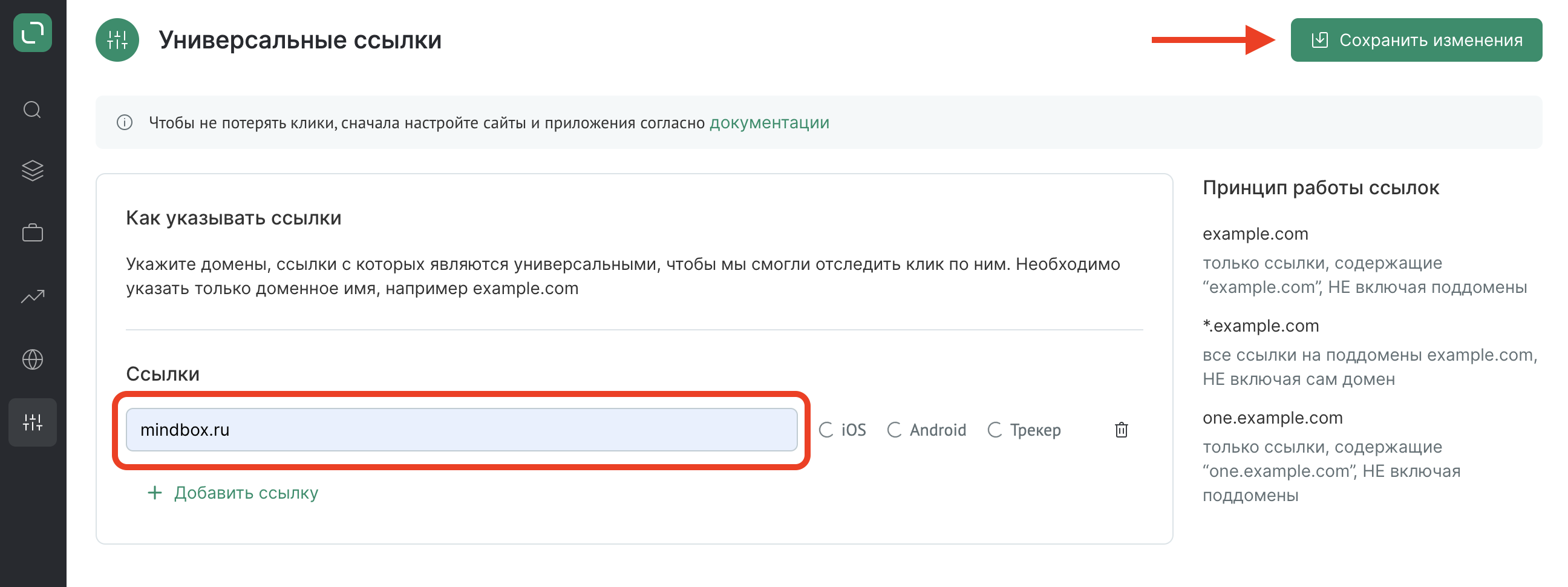
Инструкция на help.mindbox.ru
---
## Document: Открепление дисконтной карты
URL: /docs/unbind-discount-card
# Открепление дисконтной карты
## Описание метода
Осуществляется с помощью POST-запроса. Название операции настраивается в системе Майндбокс. Подробней про вызов метода можно прочитать [здесь](https://developers.mindbox.ru/docs/v3).
```xml title="V3 API"
POST https://api.mindbox.ru/v3/operations/{синхронная/асинхронная операция}?endpointId={уникальный идентификатор сайта/мобильного приложения/и т.п.}&operation={название операции}&deviceUUID={уникальный идентификатор устройства}
Accept: application/xml
Content-Type: application/xml
Authorization: SecretKey {Секретный ключ, обязательность уточнить у менеджера}
{Номер карты}
```
## Пример операции
```xml title="Смена статуса карты на кассе"
POST https://api.mindbox.ru/v3/operations/sync?endpointId=MindboxRu&operation=ChangeStatus
Accept: application/xml
Content-Type: application/xml
Authorization: SecretKey D061p764m85bklq
231534554262
```
## Ответ
```xml title="Смена статуса карты на кассе"
Success{Статус операции}
```
## Статус операции
| Описание | Статус операции |
| :--------------------------------- | :-------------- |
| Карта откреплена | Processed |
| Карты уже ни к кому не прикреплена | NotChanged |
| Карта с таким номером не найдена | NotFound |
---
## Document: xml
URL: /docs/tranletterxml
# xml
## Описание метода
Осуществляется с помощью POST-запроса. Событие для отправки письма определяется на стороне клиента. Название операции и набор принимаемых полей настраиваются в системе Mindbox. Подробней про вызов метода можно прочитать [здесь](https://developers.mindbox.ru/docs/v3).
```xml title="Универсальная операция"
POST https://api.mindbox.ru/v3/operations/{синхронная/асинхронная операция}?endpointId={уникальный идентификатор сайта/мобильного приложения/и т.п.}&operation={название операции}&deviceUUID={уникальный идентификатор устройства}&{transactionId}={Id транзакции в вашей системе}
Accept: application/xml
Content-Type: application/xml
Authorization: SecretKey {Секретный ключ, обязательность уточнить у менеджера}
{Email}
<{Имя параметра}>{Значение параметра}
{Имя прикрепляемого файла}{Идентификатор прикрепляемого файла}{Дата и время выполнения (можно использовать для выполнения запроса задним числом)}
```
### Параметры запроса
* `customer/email` — может быть любой другой идентификатор клиента, зависит от настроек операции.
* `emailMailing` — объект для передачи дополнительных параметров при их наличии. Может меняться на `smsMailing/viberMailing/mobilePushMailing/webPushMailing` в зависимости от канала рассылок.
* `customParameters` — объект для передачи [пользовательских параметров](https://help.mindbox.ru/docs/custom-parameters-operation) при их наличии.
* `attachments` — массив для передачи [вложений](https://help.mindbox.ru/docs/email-with-attachment) при их наличии.
**transactionId** — это ключ идемпотентности, который используется как уникальный идентификатор транзакции отправки письма в вашей системе (необязательный параметр).
:::info
[Подробнее о ключе идемпотентности.](https://help.mindbox.ru/docs/idempotentnost#kak-sozdat-klyuch-idempotentnosti)
:::
По этому идентификатору можно узнать статус рассылки: была ли доставлена, открыта и т.п. Если в Mindbox уже зарегистрирована транзакция с таким `transactionId`, то повторно рассылка не будет отправлена и в логе запроса будет сообщение **Transaction already processed**. Если в случае ошибки вы вызываете операцию повторно, то `transactionId` передавать обязательно. Иначе рассылка может отправиться одному и тому же человеку несколько раз.
:::danger
Отправка Email в режиме `sync` не поддерживает использование `transactionId` — сообщения уйдут клиенту дважды. Для отправки письма используйте режим `async`.
Если все же необходимо настроить операцию в синхронном режиме с использованием ключа идемпотентности, обратитесь к менеджеру вашего проекта.
:::
## Примеры операций
Приветственное письмоВостановление пароляПисьмо с продуктовым блокомОтправка СМС сообщенияОтправка сообщения в Viber
```xml
POST https://api.mindbox.ru/v3/operations/async?endpointId=MindboxRu&operation=sendWelcome
Accept: application/xml
Content-Type: application/xml
pivan@mindbox.ru
```
```xml
POST https://api.mindbox.ru/v3/operations/async?endpointId=MindboxRu&operation=sendRestore&transactionId=1
Accept: application/xml
Content-Type: application/xml
pivan@mindbox.ru
http://mindbox.ru/lk/restore?hash=7DCEE600A554B6CD373DC4ABABFBC3BF5B79154E
2017-09-25
```
```xml
POST https://api.mindbox.ru/v3/operations/async?endpointId=MindboxRu&operation=sendBuy&transactionId=2
Accept: application/xml
Content-Type: application/xml
pivan@mindbox.ru
]]>
```
```xml
POST https://api.mindbox.ru/v3/operations/async?endpointId=MindboxRu&operation=SendSms&transactionId=3
Accept: application/xml
Content-Type: application/xml
790012345672017-09-25
```
```xml
POST https://api.mindbox.ru/v3/operations/async?endpointId=MindboxRu&operation=SendViberMessage&transactionId=4
Accept: application/xml
Content-Type: application/xml
790012345672017-09-25
```
---
## Document: Не установлен трекер Mindbox
URL: /docs/tracker-not-installed
# Не установлен трекер Mindbox
**Как проверить**
1. Откройте сайт, где должна работать механика персонализации
2. Откройте вкладку “Console” в инструментах разработчика
3. В поиске введите `mindbox`
4. Если в результатах будет `Uncaught ReferenceError: mindbox is not defined`- скрипт не инициализируется

**Как поправить**
Установите трекер по [инструкции](https://developers.mindbox.ru/docs/трекер)
---
## Document: Трекер Mindbox установлен некорректно
URL: /docs/tracker-installed-incorrectly
# Трекер Mindbox установлен некорректно
**Как проверить**
1. Откройте сайт, где должна работать механика персонализации
2. Откройте вкладку “Elements” в инструментах разработчика
3. В поиске введите `tracker`
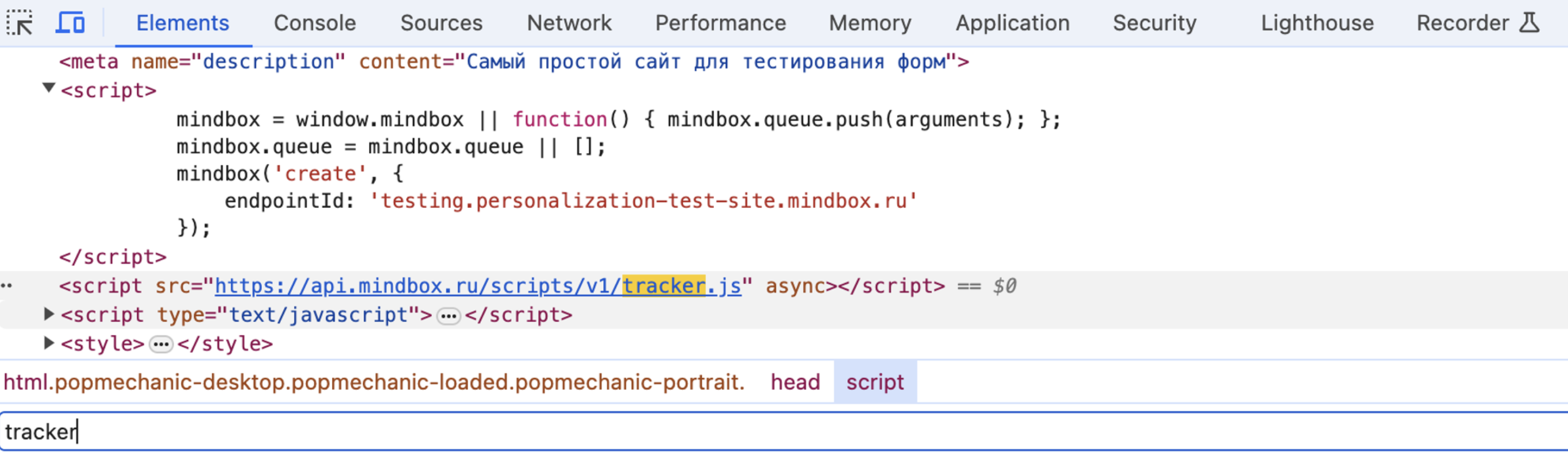
4. Сравните, соответствует ли скрипт одному из вариантов:
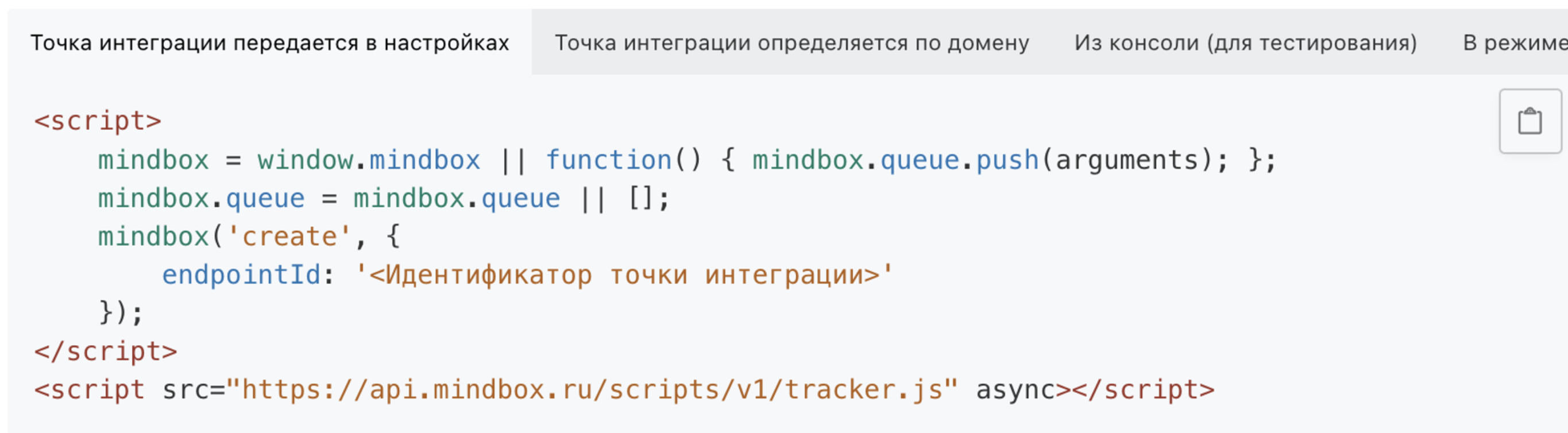
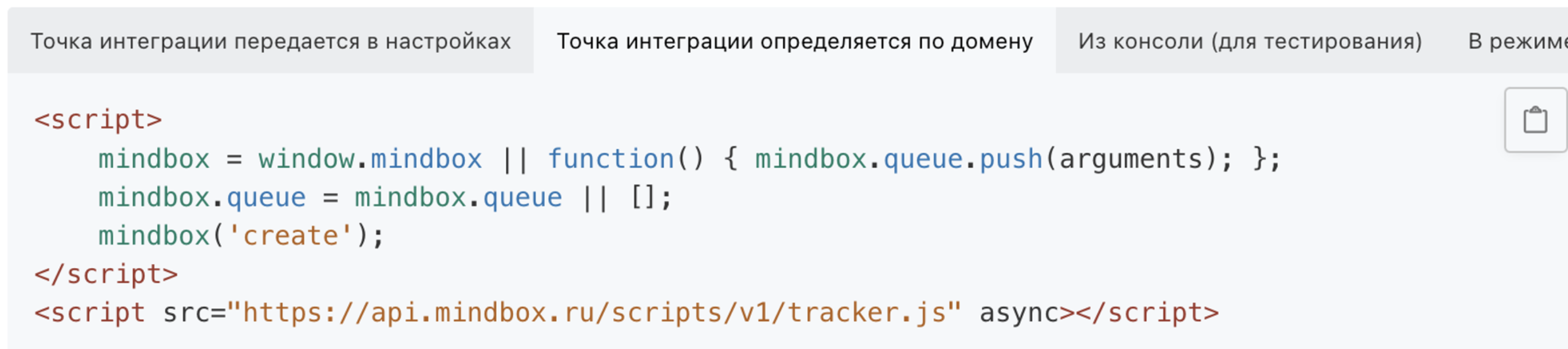
5. Если скрипт не соответствует одному из вариантов - трекер установлен некорректно
**Как поправить**
Установите трекер по [инструкции](https://developers.mindbox.ru/docs/трекер)
---
## Document: 1. Установка трекера
URL: /docs/tracker-installation
# 1. Установка трекера
**Проверьте, установлен ли уже трекер и инициализируется ли он:**
* Зайдите на вкладку Elements в инструментах разработчика и найдите скрипт:
```
```
Если скрипта нет, перейдите к шагу установки трекера.\
Если скрипт есть, проверьте, инициализируется ли он:
* Зайдите на вкладку console инструмента разработчиков и введите:
`mindbox`
Если в ответе `Uncaught ReferenceError: mindbox is not defined`, трекер не инициализируется.
Перейдите к шагу установки трекера и убедитесь, что все настройки выполнены корректно.
**Установите трекер по [инструкции](https://developers.mindbox.ru/docs/javascript-sdk):**
> Для быстрой работы механик персонализации:
>
> * прописывайте подключение скрипта в head корневого html документа сайта
> * избегайте подключения скрипта динамически через google tag manager или другие js-скрипты вашего сайта
> * при наличии на проекте нескольких точек интеграции явно передавайте в mindbox('create') endpointId сайта при инициализации трекера
:::warning
Если у вас осталась часть устаревшей интеграции [https://static.popmechanic.ru/service/loader.js ](), обратитесь к вашему менеджеру, чтобы ее отключить.
:::
---
## Document: Справочник точек контакта
URL: /docs/touchpoints-reference
# Справочник точек контакта
Датасет точек контакта. Содержит список ТК, в которых происходят взаимодействия с клиентами parentId - ссылка на id канала-родителя
---
### exports.ProcessingOrders.PointsOfContact
| Поле | Тип | Описание | Пример |
| :--------------- | :---------------- | :---------------------------------------------------------------------- | :----------------------------------- |
| id | int64 | Идентификатор точки контакта как в административной панели | 1044 |
| internalId | string | Внутренний идентификатор точки контакта | a4fb2db8-7681-493c-89f2-e7c450598041 |
| externalId | string (nullable) | Внешний идентификатор точки контакта | 4FFC6C9D1CE460 |
| name | string | Название ТК | Магазин 003 |
| systemName | string | Системное название ТК | Store003 |
| parentId | int64 (nullable) | Ссылка на родительский канал | 391 |
| \_isDeleted | bool (nullable) | Признак, что ТК была удалена в Mindbox | True |
| \_rowversion\_ts | datetime | Временная метка в формате UTC, когда данные стали доступны для экспорта | 2024-10-15 10:00:00.000 |
---
## Document: Передача часового пояса
URL: /docs/time-zone-edit
# Передача часового пояса
Если вы хотите самостоятельно передавать в Mindbox часовой пояс, возьмите значение `timeZone` [из колонки «TZ identifier».](https://en.wikipedia.org/wiki/List_of_tz_database_time_zones)
---
## Document: /docs/ticket-authentication
URL: /docs/ticket-authentication
# Аутентификация по ссылке из рассылки
## Описание метода
Метод позволяет автоматически авторизовать клиента на сайте при переходе по персональной ссылке из рассылки.
Как это работает:
* В рассылке формируется персональная ссылка с [тикетом аутентификации](https://help.mindbox.ru/docs/%D1%82%D0%B8%D0%BA%D0%B5%D1%82)
* Клиент переходит по ссылке на сайт
* Сайт извлекает тикет из URL и отправляет запрос в Mindbox API
* Mindbox проверяет тикет и возвращает данные клиента, если тикет корректен
* Сайт авторизует клиента на основе полученных данных
:::info
Настройка авторизации через ссылку в чат-боте описана в [статье](https://developers.mindbox.ru/docs/chatbot-authorization).
:::
## Предварительная настройка
Перед началом интеграции убедитесь, что:
1. Создана операция в Mindbox со следующими шагами:
* Клиент — Авторизованный — Получить существующего по тикету
* Клиент — Получить данные по текущему клиенту (настройте нужные поля для возврата)
:::info
[Подробнее о создании операций](https://help.mindbox.ru/docs/%D0%BE%D0%BF%D0%B5%D1%80%D0%B0%D1%86%D0%B8%D0%B8-v-%D0%BE%D1%81%D0%BD%D0%BE%D0%B2%D0%BD%D1%8B%D0%B5-%D1%81%D0%B2%D0%B5%D0%B4%D0%B5%D0%BD%D0%B8%D1%8F).
:::
2. Настроена ссылка перехода в рассылки с использованием тикета. Например универсальный тикет на 5 минут:
`https://example.com/auth?ticket=${Ticket.UniversalAuthenticationCustomizableTimeTicket(5)}`
## Формат запроса
### URL и параметры
`POST https://api.mindbox.ru/v3/operations/sync?endpointId={Идентификатор точки интеграции}&operation={Название операции}&deviceUUID={Уникальный идентификатор устройства}`
:::info
Подробнее о работе с V3 API, URL запросов и заголовках: [Документация V3 API](https://developers.mindbox.ru/docs/v3)
:::
### Заголовки
Заголовок
Значение JSON
Значение XML
Authorization
SecretKey {секретный_ключ_точки_интеграции}
Content-Type
application/json; charset=utf-8
application/xml; charset=utf-8
Accept
application/json
application/xml
### Тело запроса
JSONXML
```json
{
"customer": {
"authenticationTicket": "<Тикет аутентификации клиента из ссылки>"
}
}
```
```xml
Тикет аутентификации клиента из ссылки
```
## Пример запроса
JSONXML
```json
POST https://api.mindbox.ru/v3/operations/sync?endpointId=MindboxRu&operation=AuthenticateByTicket&deviceUUID=550e8400-e29b-41d4-a716-446655440000
Content-Type: application/json; charset=utf-8
Accept: application/json
Authorization: SecretKey {Секретный ключ}
{
"customer": {
"authenticationTicket": "YwQzgwMDY5Q0IwNEE5RDNFRDAyMzRBQTE4NTZCMkVENzAyNzE1MCIgc2lnbmF0dXJlPSJFREVEMkE2NzNDQjAwMEY1MTNGQzBGN0Q0NkY0NTY2MjRGMThCNjVCRUE5REM4MDMxRUJDNTZBOTJBODdGN0JBOTZBOTJBQzk3NjRBNjBGRURCNjYwRjAzRkY0NDgyMzkxMjI5MkI4NDhENEZGQTUwRDExODA2NjAwMkVCOTlBMSIgLz"
}
}
```
```xml
POST https://api.mindbox.ru/v3/operations/sync?endpointId=MindboxRu&operation=AuthenticateByTicket&deviceUUID=550e8400-e29b-41d4-a716-446655440000
Accept: application/xml
Content-Type: application/xml
Authorization: SecretKey {Секретный ключ}
YwQzgwMDY5Q0IwNEE5RDNFRDAyMzRBQTE4NTZCMkVENzAyNzE1MCIgc2lnbmF0dXJlPSJFREVEMkE2NzNDQjAwMEY1MTNGQzBGN0Q0NkY0NTY2MjRGMThCNjVCRUE5REM4MDMxRUJDNTZBOTJBODdGN0JBOTZBOTJBQzk3NjRBNjBGRURCNjYwRjAzRkY0NDgyMzkxMjI5MkI4NDhENEZGQTUwRDExODA2NjAwMkVCOTlBMSIgLz
```
## Пример ответа
:::info{title="Состав параметров"}
Параметры в узле `customer` зависят от полей, выбранных в шаге операции «Клиент — Получить данные по текущему клиенту». Уточните список у менеджера проекта или посмотрите в описании операции.
:::
### Корректный тикет
При передаче валидного тикета API возвращает данные клиента:
JSONXML
```json
{
"status": "Success",
"customer": {
"firstName": "Иван",
"lastName": "Петров",
"email": "test@example.com",
"isEmailInvalid": false,
"mobilePhone": 79991234567,
"isMobilePhoneInvalid": false,
"ids": {
"mindboxId": 12345,
"websiteID": "user-67890"
},
"changeDateTimeUtc": "2026-02-19T08:21:29.54Z"
}
}
```
```xml
SuccessИванПетровtest@example.comfalse79991234567false2026-02-19 08:21:29.54012345user-67890
```
### Некорректный или просроченный тикет
При передаче невалидного тикета API возвращает ответ без данных клиента:
JSONXML
```json
{
"status": "Success"
}
```
```xml
Success
```
Полный список возможных параметров ответа
| Параметр | Описание | Присутствует | Пример |
|---|---|---|---|
| "/status | Результат выполнения запроса | Всегда присутствует | Success |
| "/customer/firstName | Имя | Присутствует, если поле заполнено | Иван |
| "/customer/middleName | Отчество | Присутствует, если поле заполнено | Иванович |
| "/customer/lastName | Фамилия | Присутствует, если поле заполнено | Иванов |
| "/customer/email | Адрес электронной почты | Присутствует, если поле заполнено | 64EalP@xlpshifb.qv |
| "/customer/isEmailInvalid | Адрес электронной почты невалиден | Отсутствует, если у клиента нет адреса электронной почты | true |
| "/customer/mobilePhone | Номер мобильного телефона | Присутствует, если поле заполнено | 79512201673 |
| "/customer/isMobilePhoneInvalid | Мобильный телефон невалиден | Отсутствует, если у клиента нет телефона | true |
| "/customer/birthDate | Дата рождения в формате yyyy-MM-dd | Присутствует, если поле заполнено | 1990-01-31 |
| "/customer/sex | Пол | Присутствует, если поле заполнено | female |
| "/customer/changeDateTimeUtc | Дата регистрации/редактирования в формате yyyy-MM-dd HH:mm:ss.fff | Всегда присутствует | 2022-12-25 08:30:33.669 |
| "/customer/ianaTimeZone | Часовой пояс | Присутствует, если поле заполнено | Asia/Hong_Kong |
| "/customer/timeZoneSource | Источник информации о часовом поясе | Присутствует, если поле заполнено | Определили в трекере |
| "/customer/processingStatus | Статус обработки клиента | Всегда присутствует | Processed |
| "/customer/ids/mindboxId | Идентификатор клиента | Всегда присутствует | 668028497 |
| "/customer/area/name | Название географической зоны клиента | Отсутствует, если у клиента не указана зона | Москва |
| "/customer/area/ids/externalId | Идентификатор географической зоны клиента | Отсутствует, если у клиента не указана зона | MoscowCity |
| "/customer/subscriptions/subscription/brand | Бренд | Всегда присутствует | IZy9Vg |
| "/customer/subscriptions/subscription/pointOfContact | Точка контакта | Может отсутствовать | uRSh |
| "/customer/subscriptions/subscription/topic | Тематика | Может отсутствовать | 81odG |
| "/customer/subscriptions/subscription/isSubscribed | Подписка | Всегда присутствует | true |
| "/retailOrderStatistics/totalPaidAmount | Сумма заказов клиента | Всегда присутствует | 19096020.29 |
| "/balances/balance/total | Суммарный баланс | Всегда присутствует | 4263407.35 |
| "/balances/balance/available | Доступный баланс | Всегда присутствует | 16279652.34 |
| "/balances/balance/blocked | Заблокированный баланс | Всегда присутствует | 16896236.63 |
| "/balances/balance/systemName | Системное имя балльного счёта | Всегда присутствует | ern2HvtB2a |
| "/balances/balance/nearestExpiration/total | Количество баллов к сгоранию | Присутствует, если поле заполнено | 6128381.84 |
| "/balances/balance/nearestExpiration/date | Ближайщая дата сгорания баллов | Присутствует, если поле заполнено | 2024-07-15 |
| "/balances/balance/balanceType/name | Название балльного счёта | Присутствует, если действие связано с изменением баланса | huf8fHpS |
| "/balances/balance/balanceType/ids/systemName | Системное имя балльного счёта | Присутствует, если действие связано с изменением баланса | gx53toeP |
| "/discountCards/discountCard/ids/mindboxId | Номер дисконтной карты в БД Mindbox | Всегда присутствует | 180040923 |
| "/discountCards/discountCard/ids/number | Номер дисконтной карты | Всегда присутствует | 3NkoQCw |
| "/discountCards/discountCard/status/dateTimeUtc | Время присвоения статуса | Присутствует, если время известно | 2024-06-18 08:30:33.628 |
| "/discountCards/discountCard/status/ids/systemName | Статус дисконтной карты | Всегда присутствует | Issued |
| "/discountCards/discountCard/type/name | Название типа дисконтной карты | Всегда присутствует | XuqAsC |
| "/discountCards/discountCard/type/ids/externalId | Внешний идентификатор типа дисконтной карты | Всегда присутствует | 426474496 |
| "/personalOffers/personalOfferItem/startDateTimeUtc | Дата начала действия предложения | Всегда присутствует | 2025-05-13 08:30:33.621 |
| "/personalOffers/personalOfferItem/endDateTimeUtc | Дата окончания действия предложения | Всегда присутствует | 2025-06-14 08:30:33.621 |
| "/personalOffers/personalOfferItem/product/ids/mindboxId | Идентификатор Mindbox | Всегда присутствует | 1802094567 |
| "/personalOffers/personalOfferItem/benefit/amount/value | Размер скидки. Применимо к скидочной и к бальной промоакции | Всегда присутствует | 6293408.5 |
| "/personalOffers/personalOfferItem/benefit/amount/type | Тип скидки. Возможные значения Price (стоимость продукта), Percent (значение скидки в процентах), Absolute (абсолютное значение скидки) | Всегда присутствует | Price |
| "/productList/productListItem/count | Количество продуктов в списке | Всегда присутствует | 5342833.92 |
| "/productList/productListItem/lastEditedDateTimeUtc | Дата последнего изменения | Всегда присутствует | 2023-07-25 08:30:33.715 |
| "/productList/productListItem/priceOfLine | Цена за выбранное количество продуктов | Всегда присутствует | 20773196.57 |
| "/productList/productListItem/product/name | Наименование продукта | Всегда присутствует | Напиток (арт. 400929) |
| "/productList/productListItem/product/description | Описание | Всегда присутствует, может быть пустым | Products:ProductDescriptionExample |
| "/productList/productListItem/product/url | Ссылка на страницу с описанием | Всегда присутствует, может быть пустым | http://grpuzzccq.com/pjazdwaoz?drearm=BX6r&ndzhqx=PXh6W |
| "/productList/productListItem/product/pictureUrl | Ссылка на картинку | Всегда присутствует, может быть пустым | http://bsjaui.com/capsx?xmspwp=4ykAs1&vpjlystov=GuJF |
| "/productList/productListItem/product/price | Цена продукта | Всегда присутствует | 4781726.51 |
| "/productList/productListItem/product/oldPrice | Старая цена продукта | Всегда присутствует | 9237906.38 |
| "/productList/productListItem/product/isAvailable | Доступность | Всегда присутствует | false |
| "/productList/productListItem/product/ids/mindboxId | Идентификатор Mindbox | Всегда присутствует | 1856094692 |
| "/productList/productListItem/productGroup/ids/mindboxId | Идентификатор Mindbox | Всегда присутствует | 1614672846 |
## Обработка ошибок
### ProtocolError
Ошибка возникает при передаче пустого значения `authenticationTicket`:
JSONXML
```json
{
"status": "ProtocolError",
"errorMessage": "/customer/authenticationTicket: Поле должно быть заполнено.",
"errorId": "<Идентификатор ошибки. Может отсутствовать>",
"httpStatusCode": 400
}
```
```xml
ProtocolError/operation/customer/authenticationTicket: Поле должно быть заполнено.{Идентификатор ошибки. Может отсутствовать}400>
```
## Обработка результата на сайте
После получения ответа от API:
1. Проверьте статус ответа (`status`)
2. Проверьте наличие узла `customer` в ответе
3. Если данные клиента **получены** — авторизуйте клиента на сайте
4. Если данные клиента **отсутствуют** — перенаправьте на страницу входа
Конкретная реализация зависит от особенностей вашей интеграции.
## Связанные материалы
* [Аутентификация по паролю](https://developers.mindbox.ru/docs/password-based-authentication)
* [Аутентификация по секретному коду](https://developers.mindbox.ru/docs/secret-code-authentication)
* [Типы тикетов аутентификации](https://help.mindbox.ru/docs/%D1%82%D0%B8%D0%BA%D0%B5%D1%82)
---
## Document: /docs/test
URL: /docs/test
---
## Document: Не передаются данные по странице продукта, категории или продуктам в корзине
URL: /docs/targeting-uses-product-conditions-but-data-not-sent
# Не передаются данные по странице продукта, категории или продуктам в корзине
Выберите способ интеграции, который у вас реализован, и перейдите к следующему шагу в зависимости него.
:::warning
Если вы не уверены, какой способ интеграции у вас реализован, обратитесь к менеджеру или в поддержку.
:::
Передача данных осуществляется с фронта
**Как проверить**
1. Проверьте, вызывается ли операция, передающая данные о продукте/категории/корзине:
* В разделе Кампании - Список операций в Mindbox найдите операцию, отвечающую за передачу данных с фронта.
* Посмотрите логи интеграций

Если успешных логов нет - данные не передаются
2. Проверьте, указаны ли в настройках точки интеграции операции

Если операции не выбраны, таргетинг работать не будет
3. Проверьте, соответствуют ли данные, которые пользователь видит на фронтенде сайта с данными в операции
В консоли браузера вызовите команду
```javascript
mindbox("personalization.invokeWithPageData", pd => console.log(pd));
```
Если информация из ответа не совпадает с тем, что видит пользователь на фронтенде сайта - данные передаются некорректно
**Как исправить**
* проверьте, выбраны ли в настройках точки интеграции, в которой работает механика, операции
* убедитесь, что вызов операции происходит при каждом просмотре продукта/категории или изменении состава корзины
* убедитесь, что в операции передается тот идентификатор, который уже загружен в базу Mindbox
:::warning
[Инструкция по передаче данных с фронтенда для работы персонализации](https://developers.mindbox.ru/docs/%D0%BF%D0%B5%D1%80%D0%B5%D0%B4%D0%B0%D1%87%D0%B0-%D0%B4%D0%B0%D0%BD%D0%BD%D1%8B%D1%85-%D1%81-%D1%84%D1%80%D0%BE%D0%BD%D1%82%D0%B5%D0%BD%D0%B4%D0%B0)
:::
Передача данных осуществляется с бэка
**Как проверить**
1. Перейдите на страницу, где должна работать механика
2. Откройте вкладку Network в инструментах разработчика и перезагрузите страницу
3. Посмотрите на вызовы во вкладке Network. Если там нет операций `personalization.viewProduct`, `personalization.viewCategory` и `personalization.setCart` для просмотра продукта, категории и для установки корзины соответственно - данные не передаются
4. Если в запросах есть операции - в консоли браузера вызовите команду
```javascript
mindbox("personalization.invokeWithPageData", pd => console.log(pd));
```
Если информация из ответа не совпадает с тем, что видит пользователь на фронтенде сайта - данные передаются некорректно
**Как исправить**
* проверьте, выбрана ли в настройках точки интеграции, в которой работает механика, операция `personalization.viewProduct,` `personalization.viewCategory` и `personalization.setCart` для просмотра продукта, категории и для установки корзины соответственно
* убедитесь, что вызов операции происходит при каждом просмотре продукта/категории или изменении состава корзины
* убедитесь, что в операции передается тот идентификатор продукта/категории, который уже загружен в базу Mindbox
:::warning
[Инструкция по передаче данных с бэкенда для работы персонализации](https://developers.mindbox.ru/docs/%D0%BF%D0%B5%D1%80%D0%B5%D0%B4%D0%B0%D1%87%D0%B0-%D0%B4%D0%B0%D0%BD%D0%BD%D1%8B%D1%85-%D1%81-%D0%B1%D1%8D%D0%BA%D0%B5%D0%BD%D0%B4%D0%B0)
:::
---
## Document: В таргетинге указаны противоречивые условия
URL: /docs/targeting-conditions-conflict
# В таргетинге указаны противоречивые условия
**Как проверить**
1. Откройте настройки таргетинга в механике персонализации
2. Если в таргетинге одно условие не может выполняться при наличии другого - форма отображаться не будет.
Пример:
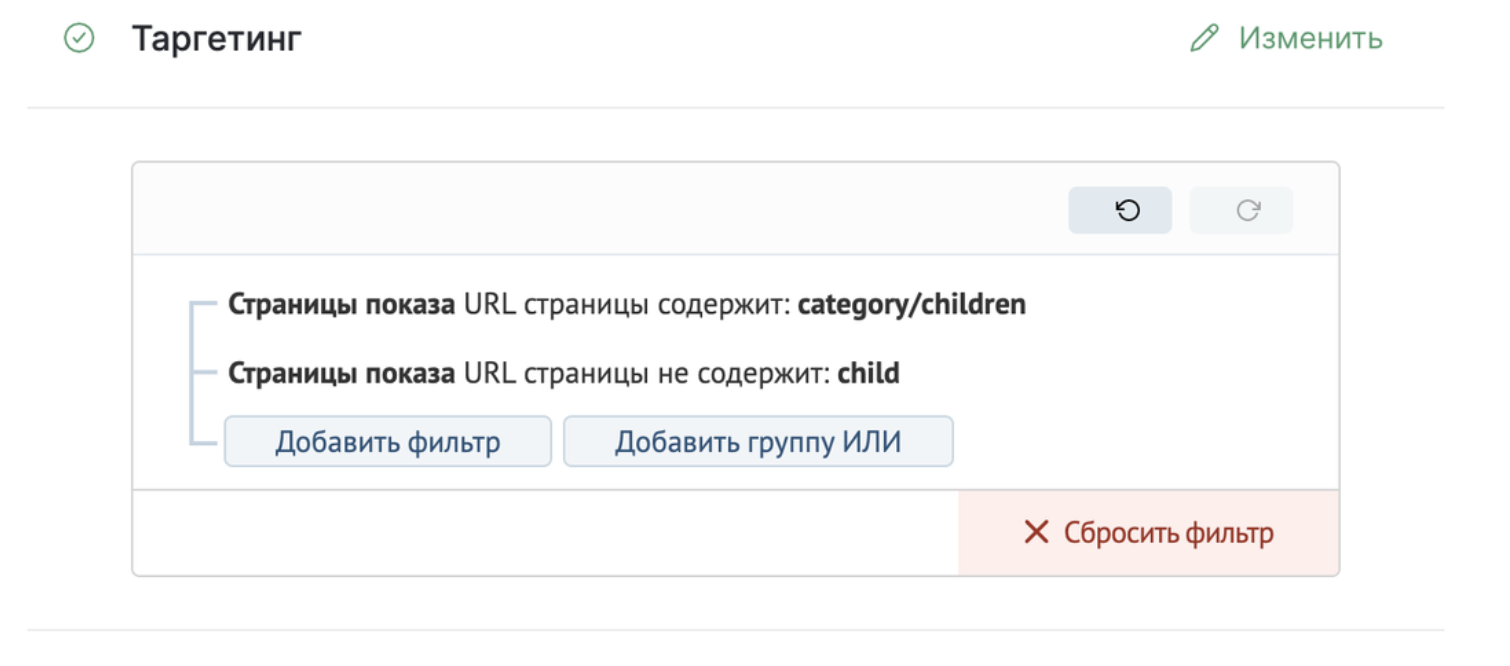
**Как исправить**
Укажите непротиворечащие условия
---
## Document: Справочник тегов
URL: /docs/tags-reference
# Справочник тегов
Датасет тегов действий/рассылок
---
### exports.CDP.Tags
| Поле | Тип | Описание | Пример |
| :------------------ | :-------------- | :---------------------------------------------------------------------- | :----------------------------------- |
| internalId | string | Идентификатор тега | a5c1f183-f6da-43db-9c49-abfe4e09058a |
| name | string | Название тега | Лучшее предложение |
| systemName | string | Системное имя тега | BestOffer |
| creationDateTimeUtc | datetime | Дата создания тега в формате UTC | 2025-02-27 11:41:31.890 |
| \_isDeleted | bool (nullable) | Признак, что тег был удален в Mindbox | True |
| \_rowversion\_ts | datetime | Временная метка в формате UTC, когда данные стали доступны для экспорта | 2024-10-15 10:00:00.000 |
---
## Document: Теги в рассылках
URL: /docs/tags-in-mailings
# Теги в рассылках
Датасет использования тегов в рассылках
---
### exports.Mailings.MailingsTags
| Поле | Тип | Описание | Пример |
| :---------------- | :-------------- | :---------------------------------------------------------------------- | :------------------------------------------------------------------------- |
| id | string | Уникальный идентификатор | a4fb2db8-7681-493c-89f2-e7c450598042\_7c37a133-a627-4649-b677-acf21c8a45d3 |
| mailingInternalId | string | Идентификатор рассылки | 7c37a133-a627-4649-b677-acf21c8a45d3 |
| tagInternalId | string | Идентификатор тега | a4fb2db8-7681-493c-89f2-e7c450598042 |
| \_isDeleted | bool (nullable) | Признак, что тег в рассылке был удалён в Mindbox | False |
| \_rowversion\_ts | dateTime | Временная метка в формате UTC, когда данные стали доступны для экспорта | 2024-08-21 10:10:10.000 |
---
## Document: Теги в шаблонах действий
URL: /docs/tags-in-action-templates
# Теги в шаблонах действий
Датасет связей шаблонов действий и тегов.
Один шаблон действия может быть помечен несколькими тегами, один тег — проставлен нескольким шаблонам. Каждая строка описывает одну такую связь.
---
### exports.CDP.ActionTemplateTags
| Поле | Тип | Описание | Пример |
| :----------------------- | :-------------- | :---------------------------------------------------------------------- | :----------------------------------- |
| actionTemplateInternalId | string | Идентификатор шаблона действия, см. [Справочник шаблонов действий](/docs/action-templates-reference) | 4c91ba27-80ef-42d5-a1c8-7f3d90e6b215 |
| tagInternalId | string | Идентификатор тега, см. [Справочник тегов](/docs/tags-reference) | a5c1f183-f6da-43db-9c49-abfe4e09058a |
| \_isDeleted | bool (nullable) | Признак, что связь была удалена в Mindbox | True |
| \_rowversion\_ts | datetime | Временная метка в формате UTC, когда данные стали доступны для экспорта | 2024-10-15 10:00:00.000 |
---
## Document: Cинхронизация deviceUUID между Android mobile SDK и JS SDK в приложении с WebView
URL: /docs/sync-deviceuuid-between-mobile-sdk-and-js-sdk-webview
# Cинхронизация deviceUUID между Android mobile SDK и JS SDK в приложении с WebView
:::tip{title="Результат шага"}
В административной панели mindbox создается 1 карточка клиента, в которую попадают действия и из мобильного SDK, и из JS SDK сайта.
:::
:::info
[Пример реализации](https://github.com/mindbox-cloud/android-sdk/blob/webView_integration/example/app/src/main/java/com/mindbox/example/MainActivity.kt)
:::
Если ваше приложение с WebView, на нем может работать [JS трекер сайта](https://developers.mindbox.ru/docs/%D1%82%D1%80%D0%B5%D0%BA%D0%B5%D1%80). Поэтому при установке моб. приложения, в mindbox будет создаваться по 2 карточки одного и того же клиента с разными deviceUUID: из JS SDK и из mobile SDK. Чтобы этого избежать и хранить все данные в 1 карточке клиента, выполните действия по инструкции:
1. **Добавьте в приложение метод по получению deviceUUID**
```kotlin
companion object {
// Установите приемлемый для вас тайм-аут ожидания deviceUUID
// Если не дождаться получения deviceUUID при первой инициализации,
// синхронизация произойдет при следующей загрузке страницы / запуске приложения
// При использовании third-party cookies на сайте, обязательно дождитесь получения deviceUUID
// иначе синхронизации не произойдет
const val FETCHING_DEVICE_UUID_TIMEOUT = 5000L // в миллисекундах
}
// Метод будет ожидать получение deviceUUID в течении FETCHING_DEVICE_UUID_TIMEOUT
private suspend fun getDeviceUUID(): String = withTimeout(FETCHING_DEVICE_UUID_TIMEOUT) {
suspendCancellableCoroutine { continuation ->
Mindbox.subscribeDeviceUuid { uuid ->
if (uuid.isNotEmpty()) {
continuation.resume(uuid)
} else {
continuation.resumeWithException(Exception("Device UUID is empty"))
}
}
}
}
```
:::warning{title=" При первой инициализации mindbox SDK deviceUUID может быть получен от провайдера в течение нескольких секунд."}
При следующих инициализациях deviceUUID будет получен в течение 100-200 мсек
:::
:::info{title="Про использование third-party cookies:"}
По умолчанию, начиная с Android API 21, использование third-party cookies отключено. Убедитесь, что у вас не вызывается метод `CookieManager.getInstance().setAcceptThirdPartyCookies(webView, true)`, если вам не требуется использовать third-party cookies.
При использовании third-party cookies, вам обязательно надо дождаться получения deviceUUID при первой инициализации.
:::
2. **Добавьте код ожидания получения deviceUUID перед загрузкой страницы в методе onCreate MainActivity**
```kotlin
override fun onCreate(savedInstanceState: Bundle?) {
super.onCreate(savedInstanceState)
// Инициализация вашего WebView и других компонентов
// Запуск корутины для ожидания deviceUUID перед загрузкой страницы
CoroutineScope(Dispatchers.Main).launch {
try {
// вызываем получение deviceUUID не блокируя main поток
deviceUUID = withContext(Dispatchers.IO) {
getDeviceUUID()
}
Mindbox.writeLog("DeviceUUID для синхронизации получен: $deviceUUID", logLevel = Level.DEBUG)
webView.loadUrl(URL)
} catch (e: TimeoutCancellationException) {
Mindbox.writeLog("Превышено время ожидания получения Device UUID. Загрузка без UUID", logLevel = Level.DEBUG)
webView.loadUrl(URL)
} catch (e: Exception) {
Mindbox.writeLog("Не удалось получить Device UUID для синхронизации: ${e.message}", logLevel = Level.ERROR)
webView.loadUrl(URL)
}
}
// Остальной код вашего метода onCreate
}
```
3. **Добавьте метод для синхронизации deviceUUID между mobile SDK и JS SDK**
```kotlin
// Этот метод передает deviceUUID в веб-страницу через куки и localStorage
private fun syncMindboxDeviceUUIDs(uuid: String) {
webView.evaluateJavascript(
"""
document.cookie = "mindboxDeviceUUID=$uuid";
window.localStorage.setItem('mindboxDeviceUUID', '$uuid');
"""
) {
Mindbox.writeLog("Device UUID синхронизирован: $uuid", logLevel = Level.DEBUG)
}
}
```
4. **В колбеке onPageStarted WebViewClient вызовите метод syncMindboxDeviceUUIDs**
```kotlin
private val webViewClientInstance: WebViewClient by lazy {
object : WebViewClient() {
override fun onPageStarted(view: WebView, url: String?, favicon: android.graphics.Bitmap?) {
super.onPageStarted(view, url, favicon)
Log.d(Utils.TAG, "Начата загрузка страницы: $url")
// Синхронизация deviceUUID
deviceUUID?.let {
syncMindboxDeviceUUIDs(it)
} ?: run {
Mindbox.subscribeDeviceUuid { uuid ->
if (uuid.isNotEmpty()) {
deviceUUID = uuid
syncMindboxDeviceUUIDs(uuid)
}
}
}
}
}
}
```
# Пример готового файла
```kotlin
package com.mindbox.example
import android.content.Intent
import android.os.Build
import android.os.Bundle
import android.util.Log
import android.webkit.*
import androidx.annotation.RequiresApi
import androidx.appcompat.app.AppCompatActivity
import cloud.mindbox.mobile_sdk.Mindbox
import cloud.mindbox.mobile_sdk.logger.Level
import com.mindbox.example.databinding.ActivityMainBinding
import kotlinx.coroutines.*
import kotlin.coroutines.*
@RequiresApi(Build.VERSION_CODES.LOLLIPOP)
class MainActivity : AppCompatActivity() {
companion object {
const val URL = "https://your-website.com/"
const val FETCHING_DEVICE_UUID_TIMEOUT = 4000L
}
private lateinit var webView: WebView
private var deviceUUID: String? = null
private var _binding: ActivityMainBinding? = null
private val binding: ActivityMainBinding
get() = _binding!!
override fun onCreate(savedInstanceState: Bundle?) {
super.onCreate(savedInstanceState)
_binding = ActivityMainBinding.inflate(layoutInflater)
setContentView(binding.root)
//Use this line to enable debugging
WebView.setWebContentsDebuggingEnabled(true)
//initialize webview after Mindbox.init if init in activity
webView = binding.webView.apply {
settings.javaScriptEnabled = true
settings.domStorageEnabled = true
webViewClient = webViewClientInstance
}
/***
* Start loading the page after obtaining the deviceUUID.
* On the first app launch, obtaining the deviceUUID may take several seconds.
* If you don't wait for the deviceUUID, synchronization will occur on the next page load.
* The waiting time can be adjusted in the GET_DEVICE_UUID_TIMEOUT constant.
***/
CoroutineScope(Dispatchers.Main).launch {
try {
deviceUUID = withContext(Dispatchers.IO) {
getDeviceUUID()
}
Mindbox.writeLog("DeviceUUID for synchronization received: $deviceUUID", logLevel = Level.DEBUG)
webView.loadUrl(URL)
} catch (e: TimeoutCancellationException) {
Mindbox.writeLog("Timeout while waiting for synchronization Device UUID. Loading without UUID", logLevel = Level.DEBUG)
webView.loadUrl(URL)
} catch (e: Exception) {
Mindbox.writeLog("Failed to get Device UUID for synchronization: ${e.message}", logLevel = Level.ERROR)
webView.loadUrl(URL)
}
}
binding.viewCookiesButton.setOnClickListener {
showCookies()
}
processMindboxIntent(intent = intent, context = this)?.let { (url, payload) ->
Log.d(Utils.TAG, "Data from push: url: $url, payload: $payload")
}
}
override fun onNewIntent(intent: Intent) {
super.onNewIntent(intent)
processMindboxIntent(intent = intent, context = this)?.let { (url, payload) ->
Log.d(Utils.TAG, "Data from push: url: $url, payload: $payload")
}
Mindbox.onNewIntent(intent)
}
override fun onDestroy() {
super.onDestroy()
_binding = null
}
private val webViewClientInstance: WebViewClient by lazy {
object : WebViewClient() {
override fun onPageStarted(view: WebView, url: String?, favicon: android.graphics.Bitmap?) {
super.onPageStarted(view, url, favicon)
Log.d(Utils.TAG, "Page started loading: $url")
// Synchronizing deviceUUID
deviceUUID?.let {
syncMindboxDeviceUUIDs(it)
} ?: run {
Mindbox.subscribeDeviceUuid { uuid ->
if (uuid.isNotEmpty()) {
deviceUUID = uuid
syncMindboxDeviceUUIDs(uuid)
}
}
}
}
}
}
// Getting device UUID by mindbox mobile sdk
private suspend fun getDeviceUUID(): String = withTimeout(FETCHING_DEVICE_UUID_TIMEOUT) {
suspendCancellableCoroutine { continuation ->
Mindbox.subscribeDeviceUuid { uuid ->
if (uuid.isNotEmpty()) {
continuation.resume(uuid)
} else {
continuation.resumeWithException(Exception("Device UUID is empty"))
}
}
}
}
// Synchronize deviceUUID
private fun syncMindboxDeviceUUIDs(uuid: String) {
webView.evaluateJavascript(
"""
document.cookie = "mindboxDeviceUUID=$uuid";
window.localStorage.setItem('mindboxDeviceUUID', '$uuid');
"""
) {
Mindbox.writeLog("Device UUID synchronized with deviceUUID: $uuid", logLevel = Level.DEBUG)
}
}
// Use it to debug data after tracker initialize
// For example add button for debug
private fun showCookies() {
val cookies = CookieManager.getInstance().getCookie(URL)
Log.d(Utils.TAG, "Cookies: $cookies")
Mindbox.subscribeDeviceUuid { uuid ->
Log.d(Utils.TAG, "mobile sdk deviceUUID=$uuid")
}
webView.evaluateJavascript(
"(function() {return window.localStorage.getItem('mindboxDeviceUUID')})()"
) { result ->
Log.d(Utils.TAG, "js sdk deviceUUID: $result")
}
}
// Use this method to clear WebView cache
@RequiresApi(Build.VERSION_CODES.LOLLIPOP)
private fun clearAllCookies() {
WebStorage.getInstance().deleteAllData()
val cookieManager = CookieManager.getInstance()
cookieManager.removeAllCookies { success ->
if (success) {
Log.d(Utils.TAG, "All cookies cleared")
} else {
Log.e(Utils.TAG, "Failed to clear cookies")
}
}
}
}
```
# Отладка
Для отладки можно использовать следующий метод. Он вернет mobile device UUID, deviceUUID в cookies и deviceUUID в LocalStorage. Все эти значения должны соответствовать друг другу.
Выполните этот метод после инициализации tracker js:
```kotlin
private fun showCookies() {
val cookies = CookieManager.getInstance().getCookie(URL)
Log.d(Utils.TAG, "Cookies: $cookies")
Mindbox.subscribeDeviceUuid { uuid ->
Log.d(Utils.TAG, "mobile sdk deviceUUID=$uuid")
}
webView.evaluateJavascript(
"(function() { return window.localStorage.getItem('mindboxDeviceUUID'); })();"
) { result ->
Log.d(Utils.TAG, "js sdk deviceUUID: $result")
}
}
```
---
## Document: Cинхронизация deviceUUID между React Native mobile SDK и JS SDK в приложении с WebView
URL: /docs/sync-deviceuuid-between-mobile-sdk-and-js-sdk-webview-react-native
# Cинхронизация deviceUUID между React Native mobile SDK и JS SDK в приложении с WebView
:::tip{title="Результат шага"}
* В административной панели mindbox создается 1 карточка клиента, в которую попадают действия и из мобильного SDK, и из JS SDK сайта.
:::
:::info
[Пример реализации](https://github.com/mindbox-cloud/react-native-sdk/blob/webView_integration/example/exampleApp/src/screens/HomeScreen.tsx)
:::
1. **Добавьте метод для получения deviceUUID**
```typescript
// Установите приемлемый для вас тайм-аут ожидания deviceUUID
// Если не дождаться получения deviceUUID при первой инициализации,
// синхронизация произойдет при следующей загрузке страницы или запуске приложения.
// При использовании сторонних cookie на сайте обязательно дождитесь получения deviceUUID,
// иначе синхронизации не произойдет.
const MAX_UUID_WAIT_TIME = Platform.OS === 'ios' ? 250 : 4000;
// Функция ожидания получения deviceUUID в течение MAX_UUID_WAIT_TIME
const waitForDeviceUUID = (timeout) => {
return new Promise((resolve, reject) => {
const timeoutHandler = setTimeout(() => {
console.log('Device UUID не получен в течение тайм-аута');
reject(new Error('Device UUID не получен в течение тайм-аута'));
}, timeout);
MindboxSdk.getDeviceUUID((uuid) => {
console.log('Получен Device UUID:', uuid);
clearTimeout(timeoutHandler);
if (uuid) {
resolve(uuid);
} else {
reject(new Error('Device UUID пустой или неопределен'));
}
});
});
};
```
:::warning{title=" При первой инициализации mindbox SDK deviceUUID может быть получен от провайдера в течение нескольких секунд."}
При следующих инициализациях deviceUUID будет получен в течение 100-200 мсек
:::
:::info{title="Использование third-party cookie"}
По умолчанию, начиная с Android API 21 и IOS 12, использование third-party cookies отключено.
При использовании third-party cookies, вам обязательно надо дождаться получения deviceUUID при первой инициализации.
:::
2. **Добавьте код ожидания получения deviceUUID перед загрузкой страницы в useEffect**
```typescript
useEffect(() => {
// Пытаемся получить мобильный deviceUUID в течение указанного тайм-аута (MAX_UUID_WAIT_TIME).
// Страница начнет загружаться либо сразу после получения UUID, либо после истечения тайм-аута.
// Если UUID не может быть получен, синхронизация произойдет при следующей загрузке страницы или запуске приложения.
const initialize = async () => {
try {
console.log('Начинаем waitForDeviceUUID...')
const uuid = await waitForDeviceUUID(MAX_UUID_WAIT_TIME)
setDeviceUUID(uuid)
// Запускаем загрузку страницы
setCanLoadWebView(true)
console.log('Завершено waitForDeviceUUID, Device UUID:', uuid)
} catch (error) {
// Даже если получение deviceUUID превысило время ожидания во время первой загрузки страницы,
// синхронизация произойдет при последующих загрузках страницы или запусках приложения.
MindboxSdk.getDeviceUUID((uuid) => {
setDeviceUUID(uuid)
console.log('Device UUID получен после истечения тайм-аута:', uuid)
})
setCanLoadWebView(true)
}
}
// Инициализируем Mindbox SDK
const appInitializationCallback = async () => {
try {
await MindboxSdk.initialize(configuration)
} catch (error) {
console.log(error)
}
}
appInitializationCallback()
initialize()
}, [])
```
3. **Добавьте метод для синхронизации deviceUUID между мобильным SDK и JS SDK**
```typescript title="TypeScript"
// Функция для синхронизации deviceUUID с JS SDK
const synchronizeDeviceUUID = (uuid) =>
`
try {
const deviceUUID = '${uuid || ''}';
if (deviceUUID) {
document.cookie = "mindboxDeviceUUID=" + deviceUUID;
localStorage.setItem('mindboxDeviceUUID', deviceUUID);
window.ReactNativeWebView.postMessage(JSON.stringify({ status: 'successSync' }));
} else {
window.ReactNativeWebView.postMessage(JSON.stringify({ status: 'errorSync', message: 'deviceUUID is null or undefined' }));
}
} catch (error) {
window.ReactNativeWebView.postMessage(JSON.stringify({ status: 'errorSync', message: error.message }));
}
`
```
4. **В компоненте WebView используйте метод synchronizeDeviceUUID**
```typescript title="TypeScript"
return (
{canLoadWebView ? (
<>
) : (
Waiting for Device UUID...
)}
)
```
## Отладка
1. **В колбэке onMessage обработайте сообщения из WebView**
```typescript title="TypeScript"
// Обработчик сообщений, полученных из WebView
const onMessage = (event) => {
const data = JSON.parse(event.nativeEvent.data)
// Используем оператор switch для обработки различных случаев
switch (data.status) {
case 'errorSync':
console.error('Ошибка выполнения JavaScript:', data.message)
break
case 'successSync':
console.log('Синхронизация успешна.')
break
default:
if (data.cookies || data.deviceUUID) {
console.log('Cookies:', data.cookies)
console.log('Device UUID из JS SDK:', data.deviceUUID)
console.log('Device UUID из мобильного SDK:', deviceUUID)
} else if (data.error) {
console.error('Ошибка из WebView:', data.error)
} else {
console.log('Необработанное сообщение:', data)
}
break
}
}
```
2. **Добавьте метод для отладки синхронизации**
```typescript title="TypeScript"
// Метод для отладки синхронизации.
// Отображает deviceUUID, хранящийся в cookies, localStorage, и мобильный deviceUUID.
// Эти значения deviceUUID должны совпадать. Вызывайте после загрузки страницы
const showData = () => {
if (!webViewRef.current) {
console.error('WebView не инициализирован.')
return
}
const script = `
(function() {
try {
const cookies = document.cookie || 'No cookies found';
const deviceUUID = localStorage.getItem('mindboxDeviceUUID') || 'No deviceUUID found';
window.ReactNativeWebView.postMessage(JSON.stringify({
cookies,
deviceUUID
}));
} catch (error) {
window.ReactNativeWebView.postMessage(JSON.stringify({ error: error.message }));
}
})();
`
webViewRef.current.injectJavaScript(script)
}
```
## Пример готового файла
```typescript
import React, { useEffect, useState, useRef } from 'react'
import { SafeAreaView, StyleSheet, Text, View, Button, ActivityIndicator, Platform } from 'react-native'
import MindboxSdk, { LogLevel } from 'mindbox-sdk'
import { WebView } from 'react-native-webview'
// Configuration for Mindbox SDK initialization
const configuration = {
domain: 'api.mindbox.ru',
endpointId: Platform.OS === 'ios' ? 'your-ios-endpoint-system-name' : 'your-android-endpoint-system-name',
subscribeCustomerIfCreated: true,
shouldCreateCustomer: true,
}
// Timeout for waiting to fetch the deviceUUID.
// The page will not start loading until this timeout expires.
// During the first initialization on Android, fetching may take a few seconds,
// while subsequent attempts typically take less than 250 ms.
const MAX_UUID_WAIT_TIME = Platform.OS === 'ios' ? 250 : 4000
const HomeScreen = () => {
const [deviceUUID, setDeviceUUID] = useState(null)
const [canLoadWebView, setCanLoadWebView] = useState(false)
const webViewRef = useRef(null)
const webViewUrl = 'https://example.com'
// Function to synchronize deviceUUID with the JS SDK
const synchronizeDeviceUUID = (uuid) => `
try {
const deviceUUID = '${uuid || ''}';
if (deviceUUID) {
document.cookie = "mindboxDeviceUUID=" + deviceUUID;
localStorage.setItem('mindboxDeviceUUID', deviceUUID);
window.ReactNativeWebView.postMessage(JSON.stringify({ status: 'successSync' }));
} else {
window.ReactNativeWebView.postMessage(JSON.stringify({ status: 'errorSync', message: 'deviceUUID is null or undefined' }));
}
} catch (error) {
window.ReactNativeWebView.postMessage(JSON.stringify({ status: 'errorSync', message: error.message }));
}
`
// Handler for messages received from the WebView
const onMessage = (event) => {
const data = JSON.parse(event.nativeEvent.data)
// Using switch statement to handle different cases
switch (data.status) {
case 'errorSync':
console.error('JavaScript execution error:', data.message)
break
case 'successSync':
console.log('Synchronization successful.')
break
default:
if (data.cookies || data.deviceUUID) {
console.log('Cookies:', data.cookies)
console.log('Device UUID from JS SDK:', data.deviceUUID)
console.log('Device UUID from mobile SDK:', deviceUUID)
} else if (data.error) {
console.error('Error from WebView:', data.error)
} else {
console.log('Unhandled message:', data)
}
break
}
}
// Debugging method for synchronization.
// Displays the deviceUUID stored in cookies, localStorage, and the mobile device UUID.
// These values of deviceUUID should match.
const showData = () => {
if (!webViewRef.current) {
console.error('WebView is not initialized.')
return
}
const script = `
(function() {
try {
const cookies = document.cookie || 'No cookies found';
const deviceUUID = localStorage.getItem('mindboxDeviceUUID') || 'No deviceUUID found';
window.ReactNativeWebView.postMessage(JSON.stringify({
cookies,
deviceUUID
}));
} catch (error) {
window.ReactNativeWebView.postMessage(JSON.stringify({ error: error.message }));
}
})();
`
webViewRef.current.injectJavaScript(script)
}
useEffect(() => {
// Attempts to fetch the mobile device UUID within the specified timeout (MAX_UUID_WAIT_TIME).
// The page will start loading either as soon as the UUID is fetched or after the timeout expires.
// If the UUID cannot be fetched, synchronization will happen on the next page load or app launch.
const initialize = async () => {
try {
console.log('Starting waitForDeviceUUID...')
const uuid = await waitForDeviceUUID(MAX_UUID_WAIT_TIME)
setDeviceUUID(uuid)
setCanLoadWebView(true)
console.log('Finished waitForDeviceUUID, Device UUID:', uuid)
} catch (error) {
// Even if fetching the deviceUUID times out during the initial page load,
// synchronization will occur on subsequent page loads or app launches.
MindboxSdk.getDeviceUUID((uuid) => {
setDeviceUUID(uuid)
console.log('Device UUID received after timeout:', uuid)
})
setCanLoadWebView(true)
}
}
// Initialize the Mindbox SDK
const appInitializationCallback = async () => {
try {
await MindboxSdk.initialize(configuration)
} catch (error) {
console.log(error)
}
}
appInitializationCallback()
initialize()
MindboxSdk.setLogLevel(LogLevel.DEBUG)
MindboxSdk.getToken((token) => {
console.log('Token:', token)
})
MindboxSdk.getSdkVersion((version) => {
console.log('Sdk version:', version)
})
}, [])
// Fetches the deviceUUID within the specified timeout period.
// Note: The MAX_UUID_WAIT_TIME should not be set to less than 250 ms,
// as the deviceUUID might not be fetched in time.
const waitForDeviceUUID = (timeout) => {
return new Promise((resolve, reject) => {
const timeoutHandler = setTimeout(() => {
console.log('Device UUID not received within timeout')
reject(new Error('Device UUID not received within timeout'))
}, timeout)
MindboxSdk.getDeviceUUID((uuid) => {
console.log('Device UUID received:', uuid)
clearTimeout(timeoutHandler)
resolve(uuid)
})
})
}
return (
{canLoadWebView ? (
<>
) : (
Waiting for Device UUID...
)}
)
}
const styles = StyleSheet.create({
container: {
flex: 1,
},
loadingContainer: {
flex: 1,
justifyContent: 'center',
alignItems: 'center',
},
buttonContainer: {
padding: 10,
backgroundColor: '#f0f0f0',
},
})
export default HomeScreen
```
---
## Document: Cинхронизация deviceUUID между Flutter mobile SDK и JS SDK в приложении с WebView
URL: /docs/sync-deviceuuid-between-mobile-sdk-and-js-sdk-webview-flutter
# Cинхронизация deviceUUID между Flutter mobile SDK и JS SDK в приложении с WebView
:::tip{title="Результат шага:"}
* В административной панели Mindbox создается 1 карточка клиента, в которую попадают действия и из мобильного SDK, и с сайта использующего JS SDK.
:::
:::info
[Пример реализации](https://github.com/mindbox-cloud/flutter-sdk/blob/webView_integration/example/flutter_example/lib/view/main_page/main_page.dart)
:::
Если ваше приложение использует WebView с сайтом на котором используется [JS трекер](https://developers.mindbox.ru/docs/javascript-sdk), при установке моб. приложения, в mindbox будет создаваться по 2 карточки одного и того же клиента с разными deviceUUID: одна из JS SDK и другая из mobile SDK. Чтобы этого избежать и хранить все данные в одной карточке клиента, нужно выполнить следующие действия:
### Добавьте в приложение метод по получению deviceUUID
```dart
// Таймаут ожидания для получения deviceUUID.
// Страница не начнет загружаться, пока не истечет этот таймаут.
// Во время первой инициализации получение может занять несколько секунд,
// последующие попытки обычно занимают менее 250 мс.
static const fetchDeviceUuidTimeout = Duration(milliseconds: 4000);
// Получает deviceUUID в пределах указанного таймаута.
// Примечание: fetchDeviceUuidTimeout не должен быть меньше 250 мс,
// иначе deviceUUID может не успеть быть получен.
Future _fetchDeviceUUIDWithTimeout() async {
final completer = Completer();
if (fetchDeviceUuidTimeout.inMilliseconds < 250) {
throw ArgumentError("Timeout must be at least 250 milliseconds.");
}
final timer = Timer(fetchDeviceUuidTimeout, () {
if (!completer.isCompleted) {
completer.completeError(
TimeoutException("Timeout while fetching Device UUID."),
);
}
});
Mindbox.instance.getDeviceUUID((deviceUUID) {
if (!completer.isCompleted) {
if (deviceUUID.isNotEmpty) {
completer.complete(deviceUUID);
} else {
completer.completeError(Exception("DeviceUUID is empty"));
}
}
});
return completer.future.whenComplete(() => timer.cancel());
}
```
:::warning{title=" При первой инициализации mindbox SDK deviceUUID может быть получен от провайдера в течение нескольких секунд."}
При следующих инициализациях deviceUUID будет получен в течение 100-200 мсек
:::
:::info{title="Использование third-party cookie"}
По умолчанию, начиная с Android API 21 и IOS 12, использование third-party cookies отключено.
При использовании third-party cookies, вам обязательно надо дождаться получения deviceUUID при первой инициализации.
:::
***
### Добавьте в`initState` метод ожидания получения deviceUUID и инициализации`WebViewController`
```dart
@override
void initState() {
super.initState();
_initializeDeviceUUIDAndWebView();
// Этот вызов гарантирует, что даже если получение deviceUUID
// завершилось по таймауту в момент первоначальной загрузки,
// синхронизация произойдет при следующих загрузках страницы или запусках приложения.
Mindbox.instance.getDeviceUUID((uuid) {
deviceUUID = uuid;
});
// ваш остальной код
}
// Пытается получить deviceUUID в пределах указанного таймаута (fetchDeviceUuidTimeout).
// Страница начнёт загружаться либо после получения UUID, либо после истечения таймаута.
// Если UUID не был получен, синхронизация произойдёт при следующем запуске или загрузке страницы.
Future _initializeDeviceUUIDAndWebView() async {
try {
final uuid = await _fetchDeviceUUIDWithTimeout();
deviceUUID = uuid;
print('DeviceUUID initialized: $deviceUUID');
} catch (e) {
print('Failed to initialize DeviceUUID: $e');
} finally {
_initializeWebViewController();
setState(() {
_isWebViewInitialized = true;
});
}
}
```
***
### Продублируйте получение deviceUUID в initState, если не хотите ждать несколько секунд во время первой инициализации. В этом случае синхронизация произойдёт при следующей загрузке страницы.
```dart
// Добавление этого метода гарантирует, что даже если получение deviceUUID
// завершится по таймауту во время начальной загрузки страницы,
// синхронизация произойдет при последующих загрузках страницы или запусках приложения
Mindbox.instance.getDeviceUUID((uuid) {
deviceUUID = uuid;
});
```
***
### Добавьте метод инициализации`WebViewController` и метод синхронизации deviceUUID
```dart
// Инициализирует WebView. Синхронизация выполняется в колбэке onPageStarted.
Future _initializeWebViewController() async {
_controller = WebViewController()
..setJavaScriptMode(JavaScriptMode.unrestricted)
..setNavigationDelegate(
NavigationDelegate(
onPageStarted: (String url) async {
if (deviceUUID != null) {
await _waitForJavaScriptReady(_controller);
await _synchronizeDeviceUUID(_controller, deviceUUID!);
}
},
),
)
..loadRequest(Uri.parse(url));
}
// Синхронизирует deviceUUID с JS SDK.
Future _synchronizeDeviceUUID(
WebViewController controller,
String uuid,
) async {
await controller.runJavaScript('''
document.cookie = "mindboxDeviceUUID=$uuid";
window.localStorage.setItem('mindboxDeviceUUID', '$uuid');
''');
Mindbox.instance.writeNativeLog(
message: "Device UUID synchronized with deviceUUID: $uuid",
logLevel: LogLevel.info,
);
}
```
***
### Добавьте метод ожидания доступности контекста JS при старте загрузки страницы
:::info
На iOS в callback onPageStarted некоторое время недоступен контекст JS и до появления доступа к контексту JS нельзя выполнять JS скрипты
:::
```dart
// Метод для ожидания готовности JavaScript-контекста.
Future _waitForJavaScriptReady(WebViewController controller) async {
const int maxRetries = 10;
int attempts = 0;
const Duration retryInterval = Duration(milliseconds: 10);
while (attempts < maxRetries) {
// Добавляет небольшую задержку перед первой проверкой, чтобы дать
// JavaScript-контексту время для инициализации.
await Future.delayed(retryInterval);
try {
final isReady = await controller.runJavaScriptReturningResult('''
(function() {
return typeof document.cookie !== "undefined" &&
typeof localStorage !== "undefined";
})();
''');
if (isReady == true) {
print("JavaScript context is ready.");
return;
}
print("JavaScript context not ready, retrying... [$attempts]");
} catch (e) {
print("Error during JavaScript readiness check: $e");
}
await Future.delayed(retryInterval);
attempts++;
}
throw TimeoutException(
"JavaScript context not ready after $maxRetries retries.",
);
}
```
***
## Пример готового файла
Пример
```dart
import 'dart:async';
import 'package:flutter/material.dart';
import 'package:mindbox/mindbox.dart';
import '../push_info_page/push_info_page.dart';
import 'package:webview_flutter/webview_flutter.dart';
class MyHomePage extends StatefulWidget {
const MyHomePage({super.key});
@override
State createState() => _MyHomePageState();
}
class _MyHomePageState extends State {
static const String url = "https://your-site.com/";
// Таймаут ожидания для получения deviceUUID.
// Страница не начнёт загружаться, пока не истечёт этот таймаут.
// Во время первой инициализации получение может занять несколько секунд,
// тогда как последующие попытки обычно занимают менее 250 мс.
static const fetchDeviceUuidTimeout = Duration(milliseconds: 4000);
late final WebViewController _controller;
String? deviceUUID;
bool _isWebViewInitialized = false;
@override
void initState() {
super.initState();
_initializeDeviceUUIDAndWebView();
// Этот вызов гарантирует, что даже если получение deviceUUID
// завершилось по таймауту во время первой загрузки страницы,
// синхронизация произойдёт при последующих загрузках или запусках приложения.
Mindbox.instance.getDeviceUUID((uuid) {
deviceUUID = uuid;
});
}
// Пытается получить UUID устройства в пределах указанного таймаута.
// Страница начнёт загружаться либо после получения UUID, либо после истечения таймаута.
// Если UUID не удалось получить, синхронизация произойдёт при следующем запуске или загрузке страницы.
Future _initializeDeviceUUIDAndWebView() async {
try {
final uuid = await _fetchDeviceUUIDWithTimeout();
deviceUUID = uuid;
print('DeviceUUID initialized: $deviceUUID');
} catch (e) {
print('Failed to initialize DeviceUUID: $e');
} finally {
_initializeWebViewController();
setState(() {
_isWebViewInitialized = true;
});
}
}
// Инициализирует WebView. Синхронизация выполняется в onPageStarted.
Future _initializeWebViewController() async {
_controller = WebViewController()
..setJavaScriptMode(JavaScriptMode.unrestricted)
..setNavigationDelegate(
NavigationDelegate(
onPageStarted: (String url) async {
if (deviceUUID != null) {
await _waitForJavaScriptReady(_controller);
await _synchronizeDeviceUUID(_controller, deviceUUID!);
}
},
),
)
..loadRequest(Uri.parse(url));
}
// Получает deviceUUID в пределах указанного таймаута.
Future _fetchDeviceUUIDWithTimeout() async {
final completer = Completer();
if (fetchDeviceUuidTimeout.inMilliseconds < 250) {
throw ArgumentError("Timeout must be at least 250 milliseconds.");
}
final timer = Timer(fetchDeviceUuidTimeout, () {
if (!completer.isCompleted) {
completer.completeError(
TimeoutException("Timeout while fetching Device UUID."),
);
}
});
Mindbox.instance.getDeviceUUID((deviceUUID) {
if (!completer.isCompleted) {
if (deviceUUID.isNotEmpty) {
completer.complete(deviceUUID);
} else {
completer.completeError(Exception("DeviceUUID is empty"));
}
}
});
return completer.future.whenComplete(() => timer.cancel());
}
void _handlePushNotification(String link, dynamic payload) {
Navigator.push(
context,
MaterialPageRoute(
builder: (context) => PushInfoPage(link: link, payload: payload),
),
);
}
// Отладочный метод: выводит cookies, localStorage и мобильный UUID.
Future _showData(WebViewController controller) async {
try {
final cookies =
await controller.runJavaScriptReturningResult("document.cookie");
print("Cookies: $cookies");
print("Mobile device UUID is: $deviceUUID");
final localStorageUUID = await controller.runJavaScriptReturningResult('''
window.localStorage.getItem('mindboxDeviceUUID');
''');
print("JS tracker device UUID: $localStorageUUID");
} catch (e) {
print("Failed to fetch cookies: $e");
}
}
// Синхронизирует deviceUUID с JS SDK.
Future _synchronizeDeviceUUID(
WebViewController controller,
String uuid,
) async {
await controller.runJavaScript('''
document.cookie = "mindboxDeviceUUID=$uuid";
window.localStorage.setItem('mindboxDeviceUUID', '$uuid');
''');
Mindbox.instance.writeNativeLog(
message: "Device UUID synchronized with deviceUUID: $uuid",
logLevel: LogLevel.info,
);
}
// Очищает cookies.
Future _clearAllCookies() async {
final cookieManager = WebViewCookieManager();
await cookieManager.clearCookies();
}
// Ожидает готовность JavaScript-контекста.
Future _waitForJavaScriptReady(WebViewController controller) async {
const int maxRetries = 10;
int attempts = 0;
const Duration retryInterval = Duration(milliseconds: 10);
while (attempts < maxRetries) {
await Future.delayed(retryInterval);
try {
final isReady = await controller.runJavaScriptReturningResult('''
(function() {
return typeof document.cookie !== "undefined" &&
typeof localStorage !== "undefined";
})();
''');
if (isReady == true) {
print("JavaScript context is ready.");
return;
}
print("JavaScript context not ready, retrying... [$attempts]");
} catch (e) {
print("Error during JavaScript readiness check: $e");
}
await Future.delayed(retryInterval);
attempts++;
}
throw TimeoutException(
"JavaScript context not ready after $maxRetries retries.",
);
}
@override
Widget build(BuildContext context) {
if (!_isWebViewInitialized) {
return Scaffold(
appBar: AppBar(title: const Text('WebView Example')),
body: const Center(
child: Column(
mainAxisAlignment: MainAxisAlignment.center,
children: [
CircularProgressIndicator(),
],
),
),
);
}
return Scaffold(
appBar: AppBar(
title: const Text('WebView Example'),
actions: [
IconButton(
icon: const Icon(Icons.cookie),
onPressed: () => _showData(_controller),
),
],
),
body: WebViewWidget(controller: _controller),
);
}
@override
void dispose() {
_controller.clearCache();
super.dispose();
}
}
```
---
## Document: 4. Настройки персонализации сайта в точке интеграции при интеграции с бэкенда
URL: /docs/step-4-website-personalization-settings-for-backend-integration
# 4. Настройки персонализации сайта в точке интеграции при интеграции с бэкенда
1. Зайдите в раздел **Интеграции**
2. Выберите точку интеграции, в которой должна работать персонализация
3. В настройках персонализации сайта укажите эти операции:
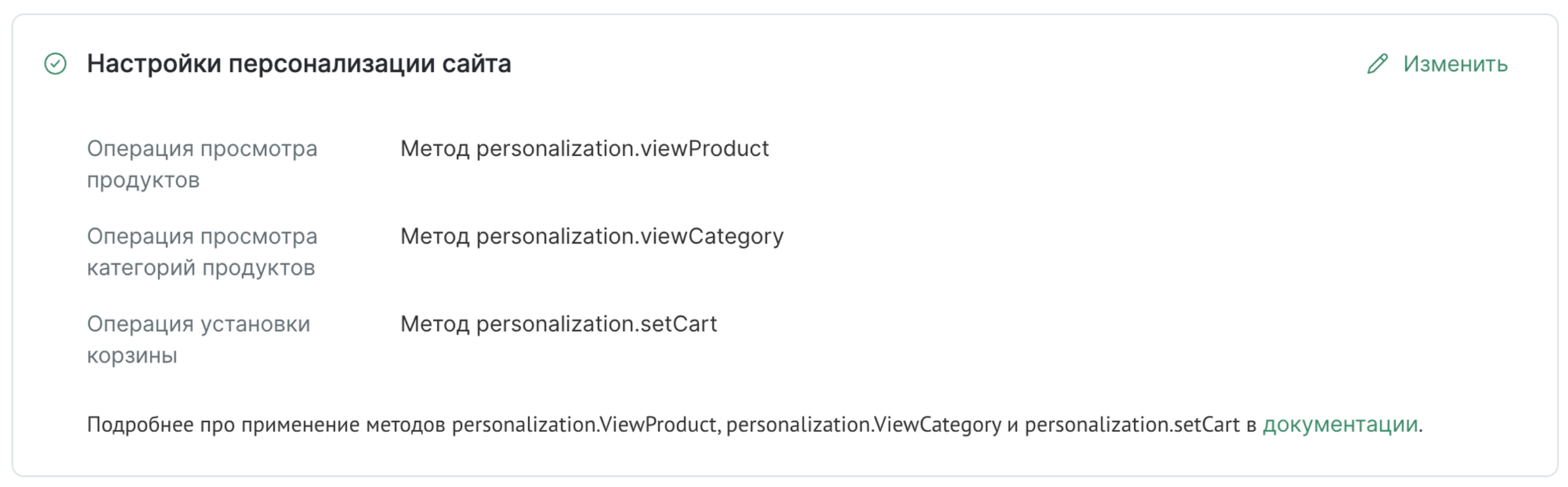
---
## Document: 4. Проверка базовой интеграции
URL: /docs/step-4-verify-basic-integration
# 4. Проверка базовой интеграции
Для проверки корректной работы кода персонализиции на сайте введите в консоль команду:
`PopMechanic`
Если в ответ приходит `loaded: true`, значит код персонализации на сайте установлен

Если в ответ приходит `PopMechanic is not defined`, проверьте возможные причины по [чек-листу](https://developers.mindbox.ru/docs/%D0%BF%D0%BE%D0%BF%D0%B0%D0%BF-%D0%B2%D1%81%D1%82%D1%80%D0%BE%D0%B5%D0%BD%D0%BD%D1%8B%D0%B9-%D0%B1%D0%BB%D0%BE%D0%BA-%D0%B8%D0%BB%D0%B8-%D0%B2%D0%B8%D0%B4%D0%B6%D0%B5%D1%82-%D0%BD%D0%B5-%D1%80%D0%B0%D0%B1%D0%BE%D1%82%D0%B0%D0%B5%D1%82-%D0%BF%D0%BE-%D1%82%D0%B5%D1%81%D1%82%D0%BE%D0%B2%D0%BE%D0%B9-%D1%81%D1%81%D1%8B%D0%BB%D0%BA%D0%B5)

---
## Document: 3. Настройки персонализации сайта в точке интеграции
URL: /docs/step-3-website-personalization-settings-at-integration-point
# 3. Настройки персонализации сайта в точке интеграции
1. Зайдите в раздел **Интеграции**
2. Выберите точку интеграции, в которой должна работать персонализация
3. В настройках персонализации сайта укажите созданные операции:
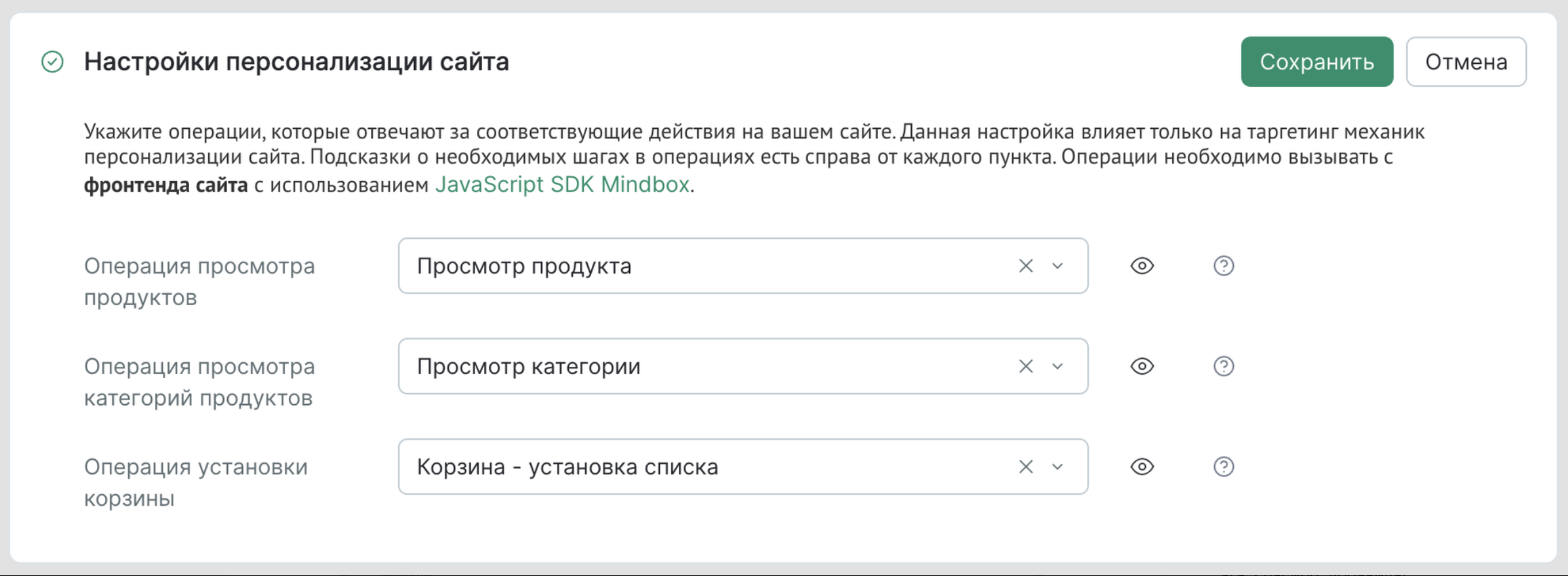
---
## Document: 3. Подключение модуля
URL: /docs/step-3-connect-module
# 3. Подключение модуля
1. Перейдите в раздел **Профиль** -> **Подписка и оплата**
2. Подключите модуль
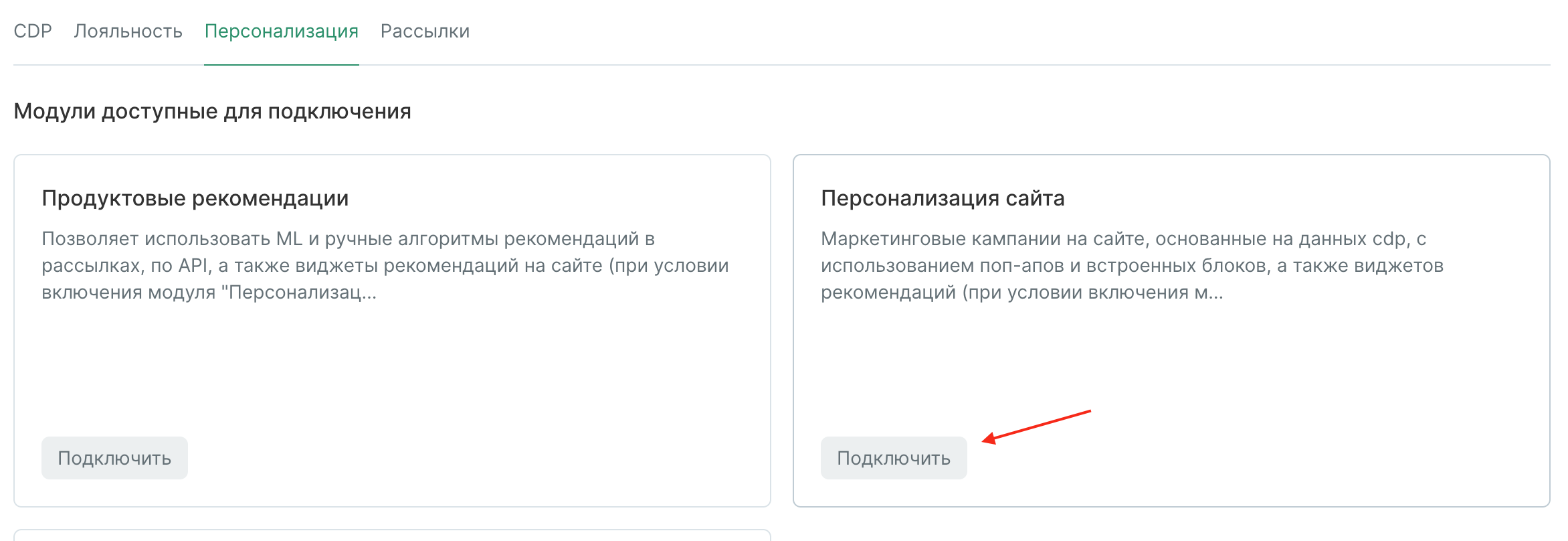
:::warning
Отображение механики можно проверить с помощью тестовой ссылки без подключение модуля.
:::
---
## Document: 3. Вызов операций для работы персонализации
URL: /docs/step-3-call-operations-for-personalization
# 3. Вызов операций для работы персонализации
Дополнительно вызывайте в трекере следующие методы, не создавая для этого отдельные операции.
Это позволит использовать данные о просмотрах и изменениях корзины для работы персонализации, не дублируя действия в системе.
* Для просмотра продукта
```javascript
mindbox("personalization.viewProduct", {
data: {
viewProduct: {
product: {
ids: {
"<Идентификатор>": "<Значение идентификатора продукта>"
}
}
}
}
});
```
* Для просмотра категории
```javascript
mindbox("personalization.viewCategory", {
data: {
viewProductCategory: {
productCategory: {
ids: {
"<Идентификатор>": "<Значение идентификатора категории>"
}
}
}
}
});
```
* Для корзины
```javascript
mindbox("personalization.setCart", {
data: {
productList: [
{
product: {
ids: {
<Идентификатор>: '<Значение идентификатора продукта>'
}
},
customFields: {
<Идентификатор>: '<Значение идентификатора дополнительного поля>'
},
count: <Количество товара>,
pricePerItem: <Цена за единицу товара>,
priceOfLine: <Цена за линию>
}
]
}
});
```
:::warning{title=" Важно"}
* Идентификаторы продукта и категории настраиваются в системе Майндбокс.
* Значения идентификаторов должны соответствовать тем, что уже добавлены в базу Майндбокс.
:::
:::warning{title=" Таргетинг по корзине и продуктам/категории работает по тем данным, которые передаются в операции в тот момент, когда пользователь находится на той или иной странице."}
Для корректной работы таргетинга по корзине важно вызывать операцию с актуальным составом корзины на каждой странице, где этот таргетинг должен сработать.
Возможные сценарии:
* при добавлении продукта со страницы продукта
* при посещении страницы корзины
* при добавлении продукта в корзину со страницы категории
* при удалении продукта из корзины
* при очищении корзины кнопкой “очистить корзину” на странице корзины
* при посещении страницы корзины с пустой корзиной
* при оформлении заказа, когда продукты из корзины уходят в статус "купленные
:::
---
## Document: 2. Создание механики
URL: /docs/step-2-run-mechanics
# 2. Создание механики
1. Перейдите в раздел **Кампании** -> **Список кампаний**
2. Выберите **Создать кампанию** -> **Попап**
3. Выберите любой шаблон из списка и создайте из него попап, указав сайт, на котором должна работать персонализация
4. Подождите, пока трекер синхронизируется со списком кампаний
Это может занять несколько часов.\
Для ускорения можно воспользоваться комбинацией клавиш CTRL+F5 или CMD+SHIFT+R на странице вашего сайта.
---
## Document: 2. Вызов операций с помощью JavaScript SDK Mindbox
URL: /docs/step-2-call-operations-with-javascript-sdk
# 2. Вызов операций с помощью JavaScript SDK Mindbox
Вызывайте созданные операции с фронтенда сайта с помощью JavaScript SDK Mindbox.
Важно вызывать операции при каждом событии просмотра продукта и категории, а также при каждом обновлении состава корзины.
При обновлении состава корзины в операции нужно передавать полный, актуальный состав.
:::warning{title=" Таргетинг по корзине и продуктам/категории работает по тем данным, которые передаются в операции в тот момент, когда пользователь находится на той или иной странице."}
Для корректной работы таргетинга по корзине важно вызывать операцию с актуальным составом корзины на каждой странице, где этот таргетинг должен сработать.
Возможные сценарии:
* при добавлении продукта со страницы продукта
* при посещении страницы корзины
* при добавлении продукта в корзину со страницы категории
* при удалении продукта из корзины
* при очищении корзины кнопкой “очистить корзину” на странице корзины
* при посещении страницы корзины с пустой корзиной
* при оформлении заказа, когда продукты из корзины уходят в статус "купленные
:::
---
## Document: 2. Вызов операций из бэкенда сайта или из сторонней системы
URL: /docs/step-2-call-operations-from-backend-or-external-system
# 2. Вызов операций из бэкенда сайта или из сторонней системы
Вызывайте любые операции для просмотра страниц продукта/категории и изменения состава корзины с бэкенда сайта или из сторонней системы.
Эти операции будут сохранять данные о действиях клиента в системе, но не будут использоваться для работы персонализации сайта.
---
## Document: 1. Создание операций для работы с фронтенда
URL: /docs/step-1-create-operations-for-frontend
# 1. Создание операций для работы с фронтенда
1. Перейдите в раздел **Кампании** -> **Список кампаний**
2. Выберите **Создать кампанию** -> **Операция**
3. В настройках поставьте галочку напротив *Операция требует передачи deviceUUID* и выберите соотвествующий шаг:
* Просмотр страницы продукта: Продукт - Просмотреть ([подробнее](https://developers.mindbox.ru/docs/prodactionjson))
* 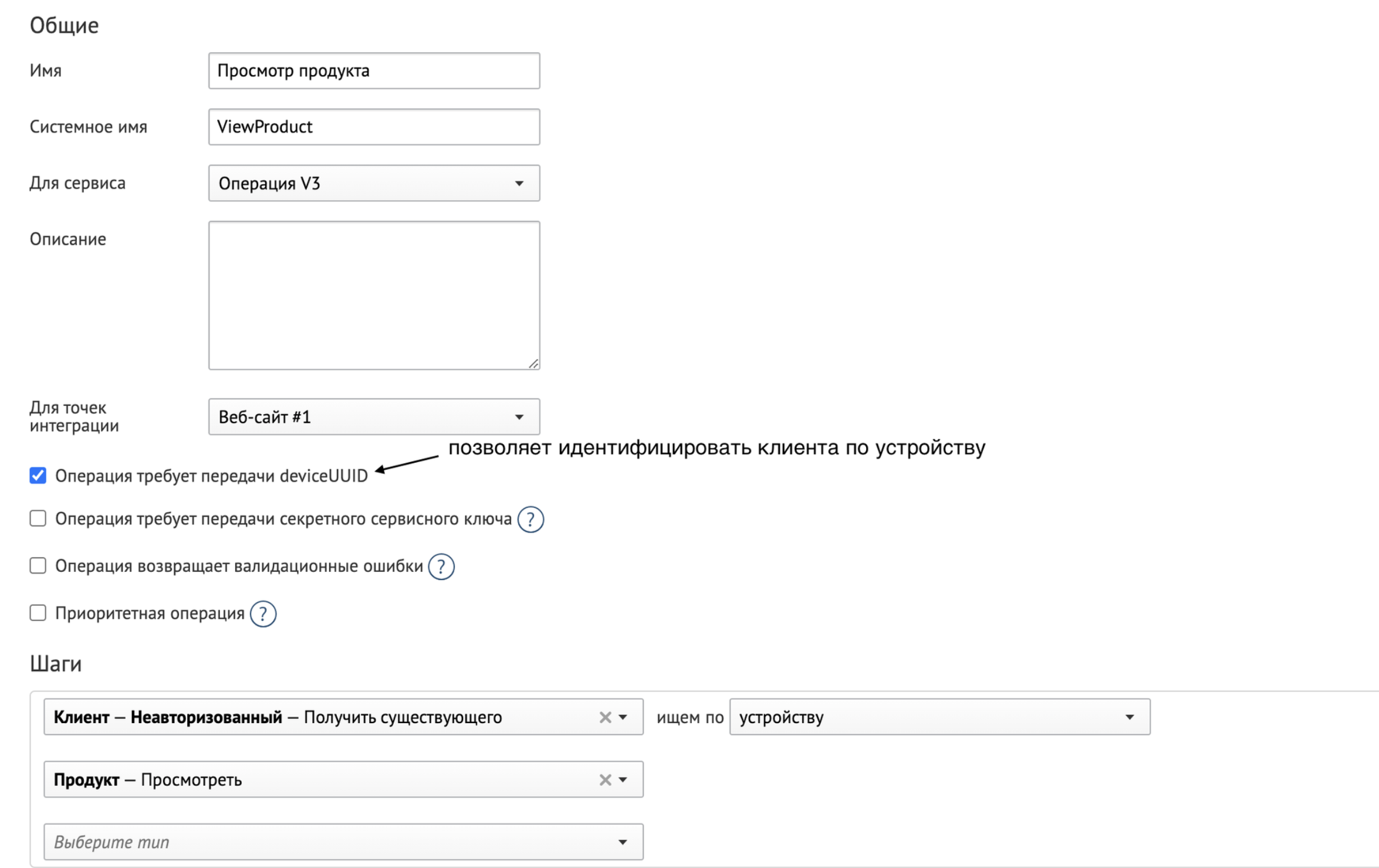
Просмотр страницы категории: Продукт - Просмотреть категорию ([подробнее](https://developers.mindbox.ru/docs/catactionjson))
* 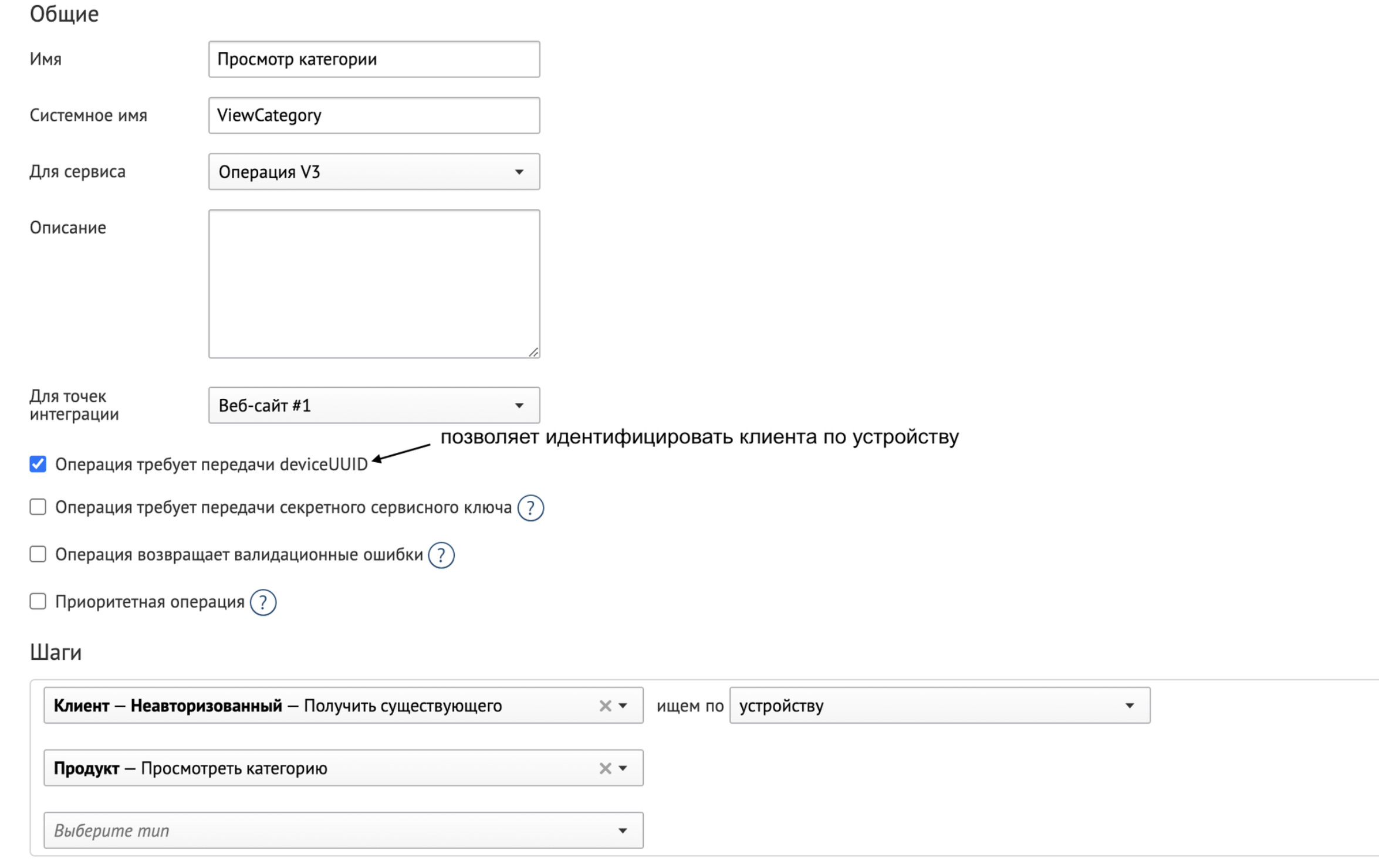
Изменение состава корзины: Продукт - Установить список ([подробнее](https://developers.mindbox.ru/docs/prodlistactionjson))
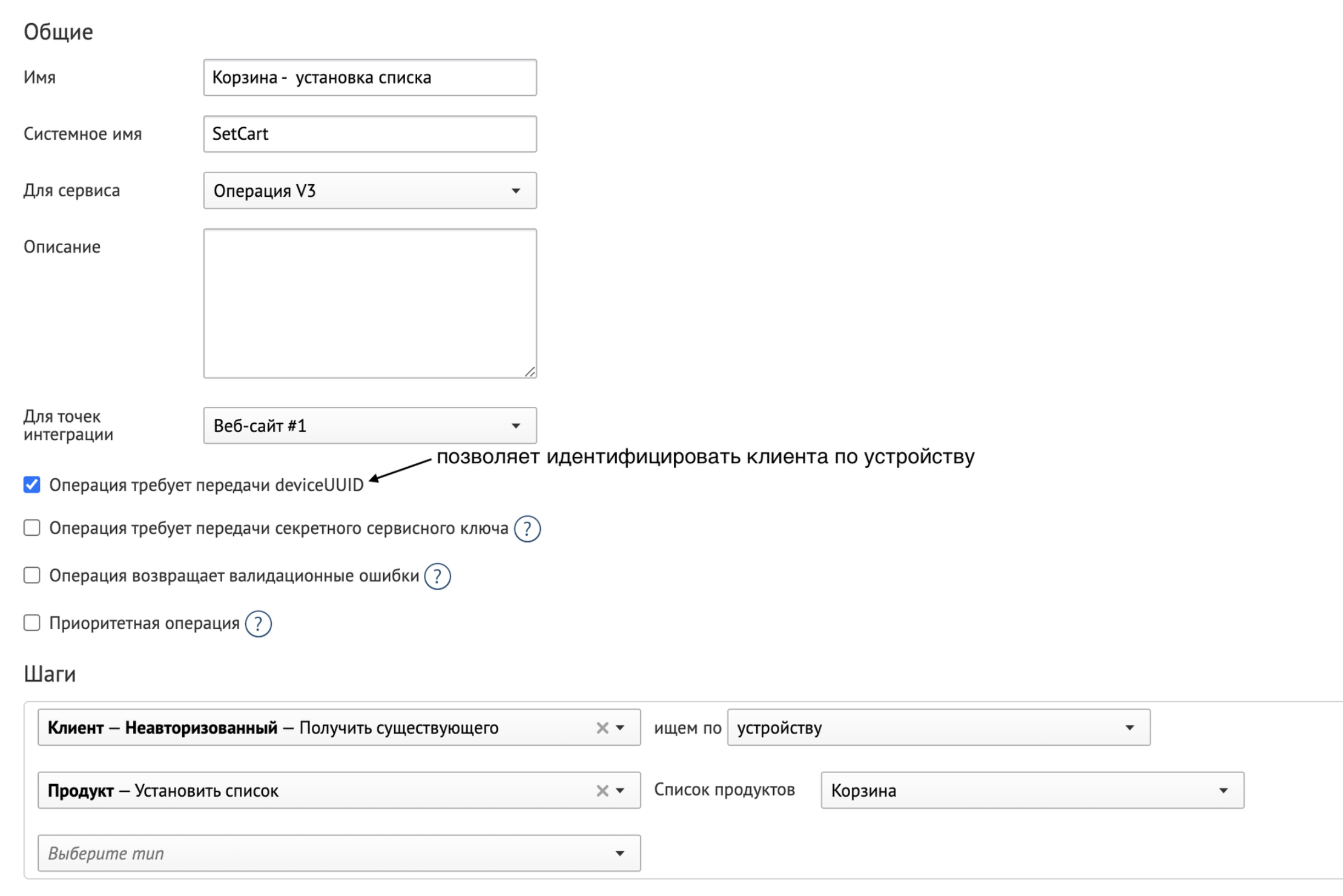
:::warning{title=" Важно"}
* Идентификаторы продукта и категории настраиваются в системе Майндбокс.
* Значения идентификаторов должны соответствовать тем, что уже добавлены в базу Майндбокс.
* Список продуктов настраивается в системе Майндбокс. Должен быть публичным.
* Если операции уже созданы и работают, пожалуйста, проверьте, верный ли у них выбран шаг и подходят ли они.
:::
---
## Document: 1. Создание операций для работы с бэкенда
URL: /docs/step-1-create-operations-for-backend
# 1. Создание операций для работы с бэкенда
1. Перейдите в раздел **Кампании** -> **Список кампаний**
2. Выберите **Создать кампанию** -> **Операция**
3. В настройках поставьте галочку напротив *Операция требует передачи секретного ключа* и выберите соотвествующий шаг:
* Просмотр страницы продукта: Продукт - Просмотреть ([подробнее](https://developers.mindbox.ru/docs/prodactionxml))
* Просмотр страницы категории: Продукт - Просмотреть категорию ([подробнее](https://developers.mindbox.ru/docs/catactionxml))
* Изменение состава корзины: Продукт - Установить список/Добавить в список/Удалить из списка ([подробнее](https://developers.mindbox.ru/docs/prodlistactionxml))
:::warning{title=" Важно"}
* Идентификаторы продукта и категории настраиваются в системе Майндбокс.
* Значения идентификаторов должны соответствовать тем, что уже добавлены в базу Майндбокс.
* Список продуктов настраивается в системе Майндбокс.
* Если операции уже созданы и работают, пожалуйста, проверьте, верный ли у них выбран шаг и подходят ли они.
:::
---
## Document: /docs/static-product-segments
URL: /docs/static-product-segments
# Массовый импорт статических сегментаций продуктов
## Описание метода
Метод `Retail.StaticProductSegments.Import` позволяет массово добавлять и удалять продукты в статических сегментах через загрузку CSV-файла.
Метод используется, когда нужно:
* наполнить статический сегмент большим количеством продуктов;
* удалить продукты из сегмента (и, как следствие, из сегментации);
* обновить состав нескольких сегментов одной сегментации за один вызов.
## Ограничения
* Не более **60 импортов в час** на проект.
* Максимальный размер файла — **200 МБ**.
## URL и параметры запроса
:::info
Подробнее о работе с V3 API, URL запросов и заголовках: [Документация V3 API](https://developers.mindbox.ru/docs/v3).
:::
```json
POST {Идентификатор точки интеграции}&operation=Retail.StaticProductSegments.Import&csvCodePage=65001&transactionId={Уникальный идентификатор запроса GUID}
```
:::info
Домен`api.mindbox.ru` зависит от домена API вашего проекта. Как определить домен — см. [Домен API Mindbox](https://developers.mindbox.ru/docs/v3#domain-api-mindbox).
:::
### Дополнительные параметры запроса
* `csvCodePage` — идентификатор кодовой страницы Windows для CSV-файла. Предпочтительно использовать `65001` (UTF-8).
* `csvColumnDelimiter` — символ, использующийся для разделения колонок в CSV-файле.
* `csvTextQualifier` — символ, опционально добавляющийся в начале и в конце значения колонки, позволяя использовать в нем символы, обычно не разрешенные.
* `transactionId` — ключ идемпотентности в формате GUID (рекомендуется версия 4), позволяющий избежать повторного выполнения запроса. Для повторных запросов c повторяющимся ключом в ответ вернется статус `TransactionAlreadyProcessed`.
## Заголовки запроса
| Заголовок | Значение |
| --- | --- |
| `Authorization` | `SecretKey {секретный_ключ_точки_интеграции}` |
| `Content-Type` | `text/csv; charset=utf-8` |
| `Accept` | `application/json` |
## Тело запроса
Тело запроса — CSV-файл в кодировке UTF-8 без BOM, разделитель столбцов — `;`.
### Поля файла
При вызове необходимо передать одно поле идентификации продукта (`Product{системное_имя_внешней_системы}` или `ProductGroup{системное_имя_внешней_системы}`) и внешний идентификатор сегментации.
:::info
Системное имя внешней системы можно посмотреть в разделе **Настройки → Продукты и заказы → Внешние системы**.
:::
| Поле | Обязательное | Описание |
| --- | --- | --- |
| `Product{системное_имя_внешней_системы}` | Да | Внешний идентификатор продукта в указанной внешней системе. Системное имя внешней системы |
| `ProductGroup{системное_имя_внешней_системы}` | Нет | Внешний идентификатор группы продуктов в указанной внешней системе |
| `SegmentationExternalId` | Да | Внешний идентификатор сегментации, в которой обновляется состав сегментов |
| `SegmentExternalId` | Нет | Внешний идентификатор сегмента, в который добавляется продукт. Если поле пустое — продукт **удаляется из сегмента** |
:::warning{title="Важно"}
Данные по одному продукту в рамках одной сегментации должны быть переданы **одной записью**. Дублирование строк с одинаковой парой `Product + SegmentationExternalId` приводит к непредсказуемому поведению.
:::
## Пример запроса
```csv
POST https://api.mindbox.ru/v3/operations/bulk?endpointId=>demo.Website&operation=Retail.StaticProductSegments.Import&csvCodePage=65001&transactionId={уникальный идентификатор запроса GUID}
Content-Type: text/csv;charset=utf-8
Accept: application/json
Authorization: SecretKey {секретный_ключ_точки_интеграции}
Product1C;SegmentationExternalId;SegmentExternalId
1001;loyalty;gold
1002;loyalty;silver
1003;loyalty;
```
В примере:
* продукт `1001` добавляется в сегмент `gold` сегментации `loyalty`;
* продукт `1002` добавляется в сегмент `silver` сегментации `loyalty`;
* продукт `1003` удаляется из сегментации `loyalty` (поле `SegmentExternalId` пустое).
## Ответ
В случае успеха API возвращает номер задачи импорта `workItemId` и идентификатор импорта `importId`. Прогресс выполнения можно посмотреть в разделе **Настройки → Задачи** по `workItemId` или запросить по API по `importId` — см. [Получение статуса импорта](https://developers.mindbox.ru/docs/import-status).
```json
{
"status": "Success",
"data": {
"workItemId": 10099,
"importId": "3f2a1b4c-5d6e-4f70-8a9b-0c1d2e3f4a5b"
}
}
```
## Обработка ошибок
* Общие ошибки API (авторизация, формат запроса, доступность) — см. [Обработка ошибок](https://developers.mindbox.ru/docs/error_processing).
* Ошибки, возникающие при обработке строк CSV-файла (несуществующий продукт, неверный `SegmentationExternalId` и т.п.), отображаются в файле результата задачи в разделе **Настройки → Задачи**.
---
## Document: Массовый импорт статических сегментаций клиентов
URL: /docs/static-customer-segments-v3
# Массовый импорт статических сегментаций клиентов
:::warning
В инструкции описаны **примеры** POST-запросов. Интеграция с Mindbox не будет работать, если использовать запросы из примеров ниже без редактирования.
Операции именно под вашу задачу создает и описывает в техническом задании менеджер проекта, если у вас нет такого документа, то обратитесь к вашему менеджеру.
:::
## Описание метода
Осуществляется с помощью POST-запроса. Адрес и параметры запроса настраиваются в системе Майндбокс.
```csv title="Массовый импорт статических сегментаций клиентов"
POST https://api.mindbox.ru/v3/operations/bulk?endpointId={уникальный идентификатор сайта и т.п.}&operation=DirectCrm.StaticCustomerSegments.Import&csvCodePage=65001&transactionId={Значение ключа идемпотентности в формате GUID}
Authorization: SecretKey {Секретный ключ}
Accept: application/json
Content-Type: text/csv;charset=utf-8
```
* csvCodePage - идентификатор кодовой страницы Windows для CSV-файла. Предпочтительно использовать 65001 (UTF-8).
* csvColumnDelimiter - символ, использующийся для разделения колонок в CSV-файле.
* csvTextQualifier - символ, опционально добавляющийся в начале и в конце значения колонки, позволяя использовать в нём символы, обычно не разрешённые.
* transactionId - ключ идемпотентности, позволяющий избежать повторного выполнения запроса. Ключ идемпотентности обязательно создавать в формате GUID (рекомендуется версия 4). Для повторных запросов c повторяющимся ключом в ответ вернется статус `TransactionAlreadyProcessed`.
* данный сервис разрешает поставить не более 60 импортов в час. После превышения порога вы будете получать 429 Too Many Requests до тех пор, пока количество поставленных задач за час не опустится ниже 60.
* максимальный размер принимаемого файла 200мб. В случае, если необходимо загрузить больший объем данных, данные нужно разбить на несколько файлов.
:::info
В ответе на запрос импорта приходит идентификатор импорта `importId`. По нему можно запросить по API статус импорта и количество строк с ошибками — см. [Получение статуса импорта](https://developers.mindbox.ru/docs/import-status).
:::
## Описание полей
При вызове достаточно передать одно любое поле, с помощью которого можно идентифицировать клиента, и идентификаторы сегментации и сегмента.
| Название колонки | Описание |
| :------------------------------------------- | :---------------------------------------------------------------------------------- |
| CustomerEmail | Email |
| CustomerMobilePhone | Мобильный телефон |
| DiscountCard | Номер дисконтной карты |
| CustomerMindboxId | Идентификатор клиента в базе Mindbox |
| CustomerExternalIdentityClientCustomIdentity | Идентификатор клиента - дополнительное поле |
| SegmentationExternalId | Внешний идентификатор сегментации |
| SegmentExternalId | Внешний идентификатор сегмента. Если он не указан, клиент выводится из сегментации. |
## Пример запроса
```csv title="Массовый импорт статических сегментаций клиентов"
POST https://api.mindbox.ru/v3/operations/bulk?endpointId={уникальный идентификатор сайта и т.п.}&operation=DirectCrm.StaticCustomerSegments.Import&csvCodePage=65001
Authorization: SecretKey {Секретный ключ}
Accept: application/json
Content-Type: text/csv;charset=utf-8
CustomerExternalIdentityClientCustomIdentity;SegmentationExternalId;SegmentExternalId
customer-in-segment;customerVerifiedSegmentation;customerVerifiedSegment
customer-not-in-segment;customerVerifiedSegmentation;
another-customer-in-segment;customerVerifiedSegmentation;customerVerifiedSegment
```
Важно передавать данные о принадлежности клиента к сегментации только одной записью.
---
## Document: Сайт работает как SPA (сменяет страницы без перезагрузки)
URL: /docs/spa-navigation-without-reload
# Сайт работает как SPA (сменяет страницы без перезагрузки)
Персонализация проверяет принадлежность к сегменту в момент инициализации трекера - когда страница загружается или обновляется.
Если сайт работает как SPA (сменяет страницы без перезагрузки), при переходе между страницами персонализация не знает, что надо опять проверить принадлежность к сегменту, поэтому механика отображается некорректно.
**Как проверить**
* При переходе по страницам не меняется url
* При переходе по страницам вкладка Network не перезагружается с нуля, там только добавляются новые запросы
**Как исправить**
1. Перед трекером Mindbox нужно добавить тег:
```html
```
2. После смены страницы нужно вызывать в JS:
```javascript
window.PopMechanic && window.PopMechanic.update && window.PopMechanic.update()
```
:::warning{title=" Если ваша механика использует таргетинг, связанный с категорией или продуктом, нужно:"}
* при переходе на страницу вызвать операцию просмотра категории или продукта
* затем вызывать метод обновления `window.PopMechanic.update() `\
Если перед методом обновления не будет вызова операции просмотра категории или продукта, эта механика не будет работать корректно.
:::
---
## Document: Интеграция с сервисом SLA
URL: /docs/sla-integration
# Интеграция с сервисом SLA
:::warning{title=" Ограничения по использованию сервиса"}
Сервис поддерживает только последнюю версию SLA, размещенную на сайте mindbox.ru
:::
Получить информацию о нарушении SLA можно по адресам:
* `https://sla.mindbox.ru/v1/client` - для клиентов в РФ
Схема авторизации - `Basic`.
```text title="Пример запроса"
GET https://sla.mindbox.ru/v1/client
Authorization: Basic <base64 encoded string>
```
Где `base64 encoded string` - строка вида `username:password`, закодированная в `base64`.
Для авторизации нужно указать любую точку интеграции (Endpoint) вашего проекта Mindbox, где:\
`username` - внешний идентификатор точки интеграции (обязателен)\
`password` - секретный ключ точки интеграции (обязателен)
Ответ сервиса содержит информацию об нарушении SLA в формате метрик `prometheus`.
```text title="Пример ответа"
# HELP sla_violation
# TYPE sla_violation gauge
sla_violation{feature="Personalization",tenant="mindbox-client"} 0
sla_violation{feature="CalculationDiscounts",tenant="mindbox-client"} 0
sla_violation{feature="CalculationDiscountsDegradation",tenant="mindbox-client"} 0
sla_violation{feature="PersonalArea",tenant="mindbox-client"} 0
sla_violation{feature="OrderProcessing",tenant="mindbox-client"} 0
sla_violation{feature="OrderProcessingDegradation",tenant="mindbox-client"} 0
sla_violation{feature="DisplayingWidgets",tenant="mindbox-client"} 0
sla_violation{feature="MailingsSendingSpeed", tenant="mindbox-client"} 0
sla_violation{feature="TransactionalWorkflow", tenant="mindbox-client"} 0
```
:::info
Если значение одной из метрик равно 1 - то, в данный момент, SLA нарушается.
:::
Сервис возможно интегрировать с `prometheus`, см. инструкцию [https://prometheus.io/docs/prometheus/latest/configuration/configuration/#scrape\_config](https://prometheus.io/docs/prometheus/latest/configuration/configuration/#scrape_config)
На данный момент, сервис возвращает нарушения SLA только для синхронных интеграций (sync при вызове операции Mindbox):
* `Personalization` - синхронные вызовы операций персонализации
* `CalculationDiscounts` - синхронные вызовы расчета скидок и баллов в корзине
* `CalculationDiscountsDegradation` - синхронные вызовы расчета скидок и баллов в корзине (деградация)
* `PersonalArea` - синхронные вызовы операций, требуемых для отображения клиентских интерфейсов
* `OrderProcessing` - синхронные вызовы операций для процессинга заказов
* `OrderProcessingDegradation` - синхронные вызовы операций для процессинга заказов (деградация)
* `DisplayingWidgets` - отображения виджетов рекомендаций
* `MailingsSendingSpeed` - скорость массовых рассылок
* `TransactionalWorkflow` - транзакционные сообщения после заказа из сценариев
Нарушения `CalculationDiscountsDegradation` и `OrderProcessingDegradation` соответствуют следующему пункту SLA:
* Error Rate синхронных вызовов Операций для расчета скидок и баллов в корзине и Операций для процессинга заказов больше 0,005 при T = 4 сек за сутки; ошибка — код ответа 500 или 503
:::info
см. [https://mindbox.ru/documents/sla/](https://mindbox.ru/documents/sla/)
:::
---
## Document: Интеграция Set Retail
URL: /docs/set-retail-integration
# Интеграция Set Retail
**Set Retail** - это программное обеспечение для автоматизации работы кассира.\
[crystals.ru](https://www.crystals.ru/avtomatizacija-torgovli)
## Возможности интеграции
* Расчет скидок
* Расчет персональных скидок
* Начисление бонусов
* Списание бонусов
* Проверка баланса
* Отображение анкеты клиента
* Подтверждение списания бонусов
* Регистрация клиента через кассу
## Ограничения интеграции
* Для интеграции требуется установить плагин (обратитесь к менеджеру Set Retail)
* Версия Set Retail 10+
* Подарочные карты не поддерживаются
* Редактирование клиентов через кассу недоступны
## Создание интеграции
1. На платформе Mindbox создаются необходимые [операции](https://help.mindbox.ru/docs/интеграция-set-retail)
2. Менеджер Mindbox передает клиенту: "Точку интеграции", "Секретный ключ", "Системное имя бонусного счета"
3. Сотрудник со стороны клиента настраивает ПО Set Retail
4. После этого интеграция считается выполненной.
[Инструкция по созданию интеграции](https://help.mindbox.ru/docs/интеграция-set-retail)
---
## Document: Установка персональных предложений
URL: /docs/set-personal-offers-list
# Установка персональных предложений
## Набор шагов
| Шаг | Описание |
| --- | --- |
| Клиент - Авторизованный / Неавторизованный - Получить существующего, ищем по... | Предназначен для поиска клиента в Mindbox. Поиск происходит по одному или нескольким параметрам, которые выбираются из выпадающего списка: id в Mindbox, email, мобильный телефон, дисконтная карта и др. |
| Продукт - Установить персональные предложения | Предназначен для установки персональных предложений клиенту в выбранный список. В зависимости от настроек списка определяется набор полей для передачи |
1. Создайте список для хранения персональных предложений,в Настройках - Лояльность - Персональные предложения ([Как настроить персональные предложения](https://help.mindbox.ru/docs/personal-offers#nastroit-promoakciyu-povyshennye-bally-na-lyubimye-produkty)).
2. Убедитесь, что настройки “Хранить размер бенефита в списке” и "Тип персонального предложения" соответствуют требованиям реализуемой механики.
## Описание метода
Операция добавляет в список с персональными предложениями:
* продукты,
* группы продуктов,
* категории продуктов,
* сегмент продуктов.
:::info{title="Персональное предложение с установкой через API"}
Размер персонального предложения можно установить в промоакциях или сохранить в списке с персональными предложениями.
Для хранения размера бенефита в списке с персональными предложениями [создайте список](https://help.mindbox.ru/docs/personal-offers) с параметром “Хранить размер бенефита в списке”.
:::
## Описание запроса
Массив `personalOffers` передаёт информацию о продуктах или категориях продуктов, которые будут добавлены в список с персональными предложениями.
Один элемент в массиве - одно предложение на продукт/категорию, включает:
* Тип предложения:
* узел `product` - идентификатор продукта во внешней системе
* узел `productGroup` - идентификатор группы продуктов во внешней системе
* узел `productCategory` - идентификатор категории продуктов во внешней системе
* узел `productSegment` - идентификатор сегмента в Mindbox
* поле `startDateTimeUtc` - дата начала действия предложения, должна быть позже текущей даты-времени. (Формат: yyyy-MM-dd HH:mm:ss)
* поле `endDateTimeUtc` - дата окончания действия предложения, должна быть позже текущей даты-времени. (Формат: yyyy-MM-dd HH:mm:ss)
Если размер персонального предложения **хранится в списке**:
* узел `benefit` определяет условия персонального предложения:
* узел `amount` устанавливает скидку на продукт в персональном предложении, cодержит:
* поле `value` - Размер скидки.
* поле `type` - Тип скидки.
_Значения для скидочных промоакций_: `Price` - цена продукта, `Percent` - скидка в процентах от цены, `Absolute` - абсолютное значение скидки.
_Значения для бальных промоакций_: `Percent` - количество баллов в процентах от цены, `Absolute` - абсолютное значение баллов.
В узле `customer` передайте одно или несколько значений, с помощью которых система будет искать клиента.
Какую информацию нужно передать, зависит от настроек сделанных в операции для шага "Получить существующего".
### Для продукта
```json title="Размер бенефита передается в списке"
POST https://api.mindbox.ru/v3/operations/{синхронная/асинхронная операция}?endpointId={Идентификатор точки интеграции}&operation={Название операции}
Content-Type: application/json; charset=utf-8
Accept: application/json
Authorization: SecretKey {Секретный ключ}
{
"personalOffers": [
{
"product": {
"ids": {
"website": ""
}
},
"startDateTimeUtc": "<Дата начала действия предложения>",
"endDateTimeUtc": "<Дата окончания действия предложения>",
"benefit": {
"amount": {
"value": "<Размер бенефита предложения>",
"type": "<Тип: Price / Percent / Absolute)>"
}
}
},
{
"product": {
"ids": {
"website": ""
}
},
"startDateTimeUtc": "<Дата начала действия предложения>",
"endDateTimeUtc": "<Дата окончания действия предложения>",
"benefit": {
"amount": {
"value": "<Размер бенефита предложения>",
"type": "<Тип: Price / Percent / Absolute)>"
}
}
}
],
"customer": {
"ids": {
"mindboxId": ""
}
}
}
```
```json title="Размер бенефита указан в акции"
POST https://api.mindbox.ru/v3/operations/{синхронная/асинхронная операция}?endpointId={Идентификатор точки интеграции}&operation={Название операции}
Content-Type: application/json; charset=utf-8
Accept: application/json
Authorization: SecretKey {Секретный ключ}
{
"personalOffers": [
{
"product": {
"ids": {
"website": ""
}
},
"startDateTimeUtc": "<Дата начала действия предложения>",
"endDateTimeUtc": "<Дата окончания действия предложения>"
},
{
"product": {
"ids": {
"website": ""
}
},
"startDateTimeUtc": "<Дата начала действия предложения>",
"endDateTimeUtc": "<Дата окончания действия предложения>"
}
],
"customer": {
"ids": {
"mindboxId": ""
}
}
}
```
### Для группы продуктов
```json title="Размер бенефита передается в списке"
POST https://api.mindbox.ru/v3/operations/{синхронная/асинхронная операция}?endpointId={Идентификатор точки интеграции}&operation={Название операции}
Content-Type: application/json; charset=utf-8
Accept: application/json
Authorization: SecretKey {Секретный ключ}
{
"personalOffers": [
{
"productGroup": {
"ids": {
"website": ""
}
},
"startDateTimeUtc": "<Дата начала действия предложения>",
"endDateTimeUtc": "<Дата окончания действия предложения>",
"benefit": {
"amount": {
"value": "<Размер персонального предложения>",
"type": "<Тип: Price / Percent / Absolute)>"
}
}
},
{
"productGroup": {
"ids": {
"website": ""
}
},
"startDateTimeUtc": "<Дата начала действия предложения>",
"endDateTimeUtc": "<Дата окончания действия предложения>",
"benefit": {
"amount": {
"value": "<Размер персонального предложения>",
"type": "<Тип: Price / Percent / Absolute)>"
}
}
}
],
"customer": {
"ids": {
"mindboxId": ""
}
}
}
```
```json title="Размер бенефита указан в акции"
POST https://api.mindbox.ru/v3/operations/{синхронная/асинхронная операция}?endpointId={Идентификатор точки интеграции}&operation={Название операции}
Content-Type: application/json; charset=utf-8
Accept: application/json
Authorization: SecretKey {Секретный ключ}
{
"personalOffers": [
{
"productGroup": {
"ids": {
"website": ""
}
},
"startDateTimeUtc": "<Дата начала действия предложения>",
"endDateTimeUtc": "<Дата окончания действия предложения>"
},
{
"productGroup": {
"ids": {
"website": ""
}
},
"startDateTimeUtc": "<Дата начала действия предложения>",
"endDateTimeUtc": "<Дата окончания действия предложения>"
}
],
"customer": {
"ids": {
"mindboxId": ""
}
}
}
```
### Для категории
```json title="Размер бенефита передается в списке"
POST https://api.mindbox.ru/v3/operations/{синхронная/асинхронная операция}?endpointId={Идентификатор точки интеграции}&operation={Название операции}
Content-Type: application/json; charset=utf-8
Accept: application/json
Authorization: SecretKey {Секретный ключ}
{
"personalOffers": [
{
"productCategory": {
"ids": {
"website": ""
}
},
"startDateTimeUtc": "<Дата начала действия предложения>",
"endDateTimeUtc": "<Дата окончания действия предложения>",
"benefit": {
"amount": {
"value": "<Размер бенефита предложения>",
"type": "<Тип: Price / Percent / Absolute>"
}
}
},
{
"productCategory": {
"ids": {
"website": ""
}
},
"startDateTimeUtc": "<Дата начала действия предложения>",
"endDateTimeUtc": "<Дата окончания действия предложения>",
"benefit": {
"amount": {
"value": "<Размер бенефита предложения>",
"type": "<Тип: Price / Percent / Absolute>"
}
}
}
],
"customer": {
"ids": {
"mindboxId": ""
}
}
}
```
```json title="Размер бенефита указан в акции"
POST https://api.mindbox.ru/v3/operations/{синхронная/асинхронная операция}?endpointId={Идентификатор точки интеграции}&operation={Название операции}
Content-Type: application/json; charset=utf-8
Accept: application/json
Authorization: SecretKey {Секретный ключ}
{
"personalOffers": [
{
"productCategory": {
"ids": {
"website": ""
}
},
"startDateTimeUtc": "<Дата начала действия предложения>",
"endDateTimeUtc": "<Дата окончания действия предложения>"
},
{
"productCategory": {
"ids": {
"website": ""
}
},
"startDateTimeUtc": "<Дата начала действия предложения>",
"endDateTimeUtc": "<Дата окончания действия предложения>"
}
],
"customer": {
"ids": {
"mindboxId": ""
}
}
}
```
### Для сегментации продуктов
```json title="Размер бенефита передается в списке"
POST https://api.mindbox.ru/v3/operations/{синхронная/асинхронная операция}?endpointId={Идентификатор точки интеграции}&operation={Название операции}
Content-Type: application/json; charset=utf-8
Accept: application/json
Authorization: SecretKey {Секретный ключ}
{
"personalOffers": [
{
"startDateTimeUtc": "<Дата начала действия предложения>",
"endDateTimeUtc": "<Дата окончания действия предложения>",
"productSegment": {
"externalId": "<Внешний идентификатор сегмента>"
},
"benefit": {
"amount": {
"value": "<Размер бенефита предложения>",
"type": "<Тип: Price / Percent / Absolute>"
}
}
},
{
"startDateTimeUtc": "<Дата начала действия предложения>",
"endDateTimeUtc": "<Дата окончания действия предложения>",
"productSegment": {
"externalId": "<Внешний идентификатор сегмента>"
},
"benefit": {
"amount": {
"value": "<Размер бенефита предложения>",
"type": "<Тип: Price / Percent / Absolute>"
}
}
}
]
}
```
```json title="Размер бенефита указан в акции"
POST https://api.mindbox.ru/v3/operations/{синхронная/асинхронная операция}?endpointId={Идентификатор точки интеграции}&operation={Название операции}
Content-Type: application/json; charset=utf-8
Accept: application/json
Authorization: SecretKey {Секретный ключ}
{
"personalOffers": [
{
"startDateTimeUtc": "<Дата начала действия предложения>",
"endDateTimeUtc": "<Дата окончания действия предложения>",
"productSegment": {
"externalId": "<Внешний идентификатор сегмента>"
}
},
{
"startDateTimeUtc": "<Дата начала действия предложения>",
"endDateTimeUtc": "<Дата окончания действия предложения>",
"productSegment": {
"externalId": "<Внешний идентификатор сегмента>"
}
}
]
}
```
## Примеры запросов
Установить Любимый продуктПерсональное предложение на группу продуктовНазначить персональное предложение на категорию продуктовПерсональное предложение на сегментацию продуктов
```json
// Метод добавляет продукт с Id 3384 в список Любимый продукт, для клиента с Id 317.
// Дополнительно устанавливаются даты начала и окончания действия предложения
POST https://api.mindbox.ru/v3/operations/{синхронная/асинхронная операция}?endpointId={Идентификатор точки интеграции}&operation={Название операции}
Content-Type: application/json; charset=utf-8
Accept: application/json
Authorization: SecretKey {Секретный ключ}
{
"personalOffers": [
{
"product": {
"ids": {
"website": "3384"
}
},
"startDateTimeUtc": "17.06.2024 12:30",
"endDateTimeUtc": "24.06.2024 12:30"
}
],
"customer": {
"ids": {
"mindboxId": "317"
}
}
}
```
```json
// Метод добавляет группу продуктов в список любимых с абсолютной скидкой:
// группа Id 5316 в список Любимая категория, для клиента с Id 317.
// Устанавливаются даты начала и окончания действия предложения.
POST https://api.mindbox.ru/v3/operations/{синхронная/асинхронная операция}?endpointId={Идентификатор точки интеграции}&operation={Название операции}
Content-Type: application/json; charset=utf-8
Accept: application/json
Authorization: SecretKey {Секретный ключ}
{
"personalOffers": [
{
"productGroup": {
"ids": {
"website": "5316"
}
},
"startDateTimeUtc": "29.06.2024 08:40",
"endDateTimeUtc": "29.07.2024 08:40",
"benefit": {
"amount": {
"value": "300",
"type": "Absolute"
}
}
}
],
"customer": {
"ids": {
"mindboxId": "317"
}
}
}
```
```json
// Метод добавляет категорию продуктов в список любимых со скидкой 10%:
// категория Id 151 в список Любимая категория, для клиента с Id 317.
// Устанавливаются даты начала и окончания действия предложения.
POST https://api.mindbox.ru/v3/operations/{синхронная/асинхронная операция}?endpointId={Идентификатор точки интеграции}&operation={Название операции}
Content-Type: application/json; charset=utf-8
Accept: application/json
Authorization: SecretKey {Секретный ключ}
{
"personalOffers": [
{
"productCategory": {
"ids": {
"website": "151"
}
},
"startDateTimeUtc": "29.06.2024 08:40",
"endDateTimeUtc": "29.07.2024 08:40",
"benefit": {
"amount": {
"value": "10",
"type": "Percent"
}
}
}
],
"customer": {
"ids": {
"mindboxId": "317"
}
}
}
```
```json
// Метод добавляет сегментацию продуктов в список любимых и устанавливает цену:
// группа Id 5316 в список Любимая категория, для клиента с Id 317.
// Устанавливаются даты начала и окончания действия предложения.
POST https://api.mindbox.ru/v3/operations/{синхронная/асинхронная операция}?endpointId={Идентификатор точки интеграции}&operation={Название операции}
Content-Type: application/json; charset=utf-8
Accept: application/json
Authorization: SecretKey {Секретный ключ}
{
"personalOffers": [
{
"productSegment": {
"externalId": "aebda09b-8a4a-4750-b302-4b169886a18f"
},
"startDateTimeUtc": "29.06.2024 08:40",
"endDateTimeUtc": "29.07.2024 08:40",
"benefit": {
"amount": {
"value": "100",
"type": "Price"
}
}
}
],
"customer": {
"ids": {
"mindboxId": "317"
}
}
}
```
## Описание ответа
```json title="JSON"
{
"status": "Статус операции"
}
```
Результат выполнения в переменной `status`:
* `Success` в случае успеха,
* `ValidationError` в случае ошибки пользователя,
* `ProtocolError` в случае ошибки интеграции,
* `InternalServerError` в случае недоступности сервера.
---
## Document: Отправка кода подтверждения
URL: /docs/send-confirmation-code
# Отправка кода подтверждения
:::warning
В инструкции описаны **примеры** POST-запросов. Интеграция с Mindbox не будет работать, если использовать запросы из примеров ниже без редактирования.
Операции именно под вашу задачу создает и описывает в техническом задании менеджер проекта, если у вас нет такого документа, то обратитесь к вашему менеджеру.
:::
## Описание метода
Осуществляется с помощью POST-запроса. Название операции настраивается в системе Майндбокс. Подробней про вызов метода можно прочитать [здесь](https://developers.mindbox.ru/docs/v3).
```xml title="V3 API"
POST https://api.mindbox.ru/v3/operations/{синхронная/асинхронная операция}?endpointId={уникальный идентификатор сайта/мобильного приложения/и т.п.}&operation={название операции}&deviceUUID={уникальный идентификатор устройства}
Accept: application/xml
Content-Type: application/xml
Authorization: SecretKey {Секретный ключ, обязательность уточнить у менеджера}
{мобильный телефон клиента}
```
## Пример операции
```xml title="XML"
```xml
POST https://api.mindbox.ru/v3/operations/sync?endpointId=MindboxRu&operation=SendConfirmationCode
Accept: application/xml
Content-Type: application/xml
Authorization: SecretKey D061p764m85bklq
71234567890
```
## Ответ
```xml title="XML"
```xml
Success
```
---
## Document: Справочник сегментов
URL: /docs/segments-reference
# Справочник сегментов
Датасет сегментов. Содержит список сегментов.
---
### exports.CDP.Segments
| Поле | Тип | Описание | Пример |
| :--------------- | :-------------- | :---------------------------------------------------------------------- | :----------------------------------- |
| id | int | Идентификатор сегмента | 25 |
| externalId | string | Внешний идентификатор сегмента | a4fb2db8-7681-493c-89f2-e7c450598041 |
| name | string | Название сегмента | Телемаркетинг |
| systemName | string | Системное имя сегмента | TM |
| segmentationId | int | Идентификатор родительской сегментации | 15 |
| \_isDeleted | bool (nullable) | Признак, что сегмент был удалён в Mindbox | True |
| \_rowversion\_ts | datetime | Временная метка в формате UTC, когда данные стали доступны для экспорта | 2024-10-15 10:00:00.000 |
---
## Document: Справочник сегментаций
URL: /docs/segmentations-reference
# Справочник сегментаций
Датасет сегментаций. Содержит список сегментаций.
---
### exports.CDP.Segmentations
| Поле | Тип | Описание | Пример |
| :------------------ | :-------------- | :---------------------------------------------------------------------- | :----------------------------------- |
| id | int | Идентификатор сегментации как в административной панели | 15 |
| externalId | string | Внешний идентификатор сегментации | a4fb2db8-7681-493c-89f2-e7c450598041 |
| name | string | Название сегментации | Новые клиенты |
| systemName | string | Системное имя сегментации | NewCustomers |
| entityType | string | Тип сущности сегментации | User |
| creationDateTimeUtc | datetime | Дата создания сегментации в формате UTC | 2025-02-27 11:41:31.890 |
| \_isDeleted | bool (nullable) | Признак, что сегментация была удалена в Mindbox | True |
| \_rowversion\_ts | datetime | Временная метка в формате UTC, когда данные стали доступны для экспорта | 2024-10-15 10:00:00.000 |
---
## Document: Обновление сегмента в таргетинге механики произошло без перезагрузки страницы
URL: /docs/segment-updated-without-page-reload
# Обновление сегмента в таргетинге механики произошло без перезагрузки страницы
**Как проверить**
1. Зайдите на страницу, где работает механика
2. Проверьте, может ли на странице быть какое-то событие, которое изменит состав сегмента из таргетинга механики (к примеру, авторизация)
3. Проверьте, перезагружается ли страница после этого события
Если нет - механика персонализации не учтет это изменение в таргетинге, форма может отображаться некорректно.
**Как исправить**
Сразу после события, влияющего на изменение таргетинга, вызывайте `PopMechanic.update()`
---
## Document: Интеграция с Segmel
URL: /docs/segmel-integration
# Интеграция с Segmel
**Segmel** — платформа персонализации маркетинга, основанная на машинном обучении. Сервис помогает выстраивать персонализированные коммуникации с клиентами для оптимизации стоимости заказа и маркетинговых кампаний.
segmel.com
## Возможности интеграции
* Автоматически сегментация аудитории по уровню заинтересованности, поведению и ценности для бизнеса.
* Оптимизация рекламных кампаний.
* Увеличение конверсий в заказ.
* Аналитика и отчеты для мониторинга ключевых метрик маркетинга (конверсия, удержание, ROMI, LTV).
## Порядок интеграции
* Менеджер Mindbox передает контакты представителей проекта для связи Segmel;
* Совместно с менеджером Mindbox и Segmel определяются метрики для прогнозирования;
* Выполняются настройки в Mindbox;
* Передаются URL и секретный ключ точки интеграции в Segmel;
* Настраивайте механики и коммуникации с использованием сегментов. Менеджер Mindbox сообщит,
* когда будут готовы данные (процесс сбора данных и обучения ML-моделей занимает около 2-3 недель);
---
## Document: Аутентификация по секретному коду
URL: /docs/secret-code-authentication
# Аутентификация по секретному коду
## Описание метода
Осуществляется с помощью POST-запроса. Название операции настраивается в системе Майндбокс. Подробней про вызов метода можно прочитать [здесь](https://developers.mindbox.ru/docs/v3).
```xml title="XML"
POST https://api.mindbox.ru/v3/operations/sync?endpointId={уникальный идентификатор сайта/мобильного приложения/и т.п.}&operation={название операции}&deviceUUID={уникальный идентификатор устройства}
Accept: application/xml
Content-Type: application/xml
Authorization: SecretKey {Секретный ключ, обязательность уточнить у менеджера}
{Идентификатор клиента}{Емэйл клиента}{Мобильный телефон}{Секретный код}
```
## Пример операции
```xml title="XML"
POST https://api.mindbox.ru/v3/operations/async?endpointId=MindboxRu&operation=AuthenticateBySecretCode
Accept: application/xml
Content-Type: application/xml
Authorization: SecretKey D061p764m85bklq
790012345671234
```
## Ответ
Если код веренЕсли код не верен
```xml
Success
```
```xml
ValidationErrorКод подтверждения "1234" не найден
```
---
## Document: Создание клиента в Mindbox
URL: /docs/sdk-subscribe-customer
# Создание клиента в Mindbox
:::warning
Пользователь может появиться не сразу после инициализации, а в течение нескольких минут.
:::
После завершения инициализации, в консоли вы должны увидеть значение deviceUUID вашего устройства — cкопируйте его.
Перейдите в mindbox.
**Укажите deviceUUID в фильтре «Устройство - GUID устройства» на странице клиентов, нажмите «Применить»**:
Подождите некоторе время, пока ваш пользователь появится в системе. Чтобы проверить, появился ли клиент надо перезагружать результат фильтров (нажать кнопку «Применить» или обновить страницу).
Когда клиент появился, откройте его страницу с подробной информацией — для этого кликните по ссылке в поле «Клиент»:
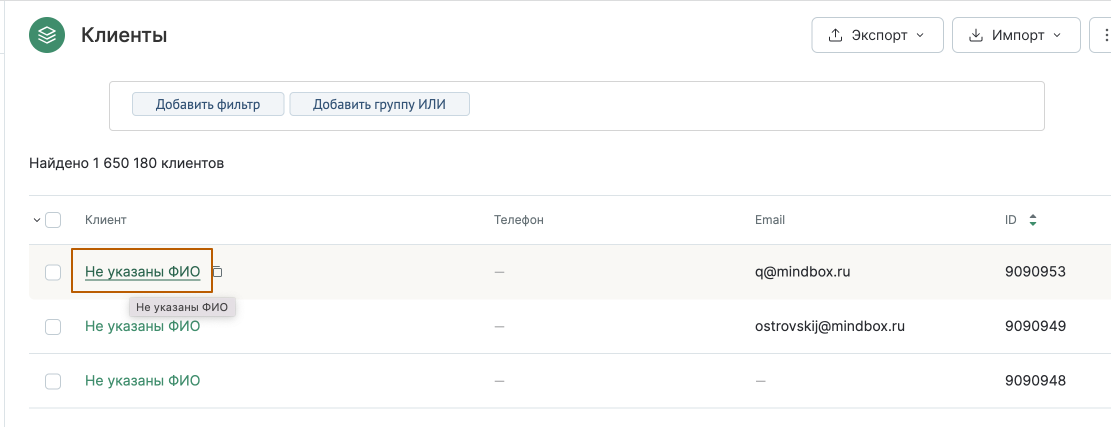
И далее — «Все устройства»:
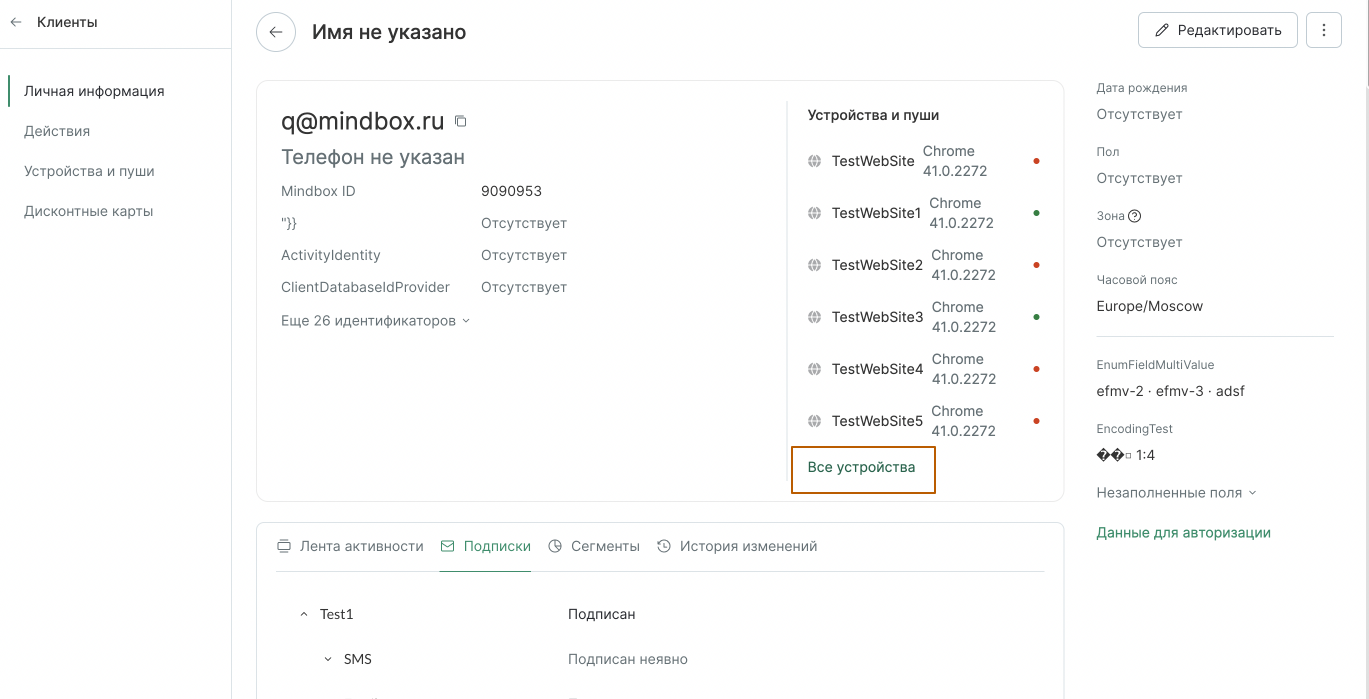
Вы должны увидеть следующее:
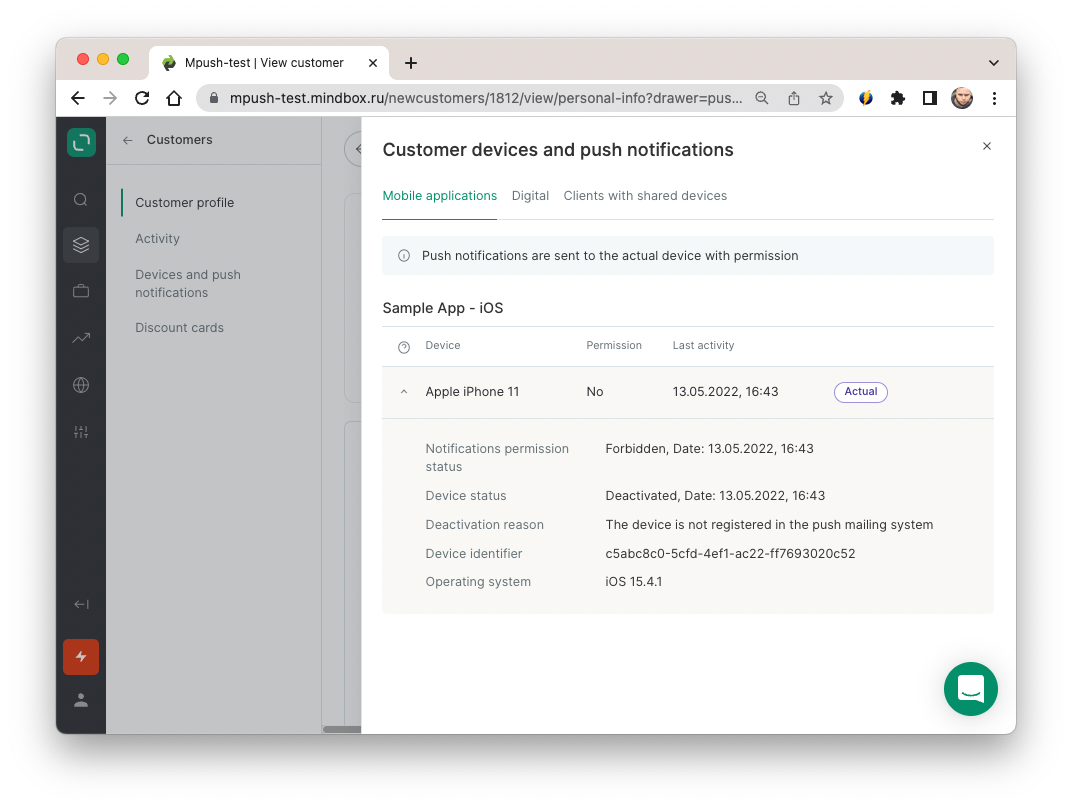
Статус разрешения на уведомления (Notifications permission status): **Запрещены (Forbidden)**
Статус устройства (Device status): **Деактивировано (Deactivated)**
Причина деактивации (Deactivation reason): **Устройство не зарегистрировано в системе рассылки пушей (The device is not registered in the push mailing system)**
---
## Document: Чек-лист проверки интеграции SDK
URL: /docs/sdk-integration-checklist
# Чек-лист проверки интеграции SDK
В этом чек-листе описаны основные ошибки при интеграции и пути их решения.
* [Общее](https://developers.mindbox.ru/docs/%D0%BE%D0%B1%D1%89%D0%B5%D0%B5)
* [IOS](https://developers.mindbox.ru/docs/ios)
* [Android](https://developers.mindbox.ru/docs/android)
:::info{title="Вы можете сравнить интеграцию вашего приложения с Mindbox SDK с примерами приложений:"}
* [Android](https://github.com/mindbox-cloud/android-sdk/tree/develop/example)
* [iOS](https://github.com/mindbox-cloud/ios-sdk/tree/develop/Example)
* [React Native](https://github.com/mindbox-cloud/react-native-sdk/tree/develop/example/exampleApp)
:::
:::tip{title="Как прошла ваша интеграция SDK Mindbox?"}
Мы подготовили [короткий опрос](https://forms.gle/HDwuBd8oYVTL2pvY9), чтобы вы могли поделиться своим опытом интеграции SDK Mindbox. Ваши ответы помогут нам сделать продукт и процесс интеграции лучше!
:::
---
## Document: Инициализация SDK
URL: /docs/sdk-initialization-react-native
# Инициализация SDK
:::warning{title=" Убедитесь, что эти шаги выполнены успешно:"}
Настройка точек интеграции:
* [iOS](https://developers.mindbox.ru/docs/add-ios-integration)
* [Android](https://developers.mindbox.ru/docs/add-android-integration)
* [Добавление SDK в приложение](https://developers.mindbox.ru/docs/add-sdk-react-native)
:::
:::tip{title="Результат шага «Инициализация SDK»:"}
* Приложение запустилось без ошибок на обеих платформах (iOS и Android);
* В консоли разработчика в Xcode выведен **deviceUUID** SDK mindbox;
* Дополнительно, только если вы делаете интеграцию **с созданием и подпиской анонимного пользователя** в системе Mindbox — [создастся клиент Mindbox](https://developers.mindbox.ru/docs/sdk-subscribe-customer).
:::
:::info
[Пример инициализации SDK](https://github.com/mindbox-cloud/react-native-sdk/blob/develop/example/exampleApp/src/screens/HomeScreen.tsx#L44)
:::
## 1. Выбор варианта конфигурации SDK
Выберите вариант конфигурации SDK на основе требований от маркетинга.
import CalloutEndpoint from '/src/_CalloutEndpoint.mdx';
import Calloutdomainapimindbox from '/src/_Calloutdomainapimindbox.mdx';
***
**1. Хочу передавать в Mindbox анонимных пользователей и отправлять им push-уведомления**
```javascript
const configuration = {
domain: '',
endpointId:
Platform.OS === 'ios'
? '<системное имя точки интеграции iOS>'
: '<системное имя точки интеграции Android>',
subscribeCustomerIfCreated: true,
shouldCreateCustomer: true,
};
```
**2. Хочу передавать в mindbox анонимных пользователей без возможности отправлять им push-уведомления**
```javascript
const configuration = {
domain: '',
endpointId:
Platform.OS === 'ios'
? '<системное имя точки интеграции iOS>'
: '<системное имя точки интеграции Android>',
subscribeCustomerIfCreated: false,
shouldCreateCustomer: true,
};
```
**3. Не хочу передавать в mindbox анонимных пользователей**
```kotlin
const configuration = {
domain: '',
endpointId:
Platform.OS === 'ios'
? '<системное имя точки интеграции iOS>'
: '<системное имя точки интеграции Android>',
subscribeCustomerIfCreated: false,
shouldCreateCustomer: false,
};
```
***
### Дополнительное поле shouldIncludeVersionCode (Since 2.15.4)
Отвечает за то, включать ли номер сборки Android-приложения (`versionCode`) в версию приложения, которую SDK передает в Mindbox.
По умолчанию: `true`.
Работает **только на Android** — на iOS параметр игнорируется: iOS SDK не передает номер сборки.
* `true` — версия приложения передается в формате `versionName(versionCode)`, например `4.5.0(1024)`;
* `false` — передается только `versionName`, например `4.5.0`.
Укажите `false`, чтобы в версии приложения, которая передается в Mindbox, не отображался `versionCode`. Это полезно, если `versionCode` увеличивается при каждой сборке — тогда одна и та же версия приложения создает несколько значений версии в фильтрах административного раздела Mindbox.
```javascript
const configuration = {
domain: '',
endpointId:
Platform.OS === 'ios'
? '<системное имя точки интеграции iOS>'
: '<системное имя точки интеграции Android>',
subscribeCustomerIfCreated: true,
shouldCreateCustomer: true,
shouldIncludeVersionCode: false,
};
```
***
## 2. Инициализация SDK
### 2.1. Настройка React Native-части проекта
Инициализировать SDK нужно синхронно в основном файле приложения **`App.tsx / App.js`**, используйте вариант конфигурации, выбранный на этапе 1.
```javascript
import MindboxSdk from 'mindbox-sdk';
import React, {useCallback, useEffect, useState} from 'react';
const App = () => {
const appInitializationCallback = useCallback(async () => {
try {
ВСТАВЬТЕ СЮДА ВЫБРАННУЮ НА ЭТАПЕ 1 КОНФИГУРАЦИЮ SDK
await MindboxSdk.initialize(configuration);
} catch (error) {
console.log(error);
}
}, []);
....
return ()
}
```
:::danger
Чтобы проверить корректность инициализации, добавьте вывод deviceUUID в консоль в любом удобном месте.
:::
Как можно проверить?
Советуем вывести deviceUUID **сразу за вызовом** **`Mindbox.init`**.
Далее запустите приложение через Android Studio на реальном устройстве или эмуляторе
```javascript
import MindboxSdk from 'mindbox-sdk';
import React, {useCallback, useEffect, useState} from 'react';
const App = () => {
...
MindboxSdk.getDeviceUUID(console.log);
return ();
}
```
:::tip
На этом этапе вы уже можете **запустить приложение на Android**
:::
***
## 2.2. Настройка iOS-части проекта
Для работы Mindbox SDK в React-Native проекте нужно добавить Mindbox iOS SDK в нативную часть проекта и выполнить необходимые настройки.
### 2.2.1. Добавление AppGroups
import IosAppGroupBlock from '/src/_IosAppGroupBlock.mdx';
:::note{title="Приложение со сценами"}
Если в `Info.plist` есть `UIApplicationSceneManifest` (шаблон React Native 0.88 и новее), переходы по универсальным ссылкам приходят в `SceneDelegate`. Добавьте в него вызовы Mindbox по [инструкции по универсальным ссылкам](https://developers.mindbox.ru/docs/universal-links#2-%D0%BF%D0%BE%D0%B4%D0%B4%D0%B5%D1%80%D0%B6%D0%BA%D0%B0-%D1%83%D0%BD%D0%B8%D0%B2%D0%B5%D1%80%D1%81%D0%B0%D0%BB%D1%8C%D0%BD%D1%8B%D1%85-%D1%81%D1%81%D1%8B%D0%BB%D0%BE%D0%BA-%D0%B2-%D0%BF%D1%80%D0%B8%D0%BB%D0%BE%D0%B6%D0%B5%D0%BD%D0%B8%D0%B8) и оставьте вызовы `RCTLinkingManager`. Push-уведомления, токен и фоновые задачи остаются в `AppDelegate`.
:::
***
:::tip{title="Проверьте результат шага «Инициализация SDK»:"}
* Приложение запустилось без ошибок на обеих платформах (iOS и Android);
* В консоли разработчика в Xcode выведен **deviceUUID** SDK mindbox;
* Дополнительно, только если вы делаете интеграцию **с созданием и подпиской анонимного пользователя** в системе Mindbox — [создастся клиент Mindbox](https://developers.mindbox.ru/docs/sdk-subscribe-customer).
:::
## Если вам нужно изменить endpoint
Если ваше приложение используется в нескольких странах, а точное местоположение клиента становится известно только после запуска приложения, может потребоваться смена **`endpoint`** для корректной передачи информации о стране. Для этого нужно повторно вызвать **`MindboxSdk.initialize`** и указать в конфигурации новые **`endpoint`**.
---
## Document: При отправке push-уведомления ошибка с текстом «wrong token»
URL: /docs/sdk-checklist-wrong-token
# При отправке push-уведомления ошибка с текстом «wrong token»
## Прописаны некорректные ключи для подключения
### Как проверить
Проверьте соответствие ваших ключей в [Apple Developer Account](https://developer.apple.com/) или в настройках текущего провайдера push-уведомлений и в точке интеграции в админке проекта.
### Как поправить
Прописать корректные ключи в настройках точки интеграции в админке проекта.
---
## Document: При отправке уведомления ошибка с текстом «wrong token» или «все токены доступа некорректны»
URL: /docs/sdk-checklist-wrong-token-or-invalid-tokens
# При отправке уведомления ошибка с текстом «wrong token» или «все токены доступа некорректны»
## Прописаны некорректные ключи для подключения
### Как проверить
Проверьте соответствие ваших ключей в [Firebase Server key](https://developers.mindbox.ru/docs/firebase-get-keys) или в [Huawei Push Kit](https://developers.mindbox.ru/docs/huawei-get-keys) и в точке интеграции в админке проекта.
### Как поправить
Прописать корректные ключи в настройках точки интеграции в админке проекта.
---
## Document: Ошибка с текстом «неправильное окружение / Все токены доступа невалидны»
URL: /docs/sdk-checklist-wrong-environment-all-tokens-invalid
# Ошибка с текстом «неправильное окружение / Все токены доступа невалидны»
## Рассылка production отправляется в sandbox-окружение или рассылка sandbox отправляется в окружение production
### Как проверить
Если клиент только интегрируется и тестирует пуши, то проверить, стоит ли галочка "Тестовое сообщение sandbox" в профиле рассылки «Вручную». Подробнее [тут](https://developers.mindbox.ru/docs/sandbox-integration-setup#/)
### Как поправить
Проставить/снять галочку "Тестовое сообщение sandbox" в профиле рассылки “Вручную” в зависимости от окружения, куда отправляются пуши
---
## Document: Пользователь есть в системе, но ему не доходит push-уведомление
URL: /docs/sdk-checklist-user-not-receiving-push
# Пользователь есть в системе, но ему не доходит push-уведомление
Также бывает, что устройство «деактивировано», но телефоном прямо сейчас пользуются.
## Ошибочно деактивировали из-за кратковременной ошибки Firebase/APNs/Azure
### Как проверить
Найдите пользователя в системе и проверьте, что дата «последней активности» в устройстве в админке совпадает со временем последней активности в приложении. Если совпадает, значит, клиент действительно пользуется приложением.
### Как поправить
1. Через настройки уберите разрешение на пуши;
2. **Вернитесь в приложение**;
3. В админке на этом клиенте проверьте, что у устройства статус разрешения поменялся на «запрещены»:
1. Если да — девайс в руках и в карточке клиента совпадают;
2. Если нет — девайс в руках пользователя и карточке в админке не совпадают, нужно попросить deviceUUID от SDK из телефона, по нему искать пользователя в системе;
4. Верните разрешение через настройки и **вернитесь в приложение**;
5. Проверьте, что в админке у этого пользователя стал статус «можно отправлять пуши — да» и отправьте тестовое сообщение.
---
## Document: При отправке push-уведомления в системе статус «отправлено», но уведомление не отображается
URL: /docs/sdk-checklist-sent-but-not-displayed
# При отправке push-уведомления в системе статус «отправлено», но уведомление не отображается
## Push-уведомление отправлено не на то устройство, которое сейчас в руках у пользователя
### Как проверить
Возьмите deviceUUID устройства, которое в руках и проверьте, что уведомление отправлено именно на это устройство.
Идентификатор устройства, на которое отправлено уведомление, прописан в «технических подробностях», поле `contact`.
Если идентификатор устройства и идентификатор контакта в уведомлениях разные — отправка происходит на физически разные девайсы. Найдите в системе клиента, которому принадлежит девайс в руках и отправить уведомление ему.
### Как поправить
Проследите, на какой девайс отправляется уведомление.
## На устройстве включен режим энергосбережения
### Как проверить
Откройте приложение "Настройки" на устройстве. Нажмите "Батарея" и проверьте, включен ли адаптивный режим энергопотребления или режим энергосбережения.
### Как поправить
Отключите адаптивный режим энергопотребления или режим энергосбережения.
## Не реализован класс работы с месседжинг-сервисом
### Как проверить
Проверьте метод `onMessageReceived`. Убедитесь, что он совпадает с тем, что описано в инструкциях о [Firebase](https://developers.mindbox.ru/docs/firebase-send-push-notifications#3-%D1%80%D0%B5%D0%B0%D0%BB%D0%B8%D0%B7%D0%BE%D0%B2%D0%B0%D1%82%D1%8C-%D0%BE%D1%82%D0%BE%D0%B1%D1%80%D0%B0%D0%B6%D0%B5%D0%BD%D0%B8%D0%B5--%D1%83%D0%B2%D0%B5%D0%B4%D0%BE%D0%BC%D0%BB%D0%B5%D0%BD%D0%B8%D0%B9) и [Huawei](https://developers.mindbox.ru/docs/huawei-send-push-notifications#3-%D1%80%D0%B5%D0%B0%D0%BB%D0%B8%D0%B7%D0%BE%D0%B2%D0%B0%D1%82%D1%8C-%D0%BE%D1%82%D0%BE%D0%B1%D1%80%D0%B0%D0%B6%D0%B5%D0%BD%D0%B8%D0%B5--%D1%83%D0%B2%D0%B5%D0%B4%D0%BE%D0%BC%D0%BB%D0%B5%D0%BD%D0%B8%D0%B9).
Если нет вызова `Mindbox.handleRemoteMessage`, значит, push-уведомление отрисовывается не нашей функций, это нужно дебажить на вашей стороне.
### Как поправить
Реализуйте пункты в соответствии с инструкциями выше.
## Класс работы с месседжинг-сервисом не зарегистрирован в манифесте
### Как проверить
Проверьте android manifest, где выполняется регистрация сервиса для обработки уведомлений.
Убедитесь, что он совпадает с тем, что описано в инструкциях о [Firebase](https://developers.mindbox.ru/docs/firebase-send-push-notifications#35-%D0%B7%D0%B0%D1%80%D0%B5%D0%B3%D0%B8%D1%81%D1%82%D1%80%D0%B8%D1%80%D1%83%D0%B9%D1%82%D0%B5-%D1%81%D0%B5%D1%80%D0%B2%D0%B8%D1%81-%D0%BE%D0%B1%D1%80%D0%B0%D0%B1%D0%BE%D1%82%D0%BA%D0%B8-push-%D1%83%D0%B2%D0%B5%D0%B4%D0%BE%D0%BC%D0%BB%D0%B5%D0%BD%D0%B8%D0%B9-%D0%B2-androidmanifestxml) и [Huawei](https://developers.mindbox.ru/docs/huawei-send-push-notifications#35-%D0%B7%D0%B0%D1%80%D0%B5%D0%B3%D0%B8%D1%81%D1%82%D1%80%D0%B8%D1%80%D1%83%D0%B9%D1%82%D0%B5-%D1%81%D0%B5%D1%80%D0%B2%D0%B8%D1%81-%D0%BE%D0%B1%D1%80%D0%B0%D0%B1%D0%BE%D1%82%D0%BA%D1%83-push-%D1%83%D0%B2%D0%B5%D0%B4%D0%BE%D0%BC%D0%BB%D0%B5%D0%BD%D0%B8%D0%B9-%D0%B2-androidmanifestxml).
### Как поправить
Реализуйте пункты в соответствии с инструкциями выше.
## В Mindbox SDK не переданы классы для обработки уведомлений или инициализация выполнена не по инструкции (актуально для SDK v2 и выше)
### Как проверить
Проверьте вызов метода `Mindbox.init`.
Убедитесь, что он совпадает с тем, что описано в инструкциях о [Firebase](https://developers.mindbox.ru/docs/firebase-send-push-notifications#42-%D1%83%D0%BA%D0%B0%D0%B6%D0%B8%D1%82%D0%B5-%D0%B1%D0%B8%D0%B1%D0%BB%D0%B8%D0%BE%D1%82%D0%B5%D0%BA%D1%83-%D0%B2-%D0%BC%D0%B5%D1%82%D0%BE%D0%B4%D0%B5-%D0%B8%D0%BD%D0%B8%D1%86%D0%B8%D0%B0%D0%BB%D0%B8%D0%B7%D0%B0%D1%86%D0%B8%D0%B8) и [Huawei](https://developers.mindbox.ru/docs/huawei-send-push-notifications#42-%D1%83%D0%BA%D0%B0%D0%B6%D0%B8%D1%82%D0%B5-%D0%B1%D0%B8%D0%B1%D0%BB%D0%B8%D0%BE%D1%82%D0%B5%D0%BA%D1%83-%D0%B2-%D0%BC%D0%B5%D1%82%D0%BE%D0%B4%D0%B5-%D0%B8%D0%BD%D0%B8%D1%86%D0%B8%D0%B0%D0%BB%D0%B8%D0%B7%D0%B0%D1%86%D0%B8%D0%B8).
Обратите внимание, что метод должен вызываться синхронно в методе `application.onCreate`.
### Как поправить
1. Реализуйте метод по инструкции — обязательно укажите в 3 параметре метода названия сервисов для работы с push-уведомлениями: Firebase, Huawei или оба сразу.
2. Реализовать синхронный вызов метода в **application.onCreate**:
1. Если выполнить это требование целиком не получается по каким-либо причинам, то в `application.onCreate` должен быть вызов метода `initPushService` (init при этом может быть в другом месте приложения).
---
## Document: Push-уведомление отображается не так, как ожидается
URL: /docs/sdk-checklist-push-not-as-expected
# Push-уведомление отображается не так, как ожидается
## Не использована функция Mindbox для обработки уведомлений
### Как проверить
Проверьте метод `onMessageReceived`. Убедитесь, что он совпадает с тем, что описано в инструкциях о [Firebase](https://developers.mindbox.ru/docs/firebase-send-push-notifications#34-%D0%B2%D1%8B%D0%B7%D0%BE%D0%B2%D0%B8%D1%82%D0%B5-%D0%BC%D0%B5%D1%82%D0%BE%D0%B4-%D0%B4%D0%BB%D1%8F-%D0%BE%D1%82%D1%80%D0%B8%D1%81%D0%BE%D0%B2%D0%BA%D0%B8-push-%D1%83%D0%B2%D0%B5%D0%B4%D0%BE%D0%BC%D0%BB%D0%B5%D0%BD%D0%B8%D0%B9) и [Huawei](https://developers.mindbox.ru/docs/huawei-send-push-notifications#34-%D0%B2%D1%8B%D0%B7%D0%BE%D0%B2%D0%B8%D1%82%D0%B5-%D0%BC%D0%B5%D1%82%D0%BE%D0%B4-%D0%B4%D0%BB%D1%8F-%D0%BE%D1%82%D1%80%D0%B8%D1%81%D0%BE%D0%B2%D0%BA%D0%B8-push-%D1%83%D0%B2%D0%B5%D0%B4%D0%BE%D0%BC%D0%BB%D0%B5%D0%BD%D0%B8%D0%B9).
Если реализация отличается, а нашу функцию использовать не можете, то это нужно дебажить на вашей стороне. Для примера реализации можно взять реализацию из функции по умолчанию.
### Как поправить
Реализуйте пункты в соответствии с инструкциями выше или реализуйте обработку картинок самостоятельно.
---
## Document: В push-уведомлении не отображается маленькая картинка
URL: /docs/sdk-checklist-push-no-small-image
# В push-уведомлении не отображается маленькая картинка
## Картинка слишком большая — больше 5 Мб
### Как проверить
Скачайте картинку по ссылке из рассылки и проверьте размер.
### Как поправить
Поставьте в рассылку картинку меньшего размера и повторите тест.
## Картинка отображается ссылкой и не открывается
Обычно такая картинка не загружена в Mindbox.
### Как проверить
Убедитесь, что картинка по ссылке из рассылки открывается.
### Как поправить
Попробуйте использовать другую картинку или загрузить оригинал в Mindbox.
## Картинка не в форматах jpg/png
### Как проверить
Убедитесь, что картинка по ссылке из рассылки открывается.
### Как поправить
Попробуйте использовать другую картинку.
## Не реализован Service Extension
### Как проверить
Убедитесь, что реализована [эта инструкция](https://developers.mindbox.ru/docs/%D0%BE%D1%82%D0%BE%D0%B1%D1%80%D0%B0%D0%B6%D0%B5%D0%BD%D0%B8%D0%B5-%D0%BF%D1%80%D0%B5%D0%B2%D1%8C%D1%8E-%D0%BA%D0%B0%D1%80%D1%82%D0%B8%D0%BD%D0%BA%D0%B8#/).
### Как поправить
Выполните [эту инструкцию](https://developers.mindbox.ru/docs/%D0%BE%D1%82%D0%BE%D0%B1%D1%80%D0%B0%D0%B6%D0%B5%D0%BD%D0%B8%D0%B5-%D0%BF%D1%80%D0%B5%D0%B2%D1%8C%D1%8E-%D0%BA%D0%B0%D1%80%D1%82%D0%B8%D0%BD%D0%BA%D0%B8#/).
## В Service Extension не реализованы App Groups
### Как проверить
1. Убедитесь, что выполнили [этот пункт инструкции](https://developers.mindbox.ru/docs/%D0%BE%D1%82%D0%BE%D0%B1%D1%80%D0%B0%D0%B6%D0%B5%D0%BD%D0%B8%D0%B5-%D0%BF%D1%80%D0%B5%D0%B2%D1%8C%D1%8E-%D0%BA%D0%B0%D1%80%D1%82%D0%B8%D0%BD%D0%BA%D0%B8#22-app-groups).
2. Проверьте расширение `.entitlements` — в нем видно, какое значение App Group ввели.
### Как поправить
Пропишите App Group строго по шаблону [в инструкции](https://developers.mindbox.ru/docs/%D0%BE%D1%82%D0%BE%D0%B1%D1%80%D0%B0%D0%B6%D0%B5%D0%BD%D0%B8%D0%B5-%D0%BF%D1%80%D0%B5%D0%B2%D1%8C%D1%8E-%D0%BA%D0%B0%D1%80%D1%82%D0%B8%D0%BD%D0%BA%D0%B8#22-app-groups).
## В Service Extension нет кода, который скачает картинку
### Как проверить
Убедитесь, что код в расширении совпадает с кодом [в этой инструкции](https://developers.mindbox.ru/docs/%D0%BE%D1%82%D0%BE%D0%B1%D1%80%D0%B0%D0%B6%D0%B5%D0%BD%D0%B8%D0%B5-%D0%BF%D1%80%D0%B5%D0%B2%D1%8C%D1%8E-%D0%BA%D0%B0%D1%80%D1%82%D0%B8%D0%BD%D0%BA%D0%B8#4-%D1%80%D0%B5%D0%B0%D0%BB%D0%B8%D0%B7%D0%B0%D1%86%D0%B8%D1%8F-%D0%BA%D0%BE%D0%B4%D0%B0-%D1%80%D0%B0%D1%81%D1%88%D0%B8%D1%80%D0%B5%D0%BD%D0%B8%D1%8F-%D0%B2-%D0%BF%D1%80%D0%B8%D0%BB%D0%BE%D0%B6%D0%B5%D0%BD%D0%B8%D0%B8). Если нет, значит, у вас собственная реализация расширения, которую не может дебажить разработка Mindbox.
### Как поправить
Используйте [готовую реализацию](https://developers.mindbox.ru/docs/%D0%BE%D1%82%D0%BE%D0%B1%D1%80%D0%B0%D0%B6%D0%B5%D0%BD%D0%B8%D0%B5-%D0%BF%D1%80%D0%B5%D0%B2%D1%8C%D1%8E-%D0%BA%D0%B0%D1%80%D1%82%D0%B8%D0%BD%D0%BA%D0%B8#4-%D1%80%D0%B5%D0%B0%D0%BB%D0%B8%D0%B7%D0%B0%D1%86%D0%B8%D1%8F-%D0%BA%D0%BE%D0%B4%D0%B0-%D1%80%D0%B0%D1%81%D1%88%D0%B8%D1%80%D0%B5%D0%BD%D0%B8%D1%8F-%D0%B2-%D0%BF%D1%80%D0%B8%D0%BB%D0%BE%D0%B6%D0%B5%D0%BD%D0%B8%D0%B8), в ином случае поддерживать расширение нужно будет на вашей стороне.
---
## Document: В push-уведомлении не отображается большая картинка по нажатию
URL: /docs/sdk-checklist-push-no-large-image
# В push-уведомлении не отображается большая картинка по нажатию
## Не реализован Content Extension
### Как проверить
Убедитесь, что реализована [эта инструкция](https://developers.mindbox.ru/docs/rich-push-notifications-buttons).
### Как поправить
Выполните [эту инструкцию](https://developers.mindbox.ru/docs/rich-push-notifications-buttons).
## В Content Extension не реализованы App Groups
### Как проверить
1. Убедитесь, что выполнили [этот пункт инструкции](https://developers.mindbox.ru/docs/rich-push-notifications-buttons#22-app-groups).
2. Проверьте расширение `.entitlements` — в нем видно, какое значение App Group ввели.
### Как поправить
Пропишите App Group строго по шаблону [в инструкции](https://developers.mindbox.ru/docs/rich-push-notifications-buttons#22-app-groups).
## В Content Extension нет кода, который скачает картинку
### Как проверить
Убедитесь, что код в расширении совпадает с кодом [в этой инструкции](https://developers.mindbox.ru/docs/rich-push-notifications-buttons#4-%D1%80%D0%B5%D0%B0%D0%BB%D0%B8%D0%B7%D0%B0%D1%86%D0%B8%D1%8F-%D0%BA%D0%BE%D0%B4%D0%B0-%D1%80%D0%B0%D1%81%D1%88%D0%B8%D1%80%D0%B5%D0%BD%D0%B8%D1%8F-%D0%B2-%D0%BF%D1%80%D0%B8%D0%BB%D0%BE%D0%B6%D0%B5%D0%BD%D0%B8%D0%B8). Если нет, значит, у вас собственная реализация расширения, которую не может дебажить разработка Mindbox.
### Как поправить
Используйте [готовую реализацию](https://developers.mindbox.ru/docs/rich-push-notifications-buttons#4-%D1%80%D0%B5%D0%B0%D0%BB%D0%B8%D0%B7%D0%B0%D1%86%D0%B8%D1%8F-%D0%BA%D0%BE%D0%B4%D0%B0-%D1%80%D0%B0%D1%81%D1%88%D0%B8%D1%80%D0%B5%D0%BD%D0%B8%D1%8F-%D0%B2-%D0%BF%D1%80%D0%B8%D0%BB%D0%BE%D0%B6%D0%B5%D0%BD%D0%B8%D0%B8), в ином случае поддерживать расширение нужно будет на вашей стороне.
## Не был удален `.storyboard` при использовании нашей функции
### Как проверить
Проверьте, что в папке с расширением удален файл с расширением `.storyboard`.
### Как поправить
Удалите файл с расширением `.storyboard`.
## Изображение весит больше 5 Мб
### Как проверить
Проверьте, что картинка для пуша весит меньше 5 Мб.
### Как поправить
Уменьшите вес нужной картинки и попробуйте отправить пуш заново.
---
## Document: В push-уведомлении не отображаются кнопки по нажатию
URL: /docs/sdk-checklist-push-no-large-image-on-click
# В push-уведомлении не отображаются кнопки по нажатию
## Не реализован Content Extension
### Как проверить
Убедитесь, что реализована [эта инструкция](https://developers.mindbox.ru/docs/rich-push-notifications-buttons).
### Как поправить
Выполните [эту инструкцию](https://developers.mindbox.ru/docs/rich-push-notifications-buttons).
## В Content Extension не реализованы App Groups
### Как проверить
1. Убедитесь, что выполнили [этот пункт инструкции](https://developers.mindbox.ru/docs/rich-push-notifications-buttons#22-app-groups).
2. Проверьте расширение `.entitlements` — в нем видно, какое значение App Group ввели.
### Как поправить
Пропишите App Group строго по шаблону [в инструкции](https://developers.mindbox.ru/docs/rich-push-notifications-buttons#22-app-groups).
## В Content Extension нет кода, который скачает картинку
### Как проверить
Убедитесь, что код в расширении совпадает с кодом [в этой инструкции](https://developers.mindbox.ru/docs/rich-push-notifications-buttons#4-%D1%80%D0%B5%D0%B0%D0%BB%D0%B8%D0%B7%D0%B0%D1%86%D0%B8%D1%8F-%D0%BA%D0%BE%D0%B4%D0%B0-%D1%80%D0%B0%D1%81%D1%88%D0%B8%D1%80%D0%B5%D0%BD%D0%B8%D1%8F-%D0%B2-%D0%BF%D1%80%D0%B8%D0%BB%D0%BE%D0%B6%D0%B5%D0%BD%D0%B8%D0%B8). Если нет, значит, у вас собственная реализация расширения, которую не может дебажить разработка Mindbox.
### Как поправить
Используйте [готовую реализацию](https://developers.mindbox.ru/docs/rich-push-notifications-buttons#4-%D1%80%D0%B5%D0%B0%D0%BB%D0%B8%D0%B7%D0%B0%D1%86%D0%B8%D1%8F-%D0%BA%D0%BE%D0%B4%D0%B0-%D1%80%D0%B0%D1%81%D1%88%D0%B8%D1%80%D0%B5%D0%BD%D0%B8%D1%8F-%D0%B2-%D0%BF%D1%80%D0%B8%D0%BB%D0%BE%D0%B6%D0%B5%D0%BD%D0%B8%D0%B8), в ином случае поддерживать расширение нужно будет на вашей стороне.
## Неверное значение категории в `info.plist` при использовании нашей функции
### Как проверить
Убедитесь, что выполнены пункты [из этой инструкции](https://developers.mindbox.ru/docs/rich-push-notifications-buttons#%D0%BD%D0%B0%D1%81%D1%82%D1%80%D0%BE%D0%B9%D0%BA%D0%B0-infoplist).
* в строке с ключом `UNNotificationExtensionCategory` прописано `MindBoxCategoryIdentifier`;
* в строке `NSExtensionPrincipalClass` прописано то же, что в инструкции.
### Как поправить
Пропишите правильные значения [по инструкции](https://developers.mindbox.ru/docs/rich-push-notifications-buttons#%D0%BD%D0%B0%D1%81%D1%82%D1%80%D0%BE%D0%B9%D0%BA%D0%B0-infoplist).
## В пуше с картинкой изображение весит больше 10 Мб
### Как проверить
Проверьте, что картинка для пуша весит меньше 10 Мб.
### Как поправить
Уменьшите вес нужной картинки (рекомендуемый вес — меньше 5 Мб) и попробуйте отправить пуш заново.
---
## Document: В push-уведомлении не отображается картинка
URL: /docs/sdk-checklist-push-no-image
# В push-уведомлении не отображается картинка
## Использована не наша функция обработки уведомлений/скачивание картинок не реализовано
### Как проверить
Проверьте метод `onMessageReceived`. Убедитесь, что он совпадает с тем, что описано в инструкциях о [Firebase](https://developers.mindbox.ru/docs/firebase-send-push-notifications#34-%D0%B2%D1%8B%D0%B7%D0%BE%D0%B2%D0%B8%D1%82%D0%B5-%D0%BC%D0%B5%D1%82%D0%BE%D0%B4-%D0%B4%D0%BB%D1%8F-%D0%BE%D1%82%D1%80%D0%B8%D1%81%D0%BE%D0%B2%D0%BA%D0%B8-push-%D1%83%D0%B2%D0%B5%D0%B4%D0%BE%D0%BC%D0%BB%D0%B5%D0%BD%D0%B8%D0%B9) и [Huawei](https://developers.mindbox.ru/docs/huawei-send-push-notifications#34-%D0%B2%D1%8B%D0%B7%D0%BE%D0%B2%D0%B8%D1%82%D0%B5-%D0%BC%D0%B5%D1%82%D0%BE%D0%B4-%D0%B4%D0%BB%D1%8F-%D0%BE%D1%82%D1%80%D0%B8%D1%81%D0%BE%D0%B2%D0%BA%D0%B8-push-%D1%83%D0%B2%D0%B5%D0%B4%D0%BE%D0%BC%D0%BB%D0%B5%D0%BD%D0%B8%D0%B9).
Если реализация отличается, а нашу функцию использовать не можете, то это нужно дебажить на вашей стороне. Для примера реализации можно взять реализацию из функции по умолчанию.
### Как поправить
Реализуйте пункты в соответствии с инструкциями выше или реализуйте обработку картинок самостоятельно.
## Картинка слишком большая — больше 5 Мб
### Как проверить
Скачайте картинку по ссылке из рассылки и проверьте размер.
### Как поправить
Поставьте в рассылку картинку меньшего размера и повторите тест.
## Картинка отображается ссылкой и не открывается
Обычно такая картинка не загружена в Mindbox.
### Как проверить
Убедитесь, что картинка по ссылке из рассылки открывается.
### Как поправить
Попробуйте использовать другую картинку или загрузить оригинал в Mindbox.
## Картинка не в форматах jpg/png
### Как проверить
Убедитесь, что картинка по ссылке из рассылки открывается.
### Как поправить
Попробуйте использовать другую картинку.
---
## Document: Уведомления приходят, но в них не отображаются текст, иконка или вообще ничего
URL: /docs/sdk-checklist-push-missing-text-icon
# Уведомления приходят, но в них не отображаются текст, иконка или вообще ничего
## Отрисовка сообщения реализована с ошибкой
### Как проверить
Проверьте метод `onMessageReceived`. Убедитесь, что он совпадает с тем, что описано в инструкциях о [Firebase](https://developers.mindbox.ru/docs/firebase-send-push-notifications#3-%D1%80%D0%B5%D0%B0%D0%BB%D0%B8%D0%B7%D0%BE%D0%B2%D0%B0%D1%82%D1%8C-%D0%BE%D1%82%D0%BE%D0%B1%D1%80%D0%B0%D0%B6%D0%B5%D0%BD%D0%B8%D0%B5--%D1%83%D0%B2%D0%B5%D0%B4%D0%BE%D0%BC%D0%BB%D0%B5%D0%BD%D0%B8%D0%B9) и [Huawei](https://developers.mindbox.ru/docs/huawei-send-push-notifications#3-%D1%80%D0%B5%D0%B0%D0%BB%D0%B8%D0%B7%D0%BE%D0%B2%D0%B0%D1%82%D1%8C-%D0%BE%D1%82%D0%BE%D0%B1%D1%80%D0%B0%D0%B6%D0%B5%D0%BD%D0%B8%D0%B5--%D1%83%D0%B2%D0%B5%D0%B4%D0%BE%D0%BC%D0%BB%D0%B5%D0%BD%D0%B8%D0%B9).
Если нет вызова `Mindbox.handleRemoteMessage`, значит, push-уведомление отрисовывается не нашей функций, это нужно дебажить на вашей стороне.
### Как поправить
Реализуйте пункты в соответствии с инструкциями выше.
---
## Document: Иконка push-уведомления отображается другим цветом
URL: /docs/sdk-checklist-push-icon-wrong-color
# Иконка push-уведомления отображается другим цветом
## Не задан цвет фона при использовании монохромной иконки
### Как проверить
1. Убедитесь, что вы используете монохромную иконку:
* Если иконка одного цвета, например, только белая, то она монохромная;
* Если иконка векторная, то в файле xml должен использоваться только один цвет.
2. Проверьте, не задан ли цвет фона в ресурсе `mindbox_default_notification_color` в файле `res/values/colors.xml`, начиная с [SDK версии](https://github.com/mindbox-cloud/android-sdk/releases) 2.10.0.
### Как поправить
Поменять или установить цвет фона иконки можно, начиная с [SDK версии](https://github.com/mindbox-cloud/android-sdk/releases) 2.10.0. Чтобы поменять цвет иконки в push-уведомлении, задайте цвет ресурса `mindbox_default_notification_color` в файле `res/values/colors.xml` .
Например, строка `#FF0000` поменяет цвет вашей монохромной иконки на красный.
---
## Document: При клике на push-уведомление информация об этом не отображается в Mindbox
URL: /docs/sdk-checklist-push-click-not-tracked-in-mindbox
# При клике на push-уведомление информация об этом не отображается в Mindbox
## Не вызывается метод клика по push-уведомлению при собственной реализации методов
### Как проверить
Проверьте, что есть вызов метода `Mindbox.shared.pushClicked`.
### Как поправить
Реализуйте метод `Mindbox.shared.pushClicked` с помощью [этой инструкции](https://developers.mindbox.ru/docs/ios-get-click-advanced).
## Не отображается клик по push-уведомлению при использовании нашего делегата
### Как проверить
Вероятно где-то в коде переопределен делегат UNUserNotificationCenter.
### Как поправить
Реализуйте метод `Mindbox.shared.pushClicked` с помощью [этой инструкции](https://developers.mindbox.ru/docs/ios-get-click-advanced).
---
## Document: При клике на push-уведомление информация об этом не отображается в Mindbox
URL: /docs/sdk-checklist-push-click-not-tracked-in-mindbox-android
# При клике на push-уведомление информация об этом не отображается в Mindbox
## Не вызывается метод клика по push-уведомлению
### Как проверить
Проверьте метод `Mindbox.onPushClicked`. Убедитесь, что он совпадает с тем, что описано [в инструкции](https://developers.mindbox.ru/docs/android-get-click).
Если использована наша функция обработки уведомлений, то проверьте, что этот метод вызывается на всех Activity, которые могут запускаться по клику на push-уведомление.
Если использована самостоятельная обработка уведомлений, то проверьте, что сделано в соответствии с инструкцией выше.
### Как поправить
Реализовать обработку клика в соответствии [с инструкцией](https://developers.mindbox.ru/docs/android-get-click).
---
## Document: Клик на push-уведомление был, но нужный раздел приложения не открылся
URL: /docs/sdk-checklist-push-click-did-not-open-section
# Клик на push-уведомление был, но нужный раздел приложения не открылся
## Использована функция Mindbox, и в ней не зарегистрирован переданный URL
### Как проверить
Проверьте метод `Mindbox.handleRemoteMessage`. Убедитесь, что в нем есть список URL, как описано в инструкциях о [Firebase](https://developers.mindbox.ru/docs/firebase-send-push-notifications#31-%D1%83%D0%BA%D0%B0%D0%B6%D0%B8%D1%82%D0%B5-%D0%BA%D0%B0%D0%BA%D0%B8%D0%B5-%D0%B0%D0%B4%D1%80%D0%B5%D1%81%D0%B0-%D0%BC%D0%BE%D0%B3%D1%83%D1%82-%D0%BF%D1%80%D0%B8%D1%85%D0%BE%D0%B4%D0%B8%D1%82%D1%8C-%D0%B2-push-%D1%83%D0%B2%D0%B5%D0%B4%D0%BE%D0%BC%D0%BB%D0%B5%D0%BD%D0%B8%D0%B8-%D0%B8-%D0%BA%D0%B0%D0%BA-%D0%BE%D0%BD%D0%B8-%D1%81%D0%BE%D0%BE%D1%82%D0%BD%D0%BE%D1%81%D1%8F%D1%82%D1%81%D1%8F-%D1%81-%D0%B0%D0%BA%D1%82%D0%B8%D0%B2%D0%B8%D1%82%D0%B8-%D0%BF%D1%80%D0%B8%D0%BB%D0%BE%D0%B6%D0%B5%D0%BD%D0%B8%D1%8F) и [Huawei](https://developers.mindbox.ru/docs/huawei-send-push-notifications#31-%D1%83%D0%BA%D0%B0%D0%B6%D0%B8%D1%82%D0%B5-%D0%BA%D0%B0%D0%BA%D0%B8%D0%B5-%D0%B0%D0%B4%D1%80%D0%B5%D1%81%D0%B0-%D0%BC%D0%BE%D0%B3%D1%83%D1%82-%D0%BF%D1%80%D0%B8%D1%85%D0%BE%D0%B4%D0%B8%D1%82%D1%8C-%D0%B2-push-%D1%83%D0%B2%D0%B5%D0%B4%D0%BE%D0%BC%D0%BB%D0%B5%D0%BD%D0%B8%D0%B8-%D0%B8-%D0%BA%D0%B0%D0%BA-%D0%BE%D0%BD%D0%B8-%D1%81%D0%BE%D0%BE%D1%82%D0%BD%D0%BE%D1%81%D1%8F%D1%82%D1%81%D1%8F-%D1%81-%D0%B0%D0%BA%D1%82%D0%B8%D0%B2%D0%B8%D1%82%D0%B8-%D0%BF%D1%80%D0%B8%D0%BB%D0%BE%D0%B6%D0%B5%D0%BD%D0%B8%D1%8F).
Если списка URL нет, значит, не реализована обработка навигации.
Если список есть, то проверьте:
1. Какой именно URL был указан в уведомлениях и куда должна была случится навигация.
2. Проверьте наличие этого URL в списке.
### Как поправить
Реализуйте обработку уведомлений с регистрацией всех адресов, которые нужны маркетологу, в соответствии с инструкциями выше.
## Собственная обработка уведомления — не реализовано получение ссылки и навигации
### Как проверить
Убедитесь, что реализовали получение ссылки из уведомления и навигацию при клике.
### Как поправить
Используйте функцию Mindbox или реализуйте навигацию.
---
## Document: В push-уведомлении не отображаются кнопки по нажатию
URL: /docs/sdk-checklist-push-buttons-not-working
# В push-уведомлении не отображаются кнопки по нажатию
## Использована не наша функция обработки уведомлений/обработка кнопок не реализована
### Как проверить
Проверьте метод `onMessageReceived`. Убедитесь, что он совпадает с тем, что описано в инструкциях о [Firebase](https://developers.mindbox.ru/docs/firebase-send-push-notifications#34-%D0%B2%D1%8B%D0%B7%D0%BE%D0%B2%D0%B8%D1%82%D0%B5-%D0%BC%D0%B5%D1%82%D0%BE%D0%B4-%D0%B4%D0%BB%D1%8F-%D0%BE%D1%82%D1%80%D0%B8%D1%81%D0%BE%D0%B2%D0%BA%D0%B8-push-%D1%83%D0%B2%D0%B5%D0%B4%D0%BE%D0%BC%D0%BB%D0%B5%D0%BD%D0%B8%D0%B9) и [Huawei](https://developers.mindbox.ru/docs/huawei-send-push-notifications#34-%D0%B2%D1%8B%D0%B7%D0%BE%D0%B2%D0%B8%D1%82%D0%B5-%D0%BC%D0%B5%D1%82%D0%BE%D0%B4-%D0%B4%D0%BB%D1%8F-%D0%BE%D1%82%D1%80%D0%B8%D1%81%D0%BE%D0%B2%D0%BA%D0%B8-push-%D1%83%D0%B2%D0%B5%D0%B4%D0%BE%D0%BC%D0%BB%D0%B5%D0%BD%D0%B8%D0%B9).
Если реализация отличается, а нашу функцию использовать не можете, то это нужно дебажить на вашей стороне. Для примера реализации можно взять реализацию из функции по умолчанию.
### Как поправить
Реализуйте пункты в соответствии с инструкциями выше или реализуйте обработку кнопок самостоятельно.
---
## Document: У пользователя нет разрешения на push-уведомления
URL: /docs/sdk-checklist-no-push-permission
# У пользователя нет разрешения на push-уведомления
## Не был вызван метод передачи статуса разрешения
### Как проверить
Убедитесь, что после ответа пользователя на запрос разрешения вызывается метод `Mindbox.shared.refreshNotificationPermissionStatus()`. В SDK до версии 2.14.4 — метод `Mindbox.shared.notificationsRequestAuthorization`.
### Как поправить
Вызовите метод по [инструкции по настройке push-уведомлений](https://developers.mindbox.ru/docs/ios-quick-setup-push-notifications).
## Нет разрешения от клиента на получение push-уведомлений
### Как проверить
Уточните, в какой момент точно вызывается запрос на разрешение push-уведомлений.
Если есть доступ к тестовому приложению, то переустановите его и проверьте, появится ли попап про разрешение на получение push-уведомлений.
### Как поправить
Реализуйте метод с помощью [этой инструкции](https://developers.mindbox.ru/docs/ios-quick-setup-push-notifications).
---
## Document: IOS
URL: /docs/sdk-checklist-ios
# IOS
Ниже описаны частые ошибки при интеграции push-уведомлений в iOS-приложении.
* [Приложение не собирается — ошибка сборки](https://developers.mindbox.ru/docs/%D0%BF%D1%80%D0%B8%D0%BB%D0%BE%D0%B6%D0%B5%D0%BD%D0%B8%D0%B5-%D0%BD%D0%B5-%D1%81%D0%BE%D0%B1%D0%B8%D1%80%D0%B0%D0%B5%D1%82%D1%81%D1%8F-%D0%BE%D1%88%D0%B8%D0%B1%D0%BA%D0%B0-%D1%81%D0%B1%D0%BE%D1%80%D0%BA%D0%B8)
* [У установки статус «приложение не зарегистрировано в системе отправки пушей»](https://developers.mindbox.ru/docs/%D1%83-%D1%83%D1%81%D1%82%D0%B0%D0%BD%D0%BE%D0%B2%D0%BA%D0%B8-%D1%81%D1%82%D0%B0%D1%82%D1%83%D1%81-%D0%BF%D1%80%D0%B8%D0%BB%D0%BE%D0%B6%D0%B5%D0%BD%D0%B8%D0%B5-%D0%BD%D0%B5-%D0%B7%D0%B0%D1%80%D0%B5%D0%B3%D0%B8%D1%81%D1%82%D1%80%D0%B8%D1%80%D0%BE%D0%B2%D0%B0%D0%BD%D0%BE-%D0%B2-%D1%81%D0%B8%D1%81%D1%82%D0%B5%D0%BC%D0%B5-%D0%BE%D1%82%D0%BF%D1%80%D0%B0%D0%B2%D0%BA%D0%B8-%D0%BF%D1%83%D1%88%D0%B5%D0%B9)
* [У пользователя нет разрешения на push-уведомления](https://developers.mindbox.ru/docs/%D1%83-%D0%BF%D0%BE%D0%BB%D1%8C%D0%B7%D0%BE%D0%B2%D0%B0%D1%82%D0%B5%D0%BB%D1%8F-%D0%BD%D0%B5%D1%82-%D1%80%D0%B0%D0%B7%D1%80%D0%B5%D1%88%D0%B5%D0%BD%D0%B8%D1%8F-%D0%BD%D0%B0-push-%D1%83%D0%B2%D0%B5%D0%B4%D0%BE%D0%BC%D0%BB%D0%B5%D0%BD%D0%B8%D1%8F)
* [В push-уведомлении не отображается маленькая картинка](https://developers.mindbox.ru/docs/%D0%B2-push-%D1%83%D0%B2%D0%B5%D0%B4%D0%BE%D0%BC%D0%BB%D0%B5%D0%BD%D0%B8%D0%B8-%D0%BD%D0%B5-%D0%BE%D1%82%D0%BE%D0%B1%D1%80%D0%B0%D0%B6%D0%B0%D0%B5%D1%82%D1%81%D1%8F-%D0%BC%D0%B0%D0%BB%D0%B5%D0%BD%D1%8C%D0%BA%D0%B0%D1%8F-%D0%BA%D0%B0%D1%80%D1%82%D0%B8%D0%BD%D0%BA%D0%B0)
* [В push-уведомлении не отображается большая картинка по нажатию](https://developers.mindbox.ru/docs/%D0%B2-push-%D1%83%D0%B2%D0%B5%D0%B4%D0%BE%D0%BC%D0%BB%D0%B5%D0%BD%D0%B8%D0%B8-%D0%BD%D0%B5-%D0%BE%D1%82%D0%BE%D0%B1%D1%80%D0%B0%D0%B6%D0%B0%D0%B5%D1%82%D1%81%D1%8F-%D0%B1%D0%BE%D0%BB%D1%8C%D1%88%D0%B0%D1%8F-%D0%BA%D0%B0%D1%80%D1%82%D0%B8%D0%BD%D0%BA%D0%B0)
* [В push-уведомлении не отображаются кнопки по нажатию](https://developers.mindbox.ru/docs/%D0%B2-push-%D1%83%D0%B2%D0%B5%D0%B4%D0%BE%D0%BC%D0%BB%D0%B5%D0%BD%D0%B8%D0%B8-%D0%BD%D0%B5-%D0%BE%D1%82%D0%BE%D0%B1%D1%80%D0%B0%D0%B6%D0%B0%D0%B5%D1%82%D1%81%D1%8F-%D0%B1%D0%BE%D0%BB%D1%8C%D1%88%D0%B0%D1%8F-%D0%BA%D0%B0%D1%80%D1%82%D0%B8%D0%BD%D0%BA%D0%B0-%D0%BF%D0%BE-%D0%BD%D0%B0%D0%B6%D0%B0%D1%82%D0%B8%D1%8E)
* [При клике на push-уведомление информация об этом не отображается в Mindbox](https://developers.mindbox.ru/docs/%D0%BF%D1%80%D0%B8-%D0%BA%D0%BB%D0%B8%D0%BA%D0%B5-%D0%BD%D0%B0-push-%D1%83%D0%B2%D0%B5%D0%B4%D0%BE%D0%BC%D0%BB%D0%B5%D0%BD%D0%B8%D0%B5-%D0%B8%D0%BD%D1%84%D0%BE%D1%80%D0%BC%D0%B0%D1%86%D0%B8%D1%8F-%D0%BE%D0%B1-%D1%8D%D1%82%D0%BE%D0%BC-%D0%BD%D0%B5-%D0%BE%D1%82%D0%BE%D0%B1%D1%80%D0%B0%D0%B7%D0%B8%D0%BB%D0%B0%D1%81%D1%8C-%D0%B2-mindbox)
* [Клик вызывается, но данные не сохраняются в админке](https://developers.mindbox.ru/docs/%D0%BA%D0%BB%D0%B8%D0%BA-%D0%B2%D1%8B%D0%B7%D1%8B%D0%B2%D0%B0%D0%B5%D1%82%D1%81%D1%8F-%D0%BD%D0%BE-%D0%B4%D0%B0%D0%BD%D0%BD%D1%8B%D0%B5-%D0%BD%D0%B5-%D1%81%D0%BE%D1%85%D1%80%D0%B0%D0%BD%D1%8F%D1%8E%D1%82%D1%81%D1%8F-%D0%B2-%D0%B0%D0%B4%D0%BC%D0%B8%D0%BD%D0%BA%D0%B5)
* [При отправке push-уведомления ошибка с текстом «wrong token»](https://developers.mindbox.ru/docs/%D0%BF%D1%80%D0%B8-%D0%BE%D1%82%D0%BF%D1%80%D0%B0%D0%B2%D0%BA%D0%B5-push-%D1%83%D0%B2%D0%B5%D0%B4%D0%BE%D0%BC%D0%BB%D0%B5%D0%BD%D0%B8%D1%8F-%D0%BE%D1%88%D0%B8%D0%B1%D0%BA%D0%B0-%D1%81-%D1%82%D0%B5%D0%BA%D1%81%D1%82%D0%BE%D0%BC-wrong-token)
* [Ошибка с текстом «неправильное окружение / Все токены доступа невалидны»](https://developers.mindbox.ru/docs/%D0%BE%D1%88%D0%B8%D0%B1%D0%BA%D0%B0-%D1%81-%D1%82%D0%B5%D0%BA%D1%81%D1%82%D0%BE%D0%BC-%D0%BD%D0%B5%D0%BF%D1%80%D0%B0%D0%B2%D0%B8%D0%BB%D1%8C%D0%BD%D0%BE%D0%B5-%D0%BE%D0%BA%D1%80%D1%83%D0%B6%D0%B5%D0%BD%D0%B8%D0%B5-%D0%B2%D1%81%D0%B5-%D1%82%D0%BE%D0%BA%D0%B5%D0%BD%D1%8B-%D0%B4%D0%BE%D1%81%D1%82%D1%83%D0%BF%D0%B0-%D0%BD%D0%B5%D0%B2%D0%B0%D0%BB%D0%B8%D0%B4%D0%BD%D1%8B)
---
## Document: У установки статус «приложение не зарегистрировано в системе отправки пушей»
URL: /docs/sdk-checklist-installation-status-not-registered
# У установки статус «приложение не зарегистрировано в системе отправки пушей»
Ошибка возникает, когда приложение запустилось, клиент есть в админке, но не пришел токен от приложения.
## Не был вызван метод передачи токена
### Как проверить
Проверьте вызов метода `Mindbox.shared.apnsTokenUpdate`.
### Как поправить
Если ошибка возникла, значит, у вас собственная реализация делегата Mindbox. Проверьте метод [в этой инструкции](https://developers.mindbox.ru/docs/quick-setup-push-notifications#%D1%81%D0%B0%D0%BC%D0%BE%D1%81%D1%82%D0%BE%D1%8F%D1%82%D0%B5%D0%BB%D1%8C%D0%BD%D0%B0%D1%8F-%D0%BD%D0%B0%D1%81%D1%82%D1%80%D0%BE%D0%B9%D0%BA%D0%B0) — у вас должен быть идентичный.
---
## Document: У установки статус «приложение не зарегистрировано в системе отправки пушей»
URL: /docs/sdk-checklist-installation-status-not-registered-android
# У установки статус «приложение не зарегистрировано в системе отправки пушей»
## Не реализована инструкция по работе с push-уведомлениями
### Как проверить
Убедитесь, что реализованы пункты из инструкции о [Firebase](https://developers.mindbox.ru/docs/firebase-send-push-notifications) и [Huawei](https://developers.mindbox.ru/docs/huawei-send-push-notifications).
### Как поправить
Реализуйте пункты из инструкций.
## Не был вызван метод передачи токена
### Как проверить
Убедитесь, что вызывается метод `Mindbox.updatePushToken`.
### Как поправить
Реализуйте пункты инструкции о [Firebase](https://developers.mindbox.ru/docs/firebase-send-push-notifications#2-%D0%BF%D0%B5%D1%80%D0%B5%D0%B4%D0%B0%D1%82%D1%8C-%D0%B2-sdk-firebase-%D1%82%D0%BE%D0%BA%D0%B5%D0%BD) и [Huawei](https://developers.mindbox.ru/docs/huawei-send-push-notifications#2-%D0%BF%D0%B5%D1%80%D0%B5%D0%B4%D0%B0%D1%82%D1%8C-%D0%B2-sdk-firebase-%D1%82%D0%BE%D0%BA%D0%B5%D0%BD).
## Запросы к Firebase или Huawei Push Kit блокируются в сети
### Как проверить
Отключите VPN или прокси либо подключите устройство к другой сети и заново откройте приложение. Если в карточке клиента статус устройства сменился на «Активировано», причина в сетевой блокировке. Эта причина возможна, только если приложение с момента установки ни разу не получило push-токен.
### Как поправить
Выключите VPN или прокси либо исключите из них приложение и заново откройте его. Если сетью управляет IT-отдел, попросите разрешить приложению доступ к серверам сервиса push-уведомлений, который оно использует: Firebase или Huawei Push Kit.
---
## Document: Общее
URL: /docs/sdk-checklist-general
# Общее
* [Приложение запустилось, но в консоли ошибка](https://developers.mindbox.ru/docs/%D0%BF%D1%80%D0%B8%D0%BB%D0%BE%D0%B6%D0%B5%D0%BD%D0%B8%D0%B5-%D0%B7%D0%B0%D0%BF%D1%83%D1%81%D1%82%D0%B8%D0%BB%D0%BE%D1%81%D1%8C-%D0%BD%D0%BE-%D0%B2-%D0%BA%D0%BE%D0%BD%D1%81%D0%BE%D0%BB%D0%B8-%D0%BE%D1%88%D0%B8%D0%B1%D0%BA%D0%B0)
* [При отправке запроса через SDK в консоли ошибка](https://developers.mindbox.ru/docs/%D0%BF%D1%80%D0%B8-%D0%BE%D1%82%D0%BF%D1%80%D0%B0%D0%B2%D0%BA%D0%B5-%D0%B7%D0%B0%D0%BF%D1%80%D0%BE%D1%81%D0%B0-%D1%87%D0%B5%D1%80%D0%B5%D0%B7-sdk-%D0%B2-%D0%BA%D0%BE%D0%BD%D1%81%D0%BE%D0%BB%D0%B8-%D0%BE%D1%88%D0%B8%D0%B1%D0%BA%D0%B0)
* [Пользователь есть в системе, но ему не доходит push-уведомление](https://developers.mindbox.ru/docs/%D0%BF%D0%BE%D0%BB%D1%8C%D0%B7%D0%BE%D0%B2%D0%B0%D1%82%D0%B5%D0%BB%D1%8C-%D0%B5%D1%81%D1%82%D1%8C-%D0%B2-%D1%81%D0%B8%D1%81%D1%82%D0%B5%D0%BC%D0%B5-%D0%BD%D0%BE-%D0%B5%D0%BC%D1%83-%D0%BD%D0%B5-%D0%B4%D0%BE%D1%85%D0%BE%D0%B4%D0%B8%D1%82-push-%D1%83%D0%B2%D0%B5%D0%B4%D0%BE%D0%BC%D0%BB%D0%B5%D0%BD%D0%B8%D0%B5)
---
## Document: При отправке push-уведомления статус «ContractMismatch»
URL: /docs/sdk-checklist-contractmismatch
# При отправке push-уведомления статус «ContractMismatch»
## В нашей системе не зафиксирована ошибка, с которой вы столкнулись, поэтому мы выводим статус «ContractMismatch»
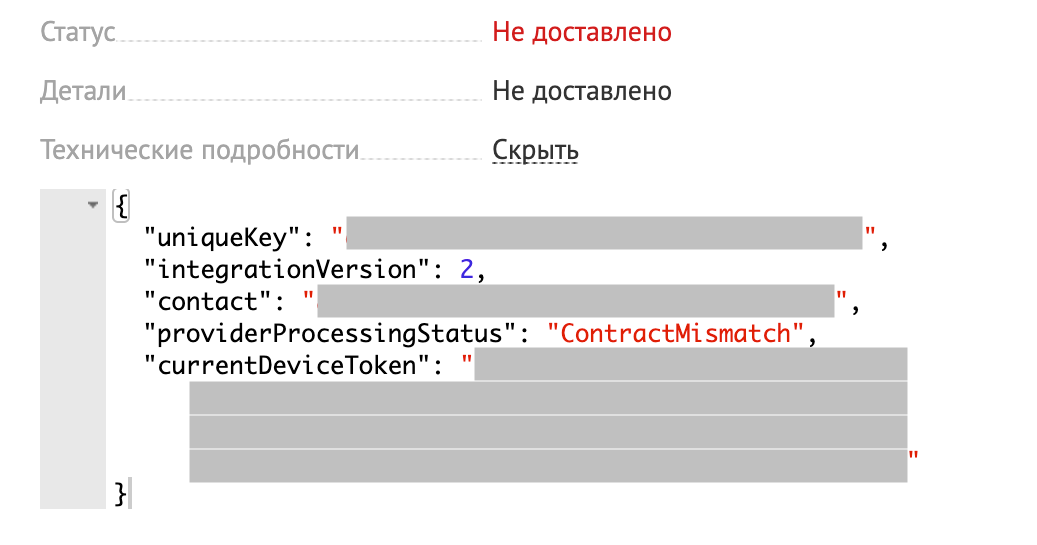
### Как поправить
Статус `"providerProcessingStatus":"ContractMismatch"` — редкий случай. Но если он всё-таки произошёл, напишите об этом в поддержку, чтобы мы могли разобраться в вашей проблеме индивидуально.
---
## Document: При отправке push-уведомления статус «ContractMismatch»
URL: /docs/sdk-checklist-contractmismatch-ios
# При отправке push-уведомления статус «ContractMismatch»
## В нашей системе не зафиксирована ошибка, с которой вы столкнулись, поэтому мы выводим статус «ContractMismatch»

### Как поправить
Статус `"providerProcessingStatus":"ContractMismatch"` — редкий случай. Но если он всё-таки произошёл, напишите об этом в поддержку, чтобы мы могли разобраться в вашей проблеме индивидуально.
---
## Document: При отправке запроса через SDK в консоли ошибка
URL: /docs/sdk-checklist-console-error-when-sending-request
# При отправке запроса через SDK в консоли ошибка
## Указано неверное название операции
### Как проверить
Проверьте вызов операции. Убедитесь, что там указано то название операции, которое заведено на проекте.
### Как поправить
Пропишите правильное значение.
## Тело операции не соответствует контракту в админке
### Как проверить
Проверьте лог интеграций в админке — вероятно, там есть ошибка.
### Как поправить
Соберите тело запроса в соответствии с тем, что описано в админке.
---
## Document: Клик вызывается, но данные не сохраняются в админке
URL: /docs/sdk-checklist-click-called-but-not-saved
# Клик вызывается, но данные не сохраняются в админке
## Кастомная обработка push-уведомления с неправильным ключом
### Как проверить
Убедиться сложно, потому что кастомная обработка пушей скорее всего «творческая». Проверьте, откуда вы берете данные для передачи в методе клика. Там должен быть идентификатор push-уведомлений.
### Как поправить
Проверьте, как обрабатывается получение push-уведомления.
## Клик на push-уведомление был, но нужный раздел приложения не открылся
За навигацию отвечает ваш код, если не работает, значит, не реализовано или реализовано неверно.
---
## Document: Приложение не собирается — ошибка сборки
URL: /docs/sdk-checklist-build-error
# Приложение не собирается — ошибка сборки
## Не прописана App Group
### Как проверить
1. Убедитесь, что выполнили [этот пункт инструкции](https://developers.mindbox.ru/docs/sdk-initialization#1-%D0%BD%D0%B0%D1%81%D1%82%D1%80%D0%BE%D0%B9%D0%BA%D0%B0-appgroup).
2. Проверьте расширение `.entitlements` — в нем видно, какое значение App Group ввели.
### Как поправить
Пропишите App Group строго по шаблону [в инструкции](https://developers.mindbox.ru/docs/sdk-initialization#1-%D0%BD%D0%B0%D1%81%D1%82%D1%80%D0%BE%D0%B9%D0%BA%D0%B0-appgroup).
## Есть вызовы от SDK до отрабатывания `didFinishLaunchingWithOptions`
### Как проверить
Уточните, вызываются ли какие-либо методы Mindbox SDK до того, как отработает `didFinishLaunchingWithOptions`.
### Как поправить
Если какие-то методы вызываются, то уберите эти вызовы и сделайте так, чтобы они вызывались строго после `didFinishLaunchingWithOptions`.
---
## Document: Приложение запустилось, но в консоли ошибка
URL: /docs/sdk-checklist-app-started-console-error
# Приложение запустилось, но в консоли ошибка
## Неверный URL в конфигурации
### Как проверить
Проверьте конфигурацию. Убедитесь, что там указаны api.mindbox.ru или api.mindbox.cloud. Любые другие варианты — ошибка.
### Как поправить
Пропишите правильное значение.
## Неверный эндпоинт в конфигурации
### Как проверить
Проверьте конфигурацию. Убедитесь, что там указан тот эндпоинт, который заведен на проекте.
### Как поправить
Пропишите правильное значение.
---
## Document: После отправки уведомлений приложение падает
URL: /docs/sdk-checklist-app-crashes-after-notifications
# После отправки уведомлений приложение падает
## Класс месседжинг-сервиса находится не там, где ожидается
### Как проверить
Проверьте структуру папок и android manifest.
### Как поправить
Перенесите файл с месседжинг-сервисом рядом с файлом main activity и проверьте, что этот же адрес файла указан в android manifest.
---
## Document: Android
URL: /docs/sdk-checklist-android
# Android
Ниже описаны частые ошибки при интеграции push-уведомлений в Android-приложении.
* [У установки статус «приложение не зарегистрировано в системе отправки пушей»](https://developers.mindbox.ru/docs/%D1%83-%D1%83%D1%81%D1%82%D0%B0%D0%BD%D0%BE%D0%B2%D0%BA%D0%B8-%D1%81%D1%82%D0%B0%D1%82%D1%83%D1%81-%D0%BF%D1%80%D0%B8%D0%BB%D0%BE%D0%B6%D0%B5%D0%BD%D0%B8%D0%B5-%D0%BD%D0%B5-%D0%B7%D0%B0%D1%80%D0%B5%D0%B3%D0%B8%D1%81%D1%82%D1%80%D0%B8%D1%80%D0%BE%D0%B2%D0%B0%D0%BD%D0%BE-%D0%B2-%D1%81%D0%B8%D1%81%D1%82%D0%B5%D0%BC%D0%B5-%D0%BE%D1%82%D0%BF%D1%80%D0%B0%D0%B2%D0%BA%D0%B8-%D0%BF%D1%83%D1%88%D0%B5%D0%B9-1)
* [При отправке push-уведомления в системе статус «отправлено», но уведомление не отображается](https://developers.mindbox.ru/docs/%D0%BF%D1%80%D0%B8-%D0%BE%D1%82%D0%BF%D1%80%D0%B0%D0%B2%D0%BA%D0%B5-push-%D1%83%D0%B2%D0%B5%D0%B4%D0%BE%D0%BC%D0%BB%D0%B5%D0%BD%D0%B8%D1%8F-%D0%B2-%D1%81%D0%B8%D1%81%D1%82%D0%B5%D0%BC%D0%B5-%D1%81%D1%82%D0%B0%D1%82%D1%83%D1%81-%D0%BE%D1%82%D0%BF%D1%80%D0%B0%D0%B2%D0%BB%D0%B5%D0%BD%D0%BE-%D0%BD%D0%BE-%D1%83%D0%B2%D0%B5%D0%B4%D0%BE%D0%BC%D0%BB%D0%B5%D0%BD%D0%B8%D0%B5-%D0%BD%D0%B5-%D0%BE%D1%82%D0%BE%D0%B1%D1%80%D0%B0%D0%B6%D0%B0%D0%B5%D1%82%D1%81%D1%8F)
* [Уведомления приходят, но в них не отображаются текст, иконка или вообще ничего](https://developers.mindbox.ru/docs/sdk-checklist-push-missing-text-icon)
* [Push-уведомление отображается не так, как ожидается](https://developers.mindbox.ru/docs/push-%D1%83%D0%B2%D0%B5%D0%B4%D0%BE%D0%BC%D0%BB%D0%B5%D0%BD%D0%B8%D0%B5-%D0%BE%D1%82%D0%BE%D0%B1%D1%80%D0%B0%D0%B6%D0%B0%D0%B5%D1%82%D1%81%D1%8F-%D0%BD%D0%B5-%D1%82%D0%B0%D0%BA-%D0%BA%D0%B0%D0%BA-%D0%BE%D0%B6%D0%B8%D0%B4%D0%B0%D0%B5%D1%82%D1%81%D1%8F)
* [Иконка push-уведомления отображается другим цветом](https://developers.mindbox.ru/docs/%D0%B8%D0%BA%D0%BE%D0%BD%D0%BA%D0%B0-push-%D1%83%D0%B2%D0%B5%D0%B4%D0%BE%D0%BC%D0%BB%D0%B5%D0%BD%D0%B8%D1%8F-%D0%BE%D1%82%D0%BE%D0%B1%D1%80%D0%B0%D0%B6%D0%B0%D0%B5%D1%82%D1%81%D1%8F-%D0%B4%D1%80%D1%83%D0%B3%D0%B8%D0%BC-%D1%86%D0%B2%D0%B5%D1%82%D0%BE%D0%BC)
* [В push-уведомлении не отображается картинка](https://developers.mindbox.ru/docs/%D0%B2-push-%D1%83%D0%B2%D0%B5%D0%B4%D0%BE%D0%BC%D0%BB%D0%B5%D0%BD%D0%B8%D0%B8-%D0%BD%D0%B5-%D0%BE%D1%82%D0%BE%D0%B1%D1%80%D0%B0%D0%B6%D0%B0%D0%B5%D1%82%D1%81%D1%8F-%D0%BA%D0%B0%D1%80%D1%82%D0%B8%D0%BD%D0%BA%D0%B0)
* [В push-уведомлении не отображаются кнопки по нажатию](https://developers.mindbox.ru/docs/%D0%B2-push-%D1%83%D0%B2%D0%B5%D0%B4%D0%BE%D0%BC%D0%BB%D0%B5%D0%BD%D0%B8%D0%B8-%D0%BD%D0%B5-%D0%BE%D1%82%D0%BE%D0%B1%D1%80%D0%B0%D0%B6%D0%B0%D1%8E%D1%82%D1%81%D1%8F-%D0%BA%D0%BD%D0%BE%D0%BF%D0%BA%D0%B8-%D0%BF%D0%BE-%D0%BD%D0%B0%D0%B6%D0%B0%D1%82%D0%B8%D1%8E)
* [При клике на push-уведомление информация об этом не отображается в Mindbox](https://developers.mindbox.ru/docs/sdk-checklist-push-click-not-tracked-in-mindbox-android)
* [Клик на push-уведомление был, но нужный раздел приложения не открылся](https://developers.mindbox.ru/docs/%D0%BA%D0%BB%D0%B8%D0%BA-%D0%BD%D0%B0-push-%D1%83%D0%B2%D0%B5%D0%B4%D0%BE%D0%BC%D0%BB%D0%B5%D0%BD%D0%B8%D0%B5-%D0%B1%D1%8B%D0%BB-%D0%BD%D0%BE-%D0%BD%D1%83%D0%B6%D0%BD%D1%8B%D0%B9-%D1%80%D0%B0%D0%B7%D0%B4%D0%B5%D0%BB-%D0%BF%D1%80%D0%B8%D0%BB%D0%BE%D0%B6%D0%B5%D0%BD%D0%B8%D1%8F-%D0%BD%D0%B5-%D0%BE%D1%82%D0%BA%D1%80%D1%8B%D0%BB%D1%81%D1%8F)
* [После отправки уведомлений приложение падает](https://developers.mindbox.ru/docs/%D0%BF%D0%BE%D1%81%D0%BB%D0%B5-%D0%BE%D1%82%D0%BF%D1%80%D0%B0%D0%B2%D0%BA%D0%B8-%D1%83%D0%B2%D0%B5%D0%B4%D0%BE%D0%BC%D0%BB%D0%B5%D0%BD%D0%B8%D0%B9-%D0%BF%D1%80%D0%B8%D0%BB%D0%BE%D0%B6%D0%B5%D0%BD%D0%B8%D0%B5-%D0%BF%D0%B0%D0%B4%D0%B0%D0%B5%D1%82)
* [При отправке уведомления ошибка с текстом «wrong token» или «все токены доступа некорректны»](https://developers.mindbox.ru/docs/%D0%BF%D1%80%D0%B8-%D0%BE%D1%82%D0%BF%D1%80%D0%B0%D0%B2%D0%BA%D0%B5-%D1%83%D0%B2%D0%B5%D0%B4%D0%BE%D0%BC%D0%BB%D0%B5%D0%BD%D0%B8%D1%8F-%D0%BE%D1%88%D0%B8%D0%B1%D0%BA%D0%B0-%D1%81-%D1%82%D0%B5%D0%BA%D1%81%D1%82%D0%BE%D0%BC-wrong-token-%D0%B8%D0%BB%D0%B8-%D0%B2%D1%81%D0%B5-%D1%82%D0%BE%D0%BA%D0%B5%D0%BD%D1%8B-%D0%B4%D0%BE%D1%81%D1%82%D1%83%D0%BF%D0%B0-%D0%BD%D0%B5%D0%BA%D0%BE%D1%80%D1%80%D0%B5%D0%BA%D1%82%D0%BD%D1%8B)
---
## Document: Скрипты персонализации не установлены
URL: /docs/scripts-not-installed
# Скрипты персонализации не установлены
**Как проверить**
1. Введите в консоли команду: `PopMechanic`
2. Если в ответ приходит `PopMechanic is not defined` - код персонализации не установлен

**Как поправить**
1. Убедитесь, что на проекте создана механика персонализации и с момента создания прошло более двух часов
2. Если спустя 2 часа скрипт все еще не установлен - вернитесь к шагам по проверке трекера
:::warning
На загрузку скриптов могут влиять расширения в браузере. Если вы уверены в правильной установке скриптов на сайте, но форма все еще не показывается, проверьте работу механики с отключенными расширениями.
:::
---
## Document: Справочник сценариев
URL: /docs/scenarios-reference
# Справочник сценариев
Датасет сценариев. Одна строка — один сценарий.
---
### exports.Scenarios.Scenarios
| Поле | Тип | Описание | Пример |
| :--------------- | :-------------- | :---------------------------------------------------------------------- | :-------------------------- |
| id | int64 | Идентификатор сценария. Соответствует `scenarioId` в остальных таблицах схемы | 182132 |
| name | string | Название сценария | Сценарий начисления баллов |
| brandExternalId | int64 | Внешний идентификатор бренда | 1 |
| \_isDeleted | bool (nullable) | Признак, что сценарий был удалён в Mindbox | True |
| \_rowversion\_ts | datetime | Временная метка в формате UTC, когда данные стали доступны для экспорта | 2024-08-21 10:10:10.000 |
---
## Document: Справочник версий сценариев
URL: /docs/scenario-versions-reference
# Справочник версий сценариев
Датасет версий сценариев.
Каждое изменение версии записывается новой строкой, поэтому у одной версии в таблице может быть несколько строк — по ним видна история её статусов.
---
### exports.Scenarios.ScenarioVersions
| Поле | Тип | Описание | Пример |
| :--------------- | :-------------- | :---------------------------------------------------------------------- | :---------------------- |
| id | int64 | Идентификатор версии сценария | 190696 |
| scenarioId | int64 | Идентификатор сценария, см. [Справочник сценариев](/docs/scenarios-reference) | 182132 |
| version | int64 | Номер версии сценария | 1 |
| status | string | Статус версии, см. таблицу ниже | Execution |
| \_isDeleted | bool (nullable) | Признак, что версия была удалена в Mindbox | True |
| \_rowversion\_ts | datetime | Временная метка в формате UTC, когда данные стали доступны для экспорта | 2024-08-21 10:10:10.000 |
### Статусы версий
| `status` | Что значит |
| :------------------ | :--------------------------------------------- |
| `DraftCreation` | Версия создаётся |
| `InDevelopment` | Версию редактируют |
| `ReadyForExecution` | Версия сохранена и готова к запуску |
| `Launching` | Версия запускается |
| `Execution` | Версия в работе: по ней проходят клиенты |
| `Pausing` | Версия останавливается |
| `Paused` | Версия остановлена |
| `Deleting` | Версия удаляется |
| `Deleted` | Версия удалена |
---
## Document: Справочник блоков сценариев
URL: /docs/scenario-blocks-reference
# Справочник блоков сценариев
Датасет блоков сценариев. Одна строка — один блок в конкретной версии сценария.
---
### exports.Scenarios.ScenarioVersionBlocks
| Поле | Тип | Описание | Пример |
| :--------------- | :-------------- | :---------------------------------------------------------------------- | :----------------------------------- |
| scenarioId | int64 | Идентификатор сценария, см. [Справочник сценариев](/docs/scenarios-reference) | 182132 |
| version | int64 | Номер версии сценария, см. [Справочник версий сценариев](/docs/scenario-versions-reference) | 1 |
| blockId | string | Идентификатор блока сценария | d7ae5a5c-da62-4d84-a510-d5fc794b1f56 |
| blockType | string | Тип блока, см. таблицу ниже | conditionBlock |
| name | string | Описание блока, заданное в сценарии | Начислить баллы |
| \_isDeleted | bool (nullable) | Признак, что блок был удалён в Mindbox | True |
| \_rowversion\_ts | datetime | Временная метка в формате UTC, когда данные стали доступны для экспорта | 2024-08-21 10:10:10.000 |
### Типы блоков
| Блок | `blockType` |
| :----------------- | :---------------------------- |
| Расписание | `scheduleBlock` |
| Событие | `inboundEventBlock` |
| Условие | `conditionBlock` |
| Разделение | `splitBlock` |
| A/B-тест | `abTestBlock` |
| Ожидание | `delayBlock` |
| Шаги | `operationStepsBlockSettings` |
| Ограничение | `limitationBlock` |
| Контрольная группа | `abTestControlGroup` |
---
## Document: Обновление региональных данных продукта
URL: /docs/save-product-regional-info
# Обновление региональных данных продукта
## Описание метода
Осуществляется с помощью POST-запроса. Название операции настраивается в системе Майндбокс. Подробней про вызов метода можно прочитать [здесь](https://developers.mindbox.ru/docs/v3).
XMLJSON
```xml
POST https://api.mindbox.ru/v3/operations/{синхронная/асинхронная операция}?endpointId={уникальный идентификатор сайта/мобильного приложения/и т.п.}&operation={название операции}&deviceUUID={уникальный идентификатор устройства}
Accept: application/xml
Content-Type: application/xml
Authorization: SecretKey {Секретный ключ, обязательность уточнить у менеджера}
{Внешний идентификатор зоны}
<{Наименование идентификатора}>{Идентификатор продукта в системе }
<{Наименование идентификатора}>{Идентификатор категории в системе }
{Наименование продукта}{Описание SKU}{Доступность продукта: true/false}{Текущая цена}{Старая цена}{Минимальная цена продукта}{Дата и время поступления продукта в формате UTC}{Название производителя}{Срок годности продукта (количество дней)}{Ссылка на страницу продукта}{Ссылка на картинку продукта}
<{Дополнительное поле продукта}>{Значение доп. поля продукта}
```
```json
POST https://api.mindbox.ru/v3/operations/{sync/async}?endpointId={Идентификатор точки интеграции}&operation={название операции}
Content-Type: application/json; charset=utf-8
Accept: application/json
Authorization: Mindbox secretKey="{Секретный ключ}"
{
"product": {
"ids": {
"base1C": ""
},
"area": {
"ids": {
"externalId": "<Внешний идентификатор зоны>"
}
},
"description": "<Описание продукта>",
"name": "<Наименование>",
"url": "<Ссылка на страницу с описанием>",
"pictureUrl": "<Ссылка на картинку>",
"isAvailable": "<Доступен для заказа>",
"oldPrice": "<Цена до скидки>",
"minPrice": "<Минимальная цена продукта>",
"arrivalDateTimeUtc": "<Дата и время поступления продукта в формате UTC>",
"manufacturerName": "<Название производителя>",
"price": "<Текущая цена>"
}
}
```
## Пример операции
Пример вызова XMLПример вызова JSON
```xml
POST https://api.mindbox.ru/v3/operations/sync?endpointId=MindboxRu&operation=SaveRegionalProductData
Accept: application/xml
Content-Type: application/xml
Authorization: SecretKey D061p764m85bklq
111Продукт 1Описаниеtrue10008006002025-01-27 16:40:16.404Производитель90https://mindbox.ruhttps://mindbox.ru1
```
```json
POST https://api.mindbox.ru/v3/operations/async?endpointId=backend.karnaukhov.ru&operation=SaveRegionalProductData
Content-Type: application/json; charset=utf-8
Accept: application/json
Authorization: SecretKey arTthYenInIep09QNuyk
{
"product": {
"ids": {
"base1C": "1821515789"
},
"area": {
"ids": {
"externalId": "QYbYNIyf8"
}
},
"description": "Очень подробное описание",
"name": "Детская игрушка",
"url": "http://ghcxcwveukf.com/ovufkg?wxcvnnhqf=s5faGifv&lbwmb=DD3ib4",
"pictureUrl": "http://gizcdlo.com/vfpqbmr?lhhlfupalbo=cYEwmSp&lakbf=n0Qy9xXIcR",
"isAvailable": true,
"oldPrice": 9768516.39,
"price": 4732742.44,
"minPrice": 334142.47,
"arrivalDateTimeUtc": "2025-01-27 16:40:16.404",
"manufacturerName": "Производитель"
}
}
```
## Ответ
XMLJSON
```xml
Success
```
```json
{
"status": "Success"
}
```
---
## Document: Создание и редактирование внешней промоакции
URL: /docs/save-external-promotion
# Создание и редактирование внешней промоакции
## Описание метода
Операция позволяет создать или отредактировать внешнюю промоакцию в системе Майндбокс. Если промоакции с таким идентификатором еще нет в системе Майндбокс, она будет создана, иначе – отредактирована.
```xml title="Создание акции"
POST https://api.mindbox.ru/v3/operations/{синхронная/асинхронная операция}?endpoint={уникальный идентификатор сайта/мобильного приложения/и т.п.}&operation={название операции}&deviceUUID={уникальный идентификатор устройства}
Accept: application/xml
Content-Type: application/xml
Authorization: SecretKey {Секретный ключ, обязательность уточнить у менеджера}
{Внешний идентификатор промоакции}external{Название внешней промоакции}{Описание внешней промоакции}{Дата и время начала действия акции в часовом поясе UTC+0}{Дата и время окончания акции в часовом поясе UTC+0}
```
---
## Document: Настройка Sandbox окружения
URL: /docs/sandbox-integration-setup
# Настройка Sandbox окружения
Apple предлагает 2 независимых окружения для каждого приложения: **production** и **sandbox**.
Подробнее про окружения можно почитать в статье [Как работают мобильные пуши на iOS](https://help.mindbox.ru/docs/%D0%BA%D0%B0%D0%BA-%D1%80%D0%B0%D0%B1%D0%BE%D1%82%D0%B0%D1%8E%D1%82-%D0%BC%D0%BE%D0%B1%D0%B8%D0%BB%D1%8C%D0%BD%D1%8B%D0%B5-%D0%BF%D1%83%D1%88%D0%B8-%D0%BD%D0%B0-ios#%D0%BE%D0%BA%D1%80%D1%83%D0%B6%D0%B5%D0%BD%D0%B8%D1%8F-apns)
## Как настроить точку интеграции для Sandbox-окружения
Для тестирования приложения в Sandbox-окружении создается точка интеграции. Если креды для Sandbox и Production совпадают, достаточно добавить одну точку интеграции.
Если идентификаторы отличаются, то можно:
1. Создать 2 точки интеграции. Укажите в названии точки интеграции Production или Sandbox, чтобы можно было их различать.
2. Создать 1 точку интеграции и перед релизом приложения менять креды в настройках точки интеграции
В случае, если вы случайно сделали релиз приложения и указали эндпоинт точки интеграции Sandbox, можете поменять креды в самой точке интеграции. Переинтегрироваться в данном случае не нужно.
## Как отправить push-уведомление в Sandbox-окружение
Для того, чтобы отправить мобильное push-уведомление в Sandbox-окружение, необходимо
* открыть страницу редактирования рассылки
* в "Общие настройки" проставить галочку "Тестовое сообщение Sandbox"
В таком случае push-уведомление будет отправлено только в тестовое окружение sandbox.
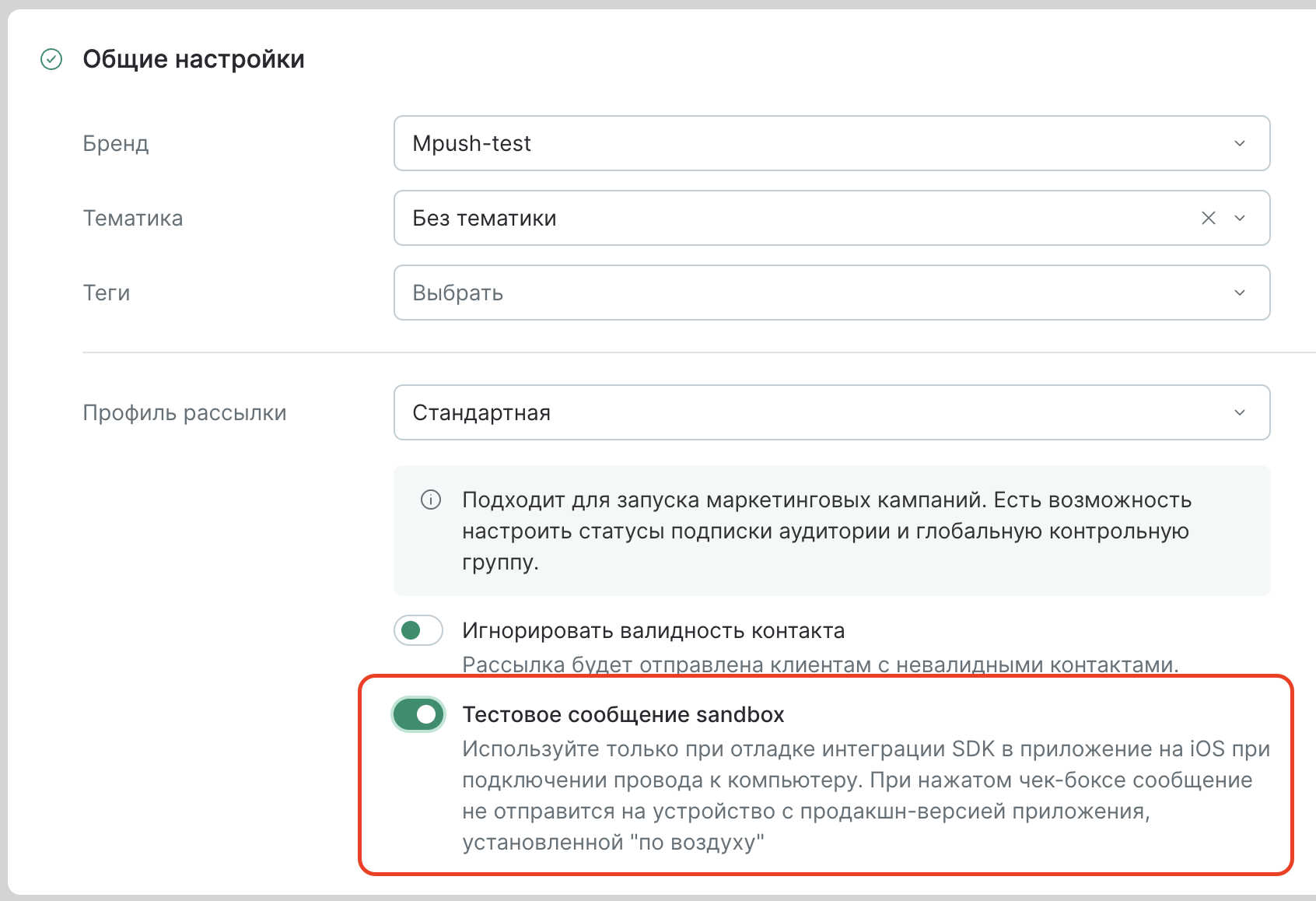
---
## Document: 3.3. Отправка push-notifications через RuStore
URL: /docs/rustore-send-push-notifications
# 3.3. Отправка push-notifications через RuStore
:::warning{title=" Убедитесь, что эти шаги выполнены успешно:"}
* [Настройка точек интеграции для Android приложения](https://developers.mindbox.ru/docs/add-android-integration)
* [Получение RuStore ключей для Android-приложения](https://developers.mindbox.ru/docs/rustore-get-keys)
* [Добавление SDK в приложение](https://developers.mindbox.ru/docs/add-android-sdk)
* [Инициализация SDK](https://developers.mindbox.ru/docs/android-sdk-initialization)
:::
:::tip{title="Результат шага «Отправка push-notifications через RuStore»:"}
Из Mindbox отправляется мобильное push-уведомление, и оно отображается на устройстве.
Проверить, что push-уведомления отправляются, можно с помощью [этой инструкции](https://developers.mindbox.ru/docs/mobile-push-check#%D0%BF%D1%80%D0%BE%D0%B2%D0%B5%D1%80%D0%B8%D1%82%D1%8C-%D1%87%D1%82%D0%BE-%D0%BC%D0%BE%D0%B1%D0%B8%D0%BB%D1%8C%D0%BD%D0%BE%D0%B5-push-%D1%83%D0%B2%D0%B5%D0%B4%D0%BE%D0%BC%D0%BB%D0%B5%D0%BD%D0%B8%D0%B5-%D0%BE%D1%82%D0%BF%D1%80%D0%B0%D0%B2%D0%BB%D1%8F%D0%B5%D1%82%D1%81%D1%8F).
:::
## 1. Сделайте интеграцию вашего приложения с RuStore
Из [официальной инструкции по добавлению RuStore](https://www.rustore.ru/help/sdk/push-notifications/kotlin-java/7-4-0) нужны следующие пункты:
* Используется актуальная версия SDK.
* Приложение загружено в Консоль RuStore.
* Приложение прошло модерацию (публиковать приложение необязательно).
* На устройстве пользователя установлена актуальная версия RuStore.
* Приложение RuStore поддерживает функциональность push-уведомлений.
* Приложению RuStore разрешен доступ к работе в фоновом режиме. Без этого разрешения push-уведомления будут приходить, но со значительной задержкой.
* Отпечаток подписи приложения, установленного на девайсе, совпадает с отпечатком подписи приложения, которое загружено в Консоль RuStore.
:::info{title="RuStore поддерживает Android 7.0 и выше"}
На устройствах Android версии API ниже 24 (Android 7) использовать MindboxRuStore можно, но push уведомления приходить не будут. На такие устройства нельзя установить магазин приложений RuStore, который требуется для работы push уведомлений от RuStore.
:::
После того, как эти шаги сделаны, можно переходить к реализации сервиса, который будет отвечать за получение токенов и push-уведомлений.
```groovy title="android/build.gradle"
repositories {
maven {
url = uri("https://nexus-external.rustore.ru/repository/maven-rustore-exposed/")
}
}
```
```groovy title="android/app/build.gradle"
dependencies {
implementation("ru.rustore.sdk:pushclient:7.4.1")
...
}
```
**Если в вашем приложении указан targetSdk 33**, то для получения уведомлений вам также нужно добавить разрешение (подробнее [тут](https://developer.android.com/develop/ui/views/notifications/notification-permission), пример реализации [тут](https://github.com/mindbox-cloud/android-sdk/blob/develop/example/app/src/main/java/com/mindbox/example/MainActivity.kt#L71))
В файле AndroidManifest.xml добавить разрешение на push-уведомления и RuStore ProjectId вашего приложения:
```kotlin
...
```
В файле MainActivity.kt запросить разрешение на отправку push уведомлений:
```kotlin
private val requestPermissionLauncher =
registerForActivityResult(ActivityResultContracts.RequestPermission()) { isGranted ->
if (isGranted) {
Mindbox.updateNotificationPermissionStatus(this)
}
}
if (ContextCompat.checkSelfPermission(
applicationContext,
Manifest.permission.POST_NOTIFICATIONS
) != PackageManager.PERMISSION_GRANTED
) {
requestPermissionLauncher.launch(Manifest.permission.POST_NOTIFICATIONS)
}
```
## 2. Реализовать отображение уведомлений
:::info
[Пример реализации отображения уведомлений RuStore](https://github.com/mindbox-cloud/android-sdk/blob/develop/example/app/src/main/java/com/mindbox/example/MindboxRuStoreMessagingService.kt)
:::
Базовая интеграция
Подходит, если не требуется кастомная логика.
Самостоятельная интеграция
Подходит, если требуется кастомная логика для самостоятельной отрисовки push-уведомлений.
:::info
Для выбора поведения при ошибке загрузки картинок или для написания собственной логики используйте метод [setMessageHandling](https://developers.mindbox.ru/docs/android-sdk-methods#setmessagehandling-since-261)
:::
## 3 Зарегистрируйте сервис обработку push-уведомлений в AndroidManifest.xml
Добавьте в файл `AndroidManifest.xml` следующие пункты:
```xml
...
...
```
## 4. Доработайте метод инициализации, чтобы push-уведомления отображались при выгруженном приложении
:::info
[Пример инициализации](https://github.com/mindbox-cloud/android-sdk/blob/develop/example/app/src/main/java/com/mindbox/example/ExampleApplication.kt#L34)
:::
## 4.1 Добавьте библиотеку для обработки push-уведомлений
В файл app/build.gradle в блок dependencies (Module: app). Лучше указать фиксированную версию, чтобы контролировать обновление. Актуальную версию вы можете посмотреть [на странице библиотеки в Maven Central](https://central.sonatype.com/artifact/cloud.mindbox/mindbox-rustore).
```groovy title="build.gradle"
dependencies {
...
implementation 'cloud.mindbox:mobile-sdk:{версия}' # 2.12.0 и выше
implementation 'cloud.mindbox:mindbox-rustore'
...
}
```
## 4.2 Укажите библиотеку в методе инициализации
В методе `Mindbox.init`, который должен быть размещен в коллбеке onCreate вашего приложения, нужно указать, что в этой сборке используется MindboxRuStore.
```kotlin
import cloud.mindbox.mobile_sdk.Mindbox
import cloud.mindbox.mobile_sdk.MindboxConfiguration
import cloud.mindbox.mindbox_rustore.MindboxRuStore
class MyApplication : Application() {
override fun onCreate() {
super.onCreate()
// ....
// Было
// Mindbox.init(applicationContext, configuration, listOf())
// Нужно
Mindbox.init(applicationContext, configuration, listOf(MindboxRuStore))
// ...
}
}
```
Добавьте в коллбэк onCreate вашего приложения вызов метода `Mindbox.initPushServices`
```kotlin
import cloud.mindbox.mobile_sdk.Mindbox
import cloud.mindbox.mindbox_rustore.MindboxRuStore
class MyApplication : Application() {
override fun onCreate() {
super.onCreate()
// ....
Mindbox.initPushServices(applicationContext, listOf(MindboxRuStore))
Mindbox.init(applicationContext, configuration, listOf(MindboxRuStore))
// ...
}
}
```
:::tip{title="Проверьте результат шага «Отправка push-notifications через RuStore»:"}
Из Mindbox отправляется мобильное push-уведомление, и оно отображается на устройстве.
Проверить, что push-уведомления отправляются, можно с помощью [этой инструкции](https://developers.mindbox.ru/docs/mobile-push-check#%D0%BF%D1%80%D0%BE%D0%B2%D0%B5%D1%80%D0%B8%D1%82%D1%8C-%D1%87%D1%82%D0%BE-%D0%BC%D0%BE%D0%B1%D0%B8%D0%BB%D1%8C%D0%BD%D0%BE%D0%B5-push-%D1%83%D0%B2%D0%B5%D0%B4%D0%BE%D0%BC%D0%BB%D0%B5%D0%BD%D0%B8%D0%B5-%D0%BE%D1%82%D0%BF%D1%80%D0%B0%D0%B2%D0%BB%D1%8F%D0%B5%D1%82%D1%81%D1%8F).
:::
---
## Document: /docs/rustore-send-push-notifications-react-native
URL: /docs/rustore-send-push-notifications-react-native
# RuStore
:::warning{title="Убедитесь, что эти шаги выполнены успешно:"}
* [Настройка точек интеграции](https://developers.mindbox.ru/docs/add-android-integration)
* [Получение RuStore ключей](https://developers.mindbox.ru/docs/rustore-get-keys)
* [Добавление SDK в приложение](https://developers.mindbox.ru/docs/add-sdk-flutter)
* [Инициализация SDK](https://developers.mindbox.ru/docs/sdk-initialization-flutter)
:::
:::tip{title="Результат шага «Отправка push-notifications через RuStore»:"}
Из Mindbox отправляется мобильное push-уведомление, и оно отображается на устройстве.
Проверить, что push-уведомления отправляются, можно с помощью [этой инструкции](https://developers.mindbox.ru/docs/mobile-push-check#%D0%BF%D1%80%D0%BE%D0%B2%D0%B5%D1%80%D0%B8%D1%82%D1%8C-%D1%87%D1%82%D0%BE-%D0%BC%D0%BE%D0%B1%D0%B8%D0%BB%D1%8C%D0%BD%D0%BE%D0%B5-push-%D1%83%D0%B2%D0%B5%D0%B4%D0%BE%D0%BC%D0%BB%D0%B5%D0%BD%D0%B8%D0%B5-%D0%BE%D1%82%D0%BF%D1%80%D0%B0%D0%B2%D0%BB%D1%8F%D0%B5%D1%82%D1%81%D1%8F).
:::
## 1. Сделайте интеграцию вашего приложения с RuStore
Из [официальной инструкции по добавлению RuStore](https://www.rustore.ru/help/sdk/push-notifications/kotlin-java/7-4-0) нужны следующие пункты:
* Используется актуальная версия SDK.
* Приложение загружено в Консоль RuStore.
* Приложение прошло модерацию (публиковать приложение необязательно).
* На устройстве пользователя установлена актуальная версия RuStore.
* Приложение RuStore поддерживает функциональность push-уведомлений.
* Приложению RuStore разрешен доступ к работе в фоновом режиме. Без этого разрешения push-уведомления будут приходить, но со значительной задержкой.
* Отпечаток подписи приложения, установленного на девайсе, совпадает с отпечатком подписи приложения, которое загружено в Консоль RuStore.
:::info{title="RuStore поддерживает Android 7.0 и выше"}
На устройствах Android версии API ниже 24 (Android 7) использовать MindboxRuStore можно, но push уведомления приходить не будут. На такие устройства нельзя установить магазин приложений RuStore, который требуется для работы push уведомлений от RuStore.
:::
После того, как эти шаги сделаны, можно переходить к реализации сервиса, который будет отвечать за получение токенов и push-уведомлений.
```groovy title="android/build.gradle"
repositories {
maven {
url = uri("https://nexus-external.rustore.ru/repository/maven-rustore-exposed/")
}
}
```
```groovy title="android/app/build.gradle"
dependencies {
implementation 'cloud.mindbox:mindbox-rustore'
implementation 'ru.rustore.sdk:pushclient:7.4.1'
...
}
```
Для получения уведомлений вам также нужно добавить разрешение (подробнее [тут](https://developer.android.com/develop/ui/views/notifications/notification-permission), пример реализации [тут](https://github.com/mindbox-cloud/react-native-sdk/blob/develop/example/exampleApp/src/utils/RequestPermission.tsx))
В файле AndroidManifest.xml добавить разрешение на push-уведомления и RuStore ProjectId вашего приложения:
```xml title="AndroidManifest"
...
```
Запросите разрешение у пользователя из JS-кода, например пакетом `react-native-permissions`. После ответа пользователя вызовите [`MindboxSdk.refreshNotificationPermissionStatus()`](https://developers.mindbox.ru/docs/react-native-sdk-methods#refreshnotificationpermissionstatus-since-2145): SDK проверит статус в системе и, если он изменился, передаст его в Mindbox.
:::note
Метод `refreshNotificationPermissionStatus` доступен с версии пакета `mindbox-sdk` 2.14.5.
:::
## 2. Реализовать отображение уведомлений
Базовая интеграция
Подходит, если не требуется кастомная логика.
Самостоятельная интеграция
Подходит, если требуется кастомная логика для самостоятельной отрисовки push-уведомлений.
:::info
Для выбора поведения при ошибке загрузки картинок или для написания собственной логики используйте метод [setMessageHandling](https://developers.mindbox.ru/docs/android-sdk-methods#setmessagehandling-since-261)
:::
## 3. Зарегистрируйте сервис обработку push-уведомлений в AndroidManifest.xml
Добавьте в файл `AndroidManifest.xml` следующие пункты:
```xml
...
...
```
## 4. Доработайте метод инициализации, чтобы push-уведомления отображались при выгруженном приложении
В методе `Application.onCreate` нужно вызвать `Mindbox.initPushServices` с `MindboxRustore`.
Если в вашем проекте нет этого класса, его надо создать:
1. New → Kotlin class.
2. Впишите код из примера ниже.
3. Зарегистрируйте класс в AndroidManifest.xml.
```kotlin
import cloud.mindbox.mobile_sdk.Mindbox
import cloud.mindbox.mobile_sdk.MindboxConfiguration
import cloud.mindbox.mindbox_rustore.MindboxRuStore
class MyApplication : Application() {
override fun onCreate() {
super.onCreate()
Mindbox.initPushServices(applicationContext, listOf(MindboxRuStore))
// Mindbox.initPushServices(this, listOf(MindboxFirebase, MindboxHuawei, MindboxRustore)) для работы с несколькими сервисами сервисами
// ...
}
}
```
:::tip{title="Проверьте результат шага «Отправка push-notifications через RuStore»:"}
Из Mindbox отправляется мобильное push-уведомление, и оно отображается на устройстве.
Проверить, что push-уведомления отправляются, можно с помощью [этой инструкции](https://developers.mindbox.ru/docs/mobile-push-check#%D0%BF%D1%80%D0%BE%D0%B2%D0%B5%D1%80%D0%B8%D1%82%D1%8C-%D1%87%D1%82%D0%BE-%D0%BC%D0%BE%D0%B1%D0%B8%D0%BB%D1%8C%D0%BD%D0%BE%D0%B5-push-%D1%83%D0%B2%D0%B5%D0%B4%D0%BE%D0%BC%D0%BB%D0%B5%D0%BD%D0%B8%D0%B5-%D0%BE%D1%82%D0%BF%D1%80%D0%B0%D0%B2%D0%BB%D1%8F%D0%B5%D1%82%D1%81%D1%8F).
:::
---
## Document: RuStore
URL: /docs/rustore-send-push-notifications-flutter
# RuStore
:::warning{title=" Убедитесь, что эти шаги выполнены успешно:"}
* [Настройка точек интеграции](https://developers.mindbox.ru/docs/add-android-integration)
* [Получение RuStore ключей](https://developers.mindbox.ru/docs/rustore-get-keys)
* [Добавление SDK в приложение](https://developers.mindbox.ru/docs/add-sdk-flutter)
* [Инициализация SDK](https://developers.mindbox.ru/docs/sdk-initialization-flutter)
:::
:::tip{title="Результат шага «Отправка push-notifications на Android через RuStore»:"}
Push-уведомление отправляется из Mindbox и отображается на устройстве. Проверить, что push-уведомления отправляются, можно с помощью [этой инструкции](https://developers.mindbox.ru/docs/mobile-push-check).
:::
:::info
Пример реализации отображения уведомлений RuStore
:::
## 1. Сделайте интеграцию вашего приложения с RuStore
Из [официальной инструкции по добавлению RuStore](https://www.rustore.ru/help/sdk/push-notifications/kotlin-java/7-4-0) нужны следующие пункты:
* Используется актуальная версия SDK.
* Приложение загружено в Консоль RuStore.
* Приложение прошло модерацию (публиковать приложение необязательно).
* На устройстве пользователя установлена актуальная версия RuStore.
* Приложение RuStore поддерживает функциональность push-уведомлений.
* Приложению RuStore разрешен доступ к работе в фоновом режиме. Без этого разрешения push-уведомления будут приходить, но со значительной задержкой.
* Отпечаток подписи приложения, установленного на девайсе, совпадает с отпечатком подписи приложения, которое загружено в Консоль RuStore.
:::info{title="RuStore поддерживает Android 7.0 и выше"}
На устройствах Android версии API ниже 24 (Android 7) использовать MindboxRuStore можно, но push уведомления приходить не будут. На такие устройства нельзя установить магазин приложений RuStore, который требуется для работы push уведомлений от RuStore.
:::
После того, как эти шаги сделаны, можно переходить к реализации сервиса, который будет отвечать за получение токенов и push-уведомлений.
```groovy title="android/build.gradle"
repositories {
mavenCentral()
maven {
url = uri("https://nexus-external.rustore.ru/repository/maven-rustore-exposed/")
}
}
```
```groovy title="android/app/build.gradle"
dependencies {
implementation 'cloud.mindbox:mindbox-rustore'
implementation 'ru.rustore.sdk:pushclient:7.4.1'
...
}
```
Для получения уведомлений вам также нужно добавить разрешение (подробнее [тут](https://developer.android.com/develop/ui/views/notifications/notification-permission), пример реализации [тут](https://github.com/mindbox-cloud/flutter-sdk/blob/develop/example/flutter_example/lib/view_model/view_model.dart#L65-L72))
В файле AndroidManifest.xml добавить разрешение на push-уведомления и RuStore ProjectId вашего приложения:
```xml title="AndroidManifest"
...
```
Запросите разрешение у пользователя из Dart-кода, например пакетом `permission_handler`. После ответа пользователя вызовите [`Mindbox.instance.refreshNotificationPermissionStatus()`](https://developers.mindbox.ru/docs/flutter-sdk-methods#refreshnotificationpermissionstatus-since-2143): SDK проверит статус в системе и, если он изменился, передаст его в Mindbox.
:::note
Метод `refreshNotificationPermissionStatus` доступен с версии плагина `mindbox` 2.14.3.
:::
## 2. Реализовать отображение уведомлений
Базовая интеграция
Подходит, если не требуется кастомная логика.
Самостоятельная интеграция
Подходит, если требуется кастомная логика для самостоятельной отрисовки push-уведомлений.
:::info
Для выбора поведения при ошибке загрузки картинок или для написания собственной логики используйте метод [setMessageHandling](https://developers.mindbox.ru/docs/android-sdk-methods#setmessagehandling-since-261)
:::
## 3. Зарегистрируйте сервис обработку push-уведомлений в AndroidManifest.xml
Добавьте в файл `AndroidManifest.xml` следующие пункты:
```xml
...
...
```
## 4. Доработайте метод инициализации, чтобы push-уведомления отображались при выгруженном приложении
В методе `Application.onCreate` нужно вызвать `Mindbox.initPushServices` с `MindboxRuStore`.
Если в вашем проекте нет этого класса, его надо создать:
1. New → Kotlin class.
2. Впишите код из примера ниже.
3. Зарегистрируйте класс в `AndroidManifest.xml`.
```kotlin
import cloud.mindbox.mobile_sdk.Mindbox
import cloud.mindbox.mobile_sdk.MindboxConfiguration
import cloud.mindbox.mindbox_rustore.MindboxRuStore
class MainApplication : Application() {
override fun onCreate() {
super.onCreate()
// ....
// Нужно
Mindbox.initPushServices(applicationContext, listOf(MindboxRuStore))
// Mindbox.initPushServices(this, listOf(MindboxFirebase, MindboxHuawei, MindboxRustore))
// для работы с несколькими сервисами сервисами
}
}
```
:::tip{title="Проверьте результат шага «Отправка push-notifications на Android через RuStore»:"}
Push-уведомление отправляется из Mindbox и отображается на устройстве. Проверить, что push-уведомления отправляются, можно с помощью [этой инструкции](https://developers.mindbox.ru/docs/mobile-push-check).
:::
---
## Document: RuStore Push Service
URL: /docs/rustore-push-service
# RuStore Push Service
## Передать в SDK push-токен
1. Создайте новый kotlin класс с названием `MindboxRuStoreMessagingService`.
2. Сделайте этот класс наследником от `RuStoreMessagingService()`, если в приложении уже есть наследник `RuStoreMessagingService`, то новый создавать не нужно, а все последующие изменения нужно добавить в существующий класс наследник `RuStoreMessagingService`.
3. Реализуйте метод `onNewToken`.
```kotlin {7-9}
import cloud.mindbox.mobile_sdk.Mindbox
import cloud.mindbox.mindbox_rustore.MindboxRuStore
import ru.rustore.sdk.pushclient.messaging.*
class MindboxRuStoreMessagingService : RuStoreMessagingService() {
override fun onNewToken(token: String) {
Mindbox.updatePushToken(applicationContext, token, MindboxRuStore)
}
...
```
## Укажите, какие адреса могут приходить в push-уведомлении и как они соотносятся с активити приложения
В каждом push-уведомлении приходит ссылка, которую настроили в административном разделе. Также в push-уведомлении может быть до 3 кнопок, у каждой своя ссылка.
Чтобы корректно обработать открытие приложения и открыть ту активити, которую задумывалось, сформируйте Map. Укажите в нем ссылки и активити, которые они должны открывать. Этот метод обработает получение push-уведомлений, скачает картинку и отобразит push-уведомление.
При формировании Map activities для описания ссылок вы можете использовать маску с символом `*`. Например,`https://mindbox.ru/push/*` будет соответствовать:
- `https://mindbox.ru/push/`,
- `https://mindbox.ru/push/1`,
- `https://mindbox.ru/push/foo`,
- `https://mindbox.ru/push/foo?product=123`.
Push-уведомления и кнопки с таким URL будут открываться в одном активити, который вы указали.
```kotlin {13-15}
...
class MindboxRuStoreMessagingService : RuStoreMessagingService() {
override fun onNewToken(token: String) {
Mindbox.updatePushToken(applicationContext, token, MindboxRuStore)
}
override fun onMessageReceived(remoteMessage: RemoteMessage) {
// Активти поумолчанию. Откроется, если пришла ссылка, которой нет в перечислении
val defaultActivity = MainActivity::class.java
// Перечесление ссылок и активити, которые должны открываться по разным ссылкам
val activities = mapOf(
"https://mindbox.ru/" to defaultActivity
)
...
```
## Укажите, какая активити должна вызываться по умолчанию
Эта активити будет отображена, если в push-уведомлении пришла ссылка, которой нет в списке.
```kotlin {10}
...
class MindboxRuStoreMessagingService : RuStoreMessagingService() {
override fun onNewToken(token: String) {
Mindbox.updatePushToken(applicationContext, token, MindboxRuStore)
}
override fun onMessageReceived(remoteMessage: RemoteMessage) {
// Активти поумолчанию. Откроется, если пришла ссылка, которой нет в перечислении
val defaultActivity = MainActivity::class.java
// Перечесление ссылок и активити, которые должны открываться по разным ссылкам
val activities = mapOf(
"https://mindbox.ru/" to defaultActivity
)
...
```
## Придумайте название и описание канала для push-уведомлений
При первом push-уведомлении мы создадим собственный канал для уведомлений. Для него нужно придумать вместе с маркетологом название и описание.
Идентификатор может быть любым, уникальным для вашего приложения.
```kotlin {13-16}
...
class MindboxRuStoreMessagingService : RuStoreMessagingService() {
...
override fun onMessageReceived(remoteMessage: RemoteMessage) {
// Активти поумолчанию. Откроется, если пришла ссылка, которой нет в перечислении
val defaultActivity = MainActivity::class.java
// Перечесление ссылок и активити, которые должны открываться по разным ссылкам
val activities = mapOf(
"https://mindbox.ru/" to defaultActivity
)
val channelId = "< ИДЕНТИФИКАТОР КАНАЛА >" // "my_android_app_channel"
val channelName = "< НАЗВАНИЕ КАНАЛА >" // "Рекламные рассылки"
val channelDescription = "< ОПИСАНИЕ КАНАЛА >" // "Рассылки, которые содержат рекламу"
val pushSmallIcon = "< ИКОНКА ДЛЯ УВЕДОМЛЕНИЙ >" // R.mipmap.ic_launcher
...
```
## Вызовите метод для отрисовки push-уведомлений
Для реализации отображения push-уведомлений вызовите метод `Mindbox.handleRemoteMessage` и передайте в него подготовленные данные.
Метод возвращает `TRUE`, если push-уведомление успешно обработано и отображено, и `FALSE`, если push-уведомление не обработано. На этот статус вы можете завязать логику обработки push-уведомления другими методами.
```kotlin {7-16}
...
class MindboxRuStoreMessagingService : RuStoreMessagingService() {
...
override fun onMessageReceived(remoteMessage: RemoteMessage) {
...
// Метод возвращает boolen, чтобы можно было сделать фолбек для обработки push-уведомлений
val messageWasHandled = Mindbox.handleRemoteMessage(
context = applicationContext,
message = remoteMessage,
activities = activities,
channelId = channelId,
channelName = channelName,
pushSmallIcon = pushSmallIcon,
defaultActivity = defaultActivity,
channelDescription = channelDescription
)
```
## Пример готового кода
```kotlin
import cloud.mindbox.mobile_sdk.Mindbox
import cloud.mindbox.mindbox_rustore.MindboxRuStore
import ru.rustore.sdk.pushclient.messaging.*
class MindboxRuStoreMessagingService : RuStoreMessagingService() {
override fun onNewToken(token: String) {
Mindbox.updatePushToken(applicationContext, token, MindboxRuStore)
}
override fun onMessageReceived(remoteMessage: RemoteMessage) {
// Активти поумолчанию. Откроется, если пришла ссылка, которой нет в перечислении
val defaultActivity = MainActivity::class.java
// Перечесление ссылок и активити, которые должны открываться по разным ссылкам
val activities = mapOf(
"https://mindbox.ru/" to defaultActivity
)
val channelId = "< ИДЕНТИФИКАТОР КАНАЛА >" // "my_android_app_channel"
val channelName = "< НАЗВАНИЕ КАНАЛА >" // "Рекламные рассылки"
val channelDescription = "< ОПИСАНИЕ КАНАЛА >" // "Рассылки, которые содержат рекламу"
val pushSmallIcon = "< ИКОНКА ДЛЯ УВЕДОМЛЕНИЙ >" // R.mipmap.ic_launcher
// Метод возвращает boolen, чтобы можно было сделать фолбек для обработки push-уведомлений
val messageWasHandled = Mindbox.handleRemoteMessage(
context = applicationContext,
message = remoteMessage,
activities = activities,
channelId = channelId,
channelName = channelName,
pushSmallIcon = pushSmallIcon,
defaultActivity = defaultActivity,
channelDescription = channelDescription
)
if (!messageWasHandled) {
// Если push-уведомление было не от Mindbox или в нем некорректные данные, то можно написать фолбек для его обработки
}
}
override fun onDeletedMessages() {
}
override fun onError(errors: List) {
}
}
```
---
## Document: Получение RuStore ключей
URL: /docs/rustore-get-keys
# Получение RuStore ключей
:::warning{title=" Убедитесь, что выполнена"}
[Настройка точек интеграции для Android приложения](https://developers.mindbox.ru/docs/add-android-integration)
:::
:::tip{title="Результаты выполнения данного шага:"}
* Получены креды для мобильного приложения
* Внесены данные в форму «Настройка отправки мобильных push-уведомлений Android» для нужной точки интеграции
:::
Для отправки мобильных push-уведомлений через RuStore нужно указать в системе:
* Project ID (ID проекта)
* Service Token (Сервисный токен)
:::note{title="Для подключения провайдера RuStore необязательно публиковать своё приложение в RuStore"}
:::
Для получения Project ID и Service Token:
1. Откройте [RuStore Console](https://console.rustore.ru/apps)
2. Перейдите во вкладку «Инструменты» и выберите то приложение, которое интегрируете с Mindbox
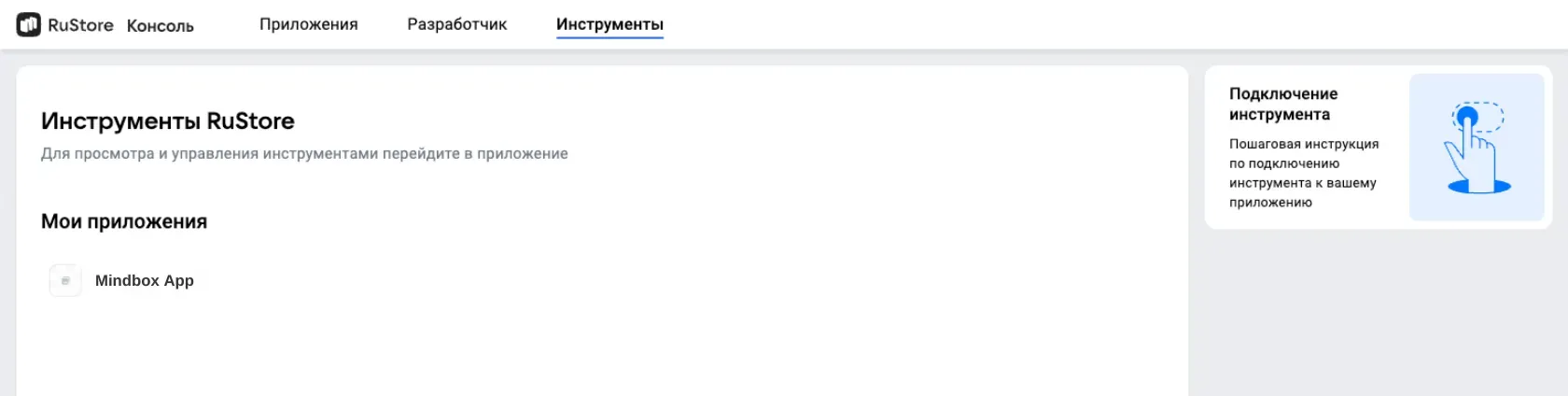
3. Перейдите в раздел «Push-уведомления» → «Проекты» → выберите нужный проект и скопируйте значения, обозначенные на скриншоте
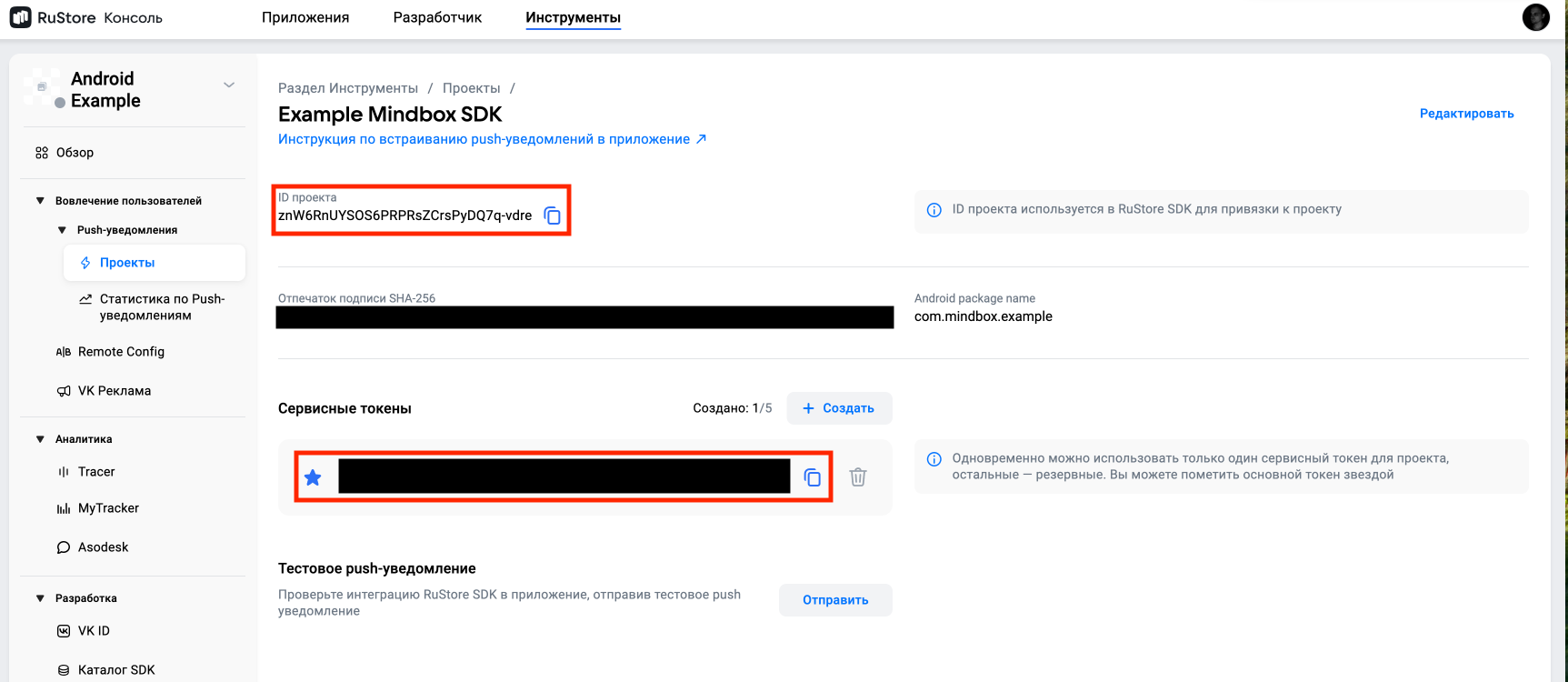
4. В [интеграции](https://developers.mindbox.ru/docs/add-android-integration) с Android-приложением включите тоггл RuStore и вставьте ID проекта в поле Project ID и сервисный токен — в Service Token. Нажмите «Сохранить».
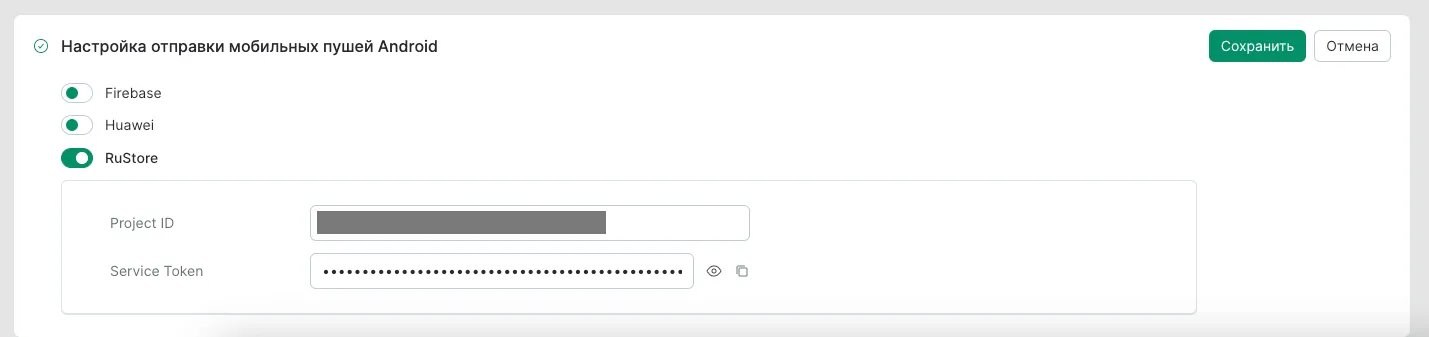
5. Нажмите «Сохранить изменения» наверху страницы точки интеграции.
---
## Document: iOS | Настройка Rich-push уведомлений
URL: /docs/rn-ios-rich-push-notifications
# iOS | Настройка Rich-push уведомлений
:::warning{title=" Убедитесь, что эти шаги выполнены успешно:"}
* [Настройка точек интеграции](https://developers.mindbox.ru/docs/add-ios-integration)
* Получение ключей для iOS-приложения и настройка подключения к APNs
* [Добавление SDK в приложение](https://developers.mindbox.ru/docs/add-sdk-react-native)
* [Инициализация SDK](https://developers.mindbox.ru/docs/sdk-initialization-react-native)
* [Отправка push-notifications](https://developers.mindbox.ru/docs/ios-send-push-notifications-react-native)
:::
:::tip{title="Результат шага «Rich Push»:"}
* Мобильное push-уведомление должно отобразится с маленькой квадратной картинкой справа.
* Мобильное push-уведомление по длинному нажатию должно раскрыться и под ним нарисоваться картинка во всю ширину экрана и настроенные кнопки.
:::
:::info
[Пример реализации](https://github.com/mindbox-cloud/flutter-sdk/tree/develop/example/flutter_example/ios)
:::
**Rich-push** — это push-уведомления, в которых помимо заголовка и текста (как в обычных push-уведомлениях) можно разместить картинку со ссылкой и до 3 кнопок со ссылками.
:::info{title="На страницах расписаны 2 основных шага по настройке rich push-уведомлений:"}
**Первый шаг** - "Отображение превью картинки"
В процессе выполнения этого шага в проект будет добавлен Notification**Service**Extension. В результате можно будет увидеть маленькую картинку (превью) в push-уведомлении.
**Второй шаг** - "Отображение картинки и кнопок при раскрытии push-уведомления"
На этом шаге в проект будет добавлен Notification**Content**Extension. После выполнения этого шага можно будет увидеть картинку во всю ширину экрана и кнопки при раскрытии push-уведомления путем длинного нажатия.
:::
---
## Document: Получение ключей для пуш-уведомлений
URL: /docs/rn-get-push-keys
# Получение ключей для пуш-уведомлений
:::info
Необходимо настроить обе имеющиеся у вас платформы для корректной работы.
:::
Следуйте инструкциям для каждой платформы по отдельности:
iOS
Получение APNS ключей для iOS платформы
Android
Получение ключей провайдеров пушей для Android платформы
---
## Document: Android | Настройка пуш-уведомлений
URL: /docs/rn-android-push-notifications-setup
# Android | Настройка пуш-уведомлений
Mindbox поддерживает три варианта интеграции push-уведомлений на Android. Выберите подходящий провайдер.
## Варианты интеграции
## Что дальше
Каждое руководство включает настройку окружения, интеграцию Mindbox SDK и проверку получения уведомлений.
Mindbox поддерживает три способа доставки push-уведомлений на Android. Выбор зависит от того, где распространяется ваше приложение.
---
## Document: Интеграция r_keeper
URL: /docs/rkeeper-integration
# Интеграция r_keeper
[r_keeper](https://rkeeper.ru) — специализированная система ERP-класса, предназначенная для автоматизации ресторанного бизнеса. Касса, склад, персонал, кухня, финансы, отчетность — все в единой системе.
:::warning
Плагин работает с r_keeper версии 7 и выше, для его работы необходима лицензия от [https://www.delavto.ru/r-keeper/](https://www.delavto.ru/r-keeper/)
:::
## Возможности интеграции
* Расчет скидок
* Расчет персональных скидок
* Начисление бонусов
* Списание бонусов
* Проверка баланса
* Подтверждение списания бонусов
* Вывод информации о баллах на чек
* Возможность работы с внешними скидками r_keeper
* Расчет анонимных заказов
* Поддержка промокодов
## Ограничения текущей версии интеграции
* Подарочные карты не поддерживаются
* Регистрация клиента на кассе недоступна
* Интеграция с R_keeper Waiter недоступна
## Создание интеграции
1. На платформе Mindbox создаются необходимые операции [по инструкции](https://help.mindbox.ru/docs/rkeeper-integration).
2. Менеджер Mindbox передает клиенту:
* системное имя точки интеграции,
* системное имя балльного счета,
* системное имя внешней системы.
3. Необходимо скопировать секретный ключ интеграции. Это может сделать сотрудник с правом «Управление секретными данными». При возникновении сложностей обратитесь к менеджеру Mindbox
4. Сотрудник со стороны клиента настраивает ПО r_keeper по [инструкции](https://kb.delavto.ru/books/mindbox-nastroika-farcards/page/instrukciya-po-nastroike)
5. После этого интеграция считается выполненной.
---
## Document: Отображение превью картинки
URL: /docs/rich-push-notifications-preview
# Отображение превью картинки
import IOSrichpushpreview from '/src/_IOSrichpushpreview.mdx';
---
## Document: Отображение картинки и кнопки
URL: /docs/rich-push-notifications-buttons
# Отображение картинки и кнопки
Настройка уведомлений, для отображения картинки и кнопки при раскрытии Rich-пуша.
---
import IOSrichpushbuttons from '/src/_IOSrichpushbuttons.mdx';
---
## Document: Массовый импорт заказов
URL: /docs/retailorder-import-v3
# Массовый импорт заказов
:::warning
В инструкции описаны **примеры** POST-запросов. Интеграция с Mindbox не будет работать, если использовать запросы из примеров ниже без редактирования.
Операции именно под вашу задачу создает и описывает в техническом задании менеджер проекта, если у вас нет такого документа, то обратитесь к вашему менеджеру.
:::
Рекомендуем использовать только для исторических данных.\
Через импорт нельзя передавать данные в реальном времени, что влияет на такие механики, как брошенная корзина, транзакционные сообщения и т.д.
## Описание метода
Осуществляется с помощью POST-запроса. Адрес и параметры запроса настраиваются в системе Майндбокс.
```xml title="Массовый импорт заказов"
POST https://api.mindbox.ru/v3/operations/bulk?endpointId={уникальный идентификатор сайта и т.п.}&operation=RetailOrder.Import&transactionId={Значение ключа идемпотентности в формате GUID}
Authorization: SecretKey {Секретный ключ}
Accept: application/json
Content-Type: text/csv;charset=utf-8
```
* csvCodePage - идентификатор кодовой страницы Windows для CSV-файла. Предпочтительно использовать 65001 (UTF-8).
* csvColumnDelimiter - символ, использующийся для разделения колонок в CSV-файле.
* csvTextQualifier - символ, опционально добавляющийся в начале и в конце значения колонки, позволяя использовать в нём символы, обычно не разрешённые.
* endpointId - точка доступа, из которой будут взяты настройки интеграции. Значение настраивается в системе.
* transactionId - ключ идемпотентности, позволяющий избежать повторного выполнения запроса. Ключ идемпотентности обязательно создавать в формате GUID (рекомендуется версия 4). Для повторных запросов c повторяющимся ключом в ответ вернется статус `TransactionAlreadyProcessed`.
* данный сервис разрешает поставить не более 60 импортов в час. После превышения порога вы будете получать 429 Too Many Requests до тех пор, пока количество поставленных задач за час не опустится ниже 60.
* максимальный размер принимаемого файла 200мб. В случае, если необходимо загрузить больший объем данных, данные нужно разбить на несколько файлов.
:::info
В ответе на запрос импорта приходит идентификатор импорта `importId`. По нему можно запросить по API статус импорта и количество строк с ошибками — см. [Получение статуса импорта](https://developers.mindbox.ru/docs/import-status).
:::
## Описание полей
| Заголовок | Описание |
| :----------------------------- | :------------------------------------------------------------------- |
| OrderIds**WebsiteID** | Идентификатор заказа |
| CustomerIds**WebsiteID** | Идентификатор клиента |
| OrderCreationDateTimeUtc | Дата и время создания заказа |
| OrderLastUpdateDateTimeUtc | Дата и время изменения заказа |
| PointOfContact | Идентификатор сайта/магазина, в котором изменили заказ |
| OrderPaymentType | Тип оплаты |
| OrderLineProductIds**website** | Идентификатор продукта |
| OrderLineQuantity | Количество продуктов (для каждого ProductIds) в заказе |
| OrderLinePriceOfLine | Конечная цена за позицию заказа для клиента с учетом персональных скидок |
| OrderTotalPrice | Сумма заказа с учетом всех скидок |
| OrderLineStatus | Текущий статус позиции заказа |
**WebsiteID** замените на системные имена идентификатора заказа и клиента, установленные на вашем проекте.\
**website** - на системное имя идентификатора внешней системы продуктов.\
Например, при использовании идентификатора заказа BackendID название поля будет OrderIdsBackendID, с внешней системой backend - OrderLineProductIdsbackend.
## Пример запроса
```xml title="Массовый импорт заказов"
POST https://api.mindbox.ru/v3/operations/bulk?endpointId={уникальный идентификатор сайта и т.п.}&operation=RetailOrder.Import
Authorization: SecretKey {Секретный ключ}
Accept: application/json
Content-Type: text/csv;charset=utf-8
OrderIdsWebsiteID;OrderLineProductIdsWebsiteID;OrderLineQuantity;OrderLinePriceOfLine;OrderLineStatus;PointOfContact;OrderPaymentType;OrderTotalPrice;OrderCreationDateTimeUtc;OrderLastUpdateDateTimeUtc;CustomerIdsWebSiteID
25054862;730915;1;32700;Новый;Новосибирск;Пластиковой картой на сайте;21690;09.10.2021 7:30;09.10.2021 9:51;5334
825054862;747366;2;4890;Новый;Новосибирск;Пластиковой картой на сайте;9780;09.10.2021 7:30;09.10.2021 9:51;5334
25054862;794746;2;32700;Новый;Новосибирск;Пластиковой картой на сайте;22020;09.10.2021 7:30;09.10.2021 9:51;5334
```
---
## Document: Замена дисконтной карты
URL: /docs/replace-card
# Замена дисконтной карты
## Описание метода
Осуществляется с помощью POST-запроса. Название операции настраивается в системе Майндбокс. Подробней про вызов метода можно прочитать [здесь](https://developers.mindbox.ru/docs/v3).
```xml title="V3 API"
POST https://api.mindbox.ru/v3/operations/{синхронная/асинхронная операция}?endpointId={уникальный идентификатор сайта/мобильного приложения/и т.п.}&operation={название операции}&deviceUUID={уникальный идентификатор устройства}
Accept: application/xml
Content-Type: application/xml
Authorization: SecretKey {Секретный ключ, обязательность уточнить у менеджера}
{Номер старой карты}{Номер новой карты}
```
## Пример операции
```xml title="Замена карты"
POST https://api.mindbox.ru/v3/operations/sync?endpointId=MindboxRu&operation=ReplaceCard
Accept: application/xml
Content-Type: application/xml
Authorization: SecretKey D061p764m85bklq
421432234321421432234334
```
## Ответ
```xml title="Замена карты"
Success{Системное имя статуса для старой карты}{Системное имя статуса для новой карты}
```
## Статус операции для старой карты
| Описание | Статус операции |
|---|---|
| Статус карты изменен | Changed |
| У карты уже установлен такой статус | NotChanged |
| Карта не привязана к клиенту. Нельзя менять у нее статус. | NotBoundToCustomer |
| Карта с таким номером не найдена | NotFound |
## Статус операции для новой карты
| Описание | Статус операции |
| :-------------------------------------------------------------------------- | :---------------------------- |
| Карта успешно привязана | Bound |
| В случае если не удалось найти старую карту или она не привязана к клиенту. | NotProcessed |
| Уже привязана к текущему клиенту | AlreadyBoundToCurrentCustomer |
| Уже привязана к другому клиенту | AlreadyBoundToAnotherCustomer |
| Карта с таким номером не найдена | NotFound |
---
## Document: Исключение из сегментации
URL: /docs/remove-customer-from-segmentation
# Исключение из сегментации
:::warning
В инструкции описаны **примеры** POST-запросов. Интеграция с Mindbox не будет работать, если использовать запросы из примеров ниже без редактирования.
Операции именно под вашу задачу создает и описывает в техническом задании менеджер проекта, если у вас нет такого документа, то обратитесь к вашему менеджеру.
:::
## Описание метода
Осуществляется с помощью POST-запроса. Название операции настраивается в системе Майндбокс. Подробней про вызов метода можно прочитать [здесь](https://developers.mindbox.ru/docs/v3).
```xml title="V3 API"
POST https://api.mindbox.ru/v3/operations/{синхронная/асинхронная операция}?endpointId={уникальный идентификатор сайта/мобильного приложения/и т.п.}&operation={название операции}&deviceUUID={уникальный идентификатор устройства}
Accept: application/xml
Content-Type: application/xml
Authorization: SecretKey {Секретный ключ, обязательность уточнить у менеджера}
{Идентификатор клиента на сайте}
```
## Пример операции
```xml title="XML"
POST https://api.mindbox.ru/v3/operations/sync?endpointId=MindboxRu&operation=RemoveFromSegmentation
Accept: application/xml
Content-Type: application/xml
Authorization: SecretKey D061p764m85bklq
{Идентификатор клиента на сайте}
```
## Ответ
```xml title="XML"
Success
```
---
## Document: Регистрация, формы подписки, трекинг входа на сайт
URL: /docs/registration-authorization-subscription
# Регистрация, формы подписки, трекинг входа на сайт
Можно вызвать через POST-запросы с телом в [xml](https://developers.mindbox.ru/docs/userregxml) или [json](https://developers.mindbox.ru/docs/json).\
Можно вызвать с помощью [Javascript SDK](https://developers.mindbox.ru/docs/userregjson).
---
## Document: Импорт региональных данных продуктов
URL: /docs/regional-products-import
# Импорт региональных данных продуктов
## Описание метода
Осуществляется с помощью POST-запроса. Адрес запроса можно получить в системе Майндбокс. Идентификаторы продуктов в импорте должны совпадать с идентификаторами продуктов, передаваемых в заказах и действиях с продуктом.
```text title="Импорт продуктов"
POST https://api.mindbox.ru/v3/operations/bulk?endpointId={`уникальный идентификатор сайта и т.п.`}&operation=ImportRegionalData&csvCodePage=65001&externalSystem={`Идентификатор внешней системы`}&transactionId={`Значение ключа идемпотентности в формате GUID`}
HTTP/1.1
Authorization: SecretKey `{Секретный ключ}`
Accept: application/xml
Content-Type: text/csv;charset=utf-8
```
* csvCodePage - идентификатор кодовой страницы Windows для CSV-файла. Предпочтительно использовать 65001 (UTF-8). Опциональный параметр.
* csvColumnDelimiter - символ, использующийся для разделения колонок в CSV-файле. Опциональный параметр.
* csvTextQualifier - символ, добавляющийся в начале и в конце значения колонки, позволяя использовать в нём символы, обычно не разрешённые. Опциональный параметр.
* transactionId - ключ идемпотентности, позволяющий избежать повторного выполнения запроса. Ключ идемпотентности обязательно создавать в формате GUID (рекомендуется версия 4). Для повторных запросов c повторяющимся ключом в ответ вернется статус `TransactionAlreadyProcessed`. Опциональный параметр.
* данный сервис разрешает поставить не более 60 импортов в час. После превышения порога вы будете получать 429 Too Many Requests до тех пор, пока количество поставленных задач за час не опустится ниже 60.
* максимальный размер принимаемого файла 200мб. В случае, если необходимо загрузить больший объем данных, данные нужно разбить на несколько файлов.
:::info
В ответе на запрос импорта приходит идентификатор импорта `importId`. По нему можно запросить по API статус импорта и количество строк с ошибками — см. [Получение статуса импорта](https://developers.mindbox.ru/docs/import-status).
:::
## Описание полей
| Заголовок | Описание | Обязательность |
|----------------------------------------|-----------------------------------------------|----------------|
| Пример: WebsiteId | Идентификатор продукта | Обязательно |
| Name | Наименование | Необязательно |
| Description | Описание | Необязательно |
| PictureUrl | Ссылка на изображение продукта | Необязательно |
| IsAvailable | Доступен ли продукт в данный момент | Необязательно |
| Url | Ссылка на страницу с описанием продукта на сайте| Необязательно |
| Price | Цена продукта | Необязательно |
| OldPrice | Старая цена продукта | Необязательно |
| MinPrice | Минимальная цена продукта | Необязательно |
| ArrivalDateTimeUtc | Дата и время поступления продукта в формате UTC | Необязательно |
| ManufacturerName | Название производителя | Необязательно |
| AreaExternalId | Идентификатор зоны | Обязательно |
## Пример запроса
```text title="Импорт продуктов"
POST https://api.mindbox.ru/v3/operations/bulk?endpointId=Test&operation=ImportRegionalData&csvCodePage=65001&externalSystem=sap-erp
Authorization: SecretKey ************
Accept: application/xml
Content-Type: text/csv;charset=utf-8
ExternalId;Name;IsAvailable;Price;PictureUrl;Url;AreaExternalId;ArrivalDateTimeUtc;MinPrice;ManufacturerName
89;Автомагнитола Kenwood KDC-W707Y;0;;;;123;2025-01-27 16:40:16.404;;
105;Коаксиальная автоакустика Panasonic CJ-A1323N;0;;;;123;2025-01-27 16:40:16.404;;
169;Электрический чайник Philips HD4665/20;1;4390;;;594-msk;2025-01-27 16:40:16.404;;
219;Телевизор Rolsen C21SR74NT;1;;;;594-msk;2025-01-27 16:40:16.404;;
242;Стиральная машина Electrolux EWC 1350;0;;;;594-msk;2025-01-27 16:40:16.404;;
274;Автомагнитола Alpine CDA-9857R;1;;;;Zone11;2025-01-27 16:40:16.404;;
299;Щипцы Rowenta CF2012;1;1660;;;Zone11;2025-01-27 16:40:16.404;;
```
---
## Document: Реферальная программа
URL: /docs/referral-code-registration
# Реферальная программа
:::warning
В инструкции описаны **примеры** POST-запросов. Интеграция с Mindbox не будет работать, если использовать запросы из примеров ниже без редактирования.
Операции именно под вашу задачу создает и описывает в техническом задании менеджер проекта, если у вас нет такого документа, то обратитесь к вашему менеджеру.
:::
## Описание метода
Осуществляется с помощью POST-запроса. Название операции и набор принимаемых полей настраиваются в системе Mindbox. Подробней про вызов метода можно прочитать [здесь](https://developers.mindbox.ru/docs/v3). Настройки реферальной программы описаны в [статьях](https://help.mindbox.ru/docs/%D1%80%D0%B5%D1%84%D0%B5%D1%80%D0%B0%D0%BB%D1%8C%D0%BD%D0%B0%D1%8F-%D0%BF%D1%80%D0%BE%D0%B3%D1%80%D0%B0%D0%BC%D0%BC%D0%B0).
```xml title="Универсальная операция"
POST https://api.mindbox.ru/v3/operations/{синхронная/асинхронная операция}?endpointId={уникальный идентификатор сайта/мобильного приложения/и т.п.}&operation={название операции}&deviceUUID={уникальный идентификатор устройства}
Accept: application/xml
Content-Type: application/xml
Authorization: SecretKey {Секретный ключ, обязательность уточнить у менеджера}
{Идентификатор приглашенного клиента}{Реферальный код, который позже приглашенный потребитель сможет слать своим друзьям}{Емэйл приглашенного клиента}{Мобильный телефон приглашенного клиента}{Фамилия клиента приглашенного клиента}{Имя клиента приглашенного клиента}{Дата рождения приглашенного клиента в формате YYYY-MM-DD}{Идентификатор региона приглашенного клиента}{Канал коммуникации Email/SMS/тд}{Тематика рассылок}{Статус подписки true/false}{Значение поля подписки по умолчанию true/false
<Дополнительное поле>{Значение дополнительного поля}
{Реферальный код клиента, который пригласил друга}{Id клиента, который пригласил друга}{Идентификатор на сайте клиента, который пригласил друга}{Емэйл клиента, который пригласил друга}{Мобильный телефон клиента, который пригласил друга}
```
В `referencedCustomer` надо передавать потребителя, который уже есть в системе. В `customer` передаем потребителя, которого хотим добавить. Не важно сам он регистрируется, или его приглашает друг.\
За генерацию реферальных кодов отвечает клиент. Нужно просто передавать реферальный код при регистрации потребителя. В качестве кода можно использовать любой идентификатор потребителя или даже его контакт.
## Примеры операции
Регистрация по реферальному кодуПриглашение друга
```xml
POST https://api.mindbox.ru/v3/operations/async?endpointId=MindboxRu&operation=RegistartionByReferrealCode
Accept: application/xml
Content-Type: application/xml
Authorization: SecretKey D061p764m85bklq
ASDFGpivan@mindbox.ru79374134389ПетровИванQWERTY
```
```xml
POST https://api.mindbox.ru/v3/operations/async?endpointId=MindboxRu&operation=InviteFriend
Accept: application/xml
Content-Type: application/xml
Authorization: SecretKey D061p764m85bklq
pivan@mindbox.ruИван12345
```
## Ответ
В случае успешной регистрации (приглашения)Если реферальный код (приглашающий потребитель) не найден
```xml
SuccessCreatedFound
```
```xml
SuccessNotProcessedNotFound
```
---
## Document: Погасить промокод
URL: /docs/redeem-promocode
# Погасить промокод
## Описание метода
В настройках операции при добавлении шага необходимо указать шаблон действия, с которым будет происходить гашение промокода. В операции должен быть шаг “Клиент”.
```text title="Text"
POST https://api.mindbox.ru/v3/operations/{синхронная/асинхронная операция}?endpoint={уникальный идентификатор сайта/мобильного приложения/и т.п.}&operation={название операции}&deviceUUID={уникальный идентификатор устройства}&{transactionId}={Id транзакции в вашей системе}
Accept: application/xml
Content-Type: application/xml
Authorization: SecretKey {Секретный ключ, обязательность уточнить у менеджера}
{Идентификатор клиента}{Значение промокода}{Дата гашения промокода в формате YYYY-MM-DD hh:mm:ss.fff}
```
Параметр transactionId используется только для асинхронных вызовов. Подробнее в [статье](https://help.mindbox.ru/docs/idempotentnost).
---
## Document: Как сверить данные по заказам с отчетом
URL: /docs/reconcile-orders-with-report
# Как сверить данные по заказам с отчетом
Описание логики сверки данных с отчетом "Метрики бизнеса"
---
Сверять будем данные, выгруженные в ваше хранилище данных с агрегированными данными в отчете "Метрики бизнеса" в административной панели Mindbox.
Для начала выберем период, за который нужно сравнить данные и укажем его в отчете:
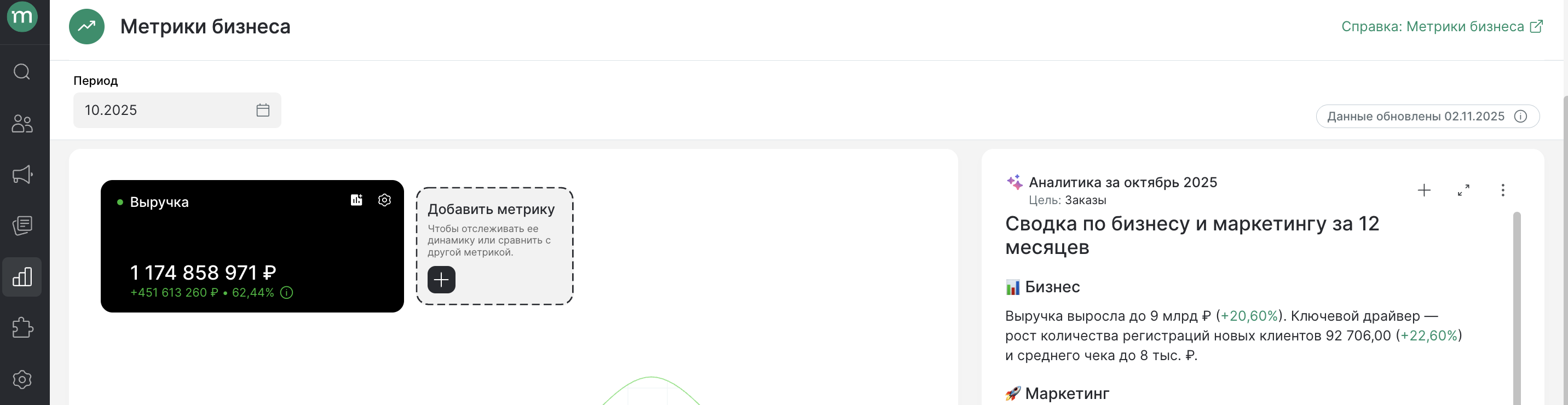
Как видно на изображении выше, мы будем сверять данные за октябрь 2025 года. Обратите также внимание на плашку, когда данные были обновлены в отчете - на изображении указана дата 02.11.2025. Эта дата нам потребуется в дальнейшем в запросе.
Теперь нам необходимо из сырых данных в вашем хранилище получить сумму заказов за октябрь 2025 года. Запрос будет выглядеть следующим образом:
```sql
SELECT SUM(c.paidAmount) -- суммируем выручку по всем заказам
FROM (
SELECT
*,
ROW_NUMBER() OVER (PARTITION BY id ORDER BY _rowversion_ts DESC) as rn
FROM Orders_raw
WHERE
firstDateTimeUtc >= toDateTime('2025-08-31 21:00:00') --приводим дату из UTC 0 к UTC+3
AND firstDateTimeUtc <= toDateTime('2025-09-30 21:00:00') --приводим дату из UTC 0 к UTC+3
AND _rowversion_ts <= toDate('2025-11-02') --учитываем только сырые данные до 02.11.2025
) AS c
WHERE
c.rn = 1
AND (isNull(c._isDeleted) OR c._isDeleted = false)
```
Обратите внимание, что в запросе учтены сырые данные до 02.11.2025 - именно в эту дату был пересчитан отчет. Чтобы исключить влияние отмен или возвратов заказов, которые могли произойти после этой даты, стоит учитывать только данные до этой даты.
Также в запросе выбраны только заказы с 31.08.2025 21:00:00 по 30.09.2025 21:00:00, так как даты экспортируются в часовом поясе UTC 0, а отчет учитывает часовой пояс, указанный в настройках проекта Mindbox (в данном примере это часовой пояс UTC+3)
Выполнение этого запроса позволит вам получить точно такую же сумму выручки, что и в отчете "Метрики бизнеса"
---
## Document: Рекомендации
URL: /docs/recommendation
# Рекомендации
---
## Document: React Native SDK
URL: /docs/react-native-sdk
# React Native SDK
## Что получим в результате?
:::tip{title="В результате этой интеграции вы сможете:"}
* собирать подписчиков из приложения;
* отправлять подписчикам как обычные push-уведомления, так и rich-push;
* передавать клики по мобильным push-уведомлениям в CDP mindbox;
* передавать переходы в приложение в CDP mindbox;
* настроить гарантированную доставку действий пользователя в приложении, даже если оно работает в фоновом режиме;
* передавать действия из приложения — просмотры, корзины, заказы и другие действия.
:::
:::info
[Пример приложения с использованием Mindbox SDK](https://github.com/mindbox-cloud/react-native-sdk/tree/develop/example/exampleApp)
:::
***
:::caution{title="Используете Expo?"}
Для приложений на Expo используйте инструкцию [Expo SDK](https://developers.mindbox.ru/docs/expo-sdk#/).
:::
## Что нужно сделать:
* Настройка точек интеграции
* Получение ключей для пуш-уведомлений
* Добавление SDK в приложение
* Инициализация SDK
* Настройка пуш-уведомлений
* iOS
* Android
* Настройка гарантированной доставки
* iOS | Настройка Rich-push уведомлений (Опционально)
* Передача кликов по push-уведомлениям (Опционально)
* [iOS](https://developers.mindbox.ru/docs/ios-get-click-react-native#/)
* [Android](https://developers.mindbox.ru/docs/android-get-click-react-native#/)
* Навигация по клику на push-уведомление (Опционально)
* Получение источника установки мобильного приложения (Опционально)
* Передача переходов по универсальным ссылкам (Опционально)
---
## Document: Методы React Native SDK
URL: /docs/react-native-sdk-methods
# Методы React Native SDK
:::info
[Использование всех методов можно найти в примере по реализации интеграции с Mindbox SDK](https://github.com/mindbox-cloud/react-native-sdk/blob/develop/example/exampleApp/src/screens/HomeScreen.tsx)
:::
## Инициализация
### Mindbox.initialize
Создание конфигурации и инициализация SDK
```typescript
MindboxSdk.initialize({
domain: 'домен API mindbox',
endpointId:
Platform.OS === 'ios'
? ''
: '',
subscribeCustomerIfCreated: true,
shouldCreateCustomer: true,
previousInstallId: '',
previousUuid: '',
})
```
:::info{title="Domain API Mindbox"}
Домен, по которому будет обращение в API Mindbox.
Возможные значения:
api.mindbox.ru - выбирается, если адрес проекта project.mindbox.ru
api.mindbox.cloud - выбирается, если адрес проекта project.mindbox.cloud
❗️ Не передавайте в этом поле адрес административного раздела
:::
## Получение данных от SDK
### getDeviceUUID
Метод получения UUID устройства после присвоения. Может вызываться в любое время, но вернет строку в колбек только после инициализации.
```typescript
MindboxSdk.getDeviceUUID(uuid => {
console.log(uuid);
});
```
### getToken
Метод получения token(APNS/FMS) после присвоения. Может вызываться в любое время, но вернет строку в колбек только после инициализации.
```typescript
MindboxSdk.getToken(token => {
console.log(token);
});
```
## Обработка кликов по уведомлениям
### onPushClickReceived
Метод для подписки на событие кликов по уведомлениям. Переданный колбек вызывается в момент, когда пользователь нажимает на уведомление и запускается приложение
В качестве аргумента передается та ссылка, которая была в нажатом пуше.
Если нажатие было по кнопке - возвращается ссылка из кнопки, если по телу - то ссылка с тела
```typescript
MindboxSdk.onPushClickReceived((pushUrl: String | null, pushPayload: String | null) => {
console.log(pushUrl);
console.log(pushPayload);
});
```
## Передача событий (вызов операций)
Передача событий в Mindbox происходит через выполнение операций, заведенных в административном разделе. Операции можно выполнять в 2 режимах:
* асинхронно - API Mindbox отвечает 200 сразу, как получил данные. Обработка данных происходит в фоновом режиме
* синхронно - API Mindbox начинает обрабатывать запрос в момент получения и отвечает актуальным статусом обработки
[Подробное описание передачи событий через iOS SDK](https://developers.mindbox.ru/docs/rn-sdk-events)
### executeAsyncOperation
Метод выполнения операции в асинхронном режиме.
```typescript
MindboxSdk.executeAsyncOperation({
operationSystemName: '<системное имя операции>',
operationBody: { },
});
```
### executeSyncOperation
Метод для выполнения операции в синхронном режиме. Данные возвращаются в переданные колбеки
```typescript
MindboxSdk.executeSyncOperation({
operationSystemName: '<системное имя операции>',
operationBody: { },
onSuccess: (data) => { ... },
onError: (error) => { ... },
});
```
## getSdkVersion
Метод для получения текущей версии SDK.
```typescript
import MindboxSdk from "mindbox-sdk";
MindboxSdk.getSdkVersion((version) => { ... })
```
## setLogLevel
Для управления тем, что будет писать в консоль Mindbox SDK, есть специальный метод установки уровня логирования: **setLogLevel**.
Логи пишутся только в debug сборке. В продакшн режиме Mindbox SDK ничего не пишет в консоль.i
```typescript
import MindboxSdk, { LogLevel} from "mindbox-sdk";
MindboxSdk.setLogLevel(LogLevel.DEBUG)
```
Варианты значения LogLevel:
* LogLevel.VERBOSE
* LogLevel.DEBUG
* LogLevel.INFO
* LogLevel.WARN
* LogLevel.ERROR
* LogLevel.NONE
## refreshNotificationPermissionStatus (since 2.14.5)
Метод проверяет статус разрешения на push-уведомления в системе и, если статус изменился, передает его в Mindbox. Системный запрос разрешения метод не показывает. Вызовите метод сразу после ответа пользователя на запрос разрешения.
```typescript
import MindboxSdk from "mindbox-sdk";
MindboxSdk.refreshNotificationPermissionStatus();
```
Пример с пакетом `react-native-permissions`:
```typescript
import MindboxSdk from "mindbox-sdk";
import { requestNotifications } from "react-native-permissions";
export const requestNotificationPermission = async () => {
await requestNotifications(["alert", "sound"]);
MindboxSdk.refreshNotificationPermissionStatus();
};
```
---
## Document: Навигация по клику на push-уведомление в Expo
URL: /docs/push-navigation-expo
# Навигация по клику на push-уведомление в Expo
Для получения ссылки в React Native подпишитесь на событие, которое будет генерироваться в нативной части при клике.
Подписка будет вызвана 2 аргументами:
* `link` — ссылка, указанная в уведомлении;
* `payload` — сериализованный payload push-уведомления. Если передается JSON, то его десериализовать надо самостоятельно.
```typescript
MindboxSdk.onPushClickReceived((pushUrl: String | null, pushPayload: String | null) => {
console.log(`${pushUrl} ${pushPayload}`);
});
```
---
## Document: Промокоды
URL: /docs/promo-codes
# Промокоды
Датасет промокодов.
Каждая строка — отдельный промокод: его значение, пул, даты выдачи и окончания срока действия. Выгружаются все коды, в том числе выданные и заблокированные.
---
### exports.CDP.PromoCodes
| Поле | Тип | Описание | Пример |
| :----------------------- | :-------------- | :---------------------------------------------------------------------- | :----------------------------------- |
| internalId | string | Идентификатор промокода | f72b5a90-4e16-43cd-8027-b1d6e9f35a48 |
| value | string | Промокод, который клиент вводит при оформлении заказа | SALE2024 |
| promoCodePoolInternalId | string | Идентификатор пула промокодов, см. [Справочник пулов промокодов](/docs/promo-code-pools-reference) | 9e14d7b3-62af-4c08-b571-3d8e0a5f94c2 |
| issueDateTimeUtc | datetime | Дата выдачи промокода клиенту в формате UTC. Пусто, если код сгенерирован, но не выдан | 2025-03-14 09:20:05.120 |
| issueCustomerActionId | long | Идентификатор действия клиента, которым промокод был выдан | 184203991 |
| blockedDateTimeUtc | datetime | Дата блокировки промокода в формате UTC. Заполнено — значит код заблокирован | 2025-06-01 00:00:00.000 |
| availableTillDateTimeUtc | datetime | Дата окончания срока действия промокода в формате UTC | 2026-03-31 23:59:59.000 |
| creationDateTimeUtc | datetime | Дата создания промокода в формате UTC | 2025-02-27 11:41:31.890 |
| \_isDeleted | bool (nullable) | Признак, что промокод был удален в Mindbox | True |
| \_rowversion\_ts | datetime | Временная метка в формате UTC, когда данные стали доступны для экспорта | 2024-10-15 10:00:00.000 |
---
## Document: Справочник пулов промокодов
URL: /docs/promo-code-pools-reference
# Справочник пулов промокодов
Датасет пулов промокодов.
Пул объединяет промокоды с общими настройками. Каждый промокод принадлежит ровно одному пулу.
---
### exports.CDP.PromoCodePools
| Поле | Тип | Описание | Пример |
| :------------------ | :-------------- | :---------------------------------------------------------------------- | :----------------------------------- |
| internalId | string | Идентификатор пула промокодов | 9e14d7b3-62af-4c08-b571-3d8e0a5f94c2 |
| name | string | Название пула промокодов в интерфейсе Mindbox | Промокоды на первый заказ |
| state | string | Состояние пула: `Draft`, `Active` или `Archived` | Active |
| creationDateTimeUtc | datetime | Дата создания пула промокодов в формате UTC | 2025-02-27 11:41:31.890 |
| \_isDeleted | bool (nullable) | Признак, что пул промокодов был удален в Mindbox | True |
| \_rowversion\_ts | datetime | Временная метка в формате UTC, когда данные стали доступны для экспорта | 2024-10-15 10:00:00.000 |
---
## Document: Продукты в категориях
URL: /docs/products-in-categories
# Продукты в категориях
Датасет связей продуктов и категорий продуктов.
Один продукт может входить в несколько категорий, одна категория — содержать несколько продуктов. Каждая строка описывает одну такую связь.
---
### exports.PDP.ProductCategoryProducts
| Поле | Тип | Описание | Пример |
| :------------------------ | :-------------- | :---------------------------------------------------------------------- | :----------------------------------- |
| productInternalId | string | Идентификатор продукта | b0d29f41-7c35-4e8a-9163-2f5a8e07d4b9 |
| productCategoryInternalId | string | Идентификатор категории продуктов, см. [Справочник категорий продуктов](/docs/product-categories-reference) | c8e05b73-91a4-4f26-bd38-5a7e02c91f64 |
| \_isDeleted | bool (nullable) | Признак, что связь была удалена в Mindbox | True |
| \_rowversion\_ts | datetime | Временная метка в формате UTC, когда данные стали доступны для экспорта | 2024-10-15 10:00:00.000 |
---
## Document: Действия со списками продуктов
URL: /docs/product-list-actions
# Действия со списками продуктов
Можно вызвать через POST-запросы с телом в [xml](https://developers.mindbox.ru/docs/prodlistactionxml) или json.\
Можно вызвать с помощью [Javascript SDK](https://developers.mindbox.ru/docs/prodlistactionjson).
---
## Document: Импорт продуктов
URL: /docs/product-import
# Импорт продуктов
Доступно два варианта импорта продуктов:
* С помощью [POST-запроса](https://developers.mindbox.ru/docs/prodimportcsv) в формате CSV;
* С помощью [YML-файла](https://developers.mindbox.ru/docs/prodimportxml) (продуктового фида) в формате XML.
---
## Document: /docs/product-external-ids
URL: /docs/product-external-ids
# Внешние идентификаторы продуктов
Датасет внешних идентификаторов продуктов. Каждая запись связывает продукт с его идентификатором в конкретной внешней системе. Внешние системы можно получить через датасет [`exports.CDP.ExternalSystems`](https://developers.mindbox.ru/docs/external_systems).
---
### `exports.PDP.ProductExternalIds`
| Поле | Тип | Описание | Пример |
| :----------------------- | :---------------- | :-------------------------------------------------------------------------- | :--------------------------------------------- |
| `productInternalId` | string | Внутренний идентификатор продукта | 50041 или 7d2f3b18-c490-4e5a-8764-1a9b2c3d4e5f |
| `externalSystemInternalId` | string (nullable) | Внутренний идентификатор внешней системы, которой принадлежит идентификатор | 3c1e8a20-45f7-4d9b-b123-6e7f8a910bcd |
| `externalId` | string (nullable) | Идентификатор продукта во внешней системе | sku-98765 |
| `_isDeleted` | bool (nullable) | Признак, что запись об идентификаторе удалена в Mindbox | True |
| `_rowversion_ts` | datetime | Временная метка в формате UTC, когда данные стали доступны для экспорта | 2024-10-15 10:00:00.000 |
---
## Document: Импорт категорий продуктов
URL: /docs/product-category-import
# Импорт категорий продуктов
Реализуется через POST-запросы. Принимаем в теле запроса принимаем [`xml`](https://developers.mindbox.ru/docs/prodimportxml) и [`csv`](https://developers.mindbox.ru/docs/catimportcsv).
---
## Document: Действия с категориями
URL: /docs/product-category-actions
# Действия с категориями
Можно вызвать через POST-запросы с телом в [xml](https://developers.mindbox.ru/docs/catactionxml) или json.\
Можно вызвать с помощью [Javascript SDK](https://developers.mindbox.ru/docs/catactionjson).
---
## Document: Справочник категорий продуктов
URL: /docs/product-categories-reference
# Справочник категорий продуктов
Датасет категорий продуктов.
Категории образуют дерево: вложенные категории ссылаются на родительскую через `parentInternalId`.
---
### exports.PDP.ProductCategories
| Поле | Тип | Описание | Пример |
| :--------------- | :-------------- | :---------------------------------------------------------------------- | :----------------------------------- |
| internalId | string | Идентификатор категории продуктов | c8e05b73-91a4-4f26-bd38-5a7e02c91f64 |
| name | string | Название категории продуктов | Смартфоны |
| parentInternalId | string | Идентификатор родительской категории. Пусто у категорий верхнего уровня | 3fa71e08-d562-49bc-8a04-e6195d7b2830 |
| \_isDeleted | bool (nullable) | Признак, что категория продуктов была удалена в Mindbox | True |
| \_rowversion\_ts | datetime | Временная метка в формате UTC, когда данные стали доступны для экспорта | 2024-10-15 10:00:00.000 |
---
## Document: Действия с продуктами
URL: /docs/product-actions
# Действия с продуктами
Можно вызвать через POST-запросы с телом в [xml](https://developers.mindbox.ru/docs/prodactionxml) или json.\
Можно вызвать с помощью [Javascript SDK](https://developers.mindbox.ru/docs/prodactionjson).
---
## Document: xml
URL: /docs/prodlistactionxml
# xml
## Описание метода
Осуществляется с помощью POST-запроса. Название операции и набор принимаемых полей настраиваются в системе Майндбокс. Подробней про вызов метода можно прочитать [здесь](https://developers.mindbox.ru/docs/v3).
```xml title="Универсальная операция"
POST https://api.mindbox.ru/v3/operations/{синхронная/асинхронная операция}?endpointId={уникальный идентификатор сайта/мобильного приложения/и т.п.}&operation={название операции}&deviceUUID={уникальный идентификатор устройства}
Accept: application/xml
Content-Type: application/xml
Authorization: SecretKey {Секретный ключ, обязательность уточнить у менеджера}
{Идентификатор клиента}{Емэйл клиента}{Мобильный телефон}{Идентификатор продукта}{Номер SKU на сайте}{Количество продуктов в корзине}{Цена за количество единиц продукта}
```
## Примеры операций
Установка состава корзины авторизованным пользователемУстановка состава корзины неавторизованным пользователемДобавление продукта в корзинуУдаление продукта из корзиныУстановка количества продуктов в корзинеОчистка корзины
```xml
POST https://api.mindbox.ru/v3/operations/async?endpointId=MindboxRu&operation=SetCart
Accept: application/xml
Content-Type: application/xml
346257345621150339622450
```
```xml
POST https://api.mindbox.ru/v3/operations/async?endpointId=MindboxRu&operation=SetCart&deviceUUID=ab2d192a-9992-4dcd-987d-927715fabf94
Accept: application/xml
Content-Type: application/xml
X-Customer-IP: 193.23.43.1
345621150339622450
```
```xml
POST https://api.mindbox.ru/v3/operations/async?endpointId=MindboxRu&operation=AddToCart&deviceUUID=ab2d192a-9992-4dcd-987d-927715fabf94
Accept: application/xml
Content-Type: application/xml
X-Customer-IP: 193.23.43.1
10347564327.18
```
```xml
POST https://api.mindbox.ru/v3/operations/async?endpointId=MindboxRu&operation=RemoveProductFromProductList&deviceUUID=ab2d192a-9992-4dcd-987d-927715fabf94
Accept: application/xml
Content-Type: application/xml
X-Customer-IP: 193.23.43.1
10347518103.3
```
```xml
POST https://api.mindbox.ru/v3/operations/async?endpointId=MindboxRu&operation=SetProductCountInProductList&deviceUUID=ab2d192a-9992-4dcd-987d-927715fabf94
Accept: application/xml
Content-Type: application/xml
X-Customer-IP: 193.23.43.1
10347519618.9810
```
```xml
POST https://api.mindbox.ru/v3/operations/async?endpointId=MindboxRu&operation=ResetCart&deviceUUID=ab2d192a-9992-4dcd-987d-927715fabf94
Accept: application/xml
Content-Type: application/xml
X-Customer-IP: 193.23.43.1
```
---
## Document: javascript
URL: /docs/prodlistactionjson
# javascript
## Описание метода
Осуществляется в трекере с помощью вызова метода `async` или `performOperation` с передачей идентификаторов продуктов. Название операции и набор принимаемых полей настраиваются в системе Майндбокс.
```json title="Веб-трекинг"
mindbox('async', {
operation: '<Название операции>',
data: {
customer: {
ids: {
<Идентификатор>: '<Значение идентификатора>',
},
},
productList: [
{
product: {
ids: {
<Идентификатор>: '<Значение идентификатора продукта>'
}
},
productGroup: {
ids: {
<Идентификатор>: '<Значение идентификатора группы продуктов>'
}
},
count: <Выбранное количество единиц продукта>,
pricePerItem: <Цена за одну единицу продукта. Необходимо передать одну из цен>,
priceOfLine: <Цена за продукты с учетом количества. Необходимо передать одну из цен>
}
...
]
}
});
```
## Примеры операций
Установка состава корзины неавторизованным клиентомУстановка состава корзина авторизованным клиентомДобавление продукта в корзинуУдаление продукта из корзиныУстановка количества продуктов в корзинеОчистка корзины
```javascript
mindbox('async', {
operation: 'SetCart',
data: {
productList:[
{
product: {
ids: {
bitrixId: '34562'
}
},
count: 1,
pricePerItem: 150
},
{
product: {
ids: {
bitrixId: '33962'
}
},
count: 2,
pricePerItem: 450
}
]
}
});
```
```javascript
mindbox('async', {
operation: 'SetCart',
data: {
customer: {
ids: {
bitrixId: '42',
},
},
productList:[
{
product: {
ids: {
bitrixId: '34562'
}
},
count: 1,
pricePerItem: 150
},
{
product: {
ids: {
bitrixId: '33962'
}
},
count: 2,
pricePerItem: 450
}
]
}
});
```
```javascript
mindbox("async", {
operation: "AddToCart",
data: {
addProductToList: {
product: {
ids: {
demo: "330557954"
}
},
pricePerItem: 20288538.37
}
}
});
```
```javascript
mindbox("async", {
operation: "RemoveProductFromCart",
data: {
removeProductFromList: {
product: {
ids: {
demo: "1770503117"
}
},
pricePerItem: 18630017.1
}
}
});
```
```javascript
mindbox("async", {
operation: "SetCountForProductInCart",
data: {
setProductCountInList: {
product: {
ids: {
demo: "1015325752"
}
},
pricePerItem: 11096665.43,
count: 6
}
}
});
```
```javascript
mindbox("async", {
operation: "ResetCart"
});
```
---
## Document: xml
URL: /docs/prodimportxml
# xml
## Описание формата
Умеем обновлять продуктовую номенклатуру из yml-файлов раз в несколько часов. YML (Yandex Market Language) — это стандарт, разработанный Яндексом для принятия и размещения информации в базе данных Яндекс.Маркета. YML основан на стандарте XML.
Подробнее о формате можно прочитать [здесь](https://yandex.ru/support/marketplace/ru/assortment/auto/yml)
## Особенности
- Алгоритмы продуктовых рекомендаций могут работать не более чем с 5 000 000 офферов.
- Категоризация на сайте должна совпадать с категоризацией в yml.
- Идентификаторы продуктов и категорий из yml должны совпадать с идентификаторами продуктов и категорий в заказах, действиях с продуктами и действиях с категориями.
- Необходимо выгружать всю продуктовую номенклатуру - продукты в наличии и продукты не в наличии, передавать с этими статусами нужно в одном фиде.
- Если ранее заполненное в фиде поле не передается при новой загрузке, оно затрется для всех системных полей, кроме названия продукта (`name`).
- Если продуктовая номенклатура в рознице и на сайте отличается - нужно в yml добавить продукты из розницы.
- Если цены и доступности в регионах различаются, для каждого региона необходим свой yml-фид.
- В региональных фидах не обрабатываются поля: vendorCode (артикул), shelfLife (срок годности в днях), categories (внешние идентификаторы категорий продукта), groupId (идентификатор группы продуктов).
- Дополнительные поля к продукту добавляются в узлы `значение дополнительного поля` или `значение дополнительного поля`, где `customField` - системное имя дополнительного поля.
- Один продукт может принадлежать к нескольким категориям.
- В случае sku в узле `` `id` — идентификатор sku, `group_id` — идентификатор родительского продукта.
- Поле `offer id` не больше 200 символов.
- Поле `description` должно содержать не более 10 000 символов. Если символов больше, продукт не будет добавлен на проект.
- Множественные значения передаются через | . Например, `Вечерние|Коктейльные`.
- Максимальный размер файла 1,5гб.
- Фид должен быть доступен по прямой ссылке, без использования редиректов.
- Доступны только стандартные протоколы http/https и порты 80/443. Если файл защищен авторизацией, обязательно должен использоваться протокол https.
- Поддерживается формат GZIP. Для этого веб-сервер должен вернуть либо заголовки `Content-Encoding: gzip` и `Content-Type: text/xml`, либо заголовок `Content-Type: application/x-gzip`.
- В заголовке `Content-Type` параметр `charset` должен быть задан согласно [стандарту](https://www.iana.org/assignments/character-sets/character-sets.xhtml). Например, utf-8 вместо utf8.
## Виды offer'ов
Существует несколько видов offer'ов в yml. Выделяем упрощенный (1), произвольный (2) и другие (3):
1. Для упрощенного offer'а атрибут `` не передается. Название продукта берется из узла ``.
2. Для произвольного offer'а атрибут `type="vendor.model"`. Название составляется из узлов ``, ``, ``, `< VendorCode >`, например:
`Смартфон`
`Apple`
`iPhone 6s 128gb розовое золото`
В результате в имени отображается: `Смартфон Apple iPhone 6s 128gb розовое золото`.
Если после импорта название продукта не соответствует ``, скорее всего, это произвольный offer, который передается с `type="vendor.model"`. Чтобы это исправить, нужно убрать `type="vendor.model"` из yml-фида.
3. Mindbox поддерживает и другие типы offer'ов: book, audiobook, medicine, event-ticket, tour. Принимаем его как упрощенный (1) и берем имя из ``. [Подробнее](https://yandex.ru/support/marketplace/ru/assortment/fields/) о типах offer.
## Пример файла
Импорт продуктов и категорийИмпорт SKU и категорий
```xml
ABCABC inc.http://www.abc.ru/ЭлектроникаТелевизорыМедиа-плеерыБытовая техникаХолодильники1http://www.abc.ru/158.html556905600053690RUR12931278http://www.abc.ru/1580.jpgfalsetrueСмартфон Apple iPhone 6s 128gb Space GrayAppleiPhone 6s 128gb Space GrayОписание товара 1Необходима предоплата 50%0falseP10Y
моноблок
алюминий
есть
27
4096
1
13.8
http://www.abc.ru/159.html3045.52945.0RUR1278http://www.abc.ru/1590.jpgfalsetrueНаушники Koss Sporta ProKossSports ProОписание товараПокупка в день заказа00trueP10Y
12344
пластик
да
27
4096
1
13.8
```
```xml
ABCABC inc.http://www.abc.ru/ЭлектроникаТелевизорыМедиа-плеерыБытовая техникаХолодильники1http://www.abc.ru/158.html5569053690RUR1278http://www.abc.ru/1580/picture1.jpghttp://www.abc.ru/1580/picture2.jpgtruefalsetrueAppleСмартфонiPhone 6s 128gb Space GrayОписание товара 1Китай
моноблок
алюминий
есть
27
4096
1
13.8
http://www.abc.ru/159.html3045.52945.5RUR6http://www.abc.ru/1590.jpghttp://www.abc.ru/1591.jpgtruefalsetrueKossНаушникиSports ProОписание товара 2Китай
моноблок
алюминий
есть
27
4096
1
13.8
```
## Полезные материалы
[Bitrix - Подключаемся к Яндекс Маркету](https://dev.1c-bitrix.ru/help-assist/yandeks_market/)
---
## Document: csv
URL: /docs/prodimportcsv
# csv
## Описание метода
Осуществляется с помощью POST-запроса. Адрес запроса можно получить в системе Майндбокс. Идентификаторы продуктов в импорте должны совпадать с идентификаторами продуктов, передаваемых в заказах и действиях с продуктом.
```text title="Импорт продуктов"
POST https://api.mindbox.ru/v3/operations/bulk?endpointId=`{уникальный идентификатор сайта и т.п.}`&operation=ImportProducts&csvCodePage=65001&externalSystem=`{Идентификатор внешней системы}`&transactionId=`{Значение ключа идемпотентности в формате GUID}`
Authorization: SecretKey `{Секретный ключ}`
Accept: application/json
Content-Type: text/csv;charset=utf-8
```
* csvCodePage - идентификатор кодовой страницы Windows для CSV-файла. Предпочтительно использовать 65001 (UTF-8).
* csvColumnDelimiter - символ, использующийся для разделения колонок в CSV-файле.
* csvTextQualifier - символ, опционально добавляющийся в начале и в конце значения колонки, позволяя использовать в нём символы, обычно не разрешённые.
* brand - опциональный параметр, обязательный для передачи на мультибрендовых проектах.
* transactionId - ключ идемпотентности, позволяющий избежать повторного выполнения запроса. Ключ идемпотентности обязательно создавать в формате GUID (рекомендуется версия 4). Для повторных запросов c повторяющимся ключом в ответ вернется статус `TransactionAlreadyProcessed`.
* данный сервис разрешает поставить не более 60 импортов в час. После превышения порога вы будете получать 429 Too Many Requests до тех пор, пока количество поставленных задач за час не опустится ниже 60.
* максимальный размер принимаемого файла 200мб. В случае, если необходимо загрузить больший объем данных, данные нужно разбить на несколько файлов.
:::info
В ответе на запрос импорта приходит идентификатор импорта `importId`. По нему можно запросить по API статус импорта и количество строк с ошибками — см. [Получение статуса импорта](https://developers.mindbox.ru/docs/import-status).
:::
## Описание полей
| Заголовок | Описание |
|---|---|
| Пример: WebsiteId | Идентификатор продукта. Обязательное поле |
| Name | Наименование |
| Description | Описание |
| Categories (Пример: CategoryWebsiteId) | Идентификатор категории продукта. Через запятую можно передать несколько категорий. |
| GroupId | Идентификатор группы продуктов |
| IsAvailable | Доступен ли продукт в данный момент |
| Url | Ссылка на страницу с описанием продукта на сайте |
| PictureUrl | Ссылка на изображение продукта |
| Price | Цена продукта |
| OldPrice | Старая цена продукта |
| MinPrice | Минимальная цена продукта |
| ArrivalDateTimeUtc | Дата и время поступления продукта в формате UTC |
| ManufacturerName | Название производителя |
| CostPrice | Себестоимость продукта |
## Пример запроса
```text title="Импорт продуктов"
POST https://api.mindbox.ru/v3/operations/bulk?endpointId=Test&operation=ImportProducts&csvCodePage=65001&externalSystem=sap-erp
Authorization: SecretKey ***********
Accept: application/xml
Content-Type: text/csv;charset=utf-8
WebsiteId;Name;CategoriesWebsite;ManufacturerName;IsAvailable;Price;CostPrice;Url;PictureUrl;ArrivalDateTimeUtc;MinPrice
89;Автомагнитола Kenwood KDC-W707Y;50;Kenwood;;;;;;
105;Коаксиальная автоакустика Panasonic CJ-A1323N;40;Panasonic;;;;;;
169;Электрический чайник Philips HD4665/20;27;Philips;1;4390;;;;
219;Телевизор Rolsen C21SR74NT;3;Rolsen;;;;;;
242;Стиральная машина Electrolux EWC 1350;18;Electrolux;;;;;;
274;Автомагнитола Alpine CDA-9857R;50;Alpine;;;;;;
299;Щипцы Rowenta CF2012;1221;Rowenta;1;1660;;;;
```
---
## Document: xml
URL: /docs/prodactionxml
# xml
## Описание метода
Осуществляется с помощью POST-запроса. Название операции и набор принимаемых полей настраиваются в системе Майндбокс. Подробней про вызов метода можно прочитать [здесь](https://developers.mindbox.ru/docs/v3).
```xml title="Универсальная операция"
POST https://api.mindbox.ru/v3/operations/{синхронная/асинхронная операция}?endpointId={уникальный идентификатор сайта/мобильного приложения/и т.п.}&operation={название операции}&deviceUUID={уникальный идентификатор устройства}
Accept: application/xml
Content-Type: application/xml
Authorization: SecretKey {Секретный ключ, обязательность уточнить у менеджера}
X-Customer-IP: {Ip адрес устройства клиента, обязательность уточнить у менеджера}
{Идентификатор клиента}{Емэйл клиента}{Мобильный телефон}{Идентификатор продукта на сайте}{Идентификатор продукта на сайте}
```
## Примеры операций
Просмотр продукта авторизованным пользователемПросмотр продукта неавторизованным пользователемПросмотр группы продуктов неавторизованным пользователем
```xml
POST https://api.mindbox.ru/v3/operations/async?endpointId=MindboxRu&operation=ViewProduct
Accept: application/xml
Content-Type: application/xml
3462572453224
```
```xml
POST https://api.mindbox.ru/v3/operations/async?endpointId=MindboxRu&operation=ViewProduct&deviceUUID=ab2d192a-9992-4dcd-987d-927715fabf94
Accept: application/xml
Content-Type: application/xml
X-Customer-IP: 192.213.23.1
2453224
```
```xml
POST https://api.mindbox.ru/v3/operations/async?endpointId=MindboxRu&operation=ViewProduct&deviceUUID=ab2d192a-9992-4dcd-987d-927715fabf94
Accept: application/xml
Content-Type: application/xml
X-Customer-IP: 192.213.23.1
2453224
```
---
## Document: javascript
URL: /docs/prodactionjson
# javascript
## Описание метода
Осуществляется в трекере с помощью вызова метода `async` с передачей идентификатора продукта. Название операции и набор принимаемых полей настраиваются в системе Майндбокс.
```json title="Веб-трекинг"
mindbox('async', {
operation: '<Название операции>',
data: {
customer: {
ids: {
<Идентификатор>: '<Значение идентификатора>',
},
},
product: {
ids: {
<Идентификатор>: '<Значение идентификатора продукта>'
}
},
productGroup: {
ids: {
<Идентификатор>: '<Значение идентификатора продукта>'
}
}
}
});
```
## Примеры операций
Просмотр продуктаПросмотр группы продуктовПросмотр продукта авторизованным клиентом
```javascript
mindbox('async', {
operation: 'ViewProduct',
data: {
product: {
ids: {
bitrixId: '26765438'
}
}
}
});
```
```javascript
mindbox('async', {
operation: 'ViewSku',
data: {
productGroup: {
ids: {
bitrixId: '26765438'
}
}
}
});
```
```javascript
mindbox('async', {
operation: 'ViewSku',
data: {
customer: {
ids: {
bitrixId: '42',
},
},
product: {
ids: {
bitrixId: '26765438'
}
}
}
});
```
---
## Document: Отложенное сохранение заказа (процессинг)
URL: /docs/processing-offline-order
# Отложенное сохранение заказа (процессинг)
## Описание метода
Операция для передачи заказа в случае, если во время оформления (пробития чека) Mindbox был недоступен.
При вызове операции:
* Могут быть начислены баллы
* Не применяются скидки Mindbox.
* Невозможно [активировать подарочные карты](https://developers.mindbox.ru/docs/gift-cards-in-order-save-operations#rabota-s-podarochnymi-kartami-v-operatsiyakh-sokhraneniya-zakazov).
```json title="JSON"
{
"customer": {
"mobilePhone": "<Мобильный телефон>",
"ids": {
"mindboxId": ""
},
"discountCard": {
"ids": {
"number": "<Номер дисконтной карты>"
}
}
},
"pointOfContact": "<Внешний идентификатор точки контакта>",
"executionDateTimeUtc": "<Дата и время расчета заказа. Для новых заказов используется текущее время по умолчанию>",
"order": {
"ids": {
"externalSystemId": "<Идентификатор заказа во внешней системе>"
},
"area": {
"ids": {
"externalId": "<Внешний идентификатор зоны>"
}
},
"deliveryCost": "<Стоимость доставки>",
"lines": [
{
"product": {
"ids": {
"testExternalSystem": ""
}
},
"lineId": "<Идентификатор позиции заказа>",
"lineNumber": "<Порядковый номер позиции заказа>",
"quantity": "<Количество товаров>",
"basePricePerItem": "<Базовая цена товара за единицу товара>",
"minPricePerItem": "<Минимальная цена товара за единицу товара>",
"costPricePerItem": "<Себестоимость товара за единицу товара>",
"customFields": {
"lineField1": "<Дополнительное поле1>",
"lineField2": "<Дополнительное поле2>"
},
"status": {
"ids": {
"externalId": "<Статус покупки>"
}
},
"giftCard": {
"ids": {
"number": "<Номер подарочной карты>"
},
"getFromPool": "<Выбрать свободную подарочную карту из пула>"
},
"requestedPromotions": [
{
"type": "discount",
"promotion": {
"ids": {
"externalId": "<Внешний идентификатор промоакции>"
},
"type": "<Тип акции: discount>"
},
"amount": "<Размер скидки>"
}
]
}
],
"totalPrice": "<Сумма заказа с учетом всех скидок, отмен и возвратов>",
"payments": [
{
"type": "<Тип способа оплаты>",
"amount": "<Размер платежа>"
},
{
"type": "giftCard",
"giftCard": {
"ids": {
"number": "<Номер подарочной карты>"
}
},
"amount": "Размер платежа"
}
],
"customFields": {
"orderField1": "<Дополнительное поле1>",
"orderField2": "<Дополнительное поле2>"
},
"cashdesk": {
"ids": {
"externalId": "<Идентификатор кассы>"
}
}
}
}
```
## Описание ответа
```json title="JSON"
{
"status": "Success"
}
```
---
## Document: Расчет цен в каталоге и на карточке продукта
URL: /docs/processing-calculate-product-list
# Расчет цен в каталоге и на карточке продукта
## Описание метода
Операция используется в каталоге интернет-магазина или на карточке продукта.
В запросе передается список идентификаторов продуктов и их текущая цена.\
В ответ возвращается пересчитанные цены с учетом скидок (с детализацией по каждой примененной промоакции), количество баллов, которое будет начислено при заказе продукта и текстовые сообщения для отображения рядом с продуктом.
Для учета внешних промоакций их нужно заранее импортировать в систему.
В одном запросе нельзя передать больше 100 продуктов.
```json title="JSON"
{
"customer": {
"ids": {
"mindboxId": ""
}
},
"productList": {
"area":{
"ids":{
"externalId":"<Внешний идентификатор зоны>"
}
},
"items" : [
{
"product": {
"ids": {
"testExternalSystem": ""
}
},
"basePricePerItem": "<Базовая цена товара за единицу товара>",
"minPricePerItem": "<Минимальная цена товара за единицу товара>",
"requestedPromotions":[
{
"type": "discount",
"promotion": {
"ids": {
"externalId": "<Внешний идентификатор промоакции>"
},
"type": "<Тип акции:discount>"
},
"amount": "<Размер скидки>"
}
]
}
]
}
}
```
## Описание ответа
```json title="JSON"
{
"status": "<Результат выполнения запроса>",
"productList": {
"processingStatus": "<Статус обработки заказа: Processed/Calculated/PersonalDiscountsCalculationIsUnavailable/DiscountsCalculationIsUnavailable/Created/Updated/PriceHasBeenChanged>",
"statusDescription": "<Описание статуса>",
"items": [
{
"basePricePerItem": "<Базовая цена продукта за единицу продукта>",
"minPricePerItem": "<Минимальная цена за единицу продукта>",
"priceForCustomer": "<Цена продукта для текущего клиента с учетом скидок>",
"priceWithDiscountsAndSpentBonusPoints": "<Цена продукта для текущего клиента с учетом скидок и списания его баллов>",
"product": {
"ids": {
"website": ""
},
"promoLabels": [
{
"label": "<Лейбл акции>",
"promotionExternalId": "<Внешний идентификатор промоакции>"
}
]
},
"appliedPromotions": [
{
"type": "",
"groupingKey": "<Ключ группировки примененных акций>",
"amount": "<Размер скидки или бонуса примененной промоакции>",
"promotion": {
"name": "<Наименование промоакции>",
"type": "<Тип промоакции>",
"ids": {
"mindboxId": "<Идентификатор Mindbox>",
"externalId": "<Внешний идентификатор промоакции>"
}
},
"coupon": {
"ids": {
"code": "<Промокод>"
},
"pool": {
"name": "<Наименование пула промокодов>",
"description": "<Описание пула промокодов>",
"ids": {
"mindboxId": "<Идентификатор Mindbox>",
"externalId": "<Внешний идентификатор пула промокодов>"
}
}
},
"limits": [
{
"type": "<Способ агрегации (по акции, по клиенту)>",
"untilDateTimeUtc": "<Дата завершения срока действия лимита>",
"amount": {
"type": "<Тип значения лимита (количество применений, размер скидки)>",
"value": "<Значение лимита>"
},
"used": {
"amount": "<Использование лимита>",
"usageServiceStatus": "<Использование лимита>"
}
}
]
},
{
"type": "",
"amount": "<Размер скидки или бонуса примененной промоакции>",
"promotion": {
"name": "<Наименование промоакции>",
"type": "<Тип промоакции>",
"ids": {
"mindboxId": "<Идентификатор Mindbox>",
"externalId": "<Внешний идентификатор промоакции>"
}
},
"coupon": {
"ids": {
"code": "<Промокод>"
},
"pool": {
"name": "<Наименование пула промокодов>",
"description": "<Описание пула промокодов>",
"ids": {
"mindboxId": "<Идентификатор Mindbox>",
"externalId": "<Внешний идентификатор пула промокодов>"
}
}
}
},
{
"type": "",
"amount": "<Размер скидки или бонуса примененной промоакции>",
"promotion": {
"name": "<Наименование промоакции>",
"type": "<Тип промоакции>",
"ids": {
"mindboxId": "<Идентификатор Mindbox>",
"externalId": "<Внешний идентификатор промоакции>"
}
}
},
{
"type": "",
"amount": "<Размер скидки или бонуса примененной промоакции>",
"coupon": {
"ids": {
"code": "<Промокод>"
},
"pool": {
"name": "<Наименование пула промокодов>",
"description": "<Описание пула промокодов>",
"ids": {
"mindboxId": "<Идентификатор Mindbox>",
"externalId": "<Внешний идентификатор пула промокодов>"
}
}
}
},
{
"type": "",
"groupingKey": "<Ключ группировки примененных акций>",
"amount": "<Размер скидки или бонуса примененной промоакции>",
"promotion": {
"name": "<Наименование промоакции>",
"type": "<Тип промоакции>",
"ids": {
"mindboxId": "<Идентификатор Mindbox>",
"externalId": "<Внешний идентификатор промоакции>"
}
},
"coupon": {
"ids": {
"code": "<Промокод>"
},
"pool": {
"name": "<Наименование пула промокодов>",
"description": "<Описание пула промокодов>",
"ids": {
"mindboxId": "<Идентификатор Mindbox>",
"externalId": "<Внешний идентификатор пула промокодов>"
}
}
},
"limits": [
{
"type": "<Способ агрегации (по акции, по клиенту)>",
"untilDateTimeUtc": "<Дата завершения срока действия лимита>",
"amount": {
"type": "<Тип значения лимита (количество применений, размер скидки)>",
"value": "<Значение лимита>"
},
"used": {
"amount": "<Использование лимита>",
"usageServiceStatus": "<Использование лимита>"
}
}
]
},
{
"type": "",
"expirationDateTimeUtc": "<Дата сгорания баллов>",
"groupingKey": "<Ключ группировки примененных акций>",
"amount": "<Размер скидки или бонуса примененной промоакции>",
"promotion": {
"name": "<Наименование промоакции>",
"type": "<Тип промоакции>",
"ids": {
"mindboxId": "<Идентификатор Mindbox>",
"externalId": "<Внешний идентификатор промоакции>"
}
},
"balanceType": {
"name": "<Название балльного счета>",
"ids": {
"systemName": "<Системное имя балльного счета>"
}
},
"coupon": {
"ids": {
"code": "<Промокод>"
},
"pool": {
"name": "<Наименование пула промокодов>",
"description": "<Описание пула промокодов>",
"ids": {
"mindboxId": "<Идентификатор Mindbox>",
"externalId": "<Внешний идентификатор пула промокодов>"
}
}
},
"limits": [
{
"type": "<Способ агрегации (по акции, по клиенту)>",
"untilDateTimeUtc": "<Дата завершения срока действия лимита>",
"amount": {
"type": "<Тип значения лимита (количество применений, размер скидки)>",
"value": "<Значение лимита>"
},
"used": {
"amount": "<Использование лимита>",
"usageServiceStatus": "<Использование лимита>"
}
}
]
},
{
"type": "",
"amount": "<Размер скидки или бонуса примененной промоакции>",
"promotion": {
"name": "<Наименование промоакции>",
"type": "<Тип промоакции>",
"ids": {
"mindboxId": "<Идентификатор Mindbox>",
"externalId": "<Внешний идентификатор промоакции>"
}
}
},
{
"type": "",
"groupingKey": "<Ключ группировки примененных акций>",
"promotion": {
"name": "<Наименование промоакции>",
"type": "<Тип промоакции>",
"ids": {
"mindboxId": "<Идентификатор Mindbox>",
"externalId": "<Внешний идентификатор промоакции>"
}
},
"coupon": {
"ids": {
"code": "<Промокод>"
},
"pool": {
"name": "<Наименование пула промокодов>",
"description": "<Описание пула промокодов>",
"ids": {
"mindboxId": "<Идентификатор Mindbox>",
"externalId": "<Внешний идентификатор пула промокодов>"
}
}
},
"issuedCoupon": {
"ids": {
"code": "<Промокод>"
},
"pool": {
"name": "<Наименование пула промокодов>",
"description": "<Описание пула промокодов>",
"ids": {
"mindboxId": "<Идентификатор Mindbox>",
"externalId": "<Внешний идентификатор пула промокодов>"
}
}
},
"limits": [
{
"type": "<Способ агрегации (по акции, по клиенту)>",
"untilDateTimeUtc": "<Дата завершения срока действия лимита>",
"amount": {
"type": "<Тип значения лимита (количество применений, размер скидки)>",
"value": "<Значение лимита>"
},
"used": {
"amount": "<Использование лимита>",
"usageServiceStatus": "<Использование лимита>"
}
}
]
},
{
"type": "",
"groupingKey": "<Ключ группировки примененных акций>",
"promotion": {
"name": "<Наименование промоакции>",
"type": "<Тип промоакции>",
"ids": {
"mindboxId": "<Идентификатор Mindbox>",
"externalId": "<Внешний идентификатор промоакции>"
}
},
"coupon": {
"ids": {
"code": "<Промокод>"
},
"pool": {
"name": "<Наименование пула промокодов>",
"description": "<Описание пула промокодов>",
"ids": {
"mindboxId": "<Идентификатор Mindbox>",
"externalId": "<Внешний идентификатор пула промокодов>"
}
}
},
"limits": [
{
"type": "<Способ агрегации (по акции, по клиенту)>",
"untilDateTimeUtc": "<Дата завершения срока действия лимита>",
"amount": {
"type": "<Тип значения лимита (количество применений, размер скидки)>",
"value": "<Значение лимита>"
},
"used": {
"amount": "<Использование лимита>",
"usageServiceStatus": "<Использование лимита>"
}
}
]
},
{
"type": "",
"groupingKey": "<Ключ группировки примененных акций>",
"amount": "<Размер скидки или бонуса примененной промоакции>",
"spentBonusPointsAmount": "<Использованное количество баллов примененной промоакции>",
"promotion": {
"name": "<Наименование промоакции>",
"type": "<Тип промоакции>",
"ids": {
"mindboxId": "<Идентификатор Mindbox>",
"externalId": "<Внешний идентификатор промоакции>"
}
},
"balanceType": {
"name": "<Название балльного счета>",
"ids": {
"systemName": "<Системное имя балльного счета>"
}
},
"coupon": {
"ids": {
"code": "<Промокод>"
},
"pool": {
"name": "<Наименование пула промокодов>",
"description": "<Описание пула промокодов>",
"ids": {
"mindboxId": "<Идентификатор Mindbox>",
"externalId": "<Внешний идентификатор пула промокодов>"
}
}
},
"limits": [
{
"type": "<Способ агрегации (по акции, по клиенту)>",
"untilDateTimeUtc": "<Дата завершения срока действия лимита>",
"amount": {
"type": "<Тип значения лимита (количество применений, размер скидки)>",
"value": "<Значение лимита>"
},
"used": {
"amount": "<Использование лимита>",
"usageServiceStatus": "<Использование лимита>"
}
}
]
}
],
"earnBonusPoints": [
{
"amount": "<Количество баллов, которые клиент получит за покупку этого продукта>",
"balance": {
"systemName": "<Системное имя балльного счета>"
}
}
],
"placeholders": [
{
"ids": {
"externalId": "<Идентификатор области для вывода текста>"
},
"content": [
{
"type": "",
"message": "<Сообщение, отображаемое около линии чека>",
"promotion": {
"name": "<Наименование промоакции>",
"type": "<Тип промоакции>",
"ids": {
"mindboxId": "<Идентификатор Mindbox>",
"externalId": "<Внешний идентификатор промоакции>"
}
}
},
{
"type": "",
"message": "<Сообщение, отображаемое около линии чека>",
"promotion": {
"name": "<Наименование промоакции>",
"type": "<Тип промоакции>",
"ids": {
"mindboxId": "<Идентификатор Mindbox>",
"externalId": "<Внешний идентификатор промоакции>"
}
}
},
{
"type": "",
"possibleDiscounts": {
"discountsCount": "<Количество продуктов, на которые распространяется скидка>",
"discount": {
"amount": "<Размер скидки>",
"amountType": "<Тип скидки Percent/Absolute>"
},
"products": [
{
"ids": {
"mindboxId": "<Идентификатор Mindbox>",
"c1": "",
"site": "",
"testDeleted": "",
"testFida": ""
}
}
]
},
"promotion": {
"name": "<Наименование промоакции>",
"type": "<Тип промоакции>",
"ids": {
"mindboxId": "<Идентификатор Mindbox>",
"externalId": "<Внешний идентификатор промоакции>"
}
}
}
]
}
]
}
]
}
}
```
## Описание статуса обработки
| Статус | Описание |
|----------------------------------------|--------------------------------------------------------------------------|
| Calculated | Все скидки успешно рассчитаны |
| PersonalDiscountsCalculationIsUnavailable | Рассчитаны только публичные скидки. Расчет персональных скидок в данный момент недоступен. |
| DiscountsCalculationIsUnavailable | Расчет всех скидок в данный момент недоступен. |
---
## Document: Предварительный расчет заказа с процессингом
AuthorizedPreorder
URL: /docs/preorder
# Предварительный расчет заказа с процессингом
AuthorizedPreorder
---
## Набор шагов
Операция расчета скидок перед продажей, или пречека, состоит из следующего набора шагов:
| Шаг | Описание |
| :-------------------------------------------------------------------------------------- | :------------------------------------------------------------------------------------------------------------------------------------------------------------------------------------------------------------------------------------------------------------------------------------------------------------------------------------------------------------- |
| Клиент - Авторизованный - Получить существующего, ищем по... | Предназначен для поиска клиента в базе данных Mindbox. Поиск может происходить по различным (одному или нескольким) параметрам, которые выбираются из выпадающего списка. |
| Заказ - Процессинг - Расчет заказа - с режимом арбитража в Mindbox | Предназначен для расчета итоговой стоимости заказа со всеми применимыми к нему скидочными промоакциями, помокодами и т.д. [Арбитраж](https://help.mindbox.ru/docs/promotion-rules) между применяемыми промоакциями будет действовать так, как он задан в Mindbox. |
| Действие - Переопределить точку контакта | Предназначен для записи, в какой именно точке контакта (магазине) происходит расчет заказа. Это нужно делать, например, для того чтобы применились (или не применились) промоакции, у которых выставлено ограничение по месту действия. Подробнее о промоакциях и их настройках можно прочитать [тут](https://help.mindbox.ru/docs/how-to-create-a-discount-promo). |
| Клиент - Получить данные по текущему клиенту (Статус обработки, идентификаторы клиента) | Предназначен для того, чтобы в ответ операция вывела статус выполнения (успешно ли она рассчитала заказ), а также различные идентификаторы клиента для дальнейшего взаимодействия с ним. |
## Описание метода
Осуществляется с помощью POST-запроса. Название операции настраивается в системе Mindbox.
Сервис используется в корзине интернет-магазина или на кассе оффлайн-магазина. В сервис передается полный состав заказа со всеми внешними промоакциями, которые нужно к нему применить.
В ответ возвращается информация о заказе с пересчитанными ценами (с учетом активных в данный момент промоакций, промокодов и других скидок), и детальной информации о всех скидках, запрошенных покупателем.
В процессе расчета скидок Mindbox может разделить одну позицию на несколько. Подробнее о распределении скидок можно почитать [тут](https://help.mindbox.ru/docs/split-and-spread). В этом случае в ответе вернется несколько позиций с одинаковым lineId, по которому клиент может понять, какая именно позиция была разделена. Клиент должен корректно обработать такую ситуацию и каждой новой позиции присвоить свой уникальный идентификатор для последующих запросов.
При этом Mindbox автоматически проставит порядковые номера позиций в узле lineNumber.
Порядковые номера позиций влияют на логику применения скидок. В дальнейших запросах необходимо передавать порядковые номера, полученные от Mindbox.
## Описание запроса
```json title="Предварительный расчет заказа"
POST https://api.mindbox.ru/v3/operations/sync?endpointId={Точка контакта}&operation={Название операции}
Content-Type: application/json; charset=utf-8
Accept: application/json
Authorization: SecretKey {Секретный ключ}
{
"customer": {
"ids": {
"externalId": "<Внешний Id потребителя>"
}
}
}
},
"pointOfContact": "<Внешний идентификатор точки контакта>",
"order": {
"ids": {
"externalSystemId": "<Идентификатор заказа во внешней системе>"
},
"area": {
"ids": {
"externalId": "<Внешний идентификатор зоны>"
}
},
"bonusPoints": [
{
"amount": "<Скидка баллами>"
}
],
"coupons": [
{
"ids": {
"code": "<Идентификатор промокода>"
}
}
],
"deliveryCost": "<Стоимость доставки>",
"lines": [
{
"product": {
"ids": {
"testExternalSystem": ""
}
},
"lineId": "<Идентификатор линии заказа>",
"lineNumber": "<Порядковый номер линии заказа>",
"quantity": "<Количество товаров>",
"quantityType": "<Тип количества (int или double)>",
"basePricePerItem": "<Базовая цена товара за единицу товара>",
"minPricePerItem": "<Минимальная цена товара за единицу товара>",
"customFields": {
"lineField1": "<Дополнительное поле1>",
"lineField2": "<Дополнительное поле2>"
},
"status": {
"ids": {
"externalId": "<Статус позиции>"
}
},
"requestedPromotions": [
{
"type": "discount",
"promotion": {
"ids": {
"externalId": "<Внешний идентификатор промоакции>"
},
"type": "<Тип акции:discount>"
},
"amount": "<Размер скидки>"
}
],
"payments": [
{
"type": "<Тип способа оплаты>"
},
{
"type": "giftCard",
"giftCard": {
"ids": {
"number": "<Номер подарочной карты>"
}
}
}
],
"customFields": {
"orderField1": "<Дополнительное поле1>",
"orderField2": "<Дополнительное поле2>"
},
"cashdesk": {
"ids": {
"externalId": "<Идентификатор кассы>"
}
}
}
}
```
* Узел **customer** передает информацию об идентификаторах клиента.
* Поле **pointOfContact** передает идентификатор точки контакта, то есть идентификатор магазина, где происходит продажа.
:::info{title="Описание узла Order"}
Узел **Order** передает детальную информацию о рассчитываемом заказе.
:::
* Узел **Ids** передает информацию об Id уже созданного заказа.
Id уже существующего заказа указывается для того, чтобы пересчитать его с новыми данными (например, если решили убрать или добавить один из продуктов в состав заказов). Расчет заказа будет произведен с теми промоакциями и бонусами, которые были доступны клиенту на момент первого сохранения заказа.
* Узел **area** — это узел, передающий информацию о зоне (например, об области или часовом поясе), в которой оформляется заказ.
* Узел **bonusPoints** — это узел, передающий информацию о баллах к списанию за заказ. В поле **amount** необходимо передать количество баллов, которое хочется списать. Если переданная сумма скидки баллами превысит стоимость заказа, система автоматически спишет число баллов, эквивалентное стоимости позиций, не превышая его.
* Узел **coupons** — это узел, передающий информацию о промокодах, которые необходимо применить к заказу. В поле **Code** передаем значение нужного промокода.
* Поле **deliveryCost** передает стоимость доставки заказа. Доставка учитывается в общей стоимости при оплате, однако это поле необязательно.
* Массив **lines** передает информацию обо всех позициях заказа. В одной позиции могут содержаться только одинаковые продукты. Для каждой отдельной позиции есть свой узел, который передает информацию о ней. Узел содержит:
* Узел **Product**, который передает информацию о продукте в позиции заказа. В нем указываются **Ids** продукта — идентификатор продукта во внешней системе.
* Поле **lineNumber** — это порядковый номер позиции, должен по порядку возрастать с каждой новой позицией в заказе. Данное поле является необязательным. Если оно не заполнено, Mindbox проставит порядковые номера автоматически.
* Поле **lineId** — это уникальный идентификатор позиции заказа. Это необязательное поле, оно может генериться автоматически.
Несмотря на первичное сходство, lineNumber и lineId - это разные параметры. Различия проявляются в ситуации, когда при расчете заказа одна позиция поделилась на несколько. Подробно о ситуациях, в которых позиция заказа может быть разбита на части, можно почитать [тут](https://help.mindbox.ru/docs/split-and-spread). Если происходит сплит и из одной позиции заказа мы получаем две, ее номер меняется и увеличивается у новой позиции, а их идентификатор остается прежним. Это сделано для того, чтобы по идентификатору было понятно, откуда взялась новая позиция, с чем она была слита, а по ее номеру было понятно, к какой именно стоимости (и к каким бонусам) апеллировать при возврате.
* Поле **quantity** — количество продуктов в позиции заказа. Может быть как целым, так и дробным числом, в зависимости от специфики продукта. Принимает максимум 3 знака после запятой.
* Поле **quantityType** — тип количества продукта (целое или дробное). Его нужно передавать (с типом **double**) только в случае, если количество продукта должно быть дробным.
* Поле **basePricePerItem** — цена за единицу продукции в позиции. Обязательное поле, у всех продуктов в одной позиции значение должно быть одинаковым. Принимает максимум 2 знака после запятой.
* Поле **minPricePerItem** — минимальная цена за единицу продукции в позиции. Необязательное поле, показывает стоимость продукта, ниже которой, даже при действии всех возможных скидок, опускаться нельзя. У всех продуктов в одной позиции это значение должно быть одинаковым. Принимает максимум 2 знака после запятой.
* Поле **customFields** — это узел, передающий дополнительную информацию по продуктам в позиции. Необязательный узел.
* Поле **status** — это системное имя статуса продуктов в позиции заказа.
* Узел **requestedPromotions** — узел, для применения внешних промоакций.
* В поле **externalId** указываем идентификатор внешней промоакции, которую нужно применить.
* В поле **type** указываем, что это внешняя промоакция (**discount**).
* В поле **amount** передаем размер скидки в рублях.
:::info{title="Создание внешних промоакций"}
Перед применением внешних промоакций их нужно добавить в систему через API или операцию.
Они появятся в дереве промоакций, и после этого их можно будет применять к заказу.
:::
* Узел **payments** передает информацию о способах оплаты, примененных к заказу. В поле **type** передается тип оплаты.
* Узел **cashdesk** в поле **Ids** передает идентификатор кассы, где производится оплата. Поле необязательное.
## Описание ответа
```json title="Ответ сервиса предварительного расчета заказа"
{
"customer": {
"processingStatus": "<Статус потребителя, возможные варианты: Unavailable, Found, NotFound, DiscountCardIsBlocked>",
"firstName": "<Имя>",
"middleName": "<Отчество>",
"lastName": "<Фамилия>",
"email": "<Адрес электронной почты>",
"isEmailInvalid": "<Адрес электронной почты невалиден>",
"mobilePhone": "<Номер мобильного телефона>",
"isMobilePhoneInvalid": "<Мобильный телефон невалиден>",
"isMobilePhoneConfirmed": "<Мобильный телефон подтвержден>",
"pendingMobilePhone": "<Номер мобильного телефона, ожидающий подтверждения после смены>",
"area": {
"ids": {
"externalId": "<Идентификатор географической зоны потребителя>"
},
"name": "<Название географической зоны потребителя>"
},
"birthDate": "<Дата рождения в формате yyyy-MM-dd>",
"sex": "<Пол>",
"changeDateTimeUtc": "<Дата регистрации/редактирования в формате yyyy-MM-dd HH:mm:ss.FFF>"
},
"order": {
"processingStatus": "<Статус обработки: Calculated/PersonalDiscountsCalculationIsUnavailable/DiscountsCalculationIsUnavailable/>",
"totalPrice": "<Конечная стоимость заказа с учетом скидок>",
"deliveryCost": "<Стоимость доставки>",
"lines": [
{
"product": {
"ids": {
"productId": ""
}
},
"lineId": "<Идентификатор линии заказа>",
"lineNumber": "<Номер линии заказа>",
"quantity": "<Количество единиц продукта>",
"basePricePerItem": "<Базовая цена товара за единицу товара>",
"minPricePerItem": "<Минимальная цена товара за единицу товара>",
"discountedPriceOfLine": "<Конечная цена за позицию с учетом всех скидок>",
"status": {
"ids": {
"externalId": "<Статус позиции>"
}
},
"customFields": {
"lineField1": "<Дополнительное поле1>",
"lineField2": "<Дополнительное поле2>"
},
"appliedPromotions": [
{
"type": "earnedBonusPoints",
"promotion": {
"ids": {
"mindboxId": "<Идентификатор промоакции в Mindbox>",
"externalId": "<Идентификатор промоакции>"
},
"name": "<Название промоакции",
"type": "<Тип акции: mindbox/external>",
"limits": [
{
"type": "<Способ агрегации (по акции, по клиенту)>",
"untilDateTimeUtc": "<Дата завершения срока действия лимита>",
"amount": {
"type": "<Тип значения лимита (количество применений, размер скидки)>",
"value": "<Значение лимита>"
},
"used": {
"usageServiceStatus": "<Использование лимита>",
"amount": "<Использование лимита>"
}
},
{
"type": "<Способ агрегации (по акции, по клиенту)>",
"untilDateTimeUtc": "<Дата завершения срока действия лимита>",
"amount": {
"type": "<Тип значения лимита (количество применений, размер скидки)>",
"value": "<Значение лимита>"
},
"used": {
"usageServiceStatus": "<Использование лимита>",
"amount": "<Использование лимита>"
}
}
]
},
"balanceType": {
"ids": {
"systemName": "<Системное имя балльного счета>"
},
"name": "<Название балльного счета>"
},
"amount": "<Количество начисленных баллов>",
"expirationDateTimeUtc": "<Дата сгорания баллов>"
},
{
"type": "spentBonusPoints",
"promotion": {
"ids": {
"mindboxId": "<Идентификатор промоакции в Mindbox>",
"externalId": "<Идентификатор промоакции>"
},
"name": "<Название промоакции>",
"type": "<Тип акции: mindbox/external>"
},
"balanceType": {
"ids": {
"systemName": "<Системное имя балльного счета>"
},
"name": "<Название балльного счета>"
},
"amount": "<Размер скидки, примененной к заказу>"
},
{
"type": "discount",
"coupon": {
"ids": {
"code": "<Код промокода>"
},
"pool": {
"ids": {
"mindboxId": "<Идентификатор пула промокодов в Mindbox>",
"externalId": "<Внешний идентификатор пула>"
},
"name": "<Наименование пула промокодов>",
"description": "<Описание пула промокодов>"
}
},
"promotion": {
"ids": {
"mindboxId": "<Идентификатор промоакции в Mindbox>",
"externalId": "<Идентификатор промоакции>"
},
"name": "<Название промоакции>",
"type": "<Тип акции: mindbox/external>"
},
"amount": "<Размер скидки, примененной к заказу>"
},
{
"type": "message",
"promotion": {
"ids": {
"mindboxId": "<Идентификатор промоакции в Mindbox>",
"externalId": "<Идентификатор промоакции>"
},
"name": "<Название промоакции>",
"type": "<Тип акции: mindbox/external>"
}
}
],
"placeholders": [
{
"ids": {
"externalId": "<Идентификатор области для вывода текста>"
},
"content": [
{
"type": "text",
"message": "Сообщение, отображаемое около позиции заказа",
"promotion": {
"ids": {
"mindboxId": "<Идентификатор промоакции в Mindbox>",
"externalId": "<Идентификатор промоакции>"
},
"name": "<Название промоакции>",
"type": "<Тип акции: mindbox/external>"
}
}
]
}
]
}
],
"customFields": {
"orderField1": "<Дополнительное поле1>",
"orderField2": "<Дополнительное поле2>"
},
"appliedPromotions": [
{
"type": "deliveryDiscount",
"coupon": {
"ids": {
"code": "<Код промокода>"
},
"pool": {
"ids": {
"mindboxId": "<Идентификатор пула промокодов в Mindbox>",
"externalId": "<Внешний идентификатор пула>"
},
"name": "<Наименование пула промокодов>",
"description": "<Описание пула промокодов>"
}
},
"promotion": {
"ids": {
"mindboxId": "<Идентификатор промоакции в Mindbox>",
"externalId": "<Идентификатор промоакции>"
},
"name": "<Название промоакции>",
"type": "<Тип акции: mindbox/external>"
},
"amount": "<Размер скидки, примененной к заказу>"
},
{
"type": "message",
"promotion": {
"ids": {
"mindboxId": "<Идентификатор промоакции в Mindbox>",
"externalId": "<Идентификатор промоакции>"
},
"name": "<Название промоакции>",
"type": "<Тип акции: mindbox/external>"
}
}
],
"placeholders": [
{
"ids": {
"externalId": "<Идентификатор области для вывода текста>"
},
"content": [
{
"type": "text",
"message": "<Сообщение, отображаемое около линии чека>",
"promotion": {
"ids": {
"mindboxId": "<Идентификатор промоакции в Mindbox>",
"externalId": "<Идентификатор промоакции>"
},
"name": "<Название промоакции>",
"type": "<Тип акции: mindbox/external>"
}
},
{
"type": "possibleDiscounts",
"possibleDiscounts": {
"discountsCount": "<Количество товаров, на которые распространяется скидка>",
"discount": {
"amount": "<Размер скидки>",
"amountType": "<Тип скидки Percent/Absolute>"
},
"products": [
{
"ids": {
"testExternalSystem": ""
}
}
]
},
"promotion": {
"ids": {
"mindboxId": "<Идентификатор промоакции в Mindbox>",
"externalId": "<Идентификатор промоакции>"
},
"name": "<Название промоакции>",
"type": "<Тип акции: mindbox/external>"
}
}
]
}
],
"bonusPointsInfo": [
{
"status": "<Статус ответа балльного процессинга: Unavailable/Success>",
"availableAmountForCurrentOrder": "<Максимальное количество баллов, которое можно потратить на оплату заказа>",
"spentAmountForCurrentOrder": "<Фактическое количество баллов, которое было использовано для оплаты заказа>",
"balanceType": {
"ids": {
"systemName": "<Системное имя балльного счета>"
},
"name": "<Наименование балльного счета>"
},
"balance": {
"total": "<Общее количество баллов>",
"available": "<Доступное количество баллов>",
"blocked": "<Заблокированное количество баллов>"
}
}
],
"couponsInfo": [
{
"discountAmountForCurrentOrder": "<Размер скидки промокодом для данного заказа>",
"coupon": {
"ids": {
"code": "<Код промокода>"
},
"status": "<Статус промокода Unavailable/NotFound/NotIssued/Used/YetNotActive/AlreadyNotActive/CanBeUsed/CanNotBeUsedForCurrentOrder/Blocked>",
"pool": {
"ids": {
"externalId": "<Внешний идентификатор пула промокодов>",
"mindboxId": "<Внутренний идентификатор пула промокодов>"
},
"name": "<Наименование пула промокодов>",
"description": "<Описание пула промокода>"
},
"availableFromDateTimeUtc": "<Дата и время начала действия промокода>",
"availableTillDateTimeUtc": "<Дата и время окончания действия промокода>",
"usedDateTimeUtc": "<Дата и время использования промокода>"
}
}
],
"bonusPointsChanges": [
{
"balanceType": {
"ids": {
"systemName": "<Системное имя балльного счета>"
},
"name": "<Наименование балльного счета>"
},
"earnedAmount": "<Количество баллов, которое будет начислено в виде бонусов за заказ>",
"spentAmount": "<Количество баллов, которое будет списано в виде оплаты заказа>"
}
]
}
}
```
:::info{title="Описание узла Customer"}
Узел **customer** несет информацию о клиенте, переданном в запросе операции.
Данные о клиенте, которые операция будет возвращать, можно указать в ее настройках.
:::
* Поле **processingStatus** показывает, какой статус процессинга у клиента, по которому производился расчет заказа. Может принимать одно из значений:
* **NotChanged** — было редактирование клиента без изменений;
* **Changed** — было редактирование клиента с изменениями;
* **Created** — клиент был успешно создан;
* **NotFound** — клиент не найден в системе;
* **Found** — клиент успешно найден в системе;
* **AlreadyExists** — клиент уже существует;
* **Ambiguous** — по указанным данным поиска найдено несколько клиентов.
* Поля **firstName**, **middleName** и **lastName** передают Имя, Отчество и Фамилию клиента соответственно, если они заполнены.
* Поле **email** передает почту клиента, если она заполнена.
* Поле **isEmailInvalid** показывает, валидный или невалидный e-mail у клиента:
* **False** - если e-mail валидный;
* **True** - если e-mail невалидный.
* Поле **mobilePhone** передает номер мобильного телефона клиента, если он заполнен.
* Поле **isMobilePhoneInvalid** показывает, валидный или невалидный телефон у клиента.
* Поле **isMobilePhoneConfirmed** показывает, подтвержден ли мобильный телефон клиента.
* Поле **pendingMobilePhone** передает номер мобильного телефона клиента, который ожидает подтверждения после смены.
* Узел **area** содержит в себе внешний идентификатор географической зоны покупателя, который передается в поле **externalId**, а также название географической зоны, к которой относится покупатель, передающееся в поле name.
* Поле **birthDate** передает информацию о дате рождения покупателя.
* Поле **sex** передает информацию о поле покупателя.
* Поле **changeDateTimeUtc** передает информацию о дате и времени регистрации покупателя.
:::info{title="Описание узла Order"}
Узел **Order** возвращает подробную информацию по заказу клиента, переданному в запросе метода.
В узле возвращаются цены на позиции с учетом всех промоакций, которые потенциально могут к ним примениться.
Кроме того, возвращается список доступных скидок с детализацией по ним.
:::
* Поле **processingStatus** передает статус процессинга заказа и принимает значение **Calculated** в случае успешного расчета заказа.
* **PersonalDiscountsCalculationIsUnavailable** — это статус недоступности расчета персональных скидок (возникает при недоступности клиента или сервиса);
* **DiscountsCalculationIsUnavailable** — это статус недоступности расчета скидок (возникает при недоступности сервиса).
* Поле **totalPrice** — это финальная стоимость заказа после применения всех скидок и бонусов, с учетом стоимости доставки. Значение данного поля подставляется в аналогичное в запросе операции начала сохранения заказа.
* Поле **deliveryCost** передает стоимость доставки заказа.
* Массив **lines** передает информацию обо всех позициях заказа и о примененных к ним бонусах и скидках.
* Узел **product** передает внешний идентификатор продукта в позиции в поле **productId**.
* Поле **lineId** передает идентификатор позиции заказа.
* Поле **lineNumber** передает номер позиции заказа.
* Поле **quantity** передает количество продуктов в позиции.
* Поле **basePricePerItem** передает стоимость единицы продукции в позиции.
* Поле **minPricePerItem** передает минимальную стоимость единицы продукции в позиции.
* Поле **discountedPriceOfLine** передает стоимость позиции с учетом всех примененных скидок и бонусов.
* Поле **status** передает статус продуктов в позиции заказа.
* Узел **customFields** передает дополнительные поля позиции.
* Массив **appliedPromotions** передает данные обо всех промоакциях, применившихся к позиции.
* Поле **type** передает тип примененной промоакции.
* Узел **promotion** передает идентификатор промоакции, внешний или в системе Mindbox, в поле **Ids**. Поле **name** передает название промоакции. Поле **type** передает тип промоакции, внешняя или внутренняя (**external/Mindbox**).
* Блок **limits** передает информацию о лимитах по конкретной промоакции:
* Поле **type** передает информацию о том, что именно ограничивается лимитами, или по чему они агрегируются. Может принимать значение **orderLimit** (лимит на заказ), **personalLimit** (лимит на персональное использование промоакции), **groupLimit** (лимит на саму промоакцию).
* Поле **untilDateTimeUtc** передает дату завершения действия лимита.
* Узел **amount** передает информацию о количественных ограничениях лимита. Поле **type** может принимать либо значение **quantity**, либо значение **discountAmount**, то есть ограничивает лимит количество использований промоакции или же размер максимальной скидки для выдачи по промоакции соответственно. Поле **value** отображает значение лимита.
* Узел **used** передает информацию о том, сколько лимитов по промоакции уже использовано и сколько еще осталось.
* Поле **usageServiceStatus** показывает, доступны ли еще лимиты для использования:
* **available** — лимиты еще остались
* **unavailable** — возвращается в случае, если сервис лимитов временно недоступен.
* Если лимит **исчерпан**, промоакция не возвращается в ответе.
* Поле **amount** передает количество использованных раз.
* Узел **balanceType** передает информацию о балансе, на который были начислены или с которого были списаны бонусные баллы. Поле **systemName** передает системное имя балльного счета. Поле **name** передает название балльного счете. Поле **amount** передает размер скидки в случае списания баллов и количество начисленных баллов в случае их начисления.
* Поле **expirationDateTimeUtc** передает дату сгорания баллов.
* Поле **amount** передает размер скидки.
* Узел **coupon** передает значение примененного промокода в поле **code**.
* Узел **pool** передает информацию о пуле, из которого был взят промокод. Поле **Ids** передает идентификаторы пула промокодов, внешние и внутренние (**externalId/MindboxId**). Поле **name** передает название пула промокодов. Поле **description** передает описание пула промокодов.
* Массив **placeholders** передает информацию о тексте, отображаемом текстовой промоакцией, примененной к заказу. Поле **ids** передает идентификаторы зоны вывода текста. Узел **content** передает информацию о самом тексте для вывода.
* Массив **couponsInfo** передает информацию о промокодах клиента, примененных к заказу.
* Поле **discountAmountForCurrentOrder** передает размер скидки промокодом к данному заказу.
* Узел **coupon** передает информацию о примененном к заказу промокоде. Поле **code** передает значение примененного промокода.
* Поле **status** передает статус промокода. Принимает одно из значений:
* Unavailable — В данный момент использование промокодов недоступно;
* NotFound — Промокод не найден;
* NotIssued — Промокод не выдан;
* Used — Промокод уже был использован;
* YetNotActive — Срок действия промокода еще не наступил;
* AlreadyNotActive — Срок действия промокода истек;
* CanBeUsed — Промокод может быть использован в заказе;
* CanNotBeUsedForCurrentOrder — Логика применения промокода не подходит для данного заказа;
* Blocked — Промокод заблокирован.
* Узел **pool** передает информацию о пуле, из которого был взят промокод. Поле **Ids** передает идентификаторы пула промокодов, внешние и внутренние (**externalId/MindboxId**). Поле **name** передает название пула промокодов. Поле **description** передает описание пула промокодов.
* Поле **availableFromDateTimeUtc** передает информацию о дате и времени начала действия промокода.
* Поле **availableTillDateTimeUtc** передает информацию о дате и времени окончания действия промокода.
* Поле **usedDateTimeUtc** передает информацию о дате и времени использования промокода.
* Массив **bonusPointsInfo** передает информацию о баллах клиента.
* Поле **status** передает информацию о статусе обработки балльного процессинга. Может принимать одно из 2 значений:
* **Unavailable** — в случае, если операции с баллами не могут быть произведены;
* **Success** — в случае, если процессинг успешно проведен.
* Поле **availableAmountForCurrentOrder** передает максимальное количество баллов, которое возможно списать за данный заказ. Подробнее о том, зачем существуют ограничения по списанию баллов, можно прочесть [тут](https://help.mindbox.ru/docs/split-and-spread).
* Поле **spentAmountForCurrentOrder** передает количество баллов, потраченное на заказ.
* Узел **balanceType** передает информацию о балльном счете, с которого списались баллы. В поле **systemName** передается системное имя балльного счета. В поле name передается название балльного счета.
* Узел **balance** передает информацию о балансе баллов, лежащих на балльном счету, с которого произошло списание за заказ. Поле **total** передает информацию об общем количестве бонусов на счету. Поле **available** передает информацию о доступном для использования количестве баллов. Поле **blocked** передает информацию о заблокированных баллах на счету, то есть о тех, срок активации которых еще не наступил.
* Массив **bonusPointsChanges** передает информацию об изменениях баланса по заказу.
* Узел **balanceType** передает информацию о балансе, с которым произошли изменения. Поле **systemName** передает системное имя балльного счета. Поле name передает название балльного счета.
* Поле **earnedAmount** передает количество баллов, которое будет начислено за заказ.
* Поле **spentAmount** передает количество баллов, которое будет списано за заказ.
:::info{title="Примечание"}
Если на проекте используется целочисленный балльный счет, то к заказу можно применить только количество баллов, кратное единице продуктов. Например, на 2 единицы продукта нельзя потратить нечетное количество баллов. В этом случае Mindbox автоматически округлит переданное количество баллов в меньшую сторону. Округление количество баллов вернется в узел discountsInfo/discountInfo/spentAmountForCurrentOrder.
:::
---
## Document: PHP SDK
URL: /docs/php-sdk
# PHP SDK
[Mindbox PHP SDK](https://github.com/mindbox-moscow/php-sdk#mindbox-php-sdk) - это библиотека для упрощённого взаимодействия вашего PHP приложения с API Mindbox.
**Ключевые возможности библиотеки:**
* Синхронные и асинхронные вызовы операций для API v3;
* Обёртки для наиболее часто используемых операций Mindbox;
* Логирование запросов и ответов API;
* Возможность подключить собственный логгер (реализующий \\Psr\\Log\\LoggerInterface);
* Возможность выбора HTTP клиента: PHP cURL, PHP Stream.
**Для начала работы с Mindbox SDK изучите**
* [Гайд по установке и настройке Mindbox PHP SDK](https://github.com/mindbox-moscow/php-sdk/blob/master/docs/getting_started.md)
* [Примеры использования SDK](https://github.com/mindbox-cloud/php-sdk/blob/master/docs/README.md#примеры-использования-sdk)
---
## Document: Подтверждение мобильного телефона на стороне заказчика
URL: /docs/phone-verification-client-side
# Подтверждение мобильного телефона на стороне заказчика
:::warning
В инструкции описаны **примеры** POST-запросов. Интеграция с Mindbox не будет работать, если использовать запросы из примеров ниже без редактирования.
Операции именно под вашу задачу создает и описывает в техническом задании менеджер проекта, если у вас нет такого документа, то обратитесь к вашему менеджеру.
:::
## Описание метода
Осуществляется с помощью POST-запроса. Название операции настраивается в системе Майндбокс. Подробней про вызов метода можно прочитать [здесь](https://developers.mindbox.ru/docs/v3).
```xml title="V3 API"
POST https://api.mindbox.ru/v3/operations/{синхронная/асинхронная операция}?endpointId={уникальный идентификатор сайта/мобильного приложения/и т.п.}&operation={название операции}
Content-Type: application/xml; charset=utf-8
Accept: application/xml
Authorization: SecretKey {Секретный ключ, обязательность уточнить у менеджера}
{Id клиента в Mindbox}{Мобильный телефон}{Дата и время выполнения (для выполнения запроса задним числом)}
```
## Пример операции
```xml title="XML"
POST https://api.mindbox.ru/v3/operations/sync?endpointId=MindboxRu&operation=ConfirmMobilePhone
Content-Type: application/xml; charset=utf-8
Accept: application/xml
Authorization: SecretKey D061p764m85bklq
1135935890790012345672018-12-19 20:01:58.095
```
## Ответ
```xml title="XML"
Success{Статус подтверждения}
```
## Статус подтверждения
| Описание | Статус операции |
| :-------------------------------- | :-------------------------- |
| Мобильный телефон подтвержден | MobilePhoneConfirmed |
| Мобильный телефон уже подтвержден | MobilePhoneAlreadyConfirmed |
| Потребитель не найден | NotFound |
---
## Document: Показы механик персонализации
URL: /docs/personalization-views
# Показы механик персонализации
Датасет показов механик персонализации. Одна строка — один показ механики посетителю сайта.
---
### exports.Personalization.Views
| Поле | Тип | Описание | Пример |
| :----------------- | :---------------- | :---------------------------------------------------------------------- | :----------------------------------- |
| id | string | Идентификатор показа | 7c3e1a95-0b48-4d2f-9e61-84ad5f206b37 |
| endpointExternalId | string | Внешний идентификатор точки интеграции, на которой показали механику | websiteEndpoint |
| deviceUUID | string | Идентификатор устройства посетителя | b0d29f41-7c35-4e8a-9163-2f5a8e07d4b9 |
| unmergedCustomerId | int64 (nullable) | Идентификатор клиента до объединения. Пустой, если посетитель анонимен | 4456124 |
| mechanicsId | string | Идентификатор механики, см. [Справочник механик персонализации](/docs/personalization-mechanics-reference). В справочнике поле числовое — при связывании приводите типы | 10482 |
| mechanicsType | string | Тип механики, переданный трекингом на сайте | popup |
| omitCdpAction | bool (nullable) | Признак, что по показу не нужно создавать действие клиента в Mindbox | True |
| userAgent | string | User-Agent браузера посетителя | Mozilla/5.0 (Windows NT 10.0; Win64; x64) |
| timestamp | datetime | Дата и время показа в формате UTC | 2024-08-21 10:10:10.000 |
| \_isDeleted | bool (nullable) | Признак, что запись была удалена в Mindbox | True |
| \_rowversion\_ts | datetime | Временная метка в формате UTC, когда данные стали доступны для экспорта | 2024-10-15 10:00:00.000 |
---
## Document: Справочник механик персонализации
URL: /docs/personalization-mechanics-reference
# Справочник механик персонализации
Датасет механик персонализации сайта: попапов, виджетов и встроенных блоков. Одна строка — одна механика.
:::info
В отличие от остальных датасетов, поля этого справочника названы с заглавной буквы.
:::
---
### exports.Personalization.Mechanics
| Поле | Тип | Описание | Пример |
| :----------------------- | :-------------- | :---------------------------------------------------------------------- | :----------------------------------- |
| Id | int64 | Идентификатор механики | 10482 |
| Name | string | Название механики | Попап со скидкой за подписку |
| Type | string | Тип механики: PopMechanicPopup, PopMechanicWidget, PopMechanicBlock | PopMechanicPopup |
| Status | string | Статус механики: in\_development, active, inactive, deleted | active |
| FolderInternalId | string | Идентификатор папки, в которой лежит механика, см. [Справочник папок](/docs/folders-reference) | 6d3f82a1-5bc9-4e07-ab14-9c2e5f7d0836 |
| Purposes | string | Цели механики в формате JSON-массива. Возможные значения: Info, Revenue, LeadGen | \["Revenue"\] |
| Behaviors | string | Условия показа механики в формате JSON-массива | \["exitIntent"\] |
| CreationDateTimeUtc | datetime | Дата создания механики в формате UTC | 2025-02-27 11:41:31.890 |
| LastUpdateDateTimeUtc | datetime | Дата последнего изменения механики в формате UTC | 2025-03-14 09:02:11.000 |
| StartDateTimeUtc | datetime | Дата начала показа механики в формате UTC | 2025-03-01 00:00:00.000 |
| EndDateTimeUtc | datetime | Дата окончания показа механики в формате UTC | 2025-04-01 00:00:00.000 |
| ActivationDateTimeUtc | datetime | Когда механику включили, в формате UTC | 2025-03-01 10:15:00.000 |
| DeactivationDateTimeUtc | datetime | Когда механику выключили, в формате UTC | 2025-04-02 18:30:00.000 |
| \_isDeleted | bool (nullable) | Признак, что механика была удалена в Mindbox | True |
| \_rowversion\_ts | datetime | Временная метка в формате UTC, когда данные стали доступны для экспорта | 2024-10-15 10:00:00.000 |
---
## Document: Клики по механикам персонализации
URL: /docs/personalization-clicks
# Клики по механикам персонализации
Датасет кликов по механикам персонализации. Одна строка — один клик посетителя по механике.
---
### exports.Personalization.Clicks
| Поле | Тип | Описание | Пример |
| :----------------- | :---------------- | :---------------------------------------------------------------------- | :----------------------------------- |
| id | string | Идентификатор клика | 2a95c4e7-13db-4860-8f52-6e0b7a93c148 |
| endpointExternalId | string | Внешний идентификатор точки интеграции, на которой показали механику | websiteEndpoint |
| deviceUUID | string | Идентификатор устройства посетителя | b0d29f41-7c35-4e8a-9163-2f5a8e07d4b9 |
| unmergedCustomerId | int64 (nullable) | Идентификатор клиента до объединения. Пустой, если посетитель анонимен | 4456124 |
| mechanicsId | string | Идентификатор механики, см. [Справочник механик персонализации](/docs/personalization-mechanics-reference). В справочнике поле числовое — при связывании приводите типы | 10482 |
| mechanicsType | string | Тип механики, переданный трекингом на сайте | popup |
| userAgent | string | User-Agent браузера посетителя | Mozilla/5.0 (Windows NT 10.0; Win64; x64) |
| timestamp | datetime | Дата и время клика в формате UTC | 2024-08-21 10:10:10.000 |
| \_isDeleted | bool (nullable) | Признак, что запись была удалена в Mindbox | True |
| \_rowversion\_ts | datetime | Временная метка в формате UTC, когда данные стали доступны для экспорта | 2024-10-15 10:00:00.000 |
---
## Document: Как периодически обновлять данные
URL: /docs/periodic-data-updates
# Как периодически обновлять данные
## Как последовательно обновлять данные
Алгоритм чтения данных выглядит следующим образом:
1. создать таблицы в dwh;
2. загрузить исторические данные с нулевой версии (startingVersion=0);
3. периодически читать данные с N+1 версии, где N — последняя версия данных в dwh;
4. получить ссылки на нужные файлы и прочитать содержимое файлов;
5. данные из файлов складывать в dwh, фиксируя версию, чтобы в следующую итерацию чтения начать с ещё не записанной в dwh версии, а не сначала.
## Пример таблиц и view для Clickhouse
### Таблицы для сырых данных
**Изменения баланса**
```sql
CREATE TABLE "BonusPointChanges_raw" (
"id" Int64,
"kindSystemName" Nullable(String),
"mechanicsInternalId" Nullable(String),
"balanceInternalId" Nullable(String),
"changeAmount" Decimal64 (5),
"availableFromDateTimeUtc" Nullable(String),
"expirationDateTimeUtc" Nullable(String),
"dateTimeUtc" Nullable(String),
"unmergedCustomerId" Nullable(String),
"orderId" Nullable(String),
"comments" Nullable(String),
"pointOfContactInternalId" Nullable(String),
"brandInternalId" Nullable(String),
"_isDeleted" Nullable(String),
"_rowversion_ts" DateTime,
"_data_version" Int
)
ENGINE MergeTree()
ORDER BY tuple()
SETTINGS index_granularity = 8192 SETTINGS flatten_nested=0
```
**Механики, в рамках которых происходит списание и начисление**
```sql
CREATE TABLE "BonusPointsMechanics_raw" (
"id" Int,
"internalId" String,
"discriminator" Nullable(String),
"name" Nullable(String),
"ownerId" Nullable(String),
"ownerType" Nullable(String),
"_isDeleted" Nullable(String),
"_rowversion_ts" DateTime,
"_data_version" Int
)
ENGINE MergeTree()
ORDER BY tuple()
SETTINGS index_granularity = 8192 SETTINGS flatten_nested=0
```
**Балльные счета**
```sql
CREATE TABLE "Balances_raw" (
"internalId" String,
"id" Nullable(Int),
"name" Nullable(String),
"systemName" Nullable(String),
"description" Nullable(String),
"_isDeleted" Nullable(String),
"_rowversion_ts" DateTime,
"_data_version" Int
)
ENGINE MergeTree()
ORDER BY tuple()
SETTINGS index_granularity = 8192 SETTINGS flatten_nested=0
```
**Cвязь списаний и начислений**
```sql
CREATE TABLE "NegativeCustomerBalanceChangeDetails_raw" (
"id" Int64,
"negativeCustomerBalanceChangeId" Nullable(Int64),
"positiveCustomerBalanceChangeId" Nullable(Int64),
"spentAmount" Decimal64 (5),
"_isDeleted" Nullable(String),
"_rowversion_ts" DateTime,
"_data_version" Int
)
ENGINE MergeTree()
ORDER BY tuple()
SETTINGS index_granularity = 8192 SETTINGS flatten_nested=0
```
**Заказы**
```sql
CREATE TABLE "Orders_raw" (
"id" String,
"unmergedCustomerId" Nullable(Int64),
"firstDateTimeUtc" Nullable(DateTime),
"firstPointOfContactInternalId" Nullable(String),
"firstBrandInternalId" Nullable(String),
"price" Nullable(Decimal64 (5)),
"priceWithDiscounts" Nullable(Decimal64 (5)),
"deliveryPrice" Nullable(Decimal64 (5)),
"deliveryPriceWithDiscounts" Nullable(Decimal64 (5)),
"paidAmount" Nullable(Decimal64 (5)),
"pointOfContactInternalId" Nullable(String),
"_isDeleted" Nullable(String),
"_rowversion_ts" DateTime,
"_data_version" Int
)
ENGINE MergeTree()
ORDER BY tuple()
SETTINGS index_granularity = 8192 SETTINGS flatten_nested=0
```
**Точки контакта**
```sql
CREATE TABLE "PointsOfContact_raw" (
"id" Int64,
"internalId" String,
"externalId" Nullable(String),
"name" String,
"systemName" String,
"parentId" Nullable(String),
"_isDeleted" Nullable(String),
"_rowversion_ts" DateTime,
"_data_version" Int32
)
ENGINE = MergeTree()
ORDER BY tuple()
SETTINGS index_granularity = 8192
```
**Статусы позиций заказов**
```sql
CREATE TABLE "PurchaseStatuses_raw" (
"internalId" String,
"name" Nullable(String),
"externalId" Nullable(String),
"categorySystemName" Nullable(String),
"_isDeleted" Nullable(String),
"_rowversion_ts" DateTime,
"_data_version" Int32
)
ENGINE = MergeTree()
ORDER BY tuple()
SETTINGS index_granularity = 8192
```
**Позиции заказов**
Для позиции заказа нет признака **_isDeleted**, так как позиция заказа может быть удалена только вместе с заказом.
```sql
CREATE TABLE "Purchases_raw" (
"orderId" String,
"pricePerItem" Decimal64 (5),
"priceOfLine" Decimal64 (5),
"quantity" Float,
"quantityType" String,
"lineId" Nullable(String),
"lineNumber" Int,
"statusInternalId" String,
"productInternalId" String,
"_rowversion_ts" DateTime,
"_data_version" Int32
)
ENGINE = MergeTree()
ORDER BY tuple()
SETTINGS index_granularity = 8192
```
**Рассылки**
```sql
CREATE TABLE "Mailings_raw" (
"id" String,
"name" String,
"systemName" String,
"type" String,
"channel" String,
"creationDateTimeUtc" DateTime,
"lastUpdateDateTimeUtc" DateTime,
"folderInternalId" Nullable(String),
"subscriptionTopicInternalId" Nullable(String),
"brandInternalId" String,
"utmSource" Nullable(String),
"utmMedium" Nullable(String),
"utmCampaign" Nullable(String),
"utmContent" Nullable(String),
"utmTerm" Nullable(String),
"_isDeleted" Nullable(String),
"_rowversion_ts" DateTime,
"_data_version" Int32
)
ENGINE = MergeTree()
ORDER BY tuple()
SETTINGS index_granularity = 8192
```
**Тематики рассылок**
```sql
CREATE TABLE "SubscriptionTopics_raw"
(
"internalId" String,
"systemName" String,
"name" String,
"brandInternalId" String,
"_isDeleted" Nullable(String),
"_rowversion_ts" DateTime,
"_data_version" Int32
)
ENGINE = MergeTree()
ORDER BY tuple()
SETTINGS index_granularity = 8192
```
**Статусы рассылок**
```sql
CREATE TABLE "CustomerMessagesStatuses_raw"
(
"messageId" Int64,
"messageStatusId" String,
"mailingStatusSystemName" String,
"dateTimeUtc" DateTime,
"unmergedCustomerId" Int64,
"mailingInternalId" String,
"mailingVariantNum" Nullable(String),
"mailingLink" Nullable(String),
"mailingSourceEntityType" Nullable(String),
"mailingSourceEntityId" Nullable(String),
"notSentSystemName" Nullable(String),
"notDeliveredReasonSystemName" Nullable(String),
"_isDeleted" Nullable(String),
"_rowversion_ts" DateTime,
"_data_version" Int32
)
ENGINE = MergeTree()
ORDER BY tuple()
SETTINGS index_granularity = 8192
```
**Теги в рассылках**
```sql
CREATE TABLE "MailingsTags_raw"
(
"id" String,
"mailingInternalId" Nullable(String),
"tagInternalId" Nullable(String),
"_isDeleted" Nullable(String),
"_rowversion_ts" DateTime,
"_data_version" Int32
)
ENGINE = MergeTree()
ORDER BY tuple()
SETTINGS index_granularity = 8192
```
**Объединения клиентов**
```sql
CREATE TABLE "MergedCustomers_raw"
(
"unmergedCustomerId" Int64,
"mergedCustomerId" Int64,
"dateTimeUtc" DateTime,
"_isDeleted" Nullable(String),
"_rowversion_ts" DateTime,
"_data_version" Int32
)
ENGINE = MergeTree()
ORDER BY tuple()
SETTINGS index_granularity = 8192
```
**История изменений внешних идентификаторов клиентов**
```sql
CREATE TABLE "ExternalCustomerIdsHistory"
(
"id" Int64,
"customFieldKindInternalId" String,
"value" String,
"unmergedCustomerId" Int64,
"historicalCustomerId" Int64,
"historicalCustomerCreationDateTimeUtc" DateTime,
"_isDeleted" String,
"_database_version" Int64,
"_data_version" Int32
)
ENGINE = MergeTree()
ORDER BY tuple()
SETTINGS index_granularity = 8192
```
**Сегментации**
```sql
CREATE TABLE "Segmentations_raw"
(
"id" Int,
"externalId" Nullable(String),
"name" Nullable(String),
"systemName" Nullable(String),
"entityType" Nullable(String),
"creationDateTimeUtc" Nullable(DateTime),
"_isDeleted" Nullable(String),
"_rowversion_ts" DateTime,
"_data_version" Int32
)
ENGINE = MergeTree()
ORDER BY tuple()
SETTINGS index_granularity = 8192
```
**Сегменты**
```sql
CREATE TABLE "Segments_raw"
(
"id" Int,
"externalId" Nullable(String),
"name" Nullable(String),
"systemName" Nullable(String),
"segmentationId" Nullable(Int),
"_isDeleted" Nullable(String),
"_rowversion_ts" DateTime,
"_data_version" Int32
)
ENGINE = MergeTree()
ORDER BY tuple()
SETTINGS index_granularity = 8192
```
**Теги**
```sql
CREATE TABLE "Tags_raw"
(
"internalId" String,
"name" Nullable(String),
"systemName" Nullable(String),
"creationDateTimeUtc" Nullable(DateTime),
"_isDeleted" Nullable(String),
"_rowversion_ts" DateTime,
"_data_version" Int32
)
ENGINE = MergeTree()
ORDER BY tuple()
SETTINGS index_granularity = 8192
```
**История сегментов клиентов**
```sql
CREATE TABLE "CustomerSegmentHistory_raw"
(
"id" Int64,
"unmergedCustomerId" Nullable(Int64),
"segmentationId" Nullable(Int),
"segmentId" Nullable(Int),
"calculatedDateTimeUtc" Nullable(DateTime),
"_isDeleted" Nullable(String),
"_rowversion_ts" DateTime,
"_data_version" Int32
)
ENGINE = MergeTree()
ORDER BY tuple()
SETTINGS index_granularity = 8192
```
**Папки**
```sql
CREATE TABLE "Folders_raw"
(
"internalId" String,
"systemName" String,
"name" String,
"parentInternalId" Nullable(String),
"_isDeleted" Nullable(String),
"_rowversion_ts" DateTime,
"_data_version" Int32
)
ENGINE = MergeTree()
ORDER BY tuple()
SETTINGS index_granularity = 8192
```
**АБ-тесты**
```sql
CREATE TABLE "AbTests_raw"
(
"internalId" String,
"name" String,
"startDateTimeUtc" DateTime,
"stopDateTimeUtc" DateTime,
"domain" string,
"_isDeleted" Nullable(String),
"_rowversion_ts" DateTime,
"_data_version" Int32
)
ENGINE = MergeTree()
ORDER BY tuple()
SETTINGS index_granularity = 8192
```
**Варианты АБ-тестов**
```sql
CREATE TABLE "AbTestVariants_raw"
(
"internalId" String,
"name" String,
"abTestId" String,
"modulusLowerInclusive" Int32,
"modulusUpperExclusive" Int32,
"_isDeleted" Nullable(String),
"_rowversion_ts" DateTime,
"_data_version" Int32
)
ENGINE = MergeTree()
ORDER BY tuple()
SETTINGS index_granularity = 8192
```
**Участники АБ-тестов сценариев**
```sql
CREATE TABLE "ScenariosAbTestParticipants_raw"
(
"unmergedCustomerId" Int64,
"abTestId" String,
"variantId" String,
"deviceUUID" String,
"timestamp" DateTime,
"timestamp_year" Int32,
"timestamp_month" Int32,
"timestamp_day" Int32,
"_isDeleted" Nullable(String),
"_rowversion_ts" DateTime,
"_data_version" Int32
)
ENGINE = MergeTree()
ORDER BY tuple()
SETTINGS index_granularity = 8192
```
### Витрины с актуальным состоянием данных
В этих view уже будут только актуальные данные без удаленных вручную данных и без дублей — только последние состояния фактов и сущностей.
**Изменения баланса**
```sql
CREATE VIEW BonusPointChanges_dm AS
SELECT * FROM (
SELECT *
FROM
BonusPointChanges_raw
ORDER BY
BonusPointChanges_raw._rowversion_ts DESC
LIMIT 1 BY BonusPointChanges_raw.id
) AS dm
WHERE
empty (dm._isDeleted) OR dm._isDeleted = 'false'
```
**Механики, в рамках которых происходит списание и начисление**
```sql
CREATE VIEW BonusPointsMechanics_dm AS
SELECT * FROM (
SELECT *
FROM
BonusPointsMechanics_raw
ORDER BY
BonusPointsMechanics_raw._rowversion_ts DESC
LIMIT 1 BY BonusPointsMechanics_raw.id
) AS dm
WHERE
empty (dm._isDeleted) OR dm._isDeleted = 'false'
```
**Балльные счета**
```sql
CREATE VIEW Balances_dm AS
SELECT * FROM (
SELECT *
FROM
Balances_raw
ORDER BY
Balances_raw._rowversion_ts DESC
LIMIT 1 BY Balances_raw.id
) AS dm
WHERE
empty (dm._isDeleted) OR dm._isDeleted = 'false'
```
**Cвязь списаний и начислений**
```sql
CREATE VIEW NegativeCustomerBalanceChangeDetails_dm AS
SELECT * FROM (
SELECT *
FROM
NegativeCustomerBalanceChangeDetails_raw
ORDER BY
NegativeCustomerBalanceChangeDetails_raw._rowversion_ts DESC
LIMIT 1 BY NegativeCustomerBalanceChangeDetails_raw.id
) AS dm
WHERE
empty (dm._isDeleted) OR dm._isDeleted = 'false'
```
**Заказы**
```sql
CREATE VIEW Orders_dm AS
SELECT * FROM (
SELECT *
FROM
Orders_raw
ORDER BY
Orders_raw._rowversion_ts DESC
LIMIT 1 BY Orders_raw.id
) AS dm
WHERE
empty (dm._isDeleted) OR dm._isDeleted = 'false'
```
**Точки контакта**
```sql
CREATE VIEW PointsOfContact_dm AS
SELECT * FROM (
SELECT *
FROM
PointsOfContact_raw
ORDER BY
PointsOfContact_raw._rowversion_ts DESC
LIMIT 1 BY PointsOfContact_raw.id
) AS dm
WHERE
empty (dm._isDeleted) OR dm._isDeleted = 'false'
```
**Статусы позиций заказов**
```sql
CREATE VIEW PurchaseStatuses_dm AS
SELECT * FROM
(
SELECT *
FROM PurchaseStatuses_raw
ORDER BY PurchaseStatuses_raw._rowversion_ts DESC
LIMIT 1 BY PurchaseStatuses_raw.internalId
) AS dm
WHERE empty(dm._isDeleted) OR (dm._isDeleted = 'false')
```
**Позиции заказов**
```sql
CREATE VIEW Purchases_dm AS
SELECT *
FROM Purchases_raw
ORDER BY Purchases_raw._rowversion_ts DESC
LIMIT 1 BY Purchases_raw.orderId, Purchases_raw.lineId
```
**Рассылки**
```sql
CREATE VIEW Mailings_dm AS
SELECT *
FROM
(
SELECT *
FROM Mailings.Mailings_raw
ORDER BY Mailings_raw._rowversion_ts DESC
LIMIT 1 BY Mailings_raw.id
) AS dm
WHERE empty(dm._isDeleted) OR (dm._isDeleted = 'false')
```
**Тематики рассылок**
```sql
CREATE VIEW SubscriptionTopics_dm AS
SELECT *
FROM
(
SELECT *
FROM SubscriptionTopics_raw
ORDER BY SubscriptionTopics_raw._rowversion_ts DESC
LIMIT 1 BY SubscriptionTopics_raw.internalId
) AS dm
WHERE empty(dm._isDeleted) OR (dm._isDeleted = 'false')
```
**Статусы рассылок**
```sql
CREATE VIEW CustomerMessagesStatuses_dm AS
SELECT *
FROM
(
SELECT *
FROM CustomerMessagesStatuses_raw
ORDER BY CustomerMessagesStatuses_raw._rowversion_ts DESC
LIMIT 1 BY CustomerMessagesStatuses_raw.messageStatusId
) AS dm
WHERE empty(dm._isDeleted) OR (dm._isDeleted = 'false')
```
**Объединения клиентов**
```sql
CREATE VIEW MergedCustomers_dm AS
SELECT *
FROM
(
SELECT *
FROM MergedCustomers_raw
ORDER BY MergedCustomers_raw._rowversion_ts DESC
LIMIT 1 BY
MergedCustomers_raw.unmergedCustomerId,
MergedCustomers_raw.mergedCustomerId
) AS dm
WHERE empty(dm._isDeleted) OR (dm._isDeleted = 'false')
```
**История изменений внешних идентификаторов клиентов**
```sql
CREATE VIEW ExternalCustomerIdsHistory_dm AS
SELECT *
FROM
(
SELECT *
FROM ExternalCustomerIdsHistory_raw
ORDER BY ExternalCustomerIdsHistory_raw._database_version DESC
LIMIT 1 BY ExternalCustomerIdsHistory_raw.id,
) AS dm
WHERE dm._isDeleted = 'false'
```
**Сегментации**
```sql
CREATE VIEW Segmentations_dm AS
SELECT * FROM (
SELECT *
FROM
Segmentations_raw
ORDER BY
Segmentations_raw._rowversion_ts DESC
LIMIT 1 BY Segmentations_raw.id
) AS dm
WHERE
empty(dm._isDeleted) OR dm._isDeleted = 'false'
```
**Сегменты**
```sql
CREATE VIEW Segments_dm AS
SELECT * FROM (
SELECT *
FROM
Segments_raw
ORDER BY
Segments_raw._rowversion_ts DESC
LIMIT 1 BY Segments_raw.id
) AS dm
WHERE
empty (dm._isDeleted) OR dm._isDeleted = 'false'
```
**Теги**
```sql
CREATE VIEW Tags_dm AS
SELECT * FROM (
SELECT *
FROM
Tags_raw
ORDER BY
Tags_raw._rowversion_ts DESC
LIMIT 1 BY Tags_raw.internalId
) AS dm
WHERE
empty (dm._isDeleted) OR dm._isDeleted = 'false'
```
**Папки**
```sql
CREATE VIEW Folders_dm AS
SELECT *
FROM
(
SELECT *
FROM Folders_raw
ORDER BY Folders_raw._rowversion_ts DESC
LIMIT 1 BY Folders_raw.internalId
) AS dm
WHERE empty(dm._isDeleted) OR (dm._isDeleted = 'false')
```
**АБ-тесты**
```sql
CREATE VIEW AbTests__dm AS
SELECT *
FROM
(
SELECT *
FROM AbTests_raw
ORDER BY AbTests_raw._rowversion_ts DESC
LIMIT 1 BY AbTests_raw.internalId
) AS dm
WHERE empty(dm._isDeleted) OR (dm._isDeleted = 'false')
```
**Варианты АБ-тестов**
```sql
CREATE VIEW AbTestVariants_dm AS
SELECT *
FROM
(
SELECT *
FROM AbTestVariants_raw
ORDER BY AbTestVariants_raw._rowversion_ts DESC
LIMIT 1 BY AbTestVariants_raw.internalId
) AS dm
WHERE empty(dm._isDeleted) OR (dm._isDeleted = 'false')
```
**Участники АБ-тестов**
```sql
CREATE VIEW ScenariosAbTestParticipants_dm AS
SELECT *
FROM
(
SELECT *
FROM ScenariosAbTestParticipants_raw
ORDER BY ScenariosAbTestParticipants_raw._rowversion_ts DESC
LIMIT 1 BY ScenariosAbTestParticipants_raw.unmergedCustomerId, ScenariosAbTestParticipants_raw.abTestId
) AS dm
WHERE empty(dm._isDeleted) OR (dm._isDeleted = 'false')
```
## Пример чтения данных на python
С помощью скрипта читаем данные и записываем в Clickhouse. Это скрипт в дальнейшем можно вызывать ежедневно для записи обновлений в Clickhouse.
Для работы с Clickhouse в примере используется pandahouse. При необходимости нужно будет установить эту библиотеку с помощью `pip3 install pandahouse`
Перед началом работы установите библиотеку delta_sharing с помощью `pip3 install delta_sharing`
```python
import delta_sharing
import pandahouse as ph
from delta_sharing.rest_client import DataSharingRestClient
from delta_sharing.protocol import DeltaSharingProfile
from delta_sharing.rest_client import DataSharingRestClient, HTTPError
from delta_sharing.protocol import CdfOptions
import pathlib
import pyarrow.parquet as pq
import requests
import io
from datetime import datetime
import urllib3
import pandas
### Коннект до CH ###
connection = dict(database='БД в вашем DWH',
host='URL вашего DWH',
user='Логин сервисного пользователя вашего DWH',
password='Пароль сервисного пользователя вашего DWH')
class Tables():
def __init__(self, database, schema, source, target):
self.database = database # БД, откуда читаем из Mindbox
self.schema = schema # схема, откуда читаем из Mindbox
self.source = source # таблица, откуда читаем из Mindbox
self.target = target # таблица, куда пишем в Clickhouse
tables = []
tables.append ( Tables('exports', 'ProcessingOrders', 'BonusPointChanges_v3', 'BonusPointChanges_raw') )
tables.append ( Tables('exports', 'ProcessingOrders', 'BalanceChangeKinds', 'BalanceChangeKinds_raw') )
tables.append ( Tables('exports', 'ProcessingOrders', 'PointsOfContact', 'PointsOfContact_raw') )
tables.append ( Tables('exports', 'ProcessingOrders', 'BonusPointsMechanics', 'BonusPointsMechanics_raw') )
tables.append ( Tables('exports', 'ProcessingOrders', 'Balances', 'Balances_raw') )
tables.append ( Tables('exports', 'ProcessingOrders', 'NegativeCustomerBalanceChangeDetails_v3', 'NegativeCustomerBalanceChangeDetails_raw') )
tables.append ( Tables('exports', 'ProcessingOrders', 'Orders', 'Orders_raw') )
tables.append ( Tables('exports', 'ProcessingOrders', 'Purchases', 'Purchases_raw') )
tables.append ( Tables('exports', 'ProcessingOrders', 'PurchaseStatuses', 'PurchaseStatuses_raw') )
tables.append ( Tables('exports', 'Mailings', 'Mailings', 'Mailings_raw') )
tables.append ( Tables('exports', 'Mailings', 'SubscriptionTopics', 'SubscriptionTopics_raw') )
tables.append ( Tables('exports', 'Mailings', 'MailingsTags', 'MailingsTags_raw') )
tables.append ( Tables('exports', 'Mailings', 'CustomerMessagesStatuses', 'CustomerMessagesStatuses_raw') )
tables.append ( Tables('exports', 'CDP', 'MergedCustomers', 'MergedCustomers_raw') )
tables.append ( Tables('exports', 'CDP', 'Folders', 'Folders_raw') )
tables.append ( Tables('exports', 'CDP', 'Tags', 'Tags_raw') )
tables.append ( Tables('exports', 'CDP', 'Segmentations', 'Segmentations_raw') )
tables.append ( Tables('exports', 'CDP', 'Segments', 'Segments_raw') )
tables.append ( Tables('exports', 'CDP', 'CustomerSegmentHistory', 'CustomerSegmentHistory_raw') )
tables.append ( Tables('exports', 'AbTests', 'AbTests', 'AbTests_raw') )
tables.append ( Tables('exports', 'AbTests', 'AbTestVariants', 'AbTestVariants_raw') )
tables.append ( Tables('exports', 'AbTests', 'ScenariosAbTestParticipants', 'ScenariosAbTestParticipants_raw') )
### Аутентифицируемся ###
share_file_path = str(pathlib.Path().resolve()) + "/Profile.json" # аутентифицируемся
# Размер батча для чтения - его можено подредактировать, чтобы пролезало в оперативку
batch_size = 1_000_000
# Сколько файлов с данными читаем за раз
cdf_batch_size = 10
# для статистики
total_len = 0
start_datetime = datetime.now()
# для всех таблиц проверяем наличие выгруженных данных и заливаем новые данные в БД
for t in tables:
'''Вставьте ниже ваш код для проверки последней прочитанной версии данных, которую скопировали в ваше DWH'''
# Получаем последнюю версию данных - будем читать все из DS, что старше по версии
df = ph.read_clickhouse('SELECT _data_version FROM ' + t.target + ' ORDER BY _data_version DESC LIMIT 1', connection=connection)
'''Вставьте выше ваш код для проверки последней прочитанной версии данных, которую скопировали в ваше DWH'''
# Проверяем, есть ли в таблице данные, если нет, то читаем с 0-ой версии
if df.empty:
latest_version = 0
else:
latest_version = df.iat[0,0] + 1
# Читаем из таблицы
# Создаем клиент
profile = DeltaSharingProfile.read_from_file(share_file_path)
rest_client = DataSharingRestClient(profile)
table = delta_sharing.Table(share=t.database, schema=t.schema, name=t.source)
# Получаем свежие версии данных в таблице - версии, котоыре больше latest_version
ver = latest_version
# читаем по частям - по cdf_batch_size версий за раз, тк есть ограничение на количество запрашиваемых версий
while True: # читаем пока ошибку не получим
i = 0
while True and i < 5: # 5 попыток чтения на случай если сервис недоступен
i += 1
try:
print (f"Получаем данные для таблицы {t.source} для версий от {ver} до {ver+cdf_batch_size-1}.")
res = rest_client.list_table_changes(
table,
cdfOptions=CdfOptions(starting_version=ver, ending_version=ver+cdf_batch_size-1)
)
except (delta_sharing.rest_client.HTTPError) as err: # ошибка может упасть, если не загружены новые данные или запрошено более 10 версий за раз
print (f"Не получили обновленные данные для версий от {ver} до {ver+cdf_batch_size-1} c {i} раза. Причина: {err.response.text}")
continue
break
# если не получилось прочитать данные с 5 попыток, то пробуем читать из следующей таблицы
if i == 5:
break
# Если версии есть, то пишем их в CH
print (f"Пишем данные версий от {ver} до {ver+cdf_batch_size-1} в таблицу {t.target}")
# Чтение данных частями по batch_size строк
for cdcFile in res.actions:
signed_url = cdcFile.url
def read_parquet_from_signed_url_in_batches(signed_url, batch_size):
# Получаем файл с данными
response = requests.get(signed_url, stream=True)
response.raise_for_status()
buffer = io.BytesIO()
# Читаем по частям ответ
for chunk in response.iter_content(chunk_size=1024):
buffer.write(chunk)
buffer.seek(0)
# Открываем файл
parquet_file = pq.ParquetFile(buffer)
# Читаем файл батчами
for batch in parquet_file.iter_batches(batch_size=batch_size):
yield batch
# Обрабатываем паркет файл батчами
for batch in read_parquet_from_signed_url_in_batches(signed_url, batch_size):
# Конвертим батч в датафрейм pandas
batch_df = batch.to_pandas()
# Фиксируем версию данных
batch_df['_data_version'] = cdcFile.version
if '_tenant' in batch_df.columns:
batch_df = batch_df.drop('_tenant', axis=1) # удаляем колонку с названием проекта - она нам не нужна для аналитики
# Пишем в целевую таблицу в ClickHouse
i = 0
while True and i < 5: # делаем 5 ретраев записи - Clickhouse может не отвечать периодически, поэтому делаем ретрай
i += 1
try:
'''Ниже вставляем код для записи датафрейма в ваше DWH'''
ph.to_clickhouse(batch_df, t.target, index=False, chunksize=batch_size, connection=connection)
'''Выше вставляем код для записи датафрейма в ваше DWH'''
# немного логов выводим
current_datetime = datetime.now().strftime("%Y-%m-%d %H:%M:%S")
message = f"Записали {len(batch_df)} строк с {i} попытки ({current_datetime})"
print(message)
total_len += len(batch_df)
except (urllib3.exceptions.ConnectionError or urllib3.exceptions.HTTPError) as err:
print (err.response.text)
continue
break
ver += cdf_batch_size #следующая итерация чтения 10 версий
# выводим информацию про то, сколько было прочитано строк, сколько времени работал скрипт и средняя скорость перекладывания данных
current_datetime = datetime.now()
print(f"Записано строк: {total_len} - за: {(current_datetime - start_datetime).total_seconds()} секунд. Средняя скорость чтения и записи: {total_len / (current_datetime - start_datetime).total_seconds()} строк в секунду ")#
```
### Как прочитать зашифрованные данные
Для работы с зашифрованными данными установите библиотеку cryptography c помощью `pip3 install cryptography`
Пример чтения с зашифрованными данными можно увидеть ниже
В начале скрипта нужно указать:
* `master_key_b64` Ключ шифрования со страницы интеграции
* `decrypt_column_name` Название колонки, которую нужно расшифровать
Для расшифровки используется функция из блока про [зашифрованные данные](https://developers.mindbox.ru/docs/%D0%BA%D0%B0%D0%BA-%D0%BF%D1%80%D0%BE%D1%87%D0%B8%D1%82%D0%B0%D1%82%D1%8C-%D0%B4%D0%B0%D0%BD%D0%BD%D1%8B%D0%B5#/%D0%B7%D0%B0%D1%88%D0%B8%D1%84%D1%80%D0%BE%D0%B2%D0%B0%D0%BD%D0%BD%D1%8B%D0%B5-%D0%B4%D0%B0%D0%BD%D0%BD%D1%8B%D0%B5).
```python
# Пример чтения с зашифрованными данными
import delta_sharing
import pandahouse as ph
from delta_sharing.rest_client import DataSharingRestClient
from delta_sharing.protocol import DeltaSharingProfile
from delta_sharing.rest_client import DataSharingRestClient, HTTPError
from delta_sharing.protocol import CdfOptions
from cryptography.hazmat.primitives.ciphers.aead import AESGCM
import pathlib
import pyarrow.parquet as pq
import requests
import io
from datetime import datetime
import urllib3
import pandas
### Коннект до CH ###
connection = dict(
database="БД в вашем DWH",
host="URL вашего DWH",
user="Логин сервисного пользователя вашего DWH",
password="Пароль сервисного пользователя вашего DWH",
)
class Tables:
def __init__(self, database, schema, source, target):
self.database = database # БД, откуда читаем из Mindbox
self.schema = schema # схема, откуда читаем из Mindbox
self.source = source # таблица, откуда читаем из Mindbox
self.target = target # таблица, куда пишем в Clickhouse
tables = []
tables.append(Tables("exports", "cdp", "ExternalCustomerIdsHistory", "ExternalCustomerIdsHistory__raw"))
### Аутентифицируемся ###
share_file_path = str(pathlib.Path().resolve()) + "/Profile.json" # аутентифицируемся
### Указываем master key (Ключ шифрования из админки) ###
master_key_b64 = ""
### Указываем название колонки, которую нужно расшифровать ###
decrypt_column_name = ""
# Размер батча для чтения - его можено подредактировать, чтобы пролезало в оперативку
batch_size = 1_000_000
# Сколько файлов с данными читаем за раз
cdf_batch_size = 10
# для статистики
total_len = 0
start_datetime = datetime.now()
# для всех таблиц проверяем наличие выгруженных данных и заливаем новые данные в БД
for t in tables:
"""Вставьте ниже ваш код для проверки последней прочитанной версии данных, которую скопировали в ваше DWH"""
# Получаем последнюю версию данных - будем читать все из DS, что старше по версии
df = ph.read_clickhouse(
"SELECT _data_version FROM " + t.target + " ORDER BY _data_version DESC LIMIT 1", connection=connection
)
"""Вставьте выше ваш код для проверки последней прочитанной версии данных, которую скопировали в ваше DWH"""
# Проверяем, есть ли в таблице данные, если нет, то читаем с 0-ой версии
if df.empty:
latest_version = 0
else:
latest_version = df.iat[0, 0] + 1
# Читаем из таблицы
# Создаем клиент
profile = DeltaSharingProfile.read_from_file(share_file_path)
rest_client = DataSharingRestClient(profile)
table = delta_sharing.Table(share=t.database, schema=t.schema, name=t.source)
# Получаем свежие версии данных в таблице - версии, котоыре больше latest_version
ver = latest_version
# читаем по частям - по cdf_batch_size версий за раз, тк есть ограничение на количество запрашиваемых версий
while True: # читаем пока ошибку не получим
i = 0
while True and i < 5: # 5 попыток чтения на случай если сервис недоступен
i += 1
try:
print(f"Получаем данные для таблицы {t.source} для версий от {ver} до {ver+cdf_batch_size-1}.")
res = rest_client.list_table_changes(
table, cdfOptions=CdfOptions(starting_version=ver, ending_version=ver + cdf_batch_size - 1)
)
except (
delta_sharing.rest_client.HTTPError
) as err: # ошибка может упасть, если не загружены новые данные или запрошено более 10 версий за раз
print(
f"Не получили обновленные данные для версий от {ver} до {ver+cdf_batch_size-1} c {i} раза. Причина: {err.response.text}"
)
continue
break
# если не получилось прочитать данные с 5 попыток, то пробуем читать из следующей таблицы
if i == 5:
break
# Если версии есть, то пишем их в CH
print(f"Пишем данные версий от {ver} до {ver+cdf_batch_size-1} в таблицу {t.target}")
# Чтение данных частями по batch_size строк
for cdcFile in res.actions:
signed_url = cdcFile.url
def read_parquet_from_signed_url_in_batches(signed_url, batch_size):
# Получаем файл с данными
response = requests.get(signed_url, stream=True)
response.raise_for_status()
buffer = io.BytesIO()
# Читаем по частям ответ
for chunk in response.iter_content(chunk_size=1024):
buffer.write(chunk)
buffer.seek(0)
# Открываем файл
parquet_file = pq.ParquetFile(buffer)
# Читаем файл батчами
for batch in parquet_file.iter_batches(batch_size=batch_size):
yield batch
# Функция для расшифровки значения
def decrypt(encrypted_data_b64: str, master_key_b64: str) -> str:
# Декодируем входные параметры из Base64
encrypted_data = base64.b64decode(encrypted_data_b64)
master_key = base64.b64decode(master_key_b64)
NONCE_SIZE = 12 # Размер nonce для AES-GCM
key_nonce = encrypted_data[0:NONCE_SIZE] # nonce для расшифровки data_key
value_nonce = encrypted_data[NONCE_SIZE : NONCE_SIZE * 2] # nonce для расшифровки значения
encrypted_data_key = encrypted_data[24:72] # зашифрованный data_key
encrypted_value = encrypted_data[72:] # зашифрованное значение
# Расшифровка data_key, используя master_key (Ключ шифрования со страницы интеграции)
aesgcm_master = AESGCM(master_key)
data_key = aesgcm_master.decrypt(key_nonce, encrypted_data_key, associated_data=None)
# Расшифровка значения, используя data_key
aesgcm_data_key = AESGCM(data_key)
decrypted_value = aesgcm_data_key.decrypt(value_nonce, encrypted_value, associated_data=None)
return decrypted_value.decode("utf-8")
# Обрабатываем паркет файл батчами
for batch in read_parquet_from_signed_url_in_batches(signed_url, batch_size):
# Конвертим батч в датафрейм pandas
batch_df = batch.to_pandas()
# Фиксируем версию данных
batch_df["_data_version"] = cdcFile.version
if "_tenant" in batch_df.columns:
batch_df = batch_df.drop(
"_tenant", axis=1
) # удаляем колонку с названием проекта - она нам не нужна для аналитики
batch_df[decrypt_column_name] = batch_df.apply(
lambda row: decrypt(row[decrypt_column_name], master_key_b64), axis=1
)
# Пишем в целевую таблицу в ClickHouse
i = 0
while (
True and i < 5
): # делаем 5 ретраев записи - Clickhouse может не отвечать периодически, поэтому делаем ретрай
i += 1
try:
"""Ниже вставляем код для записи датафрейма в ваше DWH"""
ph.to_clickhouse(batch_df, t.target, index=False, chunksize=batch_size, connection=connection)
"""Выше вставляем код для записи датафрейма в ваше DWH"""
# немного логов выводим
current_datetime = datetime.now().strftime("%Y-%m-%d %H:%M:%S")
message = f"Записали {len(batch_df)} строк с {i} попытки ({current_datetime})"
print(message)
total_len += len(batch_df)
except urllib3.exceptions.ConnectionError or urllib3.exceptions.HTTPError as err:
print(err.response.text)
continue
break
ver += cdf_batch_size # следующая итерация чтения 10 версий
# выводим информацию про то, сколько было прочитано строк, сколько времени работал скрипт и средняя скорость перекладывания данных
current_datetime = datetime.now()
print(
f"Записано строк: {total_len} - за: {(current_datetime - start_datetime).total_seconds()} секунд. Средняя скорость чтения и записи: {total_len / (current_datetime - start_datetime).total_seconds()} строк в секунду "
)
```
## Как прочитать изменения, произошедшие в определенную дату
Прочитать данные можно не только с итеративно с помощью версий. Также можно запросить данные, которые были изменены за определенный период времени. Для этого можно воспользоваться функцией `get_table_version` из библиотеки `delta_sharing`
Функция `get_table_version` принимает 2 аргумента:
* *url таблицы с данными - это строка вида `{share_file_path}#{database}.{schema}.{table}`
* дата в формате `YYYY-MM-DDThh:mm:ssZ`, начиная с которой, будет вестись поиск подходящей версии данных
Например, _10.10.2024 23:45:00_ была загружена _138_ версия данных и _11.10.2024 23:45:00_ была загружена _139_ версия данных для таблицы Orders. Тогда функция `get_table_version`с аргументами _11.10.2024 00:00:00_ и `{share_file_path}#exports.ProcessingOrders.Orders` вернет версию _139_ - ближайшую версию _после_ переданной даты.
:::info
Если не передать второй аргумент, то функция вернет максимальную версию данных в таблице
:::
Ниже приведен пример кода, который читает все изменения данных в заданный период с учетом ограничения на количество получаемых за раз версий данных и записывает полученные данные в Clickhouse.
```python
import delta_sharing
import pandahouse as ph
from delta_sharing.rest_client import DataSharingRestClient
from delta_sharing.protocol import DeltaSharingProfile
from delta_sharing.rest_client import DataSharingRestClient, HTTPError
from delta_sharing.protocol import CdfOptions
import pathlib
import pyarrow.parquet as pq
import pyarrow as pa
import requests
import io
from datetime import datetime
import urllib3
import pandas
import numpy as np
### Коннект до CH ###
connection = dict(database='БД в вашем DWH',
host='URL вашего DWH',
user='Логин сервисного пользователя вашего DWH',
password='Пароль сервисного пользователя вашего DWH')
# Даты, за которые нам нужны данные. Ниже с помощью функции get_table_version будем получать версии, соотвествующие этим датам
date_start = '2024-10-29T00:00:00Z'
date_end = '2024-10-30T00:00:00Z'
class Tables():
def __init__(self, database, schema, source, target):
self.database = database # БД, откуда читаем из Mindbox
self.schema = schema # схема, откуда читаем из Mindbox
self.source = source # таблица, откуда читаем из Mindbox
self.target = target # таблица, куда пишем в Clickhouse
tables = []
tables.append ( Tables('exports', 'ProcessingOrders', 'Orders', 'Orders_raw') )
### Аутентифицируемся ###
share_file_path = str(pathlib.Path().resolve()) + "/Profile.json" # аутентифицируемся
# Размер батча - его можено подредактировать, чтобы пролезало в оперативку
batch_size = 1_000_000
res_df = pandas.DataFrame()
# читаем по одной версии файлов из delta sharing
cdf_batch_size = 1
total_len = 0
start_datetime = datetime.now()
# для всех таблиц проверяем наличие выгруженных данных и заливаем новые данные в БД
for t in tables:
print (f"Обрабатываем таблицу {t.source}")
# Читаем из таблицы DS
# Создаем клиент
table_url = f"{share_file_path}#{t.database}.{t.schema}.{t.source}"
profile = DeltaSharingProfile.read_from_file(share_file_path)
rest_client = DataSharingRestClient(profile)
table = delta_sharing.Table(share=t.database, schema=t.schema, name=t.source)
#Определяем версии, с которой и по которую будем читать
version_start = delta_sharing.get_table_version (table_url, date_start)
print (f"Версия, соотвествующая дате {date_start} таблицы {t.source} равна {version_start}")
#Если дата отсутсвует в файлах, то берем просто последнюю версию
try:
version_end = delta_sharing.get_table_version (table_url, date_end)
except (delta_sharing.rest_client.HTTPError) as err: # потенциально может упасть, если timestamp после последней даты
print (f"Дата {date_end} после последней метки в таблице - берем последнюю версию")
version_end = delta_sharing.get_table_version (table_url)
print (f"Версия, соотвествующая дате {date_end} таблицы {t.source} равна {version_end}")
# Получаем свежие версии данных в таблице - версии, котоыре больше latest_version
ver = version_start
# читаем по частям - по 1 версии за раз
while ver <= version_end: # читаем пока ошибку не получим
try:
print (f"Получаем данные для таблицы {t.source} для версий от {ver} до {ver+cdf_batch_size-1}.")
res = rest_client.list_table_changes(
table,
cdfOptions=CdfOptions(starting_version=ver, ending_version=ver+cdf_batch_size-1)
)
print(res)
except (delta_sharing.rest_client.HTTPError) as err: # потенциально может упасть, если не залиты новые данные в этом случае выводим ошибку и не идем дальше
print (f"Не получили обновленные данные для версий от {ver} до {ver+cdf_batch_size-1}. Причина: {err.response.text}")
break
# Если версии есть, то пишем их в CH
print (f"Пишем данные версий от {ver} до {ver+cdf_batch_size-1} в таблицу {t.target}")
### Батчами читаем данные и заливаем в CH (чтобы в оператвку пролезло)
for cdcFile in res.actions:
signed_url = cdcFile.url
def read_parquet_from_signed_url_in_batches(signed_url, batch_size):
# Получаем файл с данными
response = requests.get(signed_url, stream=True)
response.raise_for_status()
buffer = io.BytesIO()
# Читаем по частям ответ
for chunk in response.iter_content(chunk_size=1024):
buffer.write(chunk)
buffer.seek(0)
# Открываем файл
parquet_file = pq.ParquetFile(buffer)
# Читаем файл батчами
for batch in parquet_file.iter_batches(batch_size=batch_size):
yield batch
# Обрабатываем паркет файл батчами
for batch in read_parquet_from_signed_url_in_batches(signed_url, batch_size):
# Конвертим батч в датафрейм pandas
batch_df = batch.to_pandas()
# Фиксируем версию данных
batch_df['_data_version'] = cdcFile.version
# Пишем в целевую таблицу в ClickHouse
i = 0
while True or i < 5: # делаем 5 ретраев записи - Clickhouse может не отвечать периодически, поэтому делаем ретрай
i += 1
try:
'''Ниже вставляем код для записи датафрейма в ваше DWH'''
ph.to_clickhouse(batch_df, t.target, index=False, chunksize=batch_size, connection=connection)
'''Выше вставляем код для записи датафрейма в ваше DWH'''
# немного логов выводим
current_datetime = datetime.now().strftime("%Y-%m-%d %H:%M:%S")
message = f"Записали {len(batch_df)} строк версии {ver} с {i} попытки ({current_datetime})"
print(message)
total_len += len(batch_df)
except (urllib3.exceptions.ConnectionError or urllib3.exceptions.HTTPError) as err:
print (err.args)
continue
break
ver += cdf_batch_size #следующая итерация чтения 10 версий
# выводим информацию про то, сколько было прочитано строк, сколько времени работал скрипт и средняя скорость перекладывания данных
current_datetime = datetime.now()
print(f"Записано строк: {total_len} - за: {(current_datetime - start_datetime).total_seconds()} секунд. Средняя скорость чтения и записи: {total_len / (current_datetime - start_datetime).total_seconds()} строк в секунду ")
```
## Как прочитать данные с помощью spark
Перед началом работы установите библиотеку delta_sharing с помощью `pip3 install delta_sharing`
:::info{title="Версия коннектора"}
В примере используется последняя на момент написания версия коннектора для Apache Spark 3.2.0. Если у вас возникли проблемы с версией, можно уточнить актуальную [здесь](https://github.com/delta-io/delta-sharing/blob/main/README.md)
:::
```python
import delta_sharing
from pyspark.sql import SparkSession
import pathlib
import delta_sharing
from delta_sharing.rest_client import DataSharingRestClient
from delta_sharing.protocol import DeltaSharingProfile
from delta_sharing.rest_client import DataSharingRestClient, HTTPError
from delta_sharing.protocol import CdfOptions
import pyarrow.parquet as pq
import requests
import io
from datetime import datetime
import urllib3
class Tables():
def __init__(self, database, schema, source, target):
self.database = database # БД, откуда читаем из Mindbox
self.schema = schema # схема, откуда читаем из Mindbox
self.source = source # таблица, откуда читаем из Mindbox
self.target = target # таблица, куда пишем в вашем DWH
tables = []
tables.append ( Tables('exports', 'ProcessingOrders', 'BonusPointChanges_v3', 'BonusPointChanges_raw') )
tables.append ( Tables('exports', 'ProcessingOrders', 'BalanceChangeKinds', 'BalanceChangeKinds_raw') )
tables.append ( Tables('exports', 'ProcessingOrders', 'BonusPointsMechanics', 'BonusPointsMechanics_raw') )
tables.append ( Tables('exports', 'ProcessingOrders', 'Balances', 'Balances_raw') )
tables.append ( Tables('exports', 'ProcessingOrders', 'NegativeCustomerBalanceChangeDetails_v3', 'NegativeCustomerBalanceChangeDetails_raw') )
tables.append ( Tables('exports', 'ProcessingOrders', 'Orders', 'Orders_raw') )
tables.append ( Tables('exports', 'ProcessingOrders', 'Purchases', 'Purchases_raw') )
tables.append ( Tables('exports', 'ProcessingOrders', 'PurchaseStatuses', 'PurchaseStatuses_raw') )
tables.append ( Tables('exports', 'Mailings', 'Mailings', 'Mailings_raw') )
tables.append ( Tables('exports', 'Mailings', 'SubscriptionTopics', 'SubscriptionTopics_raw') )
tables.append ( Tables('exports', 'Mailings', 'MailingsTags', 'MailingsTags_raw') )
tables.append ( Tables('exports', 'Mailings', 'CustomerMessagesStatuses', 'CustomerMessagesStatuses_raw') )
tables.append ( Tables('exports', 'CDP', 'MergedCustomers', 'MergedCustomers_raw') )
tables.append ( Tables('exports', 'CDP', 'Folders', 'Folders_raw') )
tables.append ( Tables('exports', 'CDP', 'Tags', 'Tags_raw') )
tables.append ( Tables('exports', 'CDP', 'Segmentations', 'Segmentations_raw') )
tables.append ( Tables('exports', 'CDP', 'Segments', 'Segments_raw') )
tables.append ( Tables('exports', 'CDP', 'CustomerSegmentHistory', 'CustomerSegmentHistory_raw') )
tables.append ( Tables('exports', 'AbTests', 'AbTests', 'AbTests_raw') )
tables.append ( Tables('exports', 'AbTests', 'AbTestVariants', 'AbTestVariants_raw') )
tables.append ( Tables('exports', 'AbTests', 'ScenariosAbTestParticipants', 'ScenariosAbTestParticipants_raw') )
# Создание SparkSession
spark = (
SparkSession.builder.config(
"spark.jars.packages",
"org.apache.hadoop:hadoop-azure:3.3.1,io.delta:delta-core_2.12:2.2.0,io.delta:delta-sharing-spark_2.12:3.2.0",
)
.config("spark.sql.extensions", "io.delta.sql.DeltaSparkSessionExtension")
.config("spark.sql.catalog.spark_catalog", "org.apache.spark.sql.delta.catalog.DeltaCatalog")
.getOrCreate()
)
share_file_path = str(pathlib.Path().resolve()) + "/Profile.json" # аутентифицируемся
# Сколько файлов с данными читаем за раз
cdf_batch_size = 10
for t in tables:
'''Вставьте ниже ваш код для проверки последней прочитанной версии данных, которую скопировали в ваше DWH'''
latest_version = #здесь получаем последнюю версию данных из вашего dwh
'''Вставьте выше ваш код для проверки последней прочитанной версии данных, которую скопировали в ваше DWH'''
table_url = share_file_path + f"#{t.database}.{t.schema}.{t.source}"
# Получаем свежие версии данных в таблице - версии, которые больше latest_version
ver = latest_version
final_version = delta_sharing.get_table_version (table_url) # получаем максимальную версию данных в таблице
# читаем по частям - по cdf_batch_size версий за раз, тк есть ограничение на количество запрашиваемых версий
while ver <= final_version: # читаем до последней версии
i = 0
while True and i < 5: # 5 попыток чтения на случай если сервис недоступен
i += 1
try:
print (f"Получаем данные для таблицы {t.source} для версий от {ver} до {ver+cdf_batch_size-1}.")
res = (
spark.read.format("deltaSharing")
.option("readChangeFeed", "true")
.option("startingVersion", ver)
.option("endingVersion", ver+cdf_batch_size-1)
.load(table_url)
)
except (delta_sharing.rest_client.HTTPError) as err: # ошибка может упасть, если не загружены новые данные или запрошено более 10 версий за раз
print (f"Не получили обновленные данные для версий от {ver} до {ver+cdf_batch_size-1} c {i} раза. Причина: {err.response.text}")
continue
break
# если не получилось прочитать данные с 5 попыток, то пробуем читать из следующей таблицы
if i == 5:
break
'''Ниже вставляем код для записи датафрейма res в ваше DWH'''
print (f"Пишем данные версий от {ver} до {ver+cdf_batch_size-1} в таблицу {t.target}")
# Здесь записываем spark датафрейм res в ваше DWH
'''Выше вставляем код для записи датафрейма res в ваше DWH'''
ver += cdf_batch_size #следующая итерация чтения 10 версий
```
## Поля _rowversion_ts, _isDeleted, _data_version
`_rowversion_ts` — временная метка, когда произошло изменение данных. Например, в выгрузку может попасть два изменения статуса заказа: сначала его оформили, а затем оплатили. Чтобы выбрать текущее состояние заказа, нужно выбрать запись с максимальным значением `_rowversion_ts`
`_isDeleted` — признак, что запись была вручную удалена из Mindbox, если его значение равно `true`. Автоудаленные записи будут экспортироваться как и обычные данные без признака `_isDeleted = true`
`_data_version` — версия выгруженных данных. Каждую новую выгрузку значение этого поля будет увеличено на 1. Используем для проверки, есть ли новые данные на сервере Mindbox.
---
## Document: Аутентификация по паролю
URL: /docs/password-based-authentication
# Аутентификация по паролю
## Описание метода
Осуществляется с помощью POST-запроса. Название операции настраивается в системе Майндбокс. Подробней про вызов метода можно прочитать [здесь](https://developers.mindbox.ru/docs/v3).
```xml title="XML"
POST https://api.mindbox.ru/v3/operations/sync?endpointId={уникальный идентификатор сайта/мобильного приложения/и т.п.}&operation={название операции}&deviceUUID={уникальный идентификатор устройства}
Accept: application/xml
Content-Type: application/xml
Authorization: SecretKey {Секретный ключ, обязательность уточнить у менеджера}
{Идентификатор клиента}{Емэйл клиента}{Мобильный телефон}{Пароль}
```
## Пример операции
Аутентификация по email и паролюАутентификация по мобильному телефону и паролю
```xml
POST https://api.mindbox.ru/v3/operations/sync?endpointId=MindboxRu&operation=AuthenticateByPassword
Accept: application/xml
Content-Type: application/xml
Authorization: SecretKey D061p764m85bklq
test@mail.ruQwerty
```
```xml
POST https://api.mindbox.ru/v3/operations/sync?endpointId=MindboxRu&operation=AuthenticateByPassword
Accept: application/xml
Content-Type: application/xml
Authorization: SecretKey D061p764m85bklq
70001234567Qwerty
```
## Ответ
Если пароль веренЕсли пароль не веренЕсли потребителя не найден
```xml
SuccessAuthenticationSucceeded
```
```xml
SuccessAuthenticationFailed
```
```xml
SuccessNotFound
```
---
## Document: Интеграция Passteam
URL: /docs/passteam-integration
# Интеграция Passteam
**Passteam** - это платформа для создания и управления электронными картами лояльности Apple Wallet и Google Pay.\
[passteam.ru ](https://www.passteam.ru)
## Возможности интеграции
* Выдача карты лояльности
* Отображение истории баланса бонусов
* Обновление данных карты
## Ограничения интеграции
Если требуется осуществлять дополнительные коммуникации с клиентами, помимо обновления информации о бонусах или клиенте, то необходимо создавать нужные механики отдельно
## Создание интеграции
1. На платформе Mindbox создаются необходимые [механики](https://help.mindbox.ru/docs/%D0%B8%D0%BD%D1%82%D0%B5%D0%B3%D1%80%D0%B0%D1%86%D0%B8%D1%8F-%D1%81-passteam).
2. Менеджер Mindbox передает в Passteam название точки интеграции и секретный ключ.
3. Менеджер Passteam прописывает полученные данные в своей системе.
4. Менеджер Passteam отправляет в Mindbox код авторизации для заголовка вебхука Authorization и ключ для параметра в теле хука TemplateID.
5. Менеджер Mindbox добавляет код авторизации в вебхук.
6. После этого интеграция считается выполненной.
[Инструкция по созданию механик](https://help.mindbox.ru/docs/%D0%B8%D0%BD%D1%82%D0%B5%D0%B3%D1%80%D0%B0%D1%86%D0%B8%D1%8F-%D1%81-passteam)
---
## Document: Интеграция OSMI Cards
URL: /docs/osmi-cards-integration
# Интеграция OSMI Cards
**OSMI Cards** - это платформа для создания и управления электронными картами лояльности Wallet\
[osmicards.com](https://osmicards.com)
## Возможности интеграции
* Выдача карты лояльности
* Отображение истории баланса бонусов
* Обновление данных карты
## Ограничения интеграции
Если требуется осуществлять дополнительные коммуникации с клиентами, помимо обновления информации о бонусах или клиенте, то необходимо создавать нужные механики отдельно
## Создание интеграции
1. На платформе Mindbox создаются необходимые [механики](https://help.mindbox.ru/docs/интеграция-osmi-cards).
2. Менеджер Mindbox передает в OSMI Cards название точки интеграции и секретный ключ.
3. Менеджер OSMI Cards прописывает полученные данные в своей системе.
4. Клиент совместно с OSMI Cards составляет определяет отображаемую информацию дисконтной карты.
5. Менеджер OSMI Cards отправляет в Mindbox:
* токен
* URL для API
* шаблон названия дисконтной карты
* название поля клиент
* название поля баллы
* название дополнительного поля (при необходимости)\
Полученные данные используются для создания вебхука.
6. На платформе Mindbox заводятся вебхуки.
7. Менеджер Mindbox добавляет токен в вебхук в заголовок Authorization.
8. После этого интеграция считается выполненной.
[Инструкция по созданию механик](https://help.mindbox.ru/docs/интеграция-osmi-cards)
---
## Document: Справочник статусов позиций заказов
URL: /docs/order-line-statuses-reference
# Справочник статусов позиций заказов
Датасет статусов позиций заказов
---
### exports.ProcessingOrders.PurchaseStatuses
| Поле | Тип | Описание | Пример |
| :----------------- | :-------------- | :-------------------------------------------------------------------------------- | :----------------------------------- |
| internalId | string | Внутренний id статуса заказа | 8e9695e5-7890-11ec-aba9-005056010ebd |
| name | string | Название статуса позиции заказа (Доставлена / В корзине / Ожидает обработки и тп) | В корзине |
| externalId | string | Внешний id статуса заказа | InCart |
| categorySystemName | string | Название категории статуса заказа (В корзине / Оплачен и тп) | InCart |
| \_isDeleted | bool (nullable) | Признак, что статус удален в Mindbox | True |
| \_rowversion\_ts | datetime | Временная метка в формате UTC, когда данные стали доступны для экспорта | 2024-10-15 10:00:00.000 |
---
## Document: Оформление заказа
URL: /docs/order-checkout
# Оформление заказа
## Описание метода
| Шаг | Описание |
| :----------------------------------------------------------- | :------------------------------------------------------------------------------------------------------------------------------------------------------------------------ |
| Клиент - Авторизованный - Получить существующего, ищем по... | Предназначен для поиска клиента в базе данных Mindbox. Поиск может происходить по различным (одному или нескольким) параметрам, которые выбираются из выпадающего списка. |
| Заказ (без процессинга) - Оформление заказа | Предназначен для того, чтобы создать в системе заказ без процессинга. |
Создает новый заказ в системе Mindbox. Если такой заказ уже существует, вернется ошибка 400.
XMLJSONJavascriptSDK
```xml
POST https://api.mindbox.ru/v3/operations/{синхронная/асинхронная операция}?endpointId={уникальный идентификатор сайта/мобильного приложения/и т.п.}&operation={название операции}&deviceUUID={уникальный идентификатор устройства}
Accept: application/xml
Content-Type: application/xml
Authorization: SecretKey {Секретный ключ}
{Идентификатор клиента}{Email}{Мобильный телефон}{Стоимость доставки заказа}{Итоговая сумма, полученная от пользователя. Должна учитывать возвраты и отмены. Используется для подсчета среднего чека.}
"ids": {
"mindboxId": "<Идентификатор заказа в Mindbox>",
"testId": "<Идентификатор заказа TestId>",
"testID2": "<Идентификатор заказа testID2>"
{Идентификатор позиции}{Идентификатор продукта на сайте}{Базовая цена за единицу товара}{Себестоимость за единицу продукта}{Количество товара в линии}
<Дополнительное поле линии>{Значение дополнительного поля}
externalPromoAction{Идентификатор промоакции}{Размер скидки в рублях}promoCode{Промокод}{Размер скидки в рублях}{Идентификатор способа оплаты}{Размер платежа}
<Дополнительное поле заказа>{Значение дополнительного поля}
{Идентификатор зоны (региона)}{Идентификатор заказа во внешней системе}{Email-адрес для транзакционных сообщений по заказу}{Мобильный телефон для транзакционных сообщений по заказу}
```
```json
POST https://api.mindbox.ru/v3/operations/{синхронная/асинхронная операция}?endpointId={уникальный идентификатор сайта/мобильного приложения/и т.п.}&operation={название операции}&deviceUUID={уникальный идентификатор устройства}
Accept: application/json
Content-Type: application/json
Authorization: SecretKey {Секретный ключ}
{
"customer": {
"ids": {
"webSiteUserId": "<Идентификатор клиента>"
},
"email": "",
"mobilePhone": "<Мобильный телефон>"
},
"order": {
"deliveryCost": "<Стоимость доставки заказа>",
"totalPrice": "<Итоговая сумма, полученная от пользователя. Должна учитывать возвраты и отмены. Используется для подсчета среднего чека.>",
"lines": [
{
"lineId": "<Идентификатор позиции>",
"product": {
"ids": {
"websiteId": ""
}
},
"basePricePerItem": "<Базовая цена за единицу товара>",
"costPricePerItem": "<Себестоимость за единицу продукта>",
"quantity": "<Количество товара в линии>",
"customFields": {
"Дополнительное поле линии": "<Значение дополнительного поля>"
},
"discounts": [
{
"type": "externalPromoAction",
"externalPromoAction": {
"ids": {
"externalId": "<Идентификатор промоакции>"
}
},
"amount": "<Размер скидки в рублях>"
},
{
"type": "promoCode",
"promoCode": {
"ids": {
"code": "<Идентификатор промокода>"
}
},
"amount": "<Размер скидки в рублях>"
}
]
}
],
"payments": [
{
"type": "<Идентификатор способа оплаты>",
"amount": "<Размер платежа>"
}
],
"customFields": {
"Дополнительное поле заказа": "<Значение дополнительного поля>"
},
"area": {
"ids": {
"externalId": "<Идентификатор зоны (региона)>"
}
},
"ids": {
"webSiteId": "<Идентификатор заказа во внешней системе>"
},
"email": "",
"mobilePhone": "<Мобильный телефон для транзакционных сообщений по заказу>"
}
}
```
```javascript
mindbox("async", {
operation: "OneClickOrderCheckout",
data: {
"customer": {
"ids": {
"webSiteUserId": "<Идентификатор клиента>"
},
"email": "",
"mobilePhone": "<Мобильный телефон>"
},
"order": {
"deliveryCost": "<Стоимость доставки заказа>",
"totalPrice": "<Итоговая сумма, полученная от пользователя. Должна учитывать возвраты и отмены. Используется для подсчета среднего чека.>",
"lines": [
{
"product": {
"ids": {
"websiteId": ""
}
},
"basePricePerItem": "<Базовая цена за единицу товара>",
"costPricePerItem": "<Себестоимость за единицу товара>",
"quantity": "<Количество товара в линии>",
"customFields": {
"Дополнительное поле линии": "<Значение дополнительного поля>"
},
"discounts": [
{
"type": "externalPromoAction",
"externalPromoAction": {
"ids": {
"externalId": "<Идентификатор промоакции>"
}
},
"amount": "<Размер скидки в рублях>"
},
{
"type": "promoCode",
"promoCode": {
"ids": {
"code": "<Идентификатор промокода>"
}
},
"amount": "<Размер скидки в рублях>"
}
]
}
],
"payments": [
{
"type": "<Идентификатор способа оплаты>",
"amount": "<Размер платежа>"
}
],
"customFields": {
"Дополнительное поле заказа": "<Значение дополнительного поля>"
},
"area": {
"ids": {
"externalId": "<Идентификатор зоны (региона)>"
}
},
"ids": {
"webSiteId": "<Идентификатор заказа во внешней системе>"
},
"email": "",
"mobilePhone": "<Мобильный телефон для транзакционных сообщений по заказу>"
}
},
onSuccess: function() { },
onError: function(error) { }
});
```
## Описание ответа
Успешный ответ (xml)Успешный ответ (json)Ошибка (xml)Ошибка (json)
```xml
Success
```
```json
{
"status": "Success"
}
```
```xml
ProtocolError{Текст ошибки}{Идентификатор ошибки}{HTTP-код ответа}
```
```json
{
"status": "ProtocolError",
"errorMessage": "{Текст ошибки}",
"errorId": "{Идентификатор ошибки}",
"httpStatusCode": {HTTP-код ответа}
}
```
---
## Document: Объединение клиентов по запросу
URL: /docs/on-demand-customer-merging
# Объединение клиентов по запросу
:::warning
В инструкции описаны **примеры** POST-запросов. Интеграция с Mindbox не будет работать, если использовать запросы из примеров ниже без редактирования.
Операции именно под вашу задачу создает и описывает в техническом задании менеджер проекта, если у вас нет такого документа, то обратитесь к вашему менеджеру.
:::
## Описание метода
Осуществляется с помощью POST-запроса. Название операции настраивается в системе Майндбокс. Подробней про вызов метода можно прочитать [здесь](https://developers.mindbox.ru/docs/v3).
```xml title="XML"
POST https://api.mindbox.ru/v3/operations/sync?endpointId={уникальный идентификатор сайта/мобильного приложения/и т.п.}&operation={название операции}&deviceUUID={уникальный идентификатор устройства}
Accept: application/xml
Content-Type: application/xml
Authorization: SecretKey {Секретный ключ, обязательность уточнить у менеджера}
{Id первого клиента}{Id второго клиента}{Id результирующего клиента}
```
В `resultingCustomer` надо передавать клиента, в которого хотим объединить. В `customersToMerge` - остальных клиентов, которых надо объединить с `resultingCustomer`. Все переданные клиенты уже должны быть в БД, чтобы произошло объединение.
## Пример операции
```xml title="Объединение трех клиентов"
POST https://api.mindbox.ru/v3/operations/sync?endpointId=MindboxRu&operation=MergeCustomer
Accept: application/xml
Content-Type: application/xml
Authorization: SecretKey D061p764m85bklq
112233
```
В результате выполнения данной операции клиенты с идентификаторами 11 и 22 будут объединены в клиента с идентификатором 33.
## Ответ
Ответ, если все клиенты естьОтвет, если некоторых клиентов нет
```xml
Content-Type: application/xml
SuccessFound11Found22Merged33
```
```xml
Content-Type: application/xml
SuccessFound11NotFound22NotFound33
```
---
## Document: Центр уведомлений
URL: /docs/notification-center
# Центр уведомлений
**Центр уведомлений (ЦУ)** позволяет пользователям мобильного приложения просматривать отправленные им ранее мобильные пуши.
Отправлять в ЦУ можно и рассылки из модуля «Уведомления и мессенджеры» — без SDK Mindbox. Как это настроить, читайте в статье [Интеграция с центром уведомлений через модуль «Уведомления и мессенджеры»](/docs/notification-center-integration).
:::warning
Для реализации ЦУ приложение должно быть интегрировано с SDK Mindbox
:::
:::tip{title="В результате этой интеграции вы сможете:"}
* настроить сохранение и отображение пушей Mindbox в ЦУ;
* передавать данные об открытии ЦУ и пушей в нем в Mindbox для дальнейшей аналитики.
:::
:::info{title="Вывод промокодов"}
Если основная задача — вывод промокодов, ее можно решить запросом на [доступные для клиента промоакции](https://developers.mindbox.ru/docs/get-promotions-for-customer). Это позволит выводить актуальные на данный момент промокоды **без привязки к ранее полученным коммуникациям**. В таком случае сохранение пушей в ЦУ не понадобится.
:::
## 1. Получить тело пуша из SDK
Этот шаг нужен для того, чтобы извлечь и обработать данные пушей, которые будут отображаться в ЦУ.
## Получить тело пуша в iOS
Чтобы пуши сохранялись в центр уведомлений и в активном, и в фоновом состоянии приложения, добавьте соответствующие методы из разделов ниже (в зависимости от версии SDK) в расширения `NotificationServiceExtension` и `NotificationContentExtension`.
### Пример JSON структуры пуш-уведомления с кнопкой и картинкой
```json title="JSON структура push-уведомления"
{
"clickUrl": "https://mindbox.ru/",
"payload": "{\n \"payload\": \"data\"\n}",
"uniqueKey": "{ Значение Guid }",
"imageUrl": "https://mobpush-images.mindbox.ru/Mpush-test/63/5933f4cd-47e3-4317-9237-bc5aad291aa9.png",
"buttons": [
{
"url": "https://developers.mindbox.ru/docs/mindbox-sdk",
"text": "Documentation",
"uniqueKey": "{ Guid кнопки }"
}
],
"aps": {
"mutable-content": 1,
"alert": {
"title": "Test title",
"body": "Test description"
},
"content-available": 0,
"sound": "default"
}
}
```
### Версия SDK 2.11.0 и выше
В версии SDK 2.11.0 сделали доступными методы `isMindboxPush` и `getMindboxPushData` в таргетах `Mindbox` и `MindboxNotifications`. Методы можно использовать в `Notification Service Extension` или` Notification Content Extension`:
* `isMindboxPush` — возвращает `true`, если сообщение получено от Mindbox, и `false`, если нет.
* `getMindboxPushData` — возвращает модель `MBPushNotification`, в которой содержатся данные полученного пуша:
```swift title="Структура push-уведомления"
public struct MBPushNotification: Codable {
public let aps: MBAps?
public let clickUrl: String?
public let imageUrl: String?
public let payload: String?
public let buttons: [MBPushNotificationButton]?
public let uniqueKey: String?
enum CodingKeys: String, CodingKey {
case aps, clickUrl, imageUrl, payload, buttons, uniqueKey
}
}
public struct MBAps: Codable {
public let alert: MBApsAlert?
public let sound: String?
public let mutableContent: Int?
public let contentAvailable: Int?
enum CodingKeys: String, CodingKey {
case alert, sound
case mutableContent = "mutable-content"
case contentAvailable = "content-available"
}
}
public struct MBApsAlert: Codable {
public let title: String?
public let body: String?
}
public struct MBPushNotificationButton: Codable {
public let text: String?
public let url: String?
public let uniqueKey: String?
}
```
Описание параметров:
* **uniqueKey** - уникальный идентификатор пуш-уведомления. Помогает определить, что уведомление пришло именно от Mindbox
* **clickUrl** - ссылка, на которую нужно перейти, если пользователь нажмет на пуш-уведомление
* **imageUrl** - ссылка на изображение, которое будет показано в пуш-уведомлении
* **payload** - дополнительная информация, переданная вместе с пуш-уведомлением
* **buttons** - кнопки, которые могут быть отображены в уведомлении. Каждая кнопка содержит:
* **uniqueKey** - уникальный ключ кнопки пуша от Mindbox. Не используется
* **text** - текст на кнопке
* **url** - ссылку, на которую нужно перейти при нажатии на кнопку
* **aps**- блок данных, который содержит основную информацию, необходимую для отображения пуш-уведомления на устройстве пользователя
* **alert** отвечает за текстовое содержимое пуш-уведомления. Включает в себя:
* **title** - заголовок пуша
* **body** - тело пуша
#### Пример использования методов в расширениях в `NotificationServiceExtension` или `NotificationContentExtension`
Вы можете использовать данные методы после импорта `MindboxNotifications` в расширениях `NotificationServiceExtension` или `NotificationContentExtension`.
NotificationServiceExtensionNotificationContentExtension
```swift
import UserNotifications
import MindboxNotifications
class NotificationService: UNNotificationServiceExtension {
lazy var mindboxService: MindboxNotificationServiceProtocol = MindboxNotificationService()
override func didReceive(_ request: UNNotificationRequest, withContentHandler contentHandler: @escaping (UNNotificationContent) -> Void) {
let userInfo = request.content.userInfo
if mindboxService.isMindboxPush(userInfo: userInfo), let mindboxPushNotification = mindboxService.getMindboxPushData(userInfo: userInfo) {
// Do some code
}
mindboxService.didReceive(request, withContentHandler: contentHandler)
}
// ...
}
```
```swift
import UIKit
import UserNotifications
import UserNotificationsUI
import MindboxNotifications
class NotificationViewController: UIViewController, UNNotificationContentExtension {
lazy var mindboxService: MindboxNotificationContentProtocol = MindboxNotificationService()
func didReceive(_ notification: UNNotification) {
let userInfo = notification.request.content.userInfo
if mindboxService.isMindboxPush(userInfo: userInfo), let mindboxPushNotification = mindboxService.getMindboxPushData(userInfo: userInfo) {
// Do some code
}
mindboxService.didReceive(notification: notification, viewController: self, extensionContext: extensionContext)
}
}
```
### Версии SDK ниже 2.11.0
Если вы используете версию SDK ниже 2.11.0, то для обработки push-уведомлений в расширениях `NotificationServiceExtension` или `NotificationContentExtension` используйте параметр `userInfo` из `UNNotificationRequest.UNNotificationContent`. Этот параметр содержит данные push-уведомления в виде словаря (dictionary), из которого можно извлекать нужные объекты по конкретным ключам.
Чтобы упростить чтение и обработку структуры данных пуш-уведомления, вы можете сериализовать `userInfo` в JSON-формат или работать с данными напрямую как со словарем типа `[String: Any]`. Полный список полей, которые могут содержаться в модели пуш-уведомления, можно найти [здесь](https://developers.mindbox.ru/docs/notification-center#%D0%BF%D1%80%D0%B8%D0%BC%D0%B5%D1%80-json-%D1%81%D1%82%D1%80%D1%83%D0%BA%D1%82%D1%83%D1%80%D1%8B-%D0%BF%D1%83%D1%88-%D1%83%D0%B2%D0%B5%D0%B4%D0%BE%D0%BC%D0%BB%D0%B5%D0%BD%D0%B8%D1%8F-%D1%81-%D0%BA%D0%BD%D0%BE%D0%BF%D0%BA%D0%BE%D0%B9-%D0%B8-%D0%BA%D0%B0%D1%80%D1%82%D0%B8%D0%BD%D0%BA%D0%BE%D0%B9).
Вы также можете самостоятельно реализовать в таргете `Notification Service Extension` структуру `MBPushNotification`, которая была описана ранее.
Словарь userInfoСвоя структура PushNotification
```swift
import UserNotifications
import MindboxNotifications
class NotificationService: UNNotificationServiceExtension {
lazy var mindboxService = MindboxNotificationService()
override func didReceive(_ request: UNNotificationRequest, withContentHandler contentHandler: @escaping (UNNotificationContent) -> Void) {
let userInfo = request.content.userInfo
if let jsonData = try? JSONSerialization.data(withJSONObject: userInfo, options: .prettyPrinted), let jsonString = String(data: jsonData, encoding: .utf8) {
print("Pretty printed JSON: \(jsonString)")
}
// Преобразование `userInfo` в словарь
if let jsonDict = userInfo as? [String: Any] {
// Извлекаем значения полей по ключам
if let clickUrl = jsonDict["clickUrl"] as? String {
print("Click URL: \(clickUrl)")
}
if let payload = jsonDict["payload"] as? String {
print("Payload: \(payload)")
}
if let uniqueKey = jsonDict["uniqueKey"] as? String {
print("Unique Key: \(uniqueKey)")
}
if let imageUrl = jsonDict["imageUrl"] as? String {
print("Image URL: \(imageUrl)")
}
// Работа с массивом кнопок
if let buttons = jsonDict["buttons"] as? [[String: Any]] {
for button in buttons {
if let text = button["text"] as? String,
let url = button["url"] as? String,
let buttonUniqueKey = button["uniqueKey"] as? String {
print("Button text: \(text), URL: \(url), Unique Key: \(buttonUniqueKey)")
}
}
}
// Работа с вложенным объектом aps
if let aps = jsonDict["aps"] as? [String: Any] {
if let alert = aps["alert"] as? [String: Any] {
if let title = alert["title"] as? String,
let body = alert["body"] as? String {
print("Alert title: \(title), body: \(body)")
}
}
if let sound = aps["sound"] as? String {
print("Sound: \(sound)")
}
if let mutableContent = aps["mutable-content"] as? Int {
print("Mutable Content: \(mutableContent)")
}
if let contentAvailable = aps["content-available"] as? Int {
print("Content Available: \(contentAvailable)")
}
}
}
mindboxService.didReceive(request, withContentHandler: contentHandler)
}
// Other code...
}
```
```swift
import UserNotifications
import MindboxNotifications
struct PushNotification: Codable {
//...
}
class NotificationService: UNNotificationServiceExtension {
lazy var mindboxService = MindboxNotificationService()
override func didReceive(_ request: UNNotificationRequest, withContentHandler contentHandler: @escaping (UNNotificationContent) -> Void) {
let userInfo = request.content.userInfo
do {
let jsonData = try JSONSerialization.data(withJSONObject: userInfo, options: [])
let mindboxPushNotification = try JSONDecoder().decode(PushNotification.self, from: jsonData)
// Perform some code
// saveToNotificationCenter(mindboxPushNotification)
print(mindboxPushNotification.uniqueKey)
print(mindboxPushNotification.imageUrl)
} catch {
print(error.localizedDescription)
}
mindboxService.didReceive(request, withContentHandler: contentHandler)
}
// Other code...
}
```
## Получить тело пуша в Android
В приложении используются сервисы уведомлений, наследуемые от `FirebaseMessagingService` и `HmsMessageService`. Метод `onMessageReceived` в этих сервисах обрабатывает все входящие пуш-уведомления, включая уведомления от Mindbox, и позволяет отслеживать получение пушей как в активном режиме (когда приложение открыто), так и в фоновом режиме (когда приложение свернуто или закрыто).
### Версия SDK 2.8.4 и выше
В версии SDK 2.8.4 были добавлены два новых метода у объектов `MindboxFirebase` и `MindboxHuawei`:
* `isMindboxPush` - возвращает `true`, если сообщение получено от Mindbox, и `false`, если нет
* `convertToMindboxRemoteMessage` - возвращает объект `MindboxRemoteMessage`, в котором содержатся данные полученного пуша:
```kotlin
data class MindboxRemoteMessage(
val uniqueKey: String,
val title: String,
val description: String,
val pushActions: List,
val pushLink: String?,
val imageUrl: String?,
val payload: String?,
)
data class PushAction(
@SerializedName("uniqueKey") val uniqueKey: String?,
@SerializedName("text") val text: String?,
@SerializedName("url") val url: String?,
)
```
Описание параметров:
* **uniqueKey** - уникальный идентификатор пуш-уведомления. Помогает определить, что уведомление пришло именно от Mindbox
* **title** - заголовок пуша
* **description** - тело пуша
* **pushLink** - ссылка, на которую нужно перейти, если пользователь нажмет на пуш-уведомление
* **imageUrl** - ссылка на изображение, которое будет показано в пуш-уведомлении
* **payload** - дополнительная информация, переданная вместе с пуш-уведомлением
* **pushActions** - кнопки, которые могут быть отображены в уведомлении. Каждая кнопка содержит:
* **uniqueKey** - уникальный ключ кнопки пуша от Mindbox. Не используется
* **text** - текст на кнопке
* **url** - ссылку, на которую нужно перейти при нажатии на кнопку
**Пример структуры пуш-уведомления с кнопкой и картинкой при использовании функции`convertToMindboxRemoteMessage`**
```json
{
"description": "Test description",
"imageUrl": "https://mobpush-images.mindbox.ru/Mpush-test/63/5933f4cd-47e3-4317-9237-bc5aad291aa9.png",
"payload": "{\n \"payload\": \"data\"\n}",
"pushActions": [
{
"text": "Documentation",
"uniqueKey": "{ Значение Guid }",
"url": "https://developers.mindbox.ru/docs/mindbox-sdk"
}
],
"pushLink": "https://mindbox.ru/",
"title": "Test title",
"uniqueKey": "{ Значение Guid }"
}
```
**Пример вызова методов**
```kotlin
class FcmMessagingService : FirebaseMessagingService() {
override fun onMessageReceived(remoteMessage: RemoteMessage) {
super.onMessageReceived(remoteMessage)
/*
Ранее используемый код
*/
val isMindboxPush = MindboxFirebase.isMindboxPush(remoteMessage)
Log.d("Mindbox","Current push notification with id ${remoteMessage.messageId} belongs to mindbox = $isMindboxPush")
if (isMindboxPush) {
val message = MindboxFirebase.convertToMindboxRemoteMessage(remoteMessage)
Log.d("Mindbox","Successfully converted message to $message")
}
}
}
```
```kotlin
class HmsMessagingService : HmsMessageService() {
override fun onMessageReceived(remoteMessage: RemoteMessage) {
super.onMessageReceived(remoteMessage)
/*
Ранее используемый код
*/
val isMindboxPush = MindboxHuawei.isMindboxPush(remoteMessage)
Log.d("Mindbox","Current push notification with id ${remoteMessage.messageId} belongs to mindbox = $isMindboxPush")
if (isMindboxPush) {
val message = MindboxHuawei.convertToMindboxRemoteMessage(remoteMessage)
Log.d("Mindbox","Successfully converted message to $message")
}
}
}
```
### Версии SDK ниже 2.8.4
Для обработки пуш-уведомлений от Mindbox в версиях SDK ниже 2.8.4, данные уведомлений извлекаются из параметра `remoteMessage: RemoteMessage` и преобразуются в модели следующим образом:
* для Firebase — из массива [remoteMessage.data](https://github.com/mindbox-cloud/android-sdk/blob/c9959cafad5435274758de6d3cf7322a40a156e8/mindbox-firebase/src/main/java/cloud/mindbox/mindbox_firebase/FirebaseRemoteMessageTransformer.kt#L27)
* для Huawei — из JSON [remoteMessage.data](https://github.com/mindbox-cloud/android-sdk/blob/c9959cafad5435274758de6d3cf7322a40a156e8/mindbox-huawei/src/main/java/cloud/mindbox/mindbox_huawei/HuaweiRemoteMessageTransformer.kt#L13)
```kotlin
data class RemoteMessage(
@SerializedName("uniqueKey") val uniqueKey: String,
@SerializedName("title") val title: String,
@SerializedName("message") val description: String,
@SerializedName("buttons") val pushActions: List,
@SerializedName("clickUrl") val pushLink: String?,
@SerializedName("imageUrl") val imageUrl: String?,
@SerializedName("payload") val payload: String?
)
data class PushAction(
@SerializedName("uniqueKey") val uniqueKey: String?,
@SerializedName("text") val text: String?,
@SerializedName("url") val url: String?
)
```
Описание параметров:
* **uniqueKey** - уникальный идентификатор пуш-уведомления. Помогает определить, что уведомление пришло именно от Mindbox
* **title** - заголовок пуша
* **message** - тело пуша
* **clickUrl** - ссылка, на которую нужно перейти, если пользователь нажмет на пуш-уведомление
* **imageUrl** - ссылка на изображение, которое будет показано в пуш-уведомлении
* **payload** - дополнительная информация, переданная вместе с пуш-уведомлением
* **buttons** - кнопки, которые могут быть отображены в уведомлении. Каждая кнопка содержит:
* **uniqueKey** - уникальный ключ кнопки пуша от Mindbox. Не используется
* **text** - текст на кнопке
* **url** - ссылку, на которую нужно перейти при нажатии на кнопку
**Пример структуры пуш-уведомления с кнопками и картинкой при получении данных из`remoteMessage`**
```json
{
"data" : {
"title" : "Привет, это push! 😄😄",
"message" : "Тестовый текст пуша, смотри, я помещаюсь нормально?\nТут проверка в бэкграунд режиме"
"clickUrl":"https:\/\/glvrd.ru\/",
"imageUrl":"https:\/\/mobpush-images.mindbox.ru\/Mpush-test\/223\/59c92f76-c417-4cf5-a468-af49d8296c49.gif",
"payload":"",
"buttons":[
{
"url" : "https:\/\/pushok.mindbox.ru\/?b=1&k=2",
"text" : "Кнопка 1😡",
"uniqueKey" : "{ Guid кнопки }"
},
{
"url" : "https:\/\/pushok.mindbox.ru\/?b=1&k=3",
"text" : "Кнопка 2😡",
"uniqueKey" : "{ Guid кнопки }"
}
],
"uniqueKey":"{ Guid сообщения }"
}
}
```
## 2. Сохранить пуш
Полученное пуш-уведомление необходимо сохранить либо на бэкенде, либо непосредственно на устройстве пользователя.
:::info{title="Сохранение пушей в кроссплатформенном приложении"}
В кроссплатформенном приложении на Flutter или React Native, при сохранении пуш-уведомлений на устройстве используйте нативные механизмы хранения для iOS и Android отдельно.
:::
* [Android](https://github.com/mindbox-cloud/android-sdk/blob/3c83f9bdacb9af01ce98048738706752eef6a315/example/app/src/main/java/com/mindbox/example/MindboxFirebaseMessagingService.kt#L46)
* [iOS](https://github.com/mindbox-cloud/ios-sdk/blob/develop/Example/MindboxNotificationServiceExtension/NotificationService.swift)
* React Native - [Android](https://github.com/mindbox-cloud/react-native-sdk/blob/1ba10bd765f88d1093f9be4d600ddb43c37dc1cf/example/exampleApp/android/app/src/main/java/com/exampleapp/MindboxFirebaseMessagingService.kt#L35-L39), [iOS](https://github.com/mindbox-cloud/react-native-sdk/blob/develop/example/exampleApp/ios/MindboxNotificationServiceExtension/NotificationService.swift)
* Flutter - [Android](https://github.com/mindbox-cloud/flutter-sdk/blob/7d9ca60313ccd5d333d3c6a90ad0897112724728/example/flutter_example/android/app/src/main/kotlin/cloud/mindbox/flutter_example/MindboxFirebaseMessagingService.kt#L37-L41), [iOS](https://github.com/mindbox-cloud/flutter-sdk/blob/develop/example/flutter_example/ios/MindboxNotificationServiceExtension/NotificationService.swift)
## 3. Отрисовать пуш в мобильном приложении
Выведите пуши в центре уведомления. В payload можно передавать любые признаки, которые будут влиять на отрисовку пуша. Например, признак даты актуальности пуша.
:::tip
Рекомендуем отрисовать пуши только для авторизованных клиентов, так как есть вероятность вывести чужие пуши, если на устройстве логинилось несколько пользователей.
:::
## 4. Передать события в Mindbox
Этот шаг не обязателен. Позволяет фиксировать в Mindbox факт открытия ЦУ и клики по пушам в нем в виде действий.
1. Настроить операции для выдачи действий.
* [Создать шаблоны действия](https://help.mindbox.ru/docs/template-create)
* Для открытия ЦУ. Системное имя - `NotificationCentrOpen`:
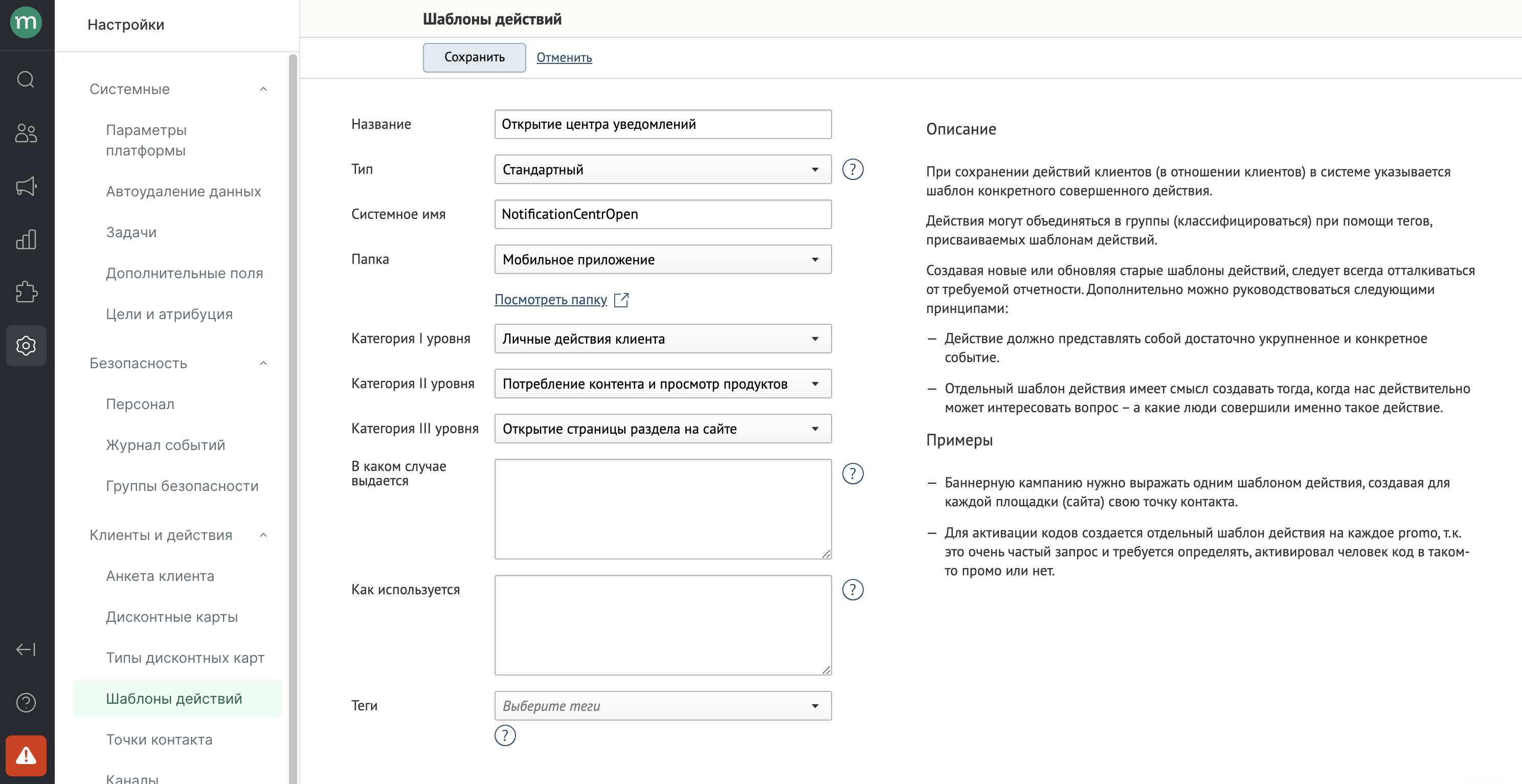
* Для открытия пуша из ЦУ. Системное имя - `NotificationCentrPushOpen`
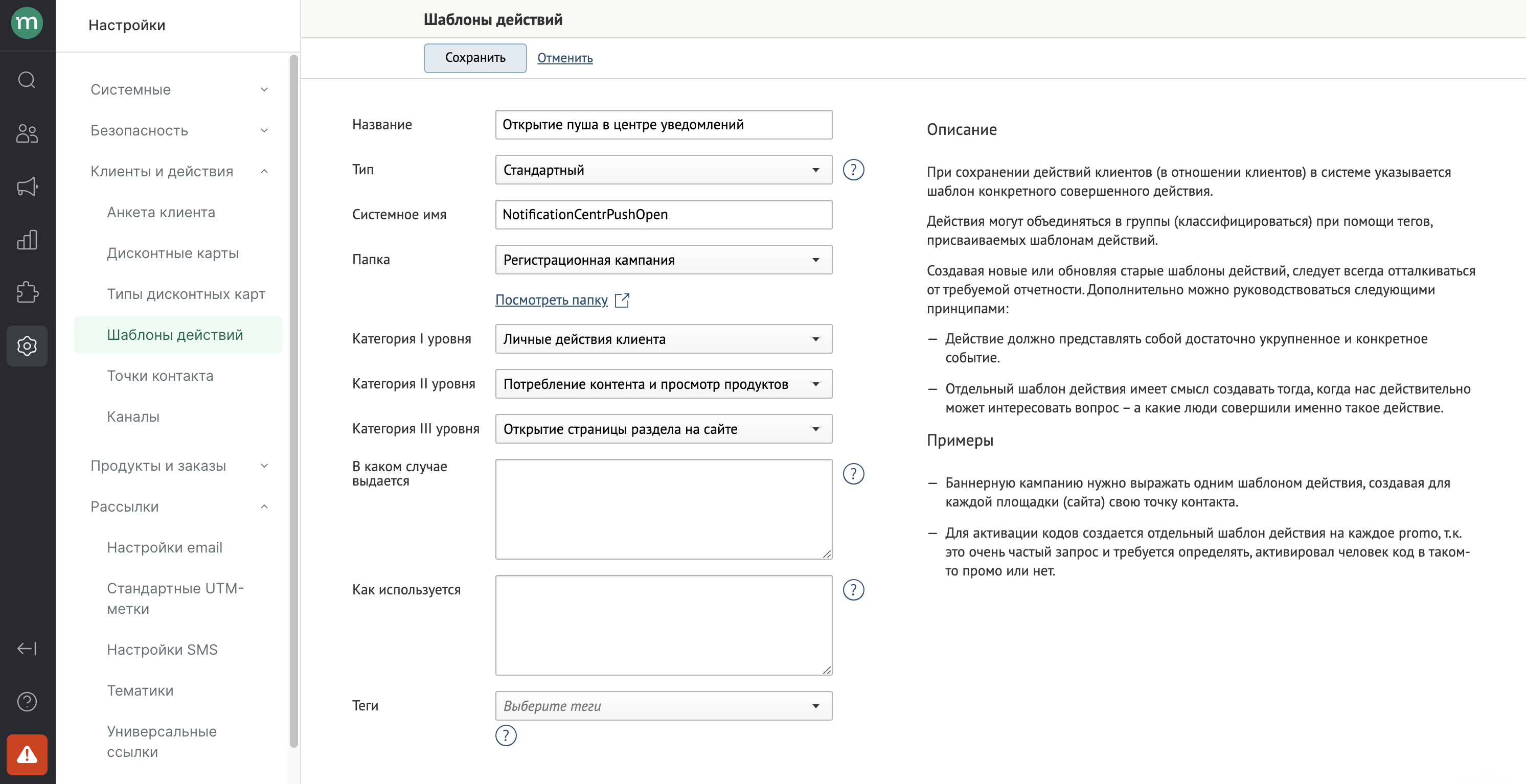
* [Создать дополнительные поля](https://help.mindbox.ru/docs/additional-data) или использовать уже имеющиеся, чтобы передавать в них данные по открытому пушу. Например:
* Транслитерированное название пуша - по этому полю будем искать рассылку:
* для сущности - действие клиента
* системное имя - `MobPushTranslateName`
* тип поля - строковый
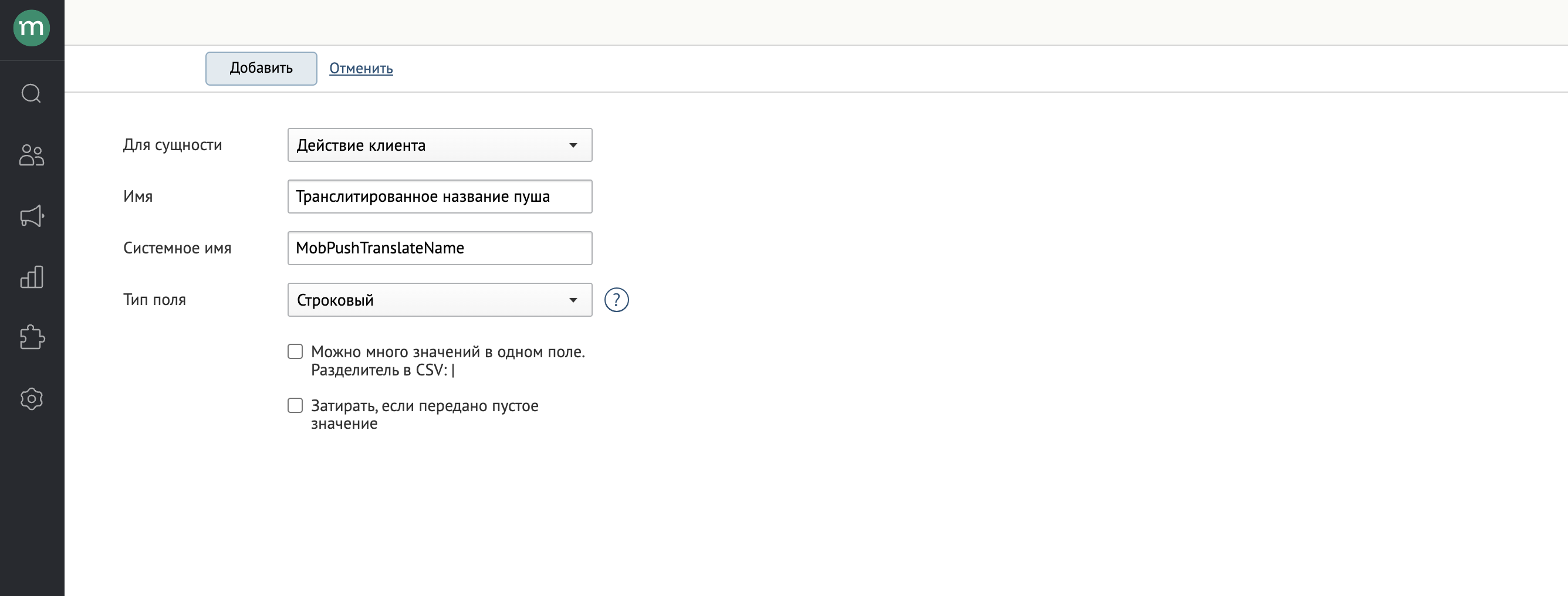
* Дата пуша:
* для сущности - действие клиента
* системное имя - `MobPushSendDateTime`
* тип поля - Дата и время
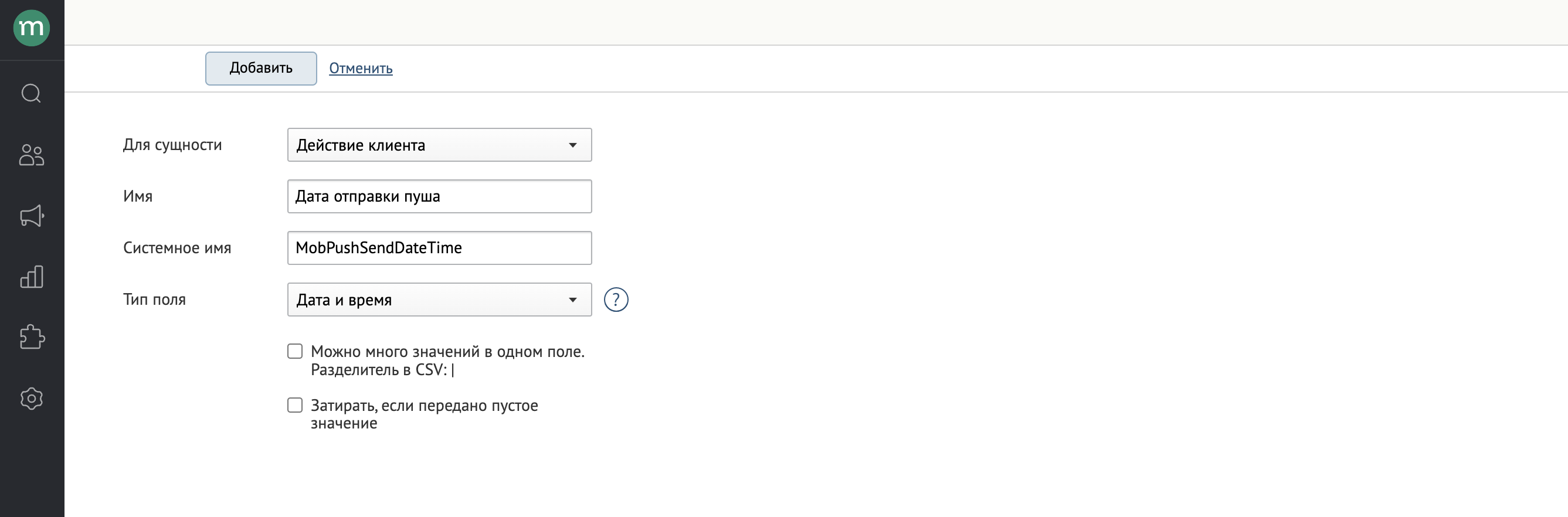
* [Создать операции](https://help.mindbox.ru/docs/%D0%BE%D0%BF%D0%B5%D1%80%D0%B0%D1%86%D0%B8%D0%B8-v-%D0%BE%D1%81%D0%BD%D0%BE%D0%B2%D0%BD%D1%8B%D0%B5-%D1%81%D0%B2%D0%B5%D0%B4%D0%B5%D0%BD%D0%B8%D1%8F#%D1%81%D0%BE%D0%B7%D0%B4%D0%B0%D0%BD%D0%B8%D0%B5-%D0%BE%D0%BF%D0%B5%D1%80%D0%B0%D1%86%D0%B8%D0%B8-v3)
* Для открытия ЦУ. Системное имя - `mobileapp.NCOpen`
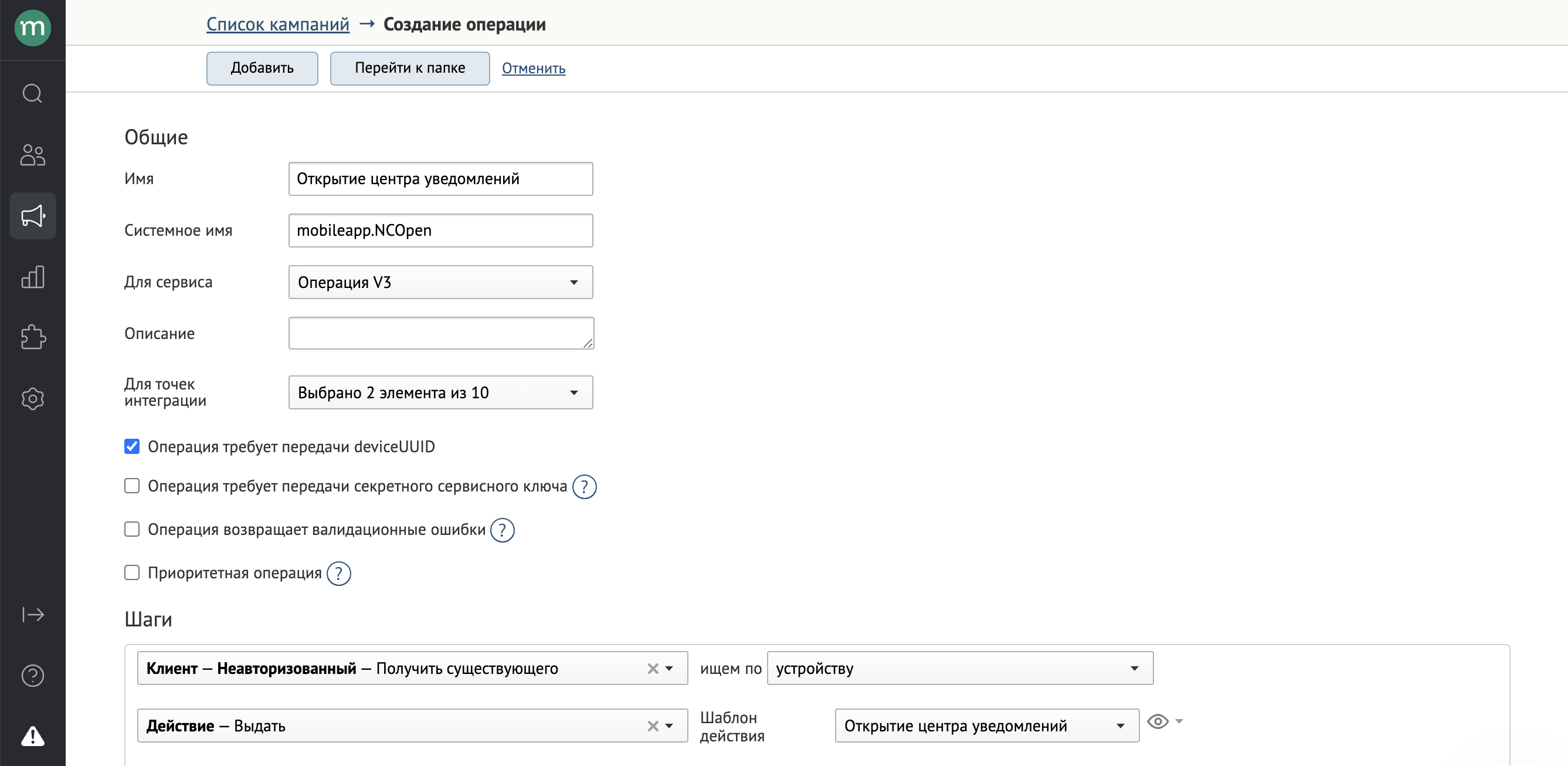
* Для открытия пуша из ЦУ. Системное имя - `mobileapp.NCPushOpen`
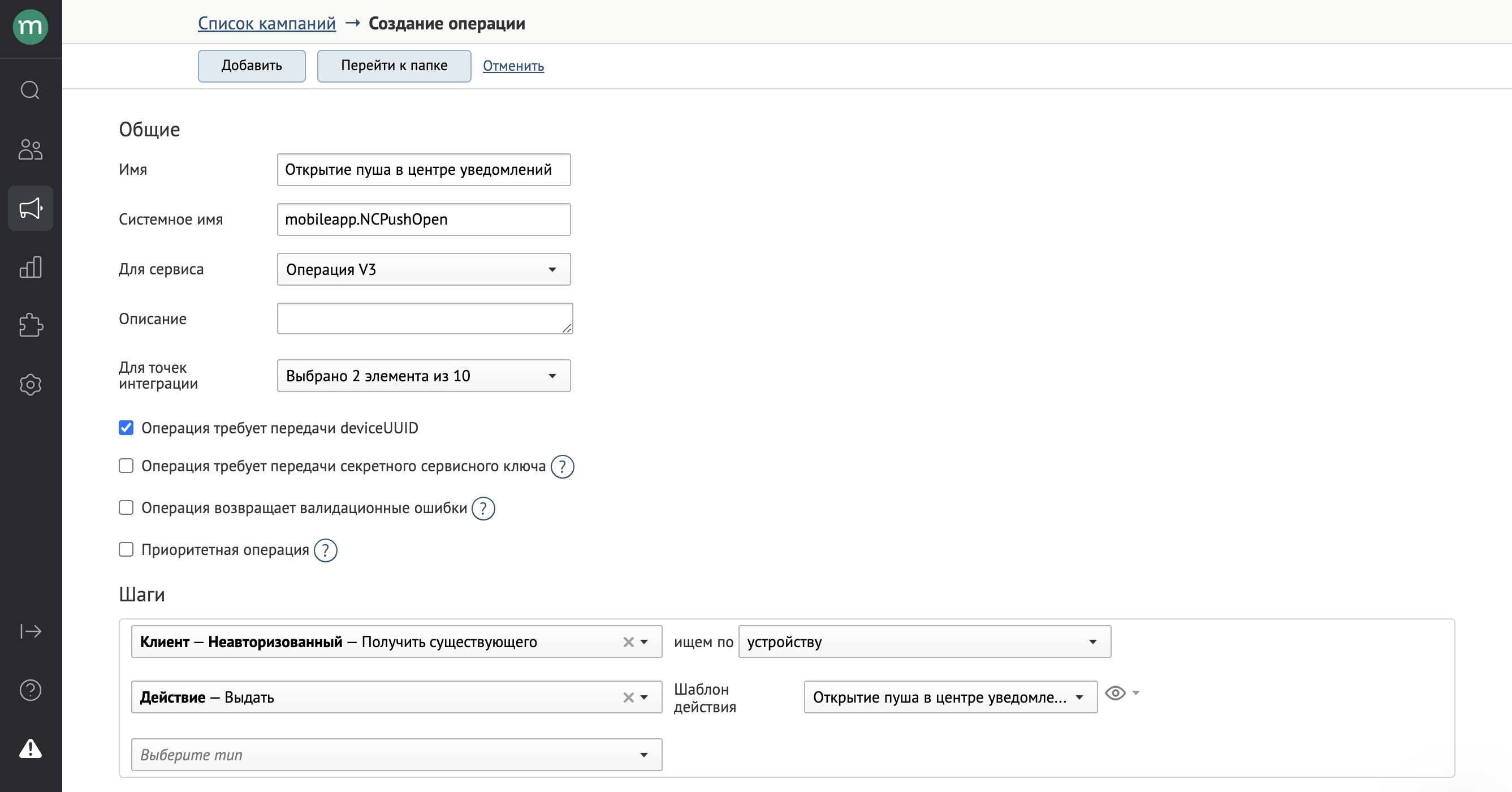
2. Реализовать обработку клика по пушу из ЦУ.
3. Разметить payload пуша, чтобы в дальнейшем передать в Mindbox информацию при его открытии из ЦУ. Например, для передачи названия и даты отправки пуша:
```json
{
"pushName":"test name push open",
"pushDate":"test date push open"
}
```
4. Передать в Mindbox действие открытия ЦУ.
:::info{title="Пример вызова метода для передачи открытия ЦУ"}
* [для нативного android](https://github.com/mindbox-cloud/android-sdk/blob/develop/example/app/src/main/java/com/mindbox/example/NotificationHistoryActivity.kt#L38-L42)
* [для нативного iOS](https://github.com/mindbox-cloud/ios-sdk/blob/9298ff42747ce437caf108205129090b9a8ce26b/Example/Example/ViewModels/NotificationCenterViewModel.swift#L62-L64)
* [для React Native ](https://github.com/mindbox-cloud/react-native-sdk/blob/5b933a63f6e99ee3bfcfd0f0b0b25a01674dacff/example/exampleApp/src/utils/MindboxOperations.tsx#L64-L70)
* [для Flutter](https://github.com/mindbox-cloud/flutter-sdk/blob/develop/example/flutter_example/lib/view/main_page/main_page.dart#L67-L71)
:::
При открытии ЦУ приложение отправляет запрос для выполнения операции, настроенной в пункте 1.3.
```javascript
mindbox("async", {
operation: "mobileapp.NCOpen",
data: {
// Сюда можно добавить другие необходимые данные, если они требуются
}
});
```
Если вызов прошел успешно, то в карточке клиента появится действие “Открытие центра уведомлений”:

5. Передать в Mindbox действие открытия пуша из ЦУ.
:::info{title="Пример вызова метода для передачи открытия пуша из ЦУ"}
* [для нативного android](https://github.com/mindbox-cloud/android-sdk/blob/develop/example/app/src/main/java/com/mindbox/example/NotificationHistoryActivity.kt#L48-L62)
* [для нативного iOS](https://github.com/mindbox-cloud/ios-sdk/blob/9298ff42747ce437caf108205129090b9a8ce26b/Example/Example/ViewModels/NotificationCenterViewModel.swift#L41-L56)
* [для React Native ](https://github.com/mindbox-cloud/react-native-sdk/blob/5b933a63f6e99ee3bfcfd0f0b0b25a01674dacff/example/exampleApp/src/utils/MindboxOperations.tsx#L73-L90)
* [для Flutter](https://github.com/mindbox-cloud/flutter-sdk/blob/develop/example/flutter_example/lib/view/notification_center_page/notification_center_page.dart#L63-L70)
:::
При открытии пуша в ЦУ приложение отправляет запрос для выполнения операции, настроенной в пункте 1.3.
В вызове передаем сохраненные значения из `push_name` и `push_date`.
```javascript
mindbox("async", {
operation: "mobileapp.NCPushOpen",
data: {
customerAction: {
customFields: {
mobPushSendDateTime: "<Дата отправки пуша>",
mobPushTranslateName: "<Транслитированное название пуша>"
}
}
}
});
```
Если вызов прошел успешно, то в карточке клиента появится действие “Открытие пуша в центре уведомлений” с доп. полями:

:::info
Как использовать данные об открытии ЦУ и пушей в нем для дальнейшей аналитики описали в [инструкции](https://help.mindbox.ru/docs/notification-center)
:::
---
## Document: Интеграция с центром уведомлений через модуль «Уведомления и мессенджеры»
URL: /docs/notification-center-integration
# Интеграция с центром уведомлений через модуль «Уведомления и мессенджеры»
Если в вашем мобильном приложении или личном кабинете есть центр уведомлений (ЦУ), Mindbox может отправлять в него рассылки из модуля «Уведомления и мессенджеры». Рассылку создают в канале «Центр уведомлений», Mindbox передает сообщение на ваш сервер, а ваш сервер возвращает в Mindbox открытия, клики и недоставки — они попадают в статистику рассылки.
:::note
Эта интеграция не требует SDK Mindbox. Если ЦУ должен хранить мобильные пуши, отправленные через SDK, используйте инструкцию [Центр уведомлений](/docs/notification-center).
:::
## Перед началом
Убедитесь, что:
* Подключен модуль Mindbox «Уведомления и мессенджеры» в разделе **Подписка и оплата** — [подробнее](https://help.mindbox.ru/docs/billing-modules#vklyuchit-i-vyklyuchit-modul).
* Ваш сервер доступен из интернета по HTTPS. Mindbox и ваш сервер обмениваются запросами только по HTTPS.
## Шаг 1. Создайте endpoint для приема сообщений
Endpoint для приема сообщений создаете вы: Mindbox не генерирует этот адрес. Endpoint должен принимать POST-запросы и быть доступен из интернета. Путь и логику обработки выберите сами. Адрес endpoint указывается в соединении в поле «Адрес доступа», об этом — в шаге 2.
Mindbox отправляет каждое сообщение отдельным POST-запросом со скоростью до 750 сообщений в секунду.
:::warning
Не меняйте формат приема сообщений и отправки событий без согласования с Mindbox. Если формат изменится только с одной стороны, отправка рассылок и сбор статистики остановятся.
:::
### Заголовки запроса
| Заголовок | Значение |
|---|---|
| `Content-Type` | `application/json; charset=utf-8` |
| `Authorization` | `Basic` и строка Base64 из логина и пароля, указанных в соединении |
### Как проверить, что запрос пришел от Mindbox
Mindbox авторизуется на вашем сервере по схеме Basic: в каждом запросе приходит заголовок `Authorization: Basic `. Раскодируйте этот заголовок и сверьте логин и пароль с теми, что указали в соединении. Так вы убедитесь, что запрос пришел от Mindbox, а не от постороннего.
Чтобы проверить запрос:
1. Возьмите значение заголовка `Authorization`.
2. Уберите префикс `Basic`.
3. Декодируйте оставшуюся строку из Base64 — получится строка вида `логин:пароль`.
4. Сравните логин и пароль с указанными в соединении.
Пример:
```text
Authorization: Basic YWRtaW46NjQ2YmVmYzktZTRhMC00NTgyLTlkN2ItMTY3OGUzZThjNmQw
```
После декодирования:
```text
admin:646befc9-e4a0-4582-9d7b-1678e3e8c6d0
```
Здесь `admin` — логин, `646befc9-e4a0-4582-9d7b-1678e3e8c6d0` — пароль.
### Тело запроса
```json
{
"messageId": "some_message_id_123",
"clientId1": "user_12345",
"clientId2": "79001234567",
"campaignId": "promo",
"title": "Заголовок",
"text": "Это текст уведомления",
"image": "https://example.com/image.png",
"link": "https://example.com/promo",
"buttons": [
{
"text": "Кнопка",
"url": "https://example.com/new"
}
],
"payload": {
"param1": "additionalData1",
"param2": "additionalData2"
}
}
```
| Параметр | Тип | Обязательный | Описание |
| --- | --- | --- | --- |
| `messageId` | string | Да | Уникальный идентификатор сообщения, который присваивает Mindbox. Передавайте его в событиях, чтобы Mindbox связал событие с сообщением |
| `clientId1` | string | Нет | Идентификатор пользователя в вашем приложении. Mindbox берет значение из поля карточки клиента, выбранного в соединении в поле «Идентификатор клиента 1» |
| `clientId2` | string | Нет | Второй идентификатор пользователя. Mindbox берет значение из поля карточки клиента, выбранного в соединении в поле «Идентификатор клиента 2» |
| `campaignId` | string | Нет | Значение, которое можно использовать в логике приложения, например чтобы определить раздел ЦУ |
| `title` | string | Нет | Заголовок уведомления |
| `text` | string | Нет | Текст уведомления |
| `image` | string | Нет | Ссылка на изображение |
| `link` | string | Нет | Ссылка на раздел сайта или приложения |
| `buttons` | array | Нет | Кнопки уведомления |
| `buttons[].text` | string | Нет | Текст кнопки |
| `buttons[].url` | string | Нет | Ссылка кнопки |
| `payload` | object | Нет | Дополнительные данные: пары «ключ — значение», значения — строки. Пары задают при настройке рассылки |
Mindbox отправляет сообщение, только если у клиента заполнен хотя бы один из идентификаторов: `clientId1` или `clientId2`. Определяйте по ним получателя на стороне приложения.
### Ответ на запрос
| Код ответа | Значение |
| --- | --- |
| `200` | Сообщение успешно отправлено |
| `401` | Недоставка с причиной «Ошибка аутентификации» |
| `400`, `404`, `409` | Недоставка. Тело ответа выводится в технических подробностях статуса |
| `429`, `500`, `502`, `503`, `504` | Временная недоступность сервера. Mindbox повторяет отправку |
## Шаг 2. Передайте данные для настройки соединения
Соединение «Центр уведомлений» создается в Mindbox в разделе **Настройки** → **Рассылки** → **Соединения**. Как его настроить, читайте в статье [Как отправлять рассылки в центр уведомлений приложения](https://help.mindbox.ru/docs/notification-center-mailing).
Для настройки понадобится:
* Адрес endpoint из шага 1 — для поля «Адрес доступа»;
* Логин и пароль, с которыми Mindbox будет обращаться к endpoint;
* Название поля профиля клиента в Mindbox, в котором хранится идентификатор пользователя вашего приложения, — для полей «Идентификатор клиента 1» и «Идентификатор клиента 2».
:::info
Если идентификатор может храниться в двух разных полях, укажите оба: для отправки достаточно любого из них.
:::
Если у вас несколько брендов или приложений, для каждого нужно отдельное соединение — подготовьте данные для каждого.
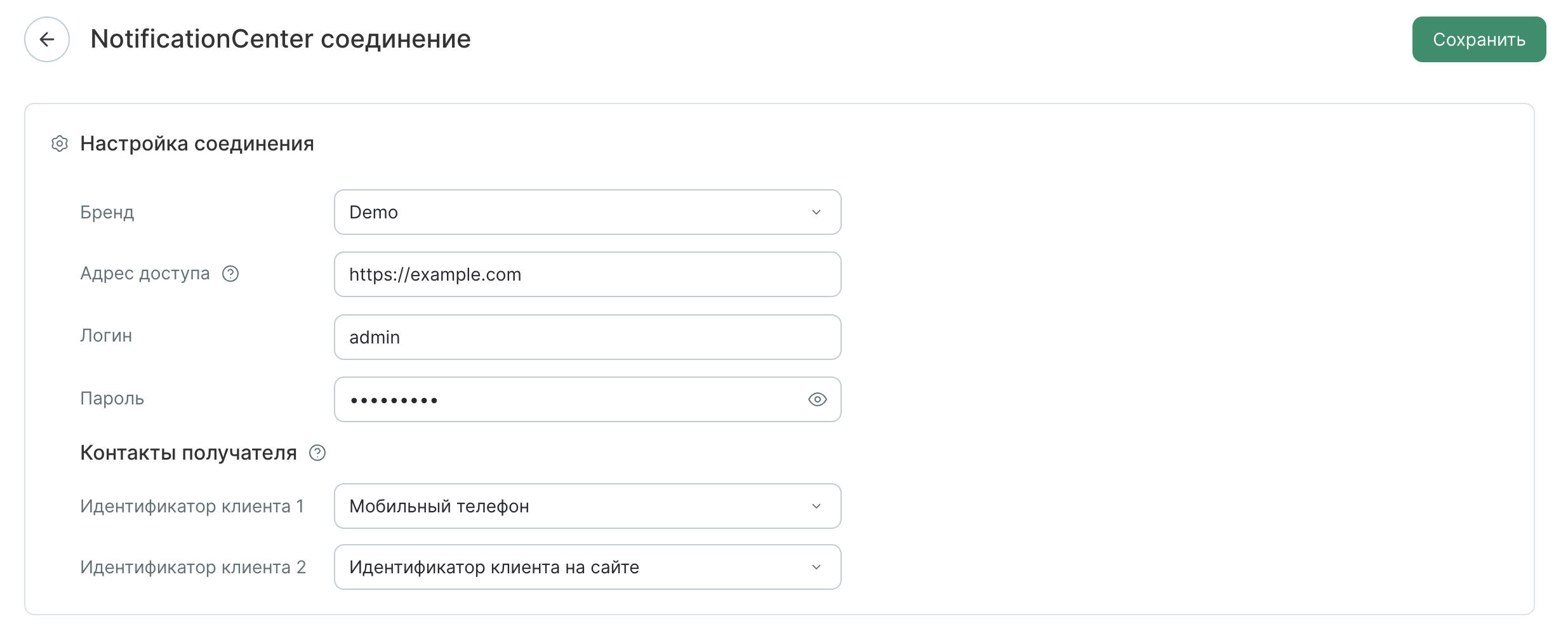
## Шаг 3. Отправляйте события в Mindbox
После сохранения соединения скопируйте URL из блока «Открытия и клики по рассылке». Это `callback_url` — на него ваш сервер будет отправлять POST-запросы с событиями.
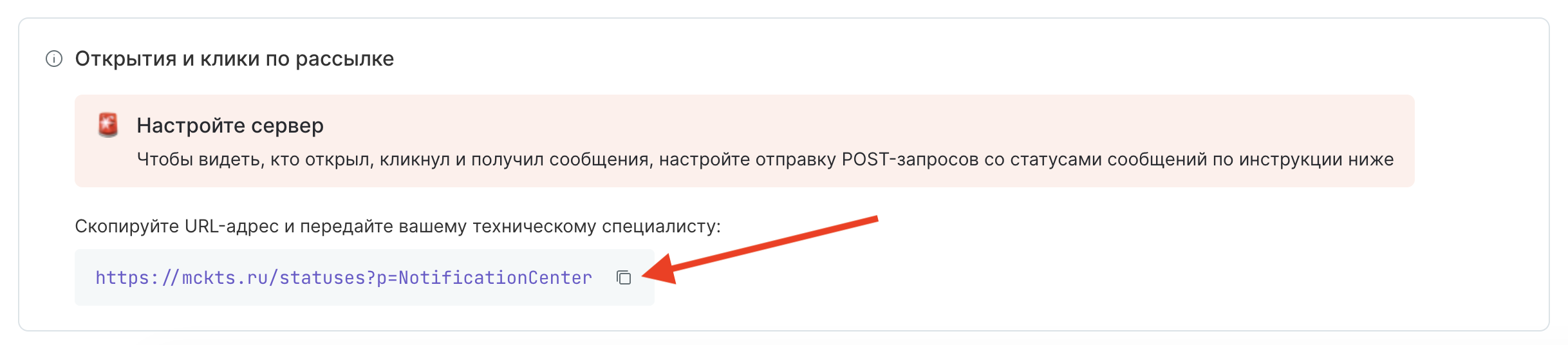
Mindbox принимает три типа событий: открытие, недоставку и клик.
:::warning
Как собирать события в приложении и передавать их на сервер, зависит от архитектуры вашего приложения. Mindbox задает только формат запроса на `callback_url`.
:::
### Заголовки запроса
| Заголовок | Значение |
|---|---|
| `Content-Type` | `application/json; charset=utf-8` — всегда |
| `Authorization` | Зависит от настроек интеграции: Basic, Bearer, API-ключ в отдельном заголовке или токен в теле запроса |
| Дополнительные заголовки | Например, `Accept: application/json` |
Если Mindbox принял событие, он возвращает `200 OK`.
### Тело запроса
| Параметр | Тип | Описание |
|---|---|---|
| `messageId` | string | Идентификатор сообщения из запроса Mindbox |
| `status` | string | Тип события: `opened` — открытие, `failed` — недоставка, `clicked` — клик |
| `time` | string | Время события в формате ISO 8601 в UTC |
| `status_code` | string | Код ошибки. Только для `failed`, выводится в технических подробностях статуса |
| `description` | string | Описание ошибки. Только для `failed`, выводится в технических подробностях статуса |
| `buttonText` | string | Текст кнопки. Только для клика по кнопке без ссылки |
| `url` | string | Ссылка, по которой кликнул пользователь. Только для клика по ссылке |
### Открытие
```json
{
"messageId": "some_message_id_123",
"status": "opened",
"time": "2025-03-13T13:44:39Z"
}
```
### Недоставка
```json
{
"messageId": "some_message_id_123",
"status": "failed",
"status_code": "status_code",
"description": "Error description",
"time": "2025-03-13T13:44:39Z"
}
```
### Клик по кнопке без ссылки
```json
{
"messageId": "some_message_id_123",
"status": "clicked",
"buttonText": "Click here",
"time": "2025-03-13T13:44:39Z"
}
```
Mindbox записывает клик со ссылкой вида `https://mbxs.ru/button/<текст кнопки>`, например `https://mbxs.ru/button/Click here`.
### Клик по ссылке
Отправляйте это событие, если ссылка не отслеживается кликтрекингом Mindbox и клики считает ваше приложение.
```json
{
"messageId": "some_message_id_123",
"status": "clicked",
"url": "https://some-click-url.com",
"time": "2025-03-13T13:44:39Z"
}
```
Mindbox записывает клик с переданной ссылкой.
## Проверка результата
1. Отправьте рассылку в канале «Центр уведомлений» на тестового клиента, у которого заполнено поле с идентификатором пользователя.
2. Проверьте, что endpoint получил запрос и ответил `200`, а сообщение появилось в ЦУ.
3. Откройте сообщение в ЦУ и нажмите кнопку в нем.
4. Проверьте в Mindbox, что открытие и клик появились в [статусах рассылки](https://help.mindbox.ru/docs/customer-message-statuses) у тестового клиента.
:::warning
Рассылка в канал «Центр уведомлений» не дублируется автоматически как push-уведомление. Для этого необходимо создать две идентичные рассылки для двух каналов: «Центр уведомлений» и «Мобильный пуш».
:::
## Что дальше
* [Центр уведомлений на основе мобильных пушей](/docs/notification-center) — если ЦУ должен хранить пуши, отправленные через SDK Mindbox.
* [Как отправлять рассылки в центр уведомлений приложения](https://help.mindbox.ru/docs/notification-center-mailing) — как настроить соединение и рассылки в Mindbox.
* [Модуль «Уведомления и мессенджеры»](https://help.mindbox.ru/docs/notifications-and-messangers) — какие еще каналы доступны в модуле.
---
## Document: Нет продуктов для рекомендации
URL: /docs/no-products-for-recommendation
# Нет продуктов для рекомендации
**Как проверить:**
1. Открыть виджет по тестовой ссылке
2. Открыть консоль в инструментах разработчика
3. Перезагрузить страницу
4. В консоли ввести в поиске mindbox
5. Посмотреть, есть ли предупреждение, которое содержит идентификатор виджета и ошибку `no data from mindbox`:

**Как исправить:**
* Проверьте, что алгоритм пересчитался хотя бы один раз.
* Если пересчет завершился, а продуктов всё равно нет, определите возможные причины с помощью [статьи](https://help.mindbox.ru/docs/%D0%BF%D1%80%D0%B8%D1%87%D0%B8%D0%BD%D1%8B-%D0%BF%D0%BE-%D0%BA%D0%BE%D1%82%D0%BE%D1%80%D1%8B%D0%BC-%D1%80%D0%B5%D0%BA%D0%BE%D0%BC%D0%B5%D0%BD%D0%B4%D0%B0%D1%86%D0%B8%D0%B8-%D0%BD%D0%B5-%D0%BF%D0%BE%D0%B4%D1%81%D1%82%D0%B0%D0%B2%D0%BB%D1%8F%D1%8E%D1%82%D1%81%D1%8F.html).
* Если на этом этапе важно проверить только внешний вид виджета, а не его наполнение, подставьте любой посчитанный алгоритм и потом замените его на нужный, убедившись, что он работает.
---
## Document: /docs/monitoring-webhooks
URL: /docs/monitoring-webhooks
# Мониторинг вебхуков
## Описание метода
Метод возвращает агрегированную статистику по вызовам выбранных вебхуков за последние 60 минут: всего вызовов, успешных, с ошибками, число повторных попыток, доля ошибок. Метод предназначен для **постоянного автоматического контроля исходящих интеграций**: отправки данных в кассы, чат-центры, на склады, в маркетплейсы и собственные сервисы заказчика.
По возвращаемым данным можно настроить дашборды и алерты — например, «доля ошибок при отправке в курьерскую службу больше 5% за последние 60 минут» или «нет ни одного вызова кассы за последние 60 минут». Это позволяет узнать о проблеме раньше, чем ее заметят бизнес-пользователи или клиенты.
:::tip
Для детального разбора инцидента используйте [Логи вызовов вебхуков](https://help.mindbox.ru/docs/webhook-logs) или их [выгрузку](https://developers.mindbox.ru/docs/export-webhook-logs) — там есть тела запроса и ответа, тексты ошибок, идентификаторы транзакций, номера попыток и точное время запроса. Метод мониторинга не отдает детализацию по отдельным попыткам.
:::
Если статистика нужна только в интерфейсе Mindbox — используйте раздел [Мониторинг интеграций](https://help.mindbox.ru/docs/integrations-monitoring).
***
## Предварительная настройка
Создайте операцию мониторинга в разделе **Кампании → Операции** ([как создать операцию V3](https://help.mindbox.ru/docs/операции-v-основные-сведения#sozdanie-operacii-v3)) со следующими параметрами:
* Системное имя — произвольное, используется в URL запроса;
* Для точек интеграции — точка, на которой будет работать метод, используется в URL запроса;
* Шаг — **Мониторинг → Статистика по вебхукам**.
## Формат запроса
:::info
Подробнее о работе с V3 API, URL запросов и заголовках: [Документация V3 API](https://developers.mindbox.ru/docs/v3).
:::
### URL и параметры
`POST` на адрес:
```text
https://api.mindbox.ru/v3/operations/sync?endpointId={Идентификатор точки интеграции}&operation={Системное имя операции мониторинга}
```
### Заголовки
| **Заголовок** | **JSON** | **XML** | **Обязательное** |
| --- | --- | --- | --- |
| Content-Type | `application/json; charset=utf-8` | `application/xml; charset=utf-8` | ✅ |
| Accept | `application/json` | `application/xml` | ✅ |
| Authorization | `SecretKey {секретный_ключ_точки_интеграции}` | | ✅ |
### Тело запроса
```json title="JSON"
{
"webhooks": [
{
"webhookId": "",
"integrationId": ""
},
{
"webhookId": "",
"integrationId": ""
}
]
}
```
```xml title="XML"
{UUID вебхука}{UUID интеграции}{UUID вебхука}{UUID интеграции}
```
:::warning
Идентификаторы передаются как UUID из адресной строки со страницы интеграции или вебхука на проекте Mindbox. Системные имена в этом методе не принимаются и возвращают `notFound`.
Если у вас нет доступа к проекту, запросите корректные UUID у владельца или менеджера проекта.

:::
В массив `webhooks` можно передать несколько фильтров: статистика возвращается отдельно для каждого. Фильтры комбинируются:
| Содержимое элемента | Что вернется |
| --- | --- |
| `webhookId` + `integrationId` | Статистика по конкретной паре. Оба идентификатора должны совпадать с привязкой интеграции и вебхука на проекте, иначе вернется `notFound` |
| `webhookId` | Статистика по вебхуку. `integrationId` и `integrationName` подтягиваются автоматически |
| `integrationId` | Список вебхуков этой интеграции, у которых был хотя бы один вызов за последние 60 минут |
| Пустой массив `"webhooks":[]` или пустой запрос | Статистика по всем вебхукам проекта |
| Массив с пустым объектом `"webhooks":[{}]` | Ошибка валидации |
## Пример запроса
### Статистика по одному вебхуку
```json title="JSON"
POST https://api.mindbox.ru/v3/operations/sync?endpointId=demo.Website&operation=MonitoringWebhooks
Content-Type: application/json; charset=utf-8
Accept: application/json
Authorization: SecretKey {секретный_ключ_точки_интеграции}
{
"webhooks": [
{
"webhookId": "8f3a1b2c-1111-2222-3333-444455556666",
"integrationId": "1a2b3c4d-aaaa-bbbb-cccc-ddddeeeeffff"
}
]
}
```
```xml title="XML"
POST https://api.mindbox.ru/v3/operations/sync?endpointId=demo.Website&operation=MonitoringWebhooks
Content-Type: application/xml; charset=utf-8
Accept: application/xml
Authorization: SecretKey {секретный_ключ_точки_интеграции}
8f3a1b2c-1111-2222-3333-4444555566661a2b3c4d-aaaa-bbbb-cccc-ddddeeeeffff
```
### Несколько вебхуков в одном запросе
В ответе — три записи, по одной на каждый вебхук. Порядок записей в ответе совпадает с порядком в запросе.
```json title="JSON"
POST https://api.mindbox.ru/v3/operations/sync?endpointId=demo.Website&operation=MonitoringWebhooks
Content-Type: application/json; charset=utf-8
Accept: application/json
Authorization: SecretKey {секретный_ключ_точки_интеграции}
{
"webhooks": [
{
"webhookId": "8f3a1b2c-1111-2222-3333-444455556666",
"integrationId": "1a2b3c4d-aaaa-bbbb-cccc-ddddeeeeffff"
},
{
"webhookId": "9e4b2c3d-2222-3333-4444-555566667777",
"integrationId": "1a2b3c4d-aaaa-bbbb-cccc-ddddeeeeffff"
},
{
"webhookId": "af5c3d4e-3333-4444-5555-666677778888",
"integrationId": "2b3c4d5e-bbbb-cccc-dddd-eeeeffff0000"
}
]
}
```
```xml title="XML"
POST https://api.mindbox.ru/v3/operations/sync?endpointId=demo.Website&operation=MonitoringWebhooks
Content-Type: application/xml; charset=utf-8
Accept: application/xml
Authorization: SecretKey {секретный_ключ_точки_интеграции}
8f3a1b2c-1111-2222-3333-4444555566661a2b3c4d-aaaa-bbbb-cccc-ddddeeeeffff9e4b2c3d-2222-3333-4444-5555666677771a2b3c4d-aaaa-bbbb-cccc-ddddeeeeffffaf5c3d4e-3333-4444-5555-6666777788882b3c4d5e-bbbb-cccc-dddd-eeeeffff0000
```
### Все вебхуки одной интеграции
В ответе — все вебхуки этой интеграции, у которых были вызовы за последние 60 минут.
```json title="JSON"
POST https://api.mindbox.ru/v3/operations/sync?endpointId=demo.Website&operation=MonitoringWebhooks
Content-Type: application/json; charset=utf-8
Accept: application/json
Authorization: SecretKey {секретный_ключ_точки_интеграции}
{
"webhooks": [
{ "integrationId": "1a2b3c4d-aaaa-bbbb-cccc-ddddeeeeffff" }
]
}
```
```xml title="XML"
POST https://api.mindbox.ru/v3/operations/sync?endpointId=demo.Website&operation=MonitoringWebhooks
Content-Type: application/xml; charset=utf-8
Accept: application/xml
Authorization: SecretKey {секретный_ключ_точки_интеграции}
1a2b3c4d-aaaa-bbbb-cccc-ddddeeeeffff
```
### Вебхук с автоматическим получением интеграции
Метод сам найдет привязку вебхука к интеграции и вернет `integrationId` и `integrationName` в ответе.
```json title="JSON"
POST https://api.mindbox.ru/v3/operations/sync?endpointId=demo.Website&operation=MonitoringWebhooks
Content-Type: application/json; charset=utf-8
Accept: application/json
Authorization: SecretKey {секретный_ключ_точки_интеграции}
{
"webhooks": [
{ "webhookId": "8f3a1b2c-1111-2222-3333-444455556666" }
]
}
```
```xml title="XML"
POST https://api.mindbox.ru/v3/operations/sync?endpointId=demo.Website&operation=MonitoringWebhooks
Content-Type: application/xml; charset=utf-8
Accept: application/xml
Authorization: SecretKey {секретный_ключ_точки_интеграции}
8f3a1b2c-1111-2222-3333-444455556666
```
### Поиск опечаток в фильтре
Во втором и третьем элементе есть опечатки в UUID. В ответе для этих элементов будет `status: "notFound"` — это помогает находить опечатки на этапе настройки дашборда.
```json title="JSON"
POST https://api.mindbox.ru/v3/operations/sync?endpointId=demo.Website&operation=MonitoringWebhooks
Content-Type: application/json; charset=utf-8
Accept: application/json
Authorization: SecretKey {секретный_ключ_точки_интеграции}
{
"webhooks": [
{
"webhookId": "8f3a1b2c-1111-2222-3333-444455556666",
"integrationId": "1a2b3c4d-aaaa-bbbb-cccc-ddddeeeeffff"
},
{
"webhookId": "00000000-0000-0000-0000-000000000000",
"integrationId": "1a2b3c4d-aaaa-bbbb-cccc-ddddeeeeffff"
},
{
"webhookId": "8f3a1b2c-1111-2222-3333-444455556666",
"integrationId": "00000000-0000-0000-0000-000000000000"
}
]
}
```
```xml title="XML"
POST https://api.mindbox.ru/v3/operations/sync?endpointId=demo.Website&operation=MonitoringWebhooks
Content-Type: application/xml; charset=utf-8
Accept: application/xml
Authorization: SecretKey {секретный_ключ_точки_интеграции}
8f3a1b2c-1111-2222-3333-4444555566661a2b3c4d-aaaa-bbbb-cccc-ddddeeeeffff00000000-0000-0000-0000-0000000000001a2b3c4d-aaaa-bbbb-cccc-ddddeeeeffff8f3a1b2c-1111-2222-3333-44445555666600000000-0000-0000-0000-000000000000
```
## Ответ
### Пример успешного ответа
```json title="JSON"
{
"status": "Success",
"webhookStatistics": [
{
"webhookId": "8f3a1b2c-1111-2222-3333-444455556666",
"webhookName": "Передача заказа в доставку",
"integrationId": "1a2b3c4d-aaaa-bbbb-cccc-ddddeeeeffff",
"integrationName": "Сервис доставки",
"totalCalls": 142,
"successCalls": 138,
"failedCalls": 4,
"totalRetries": 6,
"errorRate": 2.82,
"status": "hasData"
}
]
}
```
```xml title="XML"
Success8f3a1b2c-1111-2222-3333-444455556666Передача заказа в доставку1a2b3c4d-aaaa-bbbb-cccc-ddddeeeeffffСервис доставки142138462.82hasData
```
### Описание параметров ответа
| Поле | Описание |
| --- | --- |
| `status` | Результат обработки запроса в целом |
| `webhookStatistics[].webhookId` | UUID вебхука |
| `webhookStatistics[].webhookName` | Название вебхука из проекта. Возвращается, когда вебхук успешно идентифицирован |
| `webhookStatistics[].integrationId` | UUID интеграции, к которой относится вебхук |
| `webhookStatistics[].integrationName` | Название интеграции из админки. Возвращается, когда `integrationId` найден в реестре интеграций. Если интеграция удалена, поле отсутствует, но `integrationId` приходит — это сигнал, что у вебхука есть устаревшая ссылка на интеграцию |
| `webhookStatistics[].totalCalls` | Количество вызовов за последние 60 минут (без учета повторных попыток). Значение всегда равно сумме успешных и ошибочных: `totalCalls = successCalls + failedCalls` |
| `webhookStatistics[].successCalls` | Количество вызовов с финальным успешным ответом получателя (HTTP 2xx, `WebhookLogStatus = Completed`) |
| `webhookStatistics[].failedCalls` | Количество вызовов, для которых все попытки (включая повторные) завершились ошибкой |
| `webhookStatistics[].totalRetries` | Количество повторных попыток сверх первой. Если все вызовы прошли с первой попытки, поле равно `0` |
| `webhookStatistics[].errorRate` | Доля ошибок в процентах, округленная до 2 знаков: `failedCalls / totalCalls × 100` |
| `webhookStatistics[].status` | Состояние записи (см. ниже) |
:::info{title="Соотношение с экспортом логов"}
В выгрузке логов вебхуков каждая попытка — отдельная строка с полем `WebhookLogRetryNumber` (1 — первая попытка, от 2 — повторные). Тогда `totalCalls` равно числу уникальных записей в колонке `WebhookLogTransactionId` за окно агрегации, а `totalRetries` — общему числу строк минус число уникальных транзакций.
:::
### Значения поля `webhookStatistics[].status`
* `hasData` — за последние 60 минут есть вызовы, статистика рассчитана;
* `noCallsInPeriod` — вебхук и интеграция существуют, но за последние 60 минут вызовов не было. Все счетчики возвращаются равными `0`;
* `notFound` — указанные `webhookId` или `integrationId` не существуют в проекте, либо переданная пара не совпадает с реальной привязкой. Возникает, например, при опечатке в значении. В полях `webhookId` и `integrationId` возвращаются те же значения, что были в запросе. Все счетчики возвращаются равными `0`.
## Обработка ошибок
:::info
[Список всех стандартных ошибок](https://developers.mindbox.ru/docs/error_processing).
:::
| Ситуация | HTTP | Содержимое |
| --- | --- | --- |
| Несуществующий `webhookId` или `integrationId`, либо несовпадение пары | 200 | Запись со статусом `status: "notFound"` в `webhookStatistics`. Остальные элементы запроса обрабатываются как обычно |
| Массив с пустым объектом `"webhooks":[{}]` | 400 | `ProtocolError`: «Each filter item must contain at least one of the fields: 'webhookId' or 'integrationId'» |
| Превышение лимита частоты опроса | 429 | `ProtocolError`: «Too many requests.». [Подробнее](/docs/monitoring-webhooks#%D0%BB%D0%B8%D0%BC%D0%B8%D1%82-%D1%87%D0%B0%D1%81%D1%82%D0%BE%D1%82%D1%8B-%D0%BE%D0%BF%D1%80%D0%BE%D1%81%D0%B0) |
| Кратковременная недоступность сервиса | 503 | `Service unavailable`. Реализуйте повторные попытки с экспоненциальной паузой между попытками не короче минуты |
***
## Окно агрегации
Окно — скользящие последние 60 минут от момента запроса. Каждый вызов попадает в счетчики через 30–90 секунд после приема Mindbox и покидает окно ровно через 60 минут. Изменить интервал нельзя — для других периодов используйте [выгрузку логов](https://developers.mindbox.ru/docs/export-webhook-logs).
:::warning
Из-за задержки агрегации последние секунды могут не попасть в счетчики: для критичных алертов работайте с окном «60 минут назад минус 1 минуту», не используйте самые свежие данные.
:::
## Лимит частоты опроса
На проект действует ограничение: **не более одного вызова метода в минуту**. При нарушении возвращается `HTTP 429`.
* Окно блокировки = 60 секунд от момента, когда клиент получил тело последнего успешного ответа.
* Запросы внутри окна блокировки получают 429 и **не продлевают** окно, но и не дают новых данных — повторять запрос внутри окна не нужно.
* **Не поддерживаются** заголовки `Retry-After` или `X-RateLimit-*`.
:::tip
Безопасный интервал между запросами — `60 секунд + время ответа предыдущего запроса + небольшой запас`. При среднем времени ответа около 1 секунды безопасный интервал равен 62 секундам.
:::
## Особенности неполных фильтров
При фильтре, в котором задано только одно из полей (`webhookId` или `integrationId`):
* возвращаются только вебхуки, у которых был хотя бы один вызов за последние 60 минут;
* вебхуки с `totalCalls = 0` в список не попадают — для таких случаев используйте фильтр с явно заданной парой `webhookId + integrationId`, он вернет запись со `status: "noCallsInPeriod"`.
Чтобы получить полный список — в том числе нулевые вебхуки — используйте явный фильтр `webhookId + integrationId` для каждого вебхука.
:::tip
[Как использовать статистику](/docs/integrations-monitoring-api#%D0%BA%D0%B0%D0%BA-%D0%B8%D1%81%D0%BF%D0%BE%D0%BB%D1%8C%D0%B7%D0%BE%D0%B2%D0%B0%D1%82%D1%8C-%D0%BC%D0%B5%D1%82%D0%BE%D0%B4).
:::
---
## Document: Справочное
URL: /docs/mobile-sdk-reference
# Справочное
[Создание клиента в Mindbox](https://developers.mindbox.ru/docs/sdk-subscribe-customer)\
[Проверка корректной работы мобильных push-уведомлений](https://developers.mindbox.ru/docs/mobile-push-check)
---
## Document: Проверка корректной работы мобильных push-уведомлений
URL: /docs/mobile-push-check
# Проверка корректной работы мобильных push-уведомлений
:::info
Дебаг стандартных ошибок — [здесь](https://developers.mindbox.ru/docs/%D1%87%D0%B5%D0%BA%D0%BB%D0%B8%D1%81%D1%82-%D0%BF%D1%80%D0%BE%D0%B2%D0%B5%D1%80%D0%BA%D0%B8-%D0%B8%D0%BD%D1%82%D0%B5%D0%B3%D1%80%D0%B0%D1%86%D0%B8%D0%B8-sdk-1).
:::
## Проверить, что мобильное push-уведомление отправляется
:::tip{title="Результат проверки:"}
Пуш должен отправиться и отобразиться на вашем телефоне
:::
Найдите клиента по deviceUUID и откройте страницу с подробной информацией:
Статус разрешения на уведомления (Notifications permission status): **Разрешены (Allowed)**\
Статус устройства (Device status): **Активировано (Activated)**
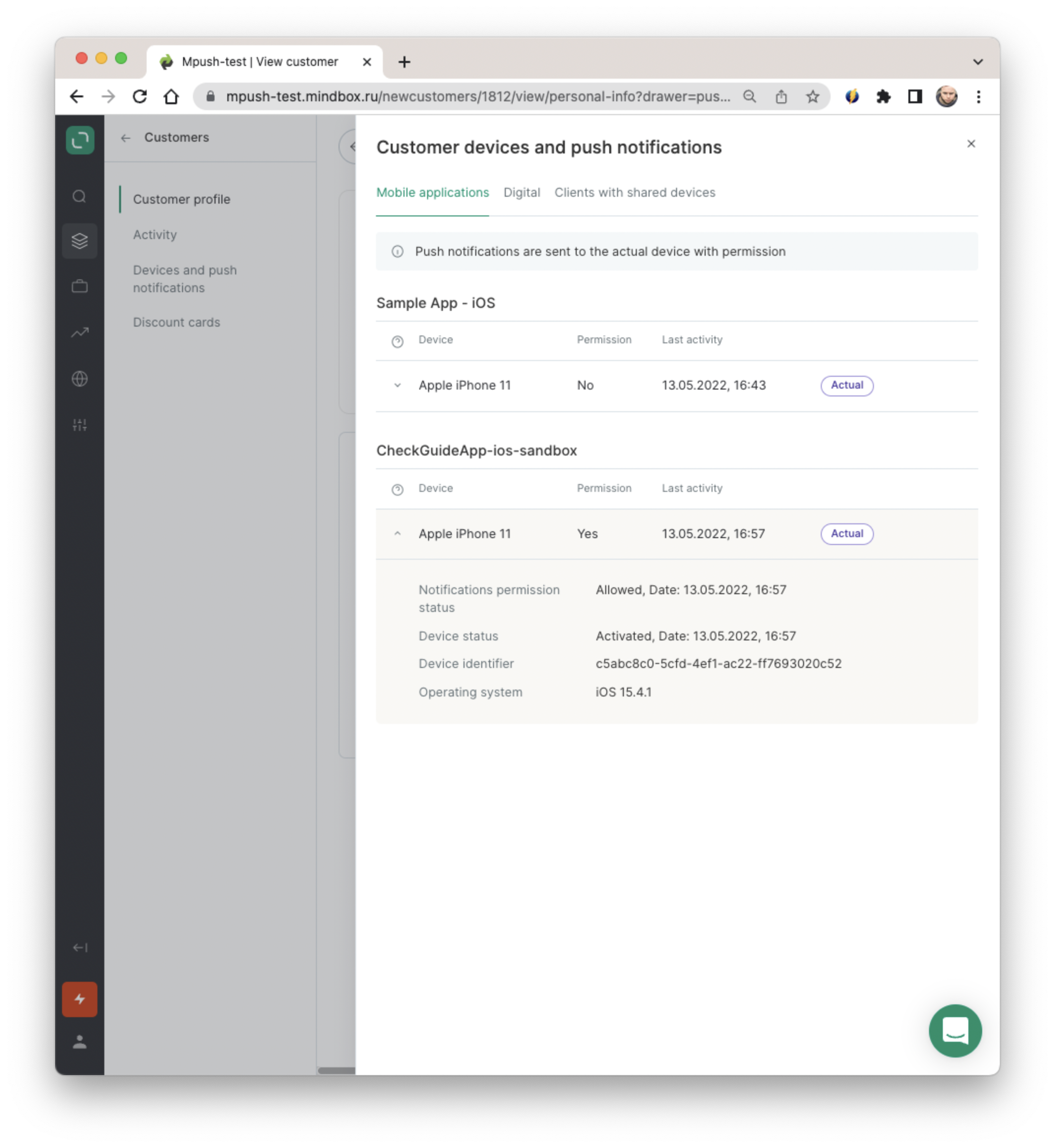
## Отправка тестового пуша
1. Запустите приложение на физическом телефоне (эмулятор не умеет получать пуши)
2. Получите в консоли deviceUUID
3. [Создайте рассылку](https://help.mindbox.ru/docs/%D1%81%D0%BE%D0%B7%D0%B4%D0%B0%D0%BD%D0%B8%D0%B5-%D0%BC%D0%BE%D0%B1%D0%B8%D0%BB%D1%8C%D0%BD%D1%8B%D1%85-%D0%BF%D1%83%D1%88%D0%B5%D0%B9) мобильных пушей в системе и заполните в ней заголовок и текст
4. Нажмите кнопку «отправить тестовое» и введите в поле поиска deviceUUID
:::info
Если вы тестируете пуши в iOS приложении в окружении Sandbox, не забудьте поставить галочку "Тестовое сообщение Sandbox" в профиле рассылки "Вручную".\
[Подробнее про Sandbox-окружение](https://developers.mindbox.ru/docs/%D0%BE%D0%BA%D1%80%D1%83%D0%B6%D0%B5%D0%BD%D0%B8%D0%B5-sandbox)
:::
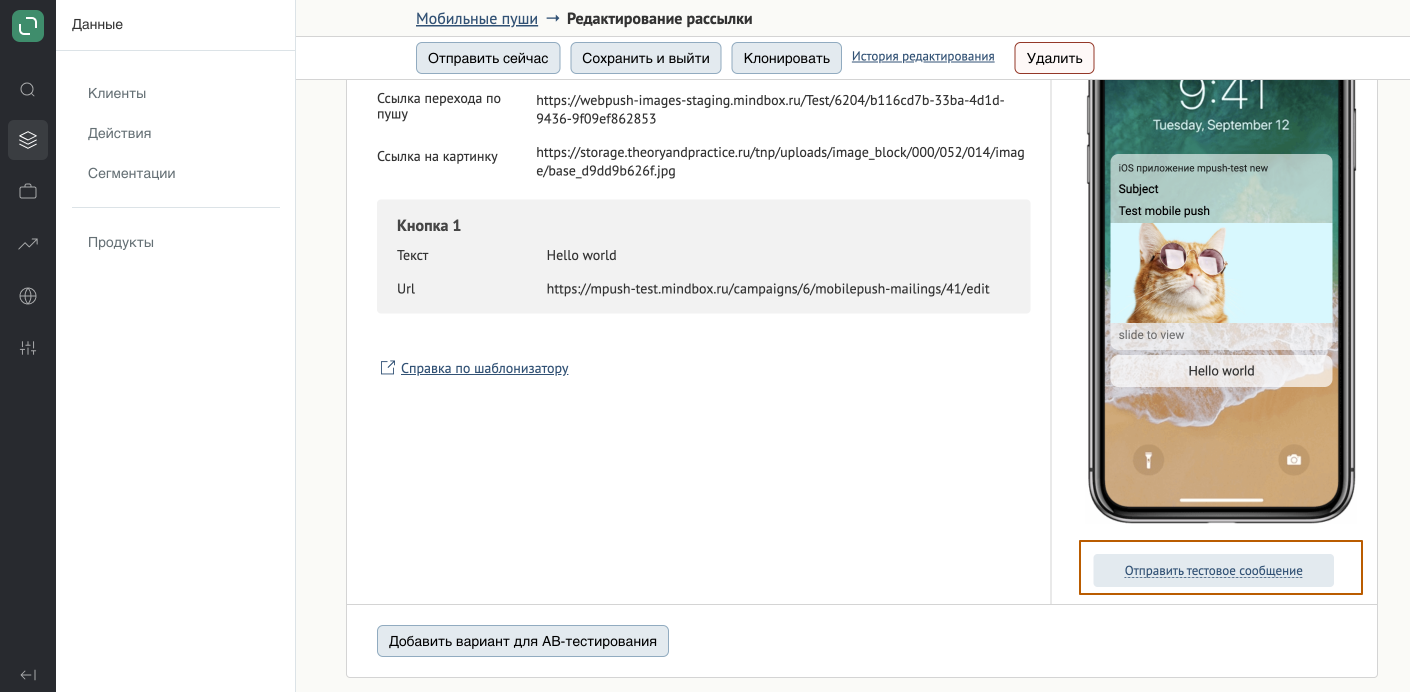
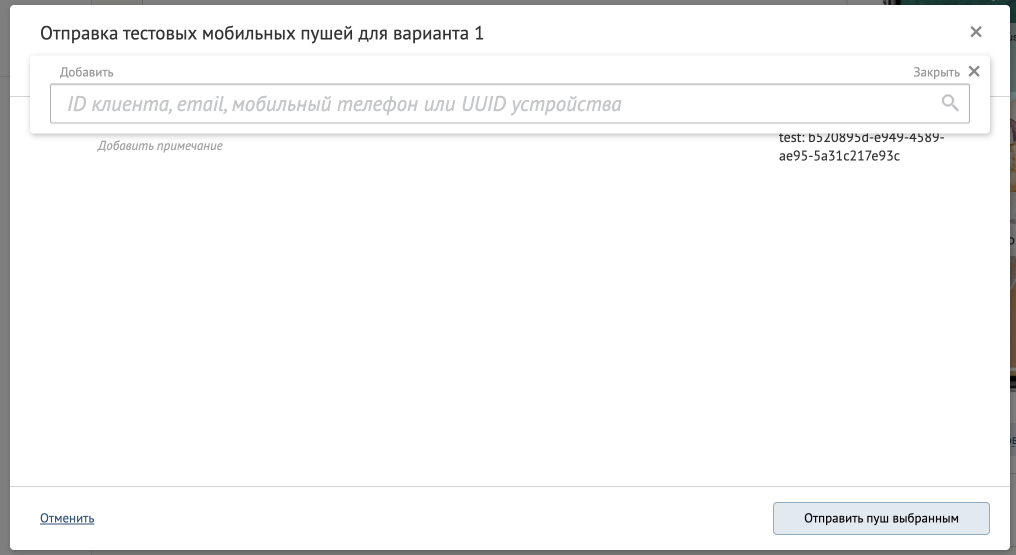
5. Отправьте сообщение;
6. Откройте список тестовых сообщений и проверьте, что у последнего пуша статус «отправлено».
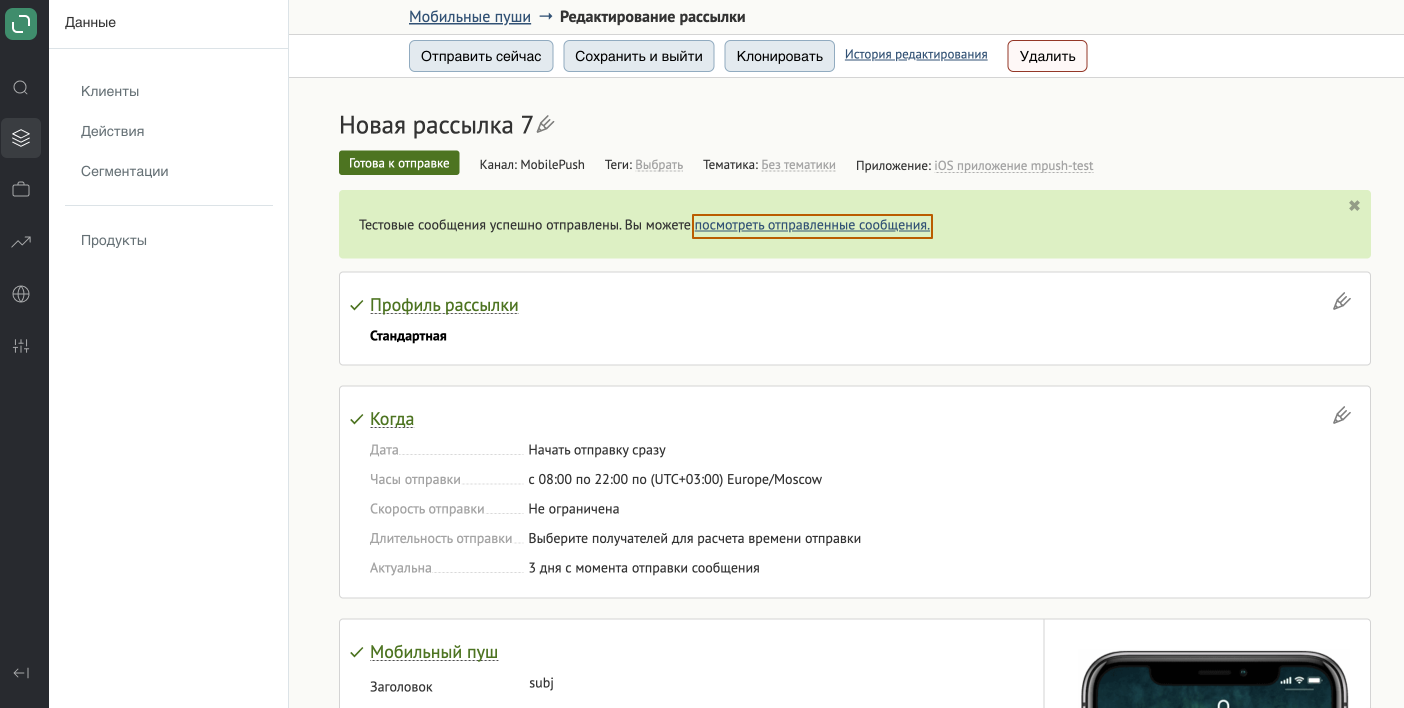
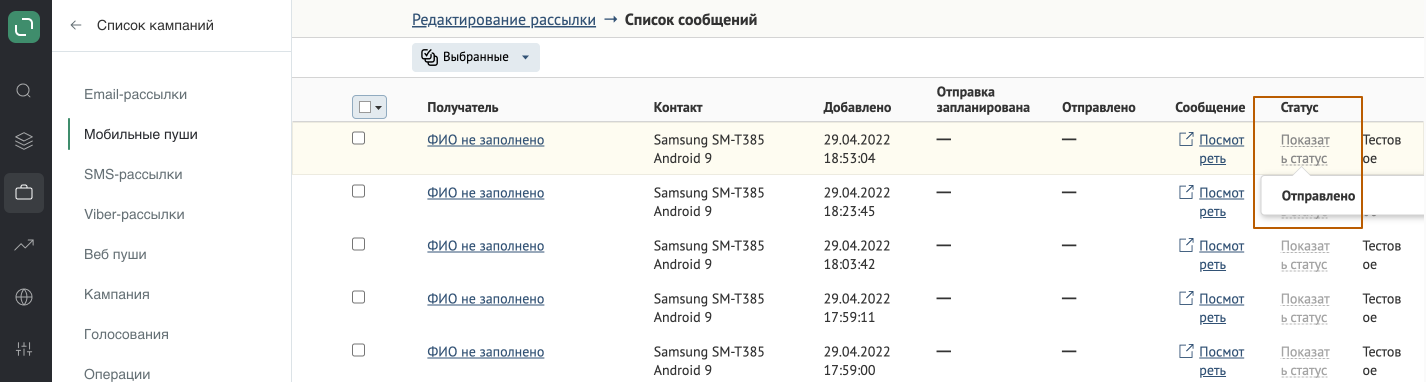
Пуш должен отправиться и отобразиться на вашем телефоне.
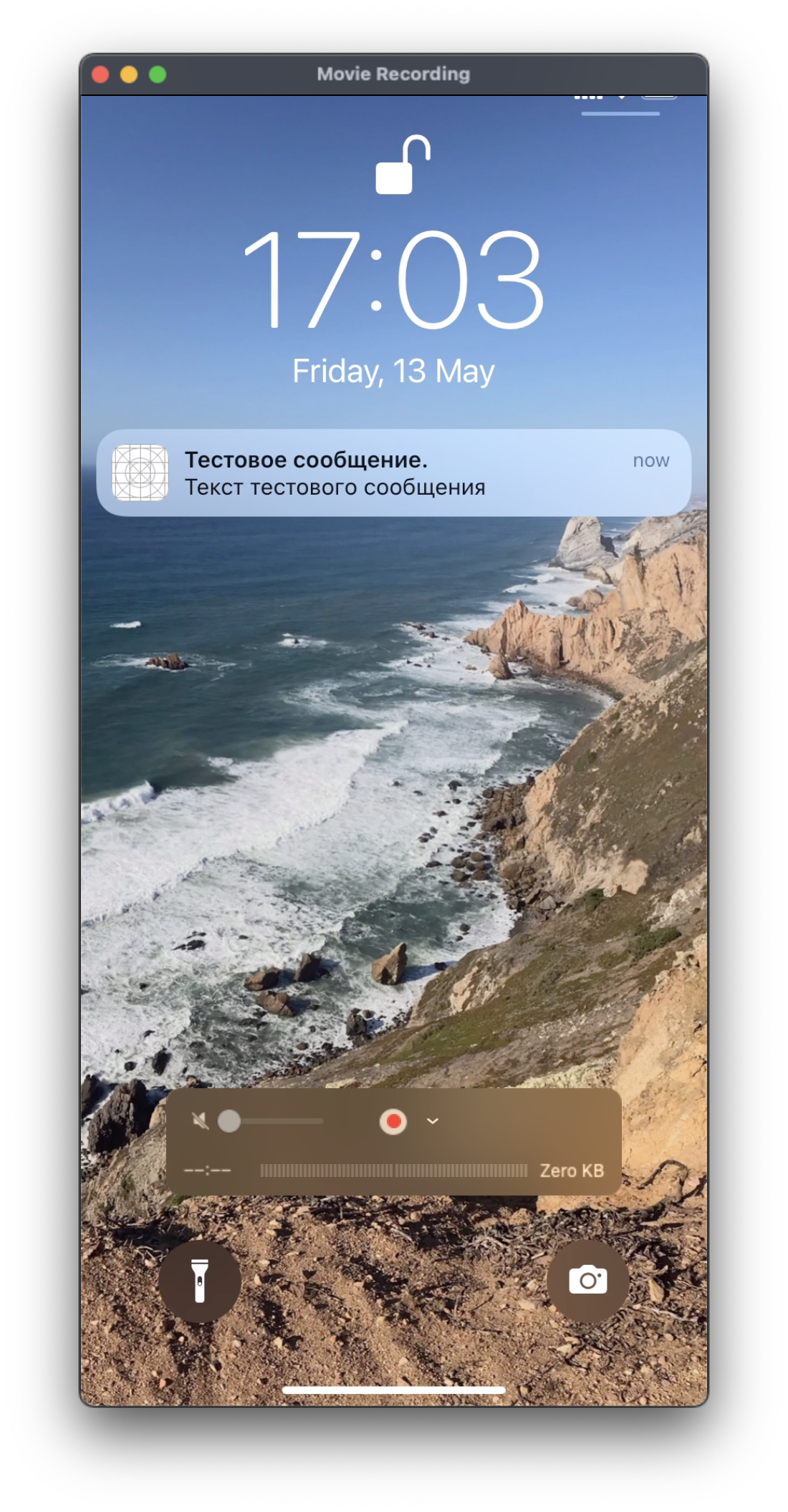
## Проверить, что мобильное push-уведомление с картинкой отправляется корректно
1. Запустите приложение на физическом телефоне (эмулятор не умеет получать пуши)
2. Получите в консоли deviceUUID
3. Создайте рассылку мобильных пушей в системе и заполните в ней заголовок, текст и укажите URL картинки или загрузите картинку на наш сервер.
4. Нажмите кнопку «отправить тестовое» и введите в поле поиска deviceUUID
:::info
Если вы тестируете пуши в iOS приложении в окружении Sandbox, не забудьте поставить галочку "Тестовое сообщение Sandbox" в профиле рассылки "Вручную".\
[Подробнее про Sandbox-окружение](https://developers.mindbox.ru/docs/%D0%BE%D0%BA%D1%80%D1%83%D0%B6%D0%B5%D0%BD%D0%B8%D0%B5-sandbox)
:::
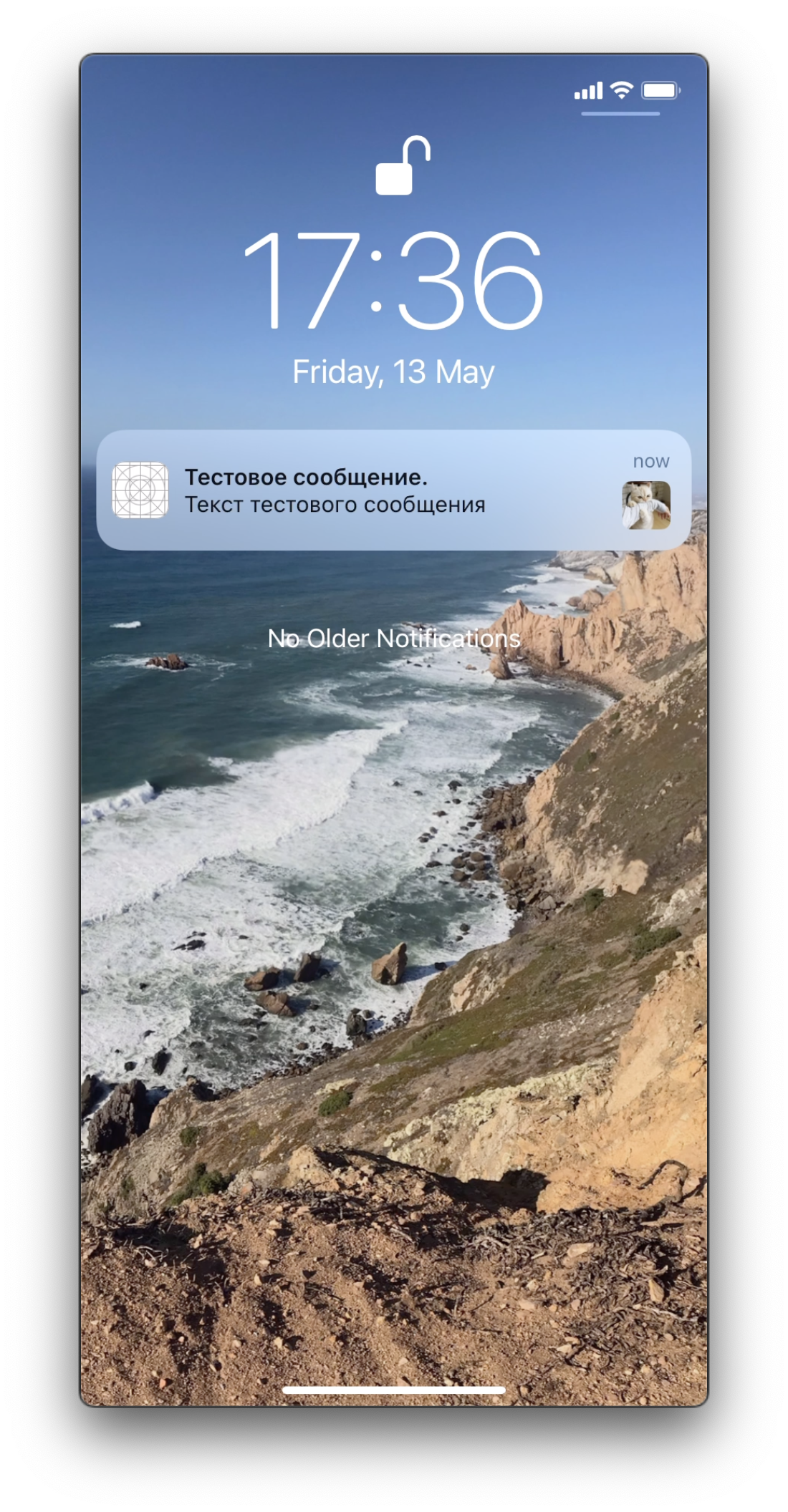
## Проверить, что кнопки отрисовались при клике на пуш
1. Запустите приложение на физическом телефоне (эмулятор не умеет получать пуши)
2. Получите в консоли deviceUUID
3. Создайте рассылку мобильных пушей в системе и заполните в ней заголовок, текст, укажите URL картинки или загрузите картинку на наш сервер и заполните поля для кнопок с текстом и URL.
4. Нажмите кнопку “отправить тестовое” и введите в поле поиска deviceUUID
:::info
Если вы тестируете пуши в iOS приложении в окружении Sandbox, не забудьте поставить галочку "Тестовое сообщение Sandbox" в профиле рассылки "Вручную".\
[Подробнее про Sandbox-окружение](https://developers.mindbox.ru/docs/%D0%BE%D0%BA%D1%80%D1%83%D0%B6%D0%B5%D0%BD%D0%B8%D0%B5-sandbox)
:::
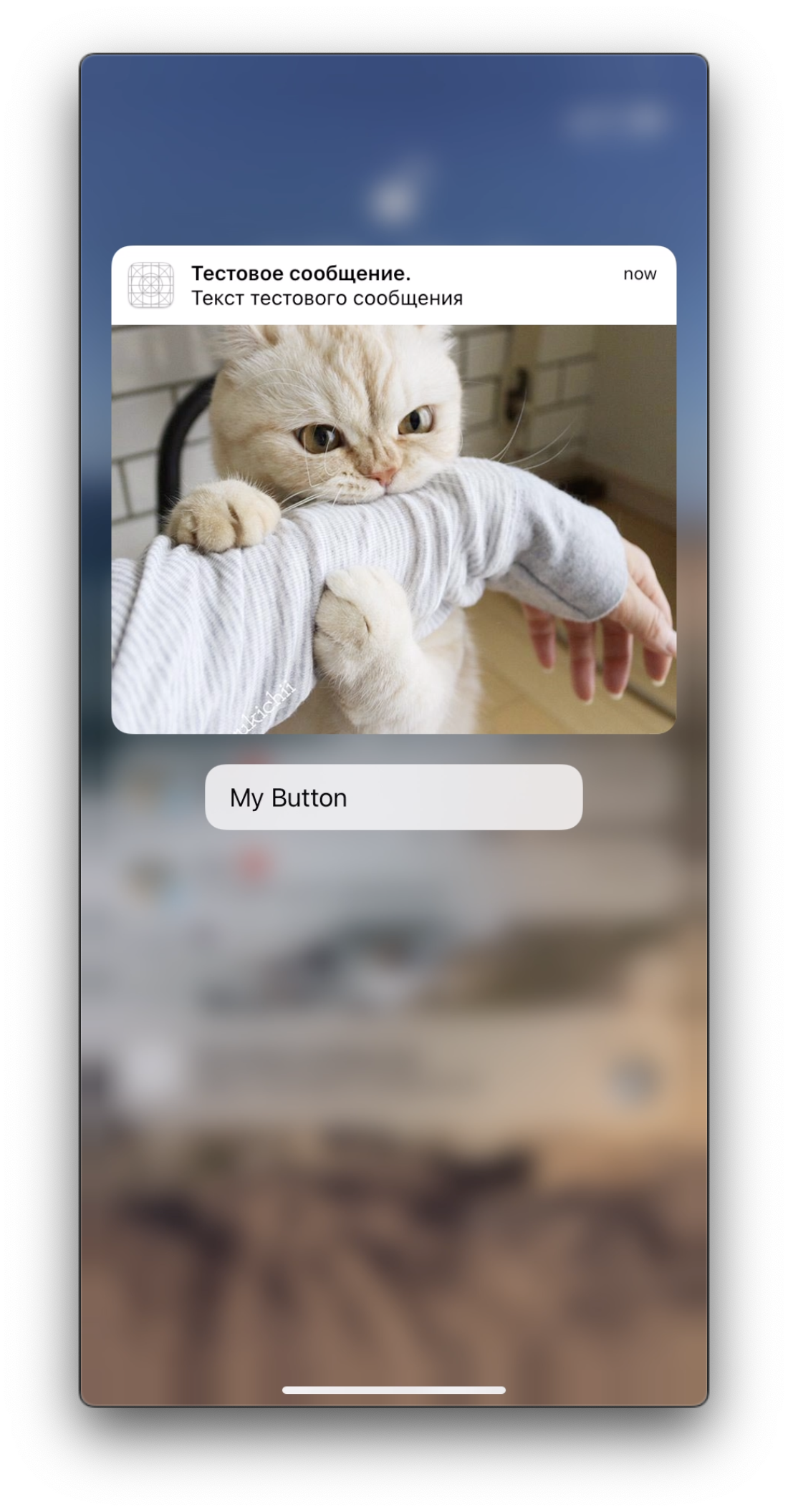
## Проверить, что клики приходят в систему
1. Запустите приложение на физическом телефоне (эмулятор не умеет получать пуши)
2. Получите в консоли deviceUUID
3. [Создайте](https://help.mindbox.ru/docs/%D1%81%D0%BE%D0%B7%D0%B4%D0%B0%D0%BD%D0%B8%D0%B5-%D0%BC%D0%BE%D0%B1%D0%B8%D0%BB%D1%8C%D0%BD%D1%8B%D1%85-%D0%BF%D1%83%D1%88%D0%B5%D0%B9) рассылку мобильных пушей в системе и заполните в ней заголовок и текст
4. Нажмите кнопку “отправить тестовое” и введите в поле поиска deviceUUID
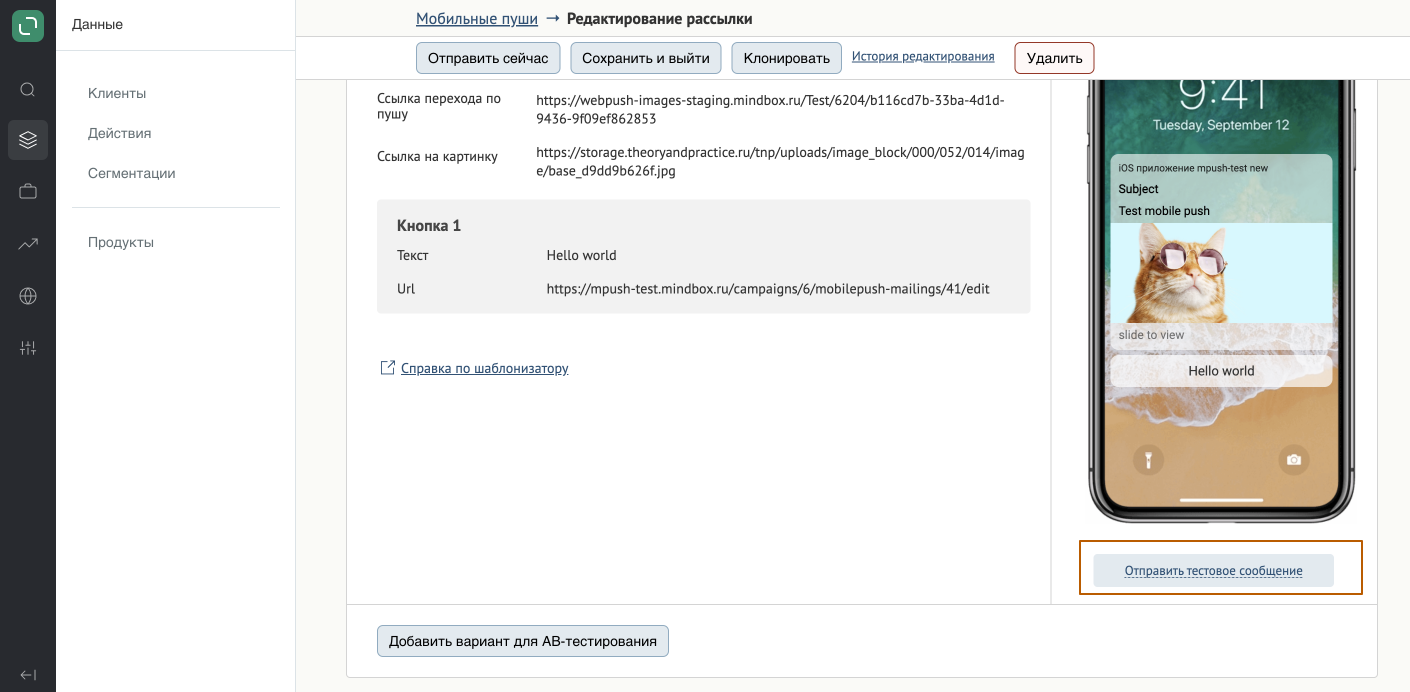
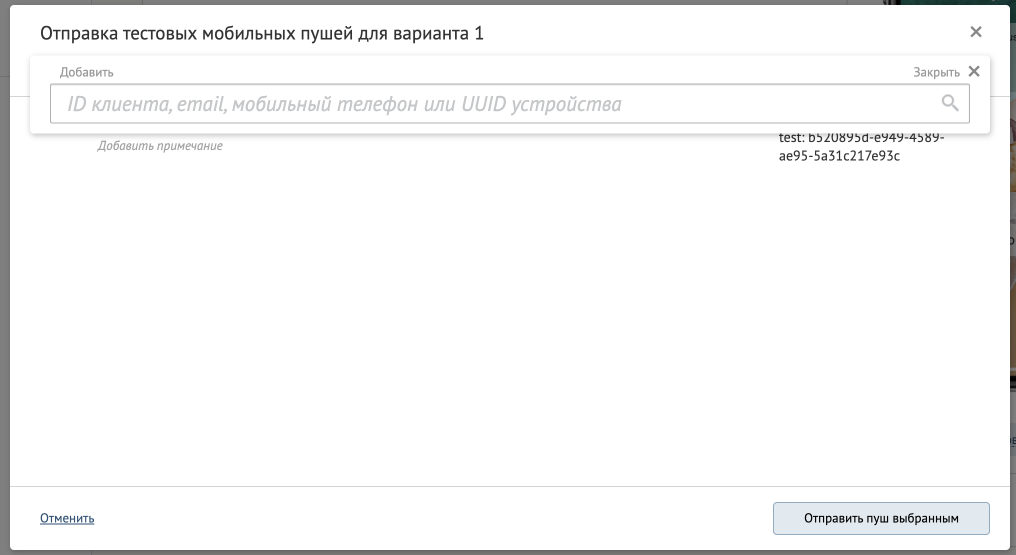
5. Отправьте сообщение
6. Нажмите на полученный пуш
7. Откройте список тестовых сообщений и проверьте, что у последнего пуша статус “**Доставлено клиенту - Клик по ссылке**”.
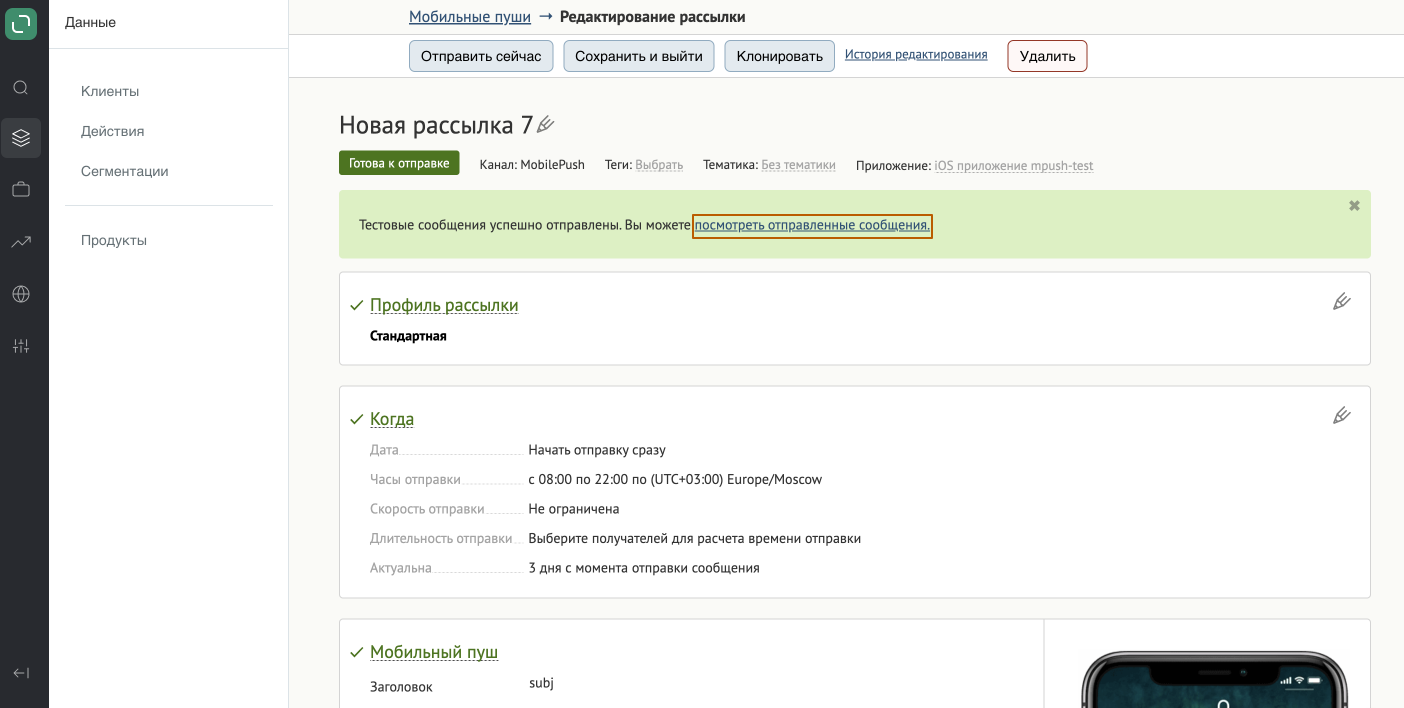
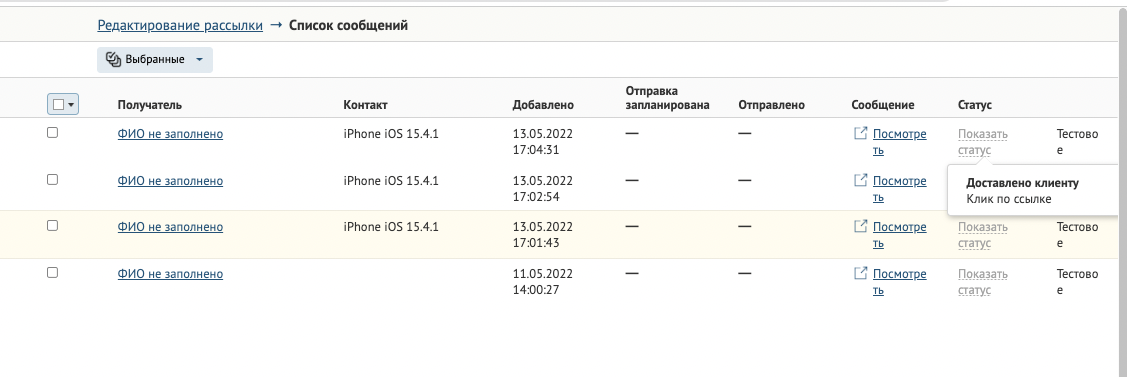
---
## Document: Подтверждение мобильного телефона и подписки на СМС
URL: /docs/mobile-phone-verification
# Подтверждение мобильного телефона и подписки на СМС
:::warning
В инструкции описаны **примеры** POST-запросов. Интеграция с Mindbox не будет работать, если использовать запросы из примеров ниже без редактирования.
Операции именно под вашу задачу создает и описывает в техническом задании менеджер проекта, если у вас нет такого документа, то обратитесь к вашему менеджеру.
:::
## Описание метода
Осуществляется с помощью POST-запроса. Название операции настраивается в системе Майндбокс. Подробней про вызов метода можно прочитать [здесь](https://developers.mindbox.ru/docs/v3).
```xml title="V3 API"
POST https://api.mindbox.ru/v3/operations/{синхронная/асинхронная операция}?endpointId={уникальный идентификатор сайта/мобильного приложения/и т.п.}&operation={название операции}&deviceUUID={уникальный идентификатор устройства}
Accept: application/xml
Content-Type: application/xml
Authorization: SecretKey {Секретный ключ, обязательность уточнить у менеджера}
{Идентификатор клиента}{Код подтверждения}
```
## Пример операции
```xml title="XML"
POST https://api.mindbox.ru/v3/operations/sync?endpointId=MindboxRu&operation=ConfirmMobilePhone
Accept: application/xml
Content-Type: application/xml
Authorization: SecretKey D061p764m85bklq
421234567
```
## Ответ
```xml title="XML"
Success{Статус подтверждения}
```
## Статус подтверждения
| Описание | Статус операции |
|----------|------------------|
| Мобильный телефон и подписка на СМС успешно подтверждены. | SubscriptionAndMobilePhoneConfirmed |
| Подписка на СМС успешно подтверждена.
Мобильный телефон уже подтвержден или не требует подтверждения.
| SubscriptionConfirmed |
| Мобильный телефон успешно подтвержден.
Подписка уже подтверждена, или не требует подтверждения.
| MobilePhoneConfirmed |
| Мобильный телефон уже подтвержден или не требует подтверждения.
>Подписка уже подтверждена, или не требует подтверждения.
| AlreadyConfirmed |
| Некорректный код подтверждения | IncorrectConfirmationCode |
| В случае, если не найден потребитель | NotFound |
---
## Document: /docs/mindbox-sdk
URL: /docs/mindbox-sdk
# Mindbox SDK
Это бесплатная библиотека для всех клиентов Mindbox. Код SDK размещен в открытых репозиториях.
:::warning{title="CocoaPods"}
Со 2 декабря 2026 года CocoaPods trunk не принимает новые версии библиотек, и новые версии Mindbox iOS SDK выходят только в репозитории подов Mindbox. Если вы подключаете SDK через CocoaPods, в том числе в React Native, Flutter или Expo, добавьте этот репозиторий в `Podfile` — см. [Репозиторий подов Mindbox для CocoaPods](https://developers.mindbox.ru/docs/ios-cocoapods-specs).
:::
## Возможности Mindbox SDK
| Поддерживается в SDK | Не поддерживается в SDK |
| -------- | -------- |
|
Интеграция мобильных push-уведомлений: мониторинг токенов и разрешения, отрисовка push-уведомлений.
Передача событий в API Mindbox.
Получение данных от API Mindbox.
[In-app в приложениях.](https://developers.mindbox.ru/docs/in-app)
|
Интеграция программы лояльности.
Отображение виджетов продуктовых рекомендаций.
|
:::tip
Мы оказываем техническую поддержку для двух последних минорных версий SDK — на данный момент: 2.15.x и 2.16.x.
:::
## Поддерживаемые платформы
***
## Не поддерживается
Не поддерживаем приложения, созданные:
* на кроссплатформенных технологиях (Xamarin, Native Script).
* на Cordova.
* на Unity.
* как WebView (PWA) приложения без нативной обертки (на Kotlin или Swift), которые нельзя загрузить в маркетплейс приложений (Google Play, App Store, App Gallery, RuStore и другие).
Если ваше приложение создано на одной из этих технологий, то обратитесь к консультанту по внедрению или менеджеру проекта.
:::note{title="Не уверены, поддерживаем ли мы ваше WebView-приложение?"}
Попробуйте добавить SDK по инструкции:
* [для Android](https://developers.mindbox.ru/docs/android-sdk)
* [для iOS](https://developers.mindbox.ru/docs/ios-sdk)
* [для Flutter](https://developers.mindbox.ru/docs/flutter-sdk-integration)
* [для React Native](https://developers.mindbox.ru/docs/react-native-sdk-integration)
Если SDK удалось добавить, ваше приложение поддерживается. Завершите интеграцию по стандартной инструкции и настройте синхронизацию deviceUUID между mobile SDK и JS SDK в приложении с WebView:
* [для Android](https://developers.mindbox.ru/docs/c%D0%B8%D0%BD%D1%85%D1%80%D0%BE%D0%BD%D0%B8%D0%B7%D0%B0%D1%86%D0%B8%D1%8F-deviceuuid-%D0%BC%D0%B5%D0%B6%D0%B4%D1%83-mobile-sdk-%D0%B8-js-sdk-%D0%B2-%D0%BF%D1%80%D0%B8%D0%BB%D0%BE%D0%B6%D0%B5%D0%BD%D0%B8%D0%B8-%D1%81-webview)
* [для iOS](https://developers.mindbox.ru/docs/web-view-sync-with-sdk)
* [для Flutter](https://developers.mindbox.ru/docs/c%D0%B8%D0%BD%D1%85%D1%80%D0%BE%D0%BD%D0%B8%D0%B7%D0%B0%D1%86%D0%B8%D1%8F-deviceuuid-%D0%BC%D0%B5%D0%B6%D0%B4%D1%83-mobile-sdk-%D0%B8-js-sdk-%D0%B2-%D0%BF%D1%80%D0%B8%D0%BB%D0%BE%D0%B6%D0%B5%D0%BD%D0%B8%D0%B8-%D1%81-webview-1)
* [для React Native](https://developers.mindbox.ru/docs/c%D0%B8%D0%BD%D1%85%D1%80%D0%BE%D0%BD%D0%B8%D0%B7%D0%B0%D1%86%D0%B8%D1%8F-deviceuuid-%D0%BC%D0%B5%D0%B6%D0%B4%D1%83-mobile-sdk-%D0%B8-js-sdk-%D0%B2-%D0%BF%D1%80%D0%B8%D0%BB%D0%BE%D0%B6%D0%B5%D0%BD%D0%B8%D0%B8-%D1%81-webview-2)
:::
---
## Document: В механике указана не та точка интеграции
URL: /docs/mechanics-wrong-endpoint
# В механике указана не та точка интеграции
**Как проверить**
1. В настройках механики найдите точку интеграции в поле **Сайт**;
2. На странице, где должна работать механика, зайдите во вкладку Elements в инструментах разработчика;
3. Найдите EndpointId, который передается в трекере;
4. Сравните точку интеграции в механике и в трекере. Если точка интеграции не совпадает - механика не будет работать.
:::info
Если в трекере точка интеграции не передается явно, она определяется автоматически по домену
:::
**Как поправить**
Выберите в настройках механики в поле **Сайт** точку интеграции, соответствующую точке интеграции трекера Mindbox.
---
## Document: Механика не работает по тестовой ссылке
URL: /docs/mechanics-not-working-test-link
# Механика не работает по тестовой ссылке
Если механика не показывается по тестовой ссылке, это означает, что какой-то этап при интеграции был не учтен или реализован некорректно.
---
## Document: В механике не указаны необходимые настройки
URL: /docs/mechanics-missing-required-settings
# В механике не указаны необходимые настройки
**Как проверить**
1. Откройте механику персонализации в Mindbox
2. Перейдите к разделу **Общие настройки** - проверьте, заполнено ли поле **Сайт**
3. Для виджетов дополнительно:
* проверьте, выбрана ли внешняя система продукта
* перейдите к разделу **Алгоритм рекомендаций** - проверьте, выбран ли алгоритм
4. Если какая-то из настроек не заполнена - механика работать не будет
**Как поправить**
* Если не заполнено поле **Сайт** - раскройте доступные варианты и выберите тот, который соответствует точке интеграции сайта, где должна работать механика.
* Если не заполнена внешняя система продукта - выберите подходящую. [Подробнее в внешних системах продуктов здесь](https://help.mindbox.ru/docs/%D0%BA%D0%B0%D0%BA-%D1%81%D0%BE%D0%B7%D0%B4%D0%B0%D1%82%D1%8C-%D0%B2%D0%BD%D0%B5%D1%88%D0%BD%D1%8E%D1%8E-%D1%81%D0%B8%D1%81%D1%82%D0%B5%D0%BC%D1%83)
* Если не указан алгоритм рекомендаций - выберите и сохраните алгоритм. [Подробнее об алгоритмах здесь](https://help.mindbox.ru/docs/%D0%B0%D0%BB%D0%B3%D0%BE%D1%80%D0%B8%D1%82%D0%BC%D1%8B-%D1%80%D0%B5%D0%BA%D0%BE%D0%BC%D0%B5%D0%BD%D0%B4%D0%B0%D1%86%D0%B8%D0%B8)
---
## Document: Механика персонализации прогружается медленно
URL: /docs/mechanics-loads-slowly
# Механика персонализации прогружается медленно
**Как исправить**
Убедитесь, что:
* подключение скрипта прописано в head корневого html документа сайта
```html
...
...
...
```
* при наличии на проекте нескольких точек интеграций `endpointId` сайта явно передается в `mindbox('create')`
* перед подключением tracker.js нет скриптов, подключаемых без async
---
## Document: Механика персонализации включена, но не показывается клиенту
URL: /docs/mechanics-enabled-not-shown
# Механика персонализации включена, но не показывается клиенту
Убедитесь, что механика работает по тестовой ссылке.
Если нет - проверьте причины по [чеклисту](https://developers.mindbox.ru/docs/%D0%BF%D0%BE%D0%BF%D0%B0%D0%BF-%D0%B2%D1%81%D1%82%D1%80%D0%BE%D0%B5%D0%BD%D0%BD%D1%8B%D0%B9-%D0%B1%D0%BB%D0%BE%D0%BA-%D0%B8%D0%BB%D0%B8-%D0%B2%D0%B8%D0%B4%D0%B6%D0%B5%D1%82-%D0%BD%D0%B5-%D1%80%D0%B0%D0%B1%D0%BE%D1%82%D0%B0%D0%B5%D1%82-%D0%BF%D0%BE-%D1%82%D0%B5%D1%81%D1%82%D0%BE%D0%B2%D0%BE%D0%B9-%D1%81%D1%81%D1%8B%D0%BB%D0%BA%D0%B5).
Если механика по тестовой ссылке отображается, но в “боевом” режиме клиенту не показывается, может быть несколько причин.
---
## Document: json
URL: /docs/mailings-send-json
# json
## Описание метода
Осуществляется с помощью POST-запроса. Событие для отправки письма определяется на стороне клиента. Название операции и набор принимаемых полей настраиваются в системе Майндбокс. Подробней про вызов метода можно прочитать [здесь](https://developers.mindbox.ru/docs/v3).
```xml title="Универсальная операция"
POST https://api.mindbox.ru/v3/operations/{синхронная/асинхронная операция}?endpointId={уникальный идентификатор сайта/мобильного приложения/и т.п.}&operation={название операции}&deviceUUID={уникальный идентификатор устройства}&{transactionId}={Id транзакции в вашей системе}
Accept: application/json
Content-Type: application/json
Authorization: SecretKey {Секретный ключ, обязательность уточнить у менеджера}
{
"customer": {
"email": ""
},
"emailMailing": {
"customParameters": {
"{Имя параметра}": "{Значение параметра}"
},
"attachments": [
{
"fileName": "<Имя прикрепляемого файла>",
"body": {
"fileId": "<Идентификатор прикрепляемого файла>"
}
}
]
},
"executionDateTimeUtc": "<Дата и время выполнения (можно использовать для выполнения запроса задним числом)>"
}
```
### Параметры запроса
* `customer/email` — может быть любой другой идентификатор клиента, зависит от настроек операции.
* `emailMailing` — объект для передачи дополнительных параметров при их наличии. Может меняться на `smsMailing/viberMailing/mobilePushMailing/webPushMailing` в зависимости от канала рассылок.
* `customParameters` — объект для передачи [пользовательских параметров](https://help.mindbox.ru/docs/custom-parameters-operation) при их наличии.
* `attachments` — массив для передачи [вложений](https://help.mindbox.ru/docs/email-with-attachment) при их наличии.
**transactionId** — это ключ идемпотентности, который используется как уникальный идентификатор транзакции отправки письма в вашей системе (необязательный параметр).
:::info
[Подробнее о ключе идемпотентности.](https://help.mindbox.ru/docs/idempotentnost#kak-sozdat-klyuch-idempotentnosti)
:::
По этому идентификатору можно узнать статус рассылки: была ли доставлена, открыта и т.п. Если в Mindbox уже зарегистрирована транзакция с таким `transactionId`, то повторно рассылка не будет отправлена и в логе запроса будет сообщение **Transaction already processed**. Если в случае ошибки вы вызываете операцию повторно, то `transactionId` передавать обязательно. Иначе рассылка может отправиться одному и тому же человеку несколько раз.
:::danger
Отправка Email в режиме `sync` не поддерживает использование `transactionId` — сообщения уйдут клиенту дважды. Для отправки письма используйте режим `async`.
Если все же необходимо настроить операцию в синхронном режиме с использованием ключа идемпотентности, обратитесь к менеджеру вашего проекта.
:::
---
## Document: Справочник рассылок
URL: /docs/mailings-reference
# Справочник рассылок
### exports.Mailings.Mailings
| Поле | Тип | Описание | Пример |
| :-------------------------- | :------- | :---------------------------------------------------------------------- | :------------------------------------------- |
| id | String | Идентификатор рассылки | 5b9a1c04-8d3f-47e2-a016-c4f8b2e95d7a |
| name | String | Название рассылки | С Днем рождения |
| systemName | String | Системное имя рассылки | SDnemRozhdenya |
| type | String | Тип рассылки - массовая, автоматическая или транзакционная. | Одно из значений: mass, transaction, trigger |
| channel | String | Канал рассылки | SMS |
| creationDateTimeUtc | DateTime | Дата создания рассылки в формате UTC | 2024-08-21 10:10:10.000 |
| lastUpdateDateTimeUtc | DateTime | Дата изменения рассылки в формате UTC | 2024-08-21 10:10:10.000 |
| folderInternalId | String | Id папки | a4fb2db8-7681-493c-89f2-e7c450598041 |
| subscriptionTopicInternalId | String | Id тематики | a4fb2db8-7681-493c-89f2-e7c450598043 |
| brandInternalId | String | Системное имя бренда | Nike |
| utmSource | String | utmSource | email |
| utmMedium | String | utmMedium | cpc |
| utmCampaign | String | utmCampaign | marketing |
| utmContent | String | utmContent | banner\_1 |
| utmTerm | String | utmTerm | term |
| \_isDeleted | Bool | Признак, что событие было удалено (не автоудалением!) в Mindbox | True |
| \_rowversion\_ts | DateTime | Временная метка в формате UTC, когда данные стали доступны для экспорта | 2024-08-21 10:10:10.000 |
---
## Document: Справочник тематик рассылок
URL: /docs/mailing-topics-reference
# Справочник тематик рассылок
### exports.Mailings.SubscriptionTopics
| Поле | Тип | Описание | Пример |
| :--------------- | :------- | :---------------------------------------------------------------------- | :----------------------------------- |
| internalId | String | Идентификатор тематики | a4fb2db8-7681-493c-89f2-e7c450598043 |
| systemName | String | Системное имя тематики | Advertisement |
| name | String | Имя тематики | Реклама |
| brandInternalId | String | Системное имя бренда | Nike |
| \_isDeleted | Bool | Признак, что событие было удалено (не автоудалением!) в Mindbox | False |
| \_rowversion\_ts | DateTime | Временная метка в формате UTC, когда данные стали доступны для экспорта | 2024-08-21 10:10:10.000 |
---
## Document: Статусы рассылок
URL: /docs/mailing-statuses
# Статусы рассылок
Датасет статусов рассылок: отправок, открытий, кликов и тп.
---
## exports.Mailings.CustomerMessagesStatuses
| Поле | Тип | Описание | Пример |
| :--- | :--- | :--- | :--- |
| `messageId` | int64 | Идентификатор экземпляра рассылки. Например, клиенту отправили письмо — все его статусы: Отправка, Открытие, Клик и т.п. — будут с одним `messageId` | 2313 |
| `messageStatusId` | string | Уникальный идентификатор статуса | text |
| `mailingStatusSystemName` | string | Системное имя статуса: Sent, Opened, Clicked, Unsubscribe, NotSent, NotDelivered | Sent |
| `dateTimeUtc` | datetime | Дата и время события | 2024-08-21 10:10:10.000 |
| `unmergedCustomerId` | Int64 | Идентификатор клиента - адресата рассылки | 4456124 |
| `mailingInternalId` | string | Идентификатор рассылки | 5b9a1c04-8d3f-47e2-a016-c4f8b2e95d7a |
| `mailingVariantInternalId` | string | Идентификатор варианта рассылки. Заполнен для статусов с 10 июня 2026 года. У более ранних статусов может быть пустым — вариант рассылки для них определяется по паре `mailingInternalId` и `mailingVariantNum` | 7c3e1a95-0b48-4d2f-9e61-84ad5f206b37 |
| `mailingVariantNum` | int | Порядковый номер варианта в рассылке (номер ветки для АБ-теста) | 1 |
| `mailingLink` | string | Ссылка, по которой кликнул клиент - только для mailingStatusSystemName == Clicked | \<[http://ya.ru](http://ya.ru)> |
| `mailingSourceEntityType` | string | Тип сущности, инициировавшей рассылку | ScenarioBlock |
| `mailingSourceEntityId` | string | Идентификатор сущности, инициировавшей рассылку | d7ae5a5c-da62-4d84-a510-d5fc794b1f56 |
| `notSentSystemName` | string | Причина неотправки | InvalidContact |
| `notDeliveredReasonSystemName` | string | Причина недоставки | EmailBlackList |
| `_isDeleted` | bool | Признак, что событие было удалено (не автоудалением!) в Mindbox | True |
| `_rowversion_ts` | dateTime | Временная метка в формате UTC, когда данные стали доступны для экспорта | 2024-08-21 10:10:10.000 |
---
## Document: Лояльность на кассе (v2.1)
URL: /docs/loyaloffline
# Лояльность на кассе (v2.1)
## 1. Процессинг на кассе
## Пречек
На кассе перед пробитием чека вызывается сервис [пречека](https://developers.mindbox.ru/docs/preorder), который возвращает пересчитанные цены заказа с информацией по скидкам покупателя: промо-кодам, подарочным картам и балансу. Сервис должен вызываться при любом изменении чека: при изменении состава, способа оплаты и других свойств.\
Сервис может разделить одну позицию заказа на несколько, касса должна корректно обработать такую ситуацию.
## Оформление чека
Перед печатью чека в магазине вызывается [сервис оформления заказа](https://developers.mindbox.ru/docs/xml), который проверяет доступность скидок покупателя на текущий момент. Сервис может вернуть ошибки валидации, которые необходимо отобразить кассиру. Если с момента вызова пречека изменилась стоимость чека (например, закончилась промоакция), сервис вернет ответ 409 Conflict. В этом случае нужно заново вызвать пречек, чтобы пересчитать цены.
При успешном ответе
* Сервис оформления заказа заблокирует используемые в заказе промо-коды, подарочные карты и бонусные баллы покупателя до тех пор, пока не придет подтверждение или отмена заказа.
* сервис вернет внутренний идентификатор заказа в системе Mindbox, который нужно будет передавать в сервис изменения заказа.
Касса должна провести чек только при успешном ответе сервиса.
## Подтверждение или отмена чека
После проведения чека нужно подтвердить успешное оформление заказа с помощью [сервиса изменения заказа](https://developers.mindbox.ru/docs/%D0%B8%D0%B7%D0%BC%D0%B5%D0%BD%D0%B5%D0%BD%D0%B8%D0%B5-%D0%B7%D0%B0%D0%BA%D0%B0%D0%B7%D0%B0)\
В случае возникновения каких-либо проблем нужно отменить чек с помощью того же сервиса. Эти операции принимают полные данные чека вместе с внутренним идентификатором Mindbox.
## Возврат продуктов
В случае возврата продукта нужно вызвать сервис изменения позиции заказа. Операция принимает идентификатор заказа, идентификатор позиции заказа и количество возвращаемых продуктов.
## Проблемы с вызовом сервисов
Если в момент проведения транзакции не получается вызвать сервисы Mindbox (либо из-за проблем с интернетом на кассовом аппарате, либо из-за недоступности Mindbox), нужно провести транзакцию без скидок. При этом необходимо обеспечить очередь со стороны кассы, чтобы передать информацию о заказе в Mindbox с помощью сервиса [изменения заказа](https://developers.mindbox.ru/docs/%D0%B8%D0%B7%D0%BC%D0%B5%D0%BD%D0%B5%D0%BD%D0%B8%D0%B5-%D0%B7%D0%B0%D0%BA%D0%B0%D0%B7%D0%B0). После исправления проблемы заказ сохранится в Mindbox и при необходимости потребителю будут начислены бонусные баллы.
## 2. Данные покупателя на кассе
Продавец на кассе сможет:
* авторизовать покупателя через код подтверждения по смс
* [найти покупателя по ФИО или любому идентификатору](https://developers.mindbox.ru/docs/%D0%BF%D0%BE%D0%BB%D1%83%D1%87%D0%B5%D0%BD%D0%B8%D0%B5-%D0%B4%D0%B0%D0%BD%D0%BD%D1%8B%D1%85-%D0%BF%D0%BE%D1%82%D1%80%D0%B5%D0%B1%D0%B8%D1%82%D0%B5%D0%BB%D1%8F) (емэйлу, телефону, номеру карты и тд)
* [просмотреть личные данные покупателя](https://developers.mindbox.ru/docs/%D0%BF%D0%BE%D0%BB%D1%83%D1%87%D0%B5%D0%BD%D0%B8%D0%B5-%D0%B4%D0%B0%D0%BD%D0%BD%D1%8B%D1%85-%D0%B4%D0%B8%D1%81%D0%BA%D0%BE%D0%BD%D1%82%D0%BD%D0%BE%D0%B9-%D0%BA%D0%B0%D1%80%D1%82%D1%8B)
* [получить рекомендации к заказу](https://developers.mindbox.ru/docs/recuserxml)
* [подсказать доступные промоакции для покупателя ](https://developers.mindbox.ru/docs/%D0%BF%D0%BE%D0%BB%D1%83%D1%87%D0%B5%D0%BD%D0%B8%D0%B5-%D0%B1%D0%B0%D0%BB%D0%B0%D0%BD%D1%81%D0%B0-%D0%BF%D0%BE%D1%82%D1%80%D0%B5%D0%B1%D0%B8%D1%82%D0%B5%D0%BB%D1%8F)
* [просмотреть список продуктов](https://developers.mindbox.ru/docs/%D0%BF%D0%BE%D0%BB%D1%83%D1%87%D0%B5%D0%BD%D0%B8%D0%B5-%D1%81%D0%BF%D0%B8%D1%81%D0%BA%D0%B0-%D0%BF%D1%80%D0%BE%D0%B4%D1%83%D0%BA%D1%82%D0%BE%D0%B2-%D0%BF%D0%BE%D1%82%D1%80%D0%B5%D0%B1%D0%B8%D1%82%D0%B5%D0%BB%D1%8F) покупателя на сайте или в мобильном приложении (корзина, избранное, интересующие продукты)
## 3. Работа с лояльностью покупателя
Менеджер в магазине:
* [выдать карту](https://developers.mindbox.ru/docs/%D0%B0%D0%BA%D1%82%D0%B8%D0%B2%D0%B0%D1%86%D0%B8%D1%8F-%D0%BA%D0%B0%D1%80%D1%82%D1%8B-%D0%BF%D0%BE%D1%82%D1%80%D0%B5%D0%B1%D0%B8%D1%82%D0%B5%D0%BB%D0%B5%D0%BC)
* [актировать или заблокировать карту](https://developers.mindbox.ru/docs/%D1%81%D0%BC%D0%B5%D0%BD%D0%B0-%D1%81%D1%82%D0%B0%D1%82%D1%83%D1%81%D0%B0-%D0%BA%D0%B0%D1%80%D1%82%D1%8B-%D0%BD%D0%B0-%D0%BA%D0%B0%D1%81%D1%81%D0%B5)
* [заменить карту](https://developers.mindbox.ru/docs/%D0%B7%D0%B0%D0%BC%D0%B5%D0%BD%D0%B0-%D0%BA%D0%B0%D1%80%D1%82%D1%8B)
* [отредактировать личные данные ](https://developers.mindbox.ru/docs/userredxml)
* [начислить баллы](https://developers.mindbox.ru/docs/%D0%B8%D0%B7%D0%BC%D0%B5%D0%BD%D0%B5%D0%BD%D0%B8%D0%B5-%D0%B1%D0%BE%D0%BD%D1%83%D1%81%D0%BD%D0%BE%D0%B3%D0%BE-%D1%81%D1%87%D0%B5%D1%82%D0%B0-%D0%BF%D0%BE%D1%82%D1%80%D0%B5%D0%B1%D0%B8%D1%82%D0%B5%D0%BB%D1%8F)
## 4. Загрузка исторических данных
Нужно загрузить
* [пул промокодов](https://developers.mindbox.ru/docs/codesimportcsv)
* [пул дисконтных карт](https://developers.mindbox.ru/docs/%D0%BC%D0%B0%D1%81%D1%81%D0%BE%D0%B2%D1%8B%D0%B9-%D0%B8%D0%BC%D0%BF%D0%BE%D1%80%D1%82-%D0%BF%D1%83%D0%BB%D0%B0-%D0%B4%D0%B8%D1%81%D0%BA%D0%BE%D0%BD%D1%82%D0%BD%D1%8B%D1%85-%D0%BA%D0%B0%D1%80%D1%82)
* [пул подарочных карт](https://developers.mindbox.ru/docs/%D0%BC%D0%B0%D1%81%D1%81%D0%BE%D0%B2%D1%8B%D0%B9-%D0%B8%D0%BC%D0%BF%D0%BE%D1%80%D1%82-%D0%BF%D0%BE%D0%B4%D0%B0%D1%80%D0%BE%D1%87%D0%BD%D1%8B%D1%85-%D0%BA%D0%B0%D1%80%D1%82).
При переносе существующей программы лояльности нужно:
* [загрузить покупателей](https://developers.mindbox.ru/docs/customers-import-v3#section-описание-полей)
* [историю их чеков](https://developers.mindbox.ru/docs/%D0%BC%D0%B0%D1%81%D1%81%D0%BE%D0%B2%D1%8B%D0%B9-%D0%B8%D0%BC%D0%BF%D0%BE%D1%80%D1%82-%D0%B7%D0%B0%D0%BA%D0%B0%D0%B7%D0%BE%D0%B2#section-описание-полей)
* [статусы подарочных карт](https://developers.mindbox.ru/docs/%D0%BC%D0%B0%D1%81%D1%81%D0%BE%D0%B2%D1%8B%D0%B9-%D0%B8%D0%BC%D0%BF%D0%BE%D1%80%D1%82-%D1%81%D1%82%D0%B0%D1%82%D1%83%D1%81%D0%BE%D0%B2-%D0%BF%D0%BE%D0%B4%D0%B0%D1%80%D0%BE%D1%87%D0%BD%D1%8B%D1%85-%D0%BA%D0%B0%D1%80%D1%82)
* [статусы дисконтных карт](https://developers.mindbox.ru/docs/%D0%BC%D0%B0%D1%81%D1%81%D0%BE%D0%B2%D1%8B%D0%B9-%D0%B8%D0%BC%D0%BF%D0%BE%D1%80%D1%82-%D1%81%D1%82%D0%B0%D1%82%D1%83%D1%81%D0%BE%D0%B2-%D0%B4%D0%B8%D1%81%D0%BA%D0%BE%D0%BD%D1%82%D0%BD%D1%8B%D1%85-%D0%BA%D0%B0%D1%80%D1%82)
* [статусы промокодов](https://developers.mindbox.ru/docs/import-promo-codes-statuses)
---
## Document: Связь между списаниями и начислениями баллов
URL: /docs/link-between-bonus-redemptions-and-accruals
# Связь между списаниями и начислениями баллов
Датасет связи списаний и начислений баллов. Условно в рамках промоакции "С Днем Рождения" было начислено 100 баллов, 50 из которых были потрачены через неделю после начисления, а оставшиеся 50 через месяц. В итоге в датасете будет 2 записи с spentAmount = 50
---
## `exports.ProcessingOrders.NegativeCustomerBalanceChangeDetails_v3`
| Поле | Тип | Описание | Пример |
| :--- | :--- | :--- | :--- |
| `id` | int64 | Внутренний идентификатор связи | 3890 |
| `negativeCustomerBalanceChangeId` | int64 (nullable) | Внутренний идентификатор события списания | 123985 |
| `positiveCustomerBalanceChangeId` | int64 (nullable) | Внутренний идентификатор события начисления | 135801 |
| `spentAmount` | decimal (25,5) (nullable) | Сумма списания | 100,00 |
| `_isDeleted` | bool (nullable) | Признак, что связь удалена в Mindbox | True |
| `_rowversion_ts` | datetime | Временная метка в формате UTC, когда данные стали доступны для экспорта | 2024-10-15 10:00:00.000 |
---
## Document: Интеграция с приложением «Кошелёк»
URL: /docs/koshelek-app-integration
# Интеграция с приложением «Кошелёк»
[Кошелёк](https://b2b.koshelek.app) — это мобильное приложение для управления картами лояльности.
Приложение собирает мобильные карты лояльности ритейлеров на единой площадке и предлагает пользователям вступать в программы лояльности, которые доступны в их городах.
## Возможности интеграции
* Выпуск новых карт лояльности с регистрацией участника в момент выпуска электронной карты.
* Перенос существующей пластиковой карты в электронный вид с валидацией держателя.
* Сбор и обогащение данных по новым и существующим участникам программы лояльности.
* Отображение личного кабинета участника программы лояльности.
* Отправка рекламных и триггерных пушей с поддержкой каскада.
## Как работает приложение «Кошелёк»
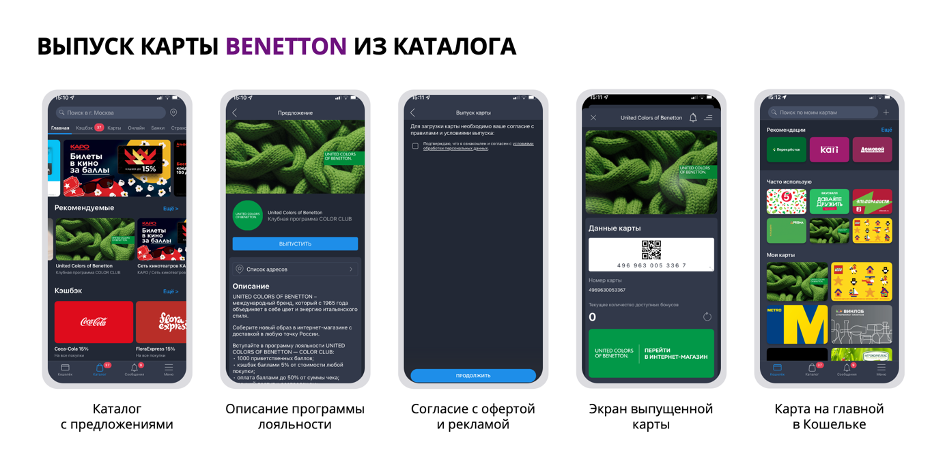
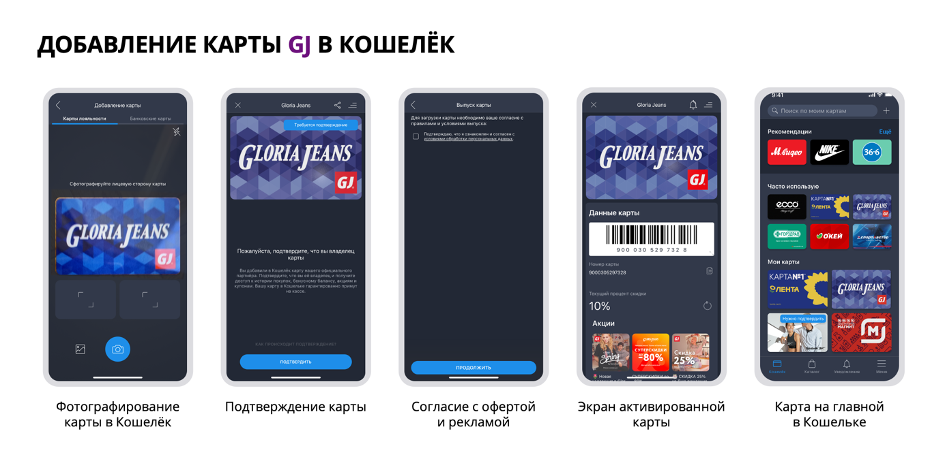
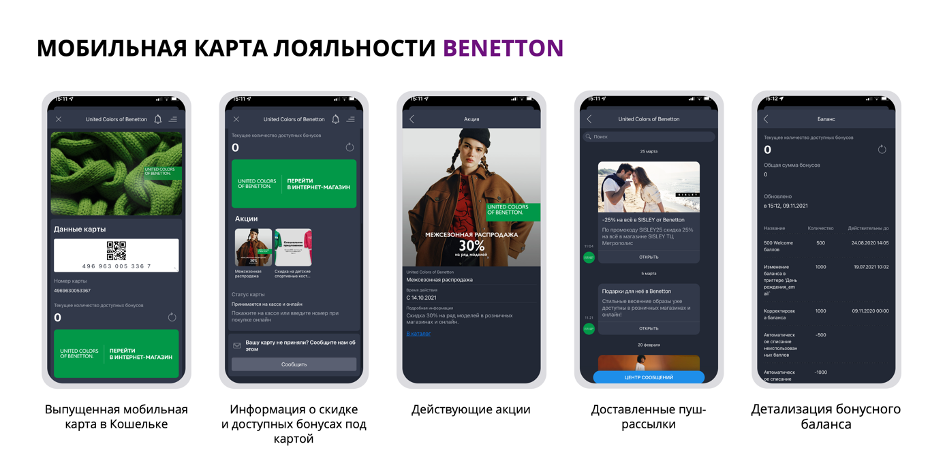
## Создание интеграции для CDP и модуля Лояльности на Mindbox
С помощью этой интеграции можно выпускать, привязывать и обновлять карты в приложении «Кошелёк» напрямую из Mindbox.
1. На платформе Mindbox создаются [необходимые механики](https://developers.mindbox.ru/docs/%D1%81%D0%BE%D0%B7%D0%B4%D0%B0%D0%BD%D0%B8%D0%B5-%D0%B8%D0%BD%D1%82%D0%B5%D0%B3%D1%80%D0%B0%D1%86%D0%B8%D0%B8-%D0%B4%D0%BB%D1%8F-cdp-%D0%B8-%D0%BC%D0%BE%D0%B4%D1%83%D0%BB%D1%8F-%D0%BB%D0%BE%D1%8F%D0%BB%D1%8C%D0%BD%D0%BE%D1%81%D1%82%D1%8C-%D0%BD%D0%B0-mindbox).
2. Менеджер Mindbox передает Кошельку название точки интеграции и секретный ключ.
3. Клиент передаёт Кошельку реестр уникальных номеров карт или клиентов (id клиента) для выдачи новым участникам лояльности через приложение «Кошелёк». Номера не должны совпадать с номерами, ранее выпущенными в пластике или присвоенными клиентам другими способами. Реестр передаётся в CSV формате в таком виде. Кошелёк размещает полученный реестр на sFTP сервере Cardsmobile и запрашивает новый реестр по мере исчерпания доступных номеров для регистрации новых участников программы лояльности.
4. Кошелёк собирает предложение в каталоге для тестирования.
5. После публикации предложения в каталоге интеграция считается выполненной.
6. Для отправки пушей выполните инструкцию ниже (пункты 2-7).
## Создание интеграции для отправки пушей в приложение «Кошелёк»
С помощью этой интеграции можно настроить отправку пушей в приложение «Кошелёк» даже при использовании внешней программы лояльности, не связанной с Mindbox. Главное, чтобы в Mindbox у клиентов был признак о том, что у них установлено приложение «Кошелёк».
1. Разработка интеграции между Кошельком и внешней лояльностью по API Cardsmobile (консультация на стороне Кошелька по вариантам подключения).
2. Кошелёк по запросу создаёт учётную запись под партнёра, который планирует отправлять пуши из CDP и передаёт доступы в виде логина/пароля (в форме архива) менеджеру Mindbox.
3. Менеджер Mindbox настраивает отправку запросов на сервис [https://api.cardsmobile.ru/push/](https://api.cardsmobile.ru/push/), где запросы на отправку пуша авторизуются под уникальным логином/паролем партнёра.
4. Менеджер Mindbox передаёт Кошельку «обратный» URL-адрес, который Кошелёк будет использовать для информирования о доставке и прочтении отправляемых по API пуш-сообщений.
5. Менеджер Mindbox [настраивает](https://developers.mindbox.ru/docs/%D0%BC%D0%B5%D1%85%D0%B0%D0%BD%D0%B8%D0%BA%D0%B8-%D0%B4%D0%BB%D1%8F-%D0%B8%D0%BD%D1%82%D0%B5%D0%B3%D1%80%D0%B0%D1%86%D0%B8%D0%B8-cardsmobile-%D1%81-%D0%BC%D0%BE%D0%B4%D1%83%D0%BB%D0%B5%D0%BC-%D0%BB%D0%BE%D1%8F%D0%BB%D1%8C%D0%BD%D0%BE%D1%81%D1%82%D1%8C-%D0%BD%D0%B0-mindbox) получение и сохранение со стороны Кошелька статусов доставки и открытия. При использовании сторонней программы лояльности нужно уметь выделять клиентов, у которых есть приложение. Для этого можно создать дополнительное поле по клиенту и передавать в него данные о наличии приложения.
6. Кошелёк и менеджер Mindbox тестируют отправку пушей на карты (например, тестовые карты или карты менеджеров со стороны партнёра и Кошелька).
7. После успешных тестов интеграция считается выполненной.
[Как отправить пуш в приложение «Кошелёк».](https://help.mindbox.ru/docs/%D0%BA%D0%B0%D0%BA-%D0%BE%D1%82%D0%BF%D1%80%D0%B0%D0%B2%D0%B8%D1%82%D1%8C-%D0%BF%D1%83%D1%88-%D0%B2-%D0%BF%D1%80%D0%B8%D0%BB%D0%BE%D0%B6%D0%B5%D0%BD%D0%B8%D0%B5-%D0%BA%D0%BE%D1%88%D0%B5%D0%BB%D0%B5%D0%BA)
---
## Document: json
URL: /docs/json
# json
:::warning
В инструкции описаны **примеры** POST-запросов. Интеграция с Mindbox не будет работать, если использовать запросы из примеров ниже без редактирования.
Операции именно под вашу задачу создает и описывает в техническом задании менеджер проекта, если у вас нет такого документа, то обратитесь к вашему менеджеру.
:::
## Описание метода
Осуществляется с помощью POST-запроса. Название операции и набор принимаемых полей настраиваются в системе Майндбокс. Подробней про вызов метода можно прочитать [здесь](https://developers.mindbox.ru/docs/v3).
```json title="Универсальная операция"
POST https://api.mindbox.ru/v3/operations/{синхронная/асинхронная операция}?endpointId={уникальный идентификатор сайта/мобильного приложения/и т.п.}&operation={название операции}&deviceUUID={уникальный идентификатор устройства}
Accept: application/json
Content-Type: application/json
Authorization: SecretKey {Секретный ключ, обязательность уточнить у менеджера}
{
"customer": {
"ids": {
"<Идентификатор>": "<Значение идентификатора>",
},
"lastName": "<Фамилия клиента>",
"firstName": "<Имя клиента>",
"middleName": "<Отчество клиента>",
"mobilePhone": "<Мобильный телефон клиента>",
"email": "<Емэйл клиента>",
"password": "<Пароль>",
"area": {
"ids": {
"externalId": "<Идентификатор региона клиента>"
}
},
"customFields": {
"<Дополнительное поле>": "<Значение дополнительного поля>",
"<Дополнительное поле со множеством значений>": [
"<Значение дополнительного поля>",
"<Значение дополнительного поля>"
],
},
"subscriptions": [
{
"pointOfContact": "<Канал коммуникации Email/SMS/тд>",
"topic": "<Тематика рассылок>",
}
]
}
}
```
## Примеры операций
РегистрацияТрекинг входа на сайтЗаказ обратного звонкаПопап подписки
```json
POST https://api.mindbox.ru/v3/operations/async?endpointId=MindboxRu&operation=registration
Accept: application/json
Content-Type: application/json
Authorization: SecretKey D061p764m85bklq
{
"customer": {
"ids": {
"bitrixId": "346257"
},
"mobilePhone": 79374134389,
"fullName": "Петров Иван",
"email": "test@mindbox.ru",
"password": "Qwerty",
"customFields": {
"city": "Mосква",
"b2b": true,
"childrenNames": [
"Маша",
"Петя"
]
},
"subscriptions": [
{
"pointOfContact": "Sms",
"topic": "News"
},
{
"pointOfContact": "Email",
"topic": "Digest"
}
]
}
}
```
```json
POST https://api.mindbox.ru/v3/operations/async?endpointId=MindboxRu&operation=WebSiteLogin
Accept: application/json
Content-Type: application/json
Authorization: SecretKey D061p764m85bklq
{
"customer": {
"ids": {
"bitrixId": "346257"
},
"email": "test@mindbox.ru",
"mobilePhone": "79374134389"
}
}
```
```json
POST https://api.mindbox.ru/v3/operations/async?endpointId=MindboxRu&operation=callback
Accept: application/json
Content-Type: application/json
Authorization: SecretKey D061p764m85bklq
{
"customer": {
"mobilePhone": "79374134389"
}
}
```
```json
POST https://api.mindbox.ru/v3/operations/async?endpointId=MindboxRu&operation=popup
Accept: application/json
Content-Type: application/json
Authorization: SecretKey D061p764m85bklq
{
"customer": {
"email": "test@mindbox.ru",
"subscriptions": [
{
"pointOfContact": "Email"
}
]
}
}
```
## Ответ
Успешная регистрация нового потребителяЕсли такой потребитель уже есть
```json
{
status: "Success"
}
```
```json
{
status: "ValidationError",
validationMessages: [
{
message: "Потребитель с таким адресом электронной почты уже зарегистрирован",
location: "/operation/customer/email"
},
{
message: "Потребитель с таким мобильным телефоном уже зарегистрирован",
location: "/operation/customer/mobilePhone"
}
]
}
```
---
## Document: javascript
URL: /docs/json-1
# javascript
## Описание метода
Осуществляется в трекере с помощью вызова метода `async` с дополнительными полями. Название операции и набор принимаемых полей настраивается в системе Майндбокс.
```coffeescript title="Веб-трекинг"
mindbox('async', {
operation: '<Название операции>',
: '',
data: {
customer: {
ids: {
<Идентификатор>: '<Значение идентификатора>',
},
mobilePhone: '<Мобильный телефон клиента>',
email: '',
},
: {
customParameters: {
<Название параметра>: '<Значение параметра>'
}
}
}
});
```
## Примеры операций
```javascript title="Приветственное письмо"
mindbox('async', {
operation: 'sendWelcome',
transactionId: '123123323',
data: {
customer: {
email: 'pivan@mindbox.ru'
},
emailMailing: {
customParameters: {
PromoEndDate: '2017-09-25'
}
}
}
});
```
---
## Document: Javascript SDK
URL: /docs/javascript-sdk
# Javascript SDK
## Общее описание
JavaScript SDK позволяет асинхронно взаимодействовать сайту с платформой Mindbox. Он интегрируется аналогично Google Analytics или Яндекс.Метрике, при этом не влияя на скорость загрузки сайта и работу трекеров.
Для работы с JavaScript SDK используется один объект "mindbox". Для вызова метода используется следующая конструкция: `mindbox('methodName', methodParameters, ... )`
_methodParameters_ - объект с параметрами для метода. Набор параметров зависит от метода. С помощью данной конструкции можно вызывать методы в любом месте страницы после кода отслеживания. Если код JavaScript SDK еще не загружен, операции встанут в очередь и выполнятся, как только произойдет полная инициализация скрипта.
:::info{title="Domain API Mindbox"}
Это домен, по которому будет происходить обращение в API Mindbox.
Чтобы получить нужный домен для вашего проекта, сделайте следующее:
1. Откройте админку проекта
2. Перейдите в операции (Кампании - Операции)
3. Откройте любую операцию
4. Нажмите "Посмотреть описание"
5. Возьмите домен из Url в спецификации

:::
:::danger
Не передавайте в этом поле адрес административного раздела
:::
Так как JavaScript SDK может использовать различные поддомены на домене mindbox.ru, настройки сайта должны позволять использование кросс-доменных запросов (подробней можно прочитать [здесь](https://developer.mozilla.org/ru/docs/Web/HTTP/CORS)). Количество поддоменов и ip-адреса доменов не фиксируются, поэтому следует включать все поддомены в Content Security Policy директиву.
## Инициализация
Точка интеграции передается в настройкахТочка интеграции определяется по доменуИз консоли (для тестирования)В режиме обратной совместимости (для старых клиентов)
```html
```
```html
```
```javascript
mindbox = window.mindbox || function() { mindbox.queue.push(arguments); };
mindbox.queue = mindbox.queue || [];
mindbox('create');
var script = document.createElement("script");
script.src = "https:///scripts/v1/tracker.js";
document.getElementsByTagName('head')[0].appendChild(script);
```
```html
```
Код отслеживания должен подключаться в самом верху страницы, до остальных вызовов JavaScript SDK.
Чтобы точка интеграции определялась по домену, необходимо добавить этот домен в ее настройках.
## Получение deviceUUID
Метод позволяет получить уникальный идентификатор устройства (deviceUUID), который используется Mindbox для идентификации пользователей, и использовать его для вызова. Например, для интеграции с системами аналитики или для передачи на backend вашего сайта.
```javascript
mindbox("helpers.getDeviceUUID", value => {
// Ваш код для работы с deviceUUID
})
```
## Вызов операций
АсинхронныйСинхронный
```javascript
mindbox('async', {
operation: '<Название операции>',
data: <Данные для операции>,
onSuccess: <Функция, вызываемая при успехе>,
onError: <Функция, вызываемая при ошибке>
});
```
```javascript
mindbox('sync', {
operation: '<Название операции>',
data: <Данные для операции>,
onSuccess: <Функция, вызываемая при успехе>,
onValidationError: <Функция, вызываемая при ошибке валидации>,
onError: <Функция, вызываемая при остальных ошибки>
});
```
Обязательно передавать только имя операции. Для некоторых операций данные не нужны. Нужно ли выполнять функции при успехе или ошибке, зависит от сайта.
## Примеры
АсинхронныйСинхронный
```javascript
mindbox('async', {
operation: 'MySite.Registration',
data: {
customer: {
mobilePhone: '79374134389',
firstName: 'Иван',
email: 'pivan@mindbox.ru'
}
},
onSuccess: function() {
alert("Вы успешно зарегистрированы.");
},
onError: function(error) {
console.log(error);
}
});
```
```javascript
mindbox('sync', {
operation: 'MySite.Registration',
data: {
customer: {
mobilePhone: '79374134389',
firstName: 'Иван',
email: 'pivan@mindbox.ru'
}
},
onSuccess: function(response) {
alert("Вы успешно зарегистрированы. Ваш Id " + response.customer.ids.mindboxId);
},
onValidationError: function(validationMessages) {
for (let i = 0; i <= validationMessages.length; i++) {
console.log(validationMessages[i].message);
console.log(validationMessages[i].location);
}
},
onError: function(error) {
console.log(error);
}
});
```
:::warning
Если сайт использует SPA (сменяет страницы без перезагрузки).
:::
Для корректной работы форм [персонализации сайта](https://developers.mindbox.ru/page/%D1%80%D0%B5%D0%BA%D0%BE%D0%BC%D0%B5%D0%BD%D0%B4%D0%B0%D1%86%D0%B8%D0%B8-%D0%BD%D0%B0-%D1%81%D0%B0%D0%B9%D1%82#%D0%B5%D1%81%D0%BB%D0%B8-%D1%81%D0%B0%D0%B9%D1%82-%D1%80%D0%B0%D0%B1%D0%BE%D1%82%D0%B0%D0%B5%D1%82-%D0%BA%D0%B0%D0%BA-spa-%D1%81%D0%BC%D0%B5%D0%BD%D1%8F%D0%B5%D1%82-%D1%81%D1%82%D1%80%D0%B0%D0%BD%D0%B8%D1%86%D1%8B-%D0%B1%D0%B5%D0%B7-%D0%BF%D0%B5%D1%80%D0%B5%D0%B7%D0%B0%D0%B3%D1%80%D1%83%D0%B7%D0%BA%D0%B8) следует:
* Перед трекером Mindbox добавить тег
```html
```
* После смены страницы вызывать в JS
```javascript
window.PopMechanic && window.PopMechanic.update && window.PopMechanic.update()
```
## Возможные ошибки
| Ошибка | Причина | Решение |
| :------------------------------------------------------------------------------------------------------------------------------------------------------------------- | :----------------------------------------------------------------------------------------------------- | :----------------------------------------------------------------------------------------------------------------------------------------------------- |
| 401 Unauthorized | Домен или поддомен не разрешен для использования трекера | Добавить домен или поддомен в список "Сайты с JavascriptSDK" в настройках точки интеграции с типом "Сайт" |
| Cross-Origin Request Blocked | Поддомен, который используется Javascript SDK для работы, был заблокирован настройками сайта. | Необходимо разрешить кросс-доменные запросы, либо добавить [https://*.mindbox.ru](https://*.mindbox.ru) в разрешенные зоны для кросс-доменных запросов |
| Refused to connect to '[https://....mindbox.ru/....](https://....mindbox.ru/....)' because it violates the following Content Security Policy directive: ... | Настройки сайта запрещают трекеру обращаться к api на одном из наших поддоменов. | Разрешить все для скриптов с [https://*.mindbox.ru](https://*.mindbox.ru) |
| Refused to load the script '[https://....mindbox.ru/....js](https://....mindbox.ru/....js)' because it violates the following Content Security Policy directive: ... | Настройки сайта запрещают загружать трекер или его части из-за используемых ими возможностей браузера. | Разрешить все для скриптов с [https://*.mindbox.ru](https://*.mindbox.ru) |
---
## Document: Интеграция JavaScript SDK через Анонимизатор
URL: /docs/javascript-sdk-anonymization
# Интеграция JavaScript SDK через Анонимизатор
**Анонимизатор** — это промежуточный сервис, который обрабатывает запросы от JavaScript SDK перед их отправкой в Mindbox. Он позволяет анонимизировать персональные данные (ПД) и другую чувствительную информацию, не передавая ее за пределы инфраструктуры клиента.
**Обобщенная схема потока данных:**
id2(JavaScript SDK)
id2 --> id3(Анонимизатор)
id3 --> id4(Mindbox API)
`}
/>
Анонимизатор принимает запросы от трекера, обрабатывает ПД согласно заданным правилам (хеширование, токенизация, удаление), а затем передает обезличенные данные в Mindbox.
## Отличия от [стандартной интеграции Javascript SDK](https://developers.mindbox.ru/docs/%D1%82%D1%80%D0%B5%D0%BA%D0%B5%D1%80)
| Характеристика | Стандартная интеграция | Анонимизатор |
| :------------------------------ | :------------------------------- | :---------------------------------------------------------- |
| **Адрес запросов** | API Mindbox (домен проекта) | Анонимизатор (инфраструктура клиента) |
| **Передача ПД** | ПД передаются напрямую в Mindbox | ПД сначала анонимизируются, после чего передаются в Mindbox |
| **Прямые вызовы к API Mindbox** | Разрешены | Запрещены |
## Инициализация
Для работы с JavaScript SDK используется один объект `mindbox`. Методы вызываются через конструкцию: `mindbox('methodName', methodParameters, ... )`, при этом логика анонимизации реализуется на стороне Анонимизатора и недоступна напрямую из трекера.
Для работы с Анонимизатором используется стандартный механизм инициализации JavaScript SDK с дополнительным параметром `serviceDomain`.
**Пример:**
```javascript
```
:::warning
Код отслеживания должен подключаться в верхней части страницы, до остальных вызовов Javascript SDK, аналогично стандартной интеграции.
:::
***
## Вызов операций через Анонимизатор
Вызов операций не меняется — используется [стандартный метод async](https://developers.mindbox.ru/docs/%D1%82%D1%80%D0%B5%D0%BA%D0%B5%D1%80#%D0%B2%D1%8B%D0%B7%D0%BE%D0%B2-%D0%BE%D0%BF%D0%B5%D1%80%D0%B0%D1%86%D0%B8%D0%B9), в котором указывается название операции (`operation`) и данные (`data`).
Запрос уйдет на эндпоинт Анонимизатора (указанный в `serviceDomain`). Данные клиента будут обработаны в Анонимизаторе и только после этого переданы к API Mindbox.
**Пример:**
```javascript
mindbox('async', {
operation: 'MySite.Registration',
data: {
customer: {
email: 'user@example.com',
mobilePhone: '79990000000',
firstName: 'Иван'
}
},
onSuccess: function () {
console.log('Операция успешно отправлена');
},
onError: function (error) {
console.error(error);
}
});
```
:::warning
Конкретный набор полей, подлежащих анонимизации, и формат их преобразования задаются на стороне Анонимизатора и не конфигурируются в Javascript SDK.
:::
## Возможные ошибки
| Ошибка | Причина | Решение |
| :------------------------------------------------------------------------------------------------------------------------------------------------------------------- | :----------------------------------------------------------------------------------------------------- | :----------------------------------------------------------------------------------------------------------------------------------------------------- |
| 401 Unauthorized | В Анонимизаторе неверно указаны ключи. | Необходимо проверить корректность указанных ключей в настройках Анонимизатора. |
| 500 Internal Server Error | Сервис Анонимизатор установлен с ошибками или возникла ошибка на стороне инфраструктуры клиента. | Проверьте наличие ошибок на стороне инфраструктуры клиента и убедитесь, что все шаги по установке сервиса выполнены. |
| Cross-Origin Request Blocked | Поддомен, который используется Javascript SDK для работы, был заблокирован настройками сайта. | Необходимо разрешить кросс-доменные запросы, либо добавить [https://*.mindbox.ru](https://*.mindbox.ru) в разрешенные зоны для кросс-доменных запросов |
| Refused to connect to '[https://....mindbox.ru/....](https://....mindbox.ru/....)' because it violates the following Content Security Policy directive: ... | Настройки сайта запрещают трекеру обращаться к api на одном из наших поддоменов. | Разрешить все для скриптов с [https://*.mindbox.ru](https://*.mindbox.ru) |
| Refused to load the script '[https://....mindbox.ru/....js](https://....mindbox.ru/....js)' because it violates the following Content Security Policy directive: ... | Настройки сайта запрещают загружать трекер или его части из-за используемых ими возможностей браузера. | Разрешить все для скриптов с [https://*.mindbox.ru](https://*.mindbox.ru) |
---
## Document: javascript
URL: /docs/javascript-1
# javascript
:::warning
В инструкции описаны **примеры** POST-запросов. Интеграция с Mindbox не будет работать, если использовать запросы из примеров ниже без редактирования.
Операции именно под вашу задачу создает и описывает в техническом задании менеджер проекта, если у вас нет такого документа, то обратитесь к вашему менеджеру.
:::
## Описание метода
Осуществляется в трекере с помощью вызова метода `sync`. Название операции и набор принимаемых полей настраиваются в системе Майндбокс.
```json title="Веб-трекинг"
mindbox('sync', {
operation: '<Название операции>',
data: {
customer: {
ids: {
mindboxId: <Идентификатор в mindbox>,
<Идентификатор>: '<Значение идентификатора>',
},
mobilePhone: '<Мобильный телефон клиента>',
email: '<Емэйл клиента>'
}
},
onSuccess: <Функция, вызываемая в случае успеха>,
onError: <Функция, вызываемая в случае ошибки>
});
```
## Примеры операций
Получение данных по сессииПолучение данных по Id сайта
```javascript
mindbox('sync', {
operation: 'GetCustomerDataBySession',
onSuccess: function(response) {
console.log(response.customer.ids.mindboxId);
console.log(response.customer.ids.webSiteId);
}
});
```
```javascript
mindbox('sync', {
operation: 'GetCustomerDataByWebSiteId',
data: {
customer: {
ids: {
webSiteId: '123'
}
}
},
onSuccess: function(response) {
console.log(response.customer.ids.mindboxId);
}
});
```
---
## Document: Cинхронизация deviceUUID между iOS mobile SDK и JS SDK в приложении с WebView
URL: /docs/ios-webview-sync-with-sdk
# Cинхронизация deviceUUID между iOS mobile SDK и JS SDK в приложении с WebView
:::tip{title="Результат шага:"}
* В административной панели Mindbox создается 1 карточка клиента, в которую попадают действия и из мобильного SDK, и с сайта использующего JS SDK.
:::
:::info
[Пример реализации](https://github.com/mindbox-cloud/ios-sdk/blob/webView_integration/Example/Example/Views/WebView.swift)
:::
Если ваше приложение использует WebView с сайтом на котором используется [JS трекер](https://developers.mindbox.ru/docs/%D1%82%D1%80%D0%B5%D0%BA%D0%B5%D1%80), при установке моб. приложения, в mindbox будет создаваться по 2 карточки одного и того же клиента с разными deviceUUID: одна из JS SDK и другая из mobile SDK. Чтобы этого избежать и хранить все данные в одной карточке клиента, нужно выполнить следующие действия:
1. **Добавьте в приложение код, который при получении deviceUUID из мобильного SDK, будет синхронизировать его с JS SDK**
```swift title="Swift"
func syncMindboxDeviceUUIDs(with webView: WKWebView) {
Mindbox.shared.getDeviceUUID { uuid in
guard !uuid.isEmpty else {
Mindbox.logger.log(level: .error, message: "[WebView]: Device UUID is empty or invalid")
return
}
let script = """
document.cookie = "mindboxDeviceUUID=\(uuid); path=/";
window.localStorage.setItem('mindboxDeviceUUID', '\(uuid)');
"""
DispatchQueue.main.async {
webView.evaluateJavaScript(script) { _, error in
if let error = error {
Mindbox.logger.log(level: .error, message: "[WebView]: Error setting cookies and localStorage: \(error)")
} else {
Mindbox.logger.log(level: .default, message: "[WebView]: Cookies and localStorage set successfully.")
}
}
}
}
}
```
2. **Вызовите этот метод в`webView(_:didCommit:)` при реализации `WKNavigationDelegate` вашего`WKWebView`**
```swift title="Swift"
func webView(_ webView: WKWebView, didCommit navigation: WKNavigation!) {
viewModel.syncMindboxDeviceUUIDs(with: webView)
let message = "[WebView]: \(#function): Content started arriving for: \(webView.url?.absoluteString ?? "Unknown URL")"
Mindbox.logger.log(level: .debug, message: message)
}
```
# Пример реализации
ViewModelWebViewContentView
```swift
import Observation
import WebKit
import Mindbox
@Observable final class ViewModel {
/// Синхронизация deviceUUID
func syncMindboxDeviceUUIDs(with webView: WKWebView) {
Mindbox.shared.getDeviceUUID { uuid in
guard !uuid.isEmpty else {
Mindbox.logger.log(level: .error, message: "[WebView]: Device UUID is empty or invalid")
return
}
let script = """
document.cookie = "mindboxDeviceUUID=\(uuid); path=/";
window.localStorage.setItem('mindboxDeviceUUID', '\(uuid)');
"""
DispatchQueue.main.async {
webView.evaluateJavaScript(script) { _, error in
if let error = error {
Mindbox.logger.log(level: .error, message: "[WebView]: Error setting cookies and localStorage: \(error)")
} else {
Mindbox.logger.log(level: .default, message: "[WebView]: Cookies and localStorage set successfully.")
}
}
}
}
}
/// Используйте этот метод для очистки данных WebView
func clearAllWebsiteData() {
let dataStore = WKWebsiteDataStore.default()
let dataTypes = WKWebsiteDataStore.allWebsiteDataTypes()
dataStore.removeData(ofTypes: dataTypes, modifiedSince: Date.distantPast) {
Mindbox.logger.log(level: .default, message: "[WebView]: All web data cleared")
}
}
}
extension ViewModel {
/// Можно использовать для вывода и проверки deviceUUID
func viewCookiesAndLocalStorage(with webView: WKWebView) {
print("\n" + #function)
Mindbox.shared.getDeviceUUID { uuid in
let message = "[WebView]: Mobile SDK UUID: \(uuid)"
print(message)
Mindbox.logger.log(level: .default, message: message)
}
let script = """
JSON.stringify({
cookies: document.cookie || "No cookies found",
localStorage: window.localStorage.getItem('mindboxDeviceUUID') || "No value found"
})
"""
DispatchQueue.main.async {
webView.evaluateJavaScript(script) { result, error in
if let error = error {
let message = "[WebView]: Error retrieving cookies and localStorage: \(error)"
print(message)
Mindbox.logger.log(level: .error, message: message)
} else {
let message = "[WebView]: Cookies and LocalStorage: \(result ?? "nil")"
print("Start===============")
print("Cookies and LocalStorage: \(result ?? "nil")")
print("===============End\n")
Mindbox.logger.log(level: .default, message: message)
}
}
}
}
}
```
```swift
import SwiftUI
import WebKit
import Mindbox
struct WebView: UIViewRepresentable {
static var currentWebView: WKWebView?
let url: URL?
var viewModel: ViewModel
func makeCoordinator() -> Coordinator {
Coordinator(viewModel: viewModel)
}
func makeUIView(context: Context) -> WKWebView {
let wkWebView = WKWebView()
wkWebView.navigationDelegate = context.coordinator
#if DEBUG
wkWebView.isInspectable = true
#endif
guard let url else { return wkWebView }
let request = URLRequest(url: url)
wkWebView.load(request)
WebView.currentWebView = wkWebView
return wkWebView
}
func updateUIView(_ uiView: WKWebView, context: Context) { }
final class Coordinator: NSObject {
var viewModel: ViewModel
init(viewModel: ViewModel) {
self.viewModel = viewModel
}
}
}
// MARK: - WKNavigationDelegate
extension WebView.Coordinator: WKNavigationDelegate {
func webView(_ webView: WKWebView, didCommit navigation: WKNavigation!) {
viewModel.syncMindboxDeviceUUIDs(with: webView)
let message = "[WebView]: \(#function): Content started arriving for: \(webView.url?.absoluteString ?? "Unknown URL")"
Mindbox.logger.log(level: .debug, message: message)
}
}
```
```swift
import SwiftUI
import WebKit
struct ContentView: View {
let webViewModel: ViewModel
private let url = URL(string: "https://your-website.com/")
var body: some View {
VStack {
WebView(url: url, viewModel: webViewModel)
Button("Print in console Cookies and LocalStorage") {
guard let webView = WebView.currentWebView else {
print("WebView is not initialized yet")
return
}
webViewModel.viewCookiesAndLocalStorage(with: webView)
}.padding()
}
}
}
```
---
## Document: iOS | Настройка гарантированной доставки
URL: /docs/ios-setup-background-tasks-react-native
# iOS | Настройка гарантированной доставки
:::warning{title=" Убедитесь, что эти шаги выполнены успешно:"}
* [Настройка точек интеграции](https://developers.mindbox.ru/docs/add-ios-integration)
* [Добавление SDK в приложение](https://developers.mindbox.ru/docs/add-sdk-react-native)
* [Инициализация SDK](https://developers.mindbox.ru/docs/sdk-initialization-react-native)
:::
:::info
[Пример реализации](https://github.com/mindbox-cloud/react-native-sdk/blob/5b933a63f6e99ee3bfcfd0f0b0b25a01674dacff/example/exampleApp/ios/AppDelegate.swift#L11-L22)
:::
import Iosguaranteedeliverysetupxcode from '/src/_Iosguaranteedeliverysetupxcode.mdx';
## 2. Регистрация фоновых задач
Чтобы фоновые задачи работали, их нужно зарегистрировать в файле `AppDelegate.swift`.
```swift
@UIApplicationMain
class AppDelegate: UIResponder, UIApplicationDelegate, UNUserNotificationCenterDelegate {
// ...
func application(
_ application: UIApplication,
didFinishLaunchingWithOptions launchOptions: [UIApplication.LaunchOptionsKey: Any]?
) -> Bool {
if #available(iOS 13.0, *) {
Mindbox.shared.registerBGTasks()
}
UIApplication.shared.setMinimumBackgroundFetchInterval(
UIApplication.backgroundFetchIntervalMinimum
)
return true
}
func application(
_ application: UIApplication,
didReceiveRemoteNotification userInfo: [AnyHashable: Any],
fetchCompletionHandler completionHandler: @escaping (UIBackgroundFetchResult) -> Void
) {
Mindbox.shared.application(
application,
performFetchWithCompletionHandler: completionHandler
)
}
}
```
---
## Document: iOS | Настройка гарантированной доставки
URL: /docs/ios-setup-background-tasks-flutter
# iOS | Настройка гарантированной доставки
:::warning{title=" Убедитесь, что эти шаги выполнены успешно:"}
* [Настройка точек интеграции](https://developers.mindbox.ru/docs/add-ios-integration)
* [Получение ключей для iOS-приложения и настройка подключения к APNs](https://developers.mindbox.ru/docs/apns-keys-setup)
* [Добавление SDK в приложение](https://developers.mindbox.ru/docs/add-sdk-flutter)
* [Инициализация SDK](https://developers.mindbox.ru/docs/sdk-initialization-flutter)
* [Отправка push-notifications](https://developers.mindbox.ru/docs/ios-send-push-notifications-flutter)
:::
import Iosguaranteedeliverysetupxcode from '/src/_Iosguaranteedeliverysetupxcode.mdx';
***
## Регистрация фоновых задач
Быстрая настройкаСамостоятельная настройка
:::tip
Если ваш **`AppDelegate`** наследуется от **`MindboxFlutterAppDelegate`**, то никаких дополнительных изменений для гарантированной доставки не требуется.
:::
**Если вы не использовали`MindboxFlutterAppDelegate`, тогда вам нужно выполнить инструкцию до конца и реализовать все методы вручную.**
:::info
Пример реализации
:::
Чтобы фоновые задачи работали, их нужно зарегистрировать в файле `AppDelegate.swift`
```swift
import UIKit
import Flutter
import Mindbox
import MindboxNotifications
@UIApplicationMain
@objc class AppDelegate: FlutterAppDelegate {
override func application(
_ application: UIApplication,
didFinishLaunchingWithOptions launchOptions: [UIApplication.LaunchOptionsKey: Any]?
) -> Bool {
// Регистрация фоновых задач для iOS 13+
if #available(iOS 13.0, *) {
Mindbox.shared.registerBGTasks()
} else {
UIApplication.shared.setMinimumBackgroundFetchInterval(
UIApplication.backgroundFetchIntervalMinimum
)
}
return super.application(application, didFinishLaunchingWithOptions: launchOptions)
}
// Обработка фоновых задач для iOS < 13
override func application(
_ application: UIApplication,
performFetchWithCompletionHandler completionHandler: @escaping (UIBackgroundFetchResult) -> Void
) {
Mindbox.shared.application(
application,
performFetchWithCompletionHandler: completionHandler
)
}
}
```
---
## Document: /docs/ios-send-push-notifications-react-native
URL: /docs/ios-send-push-notifications-react-native
# iOS | Настройка пуш-уведомлений
:::warning{title=" Убедитесь, что эти шаги выполнены успешно:"}
* [Настройка точек интеграции](https://developers.mindbox.ru/docs/add-ios-integration)
* Получение ключей для iOS-приложения и настройка подключения к APNs
* [Добавление SDK в приложение](https://developers.mindbox.ru/docs/add-sdk-react-native)
* [Инициализация SDK](https://developers.mindbox.ru/docs/sdk-initialization-react-native)
:::
import ResultBlock_PushSend from '/src/_ResultBlock_PushSend.mdx';
:::info
[Пример реализации (Swift)](https://github.com/mindbox-cloud/react-native-sdk/tree/develop/example/exampleApp/ios)
:::
import PushSetup_Capabilities from '/src/_PushSetup_Capabilities.mdx';
***
## 2. Настройка AppDelegate
import RNIosPushSetup from '/src/_RNIosPushSetup.mdx';
***
import Calloutpushsandbox from '/src/_Calloutpushsandbox.mdx';
---
## Document: iOS | Настройка пуш-уведомлений
URL: /docs/ios-send-push-notifications-flutter
# iOS | Настройка пуш-уведомлений
:::warning{title=" Убедитесь, что эти шаги выполнены успешно:"}
* Настройка точек интеграции
* Получение ключей для iOS-приложения и настройка подключения к APNs
* Добавление SDK в приложение
* Инициализация SDK
:::
import ResultBlock_PushSend from '/src/_ResultBlock_PushSend.mdx';
import PushSetup_Capabilities from '/src/_PushSetup_Capabilities.mdx';
***
## 2. Настройка AppDelegate
:::warning
Выберите один из вариантов предоставленных ниже, и следуйте инструкциям.
:::
Базовая интеграция
Подходит, если не требуется кастомная логика.
Самостоятельная интеграция
Подходит, если требуется кастомная логика для самостоятельной отрисовки push-уведомлений.
***
:::tip{title="Проверьте результат шага «Отправка push-notifications на iOS»:"}
Push-уведомление отправляется из Mindbox и отображается на устройстве. Проверить, что push-уведомления отправляются, можно с помощью [этой инструкции](https://developers.mindbox.ru/docs/mobile-push-check).
:::
import Calloutpushsandbox from '/src/_Calloutpushsandbox.mdx';
---
## Document: iOS SDK
URL: /docs/ios-sdk
# iOS SDK
## Что получим в результате?
:::tip{title="В результате этой интеграции вы сможете:"}
* Собирать подписчиков из приложения.
* Отправлять подписчикам как обычные push-уведомления, так и rich-push.
* Передавать клики по мобильным пушам в CDP mindbox.
* Передавать переходы в приложение в CDP mindbox.
Настроить гарантированную доставку действий пользователя в приложении, даже если оно работает в фоновом режиме.
* Передавать действия из приложения - просмотры, корзины, заказы и другие действия.
:::
:::info
[Пример приложения с использованием Mindbox SDK](https://github.com/mindbox-cloud/ios-sdk/tree/develop/Example)
:::
## Что нужно сделать:
Чтобы заинтегрироваться, вам нужно пройтись по чек-листу.
* Настройка точки интеграции
* Получение ключей и настройка подключения к APNS
* Добавление SDK в приложение
* Инициализация SDK
* [Настройка push-уведомлений](https://developers.mindbox.ru/docs/quick-setup-push-notifications#/)
* [Настройка гарантированной доставки](https://developers.mindbox.ru/docs/guarantee-delivery-setup#/)
* [Передача переходов по универсальным ссылкам](https://developers.mindbox.ru/docs/universal-links) (Опционально)
---
## Document: Структура конструктора запроса iOS SDK
URL: /docs/ios-sdk-request-constructor
# Структура конструктора запроса iOS SDK
### IDS
`IDS` — структура для передачи набора идентификаторов в формате словаря **[String: String]**.
Дополнительно доступен инициализатор с параметром mindboxId, если требуется передать числовой идентификатор Mindbox.
```swift title="Swift"
let ids = IDS(value: ["externalUserId": "12345"], mindboxId: 67890)
```
Также есть возможность оперировать IDS как обычной коллекцией:
```swift title="Swift"
let ids: IDS = ["someId": "someValue"]
let someValue = ids["someId"] // "someValue"
```
***
### CustomFields
`CustomFields` используется для передачи дополнительных настраиваемых параметров в запросах.
Тип данных — **[String: Any]**. Доступа к значениям (чтения) не предусмотрено — объект используется **только для отправки**.
```swift title="Swift"
let customFields: CustomFields = ["someId": 1, "someId2": "2"]
```
***
### DateOnly
`DateOnly` передаёт дату в формате yyyy-MM-dd.
Создание и использование:
```swift title="Swift"
let date = Date()
// 1 вариант
let only = DateOnly(date)
// 2 вариант
date.asDateOnly()
```
***
### DateTime
`DateTime` - класс, используется для передачи на сервер даты и времени
Создание и использование:
```swift title="Swift"
let date = Date()
// 1 вариант
let dateTime = DateTime(date)
// 2 вариант
date.asDateTime()
```
***
## Запросы
### CustomerRequest
Используется для создания или обновления данных клиента.
Создаётся с помощью конструктора, в котором передаются необходимые данные клиента.
### DiscountRequest
Используется при работе со скидками.
Доступны два разных конструктора — выбор зависит от того, используете ли вы:
• promoCode, или
• externalPromoAction
### LineRequest
Создаётся с указанием количества и типа количества (quantityType).
quantityType — это enum, выбирается при инициализации.
### ProductListItemRequest
Имеет несколько конструкторов.
Выбор подходящего зависит от того, какие поля требуются в конкретном сценарии.
### ViewProductRequest
Содержит четыре конструктора.
Выберите подходящий исходя из того, какие данные доступны при формировании события.
---
## Document: Методы iOS SDK
URL: /docs/ios-sdk-methods
# Методы iOS SDK
## Методы для инициализации
## initialization
Метод инициализации SDK.
> Нужно вызывать **после получения ответа пользователя на отслеживание IDFA/IDFV**
***
> Нужно вызывать **только в Main потоке**
```swift title="Swift"
Mindbox.shared.initialization(configuration: MBConfiguration)
```
## refreshNotificationPermissionStatus (since 2.14.4)
Метод проверяет статус разрешения на push-уведомления в системе и, если статус изменился, передает его в Mindbox. Системный запрос разрешения метод не показывает: запросите разрешение через `UNUserNotificationCenter`.
SDK проверяет статус и сам — при запуске приложения и при возвращении из фона. Пока на экране системный запрос разрешения, приложение не уходит в фон, поэтому вызовите метод сразу после ответа пользователя — в обработчике `requestAuthorization`.
ОписаниеПример вызова
```swift
Mindbox.shared.refreshNotificationPermissionStatus()
```
```swift
UNUserNotificationCenter.current().requestAuthorization(options: [.alert, .sound, .badge]) { granted, error in
Mindbox.shared.refreshNotificationPermissionStatus()
}
```
## notificationsRequestAuthorization
:::caution
Метод устарел в версии 2.14.4. Используйте [`refreshNotificationPermissionStatus`](https://developers.mindbox.ru/docs/ios-sdk-methods#refreshnotificationpermissionstatus-since-2144).
:::
Метод передачи в SDK статуса разрешения на уведомления. Начиная с версии 2.14.4 SDK игнорирует аргумент `granted` и проверяет статус в системе так же, как `refreshNotificationPermissionStatus`.
```swift
Mindbox.shared.notificationsRequestAuthorization(granted: Bool)
```
## apnsTokenUpdate
Метод передачи в SDK полученного APNS токена
Вызывается в методе `didRegisterForRemoteNotificationsWithDeviceToken` в `AppDelegate`
```swift title="Swift"
Mindbox.shared.apnsTokenUpdate(deviceToken: deviceToken)
```
## registerBGTasks
Метод регистрации фоновых задач для iOS 13 и выше
Вызывается в методе `didFinishLaunchingWithOptions` в `AppDelegate`
```swift title="Swift"
if #available(iOS 13.0, *) {
Mindbox.shared.registerBGTasks()
}
UIApplication.shared.setMinimumBackgroundFetchInterval(UIApplication.backgroundFetchIntervalMinimum)
```
# Получение данных от SDK
## getDeviceUUID
Метод вызывает переданный колбек со значением DeviceUUID, который используется для работы SDK
Возвращает идентификатор, который можно использовать для отписки от колбека
ОписаниеПример вызова
```swift
public func getDeviceUUID(_ completion: @escaping (String) -> Void)
```
```swift
Mindbox.shared.getDeviceUUID { uuid in
self.deviceUUID = uuid
}
```
## sdkVersion
Свойство, в котором хранится текущая версия SDK.
```swift title="Пример"
Mindbox.shared.sdkVersion
```
## isMindboxPush (since 2.8.3)
Метод принимает в качестве параметра UNNotification
Возвращает значение true/false, в зависимости от того пришло пуш-уведомление от Mindbox или нет.
ОписаниеПример вызова
```Text
public func isMindboxPush(notification: UNNotification) -> Bool
```
```Text
Mindbox.shared.isMindboxPush(notification: notification)
```
## getMindboxPushData (since 2.8.3)
Метод принимает в качестве параметра UNNotification
Возвращает опциональную модель MBPushNotification если пуш-уведомление пришло от Mindbox. В ином случае вернется nil
ОписаниеПример вызова
```swift
public func getMindboxPushData(notification: UNNotification) -> MBPushNotification?
```
```swift
guard let mindboxPushModel = Mindbox.shared.getMindboxPushData(notification: notification) else {
return
}
```
## getAPNSToken
Метод вызывает переданный колбек со значением APNS токена, который сохранен в SDK
Возвращает идентификатор, который можно использовать для отписки от колбека.
ОписаниеПример вызова
```swift
public func getAPNSToken(_ completion: @escaping (String) -> Void)
```
```swift
Mindbox.shared.getAPNSToken { token in
DispatchQueue.main.async {
self.apnsTokenFromSDK = token
}
}
```
## Передача статистики по пушу
## pushClicked
Метод передачи факта клика по пуш уведомления.
Принимает либо целиком объект нотификации, либо строки уникальных ключей.
В случае клика на тело пуша надо передать только строку uniqueKey. Если был клик по кнопке, то uniqueKey и buttonUniqueKey (той кнопки, на которую кликнул пользователь)
Принимает 3 варианта аргументов:
* response: \<#T##UNNotificationResponse#>
* uniqueKey: \<#T##String#>
* uniqueKey: \<#T##String#>, buttonUniqueKey: \<#T##String?#>
ОписаниеПример вызова
```swift
Mindbox.shared.pushClicked( )
```
```swift
Mindbox.shared.pushClicked(response: response)
```
## Передача событий
Передача событий в Mindbox происходит через выполнение операций, заведенных в административном разделе. Операции можно выполнять в 2 режимах:
* асинхронно - API Mindbox отвечает 200 сразу, как получил данные. Обработка данных происходит в фоновом режиме
* синхронно - API Mindbox начинает обрабатывать запрос в момент получения и отвечает актуальным статусом обработки
[Подробное описание передачи событий через iOS SDK](https://developers.mindbox.ru/docs/ios-sdk-events)
## executeAsyncOperation
Метод выполнения операции в асинхронном режиме.
```swift title="Swift"
Mindbox.shared.executeAsyncOperation(
operationSystemName: "<системное имя операции>",
operationBody: <тело запроса>
)
```
## executeSyncOperation
Метод для выполнения операции в синхронном режиме. Данные возвращаются в переданные колбеки
С использование стандартного класса ответаС использованием собственного класса ответа
```swift
public func executeSyncOperation(
operationSystemName: "<системное имя операции>",
operationBody: <тело запроса>,
completion: @escaping (Result) -> Void
) where T: OperationBodyRequestType {}
```
```swift
public func executeSyncOperation(
operationSystemName: "<системное имя операции>",
operationBody: <тело запроса>,
customResponseType: P.Type,
completion: @escaping (Result) -> Void
) where T: OperationBodyRequestType, P: OperationResponseType {}
```
## Управление логированием
Для управления уровнем логирования во время разработки вы можете установить нужное значение в параметр `logger`
Принимаемые значения:
* debug - 🪲
* info - ℹ️
* default - 💡
* error - ‼️
* fault - ⚠️
* none
```swift title="Swift"
Mindbox.logger.logLevel = .error
```
## Mindbox.logger.log()
Специальная функция для отображения данных через наш логгер. Используйте ее, если вам нужно залогировать что-то относящееся к работе Mindbox
SwiftSwift
```swift
Mindbox.logger.log(level: LogLevel, message: String)
```
```swift
Mindbox.logger.log(level: .debug, message: "My message")
```
---
## Document: Инициализация SDK
URL: /docs/ios-sdk-initialization
# Инициализация SDK
:::warning{title=" Убедитесь, что эти шаги выполнены успешно:"}
* [Настройка точек интеграции для iOS приложения](https://developers.mindbox.ru/docs/add-ios-integration)
* [Добавление SDK в приложение](https://developers.mindbox.ru/docs/add-sdk-to-app#/)
:::
:::tip{title="Результат шага «Инициализация SDK»:"}
* Приложение запустилось без ошибок;
* В консоли разработчика в Xcode выведен **deviceUUID** SDK Mindbox;
* Дополнительно, только если вы делаете интеграцию **с созданием и подпиской анонимного пользователя** в системе Mindbox — [создастся клиент Mindbox](https://developers.mindbox.ru/docs/sdk-subscribe-customer).
:::
## 1. Настройка AppGroup
import IosAppGroupBlock from '/src/_IosAppGroupBlock.mdx';
## 2. Выбор варианта конфигурации SDK
Выберите вариант конфигурации СДК на основе требований от маркетинга.
import CalloutEndpoint from '/src/_CalloutEndpoint.mdx';
import Calloutdomainapimindbox from '/src/_Calloutdomainapimindbox.mdx';
***
**1. Хочу передавать в mindbox анонимных пользователей и отправлять им пуши**
```swift title="Swift"
let mindboxSdkConfig = try MBConfiguration(
endpoint: "<системное имя точки интеграции>",
domain: "",
subscribeCustomerIfCreated: true,
shouldCreateCustomer: true)
```
**2. Хочу передавать в mindbox анонимных пользователей без возможности отправлять им пуши**
```swift title="Swift"
let mindboxSdkConfig = try MBConfiguration(
endpoint: "<системное имя точки интеграции>",
domain: "",
subscribeCustomerIfCreated: false,
shouldCreateCustomer: true)
```
**3. Не хочу передавать в mindbox анонимных пользователей**
```swift title="Swift"
let mindboxSdkConfig = try MBConfiguration(
endpoint: "<системное имя точки интеграции>",
domain: "",
shouldCreateCustomer: false)
```
## 3. Инициализация SDK
### 3.1 Инициализация SDK без использования запроса на IDFA
:::danger
Инициализацию следует проводить синхронно, **в главном потоке** .
Первую инициализацию **желательно** проводить **ПОСЛЕ** запроса разрешения на отслеживание действий пользователя по IDFA при помощи _App Tracking Transparency APIs_ от Apple (iOS 14+).
Если этого не сделать, то при каждой установке приложения будет использоваться IDFV или генерироваться новый deviceUUID.
**Если вы используете только SwiftUI и у вас нет файла AppDelegate, то его можно создать.**
:::
Данный способ инициализации не учитывает запрос на разрешение использования IDFA, поэтому как идентификатор пользователя будет использоваться IDFV или сгенерированный случайно UUID.
В методе `didFinishLaunchingWithOptions` инициализируйте библиотеку и используйте вариант конфигурации, выбранный на этапе 2.
```swift title="Swift"
func application(
_ application: UIApplication,
didFinishLaunchingWithOptions launchOptions: [UIApplication.LaunchOptionsKey: Any]?
) -> Bool {
super.application(application, didFinishLaunchingWithOptions: launchOptions)
// Добавьте сюда выбранную конфигурацию с предыдущего шага.
Mindbox.shared.initialization(configuration: mindboxSdkConfig)
// Другая логика
return true
}
```
:::danger
Чтобы проверить корректность инициализации, добавьте вывод deviceUUID в консоль в любом удобном месте.
:::
Как можно проверить?
Советуем сделать вывод deviceUUID **сразу за вызовом** `Mindbox.shared.initialization`. Далее запустите приложение через Xcode на реальном устройстве или симуляторе:
```swift
func application(
_ application: UIApplication,
didFinishLaunchingWithOptions launchOptions: [UIApplication.LaunchOptionsKey: Any]? = nil
) -> Bool {
// Mindbox.shared.initialization(...)
Mindbox.shared.getDeviceUUID { deviceUUID in
print(deviceUUID)
}
return true
}
```
### 3.2 Инициализация SDK c использованием IDFA запроса
Если хотите использовать IDFA как идентификатор пользователя в Mindbox, то первую инициализацию нужно провести после запроса разрешения на отслеживание действий пользователя по IDFA при помощи _App Tracking Transparency APIs_.
В методе `initializeMindbox` используйте вариант конфигурации, выбранный на этапе 2.
Если используете жизненный цикл `UISceneDelegate` вместо `UIApplicationDelegate`, показанному в примере ниже, то используйте соответствующий выбранному жизненному циклу метод.
```swift title="Swift"
import UIKit
import Mindbox
import AppTrackingTransparency
// This is only one use case. It is necessary to adapt the approach to your specific use case.
@main
class AppDelegate: UIResponder, UIApplicationDelegate {
func application(
_ application: UIApplication,
didFinishLaunchingWithOptions launchOptions: [UIApplication.LaunchOptionsKey: Any]?
) -> Bool {
// ...
if ATTrackingManager.trackingAuthorizationStatus != .notDetermined {
initializeMindbox()
}
// ...
return true
}
// If you're using scenes (iOS 13.0+), UIKit will not call this method. Use `sceneDidBecomeActive(_:)` instead.
func applicationDidBecomeActive(_ application: UIApplication) {
if ATTrackingManager.trackingAuthorizationStatus == .notDetermined {
DispatchQueue.main.async {
ATTrackingManager.requestTrackingAuthorization { status in
self.initializeMindbox()
}
}
}
}
func initializeMindbox() {
do {
// ВСТАВЬТЕ СЮДА ВЫБРАННУЮ НА ЭТАПЕ 2 КОНФИГУРАЦИЮ SDK
Mindbox.shared.initialization(configuration: mindboxSdkConfig)
} catch {
print(error.localizedDescription)
}
}
// ...
}
```
:::tip{title="Проверьте результат шага «Инициализация SDK»:"}
* Приложение запустилось без ошибок;
* В консоли разработчика в XCode выведен **deviceUUID** SDK mindbox;
* Дополнительно, только если вы делаете интеграцию **с созданием и подпиской анонимного пользователя** в системе Mindbox — [создастся клиент Mindbox](https://developers.mindbox.ru/docs/sdk-subscribe-customer).
:::
## Если вам нужно изменить endpoint
Если ваше приложение используется в нескольких странах, а точное местоположение клиента становится известно только после запуска приложения, может потребоваться смена endpoint для корректной передачи информации о стране. Для этого нужно повторно вызвать `Mindbox.shared.initialization` и указать в конфигурации новый `endpoint`
---
## Document: Передача событий через iOS SDK
URL: /docs/ios-sdk-events
# Передача событий через iOS SDK
## Передача данных через асинхронное выполнение операций
Для передачи данных в Mindbox через асинхронные операции, можно использовать метод SDK `Mindbox.shared.executeAsyncOperation`
Этот метод принимает:
* системное имя операции
* тело запроса в Mindbox
## Описание метода
```swift title="Swift"
executeAsyncOperation(
operationSystemName: String,
operationBody: T
)
```
## Пример вызова
```swift title="Пример реализации вызова"
let body = OperationBodyRequest()
body.customer = .init(
email: "",
mobilePhone: "<Мобильный телефон>",
ids: ["websiteid": "<Идентификатор на сайте>"],
subscriptions: [
.init(
brand: "<Системное имя бренда подписки клиента>",
pointOfContact: .sms,
topic: "<Внешний идентификатор тематики подписки>",
isSubscribed: true
)
]
)
Mindbox.shared.executeAsyncOperation(
operationSystemName: "Mobile.AuthorizeCustomer",
operationBody:body
)
```
## Передача и получение данных через синхронное выполнение операций
Для выполнения синхронных операций можно использовать следующие метод `Mindbox.shared.executeSyncOperation`
Этот метод принимает:
* системное имя операции
* тело запроса в Midnbox
* коллбек, который надо вызвать, если операция выполнится успешно
* колбек, который надо вызвать, если операция выполнится с ошибкой
В колбеки передается типизированный объект, в который парсится ответ от Mindbox.
Если по каким-то причинам ответ от Mindbox не может обработаться структурами, которые заложен в SDK, вы можете реализовать собственный класс для обработки ответа.\
Он передается отдельным параметром в вызов функции
## Использование готового класса
### Описание метода
```swift title="Описание вызова с использованием готового класса ответа"
public func executeSyncOperation(
operationSystemName: String,
operationBody: T,
completion: @escaping (Result) -> Void
) where T: OperationBodyRequestType {}
```
В таком случае, для запроса используется параметры `operationSystemName` и `operationBody`. Ответом на запрос является сущность `Result`.
### Пример
```swift title="Пример использования готового класса для ответа"
// Create body
let body = OperationBodyRequest()
body.productListItems = ... // fill with data
// Call method
Mindbox.shared.executeSyncOperation(
operationSystemName: "OperationName",
operationBody: body
) { result in
switch result {
case let .success(response):
// Handle response here
case let .failure(error):
print(error.errorDescription)
}
}
```
## Используя собственного класс для ответа
В таком случае, для запроса используется параметры `operationSystemName` и `operationBody`, а также `customResponseType`, который должен реализовывать протокол `OperationResponseType`. Ответом на запрос является сущность `Result`.
### Описание метода
```swift title="Swift"
public func executeSyncOperation(
operationSystemName: String,
operationBody: T,
customResponseType: P.Type,
completion: @escaping (Result) -> Void
) where T: OperationBodyRequestType, P: OperationResponseType {}
```
### Пример
```swift title="Swift"
// Create a new struct/class wich implements OperationResponseType
struct MyResponse: OperationResponseType {
var status: Status
// provide custom fields here
}
...
// Create body
let body = OperationBodyRequest()
body.productListItems = ... // fill with data
// Call method
Mindbox.shared.executeSyncOperation(
operationSystemName: "OperationName",
operationBody: body,
customResponseType: MyResponse.self // type of your custom response model
) { result in
switch result {
case let .success(response):
// handle response here
// response is type of MyResponse
case let .failure(error):
print(error.errorDescription)
}
}
```
## Расшифровка ответа
`OperationResponse` - модель, которая имеет в себе перечисление всех возможных полей ответа от сервера. Все поля опциональны.
`MindboxError` - модель ошибки, которую возвращает `Mindbox`. Возможные вариации ошибок от сервера:
* `validationError` содержит в себе модель `ValidationError`. Указывает на поля, которые были заполнены неправильно.
* `protocolError` - содержит в себе модель `ProtocolError`. Возвращается в случае ответа от сервера со статусами `4XX` а также некоторые ошибки `5XX`.
* `serverError` - возвращается в случае `5ХХ` статуса без данных от сервера.
* `connectionError` - ошибка запроса по причине соединения.
* `invalidResponse` - возвращается в случае невалидного ответа от сервера.
* `internalError` - указывает на ошибки конфигурации `Mindbox`, ошибки декодирования ответа и прочие.
* `unknown` - возвращается в случае непредвиденного поведения со вложенным типом `Error`.
Для отладки ошибок используйте параметр `errorDescription`.
## Конструктор тела запроса
Для создания тела запроса в Mindbox нужно использовать структуру `OperationBodyRequestType`
Для упрощения интеграции в SDK есть конструктор тела запроса `OperationBodyRequest`, который реализует эту структуру и дает возможность заполнить все стандартные поля запроса
### Пример использования конструктора
```swift title="Пример использования конструктора"
let body = OperationBodyRequest()
body.viewProduct = .init(
productGroup: .init(ids: ["website": "test-1"]),
customerAction: .init(customFields: ["string": "test"])
)
```
### Подробный пример с данными клиента
```swift title="Swift"
func createCustomer(
email: String,
phone: String,
userId: String
) -> OperationBodyRequest {
let body = OperationBodyRequest()
let dateFormatter = DateFormatter()
dateFormatter.dateFormat = "dd.MM.yyyy"
let birthDate = dateFormatter.date(from: "12.01.1998")
body.customer = .init(
birthDate: birthDate?.asDateOnly,
sex: .male,
firstName: "<Имя>",
email: email,
mobilePhone: phone,
ids: ["websiteId": userId],
customFields: [
"firstField": "<первое доп поле>",
"secondField": "<второе доп поле>"
],
subscriptions: [
.init(
brand: "<Бренд>",
pointOfContact: .email,
isSubscribed: true
),
.init(
brand: "<Бренд>",
pointOfContact: .sms,
topic: "<Тематика подписки>",
isSubscribed: true
),
]
)
return body
}
Mindbox.shared.executeAsyncOperation(
operationSystemName: name.rawValue,
operationBody: createCustomer("test@email.com", "79045678901", "Тест")
)
```
## [Подробное описание структуры конструктора запроса](https://developers.mindbox.ru/docs/ios-sdk-request-constructor)
Если в конструкторе тела запроса нет нужных полей, вы можете объявить свой класс-наследник от `OperationBodyRequest` и сделать override метода encode
```swift title="Swift"
class CustomOperationBodyRequest: OperationBodyRequest {
var field: String?
// override this method when using inheritance
override func encode(to encoder: Encoder) throws {
// call super.encode(to:)
try super.encode(to: encoder)
var container = encoder.container(keyedBy: Keys.self)
// encode to container new fields
try container.encode(field, forKey: .field)
}
// provide keys for encoding
enum Keys: String, CodingKey {
case field
}
}
```
---
## Document: Поля конфигурации iOS SDK
URL: /docs/ios-sdk-configuration-fields
# Поля конфигурации iOS SDK
## Пример объекта конфигурации
Пример со всеми полямиПример готовой конфигурации
```swift
let configuration = try MBConfiguration(
endpoint: "<системное имя точки интеграции>",
domain: "",
previousInstallationId: "Previous Installation Id",
previousDeviceUUID: "Previous DeviceUUID",
subscribeCustomerIfCreated: "Customer subscription status: TRUE / FALSE"
)
```
```swift
do {
let configuration = try MBConfiguration(
endpoint: "my-awesome-app-endpoint",
domain: "api.mindbox.ru",
subscribeCustomerIfCreated: true
)
Mindbox.shared.initialization(configuration: configuration)
} catch {
print(error);
}
```
***
## Обязательные поля
### Domain API Mindbox
import Calloutdomainapimindbox from '/src/_Calloutdomainapimindbox.mdx';
:::danger
Не передавайте в этом поле адрес административного раздела
:::
### Системное имя точки интеграции (`endpoint`)
Системное имя точки интеграции, через которую SDK вызывает операции. Скопируйте его из настроек точки интеграции или получите у менеджера проекта.
Системное имя **чувствительно к регистру**. Если регистр букв не совпадает с настройками точки интеграции, операции выполняются без ошибок и устройства появляются в карточках клиентов, но SDK не получает настройки In-App и запросы логов. Системное имя нельзя изменить после создания точки интеграции, поэтому ошибку можно исправить только новым релизом приложения.
### subscribeCustomerIfCreated
Если указан флаг о том, что нужно создавать клиента при инициализации SDK, то в этом параметре нужно указать состояние подписки на канал "Мобильные пуши".
Параметр проставляется через код. Если вы хотите перед созданием анонима спросить пользователя о том, хочет ли он получать пуши, вам надо использовать "Продвинутый" сценарий интеграции.
***
## Дополнительные поля конфигурации
### shouldCreateCustomer
Поле отвечает за то, нужно ли создать пустого пользователя в момент инициализации библиотеки.
Принимает: `True` / `False`
По умолчанию: `True`
Если `True` - то при инициализации в Mindbox создается пустой пользователь.
Если `False` - то пользователь не создается автоматом. Его надо создать через вызов операции.
Выставляйте поле в `False`, если в онбординге приложения настроен попап с вопросом о статусе подписке. В таком случае, вы можете самостоятельно определить с какими данными будет создан клиент.
***
## Поля конфигурации для перехода со старой интеграции
Если вы переходите со старой версии интеграции мобильных пушей, в которой использовался installationID, то вы можете использовать дополнительные параметры конфигурации, чтобы указать предыдущие данные клиента.
В случае указания этих параметров, они будут использоваться для поиска клиента.
* Если найдем, то присвоим ему данные новой интеграции.
* Если не найдем - создадим анонима
Если до внедрения SDK не было интеграции с мобильными пушами или данные не хранятся на устройстве, проигнорируйте эти параметры.
### previousInstallationId
installationID, который был получен в рамках старой интеграции
### previousDeviceUUID
deviceUUID, который ранее передавался в рамках интеграции при передаче installationID
---
## Document: Настройка Rich-push уведомлений
URL: /docs/ios-rich-push-notifications
# Настройка Rich-push уведомлений
:::warning{title=" Убедитесь, что эти шаги выполнены успешно:"}
* Настройка точек интеграции для iOS приложения
* Добавление SDK в приложение
* Инициализация SDK
* Получение ключей для iOS-приложения и настройка подключения к APNs
* Настройка push-уведомлений
:::
:::tip{title="Результат шага «Rich Push»:"}
* Мобильное push-уведомление должно отобразится с маленькой квадратной картинкой справа.
* Мобильное push-уведомление по длинному нажатию должно раскрыться и под ним нарисоваться картинка во всю ширину экрана и настроенные кнопки.
:::
Rich-push — это push-уведомления, в которых помимо заголовка и текста (как в обычных push-уведомлениях) можно разместить картинку со ссылкой и до 3 кнопок со ссылками.
:::info{title="На страницах расписаны 2 основных шага по настройке rich push-уведомлений:"}
**Первый шаг** - "Отображение превью картинки"
В процессе выполнения этого шага в проект будет добавлен Notification**Service**Extension. В результате можно будет увидеть маленькую картинку (превью) в push-уведомлении.
**Второй шаг** - "Отображение картинки и кнопок при раскрытии push-уведомления"
На этом шаге в проект будет добавлен Notification**Content**Extension. После выполнения этого шага можно будет увидеть картинку во всю ширину экрана и кнопки при раскрытии push-уведомления путем длинного нажатия.
:::
---
## Document: Отображение превью картинки
URL: /docs/ios-rich-push-image-preview
# Отображение превью картинки
import IOSrichpushpreview from '/src/_IOSrichpushpreview.mdx';
---
## Document: Отображение превью картинки
URL: /docs/ios-rich-push-image-preview-react-native
# Отображение превью картинки
import IOSrichpushpreview from '/src/_IOSrichpushpreview.mdx';
---
## Document: Отображение картинки и кнопки
URL: /docs/ios-rich-push-image-and-button
# Отображение картинки и кнопки
import IOSrichpushbuttons from '/src/_IOSrichpushbuttons.mdx';
---
## Document: Отображение картинки и кнопки
URL: /docs/ios-rich-push-image-and-button-react-native
# Отображение картинки и кнопки
import IOSrichpushbuttons from '/src/_IOSrichpushbuttons.mdx';
---
## Document: Настройка push-уведомлений
URL: /docs/ios-quick-setup-push-notifications
# Настройка push-уведомлений
:::warning{title=" Убедитесь, что эти шаги выполнены успешно:"}
* Настройка точек интеграции для iOS приложения
* [Получение ключей для iOS-приложения и настройка подключения к APNs](https://developers.mindbox.ru/docs/apns-keys-setup)
* Добавление SDK в приложение
* Инициализация SDK
:::
import ResultBlock_PushSend from '/src/_ResultBlock_PushSend.mdx';
import PushSetup_Capabilities from '/src/_PushSetup_Capabilities.mdx';
***
## Настройка пуш уведомлений
:::warning
Выберите один из вариантов предоставленных ниже, и следуйте инструкциям.
:::
Базовая интеграция
Подходит, если не требуется кастомная логика.
Самостоятельная интеграция
Подходит, если требуется кастомная логика для самостоятельной отрисовки push-уведомлений.
***
:::tip{title="Проверьте результат шага «Отправка push-notifications»:"}
Из Mindbox отправляется мобильное push-уведомление, и оно отображается на устройстве.
Проверить, что push-уведомления отправляются, можно с помощью [этой инструкции](https://developers.mindbox.ru/docs/mobile-push-check#%D0%BF%D1%80%D0%BE%D0%B2%D0%B5%D1%80%D0%B8%D1%82%D1%8C-%D1%87%D1%82%D0%BE-%D0%BC%D0%BE%D0%B1%D0%B8%D0%BB%D1%8C%D0%BD%D0%BE%D0%B5-push-%D1%83%D0%B2%D0%B5%D0%B4%D0%BE%D0%BC%D0%BB%D0%B5%D0%BD%D0%B8%D0%B5-%D0%BE%D1%82%D0%BF%D1%80%D0%B0%D0%B2%D0%BB%D1%8F%D0%B5%D1%82%D1%81%D1%8F).
:::
import Calloutpushsandbox from '/src/_Calloutpushsandbox.mdx';
---
## Document: [iOS] Быстрая настройка пушей
URL: /docs/ios-push-notifications-setup
# [iOS] Быстрая настройка пушей
## Наследование от MindboxAppDelegate
Mindbox SDK предоставляет готовый AppDelegate, с готовыми настройками, чтобы надо было меньше настраивать.
```swift {1}
final class AppDelegate: MindboxAppDelegate {
override func application(
_ application: UIApplication,
didFinishLaunchingWithOptions launchOptions: [UIApplication.LaunchOptionsKey: Any]?) -> Bool {
super.application(application, didFinishLaunchingWithOptions: launchOptions)
registerForRemoteNotifications()
return true
}
```
## Запрос авторизации
Создайте метод, который запрашивает у пользователя разрешение на push-уведомления. После ответа пользователя вызовите [`refreshNotificationPermissionStatus`](https://developers.mindbox.ru/docs/ios-sdk-methods#refreshnotificationpermissionstatus-since-2144): SDK проверит статус в системе и, если он изменился, передаст его в Mindbox.
:::note
Метод `refreshNotificationPermissionStatus` доступен с версии SDK 2.14.4. В более ранних версиях вызовите `Mindbox.shared.notificationsRequestAuthorization(granted: granted)`.
:::
```swift
private func registerForRemoteNotifications() {
UNUserNotificationCenter.current().delegate = self
DispatchQueue.main.async {
UIApplication.shared.registerForRemoteNotifications()
UNUserNotificationCenter.current().requestAuthorization(options: [ .alert, .sound, .badge]) { granted, error in
print("Permission granted to allow local and remote notifications for your app: \(granted)")
if let error = error {
print("NotificationsRequestAuthorization failed with error: \(error.localizedDescription)")
}
Mindbox.shared.refreshNotificationPermissionStatus()
}
}
}
```
## Вызов метода
Добавьте метод `registerForRemoteNotifications` в `didFinishLaunchingWithOptions`.
```swift /registerForRemoteNotifications/ /didFinishLaunchingWithOptions/
override func application(
_ application: UIApplication,
didFinishLaunchingWithOptions launchOptions: [UIApplication.LaunchOptionsKey: Any]?) -> Bool {
super.application(application, didFinishLaunchingWithOptions: launchOptions)
registerForRemoteNotifications()
return true
}
```
## Отображение пуш уведомления
Для того чтоб пуш-уведомление отображалось, нужно выставить соответствующие настройки в методе 'willPresent'
```swift {3,5}
func userNotificationCenter(
_ center: UNUserNotificationCenter,
willPresent notification: UNNotification,
withCompletionHandler completionHandler: @escaping (UNNotificationPresentationOptions) -> Void) {
completionHandler([.list, .badge, .sound, .banner])
}
}
```
## Пример готового кода
```swift
final class AppDelegate: MindboxAppDelegate {
override func application(
_ application: UIApplication,
didFinishLaunchingWithOptions launchOptions: [UIApplication.LaunchOptionsKey: Any]?) -> Bool {
super.application(application, didFinishLaunchingWithOptions: launchOptions)
registerForRemoteNotifications()
return true
}
private func registerForRemoteNotifications() {
UNUserNotificationCenter.current().delegate = self
DispatchQueue.main.async {
UIApplication.shared.registerForRemoteNotifications()
UNUserNotificationCenter.current().requestAuthorization(options: [ .alert, .sound, .badge]) { granted, error in
print("Permission granted to allow local and remote notifications for your app: \(granted)")
if let error = error {
print("NotificationsRequestAuthorization failed with error: \(error.localizedDescription)")
}
Mindbox.shared.refreshNotificationPermissionStatus()
}
}
}
func userNotificationCenter(
_ center: UNUserNotificationCenter,
willPresent notification: UNNotification,
withCompletionHandler completionHandler: @escaping (UNNotificationPresentationOptions) -> Void) {
completionHandler([.list, .badge, .sound, .banner])
}
}
```
---
## Document: [iOS] Самостоятельная настройка пушей
URL: /docs/ios-push-notifications-setup-advanced
# [iOS] Самостоятельная настройка пушей
## Регистрация устройства в APNS
В файле `AppDelegate.swift` реализуйте функцию `registerForRemoteNotifications` и вызовите в ней `Mindbox.shared.refreshNotificationPermissionStatus()`.
```swift {3-11}
class AppDelegate: UIResponder, UIApplicationDelegate, UNUserNotificationCenterDelegate {
func application(_ application: UIApplication, didFinishLaunchingWithOptions launchOptions: [UIApplication.LaunchOptionsKey: Any]?) -> Bool {
UIApplication.shared.registerForRemoteNotifications()
registerForRemoteNotifications()
...
return true
}
```
## Передача статуса разрешения в Mindbox
Запросите у пользователя разрешение на push-уведомления. После ответа пользователя вызовите [`refreshNotificationPermissionStatus`](https://developers.mindbox.ru/docs/ios-sdk-methods#refreshnotificationpermissionstatus-since-2144): SDK проверит статус в системе и, если он изменился, передаст его в Mindbox.
:::note
Метод `refreshNotificationPermissionStatus` доступен с версии SDK 2.14.4. В более ранних версиях вызовите `Mindbox.shared.notificationsRequestAuthorization(granted: granted)`.
:::
```swift
private func registerForRemoteNotifications() {
UNUserNotificationCenter.current().delegate = self
DispatchQueue.main.async {
UNUserNotificationCenter.current().requestAuthorization(options: [ .alert, .sound, .badge]) { granted, error in
print("Permission granted: \(granted)")
if let error = error {
print("NotificationsRequestAuthorization failed with error: \(error.localizedDescription)")
}
Mindbox.shared.refreshNotificationPermissionStatus()
}
}
}
```
## Настройка отображения пушей
Настраиваем пуш уведомления, чтобы они отображались когда приложение в foreground
```swift
func userNotificationCenter(
_ center: UNUserNotificationCenter,
willPresent notification: UNNotification,
withCompletionHandler completionHandler: @escaping (UNNotificationPresentationOptions) -> Void) {
completionHandler([.alert, .badge, .sound])
}
```
## Передача токена
Передаем токен в Mindbox, чтобы можно SDK знало куда отправлять пуш уведомление
```swift
func application(
_ application: UIApplication,
didRegisterForRemoteNotificationsWithDeviceToken deviceToken: Data) {
Mindbox.shared.apnsTokenUpdate(deviceToken: deviceToken)
}
}
```
## Пример готового кода
```swift
class AppDelegate: UIResponder, UIApplicationDelegate, UNUserNotificationCenterDelegate {
func application(_ application: UIApplication, didFinishLaunchingWithOptions launchOptions: [UIApplication.LaunchOptionsKey: Any]?) -> Bool {
UIApplication.shared.registerForRemoteNotifications()
registerForRemoteNotifications()
...
return true
}
private func registerForRemoteNotifications() {
UNUserNotificationCenter.current().delegate = self
DispatchQueue.main.async {
UNUserNotificationCenter.current().requestAuthorization(options: [ .alert, .sound, .badge]) { granted, error in
print("Permission granted: \(granted)")
if let error = error {
print("NotificationsRequestAuthorization failed with error: \(error.localizedDescription)")
}
Mindbox.shared.refreshNotificationPermissionStatus()
}
}
}
func userNotificationCenter(
_ center: UNUserNotificationCenter,
willPresent notification: UNNotification,
withCompletionHandler completionHandler: @escaping (UNNotificationPresentationOptions) -> Void) {
completionHandler([.alert, .badge, .sound])
}
func application(
_ application: UIApplication,
didRegisterForRemoteNotificationsWithDeviceToken deviceToken: Data) {
Mindbox.shared.apnsTokenUpdate(deviceToken: deviceToken)
}
}
```
---
## Document: iOS. Как получать пуши из нескольких источников отправки
URL: /docs/ios-push-notifications-from-multiple-sources
# iOS. Как получать пуши из нескольких источников отправки
:::tip{title="Результат выполнения шага"}
Мобильные пуши, полученные не из Mindbox, обрабатываются корректно.
:::
Статья описывает дополнительную схему интеграции для совместного использования сторонних push-провайдеров на примере Firebase. Инструкция подходит для всех провайдеров.
:::warning{title="Перед настройкой"}
Убедитесь, что [базовая интеграция Mindbox iOS SDK](https://developers.mindbox.ru/docs/ios-sdk#%D1%87%D1%82%D0%BE-%D0%BD%D1%83%D0%B6%D0%BD%D0%BE-%D1%81%D0%B4%D0%B5%D0%BB%D0%B0%D1%82%D1%8C) выполнена.
:::
**Необходимо провести следующие изменения:**
1. Разделить обработку пушей в `AppDelegate` с помощью метода `isMindboxPush`;
2. При наличии нескольких `Notification Service Extension`(NSE) добавить `isMindboxPush` в каждый из расширений.
## Разделение обработки пушей в `AppDelegate`
В метод `didReceive` добавьте проверку источника пуша:
```swift
func userNotificationCenter(
_ center: UNUserNotificationCenter,
didReceive response: UNNotificationResponse,
withCompletionHandler completionHandler: @escaping () -> Void
) {
let userInfo = response.notification.request.content.userInfo
if Mindbox.shared.isMindboxPush(userInfo: userInfo) {
// Mindbox-ветка
if let pushModel = Mindbox.shared.getMindboxPushData(userInfo: userInfo) {
// Ваша обработка: диплинк, аналитика и т.д.
}
} else {
// Не-Mindbox: Firebase / другой провайдер / собственный backend
}
completionHandler()
}
```
## Разделение обработки пушей в NSE
В метод `didReceive` расширения добавьте проверку источника пуша:
```swift
override func didReceive(
_ request: UNNotificationRequest,
withContentHandler contentHandler: @escaping (UNNotificationContent) -> Void
) {
self.contentHandler = contentHandler
self.bestAttempt = (request.content.mutableCopy() as? UNMutableNotificationContent)
let userInfo = request.content.userInfo
if isMindboxPush(userInfo: userInfo) {
// Mindbox: картинки, кнопки, диплинк
mindboxService.didReceive(request, withContentHandler: contentHandler)
} else {
// Не-Mindbox (пример Firebase):
// Передайте запрос в ваш Firebase-обработчик
// Если стороннего расширения нет — передайте контент как есть:
contentHandler(bestAttempt ?? request.content)
}
}
```
---
## Document: Формат пуш уведомления iOS
URL: /docs/ios-push-notification-format
# Формат пуш уведомления iOS
Mindbox отправляет пуши через Apple Push Notification System - APNS. У всех пушей по дефолту стоит флаг: `mutable-content 1`. Это значит, что все пуши запускают Notification Service Extension, где вы должны настроить скачивание картинки, обработку кнопок и отправку информации о полученном пуше.
### Описание полей
`body` , `clickUrl` заполняются всегда
`title` - необязательный ключ
`imageUrl` и `payload` - могут быть пустыми
`buttons` - массив кнопок. Может содержать от 0 до 3 элементов
```json title="JSON"
{
"aps": {
"alert": {
"title": "<Заголовок сообщения>",
"body": "<Текст сообщения>"
},
"sound": "default",
"mutable-content": 1,
"content-available":0
},
"clickUrl": "<Ссылка с тела пуша>",
"imageUrl": "<Ссылка на картинку>",
"payload": "<Любой дополнительный JSON>",
"buttons": [
{
"text": "<Текст кнопки 1>",
"url": "<Ссылка с кнопки 1>",
"uniqueKey": "<Гуид кнопки 1>"
},
{
"text": "<Текст кнопки 2>",
"url": "<Ссылка с кнопки 2>",
"uniqueKey": "<Гуид кнопки 2>"
},
{
"text": "<Текст кнопки 3>",
"url": "<Ссылка с кнопки 3>",
"uniqueKey": "<Гуид кнопки 3>"
}
],
"uniqueKey": "<Гуид сообщения>"
}
```
:::info{title="Можно ли отправить silent push через Mindbox?"}
**Нет**, Mindbox всегда отправляет только стандартные пуш-уведомления, предназначенные для маркетинговых коммуникаций. По дефолту во всех пушах стоит флаг `content-available 0`.
:::
---
## Document: Переход по ссылке из push-уведомления
URL: /docs/ios-push-notification-deep-linking
# Переход по ссылке из push-уведомления
Если вы используете встроенную отрисовку push-уведомлений Mindbox SDK, то для обработки перехода по нажатию необходимо переопределить метод **userNotificationCenter(_:didReceive:withCompletionHandler:)** в **AppDelegate**.
В обработчике получите данные пуша через **Mindbox.shared.getMindboxPushData(...)**, определите URL (кнопка или основной), и передайте его в свой обработчик навигации.
```swift title="Swift"
override func userNotificationCenter(_ center: UNUserNotificationCenter, didReceive response: UNNotificationResponse, withCompletionHandler completionHandler: @escaping () -> Void) {
super.userNotificationCenter(center, didReceive: response, withCompletionHandler: completionHandler)
if let pushModel = Mindbox.shared.getMindboxPushData(userInfo: response.notification.request.content.userInfo), Mindbox.shared.isMindboxPush(userInfo: response.notification.request.content.userInfo) {
var url = ""
if let buttons = pushModel.buttons, let clickedButton = buttons.first(where: { $0.uniqueKey == response.actionIdentifier}), let buttonUrl = clickedButton.url {
url = buttonUrl
} else if let clickUrl = pushModel.clickUrl {
url = clickUrl
}
// Обработайте URL клика
handleUrl(url)
}
}
```
:::warning
Важно добавить обработку URL на стороне приложения. SDK не предоставляет обработку URL по умолчанию
:::
---
## Document: Передача кликов по push-уведомлениям
URL: /docs/ios-push-click-forwarding
# Передача кликов по push-уведомлениям
:::tip{title="Результат шага «Передача кликов по push-уведомлениям на iOS»:"}
Push должен отправиться и отобразиться на вашем телефоне, и по клику на него статус в системе поменялся на «есть клик».
Проверить, что клики приходят, можно с помощью [этой инструкции](https://developers.mindbox.ru/docs/mobile-push-check#%D0%BF%D1%80%D0%BE%D0%B2%D0%B5%D1%80%D0%B8%D1%82%D1%8C-%D1%87%D1%82%D0%BE-%D0%BA%D0%BB%D0%B8%D0%BA%D0%B8-%D0%BF%D1%80%D0%B8%D1%85%D0%BE%D0%B4%D1%8F%D1%82-%D0%B2-%D1%81%D0%B8%D1%81%D1%82%D0%B5%D0%BC%D1%83).
:::
***
## 1. Настройка
Быстрая настройкаСамостоятельная настройка
Если ваш **AppDelegate** наследуется от **MindboxAppDelegate**, то обработка клика уже реализована в SDK.
Ничего дополнительно добавлять не нужно — метод `userNotificationCenter(_:didReceive:withCompletionHandler:)` уже вызывает `Mindbox.shared.pushClicked(...)`.
:::info
При переопределении метода userNotificationCenter(\_:didReceive:withCompletionHandler:) не забудьте вызвать super.userNotificationCenter(...).
:::
Если вы **не используете MindboxAppDelegate**, необходимо вручную передать событие клика в SDK.
В **AppDelegate** найдите или добавьте метод:
```swift title="Swift"
import Mindbox
import UIKit
class AppDelegate: UIResponder, UIApplicationDelegate, UNUserNotificationCenterDelegate {
func userNotificationCenter(
_ center: UNUserNotificationCenter,
didReceive response: UNNotificationResponse,
withCompletionHandler completionHandler: @escaping () -> Void
) {
Mindbox.shared.pushClicked(response: response)
completionHandler()
}
}
```
## 2. Навигация в приложении
По умолчанию, при нажатии на push-уведомление приложение просто откроется (обычно — на главный экран).
Если вам нужно перенаправить пользователя на конкретный экран, создайте собственную логику навигации, используя данные уведомления.
**SDK не содержит встроенной маршрутизации.**
---
## Document: [Flutter] [iOS] Быстрая настройка пуш-уведомлений
URL: /docs/ios-mindboxflutterappdelegate
# [Flutter] [iOS] Быстрая настройка пуш-уведомлений
## Добавьте импорт
```swift {2}
import UIKit
import mindbox_ios
@UIApplicationMain
@objc class AppDelegate: MindboxFlutterAppDelegate {
override func application(
...
```
## Наследуйтесь от нового делегата
Mindbox SDK предоставляет готовый MindboxFlutterAppDelegate.
```swift {6}
import UIKit
import mindbox_ios
@UIApplicationMain
...
```
## Реализуйте метод didFinishLaunchingWithOptions
Опишите метод. Не забудьте вызвать super.application
```swift {4-10} /super.application/ /didFinishLaunchingWithOptions/
...
@objc class AppDelegate: MindboxFlutterAppDelegate {
override func application(
_ application: UIApplication,
didFinishLaunchingWithOptions launchOptions: [UIApplication.LaunchOptionsKey: Any]?
) -> Bool {
GeneratedPluginRegistrant.register(with: self)
return super.application(application, didFinishLaunchingWithOptions: launchOptions)
}
...
}
```
## Запрос на разрешение на уведомление
Чтобы показать свой запрос разрешения на уведомления вместо стандартного при старте приложения, переопределите `shouldRegisterForRemoteNotifications` и верните `false`. После ответа пользователя на свой запрос вызовите [`Mindbox.instance.refreshNotificationPermissionStatus()`](https://developers.mindbox.ru/docs/flutter-sdk-methods#refreshnotificationpermissionstatus-since-2143): SDK проверит статус в системе и, если он изменился, передаст его в Mindbox.
Вместе с запросом делегат перестанет регистрировать устройство в APNs. Вызовите `UIApplication.shared.registerForRemoteNotifications()` в `didFinishLaunchingWithOptions`, чтобы приложение получало APNs-токен при каждом запуске.
```swift {8,12-14}
...
@objc class AppDelegate: MindboxFlutterAppDelegate {
override func application(
_ application: UIApplication,
didFinishLaunchingWithOptions launchOptions: [UIApplication.LaunchOptionsKey: Any]?
) -> Bool {
GeneratedPluginRegistrant.register(with: self)
UIApplication.shared.registerForRemoteNotifications()
return super.application(application, didFinishLaunchingWithOptions: launchOptions)
}
override func shouldRegisterForRemoteNotifications() -> Bool {
return false
}
}
```
## Пример готового кода
```swift
import UIKit
import mindbox_ios
@UIApplicationMain
@objc class AppDelegate: MindboxFlutterAppDelegate {
override func application(
_ application: UIApplication,
didFinishLaunchingWithOptions launchOptions: [UIApplication.LaunchOptionsKey: Any]?
) -> Bool {
GeneratedPluginRegistrant.register(with: self)
UIApplication.shared.registerForRemoteNotifications()
return super.application(application, didFinishLaunchingWithOptions: launchOptions)
}
override func shouldRegisterForRemoteNotifications() -> Bool {
return false
}
}
```
---
## Document: Интеграция действий в приложении
URL: /docs/ios-integration-actions
# Интеграция действий в приложении
:::warning{title=" Убедитесь, что эти шаги выполнены успешно:"}
* Настройка точек интеграции для iOS приложения
* Добавление SDK в приложение
* Инициализация SDK
:::
Для передачи данных о действиях клиента нужно завести «операции». Подробно о них в разделе [«Операции и интеграции»](https://help.mindbox.ru/docs/%D0%BE%D0%BF%D0%B5%D1%80%D0%B0%D1%86%D0%B8%D0%B8-v-%D0%BE%D1%81%D0%BD%D0%BE%D0%B2%D0%BD%D1%8B%D0%B5-%D1%81%D0%B2%D0%B5%D0%B4%D0%B5%D0%BD%D0%B8%D1%8F) на help.mindbox.ru.
Для вызова операций из мобильного приложение Mindbox SDK предлагает 2 метода:
* `executeAsyncOperation` — передача данных в систему;
* `executeSyncOperation` — получение данных из системы.
Для создания тела запроса при вызове операции нужно использовать конструктор `OperationBodyRequest`.
## Техническое задание на интеграцию
Эта страница — пример того, как вызывать API SDK для передачи данных.
Для передачи данных в Mindbox сначала надо настроить нужные методы API. Это делается индивидуально для каждого проекта.
Менеджер проекта со стороны Mindbox настраивает нужные методы и описывает их в специальном документе.
:::danger
Не приступайте к этому разделу, если у вас нет документа с описанием всех нужных методов.
:::
Ниже приведены примеры того, как некоторые запросы могут быть интегрированы из мобильного приложения. **Если просто скопировать код из этих примеров, то интеграция не заработает.**
## Пример реализации вызовов по сценариями
### Пример авторизации (только для тестов)
Ожидаемый результат:
* по номеру телефона в Mindbox можно найти клиента;
* у этого клиента есть информация о мобильном приложении.
```swift title="Swift"
private func auth() {
let body = OperationBodyRequest();
body.customer = .init(
mobilePhone: "79060948798"
)
Mindbox.shared.executeAsyncOperation(
operationSystemName: "CheckGuide.auth",
operationBody: body
)
}
```
### Передача действий просмотра продуктов и категорий
Ожидаемый результат:
* у клиента, который находится по deviceUUID, на вкладке действия появляется новая запись «просмотр продукта» и «просмотр категории».
```swift title="Swift"
private func viewProduct() {
let body = OperationBodyRequest();
body.viewProduct = .init(
product: .init(ids: ["website": "123"])
)
Mindbox.shared.executeAsyncOperation(
operationSystemName: "CheckGuide.viewProduct",
operationBody: body
)
}
private func viewCategory() {
let body = OperationBodyRequest();
body.viewProductCategory = .init(
productCategory: .init(ids: ["website": "123"])
)
Mindbox.shared.executeAsyncOperation(
operationSystemName: "CheckGuide.viewCategory",
operationBody: body
)
}
```
### Передача действий добавления в корзину/удаления из корзины
Для работы со списком продуктов Mindbox предлагает 2 варианта подхода:
* добавление/удаление по 1 шт;
* установка списка одним запросом.
Популярные списки продуктов: «корзина» и «избранное».
Ожидаемый результат:
* у клиента, который находится по deviceUUID, на вкладке действия появляются новые записи про добавление и удаление продуктов в корзине.
```swift title="Swift"
private func addProductToCart() {
let body = OperationBodyRequest();
body.addProductToList = .init(product: .init(ids: ["website": "123"]), pricePerItem: 100)
Mindbox.shared.executeAsyncOperation(
operationSystemName: "CheckGuide.addProductToCart",
operationBody: body
)
}
private func setUpCart() {
let body = OperationBodyRequest();
body.productListItems = [
.init(
product: .init(ids: ["website": "123"]),
count: 1,
priceOfLine: 100
),
.init(
product: .init(ids: ["website": "321"]),
count: 1,
priceOfLine: 100
)
]
Mindbox.shared.executeAsyncOperation(
operationSystemName: "CheckGuide.setUpCart",
operationBody: body
)
}
```
### Пример проверки клиента в сегменте
Данный запрос проверяет принадлежность клиента к заранее настроенному сегменту в системе
Ожидаемый результат:
* в консоли разработчика в Xcode отображается ответ от Mindbox.
```swift title="Swift"
private func checkSegment() {
let body = OperationBodyRequest()
Mindbox.shared.executeSyncOperation(
operationSystemName: "CheckGuide.checkSegment",
operationBody: body) {
result in
switch result {
case let .success(response):
print(response.createJSON())
case let .failure(error):
print(error.errorDescription)
}
}
}
```
### Пример получения персональных рекомендаций
Данный запрос возвращает список продуктов, подобранных клиенту на основе одного из настроенных алгоритмов продуктовых рекомендаций
Ожидаемый результат:
* в консоли разработчика в Xcode отображается ответ от Mindbox.
```swift title="Swift"
private func getReco() {
let body = OperationBodyRequest()
body.recommendation = .init(limit: 3)
Mindbox.shared.executeSyncOperation(
operationSystemName: "CheckGuide.getReco",
operationBody: body) {
result in
switch result {
case let .success(response):
print(response.createJSON())
case let .failure(error):
print(error.errorDescription)
}
}
}
```
## Передача данных в Mindbox — асинхронное выполнение
Для передачи данных в Mindbox через асинхронные операции, можно использовать метод SDK `Mindbox.shared.executeAsyncOperation`
Этот метод принимает:
* системное имя операции;
* тело запроса в Mindbox.
## Описание метода
```swift title="Swift"
executeAsyncOperation(
operationSystemName: String,
operationBody: T
)
```
## Пример вызова
```swift title="Swift"
let body = OperationBodyRequest()
body.customer = .init(
email: "",
mobilePhone: "<Мобильный телефон>",
ids: ["websiteid": "<Идентификатор на сайте>"],
subscriptions: [
.init(
brand: "<Системное имя бренда подписки клиента>",
pointOfContact: .sms,
topic: "<Внешний идентификатор тематики подписки>",
isSubscribed: true
)
]
)
Mindbox.shared.executeAsyncOperation(
operationSystemName: "Mobile.AuthorizeCustomer",
operationBody:body
)
```
:::tip{title="Проверка выполнения инструкции"}
1. Создайте операцию в админке;
2. Интегрируйте вызов `Mindbox.shared.executeAsyncOperation` в вашем приложении, апример, по нажатию кнопки;
3. Запустите приложение и выполните целевое действие;
4. Найдите своего пользователя в системе и проверьте, что у него в «действиях» появилась ожидаемая запись.
:::
Дебаг стандартных ошибок — [здесь](https://developers.mindbox.ru/docs/%D1%87%D0%B5%D0%BA%D0%BB%D0%B8%D1%81%D1%82-%D0%BF%D1%80%D0%BE%D0%B2%D0%B5%D1%80%D0%BA%D0%B8-%D0%B8%D0%BD%D1%82%D0%B5%D0%B3%D1%80%D0%B0%D1%86%D0%B8%D0%B8-sdk-1).
## Передача и получение данных от Mindbox — синхронное выполнение
Для выполнения синхронных операций можно использовать метод `Mindbox.shared.executeSyncOperation`.
Этот метод принимает:
* системное имя операции;
* тело запроса в Mindbox;
* коллбэк, который надо вызвать, если операция выполнится успешно;
* коллбэк, который надо вызвать, если операция выполнится с ошибкой.
В коллбэки передается типизированный объект, в который парсится ответ от Mindbox.
Если по каким-то причинам ответ от Mindbox не может обработаться структурами, которые заложен в SDK, вы можете реализовать собственный класс для обработки ответа.
Он передается отдельным параметром в вызов функции.
## Использование готового класса
### Описание метода
```swift title="Swift"
public func executeSyncOperation(
operationSystemName: String,
operationBody: T,
completion: @escaping (Result) -> Void
) where T: OperationBodyRequestType {}
```
В таком случае, для запроса используется параметры `operationSystemName` и `operationBody`.
Ответом на запрос является сущность `Result`.
### Пример
```swift title="Swift"
// Create body
let body = OperationBodyRequest()
body.productListItems = ... // fill with data
// Call method
Mindbox.shared.executeSyncOperation(
operationSystemName: "OperationName",
operationBody: body
) { result in
switch result {
case let .success(response):
// Handle response here
case let .failure(error):
print(error.errorDescription)
}
}
```
## Используя собственный класс для ответа
В таком случае, для запроса используется параметры operationSystemName и operationBody, а также customResponseType, который должен реализовывать протокол OperationResponseType. Ответом на запрос является сущность Result\.
### Описание метода
```swift title="Swift"
public func executeSyncOperation(
operationSystemName: String,
operationBody: T,
customResponseType: P.Type,
completion: @escaping (Result) -> Void
) where T: OperationBodyRequestType, P: OperationResponseType {}
```
### Пример
```swift title="Swift"
// Create a new struct/class wich implements OperationResponseType
struct MyResponse: OperationResponseType {
var status: Status
// provide custom fields here
}
...
// Create body
let body = OperationBodyRequest()
body.productListItems = ... // fill with data
// Call method
Mindbox.shared.executeSyncOperation(
operationSystemName: "OperationName",
operationBody: body,
customResponseType: MyResponse.self // type of your custom response model
) { result in
switch result {
case let .success(response):
// handle response here
// response is type of MyResponse
case let .failure(error):
print(error.errorDescription)
}
}
```
## Расшифровка ответа
`OperationResponse` — модель, которая имеет в себе перечисление всех возможных полей ответа от сервера. Все поля опциональны.
`MindboxError` — модель ошибки, которую возвращает `Mindbox`. Возможные вариации ошибок от сервера:
* `validationError` содержит в себе модель `ValidationError`. Указывает на поля, которые были заполнены неправильно.
* `protocolError` содержит в себе модель `ProtocolError`. Возвращается в случае ответа от сервера со статусами `4XX` а также некоторые ошибки `5XX`.
* `serverError` возвращается в случае `5ХХ` статуса без данных от сервера.
* `connectionError` — ошибка запроса по причине соединения.
* `invalidResponse` возвращается в случае невалидного ответа от сервера.
* `internalError` указывает на ошибки конфигурации `Mindbox`, ошибки декодирования ответа и прочие.
* `unknown` возвращается в случае непредвиденного поведения со вложенным типом `Error`.
Для отладки ошибок используйте параметр `errorDescription`.
***
import Mindboxsdkendsurvey from '/src/_Mindboxsdkendsurvey.mdx';
---
## Document: Настройка гарантированной доставки
URL: /docs/ios-guarantee-delivery-setup
# Настройка гарантированной доставки
:::warning{title=" Убедитесь, что эти шаги выполнены успешно:"}
* Настройка точек интеграции для iOS приложения
* Добавление SDK в приложение
* Инициализация SDK
* [Получение ключей для iOS-приложения и настройка подключения к APNs](https://developers.mindbox.ru/docs/apns-keys-setup#/)
* Настройка push-notifications
:::
import Iosguaranteedeliverysetupxcode from '/src/_Iosguaranteedeliverysetupxcode.mdx';
***
## Регистрация фоновых задач
Быстрая настройкаСамостоятельная настройка
:::info
Если ваш **AppDelegate** наследуется от **MindboxAppDelegate**, то никаких дополнительных изменений для гарантированной доставки не требуется.
:::
Если вы не используете **MindboxAppDelegate**, необходимо выполнить регистрацию фоновых задач вручную.
```swift
import Mindbox
import UIKit
class AppDelegate: UIResponder, UIApplicationDelegate {
func application(
_ application: UIApplication,
didFinishLaunchingWithOptions launchOptions: [UIApplication.LaunchOptionsKey: Any]?
) -> Bool {
// Регистрация фоновых задач для iOS 13+
if #available(iOS 13.0, *) {
Mindbox.shared.registerBGTasks()
} else {
// Минимальный интервал фонового обновления для более старых iOS
UIApplication.shared.setMinimumBackgroundFetchInterval(UIApplication.backgroundFetchIntervalMinimum)
}
return true
}
// Обработка фоновой выборки для iOS до 13
func application(
_ application: UIApplication,
performFetchWithCompletionHandler completionHandler: @escaping (UIBackgroundFetchResult) -> Void
) {
Mindbox.shared.application(application, performFetchWithCompletionHandler: completionHandler)
}
}
```
---
## Document: iOS | Передача кликов по push-уведомлениям
URL: /docs/ios-get-click-react-native
# iOS | Передача кликов по push-уведомлениям
:::warning{title=" Убедитесь, что эти шаги выполнены успешно:"}
* [Настройка точек интеграции](https://developers.mindbox.ru/docs/add-ios-integration)
* Получение ключей для iOS-приложения и настройка подключения к APNs
* [Добавление SDK в приложение](https://developers.mindbox.ru/docs/add-sdk-react-native)
* [Инициализация SDK](https://developers.mindbox.ru/docs/sdk-initialization-react-native)
* Настройка push-notifications
:::
:::tip{title="Результат шага «Получение кликов на мобильные push-уведомления на iOS»:"}
Push должен отправиться и отобразиться на вашем телефоне, и по клику на него статус в системе поменялся на «есть клик».
Проверить, что клики приходят, можно с помощью [этой инструкции](https://developers.mindbox.ru/docs/mobile-push-check#%D0%BF%D1%80%D0%BE%D0%B2%D0%B5%D1%80%D0%B8%D1%82%D1%8C-%D1%87%D1%82%D0%BE-%D0%BA%D0%BB%D0%B8%D0%BA%D0%B8-%D0%BF%D1%80%D0%B8%D1%85%D0%BE%D0%B4%D1%8F%D1%82-%D0%B2-%D1%81%D0%B8%D1%81%D1%82%D0%B5%D0%BC%D1%83).
:::
:::info
[Пример вызова метода](https://github.com/mindbox-cloud/react-native-sdk/blob/5b933a63f6e99ee3bfcfd0f0b0b25a01674dacff/example/exampleApp/ios/AppDelegate.swift#L46-L60)
:::
В файле `AppDelegate` реализуйте метод `userNotificationCenter.didReceive` и вызвать `Mindbox.shared.pushClicked(response: response)`.
```swift
@UIApplicationMain
class AppDelegate: UIResponder, UIApplicationDelegate, UNUserNotificationCenterDelegate {
// ...
func userNotificationCenter(
_ center: UNUserNotificationCenter,
didReceive response: UNNotificationResponse,
withCompletionHandler completionHandler: @escaping () -> Void
) {
// Передача клика в Mindbox
Mindbox.shared.pushClicked(response: response)
completionHandler()
}
}
```
**Проверьте результаты выполнения шага**
---
## Document: Передача кликов по push-уведомлениям
URL: /docs/ios-get-click-flutter
# Передача кликов по push-уведомлениям
:::warning{title=" Убедитесь, что эти шаги выполнены успешно:"}
* [Настройка точек интеграции](https://developers.mindbox.ru/docs/add-ios-integration)
* [Получение ключей для iOS-приложения и настройка подключения к APNs](https://developers.mindbox.ru/docs/apns-keys-setup)
* [Добавление SDK в приложение](https://developers.mindbox.ru/docs/add-sdk-flutter)
* [Инициализация SDK](https://developers.mindbox.ru/docs/sdk-initialization-flutter)
* [Отправка push-notifications](https://developers.mindbox.ru/docs/ios-send-push-notifications-flutter)
:::
:::tip{title="Результат шага «Получение кликов на мобильные push-уведомления на iOS»:"}
Push должен отправиться и отобразиться на вашем телефоне, и по клику на него статус в системе поменялся на «есть клик».
Проверить, что клики приходят, можно с помощью [этой инструкции](https://developers.mindbox.ru/docs/mobile-push-check#%D0%BF%D1%80%D0%BE%D0%B2%D0%B5%D1%80%D0%B8%D1%82%D1%8C-%D1%87%D1%82%D0%BE-%D0%BA%D0%BB%D0%B8%D0%BA%D0%B8-%D0%BF%D1%80%D0%B8%D1%85%D0%BE%D0%B4%D1%8F%D1%82-%D0%B2-%D1%81%D0%B8%D1%81%D1%82%D0%B5%D0%BC%D1%83).
:::
Быстрая настройкаСамостоятельная настройка
:::tip
Если вы использовали **`MindboxFlutterAppDelegate`** в файле **`AppDelegate.swift`**, тогда вы можете переходить сразу [к тестированию push-уведомлений](https://developers.mindbox.ru/docs/mobile-push-check), потому что в нем реализованы все нужные методы.
:::
Если вы не используете MindboxAppDelegate, необходимо вручную передать событие клика в SDK. Откройте AppDelegate и добавьте вызов метода `pushClicked`
:::info
[Пример реализации](https://github.com/mindbox-cloud/flutter-sdk/blob/develop/example/flutter_example/ios/Runner/AppDelegate.swift#L69-L81")
:::
```swift
import UIKit
import Flutter
import Mindbox
@UIApplicationMain
@objc class AppDelegate: FlutterAppDelegate {
override func userNotificationCenter(
_ center: UNUserNotificationCenter,
didReceive response: UNNotificationResponse,
withCompletionHandler completionHandler: @escaping () -> Void
) {
Mindbox.shared.pushClicked(response: response)
completionHandler()
}
}
```
***
## 2. Навигация в приложении
По умолчанию, при нажатии на push-уведомление приложение просто откроется (обычно — на главный экран).
Если вам нужно перенаправить пользователя на конкретный экран, создайте собственную логику навигации, используя данные уведомления.
**SDK не содержит встроенной маршрутизации.**
---
## Document: Получение источника установки мобильного приложения
URL: /docs/ios-get-app-install-source
# Получение источника установки мобильного приложения
Для того чтобы отслеживать, из какого источника пользователь установил ваше мобильное приложение, оценивать эффективность рекламных кампаний и выстраивать дальнейшую коммуникацию на основе этих данных, выполните следующие шаги:
1. Установите библиотеку [AppsFlyer](https://dev.appsflyer.com/hc/docs/install-ios-sdk).
```swift title="Swift"
pod 'AppsFlyerFramework'
```
2. Интегрируйте AppsFlyer в ваш проект [по инструкции](https://dev.appsflyer.com/hc/docs/integrate-ios-sdk).
3. Добавьте субдомен в разделе "Signing & Capabilities" под настройкой "Associated Domains". Субдомен должен быть создан вами на этапе формирования шаблона.
4. Реализуйте метод **onConversionDataSuccess** из протокола **AppsFlyerLibDelegate**. Этот метод вызывается при первой установке приложения по ссылке и предоставляет важные данные о пользователе, включая информацию об установке, источнике и рекламной кампании. Используйте предоставленный ниже код в качестве шаблона для реализации метода.
```swift title="Swift"
func onConversionDataSuccess(_ data: [AnyHashable: Any]) {
print("onConversionDataSuccess data:")
for (key, value) in data {
print(key, ":", value)
}
if let status = data["af_status"] as? String {
if status == "Non-organic" {
if let sourceID = data["media_source"],
let campaign = data["campaign"] {
print("This is a Non-Organic install. Media source: \(sourceID) Campaign: \(campaign)")
}
} else {
print("This is an organic install.")
}
if let is_first_launch = data["is_first_launch"] as? Bool,
is_first_launch {
print("First Launch")
} else {
print("Not First Launch")
}
}
}
```
5. Создайте операцию с выдачей действия и/или заполнением дополнительного поля
6. Полученную строку **sourceID** нужно отправить в кастомное поле действия в Mindbox.
```swift title="Swift"
Mindbox.shared.executeAsyncOperation(operationSystemName:"" json: "{<тело запроса с передачей полученого sourceId>}")
```
---
## Document: /docs/ios-easy-integration
URL: /docs/ios-easy-integration
# Упрощенная интеграция iOS
:::warning
Если у вас уже подключена стандартная интеграция Mindbox SDK, переподключение через упрощенный способ не требуется.
:::
Эта инструкция описывает упрощенную интеграцию Mindbox SDK в нативное iOS-приложение. Она подходит для быстрой настройки push-уведомлений без ручной реализации логики их получения и обработки.
## Когда подходит упрощенная интеграция
Используйте упрощенную схему, если:
* приложение подключает Mindbox SDK впервые и существующей интеграции нет;
* нужно быстро запустить push для MVP или тестового сценария;
* не планируется совместное использование сторонних push-провайдеров (например, Firebase);
* важно минимизировать работу с нативным кодом.
## Что поддерживается
* Получение push-уведомлений через APNs;
* Автоматическая регистрация токена устройства после инициализации;
* Показ уведомлений с иконкой приложения;
* Открытие приложения по клику на push — переход на главный экран (поведение по умолчанию);
* Доступ к **payload и URL из push при клике в него** — можно реализовать кастомный переход;
* Отправка операций из приложения: `Mindbox.shared.executeAsyncOperation`;
* Rich push (при включении соответствующей настройки);
* Показ in-app уведомлений, настроенных в Mindbox.
### Что не поддерживается
* **Центр уведомлений (ЦУ)** и сложные сценарии коммуникации;
* Совместное использование со **сторонними push-SDK** без доработок;
* Встроенная собственная навигация по клику — для нее потребуется переход на стандартную интеграцию.
## Шаг 1. Получите ключ APNs
1. Перейдите в **Apple Developer** → **Keys** → **+** → включите **Apple Push Notifications service (APNs)**;
2. Создайте ключ и скачайте файл **`.p8`**.
3. Сохраните значения:
* **Key ID** (например, `AB12C3D4E5`),
* **Team ID**,
* **Bundle ID** приложения
Эти значения понадобятся при настройке проекта на стороне Mindbox. Подробнее - [Получение ключей APNs](https://developers.mindbox.ru/docs/ios-get-keys#/).
## Шаг 2. Добавьте SDK
1. В начало `ios/Podfile` добавьте репозитории подов и зависимость:
```ruby
source 'https://github.com/mindbox-cloud/Specs.git'
source 'https://cdn.cocoapods.org/'
pod 'Mindbox'
```
2. Установите зависимости:
```bash
cd ios && pod install
```
:::info
Подробнее - [Добавление SDK](https://developers.mindbox.ru/docs/add-ios-sdk#/).
:::
## Шаг 3. Инициализация и базовая настройка в `AppDelegate`
:::info
[Инструкция](https://developers.mindbox.ru/docs/ios-sdk-initialization#/) для инициализации.
:::
В `AppDelegate` добавьте следующий код:
:::warning
Добавляйте `MindboxApp.configure()` до использования других библиотек, которые используют Swizzling, так как не все библиотеки поддерживают сквозную передачу методов.
:::
```swift
import Mindbox
..............
public override func application(
_ application: UIApplication,
didFinishLaunchingWithOptions launchOptions: [UIApplication.LaunchOptionsKey: Any]? = nil
) -> Bool {
.....
UNUserNotificationCenter.current().delegate = .self
MindboxApp.configure(launchOptions: launchOptions)
.....
}
```
:::danger
Если в коде есть вызов `MindboxJSDelivery`, то его нужно удалить. Вручную вызывать этот метод больше не нужно, вся обработка происходит со стороны Mindbox SDK.
:::
## Шаг 4. Настройте обработку событий
* Клики по push - см. [инструкцию по обработке кликов](https://developers.mindbox.ru/docs/ios-push-click-forwarding).
* Rich-push (по необходимости) - см. [настройку rich-push](https://developers.mindbox.ru/docs/ios-rich-push-notifications).
* Фоновые задачи - см. [руководство по фоновым задачам](https://developers.mindbox.ru/docs/ios-setup-background-tasks-advanced#/).
**Пример асинхронной операции:**
```swift
Mindbox.shared.executeAsyncOperation(
operationSystemName: "",
operationBody:
)
```
---
## Document: Репозиторий подов Mindbox для CocoaPods
URL: /docs/ios-cocoapods-specs
# Репозиторий подов Mindbox для CocoaPods
Со 2 декабря 2026 года CocoaPods trunk не принимает новые версии библиотек, подробнее — в [блоге CocoaPods](https://blog.cocoapods.org/CocoaPods-Specs-Repo/). Новые версии Mindbox iOS SDK (поды `Mindbox`, `MindboxNotifications`, `MindboxLogger`) выходят только в репозитории подов Mindbox — [mindbox-cloud/Specs](https://github.com/mindbox-cloud/Specs). Ранее выпущенные версии по-прежнему устанавливаются из trunk. Репозиторий можно подключить заранее, до перехода на новую версию SDK.
Подключите репозиторий, если устанавливаете SDK через CocoaPods. Это нужно в нативных приложениях и расширениях уведомлений, в React Native (`mindbox-sdk`, включая Expo) и во Flutter (`mindbox`) с выключенным Swift Package Manager. Если SDK подключен через Swift Package Manager, ничего менять не нужно. Для новых нативных приложений и Flutter-проектов используйте Swift Package Manager. Как перевести Flutter-проект с CocoaPods на Swift Package Manager — в статье [Добавление SDK в приложение](https://developers.mindbox.ru/docs/add-sdk-flutter#%D0%BF%D0%B5%D1%80%D0%B5%D1%85%D0%BE%D0%B4-%D1%81-cocoapods-%D0%BD%D0%B0-swift-package-manager).
## Подключение репозитория
В Expo строки `source` в `ios/Podfile` добавляет плагин при `npx expo prebuild`, вручную их добавлять не нужно. Нужная версия плагина — в статье [Базовая установка Expo SDK](https://developers.mindbox.ru/docs/expo-sdk-setup).
1. Добавьте в начало `Podfile` (в React Native и Flutter — `ios/Podfile`):
```ruby title="Podfile"
source 'https://github.com/mindbox-cloud/Specs.git'
source 'https://cdn.cocoapods.org/'
```
Первая строка подключает репозиторий подов Mindbox, вторая — основной репозиторий CocoaPods для остальных подов. CocoaPods перестает подключать свой репозиторий по умолчанию, если в `Podfile` есть хотя бы одна строка `source`, поэтому его нужно указать явно. Если строки `source` в `Podfile` уже есть, добавьте к ним только репозиторий Mindbox.
2. Установите поды (в React Native и Flutter — из папки `ios`):
```shell
pod install
```
3. Обновите поды, когда переходите на новую версию SDK или плагина React Native или Flutter. Команда `pod install` оставляет версии из `Podfile.lock`, а после обновления плагина останавливается на конфликте версий.
```shell
pod update Mindbox
```
В React Native и Flutter, а также если расширения уведомлений используют под `MindboxNotifications`, обновите оба пода:
```shell
pod update Mindbox MindboxNotifications
```
Предупреждение `Found multiple specifications` при установке — не ошибка: часть версий есть в обоих репозиториях, копии одинаковые.
## Если CocoaPods не находит версию Mindbox
Ошибка `CocoaPods could not find compatible versions for pod "Mindbox"` (или `"MindboxNotifications"`) заканчивается одной из строк:
```text
None of your spec sources contain a spec satisfying the dependency: `Mindbox (= X.Y.Z)`.
Specs satisfying the `Mindbox, Mindbox (= X.Y.Z)` dependency were found, but they required a higher minimum deployment target.
```
Обе строки означают, что CocoaPods не нашел нужную версию. Вторая строка упоминает минимальную версию iOS (deployment target), но может появиться и по тем же причинам, что и первая:
* в `Podfile` нет строки `source` с репозиторием подов Mindbox;
* локальная копия репозитория подов Mindbox устарела;
* `Podfile.lock` содержит старую версию.
Чтобы исправить ошибку:
1. Проверьте, что в начале `Podfile` есть обе строки `source` из раздела «Подключение репозитория».
2. Обновите поды, как в шаге 3 раздела «Подключение репозитория». Команда `pod update` обновит локальные копии репозиториев и `Podfile.lock`.
3. Если ошибка осталась, проверьте, что минимальная версия iOS в `Podfile` (`platform :ios`) не ниже требуемой SDK. Требования SDK — в статье [Mindbox SDK](https://developers.mindbox.ru/docs/mindbox-sdk#поддерживаемые-платформы).
---
## Document: Получение источника установки мобильного приложения
URL: /docs/ios-app-start-tracking-react-native
# Получение источника установки мобильного приложения
## AppsFlyer
Если вам нужно отслеживать источник установки приложения (например, для оценки эффективности рекламных кампаний), выполните следующие шаги:
### 1. Установите библиотеку AppsFlyer SDK
Следуйте официальной инструкции: GitHub — AppsFlyer.
### 2. Инициализируйте AppsFlyer SDK
Создайте экземпляр AppsFlyerSdk и выполните инициализацию в initState() вашего виджета. Это позволит SDK начать обработку атрибуции сразу после запуска приложения.
```javascript
import appsFlyer from 'react-native-appsflyer';
const handleConversionData = (data) => {
console.log('onInstallConversionData data:');
for (const key in data) {
if (data.hasOwnProperty(key)) {
console.log(`${key} : ${data[key]}`);
}
}
const status = data.af_status;
if (status) {
if (status === 'Non-organic') {
const sourceID = data.media_source;
const campaign = data.campaign;
console.log(`Неорганическая установка. Источник: ${sourceID} Кампания: ${campaign}`);
} else {
console.log('Органическая установка.');
}
const isFirstLaunch = data.is_first_launch === 'true' || data.is_first_launch === true;
if (isFirstLaunch) {
console.log('Первый запуск приложения.');
} else {
console.log('Повторный запуск приложения.');
}
}
};
const initializeAppsFlyer = () => {
const options = {
devKey: 'YOUR_AF_DEV_KEY',
appId: 'YOUR_APP_ID',
isDebug: true,
onInstallConversionDataListener: true,
timeToWaitForATTUserAuthorization: 3,
};
appsFlyer.initSdk(
options,
(result) => {
console.log('AppsFlyer SDK инициализирован:', result);
},
(error) => {
console.error('Ошибка инициализации AppsFlyer SDK:', error);
}
);
// Подписка на события конверсии
const unsubscribe = appsFlyer.onInstallConversionData(handleConversionData);
return () => unsubscribe();
};
useEffect(() => {
const cleanup = initializeAppsFlyer();
return () => cleanup();
}, []);
```
### 3. Передача sourceID в Mindbox
1. Создайте операцию в Mindbox с действием и/или заполнением дополнительного поля. Инструкция представлена в документации Mindbox.
2. После получения sourceID из AppsFlyer отправьте его в кастомное поле операции:
```javascript
MindboxSdk.executeAsyncOperation({
operationSystemName: '',
operationBody: {<тело запроса с передачей полученого sourceId>}
})
```
Более подробную информацию можно найти в [примере AppsFlyer SDK для React Native](https://github.com/AppsFlyerSDK/appsflyer-react-native-plugin/tree/master).
***
## Общая информация
Ошибки:
1. **404** — указан неверный afDevKey или appID.
2. **403** — план AppsFlyer Zero не позволяет просматривать данные об установках.
---
## Document: Получение источника установки мобильного приложения
URL: /docs/ios-app-start-tracking-flutter
# Получение источника установки мобильного приложения
## AppsFlyer
Если вам нужно отслеживать источник установки приложения (например, для оценки эффективности рекламных кампаний), выполните следующие шаги:
### 1. Установите библиотеку AppsFlyer SDK
Следуйте официальной инструкции: GitHub — AppsFlyer Flutter Plugin.
### 2. Инициализируйте AppsFlyer SDK
Создайте экземпляр AppsFlyerSdk и выполните инициализацию в initState() вашего виджета. Это позволит SDK начать обработку атрибуции сразу после запуска приложения.
```dart
import 'package:appsflyer_sdk/appsflyer_sdk.dart';
late AppsflyerSdk _appsflyerSdk;
@override
void initState() {
super.initState();
_initAppsFlyerSdk();
}
void _initAppsFlyerSdk() async {
// Настройки SDK
final AppsFlyerOptions options = AppsFlyerOptions(
afDevKey: 'YOUR_AF_DEV_KEY', // Ваш AppsFlyer Dev Key
appId: 'YOUR_IOS_APP_ID', // ID приложения (только iOS)
showDebug: true,
);
_appsflyerSdk = AppsflyerSdk(options);
// Инициализация SDK
await _appsflyerSdk.initSdk(
registerConversionDataCallback: true,
registerOnAppOpenAttributionCallback: true,
registerOnDeepLinkingCallback: true,
);
// Обработка данных о конверсии
_appsflyerSdk.onInstallConversionData((data) {
print("onInstallConversionData data:");
data.forEach((key, value) {
print('$key : $value');
});
final status = data['af_status'];
if (status == 'Non-organic') {
final sourceID = data['media_source'];
final campaign = data['campaign'];
print('Неорганическая установка. Источник: $sourceID Кампания: $campaign');
} else if (status == 'Organic') {
print('Органическая установка.');
}
final isFirstLaunch =
data['is_first_launch'] == 'true' || data['is_first_launch'] == true;
if (isFirstLaunch) {
print('Первый запуск приложения.');
} else {
print('Не первый запуск приложения.');
}
});
}
```
### 3. Передача sourceID в Mindbox
1. Создайте операцию в Mindbox с действием и/или заполнением дополнительного поля. Инструкция представлена в документации Mindbox.
2. После получения sourceID из AppsFlyer отправьте его в кастомное поле операции:
```dart
Mindbox.instance.executeAsyncOperation(
operationSystemName: "",
operationBody: {
// передайте полученный sourceID
},
);
```
Более подробную информацию можно найти в [примере AppsFlyer SDK для Flutter.](https://github.com/AppsFlyerSDK/appsflyer-flutter-plugin)
***
## Общая информация
Ошибки:
1. **404** — указан неверный afDevKey или appID.
2. **403** — план AppsFlyer Zero не позволяет просматривать данные об установках.
---
## Document: /docs/integrations-monitoring-api
URL: /docs/integrations-monitoring-api
# Мониторинг операций
## Описание метода
Метод возвращает агрегированную статистику по вызовам выбранных операций интеграции за последние 60 минут: всего вызовов, успешных, с ошибками, доля ошибок. Метод предназначен для **постоянного автоматического контроля бизнес-критичных интеграций**: создания заказов, передачи оплат, применения операций к клиентам, обновления карточек клиентов.
По возвращаемым данным можно настроить дашборды и алерты — например, «доля ошибок по передаче заказов больше 5% за последние 60 минут» или «нет ни одного вызова кассы за последние 60 минут». Это позволяет узнать о проблеме раньше, чем ее заметят бизнес-пользователи или клиенты.
:::tip
Для детального разбора инцидента используйте [Логи вызовов операций](https://help.mindbox.ru/docs/operation-logs) или их [выгрузку](https://developers.mindbox.ru/docs/export-operation-logs).
:::
Если статистика нужна только в интерфейсе Mindbox — используйте раздел [Мониторинг интеграций](https://help.mindbox.ru/docs/integrations-monitoring).
***
## Предварительная настройка
Создайте операцию мониторинга в разделе **Кампании → Операции** ([как создать операцию V3](https://help.mindbox.ru/docs/операции-v-основные-сведения#sozdanie-operacii-v3)) со следующими параметрами:
* Системное имя — произвольное, используется в URL запроса;
* Для точек интеграции — точка, на которой будет работать метод, используется в URL запроса;
* Шаг — **Мониторинг → Статистика по операциям**.
## Формат запроса
:::info
Подробнее о работе с V3 API, URL запросов и заголовках: [Документация V3 API](https://developers.mindbox.ru/docs/v3).
:::
### URL и параметры
`POST` на адрес:
```text
https://api.mindbox.ru/v3/operations/sync?endpointId={`Идентификатор точки интеграции`}&operation={Системное имя операции мониторинга}
```
### Заголовки
| **Заголовок** | **JSON** | **XML** | **Обязательное** |
| --- | --- | --- | --- |
| Content-Type | `application/json; charset=utf-8` | `application/xml; charset=utf-8` | ✅ |
| Accept | `application/json` | `application/xml` | ✅ |
| Authorization | `SecretKey {секретный_ключ_точки_интеграции}` | | ✅ |
### Тело запроса
```json title="JSON"
{
"operations": [
{
"systemName": "<Системное имя операции>",
"endpointId": "<Идентификатор точки интеграции>"
},
{
"systemName": "<Системное имя операции>",
"endpointId": "<Идентификатор точки интеграции>"
}
]
}
```
```xml title="XML"
{Системное имя операции}{Идентификатор точки интеграции}{Системное имя операции}{Идентификатор точки интеграции}
```
В массив `operations` можно передать несколько фильтров: статистика возвращается отдельно для каждого. Фильтры комбинируются:
| Содержимое элемента | Что вернется |
| --- | --- |
| `systemName` + `endpointId` | Статистика по операции в конкретной точке интеграции |
| `systemName` | Статистика по операции на всех точках интеграции, у которых были вызовы за последние 60 минут |
| `endpointId` | Список операций, у которых были вызовы в переданной точке интеграции за последние 60 минут |
| Пустой массив `"operations":[]` или пустой запрос | Статистика по всем операциям проекта |
| Массив с пустым объектом `"operations":[{}]` | Ошибка валидации |
## Пример запроса
### Статистика по одной операции
```json title="JSON"
POST https://api.mindbox.ru/v3/operations/sync?endpointId=demo.Website&operation=MonitoringOperacii
Content-Type: application/json; charset=utf-8
Accept: application/json
Authorization: SecretKey {секретный_ключ_точки_интеграции}
{
"operations": [
{
"systemName": "Website.OrderCreate",
"endpointId": "demo.Website"
}
]
}
```
```xml title="XML"
POST https://api.mindbox.ru/v3/operations/sync?endpointId=demo.Website&operation=MonitoringOperacii
Content-Type: application/xml; charset=utf-8
Accept: application/xml
Authorization: SecretKey {секретный_ключ_точки_интеграции}
Website.OrderCreatedemo.Website
```
### Сравнение операции на нескольких точках интеграции
В ответе — три записи, по одной на каждую точку интеграции.
```json title="JSON"
POST https://api.mindbox.ru/v3/operations/sync?endpointId=demo.Website&operation=MonitoringOperacii
Content-Type: application/json; charset=utf-8
Accept: application/json
Authorization: SecretKey {секретный_ключ_точки_интеграции}
{
"operations": [
{
"systemName": "Website.OrderCreate",
"endpointId": "demo.Website"
},
{
"systemName": "Website.OrderCreate",
"endpointId": "demo.Ios"
},
{
"systemName": "Website.OrderCreate",
"endpointId": "demo.Android"
}
]
}
```
```xml title="XML"
POST https://api.mindbox.ru/v3/operations/sync?endpointId=demo.Website&operation=MonitoringOperacii
Content-Type: application/xml; charset=utf-8
Accept: application/xml
Authorization: SecretKey {секретный_ключ_точки_интеграции}
Website.OrderCreatedemo.WebsiteWebsite.OrderCreatedemo.IosWebsite.OrderCreatedemo.Android
```
### Список всех операций точки интеграции
В ответе — все операции, у которых на точке были вызовы за последний час, с системными именами в нижнем регистре.
```json title="JSON"
POST https://api.mindbox.ru/v3/operations/sync?endpointId=demo.Website&operation=MonitoringOperacii
Content-Type: application/json; charset=utf-8
Accept: application/json
Authorization: SecretKey {секретный_ключ_точки_интеграции}
{
"operations": [
{ "endpointId": "demo.Website" }
]
}
```
```xml title="XML"
POST https://api.mindbox.ru/v3/operations/sync?endpointId=demo.Website&operation=MonitoringOperacii
Content-Type: application/xml; charset=utf-8
Accept: application/xml
Authorization: SecretKey {секретный_ключ_точки_интеграции}
demo.Website
```
### Поиск опечаток в фильтре
Во втором и третьем элементе есть опечатки. В ответе для этих элементов будет `status: "notFound"` — это помогает находить опечатки на этапе настройки дашборда.
```json title="JSON"
POST https://api.mindbox.ru/v3/operations/sync?endpointId=demo.Website&operation=MonitoringOperacii
Content-Type: application/json; charset=utf-8
Accept: application/json
Authorization: SecretKey {секретный_ключ_точки_интеграции}
{
"operations": [
{
"systemName": "Website.OrderCreate",
"endpointId": "demo.Website"
},
{
"systemName": "Website.OrderCrete",
"endpointId": "demo.Website"
},
{
"systemName": "Website.OrderCreate",
"endpointId": "demo.Webste" }
]
}
```
```xml title="XML"
POST https://api.mindbox.ru/v3/operations/sync?endpointId=demo.Website&operation=MonitoringOperacii
Content-Type: application/xml; charset=utf-8
Accept: application/xml
Authorization: SecretKey {секретный_ключ_точки_интеграции}
Website.OrderCreatedemo.WebsiteWebsite.OrderCretedemo.WebsiteWebsite.OrderCreatedemo.Webste
```
## Ответ
### Пример успешного ответа
```json title="JSON"
{
"status": "Success",
"operationStatistics": [
{
"endpointId": "demo.Website",
"operationSystemName": "Website.OrderCreate",
"totalCalls": 142,
"successCalls": 138,
"failedCalls": 4,
"errorRate": 2.82,
"status": "hasData"
}
]
}
```
```xml title="XML"
Successdemo.WebsiteWebsite.OrderCreate14213842.82hasData
```
### Описание параметров ответа
| Поле | Описание |
| --- | --- |
| `status` | Результат обработки запроса в целом |
| `operationStatistics[].endpointId` | Точка интеграции, к которой относится статистика |
| `operationStatistics[].operationSystemName` | Системное имя операции, к которой относится статистика |
| `operationStatistics[].totalCalls` | Количество вызовов за последние 60 минут. Значение всегда равно сумме успешных и ошибочных запросов: `totalCalls = successCalls + failedCalls` |
| `operationStatistics[].successCalls` | Количество успешных вызовов (HTTP 200 + `status: "Success"` в теле ответа Mindbox) |
| `operationStatistics[].failedCalls` | Количество вызовов с ошибкой (4xx, 5xx, `ProtocolError`, `ValidationError`) |
| `operationStatistics[].errorRate` | Доля ошибок в процентах: `failedCalls / totalCalls × 100` |
| `operationStatistics[].status` | Состояние записи (см. ниже) |
### Значения поля `operationStatistics[].status`
* `hasData` — за последние 60 минут есть вызовы, статистика рассчитана;
* `noCallsInPeriod` — операция и точка интеграции существуют, но за последние 60 минут вызовов не было. Все счетчики возвращаются равными `0`;
* `notFound` — указанные `systemName` или `endpointId` не существуют на проекте. Возникает, например, при опечатке в значении. Все счетчики возвращаются равными `0`.
## Обработка ошибок
:::info
[Список всех стандартных ошибок](https://developers.mindbox.ru/docs/error_processing).
:::
| Ситуация | HTTP | Содержимое |
| --- | --- | --- |
| Массив с пустым объектом `"operations":[{}]` | 400 | `ProtocolError`: «Each filter item must contain at least one of the fields: 'systemName' or 'endpointId'» |
| Несуществующий `systemName` или `endpointId` | 200 | Запись со статусом `status: "notFound"` в `operationStatistics`. Остальные элементы запроса обрабатываются как обычно |
| Превышение лимита частоты опроса | 429 | `ProtocolError`: «Too many requests.». [Подробнее](integrations-monitoring-api#%D0%BB%D0%B8%D0%BC%D0%B8%D1%82-%D1%87%D0%B0%D1%81%D1%82%D0%BE%D1%82%D1%8B-%D0%BE%D0%BF%D1%80%D0%BE%D1%81%D0%B0) |
| Кратковременная недоступность сервиса | 503 | `Service unavailable`. Реализуйте повторные попытки с экспоненциальной паузой между попытками не короче минуты |
***
## Окно агрегации
Окно — скользящие последние 60 минут от момента запроса. Каждый вызов попадает в счетчики через 30–90 секунд после приема Mindbox и покидает окно ровно через 60 минут. Изменить интервал нельзя — для других периодов используйте [выгрузку логов](https://developers.mindbox.ru/docs/export-operation-logs).
:::warning
Из-за задержки агрегации последние секунды могут не попасть в счетчики: для критичных алертов работайте с окном «60 минут назад минус 1 минуту», не используйте самые свежие данные.
:::
## Лимит частоты опроса
На каждую точку интеграции действует ограничение: **не более одного вызова метода в минуту**. При нарушении возвращается `HTTP 429`.
* Окно блокировки = 60 секунд от момента, когда клиент получил тело последнего успешного ответа.
* Запросы внутри окна блокировки получают 429 и **не продлевают** окно, но и не дают новых данных — повторять запрос внутри окна не нужно.
* **Не поддерживаются** заголовки `Retry-After` или `X-RateLimit-*`.
:::tip
Безопасный интервал между запросами — `60 секунд + время ответа предыдущего запроса + небольшой запас`. При среднем времени ответа около 1 секунды безопасный интервал равен 62 секундам.
:::
## Особенности неполных фильтров
При фильтре, в котором задано только одно из полей (`systemName` или `endpointId`):
* возвращаются только операции/точки, у которых был хотя бы один вызов за последние 60 минут;
* операции с `totalCalls = 0` в список не попадают — для таких случаев используйте фильтр с явно заданной парой `systemName + endpointId`, он вернет запись со `status: "noCallsInPeriod"`;
* системные имена операций возвращаются в нижнем регистре.
Чтобы получить полный список — в том числе нулевые операции и в исходном регистре имен — используйте явный фильтр `systemName + endpointId` для каждой операции.
***
## Как использовать метод
Данные метода — это метрики временных рядов (time series): счетчики вызовов и доля ошибок за скользящее окно в 60 минут. Такой формат понимают большинство систем мониторинга и визуализации.
* **Дашборд и алерты.** Опрашивайте API раз в минуту и передавайте метрики в системы наблюдаемости (Prometheus/VictoriaMetrics + Grafana, Datadog, Zabbix, Yandex Cloud Monitoring и др.)
В системе наблюдаемости можно построить дашборд с графиками `totalCalls` и `errorRate`, а также алерты на пороги — например, «`errorRate` > 5% за 5 минут» или «нет вызовов больше 10 минут».
* **Проверка «жив или мертв».** Если графики не нужны, достаточно инструмента типа Uptime Kuma или Better Stack: он периодически делает POST-запрос и проверяет конкретное поле ответа — например, что `status == "hasData"` и `errorRate` ниже порога. При нарушении — алерт в чат.
* **Скрипт или Cloud Function.** Небольшой скрипт (Python, Go, Node) опрашивает API по расписанию и отправляет метрики куда нужно: в очередь, базу данных, корпоративный мониторинг или сразу в мессенджер. Это подходит, если готовая система мониторинга недоступна или нужна нестандартная логика обработки.
:::info
Во всех случаях соблюдайте лимит: не более одного вызова в минуту на точку интеграции. Инструмент должен поддерживать интервал опроса 60–62 секунды — иначе запросы начнут возвращать 429.
:::
---
## Document: Интеграция действий в приложении
URL: /docs/integration-actions-react-native
# Интеграция действий в приложении
:::warning{title=" Убедитесь, что эти шаги выполнены успешно:"}
* [Настройка точек интеграции Android](https://developers.mindbox.ru/docs/add-android-integration)
* [Настройка точек интеграции iOS](https://developers.mindbox.ru/docs/add-ios-integration)
* [Добавление SDK в приложение](https://developers.mindbox.ru/docs/add-sdk-react-native)
* [Инициализация SDK](https://developers.mindbox.ru/docs/sdk-initialization-react-native)
:::
:::info
[Пример реализации](https://github.com/mindbox-cloud/react-native-sdk/blob/develop/example/exampleApp/src/utils/MindboxOperations.tsx)
:::
Для передачи данных о действиях клиента нужно завести «операции». Подробно о них [в разделе “Операции и интеграции” на help.mindbox.ru](https://help.mindbox.ru/docs/%D0%BE%D0%BF%D0%B5%D1%80%D0%B0%D1%86%D0%B8%D0%B8-v-%D0%BE%D1%81%D0%BD%D0%BE%D0%B2%D0%BD%D1%8B%D0%B5-%D1%81%D0%B2%D0%B5%D0%B4%D0%B5%D0%BD%D0%B8%D1%8F).
Для вызова операций из мобильного приложение Mindbox SDK предлагает 2 метода:
* `executeAsyncOperation` — передача данных в систему;
* `executeSyncOperation` — получение данных из системы.
Для создания тела запроса при вызове операции нужно использовать конструктор `OperationBodyRequest`.
## Техническое задание на интеграцию
Эта страница — пример того, как вызывать API SDK для передачи данных.
Для передачи данных в Mindbox сначала надо настроить нужные методы API. Это делается индивидуально для каждого проекта.
Менеджер проекта со стороны Mindbox настраивает нужные методы и описывает их в специальном документе.
:::danger
Не приступайте к этому разделу, если у вас нет документа с описанием всех нужных методов.
:::
Ниже приведены примеры того, как некоторые запросы могут быть интегрированы из мобильного приложения.
**Если просто скопировать код из этих примеров, то ничего работать не будет.**
## Пример реализации вызовов по сценариями
### Авторизация в приложении (только для тестов)
```javascript
MindboxSdk.executeAsyncOperation(
operationSystemName: "Mobile.CreateCustomer",
operationBody: {
"customer": {
"mobilePhone": "<Мобильный телефон>",
}
}
);
```
### Передача действий просмотра продуктов и категорий
```javascript
MindboxSdk.executeAsyncOperation(
operationSystemName: "CheckGuide.viewProduct",
operationBody: {
"product": {
"ids": {
"website": ""
}
}
}
);
Mindbox.instance.executeAsyncOperation(
operationSystemName: "CheckGuide.viewProduct",
operationBody: {
"viewProductCategory": {
"productCategory": {
"ids": {
"website": ""
}
}
}
}
);
```
### Передача действий добавления и установки списка продуктов
Для работы со списком продуктов Mindbox предлагает 2 варианта подхода:
* добавление/удаление по 1 шт;
* установка списка одним запросом.
Популярные списки продуктов: «корзина» и «избранное».
```javascript
Mindbox.instance.executeAsyncOperation(
operationSystemName: "CheckGuide.addProductToCart",
operationBody: {
"addProductToList": {
"product": {
"ids": {
"website": ""
}
"pricePerItem": ""
},
}
}
);
Mindbox.instance.executeAsyncOperation(
operationSystemName: "CheckGuide.addProductToCart",
operationBody: {
"productList": [
{
"product": {
"ids": {
"website": ""
}
},
"count": "",
"priceOfLine": ""
},
]
}
);
```
### Пример проверки клиента в сегменте
Данный запрос проверяет принадлежность клиента к заранее настроенному сегменту в системе.
```javascript
MindboxSdk.executeSyncOperation(
operationSystemName: "CheckGuide.checkSegment",
operationBody: {},
onSuccess: success => {
console.log(success);
},
onError: error => {
console.log(error);
},);
```
### Пример получения персональных рекомендаций
Данный запрос возвращает список продуктов, подобранных клиенту на основе одного из настроенных алгоритмов продуктовых рекомендаций.
```javascript
MindboxSdk.executeSyncOperation(
operationSystemName: "CheckGuide.getReco",
operationBody: {
"recommendation": {
"limit": "3"
}
},
onSuccess: success => {
console.log(success);
},
onError: error => {
console.log(error);
},);
```
:::tip{title="Как прошла ваша интеграция SDK Mindbox?"}
Мы подготовили [короткий опрос](https://forms.gle/HDwuBd8oYVTL2pvY9), чтобы вы могли поделиться своим опытом интеграции SDK Mindbox. Ваши ответы помогут нам сделать продукт и процесс интеграции лучше!
:::
---
## Document: Интеграция действий в приложении
URL: /docs/integration-actions-flutter
# Интеграция действий в приложении
:::warning{title=" Убедитесь, что эти шаги выполнены успешно:"}
* [Настройка точек интеграции Android](https://developers.mindbox.ru/docs/add-android-integration)
* [Настройка точек интеграции iOS](https://developers.mindbox.ru/docs/add-ios-integration)
* [Добавление SDK в приложение](https://developers.mindbox.ru/docs/add-sdk-flutter)
* [Инициализация SDK](https://developers.mindbox.ru/docs/sdk-initialization-flutter)
:::
Для передачи данных о действиях клиента нужно завести «операции». Подробно о них [в разделе «Операции и интеграции» на help.mindbox.ru](https://help.mindbox.ru/docs/%D0%BE%D0%BF%D0%B5%D1%80%D0%B0%D1%86%D0%B8%D0%B8-v-%D0%BE%D1%81%D0%BD%D0%BE%D0%B2%D0%BD%D1%8B%D0%B5-%D1%81%D0%B2%D0%B5%D0%B4%D0%B5%D0%BD%D0%B8%D1%8F).
Для вызова операций из мобильного приложение Mindbox SDK предлагает 2 метода:
* `executeAsyncOperation` — передача данных в систему;
* `executeSyncOperation` — получение данных из системы.
Для создания тела запроса при вызове операции нужно использовать конструктор `OperationBodyRequest`.
:::info
[Пример вызова операций](https://github.com/mindbox-cloud/flutter-sdk/blob/develop/example/flutter_example/lib/view_model/view_model.dart#L12-L37)
:::
## Техническое задание на интеграцию
Эта страница — пример того, как вызывать API SDK для передачи данных.
Для передачи данных в Mindbox сначала надо настроить нужные методы API. Это делается индивидуально для каждого проекта.
Менеджер проекта со стороны Mindbox настраивает нужные методы и описывает их в специальном документе.
:::danger
Не приступайте к этому разделу, если у вас нет документа с описанием всех нужных методов.
:::
Ниже приведены примеры того, как некоторые запросы могут быть интегрированы из мобильного приложения. **Если просто скопировать код из этих примеров, то интеграция не заработает.**
## Пример реализации вызовов по сценариями
### Авторизация в приложении (только для тестов)
```dart
Mindbox.instance.executeAsyncOperation(
operationSystemName: "Mobile.CreateCustomer",
operationBody: {
"customer": {
"mobilePhone": "<Мобильный телефон>",
},
},
);
```
### Передача действий просмотра продуктов и категорий
```dart
Mindbox.instance.executeAsyncOperation(
operationSystemName: "CheckGuide.viewProduct",
operationBody: {
"product": {
"ids": {
"website": "",
},
},
},
);
Mindbox.instance.executeAsyncOperation(
operationSystemName: "CheckGuide.viewProduct",
operationBody: {
"viewProductCategory": {
"productCategory": {
"ids": {
"website": "",
},
},
},
},
);
```
### Передача действий добавления и установки списка продуктов
Для работы со списком продуктов Mindbox предлагает 2 варианта подхода:
* добавление/удаление по 1 шт;
* установка списка одним запросом.
Популярные списки продуктов: «корзина» и «избранное».
```dart
Mindbox.instance.executeAsyncOperation(
operationSystemName: "CheckGuide.addProductToCart",
operationBody: {
"addProductToList": {
"product": {
"ids": {
"website": "",
},
},
"pricePerItem": "",
},
},
);
Mindbox.instance.executeAsyncOperation(
operationSystemName: "CheckGuide.addProductToCart",
operationBody: {
"productList": [
{
"product": {
"ids": {
"website": "",
},
},
"count": "",
"priceOfLine": "",
},
],
},
);
```
### Пример проверки клиента в сегменте
Данный запрос проверяет принадлежность клиента к заранее настроенному сегменту в системе.
```dart
Mindbox.instance.executeSyncOperation(
operationSystemName: "CheckGuide.checkSegment",
operationBody: {},
onSuccess: (success) => print(success),
onError: (error) => print(error),
);
```
### Пример получения персональных рекомендаций
Данный запрос возвращает список продуктов, подобранных клиенту на основе одного из настроенных алгоритмов продуктовых рекомендаций.
```dart
Mindbox.instance.executeSyncOperation(
operationSystemName: "CheckGuide.getReco",
operationBody: {
"recommendation": {
"limit": "3",
},
},
onSuccess: (success) => print(success),
onError: (error) => print(error),
);
```
import Mindboxsdkendsurvey from '/src/_Mindboxsdkendsurvey.mdx';
---
## Document: Некорректно выбрано место отображения
URL: /docs/incorrect-display-location
# Некорректно выбрано место отображения
**Как проверить**
1. Зайдите в настройки механики и посмотрите, какое выбрано место отображение
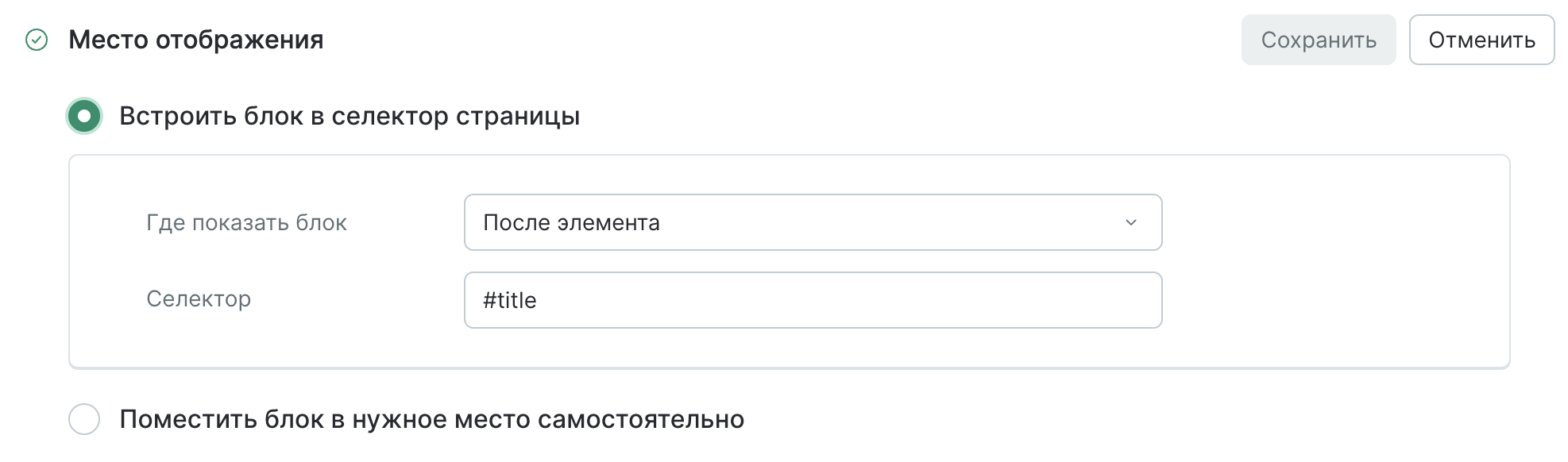
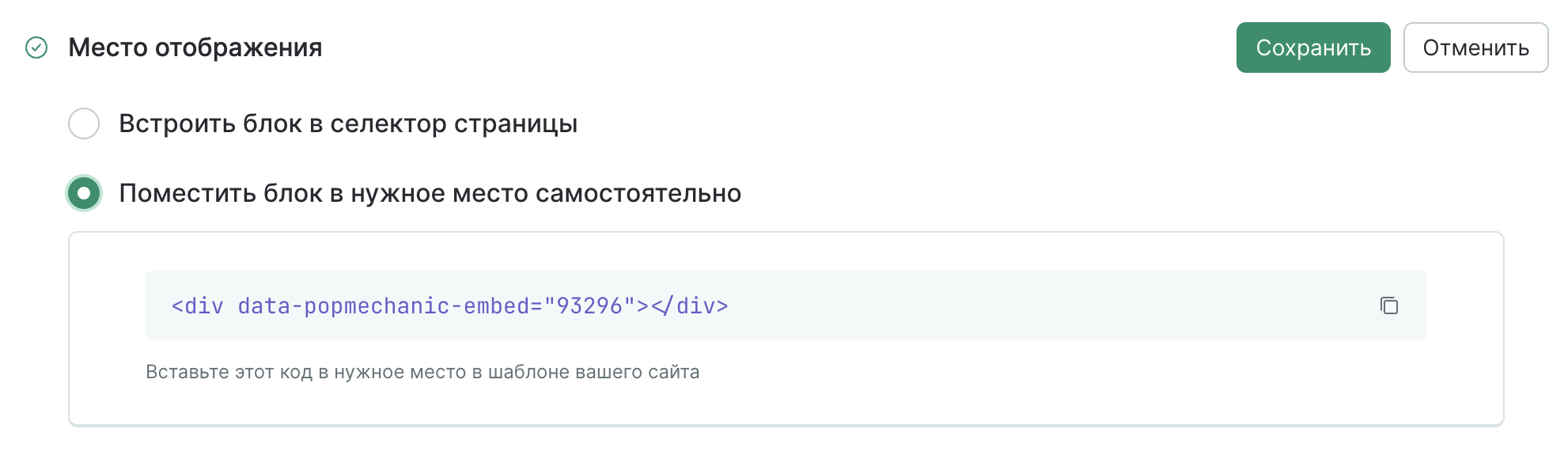
2. Зайдите на страницу сайта, где должна работать механика
3. В консоли найдите селектор или div, которые указаны в настройках. Если они не находятся - место отображение выбрано некорректно.


**Как исправить:**
Если хотите разместить виджет по селектору:
1. Выберите селектор [по инструкции](https://help.mindbox.ru/docs/ru/inline-block?highlight=%D0%9A%D0%B0%D0%BA%20%D0%B2%D1%8B%D0%B1%D1%80%D0%B0%D1%82%D1%8C%20%D1%81%D0%B5%D0%BB%D0%B5%D0%BA%D1%82%D0%BE%D1%80)
2. Укажите его в настройках механики в разделе “место отображение”
Если хотите разместить виджет через div:
1. Скопируйте код из настроек механики
2. Поместите этот код в нужное место в шаблоне вашего сайта
---
## Document: In-App
URL: /docs/in-app
# In-App
Для поддержки in-app в вашем приложении, необходимо добавить в приложение и инициализировать SDK.\
*На данный момент функционал in-app доступен для нативных приложений и для приложений на Flutter и React-Native*
# iOS
:::info{title="Убедитесь, что эти шаги выполнены"}
* [Добавление SDK в приложение](https://developers.mindbox.ru/docs/add-ios-sdk)
* [Инициализация SDK](https://developers.mindbox.ru/docs/ios-sdk-initialization)
:::
## Настройка навигации
## Версия SDK [2.6.4](https://github.com/mindbox-cloud/ios-sdk/releases/tag/2.6.4) и выше
### DefaultInappMessageDelegate
По умолчанию реализовано следующее поведение, при клике на in-app:
* если в настройках In-App’а указана ссылка перехода, осуществляется переход по ссылке, либо диплинку.
* если в настройках In-App’а в поле payload указан текст (не JSON или XML), то содержимое копируется в буфер обмена
* если в настройках ничего не указано, in-app продолжает отображаться, пока пользователь его не закроет
Инициализируйте SDK и обработка кликов по In-app будет работать.
***
### Другие протоколы для обработки кликов по In-App
Если вы не используете вариант по-умолчанию, реализуйте нужный протокол из списка ниже и добавьте строку сразу после инициализации Mindbox SDK
```swift
Mindbox.shared.inAppMessagesDelegate = self
```
***
### InAppMessagesDelegate
Настоятельно рекомендуем использовать данный протокол, если вы хотите использовать кастомную реализацию методов.
`func inAppMessageTapAction(id: String, url: URL?, payload: String)` - для обработки нажатия по in-app
`func inAppMessageDismissed(id: String)` - для обработки закрытия in-app
Если методы оставить пустыми, при клике на in-app не будет происходить никаких действий. При клике на крестик, либо по другой области приложения, In-app закроется.
***
### URLInappMessageDelegate
Если в настройках In-App’а указана ссылка перехода, осуществляется переход по ссылке, либо диплинку
***
### CopyInappMessageDelegate
Если в настройках In-App’а в поле payload указан текст (не JSON или XML), то содержимое копируется в буфер обмена
***
### CompositeInappMessageDelegate
Так же, вы можете использовать CompositeInappMessageDelegate, чтобы варьировать предыдущие реализации, если это необходимо.
```swift
class ClassA: URLInappMessageDelegate { }
class ClassB: CopyInappMessageDelegate { }
class ViewController: CompositeInappMessageDelegate {
var delegates: [InAppMessagesDelegate]
let classA = ClassA()
let classB = ClassB()
init() {
delegates = [classA, classB]
initMindBox()
Mindbox.shared.inAppMessagesDelegate = self
}
}
```
## Версия SDK [2.6.3](https://github.com/mindbox-cloud/ios-sdk/releases/tag/2.6.3) и ниже
В данных версиях SDK настройка навигации по умолчанию не реализована. Для того, чтобы клики по in-app'у обрабатывались, необходимо добавить
```
Mindbox.shared.inAppMessagesDelegate = inAppMessagesDelegate
```
сразу после инициализации sdk. Тип объекта `inAppMessagesDelegate` должен реализовывать протокол`InAppMessagesDelegate` . В реализации протокола поддержать 2 метода:
`func inAppMessageTapAction(id: String, url: URL?, payload: String)` - для обработки нажатия по in-app
`func inAppMessageDismissed(id: String)` - для обработки закрытия in-app
# Android
:::info{title="Убедитесь, что эти шаги выполнены:"}
* [Добавление SDK в приложение](https://developers.mindbox.ru/docs/add-android-sdk)
* [Инициализация SDK](https://developers.mindbox.ru/docs/android-sdk-initialization)
:::
## Настройка навигации
## Версия SDK [2.6.3](https://github.com/mindbox-cloud/android-sdk/releases/tag/2.6.3) и выше
:::info
[Пример использования метода](https://github.com/mindbox-cloud/android-sdk/blob/develop/example/app/src/main/java/com/mindbox/example/MindboxInappMethods.kt)
:::
По умолчанию реализовано следующее поведение, при клике на in-app (**ComposableInAppCallback**):
* если в настройках In-App’а указана ссылка перехода, осуществляется переход по ссылке, либо диплинку.
* если в настройках In-App’а в поле payload указан текст (не JSON или XML), то содержимое копируется в буфер обмена
* если в настройках ничего не указано, in-app продолжает отображаться, пока пользователь его не закроет
Инициализируйте SDK и обработка кликов по In-app будет работать.
### ComposableInAppCallback
*(по умолчанию)*
Реализация **ComposableInAppCallback** включает в себя реализации UrlInAppCallback, DeeplinkInAppCallback, CopyPayloadInAppCallback и LoggingInAppCallback (описаны ниже).
Так же, вы можете использовать ComposableInAppCallback, чтобы использовать разные сочетания предыдущих реализаций, если это необходимо.
```kotlin
ComposableInAppCallback(
UrlInAppCallback(),
DeepLinkInAppCallback(),
CopyPayloadInAppCallback(),
LoggingInAppCallback()
)
```
:::warning{title="Важное замечание"}
В случае, если вам не подходит реализация по умолчанию, вам нужно вызвать метод `fun registerInAppCallback(inAppCallback: InAppCallback)` после инициализации SDK и передать туда нужный вам коллбэк.
:::
### UrlInAppCallback
Используя этот коллбэк, у вас будет работать открытие URL в браузере.
***
### DeepLinkInAppCallback
Используя этот коллбэк, по умолчанию у вас будет работать открытие диплинков
***
### CopyPayloadInAppCallback
Используя этот коллбэк, по умолчанию у вас будет копироваться Payload.
***
### LoggingInAppCallback
Используя этот коллбэк, у вас будут логироваться клики по инаппу и его закрытие
***
### EmptyInAppCallback
Если вы не хотите, чтобы клики по In-app как-либо обрабатывались, то вам нужно использвать этот коллбэк
***
### InAppCallback
Если вам не подходит ни один из предыдущих вариантов, то вы можете реализовать свой коллбэк, используя этот интерфейс
```kotlin
Mindbox.registerInAppCallback(object : InAppCallback {
override fun onInAppClick(id: String, redirectUrl: String, payload: String) {
TODO("Not yet implemented")
}
override fun onInAppDismissed(id: String) {
TODO("Not yet implemented")
}
})
```
## Версия SDK [2.6.2](https://github.com/mindbox-cloud/android-sdk/releases/tag/2.6.2) и ниже
В данных версиях SDK настройка навигации по умолчанию не реализована. Для того, чтобы клики по in-app'у обрабатывались, необходимо добавить после инициализации sdk вызвать метод `registerInAppCallback(obj: InAppCallback)`, в параметрах передать ему объект реализующий интерфейс `InAppCallback`, в интерфейсе 2 метода:
`fun onInAppClick(id: String, url: String, payload: String)` - для обработки нажатия по in-app
`fun onInAppDismissed(id: String)` - для обработки закрытия in-app
***
Метод закрытия можно оставить пустым, если там не нужны какие-то дополнительные действия. Если in-app не предполагает никаких переходов при клике - onInAppClick тоже можно оставить пустым. В таком случае in-app никак не будет реагировать на клики по нему, если url и payload для in-app'а не заполнены в административной панели. Или будет закрываться при клике, если одно из них или оба заполнены.\
Если действия или переходы при клике по in-app'у предполагаются (например, переход по диплинку) нужно самостоятельно реализовать их в методе onInAppClick. Sdk только передает поля url и payload, заполняемые для in-app'ов в административной панели.
Пример обработки клика в InApp c открытием URL в браузере по умолчанию:
```kotlin
Mindbox.registerInAppCallback(object : InAppCallback {
override fun onInAppClick(
id: String,
redirectUrl: String,
payload: String
) {
val intent = Intent(Intent.ACTION_VIEW, Uri.parse(redirectUrl))
if (intent.resolveActivity(requireActivity().packageManager) != null) {
startActivity(intent)
}
}
override fun onInAppDismissed(id: String) {
}
})
```
# Flutter
1. [Добавление SDK в приложение](https://developers.mindbox.ru/docs/add-sdk-flutter)
2. [Инициализация SDK](https://developers.mindbox.ru/docs/sdk-initialization-flutter)
## Настройка навигации
## Версия SDK 2.8.0 и выше
:::info
[Пример использование метода](https://github.com/mindbox-cloud/flutter-sdk/blob/develop/example/flutter_example/lib/main.dart#L24)
:::
По умолчанию реализовано следующее поведение, при клике на in-app:
* если в настройках In-App’а указана ссылка перехода, осуществляется переход по ссылке, либо диплинку
* если в настройках In-App’а в поле payload указан текст (не JSON или XML), то содержимое копируется в буфер обмена
* если в настройках ничего не указано, in-app продолжает отображаться, пока пользователь его не закроет
Инициализируйте SDK и обработка кликов по In-app будет работать.
:::warning{title=" Важное замечание"}
В случае, если вам не подходит реализация по умолчанию, вам нужно вызвать метод Mindbox.instance.registerInAppCallback(\{required `List` callbacks}) после инициализации SDK и передать туда нужный вам коллбэк.
:::
### UrlInAppCallback
Используя этот коллбэк, у вас будет работать открытие URL
***
### CopyPayloadInAppCallback
Если конформиться от этого протокола, то по умолчанию у вас будет копироваться Payload
***
### EmptyInAppCallback
Если вы не хотите, чтобы клики по In-app как-либо обрабатывались, то вам нужно использвать этот коллбэк
***
### CustomInAppCallback
Если вам не подходит ни один из предыдущих вариантов, то вы можете реализовать свой коллбэк, используя этот интерфейс
```dart
Mindbox.instance.registerInAppCallback(callbacks: [
CustomInAppCallback(
(id, redirectUrl, payload) => {
/* your custom click handling logic */
},
(id) => {
/* your custom dismiss handling logic */
},
)
]);
```
## Версия SDK 2.6.3 и ниже
В данных версиях SDK настройка навигации по умолчанию не реализована. Следующие методы нужно определить после инициализации sdk:\
`Mindbox.instance.onInAppClickRecieved((id, redirectUrl, payload) { });` - для обработки нажатия по in-app\
`Mindbox.instance.onInAppDismissed((id) { });` - для обработки закрытия in-app
:::info{title="Для проверки отображения in-app:"}
1. Создайте [пересчитываемый](https://help.mindbox.ru/docs/segment-client-filter-recalculate) или [статический](https://help.mindbox.ru/docs/segment-client-static) сегмент с клиентами, которые должны увидеть in-app
2. Создайте in-app по [инструкции](https://help.mindbox.ru/docs/%D0%BA%D0%B0%D0%BA-%D1%81%D0%BE%D0%B7%D0%B4%D0%B0%D1%82%D1%8C-in-app)
3. Запустите in-app
4. Через 1-2 минуты in-app отобразится в устройстве клиентов из сегмента. Обратите внимание, что если вы запускаете in-app без таргетинга по операции, то он будет показан при старте мобильного приложения. Поэтому приложение перед запуском должно быть выгружено из памяти
5. Действие показа и клика по in-app'у можно увидеть в админке в карточке клиента
:::
# React Native
## Версия SDK [2.8.2](https://github.com/mindbox-cloud/react-native-sdk/releases/tag/v2.8.2) и выше
:::info
[Пример использование метода](https://github.com/mindbox-cloud/react-native-sdk/blob/develop/example/exampleApp/src/utils/InAppCallbacks.tsx)
:::
По умолчанию реализовано следующее поведение, при клике на in-app:
* если в настройках In-App’а указана ссылка перехода, осуществляется переход по ссылке, либо диплинку.
* если в настройках In-App’а в поле payload указан текст (не JSON или XML), то содержимое копируется в буфер обмена
* если в настройках ничего не указано, in-app продолжает отображаться, пока пользователь его не закроет
Инициализируйте SDK и обработка кликов по In-app будет работать.
:::warning{title=" Важное замечание"}
В случае, если вам не подходит реализация по умолчанию, вам нужно вызвать метод MindboxSdk.registerInAppCallbacks(callbacks: `Array`) после инициализации SDK и передать туда нужный вам коллбэк.
:::
### UrlInAppCallback
Используя этот коллбэк, у вас будет работать открытие URL в браузере и открытие диплинков.
***
### CopyPayloadInAppCallback
Используя этот коллбэк у вас будет копироваться Payload.
***
### EmptyInAppCallback
Если вы не хотите, чтобы клики по In-app как-либо обрабатывались, то вам нужно использвать этот коллбэк
***
### InAppCallback
Если вам не подходит ни один из предыдущих вариантов, то вы можете реализовать свой коллбэк, используя этот интерфейс
```kotlin
export interface InAppCallback {
getName(): string
onInAppClick(id: string, redirectUrl: string, payload: string): void
onInAppDismissed(id: string): void
}
```
---
## Document: Настройка операций в приложении для таргетинга in-app на операцию
URL: /docs/in-app-targeting-by-custom-operation
# Настройка операций в приложении для таргетинга in-app на операцию
Данный тип таргетинга доступен в версиях SDK 2.5.0 и выше для нативных приложений [iOS](https://github.com/mindbox-cloud/ios-sdk/releases/tag/2.5.0) и [Android](https://github.com/mindbox-cloud/android-sdk/releases/tag/2.5.0); в версии 2.6.0 и выше для приложений на [Flutter](https://github.com/mindbox-cloud/flutter-sdk/releases) и [React Native](https://github.com/mindbox-cloud/react-native-sdk/releases).
Таргетинг по операции позволяет настроить in-app таким образом, что он будет показан в определенном месте приложения или при совершении пользователем действия. Для этого в приложении необходимо настроить операции, при вызове которых будет показываться in-app.
Если в приложении уже вызываются нужные операции, то настраивать дополнительно в приложении ничего не нужно. Вы можете использовать их в таргетинге in-app'ов.
1. Выберите в приложении активности (например, клик по кнопке, переход на экран), в момент которых вы хотите показать пользователю in-app. Составьте список этих активностей. Желательно, чтобы активности в приложении iOS и Android совпадали. Иначе нужно будет создавать разные in-app'ы для разных приложений.
2. Создайте операции по [инструкции](https://help.mindbox.ru/docs/%D0%BA%D0%B0%D0%BA-%D0%BD%D0%B0%D1%81%D1%82%D1%80%D0%BE%D0%B8%D1%82%D1%8C-%D0%BE%D1%82%D0%BE%D0%B1%D1%80%D0%B0%D0%B6%D0%B5%D0%BD%D0%B8%D0%B5-in-app%D0%B0-%D0%B2-%D0%BB%D1%8E%D0%B1%D0%BE%D0%BC-%D0%BC%D0%B5%D1%81%D1%82%D0%B5-%D0%BF%D1%80%D0%B8%D0%BB%D0%BE%D0%B6%D0%B5%D0%BD%D0%B8%D1%8F) или обратитесь со списком активностей к менеджеру Mindbox.
3. Настройте операции в приложении, используя системные имена операций в Mindbox.
### Android
В приложении в момент, когда хотите показать in-app вызовите метод Mindbox.executeSyncOperation (исполнит синхронную операцию) или метод Mindbox.executeAsyncOperation (исполнит асинхронную операцию). В обоих методах в параметре operationName должна быть строка, соответствующая названию системной операции на которую таргетится in-app. Пример вызова:
```kotlin
Mindbox.executeSyncOperation(
context = applicationContext,
operationSystemName = "some operation name",
operationBodyJson = "some operation body in json format",
onSuccess = {
// Success Callback
},
onError = {
// Error callback
}
)
```
```kotlin
Mindbox.executeAsyncOperation(
context = applicationContext,
operationSystemName = "some operation name",
operationBodyJson = "some operation body in json format"
)
```
После того, как внутри приложении произошел переход на экран, на котором вы хотите показать in-app, можно вызвать любую из операций с соответствующим именем в методах жизненного цикла activity onCreate, onStart или onResume. Если навигация работает на фрагментах, то операцию можно вызывать в методе жизненного цикла onViewCreated. Если для навигации используется jetpack compose, то операцию можно вызвать из любой composable функции.
Если вызывать операцию в методах жизненного цикла, отвечающих за уход с экрана, то in-app может либо успеть показаться на мгновение перед уходом, либо будет показан уже на след экране, в этом случае все решит гонка, делать так опасно.
Сейчас in-app по умолчанию покажется на старте приложения. Создавать отдельную операцию активности “старт приложения” не нужно.
### iOS
В приложении в момент, когда хотите показать in-app вызовите метод Mindbox.shared.executeSyncOperation (исполнит синхронную операцию) или метод Mindbox.shared.executeAsyncOperation (исполнит асинхронную операцию). В обоих методах в параметре operationName должна быть строка, соответствующая названию системной операции на которую таргетится in-app. Пример вызова:
```swift
Mindbox.shared.executeSyncOperation(operationSystemName: "some operation name",
json: "some operation body in json format") { result in
}
```
```swift
Mindbox.shared.executeAsyncOperation(operationSystemName: "some operation name",
json: "some operation body in json format")
```
### Flutter
В приложении в момент, когда хотите показать in-app вызовите метод Mindbox.executeSyncOperation (исполнит синхронную операцию) или метод Mindbox.executeAsyncOperation (исполнит асинхронную операцию). В обоих методах в параметре operationName должна быть строка, соответствующая названию системной операции на которую таргетится in-app. Пример вызова:
```dart title="Dart"
Mindbox.instance.executeAsyncOperation(
operationSystemName: '',
operationBody: { < объект с данными в формате Map > },
);
```
```dart title="Dart"
Mindbox.instance.executeSyncOperation(
operationSystemName: '',
operationBody: { < объект с данными в формате Map > },
onSuccess: (data) { <метод обработки успешного ответа> },
onError: (error) { <метод обработки ответа с ошибкой> },
);
```
Сейчас in-app по умолчанию покажется на старте приложения. Создавать отдельную операцию активности “старт приложения” не нужно.
Можно вызывать в любой из этапов жизненного цикла ViewController, так как создается отдельное окно.
### React Native
В приложении в момент, когда хотите показать in-app вызовите метод Mindbox.executeSyncOperation (исполнит синхронную операцию) или метод Mindbox.executeAsyncOperation (исполнит асинхронную операцию). В обоих методах в параметре operationName должна быть строка, соответствующая названию системной операции на которую таргетится in-app. Пример вызова:
```typescript title="TypeScript"
MindboxSdk.executeAsyncOperation({
operationSystemName: '<системное имя операции>',
operationBody: { },
});
```
```typescript title="TypeScript"
MindboxSdk.executeSyncOperation({
operationSystemName: '<системное имя операции>',
operationBody: { },
onSuccess: (data) => { ... },
onError: (error) => { ... },
});
```
Сейчас in-app по умолчанию покажется на старте приложения. Создавать отдельную операцию активности “старт приложения” не нужно.
Можно вызывать в любой из этапов жизненного цикла ViewController, так как создается отдельное окно.
---
## Document: Настройка операций в приложении для таргетинга на экран категории и экран продукта
URL: /docs/in-app-operation-category-and-product-targeting
# Настройка операций в приложении для таргетинга на экран категории и экран продукта
Данный тип таргетинга доступен в версиях SDK 2.6.0 и выше для нативных приложений на [iOS](https://github.com/mindbox-cloud/ios-sdk/releases/tag/2.6.1) и [Android](https://github.com/mindbox-cloud/android-sdk/releases/tag/2.6.1); в версии 2.6.0 и выше для приложений на [Flutter](https://github.com/mindbox-cloud/flutter-sdk/releases)
Таргетинг на экраны категории и продукта позволяет настроить отображение in-app’а при переходе пользователя в определенную категорию или продукт. При этом, настраивается по одной операции на категорию и на продукт, в них передается только id.
Если в приложении уже вызываются нужные операции, то настраивать дополнительно в приложении ничего не нужно. Вы можете использовать их в таргетинге in-app'ов.
### Android
1. Настройте [передачу действия](https://developers.mindbox.ru/docs/android-integration-of-actions) просмотра продукта/категории в админке.
2. В момент, когда нужно показать инапп, вызвать метод executeSyncOperation или executeAsyncOperation с параметром operationName, соответствующим названию операции, которая в админке выбрана как просмотр продукта/категории и телом операции, соответствующим просмотру продукта/категории (ViewProductRequest/ViewProductCategoryRequest)
Пример вызова 1:
```kotlin
val bodyRequest = OperationBodyRequest(
viewProductCategory = ViewProductCategoryRequest(
productCategory = ProductCategoryRequest(Ids("website" to "12345f")),
customerAction = CustomerActionRequest(CustomFields("string" to "test"))
)
)
)
)
Mindbox.executeAsyncOperation(applicationContext, "ProsmotrKategorii", bodyRequest)
```
Пример вызова 2:
```kotlin
val bodyRequest = OperationBodyRequest(
viewProductRequest = ViewProductRequest(
product = ProductRequest(Ids("website" to "test-1")),
customerAction = CustomerActionRequest(CustomFields("string" to "test"))
)
)
Mindbox.executeSyncOperation(applicationContext, "ProsmotrProdukta, bodyRequest, {}, {})
```
### iOS
1. Настройте [передачу действия](https://developers.mindbox.ru/docs/ios-integration-actions) просмотра продукта/категории в админке.
2. В момент, когда нужно показать инапп, вызвать метод executeSyncOperation или executeAsyncOperation с параметром operationName, соответствующим названию операции, которая в админке выбрана как просмотр продукта/категории и телом операции, соответствующим просмотру продукта/категории(ViewProductRequest/ViewProductCategoryRequest)
Пример вызова 1:
```swift
let json = """
{ "viewProduct": { "product": { "ids": { "website": "49" } } } }
"""
Mindbox.shared.executeSyncOperation(operationSystemName: "some operation name",
json: json) { result in
}
```
Пример вызова 2:
```swift
let json = """
{ "viewCategory": { "productCategory": { "ids": { "test-site": "100" } } } }
"""
Mindbox.shared.executeAsyncOperation(operationSystemName: "some operation name",
json: json)
```
### Flutter
1. Настройте [передачу действия](https://developers.mindbox.ru/docs/integration-actions-flutter) просмотра продукта/категории в админке.
2. В момент, когда нужно показать инапп, вызвать метод executeSyncOperation или executeAsyncOperation с параметром operationName, соответствующим названию операции, которая в админке выбрана как просмотр продукта/категории и телом операции, соответствующим просмотру продукта/категории(ViewProductRequest/ViewProductCategoryRequest)
Пример вызова 1:
```dart title="Dart"
Mindbox.instance.executeAsyncOperation(
operationSystemName: '<системное имя операции>',
operationBody: { < объект с данными в формате Map> },
);
```
Пример вызова 2:
```dart title="Dart"
Mindbox.instance.executeSyncOperation(
operationSystemName: '<системное имя операции>',
operationBody: { < объект с данными в формате Map> },
onSuccess: (data) { <метод обработки успешного ответа> },
onError: (error) { <метод обработки ответа с ошибкой> },
);
```
### React Native
1. Настройте [передачу действия](https://developers.mindbox.ru/docs/integration-actions-flutter) просмотра продукта/категории в админке.
2. В момент, когда нужно показать инапп, вызвать метод executeSyncOperation или executeAsyncOperation с параметром operationName, соответствующим названию операции, которая в админке выбрана как просмотр продукта/категории и телом операции, соответствующим просмотру продукта/категории(ViewProductRequest/ViewProductCategoryRequest)
```typescript title="TypeScript"
MindboxSdk.executeAsyncOperation({
operationSystemName: '<системное имя операции>',
operationBody: { },
});
```
```typescript title="TypeScript"
MindboxSdk.executeSyncOperation({
operationSystemName: '<системное имя операции>',
operationBody: { },
onSuccess: (data) => { ... },
onError: (error) => { ... },
});
```
---
## Document: Превышен лимит по показам
URL: /docs/impression-limit-exceeded
# Превышен лимит по показам
**Как проверить:**
1. Зайдите во вкладку **Кампании → Оптимизация коммуникаций → Контроль частоты попапов** и посмотрите, какая выбрана настройка:
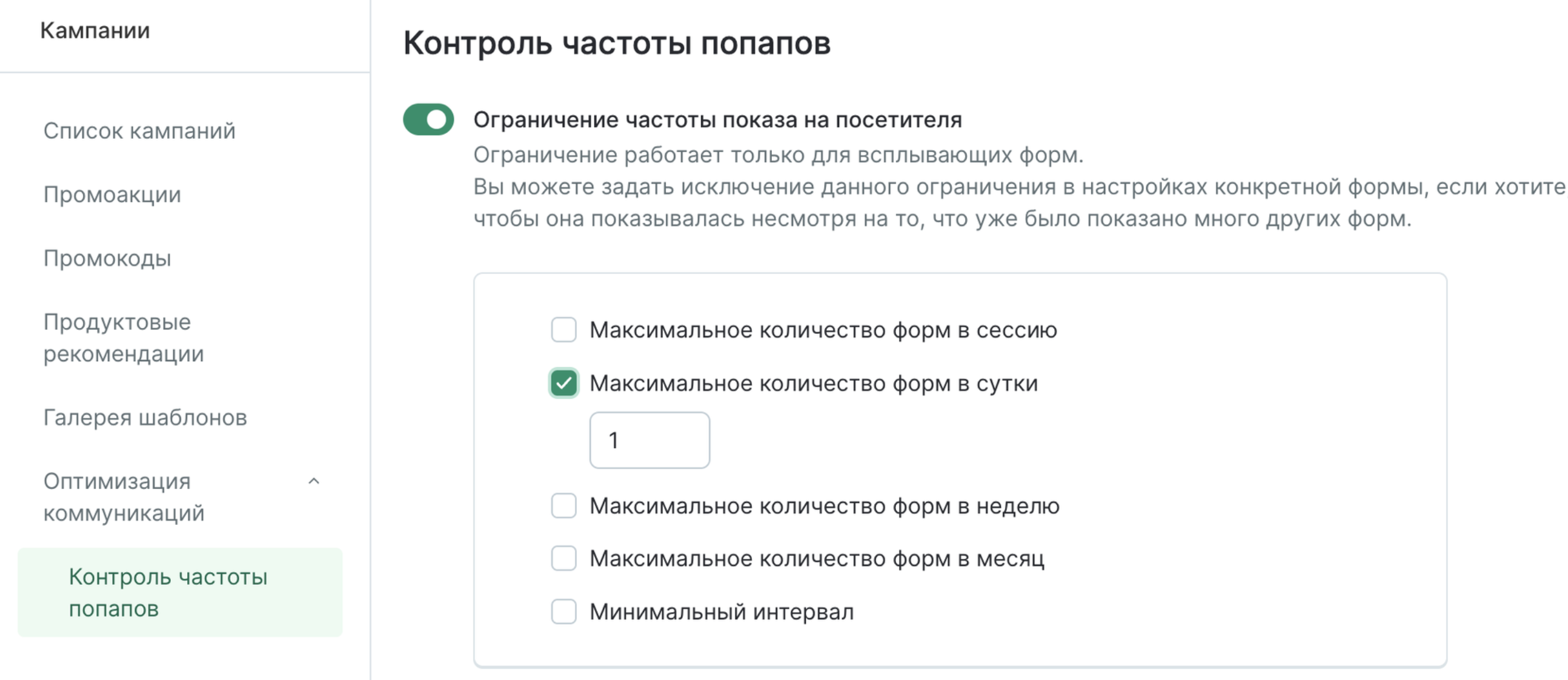
2. Зайдите в настройки попапа и проверьте, отмечен ли чекбокс **Приоритетная форма**
3. Если контроль частоты включен и в форме не отмечен чекбокс **Приоритетная форма**, посчитайте количество показанных клиенту попапов за период. Если показов больше, чем разрешено в контроле частоты - формы отображаться не будет.
**Как исправить:**
Если важно отображать форму вне зависимости от других показов - проставьте чекбокс **Приоритетная форма** в настройках попапа.
---
## Document: Получение статуса импорта
URL: /docs/import-status
# Получение статуса импорта
Статус импорта, поставленного запросом `POST https://api.mindbox.ru/v3/operations/bulk`, можно получить по его идентификатору. В ответе приходят статус импорта и количество обработанных строк, строк с ошибками и строк с предупреждениями.
Общая схема запросов:
1. Запрос импорта и получение идентификатора импорта `importId`.
2. Запрос статуса импорта по `importId`. Повторяйте запрос, пока импорт не завершится.
## Идентификатор импорта
Идентификатор импорта приходит в ответе на запрос импорта, например [массового импорта клиентов](https://developers.mindbox.ru/docs/customers-import-v3), в поле `data.importId`.
### Ответ об успешной постановке импорта
```json title="Ответ"
Content-Type: application/json
{
"status": "Success",
"data": {
"workItemId": <Номер задачи импорта в административной панели>,
"importId": "<Идентификатор импорта, который нужно передать в запросе статуса>"
}
}
```
| Поле | Описание |
| :--- | :--- |
| workItemId | Необязательное поле, приходит не для всех типов импорта. Номер задачи импорта: по нему можно найти задачу в административной панели и посмотреть ее статус. |
| importId | Идентификатор импорта. Используйте его в [запросе статуса импорта](#запрос-статуса-импорта). |
### Ответ при повторном запросе
Если повторить запрос импорта с тем же ключом идемпотентности `transactionId`, новый импорт не ставится. В ответе приходит статус `TransactionAlreadyProcessed` и идентификатор первого импорта с этим `transactionId`.
```json title="Ответ"
Content-Type: application/json
{
"status": "TransactionAlreadyProcessed",
"data": {
"importId": "<Идентификатор первого импорта с этим transactionId>"
}
}
```
Поле `workItemId` в ответе на повторный запрос не приходит. Чтобы найти задачу импорта в административной панели, сохраните `workItemId` из ответа на первый запрос.
Для импортов, поставленных до появления метода, поле `data` в ответе на повторный запрос может не прийти.
## Запрос статуса импорта
```text title="Запрос статуса импорта"
GET https://api.mindbox.ru/v3/operations/bulk/status?endpointId={endpointId}&importId={importId}
Authorization: SecretKey {Секретный ключ}
Accept: application/json
```
**Параметры запроса**
* endpointId — идентификатор точки интеграции проекта. Подойдет любая точка интеграции проекта, не обязательно та, через которую поставлен импорт.
* importId — идентификатор импорта из ответа на запрос импорта, в формате GUID.
### Ответ о статусе импорта
```json title="Ответ"
Content-Type: application/json
{
"status": "Success",
"importStatus": "<Статус импорта>",
"failureReason": null,
"rowsProcessed": 1000,
"rowsWithErrors": 12,
"rowsWithWarnings": 3
}
```
| Поле | Описание |
| :--- | :--- |
| importStatus | Статус импорта. Значения описаны ниже. |
| failureReason | Причина, по которой импорт не выполнен. Заполняется только для статуса `Failed`, для остальных статусов — `null`. |
| rowsProcessed | Количество обработанных строк файла. |
| rowsWithErrors | Количество строк, которые не загрузились из-за ошибок. |
| rowsWithWarnings | Количество строк, которые загрузились с предупреждениями. |
Счетчики строк приходят всегда. Для части операций импорта счетчики заполняются только после завершения импорта, поэтому пока импорт выполняется, в них может приходить `0`.
**Статусы импорта**
| Статус | Описание |
| :--- | :--- |
| InProgress | Импорт выполняется. |
| Paused | Импорт приостановлен из административной панели. |
| Completed | Импорт завершен без ошибок. Строки с предупреждениями при этом могут быть. |
| CompletedWithValidationErrors | Импорт завершен, но часть строк не загрузилась из-за ошибок. |
| Failed | Импорт не выполнен. Причина — в поле `failureReason`. |
Статусы `Completed`, `CompletedWithValidationErrors` и `Failed` — итоговые: после них статус импорта не меняется. Подробности по строкам с ошибками и предупреждениями смотрите в отчете по импорту в административной панели.
### Ответ о статусе импорта (в случае отмены)
```json title="Ответ"
Content-Type: application/json
{
"status": "Success",
"importStatus": "Failed",
"failureReason": "<Причина отмены>",
"rowsProcessed": 4500,
"rowsWithErrors": 12,
"rowsWithWarnings": 3
}
```
Счетчики показывают строки, обработанные до остановки импорта. Для части операций импорта счетчики заполняются только после завершения, поэтому при отмене в них может прийти `0`, даже если часть строк уже обработана.
Импорт может быть не выполнен:
* если его отменили из административной панели;
* из-за внутренней ошибки;
* если файл импорта не удалось обработать.
Значение `failureReason` — текст для чтения человеком: формулировка зависит от операции импорта и языка проекта. Не используйте его для автоматической обработки, ориентируйтесь на `importStatus`.
## Ошибки
```json title="Ответ"
Content-Type: application/json
{
"status": "ProtocolError",
"errorMessage": "Import with ImportId='' not found.",
"errorId": null,
"httpStatusCode": 400
}
```
| HTTP-статус | errorMessage | Что проверить |
| :--- | :--- | :--- |
| 400 | `EndpointId is required.` | Передайте параметр `endpointId`. |
| 400 | `ImportId is required.` | Передайте параметр `importId`. |
| 400 | `Invalid ImportId='…' value. Should be non-empty GUID value.` | `importId` должен быть непустым GUID. |
| 400 | `Import with ImportId='…' not found.` | Импорт с таким `importId` не найден в проекте точки интеграции. Проверьте `importId` и что `endpointId` относится к тому же проекту, в котором поставлен импорт. |
| 401 | `Incorrect secret key for endpoint '…'.` или пустое тело | Проверьте секретный ключ и что `endpointId` относится к нужному проекту. |
| 500 | `Internal error during processing request` | Временная ошибка. Повторите запрос позже. |
---
## Document: Массовое обновление списка продуктов
URL: /docs/import-personalproductlist-v3
# Массовое обновление списка продуктов
## Описание метода
Осуществляется с помощью POST-запроса. Сервис полностью обновляет существующий список продуктов. Адрес запроса и набор принимаемых полей настраиваются в системе Майндбокс.
```csv title="Массовое обновление списка продуктов"
POST https://api.mindbox.ru/v3/operations/bulk?endpointId=`{уникальный идентификатор сайта и т.п.}`&operation=ImportPersonalProductList&pointOfContact=`{Точка контакта}`&personalProductListSystemName=`{Системное имя списка продуктов}`&productAddedActionTemplateSystemName=`{Действие добавление товара в список продуктов}`&productRemovedActionTemplateSystemName=`{Действие удаления товара из списка продуктов}`&csvCodePage=65001&csvColumnDelimiter=%3B&csvTextQualifier=%22&transactionId=`{Значение ключа идемпотентности в формате GUID}`
Authorization: SecretKey `{Секретный ключ}`
Accept: application/json
Content-Type: text/csv;charset=utf-8
```
* csvCodePage - идентификатор кодовой страницы Windows для CSV-файла. Предпочтительно использовать 65001 (UTF-8).
* csvColumnDelimiter - символ, использующийся для разделения колонок в CSV-файле.
* csvTextQualifier - символ, опционально добавляющийся в начале и в конце значения колонки, позволяя использовать в нём символы, обычно не разрешённые.
* endpoint - точка доступа, из которой будут взяты настройки интеграции. Значение настраивается в системе.
* transactionId - ключ идемпотентности, позволяющий избежать повторного выполнения запроса. Ключ идемпотентности обязательно создавать в формате GUID (рекомендуется версия 4). Для повторных запросов c повторяющимся ключом в ответ вернется статус `TransactionAlreadyProcessed`.
* данный сервис разрешает поставить не более 60 импортов в час. После превышения порога вы будете получать 429 Too Many Requests до тех пор, пока количество поставленных задач за час не опустится ниже 60.
* максимальный размер принимаемого файла 200мб. В случае, если необходимо загрузить больший объем данных, данные нужно разбить на несколько файлов.
:::info
В ответе на запрос импорта приходит идентификатор импорта `importId`. По нему можно запросить по API статус импорта и количество строк с ошибками — см. [Получение статуса импорта](https://developers.mindbox.ru/docs/import-status).
:::
## Описание полей
| Заголовок | Описание |
| :----------------------- | :------------------------------ |
| Customer<MySystemSource> | Идентификатор клиента на сайте |
| Product<MySystemSource> | Идентификатор продукта на сайте |
| Quantity | Количество |
| PricePerItem | Цена за единицу |
| PriceOfLine | Цена за линию |
## Пример запроса
```csv title="Массовое обновление списка продуктов"
POST https://api.mindbox.ru/v3/operations/bulk?endpointId=`{уникальный идентификатор сайта и т.п.}`&operation=ImportPersonalProductList&pointOfContact=`{Точка контакта}`&personalProductListSystemName=`{Системное имя списка продуктов}`&productAddedActionTemplateSystemName=`{Действие добавление товара в список продуктов}`&productRemovedActionTemplateSystemName=`{Действие удаления товара из списка продуктов}`&csvCodePage=65001&csvColumnDelimiter=%3B&csvTextQualifier=%22
Authorization: SecretKey `{Секретный ключ}`
Accept: application/json
Content-Type: text/csv;charset=utf-8
CustomerWebsiteid;ProductWebsiteid;Quantity;PricePerItem
21324;268;1;100
21324;270;1;100
21324;1574;1;100
```
---
## Document: Импорт персональных предложений
URL: /docs/import-personal-offers
# Импорт персональных предложений
## Виды операций
Поддерживается два вида операций импорта персональных предложений (ПП):
* Установка персональных предложений (ImportFavoriteList) - предложения устанавливаются согласно логике валидации установки следующего ПП, когда периоды действия новых ПП не должны пересекаться с уже установленными ПП и действовать от текущей даты или в будущем
* Переустановка персональных предложений (OverwriteFavoriteList) - все действующие ПП останавливаются, а будущие отменяются, устанавливаются новые ПП с текущей датой начала или в будущем
## Описание метода
Импорт персональных предложений осуществляется с помощью POST-запроса. Необходимые параметры URL и возможные поля запроса можно посмотреть в административной панели Mindbox в разделе "Клиенты-Импорт-Изменить персональное предложение".
Импорт: Установка персональных предложенийИмпорт: Переустановка персональных предложений
```csv
POST https://api.mindbox.ru/v3/operations/bulk?endpointId={Системное имя точки контакта}&operation=ImportFavoriteList&favoriteListSystemName={Системное имя персонального предложения}&csvCodePage=65001&transactionId={Значение ключа идемпотентности в формате GUID}
Accept: application/json
Content-Type: text/csv;charset=utf-8
Authorization: SecretKey {Секретный ключ}
```
```csv
POST https://api.mindbox.ru/v3/operations/bulk?endpointId={Системное имя точки контакта}&operation=OverwriteFavoriteList&favoriteListSystemName={Системное имя персонального предложения}&csvCodePage=65001&transactionId={Значение ключа идемпотентности в формате GUID}
Accept: application/json
Content-Type: text/csv;charset=utf-8
Authorization: SecretKey {Секретный ключ}
```
* csvCodePage - идентификатор кодовой страницы Windows для CSV-файла. Предпочтительно использовать 65001 (UTF-8).
* csvColumnDelimiter - символ, использующийся для разделения колонок в CSV-файле.
* csvTextQualifier - символ, опционально добавляющийся в начале и в конце значения колонки, позволяя использовать в нём символы, обычно не разрешённые.
* transactionId - ключ идемпотентности, позволяющий избежать повторного выполнения запроса. Ключ идемпотентности обязательно создавать в формате GUID (рекомендуется версия 4). Для повторных запросов c повторяющимся ключом в ответ вернется статус `TransactionAlreadyProcessed`.
* ключ авторизации - это строка вида username:password, закодированная в base64.
* данный сервис разрешает поставить не более 60 импортов в час. После превышения порога вы будете получать 429 Too Many Requests до тех пор, пока количество поставленных задач за час не опустится ниже 60.
* максимальный размер принимаемого файла 200мб. В случае, если необходимо загрузить больший объем данных, данные нужно разбить на несколько файлов.
## Описание полей
Персональное предложение может хранить или не хранить скидку в списке. Если скидка хранится в списке, значит, она каждый раз задаётся заново из полей импорта. Если она не хранится в списке, значит, она задаётся в промоакции и в запросе не передаётся.
| Заголовок | Описание | Храним скидку в списке | Не храним скидку в списке |
|---------------------|----------|-------------------------|----------------------------|
| CustomerWebsiteid | Идентификатор клиента на сайте или в любой другой системе (например, MindboxId). Может быть заменено любым другим способом идентификации клиента (например, почтой или телефоном). | Необходим хотя бы 1 идентификатор клиента. | Необходим хотя бы 1 идентификатор клиента. |
| ProductId | Id продукта в соответствующей ему внешней системе (например, для системы MsSite на тестовом проекте это ProducttestSystemTestSystem). | Необходимое поле. | Необходимое поле. |
| OfferValue | Размер скидки/цены/начисления баллов/списания баллов (числовой параметр). Значение должно задаваться в соответствии с типом бенефита. | Необходимое поле. | Не передаётся. |
| DiscountType | Тип бенефита. Может выражаться в процентах, абсолютное значение скидки/баллов или специальной ценой на продукт: Percent/Absolute/Price соответственно. Price актуально только для скидочных бенефитов | Необходимое поле. | Не передаётся. |
| startDateTimeUtc | Дата и время начала действия персонального предложения в формате 2022-11-13T09:04:04.00Z. Если не передано, устанавливается текущая дата при импорте конкретной строки персонального предложения | Необязательное поле. | Необязательное поле. |
| endDateTimeUtc | Дата и время окончания действия персонального предложения в формате 2022-11-13T09:04:04.00Z. Если не передано, дата не устанавливается - предложение считается бессрочным | Необязательное поле. | Необязательное поле. |
## Пример запроса
```csv title="Импорт персональных предложений"
CustomerMindboxId;ProductTestSite;startDateTimeUtc;DiscountValue;DiscountType;LimitAmount;LimitType;LimitPeriod
3450;33171;2022-11-13T09:04:04.00Z;10;Percent;1;quantity;FixedDays
```
В тело ответа придёт Id задачи на импорт, по которому её можно будет отследить.
## Пример ответа
```json title="Импорт персональных предложений"
{
"status": "Success",
"data": {
"workItemId": 6019,
"importId": "3f2a1b4c-5d6e-4f70-8a9b-0c1d2e3f4a5b"
}
}
```
* workItemId — номер задачи импорта. По нему можно найти задачу в административной панели и посмотреть ее статус.
* importId — идентификатор импорта. По нему можно запросить статус импорта по API — см. [Получение статуса импорта](https://developers.mindbox.ru/docs/import-status).
## Обновление персонального предложения
Актуально для Установки ПП (ImportFavoriteList)
* Для того, чтобы добавить позицию в персональное предложение или изменить данные об уже имеющихся позициях (кроме их удаления), достаточно запустить новый импорт того же самого персонального предложения с изменёнными данными - они перезапишутся;
* Для того, чтобы удалить позицию из списка персональных предложений, необходимо запустить новый импорт, где дата окончания действия предложения на нужную позицию проставлена в максимально близком будущем (например через минуту после осуществления запроса к сервису).
---
## Document: Импорт возможных значений дополнительных полей
URL: /docs/import-field-values
# Импорт возможных значений дополнительных полей
## Описание метода
Осуществляется с помощью POST-запроса. Адрес запроса настраивается в системе Майндбокс.
```csv Массовый импорт значений дополнительных полей
POST https://api.mindbox.ru/v3/operations/bulk?endpointId={уникальный идентификатор сайта и т.п.}&operation=DirectCrm.CustomFieldEnumValues.Import&customFieldKindSystemName={системное имя поля}&customFieldKindEntityType={сущность дополнительного поля}&csvCodePage=65001&transactionId={Значение ключа идемпотентности в формате GUID}
HTTP/1.1
Authorization: SecretKey {Секретный ключ}
Accept: application/json
Content-Type: text/csv;charset=utf-8
```
* customFieldKindSystemName - системное имя дополнительного поля
* customFieldKindEntityType - сущность дополнительного поля. Возможные значения:\
— `HC` - клиент\
— `ProductInfo` - продукт\
— `AR` - зона\
— `DC` - дисконтная карта\
— `CA` - действие\
— `RO` - заказ\
— `RP` - позиция заказа\
— `RLP` - линия списка продуктов\
— `POC` - точка контакта
* csvCodePage - идентификатор кодовой страницы Windows для CSV-файла. Предпочтительно использовать 65001 (UTF-8).
* csvColumnDelimiter - символ, использующийся для разделения колонок в CSV-файле.
* csvTextQualifier - символ, опционально добавляющийся в начале и в конце значения колонки, позволяя использовать в нём символы, обычно не разрешённые.
* transactionId - ключ идемпотентности, позволяющий избежать повторного выполнения запроса. Ключ идемпотентности обязательно создавать в формате GUID (рекомендуется версия 4). Для повторных запросов c повторяющимся ключом в ответ вернется статус `TransactionAlreadyProcessed`.
* данный сервис разрешает поставить не более 60 импортов в час. После превышения порога вы будете получать 429 Too Many Requests до тех пор, пока количество поставленных задач за час не опустится ниже 60.
* максимальный размер принимаемого файла 200мб. В случае, если необходимо загрузить больший объем данных, данные нужно разбить на несколько файлов.
:::info
В ответе на запрос импорта приходит идентификатор импорта `importId`. По нему можно запросить по API статус импорта и количество строк с ошибками — см. [Получение статуса импорта](https://developers.mindbox.ru/docs/import-status).
:::
## Описание полей
| Заголовок | Описание |
| :--------- | :------------------------------------------- |
| ExternalId | Идентификатор варианта значения перечисления |
| Value | Вариант значения перечисления |
## Пример запроса
```csv Массовый импорт значений дополнительных полей
POST https://api.mindbox.ru/v3/operations/bulk?endpointId={уникальный идентификатор сайта и т.п.}&operation=DirectCrm.CustomFieldEnumValues.Import&customFieldKindSystemName=CustomStatus&suppressAllWarnings=true&csvCodePage=65001&csvColumnDelimiter=%3B&csvTextQualifier=%22
Authorization: SecretKey {Секретный ключ}
Accept: application/json
Content-Type: text/csv;charset=utf-8
ExternalId;Value
SilverStatus;Серебряный статус
GoldStatus;Золотой статус
```
---
## Document: Импорт внешних промоакций
URL: /docs/import-external-promotions
# Импорт внешних промоакций
## Описание метода
Осуществляется с помощью POST-запроса. Адрес запроса настраивается в системе Майндбокс.
```csv title="Запрос"
POST https://api.mindbox.ru/v3/operations/bulk?endpointId={уникальный идентификатор сайта и т.п.}&operation=DirectCrm.Promotions.Import&csvCodePage=65001&transactionId={Значение ключа идемпотентности в формате GUID}
Authorization: SecretKey {Секретный ключ}
Accept: application/json
Content-Type: text/csv;charset=utf-8
```
* csvCodePage - идентификатор кодовой страницы Windows для CSV-файла. Предпочтительно использовать 65001 (UTF-8).
* csvColumnDelimiter - символ, использующийся для разделения колонок в CSV-файле.
* csvTextQualifier - символ, опционально добавляющийся в начале и в конце значения колонки, позволяя использовать в нём символы, обычно не разрешённые.
* transactionId - ключ идемпотентности, позволяющий избежать повторного выполнения запроса. Ключ идемпотентности обязательно создавать в формате GUID (рекомендуется версия 4). Для повторных запросов c повторяющимся ключом в ответ вернется статус `TransactionAlreadyProcessed`.
* данный сервис разрешает поставить не более 60 импортов в час. После превышения порога вы будете получать 429 Too Many Requests до тех пор, пока количество поставленных задач за час не опустится ниже 60.
* максимальный размер принимаемого файла 200мб. В случае, если необходимо загрузить больший объем данных, данные нужно разбить на несколько файлов.
:::info
В ответе на запрос импорта приходит идентификатор импорта `importId`. По нему можно запросить по API статус импорта и количество строк с ошибками — см. [Получение статуса импорта](https://developers.mindbox.ru/docs/import-status).
:::
## Описание полей
| Заголовок | Описание |
| :--------------- | :-------------------------------------------------------------------------------- |
| ExternalId | Внешний идентификатор промоакции |
| Type | Тип промоакции. Поддерживается импорт только внешних промоакций с типом external. |
| Name | Наименование промоакции. |
| Description | Описание промоакции |
| StartDateTimeUtc | Дата начала действия промоакции в часовом поясе UTC+0. |
| EndDateTimeUtc | Дата окончания действия промоакции в часовом поясе UTC+0. |
## Пример запроса
```csv title="Импорт внешних промоакций"
POST https://api.mindbox.ru/v3/operations/bulk?endpointId={уникальный идентификатор сайта и т.п.}&operation=DirectCrm.Promotions.Import&csvCodePage=65001
Authorization: SecretKey {Секретный ключ}
Accept: application/json
Content-Type: text/csv;charset=utf-8
ExternalId;Type;Name;Description;StartDateTimeUtc;EndDateTimeUtc
1;external;Скидки всем;Скидка всем 10 процентов;2016-08-08 17:34:00;2016-12-31 23:59:00
```
---
## Document: /docs/import-bulk-stores
URL: /docs/import-bulk-stores
# Импорт магазинов
## Описание метода
Метод импортирует магазины в Mindbox из CSV-файла, которые дальше используются [в механике «Счастливый час»](https://help.mindbox.ru/docs/promotion-happy-hour).
## Предварительная настройка
Перед импортом магазинов убедитесь, что на стороне Mindbox уже настроены:
* **Точка интеграции**
* `EndpointId` — системное имя точки интеграции
* `Secret Key` — секретный ключ точки интеграции
* **Связанные сущности**
* зоны, на которые ссылается `AreaExternalIds`
* точки контакта, на которые ссылается `PointOfContactExternalId`
## Формат запроса
:::info
Подробнее о работе с V3 API, URL запросов и заголовках: [Документация V3 API](https://developers.mindbox.ru/docs/v3).
:::
### Домен API
Для импорта магазинов используется специальный домен. Если отправить запрос на стандартный домен `https://api.mindbox.ru`, операция ответит ошибкой.
Домен запроса зависит от проекта. Чтобы определить корректный хост для вашего проекта, сделайте следующее:
1. Перейдите на сайт проекта
2. Перейдите в список операций Кампании → Список кампаний → Операции
3. Перейдите в любую операцию
4. Нажмите «Посмотреть описание»
5. Найдите строку с URL операции:

6. Сравните hostname операции со значением из таблицы ниже:
| Домен операции на проекте | Домен импорта магазинов |
| --- | --- |
| `https://api.mindbox.ru` | `https://api-ecom.g.mindbox.ru` |
| `https://api.s.mindbox.ru` | `https://api-ecom.s.mindbox.ru` |
| `https://api.b.mindbox.ru` | `https://api-ecom.b.mindbox.ru` |
:::tip
Если вашего значения нет в таблице или вы не уверены в его корректности, обратитесь к менеджеру проекта.
:::
### URL и параметры
`POST https://{Домен импорта}/v3/operations/bulk?endpointId={Идентификатор точки интеграции}&operation=ImportStores&transactionId={Уникальный идентификатор запроса GUID}`
### Заголовки
| **Заголовок** | **Значение** | **Обязательное** |
| --- | --- | --- |
| Content-Type | `text/csv; charset=utf-8` | ✅ |
| Accept | `application/json` | ✅ |
| Authorization | `SecretKey {секретный_ключ_точки_интеграции}` | ✅ |
### Тело запроса
Тело запроса — CSV-файл в кодировке UTF-8 без BOM. Разделитель полей — точка с запятой.
```csv
ExternalId;Name;Category;PriceAreaExternalId;AreaExternalIds;PointOfContactExternalId
store-001;Магазин на Тверской;OfflineStore;default-price-area;area-001;point-of-contact-001
store-002;Магазин Владивосток;OfflineStore;default-price-area;area-002;point-of-contact-002
```
### Поля CSV
| Поле | Описание |
| --- | --- |
| `ExternalId` | Внешний идентификатор магазина в вашей системе |
| `Name` | Название магазина |
| Category | Категория магазина. Для офлайн-магазинов указывайте `OfflineStore` |
| `PriceAreaExternalId` | Внешний идентификатор ценовой зоны |
| `AreaExternalIds` | Внешний идентификатор зоны. Для `OfflineStore` нужно передать ровно одну зону |
| `PointOfContactExternalId` | Внешний идентификатор точки контакта, к которой будет привязан магазин |
:::info{title="PriceArea"}
`PriceAreaExternalId` — обязательное техническое поле.
Если в проекте не используется отдельная логика ценовых зон, можно передавать одно и то же стабильное значение для всех магазинов, например `default-price-area`. В этом случае Mindbox создаст ценовую зону автоматически.
:::
:::info
В ответе на запрос импорта приходит идентификатор импорта `importId`. По нему можно запросить по API статус импорта и количество строк с ошибками — см. [Получение статуса импорта](https://developers.mindbox.ru/docs/import-status).
:::
## Пример запроса
```csv
POST https://api-ecom.g.mindbox.ru/v3/operations/bulk?endpointId=Website&operation=ImportStores&transactionId=import-stores-2026-05-04-1
Content-Type: text/csv; charset=utf-8
Accept: application/json
Authorization: SecretKey {секретный_ключ_точки_интеграции}
ExternalId;Name;Category;PriceAreaExternalId;AreaExternalIds;PointOfContactExternalId
store-001;Магазин на Тверской;OfflineStore;default-price-area;area-001;point-of-contact-001
store-002;Магазин Владивосток;OfflineStore;default-price-area;area-002;point-of-contact-002
```
## Ответ
### Пример успешного ответа
Если запрос принят в обработку, API возвращает HTTP-статус 200.
```json
{
"message": null,
"statusCode": "OK"
}
```
:::tip{title="После успешного импорта"}
* Магазин появляется в системе;
* Магазин привязывается к зоне и точке контакта;
* Часовой пояс магазина наследуется из зоны.
Если нужно изменить часовой пояс магазина, обновите часовой пояс зоны.
:::
## Обработка ошибок
:::info
[Список всех стандартных ошибок.](https://developers.mindbox.ru/docs/error_processing)
:::
### 401 Unauthorized
Проверьте или уточните у менеджера проекта:
* `EndpointId` (системное имя точки интеграции);
* `Secret Key` (секретный ключ);
* соответствие домена проекта и домена импорта.
## Ошибки в строках CSV
Если в CSV переданы некорректные значения, импорт не будет выполнен для соответствующих строк. Ошибки можно посмотреть на проекте в файле результата к задаче
**Частые причины:**
* в `AreaExternalIds` указана зона, которой еще нет в системе;
* в `PointOfContactExternalId` указана несуществующая точка контакта;
* для `OfflineStore` передано больше одной зоны;
---
## Document: /docs/implementation-of-service-for-connection
URL: /docs/implementation-of-service-for-connection
# Передать в SDK Firebase-токен
Создайте новый kotlin класс с названием MindboxFirebaseMessagingService.
Сделайте этот класс наследником от FirebaseMessagingService(), если в приложении уже есть наследник FirebaseMessagingService, то новый создавать не нужно, а все последующие изменения нужно добавить в существующий класс наследник FirebaseMessagingService.
Реализуйте метод onNewToken.
# Укажите, какие адреса могут приходить в push-уведомлении и как они соотносятся с активити приложения
В каждом push-уведомлении приходит ссылка, которую настроили в административном разделе. Также в push-уведомлениях может быть до 3 кнопок, у каждой своя ссылка.
Чтобы корректно обработать открытие приложения и открыть ту активити, которую задумывалось, сформируйте Map. Укажите в нем ссылки и активити, которые они должны открывать.
Для реализации базового отображения push-уведомлений мы предоставляем готовый метод Mindbox.handleRemoteMessage. Этот метод обработает получение push-уведомления, скачает картинку и отобразит push-уведомление.
При формировании Map activities для описания ссылок вы можете использовать маску с символом `_`. Например,`https://mindbox.ru/push/_` будет соответствовать:
https://mindbox.ru/push/,
https://mindbox.ru/push/1,
https://mindbox.ru/push/foo,
https://mindbox.ru/push/foo?product=123.
Push-уведомления и кнопки с таким URL будут открываться в одной активити, которую вы указали.
# Укажите, какая активити должна вызываться по умолчанию
Эта активити будет отображена, если в push-уведомлении пришла ссылка, которой нет в списке
# Придумайте id, название и описание канала для push-уведомлений
При первом push-уведомлении мы создадим собственный канал для уведомлений. Для него нужно придумать вместе с маркетологом название и описание. Подробнее про каналы уведомлений на Android можно прочитать тут.
Идентификатор может быть любой уникальной для вашего приложения строкой.
# Отрисовка уведомдения
Для отрисовки push-уведомлений можно использовать встроенный функционал. Для этого необходимо вызвать метод Mindbox.handleRemoteMessage() и передать ему соответствующие параметры.
Метод возвращает TRUE, если push-уведомление успешно обработано и отображено, и FALSE, если push-уведомлений не обработано. На этот статус вы можете завязать логику обработки push-уведомления другими методами.
```kotlin
import cloud.mindbox.mobile_sdk.Mindbox
import com.google.firebase.messaging.*
class MindboxFirebaseMessagingService: FirebaseMessagingService() {
override fun onNewToken(token: String) {
// Передача токена в Mindbox SDK
Mindbox.updatePushToken(applicationContext, token, MindboxFirebase)
}
override fun onMessageReceived(remoteMessage: RemoteMessage) {
// Активити поумолчанию. Откроется, если пришла ссылка, которой нет в перечислении
val defaultActivity = MainActivity::class.java
val channelId = "< ИДЕНТИФИКАТОР КАНАЛА >" // "my_android_app_channel"
val channelName = "< НАЗВАНИЕ КАНАЛА >" // "Рекламные рассылки"
val channelDescription = "< ОПИСАНИЕ КАНАЛА >" // "Рассылки, которые содержат рекламу"
val pushSmallIcon = R.mipmap.ic_launcher
// Перечисление ссылок и активити, которые должны открываться по разным ссылкам
val activities = mapOf(
"https://mindbox.ru/" to defaultActivity,
)
// Метод возвращает boolen, чтобы можно было сделать фолбек для обработки push-уведомлений
val messageWasHandled = Mindbox.handleRemoteMessage(
context = applicationContext,
message = remoteMessage,
activities = activities,
channelId = channelId, // Идентификатор канала для уведомлений, отправленных из Mindbox
channelName = channelName,
pushSmallIcon = pushSmallIcon, // Маленькая иконка для уведомлений
defaultActivity = defaultActivity,
channelDescription = channelDescription
)
if (!messageWasHandled) {
// Если push-уведомление было не от Mindbox или в нем некорректные данные, то можно написать фолбек для его обработки
}
}
}
```
```json title="Пример ответа"
{"success":true}
```
---
## Document: Инструкция по работе с кассой IIKO
URL: /docs/iiko-pos-instructions
# Инструкция по работе с кассой IIKO
## Авторизация и редактирование данных
Для авторизации по номеру телефона или дисконтной карте нажмите на кнопку “Дополнения”
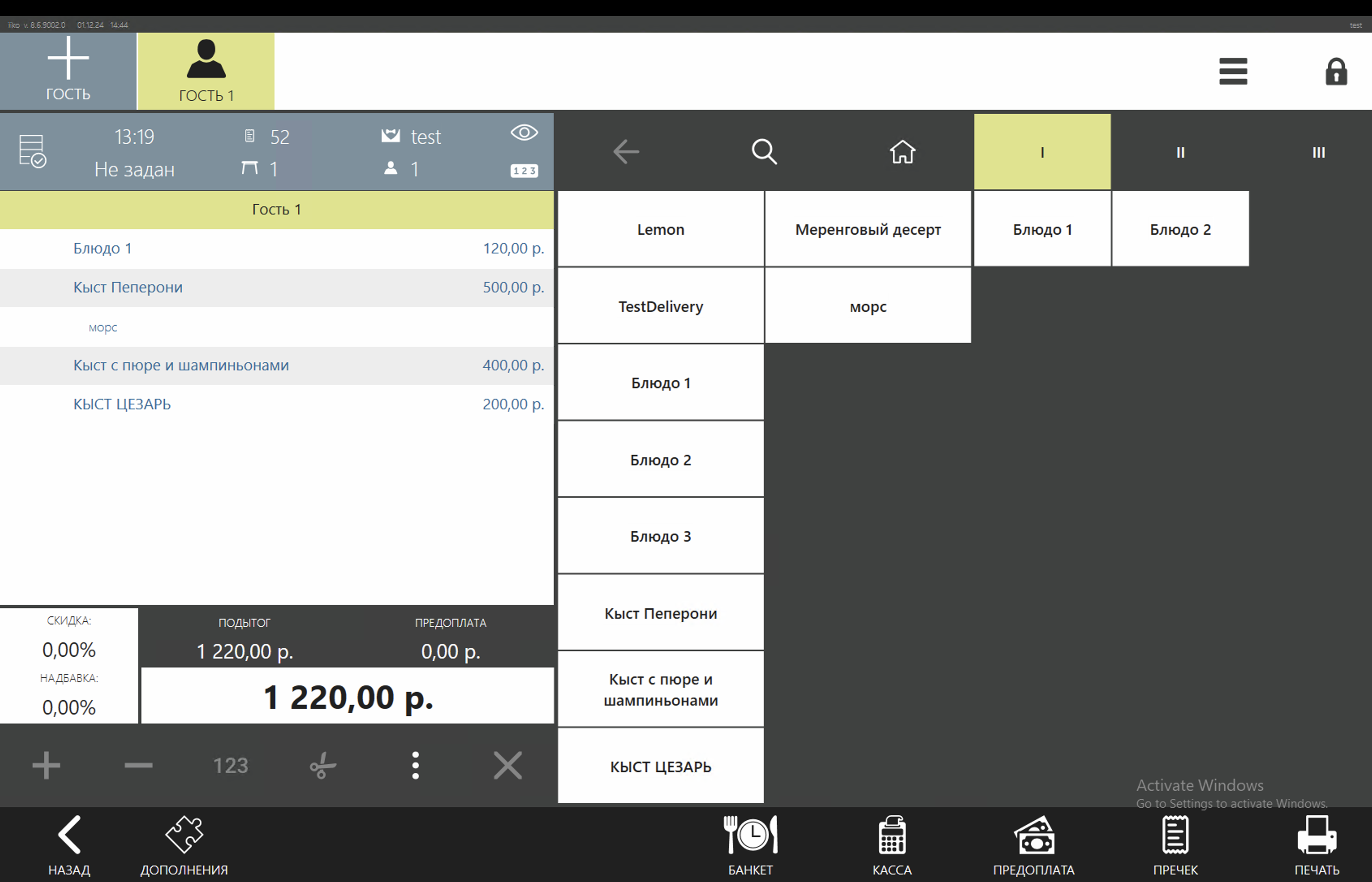
Далее откроется окно способа авторизации. Выберите “Mindbox”
Выберите нужный тип авторизации и введите номер телефона/дисконтной карты в появившемся окне
Если клиент не найден, вам будет предложено зарегистрировать клиента
В случае регистрации по номеру телефона откроется окно для ввода кода подтверждения
В это окно необходимо внести:
* код подтверждения из смс, отправленной вашему клиенту — если в настройках точки интеграции указано “подтверждать номер телефона”
* любую комбинацию — если в настройках точки интеграции указано “не подтверждать номер телефона”
О настройках точки интеграции вы можете узнать у вашего менеджера Mindbox
После авторизации гостя откроется карточка клиента. В ней можно редактировать данные клиента. Например, добавить имя и дату рождения
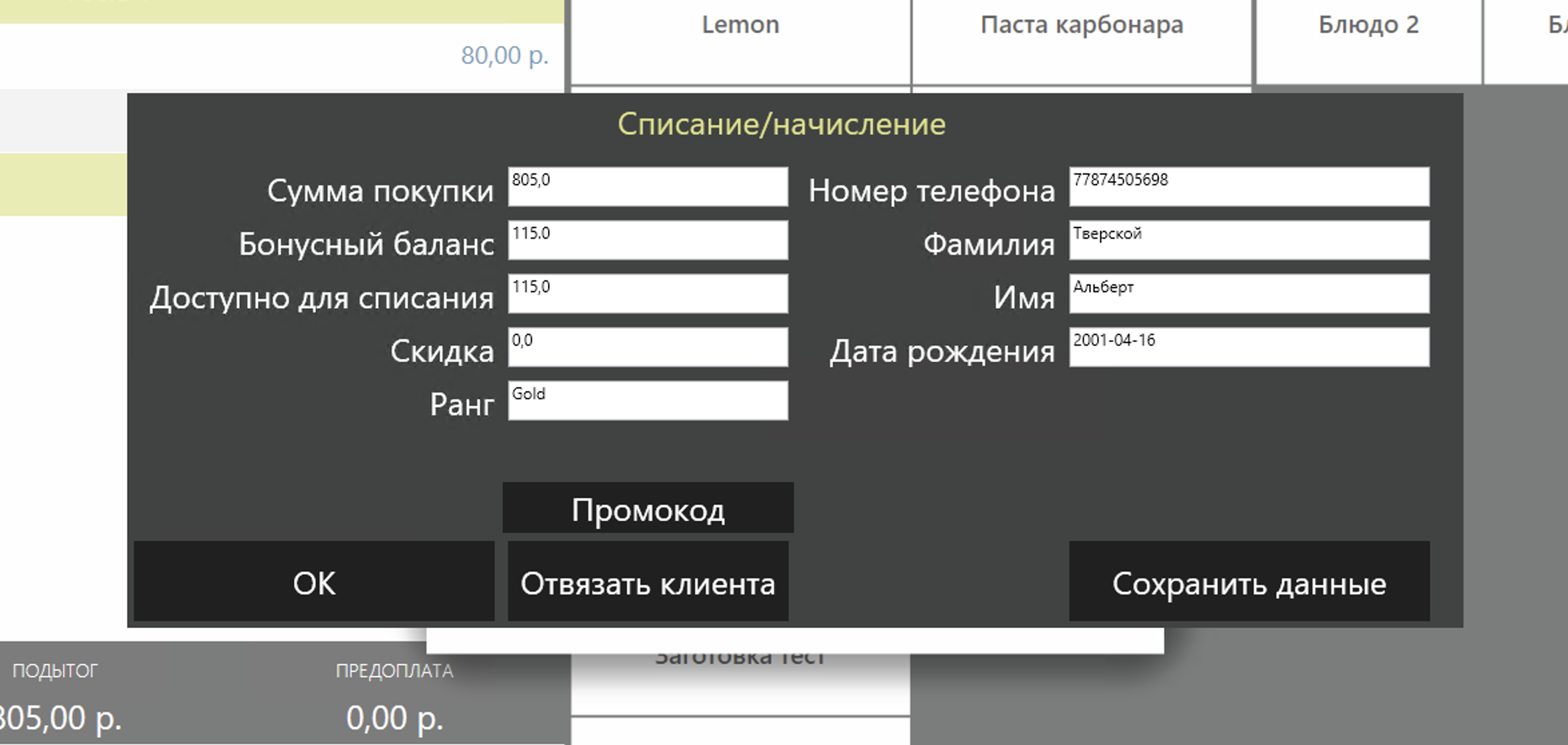
## Оплата заказа
Для проведения оплаты необходимо нажать на кнопку “Касса”. Откроется страница оплаты
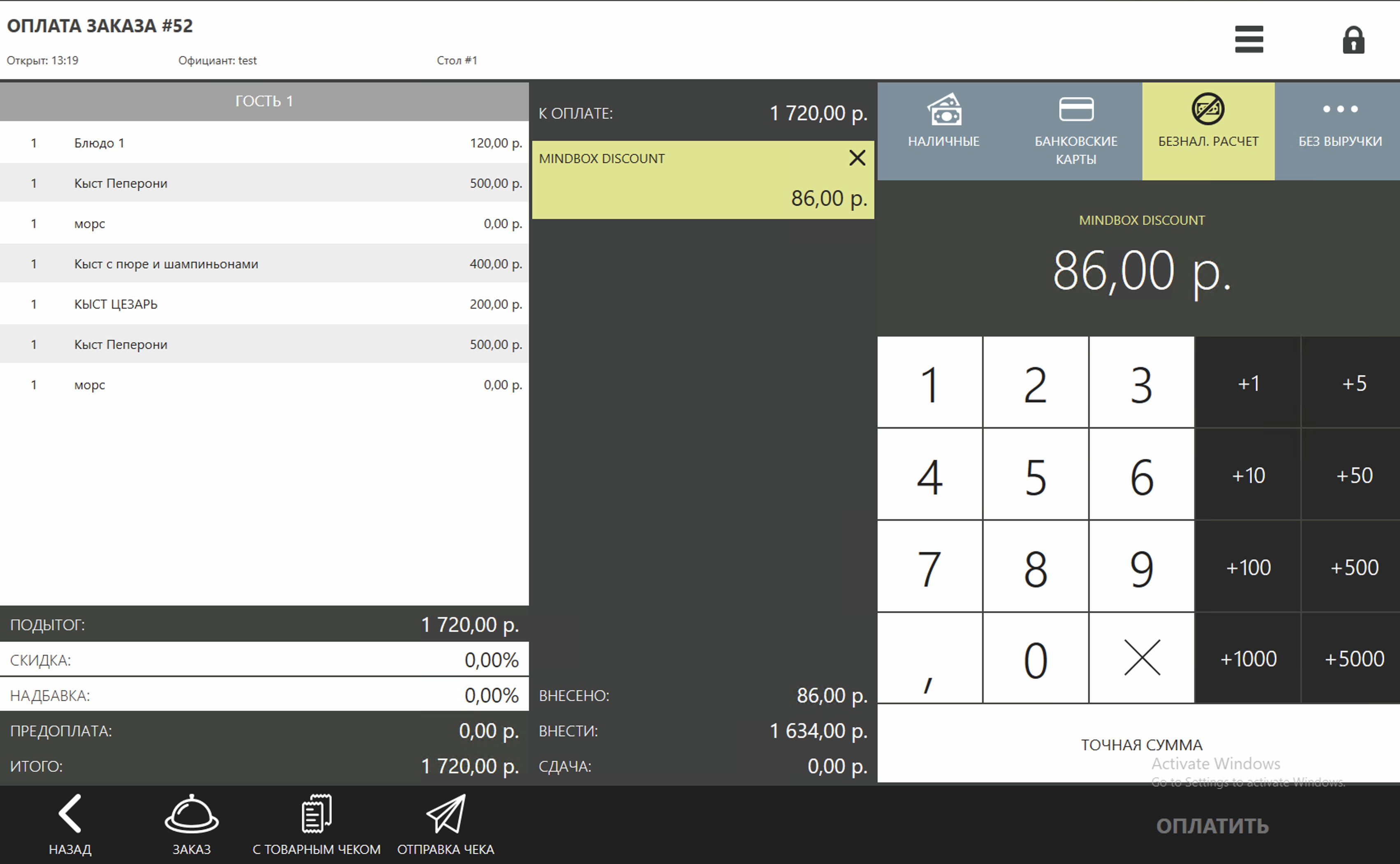
Здесь можно добавить тип оплат. Например, безналичный расчет баллами Mindbox Bonus. Для этого выберите нужный тип оплаты и укажите сумму списания
После добавления всех нужных типов оплат нажмите на кнопку “Оплатить”
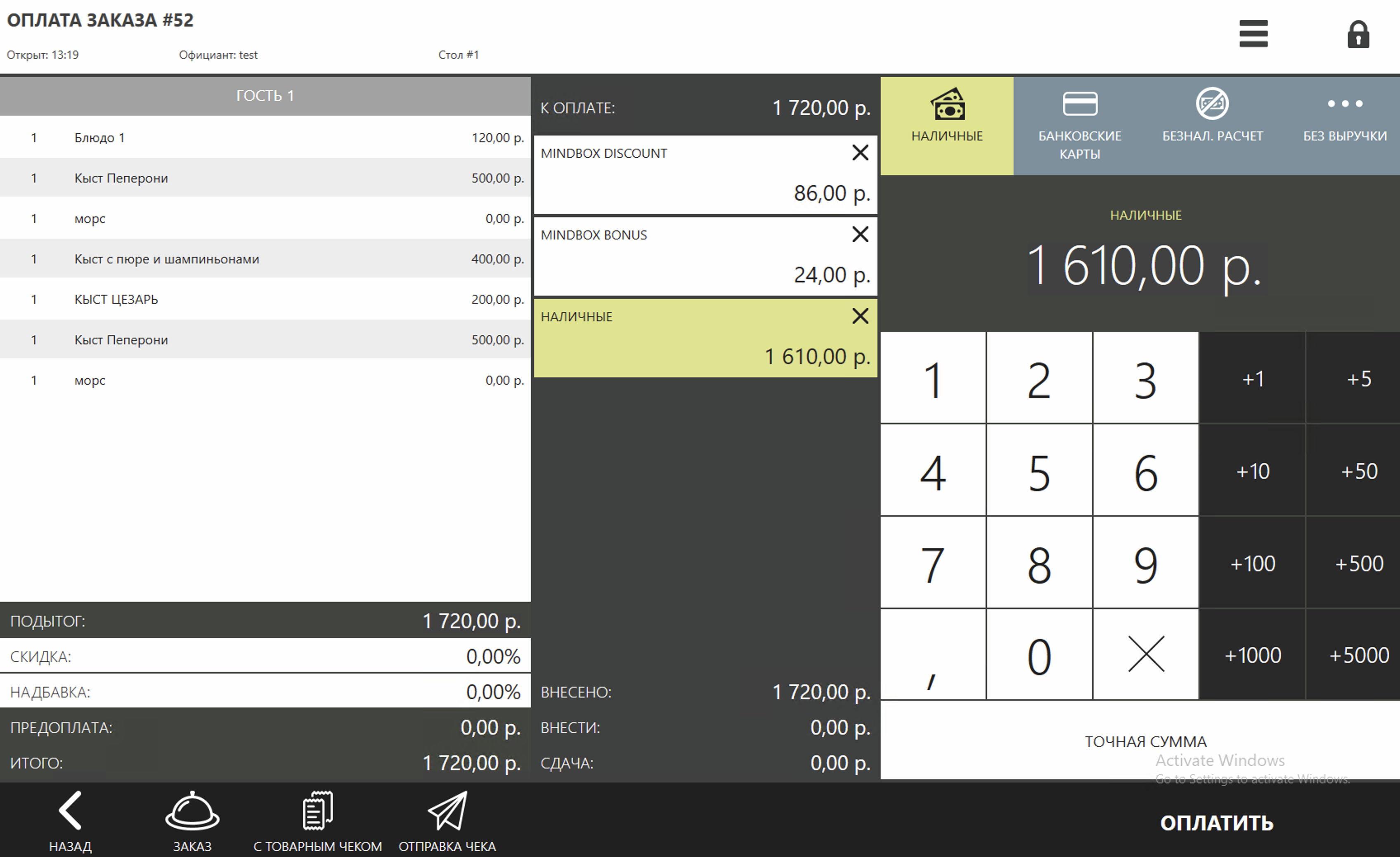
В случае, если в настройках плагина выбрано “подтверждать списание баллов” необходимо будет ввести код из смс, пришедшего гостю. После этого заказ будет оплачен. Распечатается чек с основной информацией о клиенте: номер телефона/дисконтной карты, количество списанных/начисленных баллов, итоговый баланс
## Отправка номенклатуры в Mindbox
Номенклатура отправляется автоматически ежедневно во время, указанное в файле конфигурации. При необходимости можно отправить номенклатуру вручную. Для этого на главном экране кассы нажмите на кнопку "Дополнения"
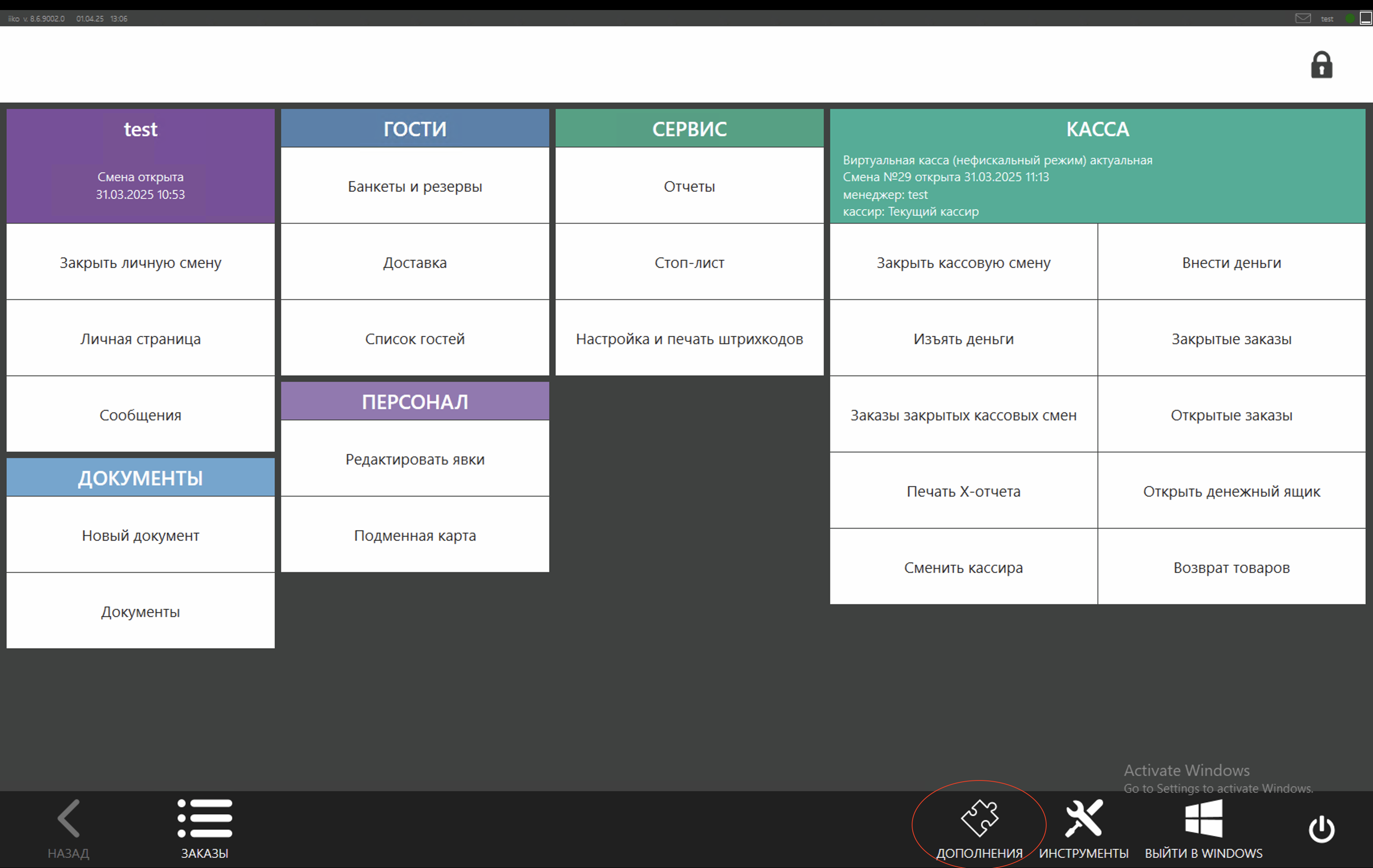
После этого нажать на кнопку "Mindbox - выгрузка меню"
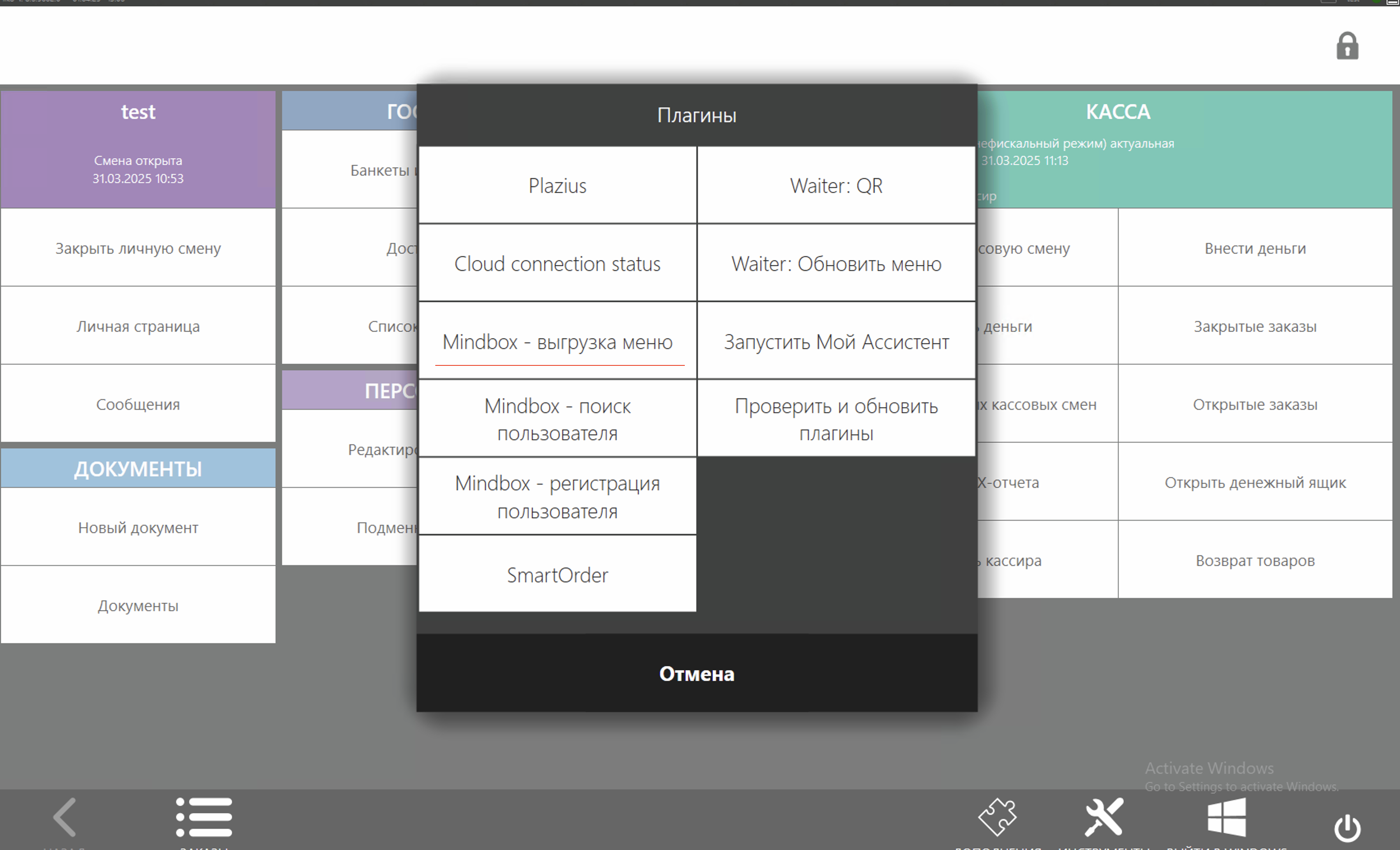
Вся номенклатура будет отправлена в Mindbox. Данные о продуктах обновятся
## Дополнительная информация
* При сохранении заказа в Mindbox в поле pointOfContact (точка контакта) передается crmid заведения. Если в заведении несколько касс, связанных между собой - будет передаваться одинаковый crmid - это позволяет работать с заказами конкретного заведения через фильтры Mindbox
---
## Document: Настройка плагина iiko версии V8.1.0.62 и выше
URL: /docs/iiko-plugin-setup-version-n-plus
# Настройка плагина iiko версии V8.1.0.62 и выше
import Calloutdomainapimindbox from '/src/_Calloutdomainapimindbox.mdx';
## Шаг 1. Установка и настройка плагина
1. Откройте [ссылку](https://rapid.iiko.ru/plugins/Smart%20MindBox/) и скачать zip-файл с последней версией плагина.
:::info
Версии плагина разработаны для разных версий API и iikoRMS, их соответствие можно посмотреть в [документации iiko](https://iiko.github.io/front.api.doc/versioning.html).
:::
**Состав плагина:**
* `Resto.Front.Api.MindBoxPlugin.dll` — основной файл
* `Resto.Front.Api.MindBoxPlugin.config` — конфигурационный файл
* Остальное файлы — дополнительные библиотеки, нужные для корректной работы плагина.
2. Создайте папку `Resto.Front.Api.MindBoxPlugin` в `C:\Program Files\iiko\iikoRMS\Front.Net\Plugins\` и поместите туда все файлы плагина.
3. Отредактируйте конфигурационный файл.
* В файл с настройками `Resto.Front.Api.MindBoxPlugin.dll.config` необходимо внести информацию. Уточните у менеджера Mindbox данные для заполнения следующих полей:
* `server` — адрес для обмена данными с Mindbox при вызовах API-методов. Зависит от Domain API Mindbox;
* `endpoint` — системное имя точки интеграции;
* `product_id` — системное имя внешней системы;
* `brand` — системное имя бренда;
* `balance_name` — системное имя балльного счета.
* А также заполните другие поля файла конфигурации:
* `send_product_id` — параметр, который отвечает за то, какое значение передается в externalId продуктов: ID блюда (guid) или его артикул. `False` - будет передаваться изменяемый артикул, `True` - будет передаваться ID блюда (неизменяемый guid);
* `send_sms_confirm` — `true`/`false` в зависимости от того, необходимо ли отправлять смс с кодом авторизации для подтверждения списания баллов при оплате;
* `time_sendProducts` — время автоматической отправки номенклатуры из iikoOffice в Mindbox. Настраивается в формате 00:00:00. Отправка происходит по локальному времени кассы. Оставьте пустым/напишите cancel, чтобы отправка номенклатуры с этой кассы не происходила;
* `discount_type` - укажите название скидки так, как она заведена в iikoOffice;
* `secret_key` — секретный ключ точки интеграции.
## Шаг 2. Проверка запуска плагина
Запустите iikoFront и дождитесь его полной загрузки. Если никаких сообщений не появилось, значит, все в порядке — плагин установлен.
**При лицензионных ограничениях сверху появится предупреждение:**
```text
Проверьте корректность запуска по лог-файлу
%appdata%\iiko\CashServer\Logs\Resto.Front.Api.MindBoxPlugin.log
```
Пример успешного запуска плагина:

## Шаг 3. Добавление скидки
* В iikoOffice перейдите в раздел «Дисконтная система — Скидки и надбавки — Добавить».
* Укажите любое значение в «Название» и «Название в пречеке».
* Нажмите «Далее».
* Добавьте скидку как указано на картинках.
* Пропишите наименование скидки в параметре `discount_type` файла конфигурации.
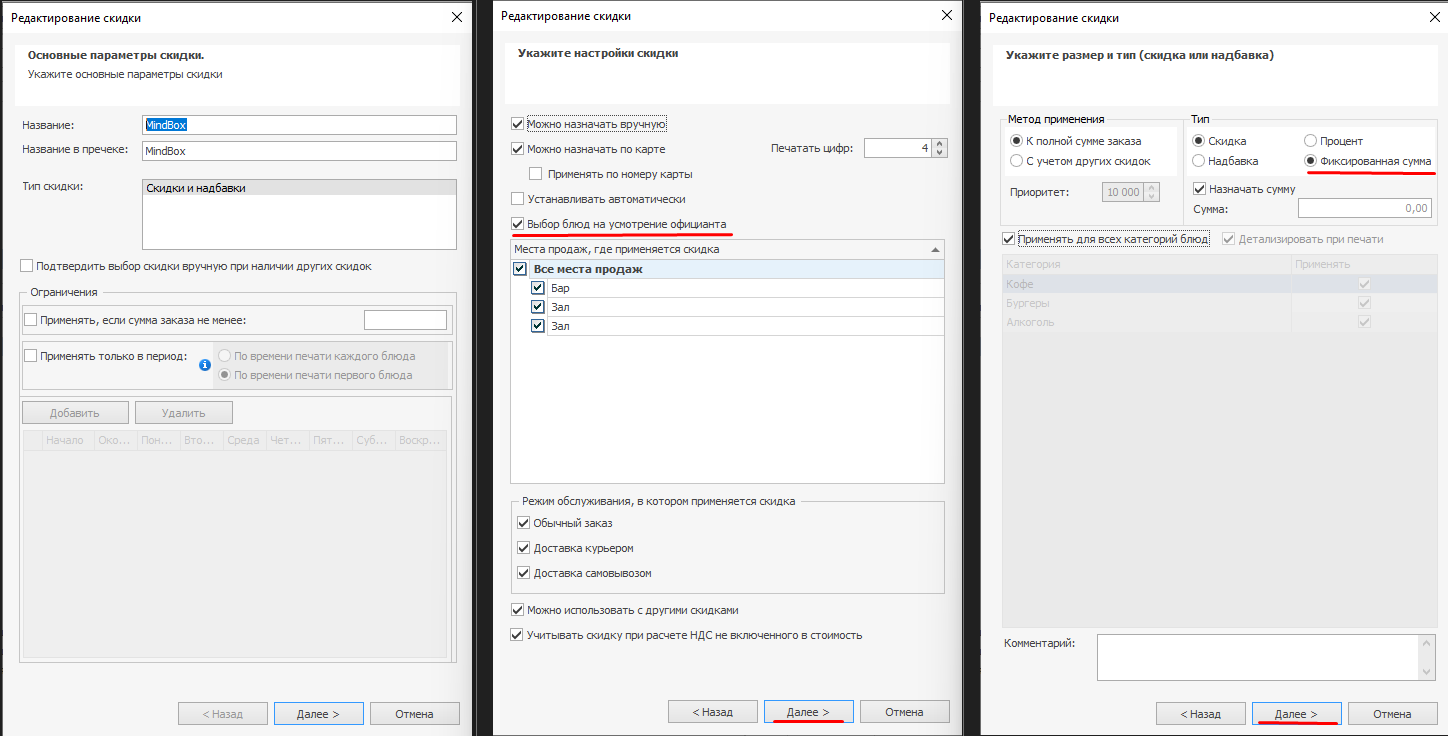
## Шаг 4. Настройка типа оплаты в iikoOffice
* В iikoOffice перейдите в «Розничные продажи — Типы оплат — Добавить».
* Введите наименование типа оплаты.
* В поле «Тип» выберите «Внешний тип оплаты».
* В поле «Безналичный тип» выберите «MindBoxBonus». Если этого пункта нет в списке, то, скорее всего, не запустился плагин. Проверьте еще раз лог-файл.
* Включите опцию «Проводить как скидку».
* В поле «Скидка» выберите заранее созданную скидку.
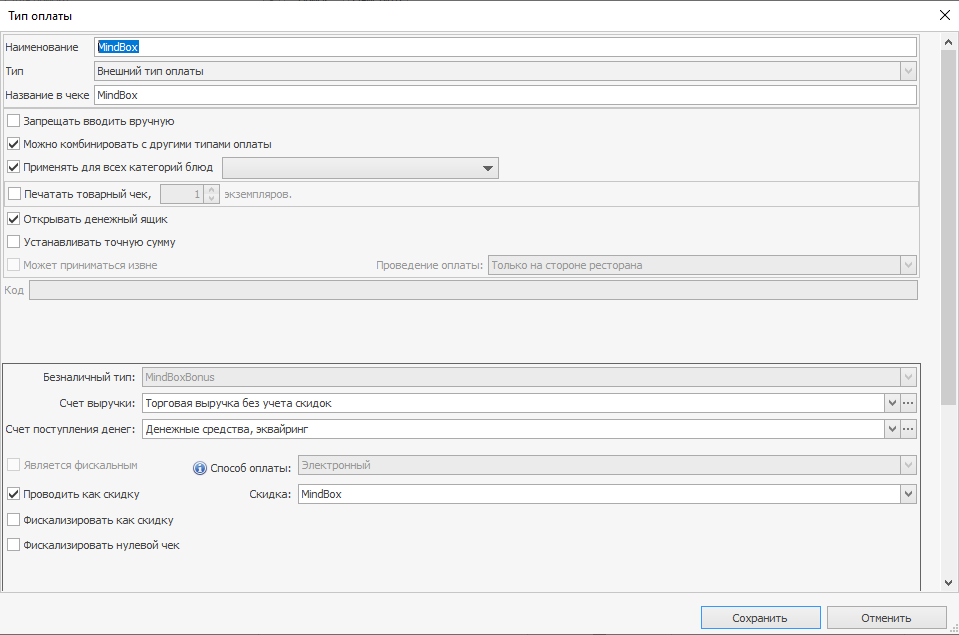
Если плагин будет использоваться и для заказов доставки, то добавьте еще один тип оплаты и пропишите его наименование в параметре `payment_type` файла конфигурации:
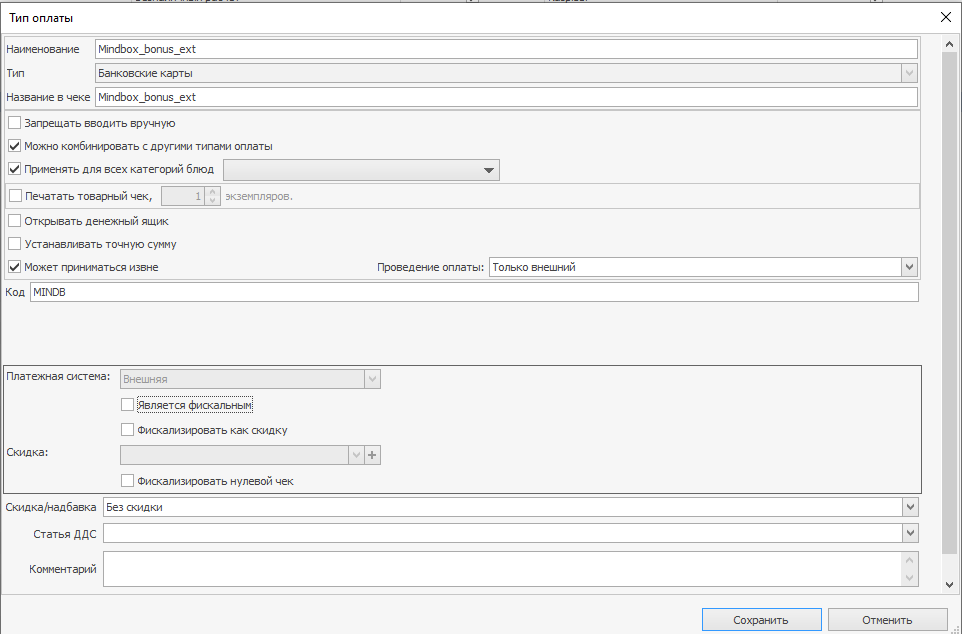
---
## Document: Интеграция iiko
URL: /docs/iiko-integration
# Интеграция iiko
[iiko](https://iiko.ru/solutions) — специализированная система ERP-класса, предназначенная для автоматизации ресторанного бизнеса. Касса, склад, персонал, кухня, финансы, отчетность — все в единой системе.
## Возможности интеграции
* Плагин работает с iiko версии 7.9 и выше, для его работы необходима лицензия MindBoxPlugin
* Расчет скидок
* Расчет персональных скидок
* Начисление бонусов
* Списание бонусов
* Проверка баланса
* Отображение анкеты клиента
* Подтверждение списания бонусов
* Регистрация клиента через кассу
* Автоматическая отправка номенклатуры в Mindbox
* Печать базовой информации на чеках
* Работа с промокодами
* Расчет и оформление заказов в iikoDelivery
## Ограничения текущей версии интеграции
* Для интеграции требуется установить плагин (обратитесь к менеджеру iiko)
* Подарочные карты не поддерживаются
* Не поддерживается интеграция с облачным колл-центром iiko
* Не поддерживается работа с несколькими балльными счетами
## Создание интеграции
1. На платформе Mindbox создаются необходимые операции и [настраивается проект](https://help.mindbox.ru/docs/iiko-integration.html)
2. Менеджер Mindbox передает клиенту:
* Системное имя точки интеграции
* Системное имя балльного счета
* Системное имя внешней системы
* Системное имя бренда
* "server" — адрес для обмена данными с Mindbox при вызовах API-методов
3. Необходимо скопировать секретный ключ интеграции. Это может сделать сотрудник с правом "Управление секретными данными". При возникновении сложностей обратитесь к менеджеру Mindbox
4. Сотрудник со стороны клиента настраивает ПО iiko
5. После этого интеграция считается выполненной.
---
## Document: 3.2. Отправка push-notifications через Huawei
URL: /docs/huawei-send-push-notifications
# 3.2. Отправка push-notifications через Huawei
:::warning{title=" Убедитесь, что эти шаги выполнены успешно:"}
* [Настройка точек интеграции для Android приложения](https://developers.mindbox.ru/docs/add-android-integration)
* [Получение Huawei ключей для Android-приложения](https://developers.mindbox.ru/docs/huawei-get-keys)
* [Добавление SDK в приложение](https://developers.mindbox.ru/docs/add-android-sdk)
* [Инициализация SDK](https://developers.mindbox.ru/docs/android-sdk-initialization)
:::
:::tip{title="Результат шага «Отправка push-notifications через Huawei»:"}
Из Mindbox отправляется мобильное push-уведомление, и оно отображается на устройстве.
Проверить, что push-уведомления отправляются, можно с помощью [этой инструкции](https://developers.mindbox.ru/docs/mobile-push-check#%D0%BF%D1%80%D0%BE%D0%B2%D0%B5%D1%80%D0%B8%D1%82%D1%8C-%D1%87%D1%82%D0%BE-%D0%BC%D0%BE%D0%B1%D0%B8%D0%BB%D1%8C%D0%BD%D0%BE%D0%B5-push-%D1%83%D0%B2%D0%B5%D0%B4%D0%BE%D0%BC%D0%BB%D0%B5%D0%BD%D0%B8%D0%B5-%D0%BE%D1%82%D0%BF%D1%80%D0%B0%D0%B2%D0%BB%D1%8F%D0%B5%D1%82%D1%81%D1%8F).
:::
## 1. Сделайте интеграцию вашего приложения с Huawei
Из [официальной инструкции по добавлению Huawei](https://developer.huawei.com/consumer/en/doc/development/HMSCore-Guides/android-app-quickstart-0000001071490422) нужны следующие пункты:
* зарегистрировать свое приложение в AppGallery;
* интегрируйте HMS Core SDK.
Для удобства можете воспользоваться [набором инструментов HMS Toolkit](https://developer.huawei.com/consumer/en/huawei-toolkit/).
После того, как эти шаги сделаны, можно переходить к реализации сервиса, который будет отвечать за получение токенов и push-уведомлений.
```groovy title="android/app/build.gradle"
dependencies {
implementation 'com.huawei.hms:push:6.13.0.300'
...
}
```
**Если в вашем приложении указан targetSdk 33**, то для получения уведомлений вам также нужно добавить разрешение (подробнее [тут](https://developer.android.com/develop/ui/views/notifications/notification-permission), пример реализации [тут](https://github.com/mindbox-cloud/android-sdk/blob/develop/example/app/src/main/java/com/mindbox/example/MainActivity.kt#L71))
В файле AndroidManifest.xml:
```kotlin title="Kotlin"
```
В файле MainActivity.kt:
```kotlin title="Kotlin"
private val requestPermissionLauncher =
registerForActivityResult(ActivityResultContracts.RequestPermission()) { isGranted ->
if (isGranted) {
Mindbox.updateNotificationPermissionStatus(this)
}
}
if (ContextCompat.checkSelfPermission(
applicationContext,
Manifest.permission.POST_NOTIFICATIONS
) != PackageManager.PERMISSION_GRANTED
) {
requestPermissionLauncher.launch(Manifest.permission.POST_NOTIFICATIONS)
}
```
## 2. Реализовать отображение уведомлений
:::info
[Пример реализации отображения уведомлений Huawei](https://github.com/mindbox-cloud/android-sdk/blob/develop/example/app/src/main/java/com/mindbox/example/MindboxHuaweiMessagingService.kt)
:::
Базовая интеграция
Подходит, если не требуется кастомная логика.
Самостоятельная интеграция
Подходит, если требуется кастомная логика для самостоятельной отрисовки push-уведомлений.
:::info
Для выбора поведения при ошибке загрузки картинок или для написания собственной логики используйте метод [setMessageHandling](https://developers.mindbox.ru/docs/android-sdk-methods#setmessagehandling-since-261)
:::
## 3. Зарегистрируйте сервис обработку push-уведомлений в AndroidManifest.xml
Добавьте в файл `AndroidManifest.xml` следующие пункты:
```xml title="XML"
...
...
```
## 4. Доработайте метод инициализации, чтобы push-уведомления отображались при выгруженном приложении
:::tip
[Пример инициализации](https://github.com/mindbox-cloud/android-sdk/blob/develop/example/app/src/main/java/com/mindbox/example/ExampleApplication.kt#L41)
:::
## 4.1 Добавьте библиотеку для обработки push-уведомлений
В файл app/build.gradle в блок dependencies (Module: app). Лучше указать фиксированную версию, чтобы контролировать обновление. Актуальную версию вы можете посмотреть [на странице библиотеки в Maven Central](https://search.maven.org/artifact/cloud.mindbox/mindbox-firebase).
:::info{title="Начиная с версии 2.10.0 не нужно указывать фиксированную версию huawei, вместо этого следует:"}
implementation 'cloud.mindbox:mindbox-huawei'
:::
```groovy title="build.gradle"
dependencies {
...
implementation 'cloud.mindbox:mobile-sdk:{версия}'
implementation 'cloud.mindbox:mindbox-huawei' # since 2.10.0
...
}
```
## 4.2 Укажите библиотеку в методе инициализации
В методе `Mindbox.init`, который должен быть размещен в коллбеке onCreate вашего приложения, нужно указать, что в этой сборке используется MindboxHuawei.
```kotlin title="Kotlin"
import cloud.mindbox.mobile_sdk.Mindbox
import cloud.mindbox.mobile_sdk.MindboxConfiguration
import cloud.mindbox.mindbox_firebase.MindboxHuawei
class MyApplication : Application() {
override fun onCreate() {
super.onCreate()
// ....
// Было
// Mindbox.init(applicationContext, configuration, listOf())
// Нужно
Mindbox.init(applicationContext, configuration, listOf(MindboxHuawei))
// ...
}
}
```
Добавьте в коллбэк onCreate вашего приложения вызов метода `Mindbox.initPushServices`
```kotlin title="Kotlin"
import cloud.mindbox.mobile_sdk.Mindbox
import cloud.mindbox.mindbox_huawei.MindboxHuawei
class MyApplication : Application() {
override fun onCreate() {
super.onCreate()
// ....
Mindbox.initPushServices(applicationContext, listOf(MindboxHuawei))
Mindbox.init(applicationContext, configuration, listOf(MindboxHuawei))
// ...
}
}
```
## 5. Настройка получения статусов сообщений
Huawei предоставляет сервис для получения статусов по отправленным сообщениям. Мы с ним интегрированы, и за счет этого можем быстрее и точнее получать информацию о том, что происходит с отправкой push-уведомлений.
Для его использования вам нужно:
1. Открыть [консоль AppGallery](https://developer.huawei.com/consumer/ru/service/josp/agc/index.html#/);
2. Перейти в раздел Push Kit;
3. Открыть вкладку «Настройки»;
4. Выбрать ваше приложение.
5. В разделе «Подтверждение приложения» выключить режим передачи статусов;
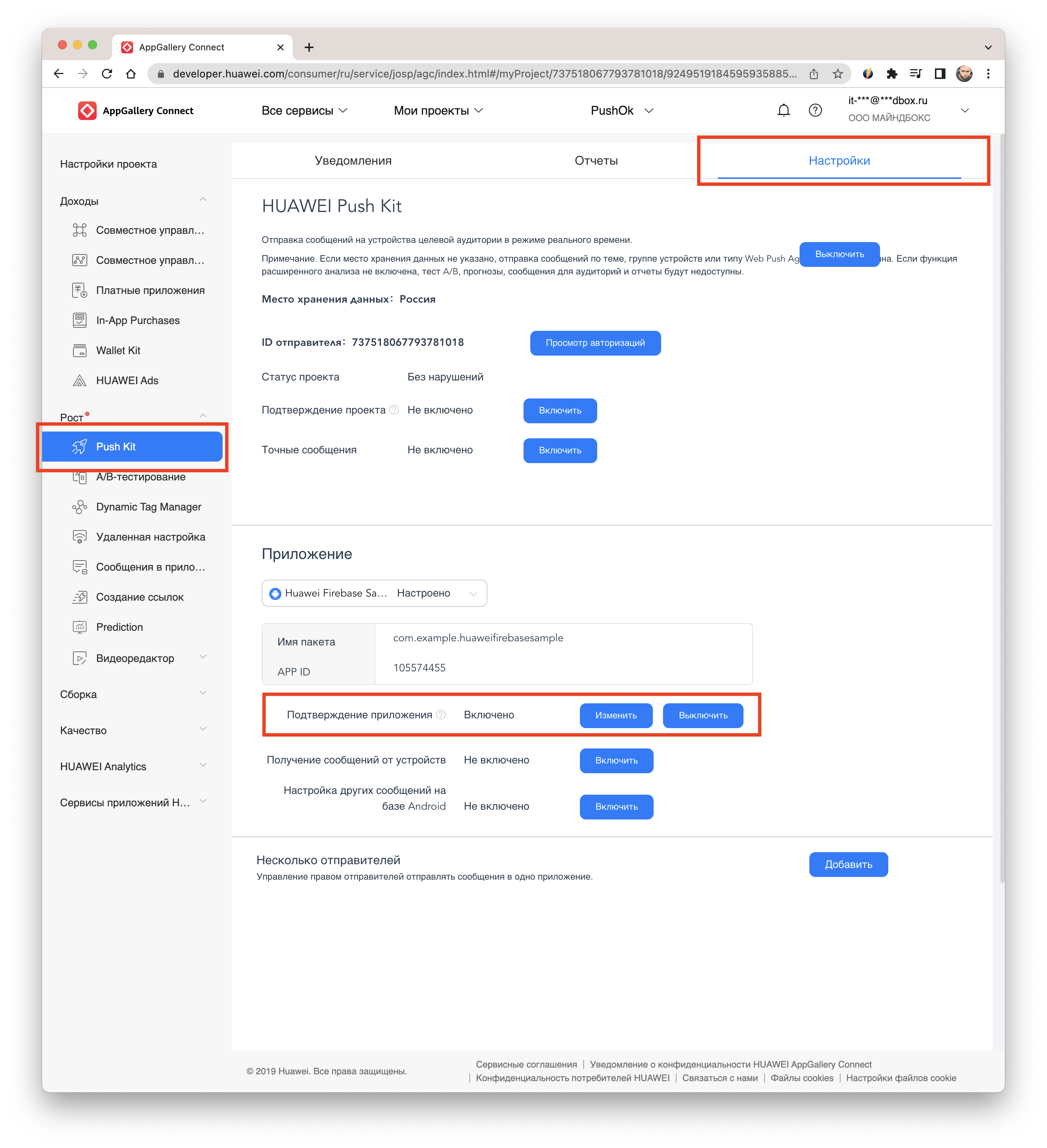
6. Добавить наш домен;
Для того, чтобы узнать адрес домена, вам нужно открыть настройки точки интеграции на вашем проекте.
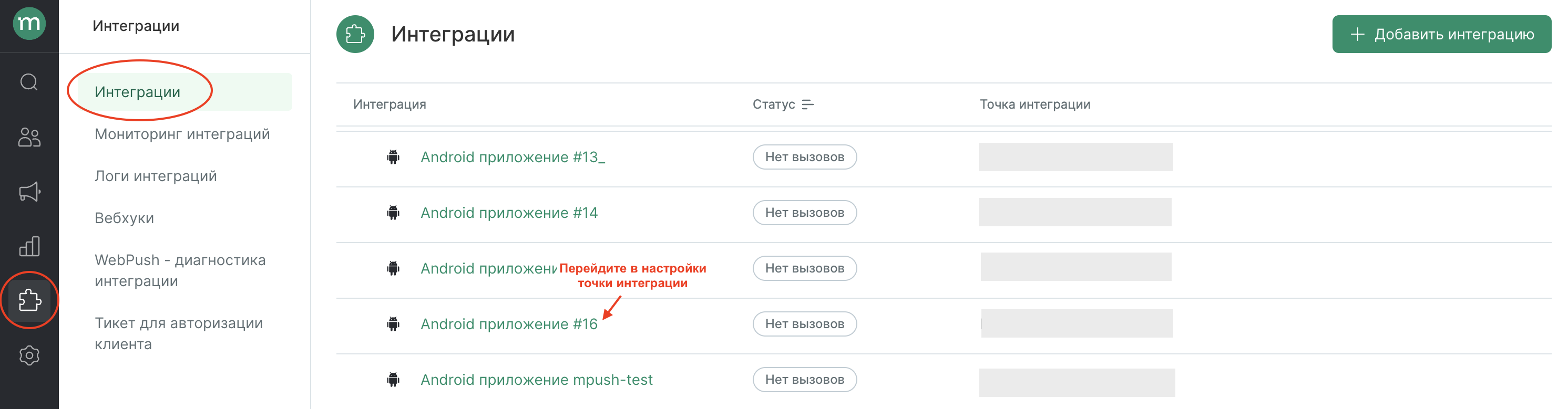
Нажать "Изменить" в блоке "Настройка отправки мобильных пушей Android".
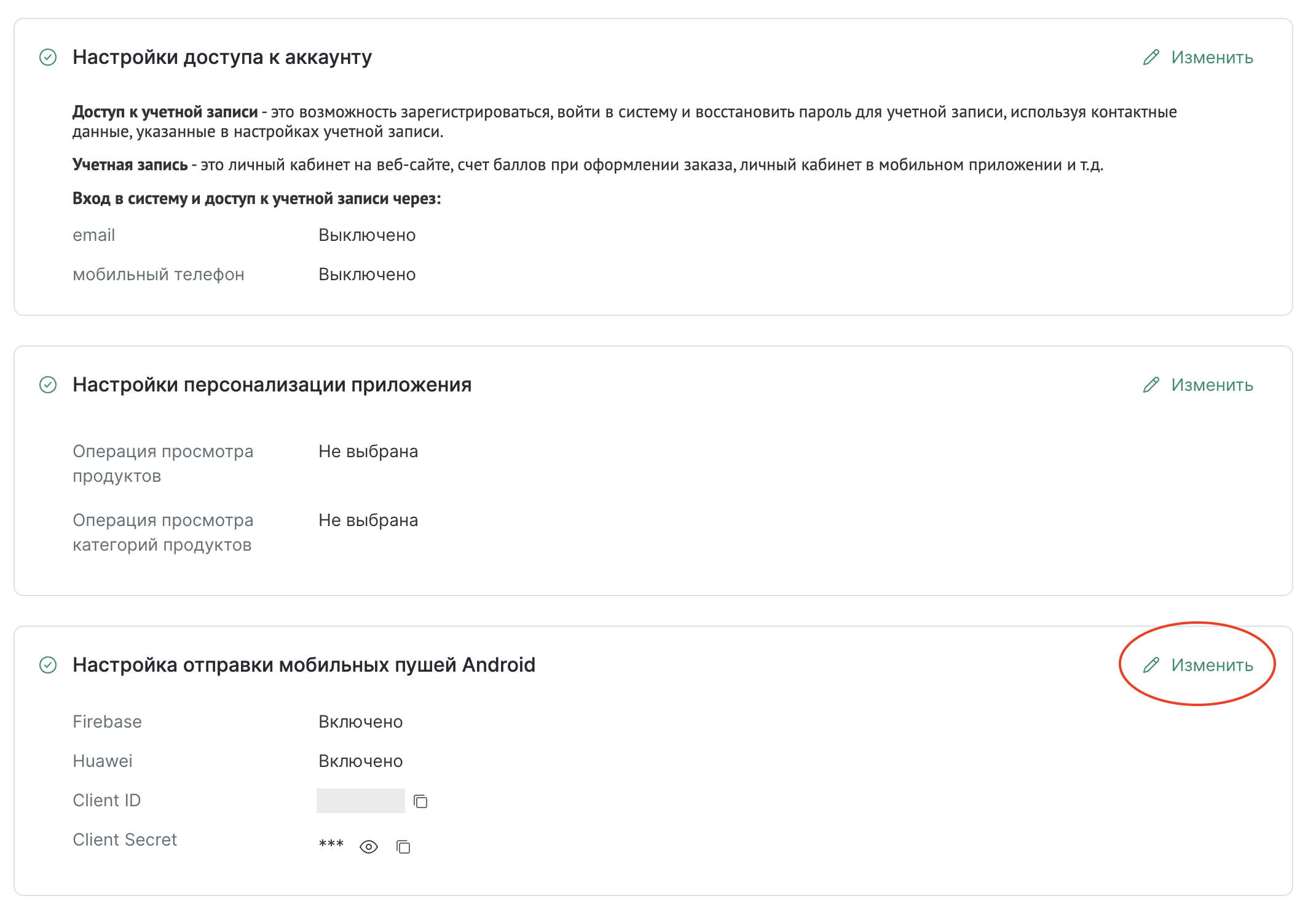
Скопировать адрес домена, который вы увидите в информационной панели.
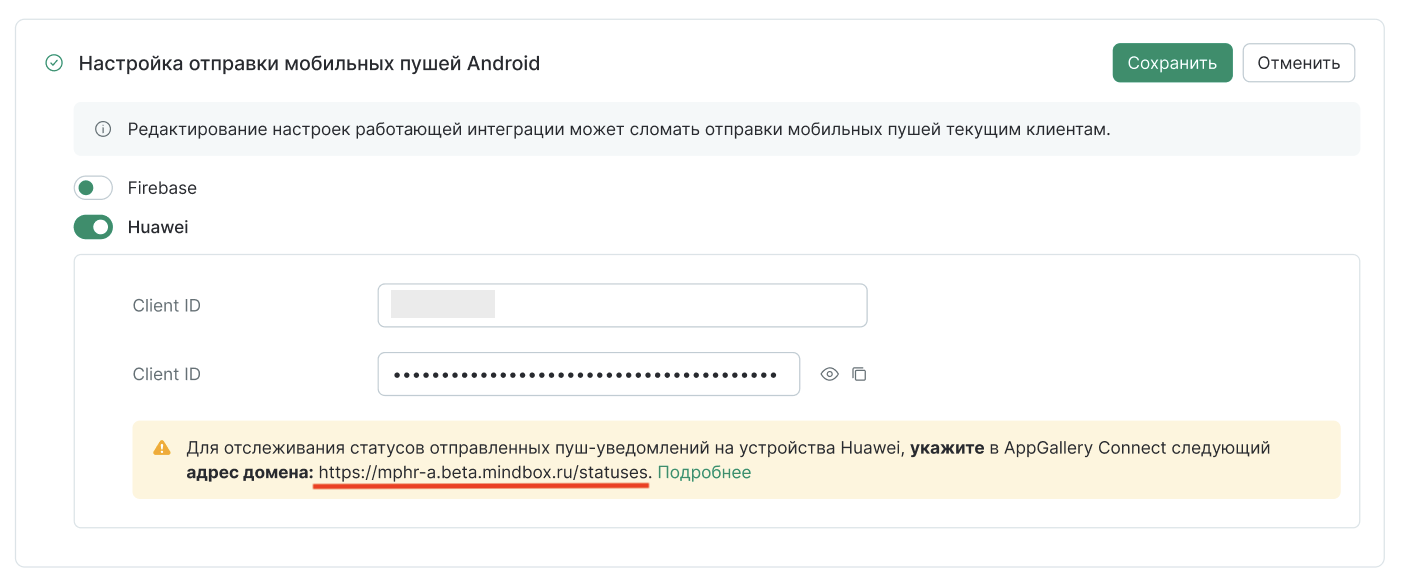
7. Нажать «Отправить». Статусы в нашей системе начнут обрабатываться автоматически.
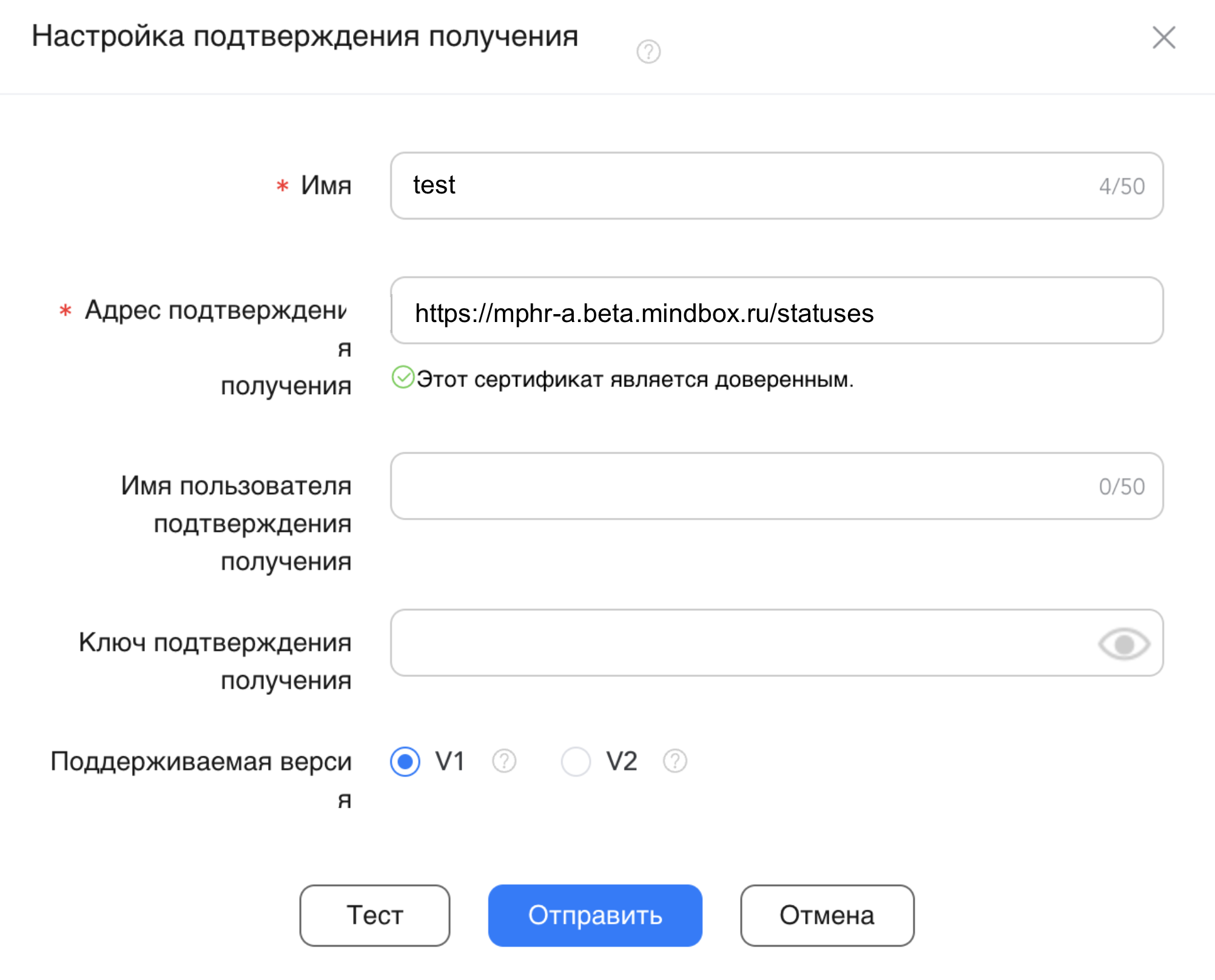
:::tip{title="Проверьте результат шага «Отправка push-notifications через Huawei»:"}
Из Mindbox отправляется мобильное push-уведомление, и оно отображается на устройстве.
Проверить, что push-уведомления отправляются, можно с помощью [этой инструкции](https://developers.mindbox.ru/docs/mobile-push-check#%D0%BF%D1%80%D0%BE%D0%B2%D0%B5%D1%80%D0%B8%D1%82%D1%8C-%D1%87%D1%82%D0%BE-%D0%BC%D0%BE%D0%B1%D0%B8%D0%BB%D1%8C%D0%BD%D0%BE%D0%B5-push-%D1%83%D0%B2%D0%B5%D0%B4%D0%BE%D0%BC%D0%BB%D0%B5%D0%BD%D0%B8%D0%B5-%D0%BE%D1%82%D0%BF%D1%80%D0%B0%D0%B2%D0%BB%D1%8F%D0%B5%D1%82%D1%81%D1%8F).
:::
---
## Document: Huawei
URL: /docs/huawei-send-push-notifications-react-native
# Huawei
:::warning{title=" Убедитесь, что эти шаги выполнены успешно:"}
* [Настройка точек интеграции](https://developers.mindbox.ru/docs/add-android-integration)
* [Получение Huawei ключей](https://developers.mindbox.ru/docs/huawei-get-keys)
* [Добавление SDK в приложение](https://developers.mindbox.ru/docs/add-sdk-react-native)
* [Инициализация SDK](https://developers.mindbox.ru/docs/sdk-initialization-react-native)
:::
:::tip{title="Результат шага «Отправка push-notifications на Android через Huawei»:"}
Push-уведомление отправляется из Mindbox и отображается на устройстве. Проверить, что push-уведомления отправляются, можно с помощью [этой инструкции](https://developers.mindbox.ru/docs/mobile-push-check).
:::
:::info
[Пример реализации отображения уведомлений Huawei](https://github.com/mindbox-cloud/react-native-sdk/tree/develop/example/exampleApp/android/app/src/main/java/com/exampleapp)
:::
## 1. Сделайте интеграцию вашего приложения с Huawei
Из [официальной инструкции по добавлению Huawei](https://developer.huawei.com/consumer/en/doc/development/HMSCore-Guides/android-app-quickstart-0000001071490422) нужны следующие пункты:
* зарегистрировать свое приложение в AppGallery;
* интегрируйте HMS Core SDK.
Для удобства можете воспользоваться [набором инструментов HMS Toolkit](https://developer.huawei.com/consumer/en/huawei-toolkit/).
После того, как эти шаги сделаны, можно переходить к реализации сервиса, который будет отвечать за получение токенов и push-уведомлений.
```
dependencies {
...
implementation 'com.huawei.hms:push:6.13.0.300'
...
}
```
Для получения уведомлений вам также нужно добавить разрешение (подробнее [тут](https://developer.android.com/develop/ui/views/notifications/notification-permission), пример реализации [тут](https://github.com/mindbox-cloud/react-native-sdk/blob/develop/example/exampleApp/src/utils/RequestPermission.tsx))
В файле AndroidManifest.xml:
```kotlin
```
Запросите разрешение у пользователя из JS-кода, например пакетом `react-native-permissions`. После ответа пользователя вызовите [`MindboxSdk.refreshNotificationPermissionStatus()`](https://developers.mindbox.ru/docs/react-native-sdk-methods#refreshnotificationpermissionstatus-since-2145): SDK проверит статус в системе и, если он изменился, передаст его в Mindbox.
:::note
Метод `refreshNotificationPermissionStatus` доступен с версии пакета `mindbox-sdk` 2.14.5.
:::
## 2. Реализовать отображение уведомлений
Базовая интеграция
Подходит, если не требуется кастомная логика.
Самостоятельная интеграция
Подходит, если требуется кастомная логика для самостоятельной отрисовки push-уведомлений.
:::info
Для выбора поведения при ошибке загрузки картинок или для написания собственной логики используйте метод [setMessageHandling](https://developers.mindbox.ru/docs/android-sdk-methods#setmessagehandling-since-261)
:::
## 3. Зарегистрируйте сервис обработку push-уведомлений в AndroidManifest.xml
Добавьте в файл `AndroidManifest.xml` следующие пункты:
```xml
...
...
```
## 4. Доработайте метод инициализации, чтобы push-уведомления отображались при выгруженном приложении
### 4.1. Добавьте библиотеку для обработки push-уведомлений
В файл app/build.gradle в блок dependencies (Module: app). Лучше указать фиксированную версию, чтобы контролировать обновление. Актуальную версию вы можете посмотреть на странице библиотеки в [Maven Central](https://search.maven.org/artifact/cloud.mindbox/mindbox-firebase).
```groovy title="build.gradle"
dependencies {
...
implementation 'cloud.mindbox:mindbox-huawei'
...
}
```
### 4.2. Укажите библиотеку в методе инициализации
В методе `Application.onCreate` нужно вызвать `Mindbox.initPushServices` с `MindboxHuawei`.
Если в вашем проекте нет этого класса, его надо создать:
1. New → Kotlin class.
2. Впишите код из примера ниже.
3. Зарегистрируйте класс в `AndroidManifest.xml`.
```kotlin
import cloud.mindbox.mindbox_huawei.MindboxHuawei
import cloud.mindbox.mobile_sdk.Mindbox
class MainApplication : Application(), ReactApplication {
override fun onCreate() {
super.onCreate()
Mindbox.initPushServices(this, listOf(MindboxHuawei))
}
}
```
## 5. Настройка получения статусов сообщений
Huawei предоставляет сервис для получения статусов по отправленным сообщениям.Мы с ним интегрированы и за счет этого можем быстрее и точнее получать информацию о том, что происходит с отправкой push-уведомлений.
Для его использования вам нужно:
1. Открыть [консоль AppGallery](https://developer.huawei.com/consumer/ru/service/josp/agc/index.html#/).
2. Перейти в раздел Push Kit.
3. Открыть вкладку «Настройки».
4. Выбрать ваше приложение.
5. В разделе «Подтверждение приложения» выключить режим передачи статусов.
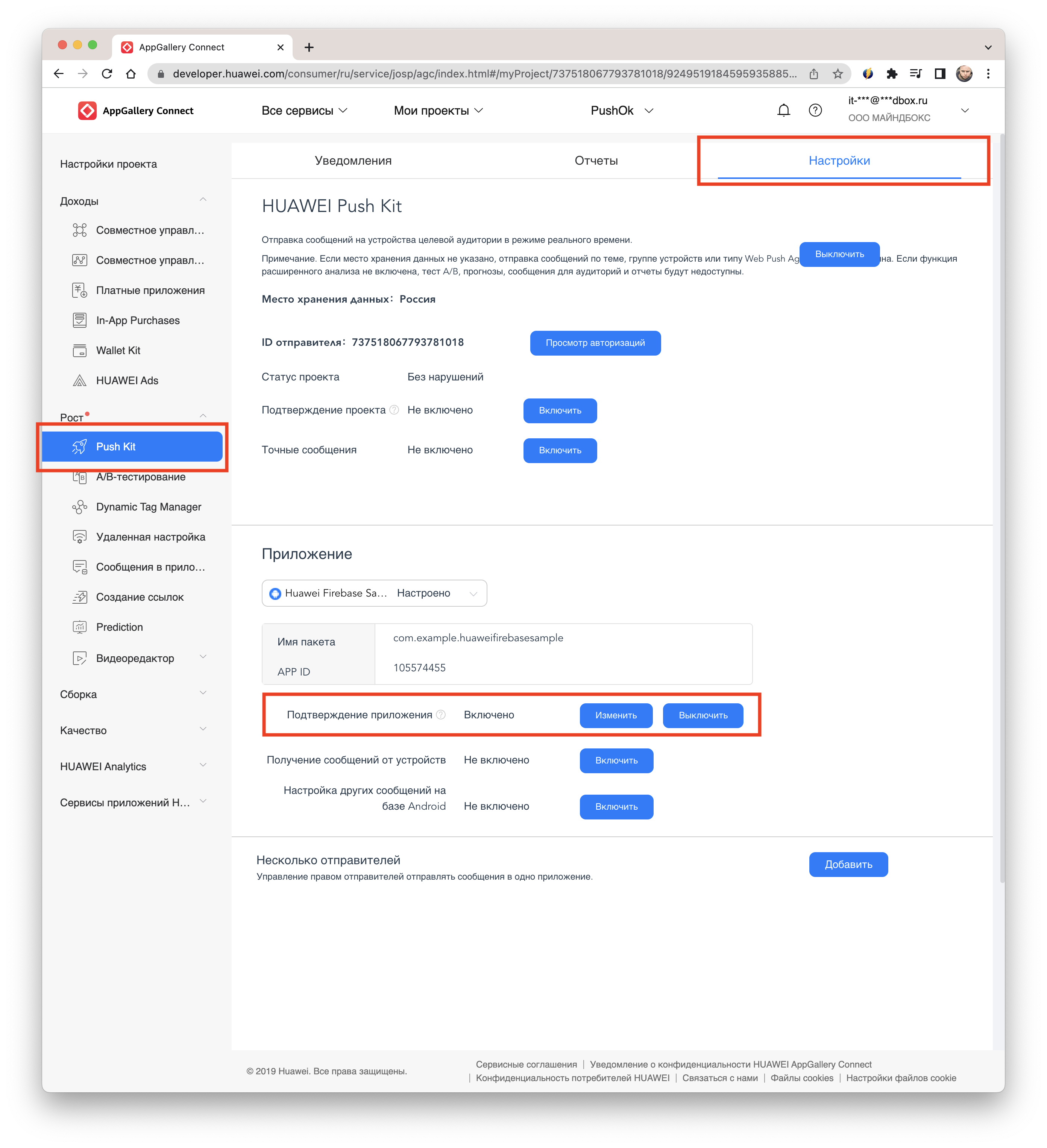
6. Добавить наш домен.
Для того, чтобы узнать адрес домена, вам нужно открыть настройки точки интеграции на вашем проекте.
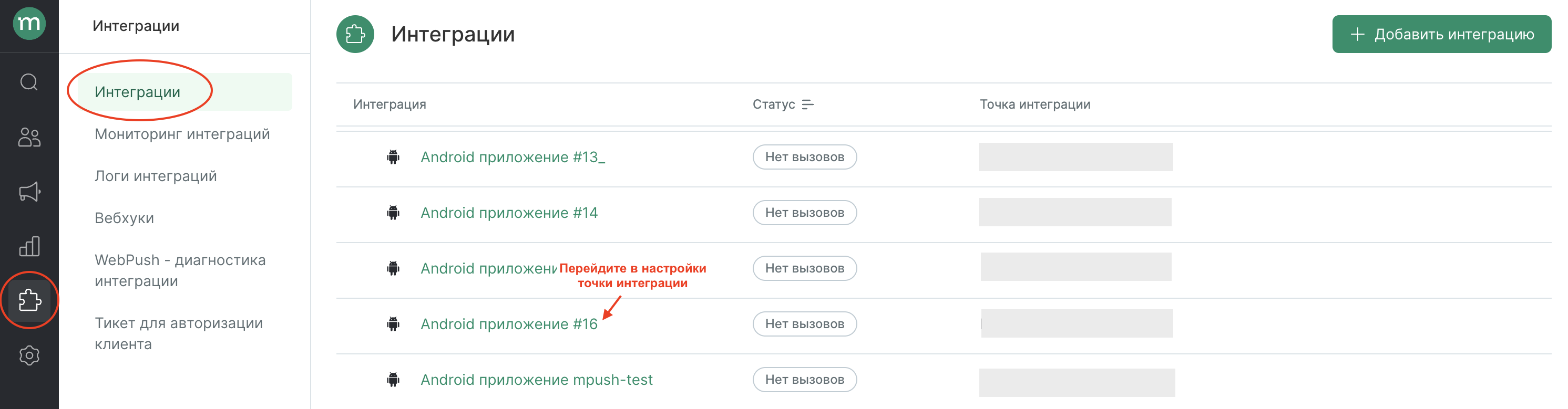
Нажать "Изменить" в блоке "Настройка отправки мобильных пушей Android".
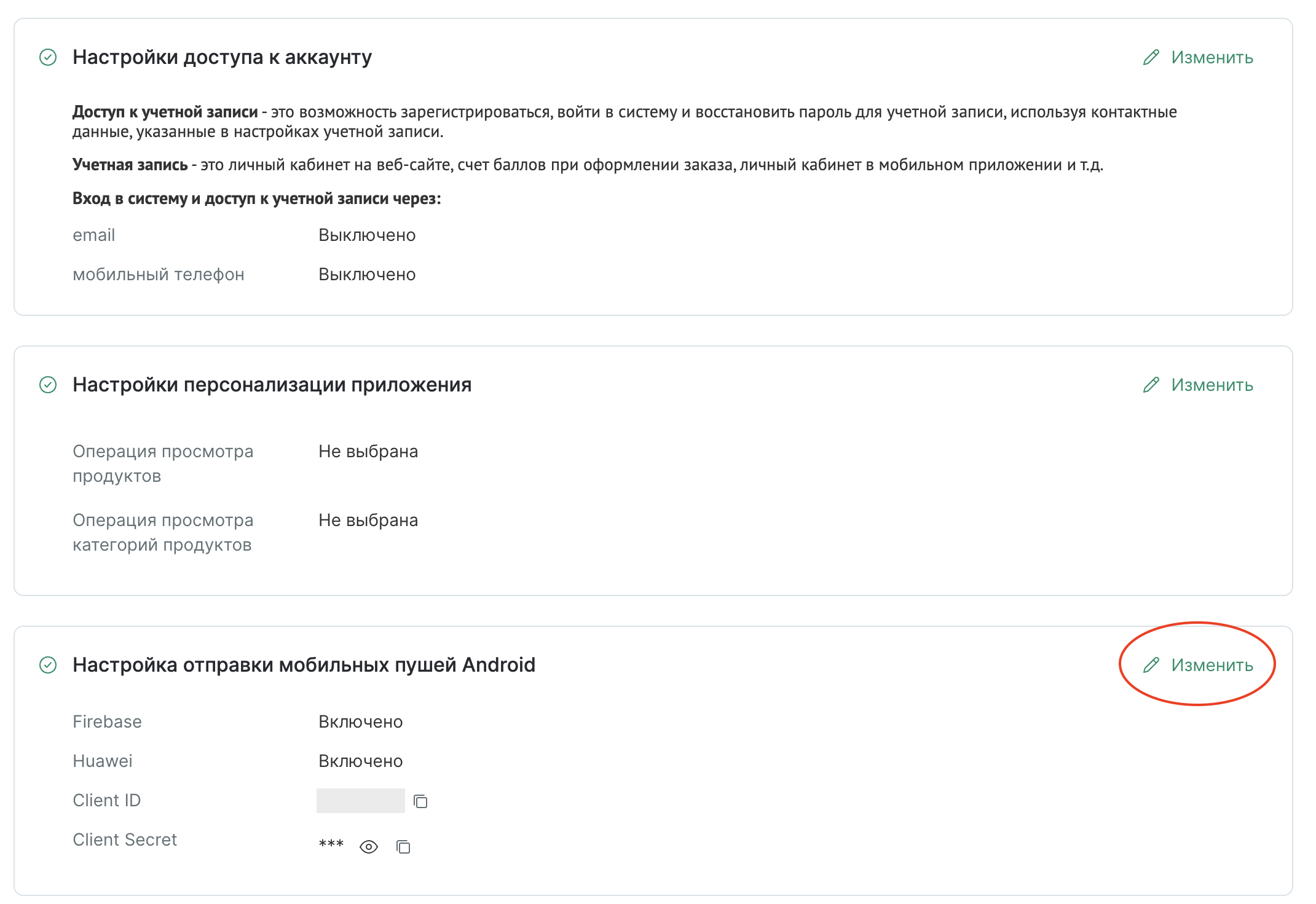
Скопировать адрес домена, который вы увидите в информационной панели.
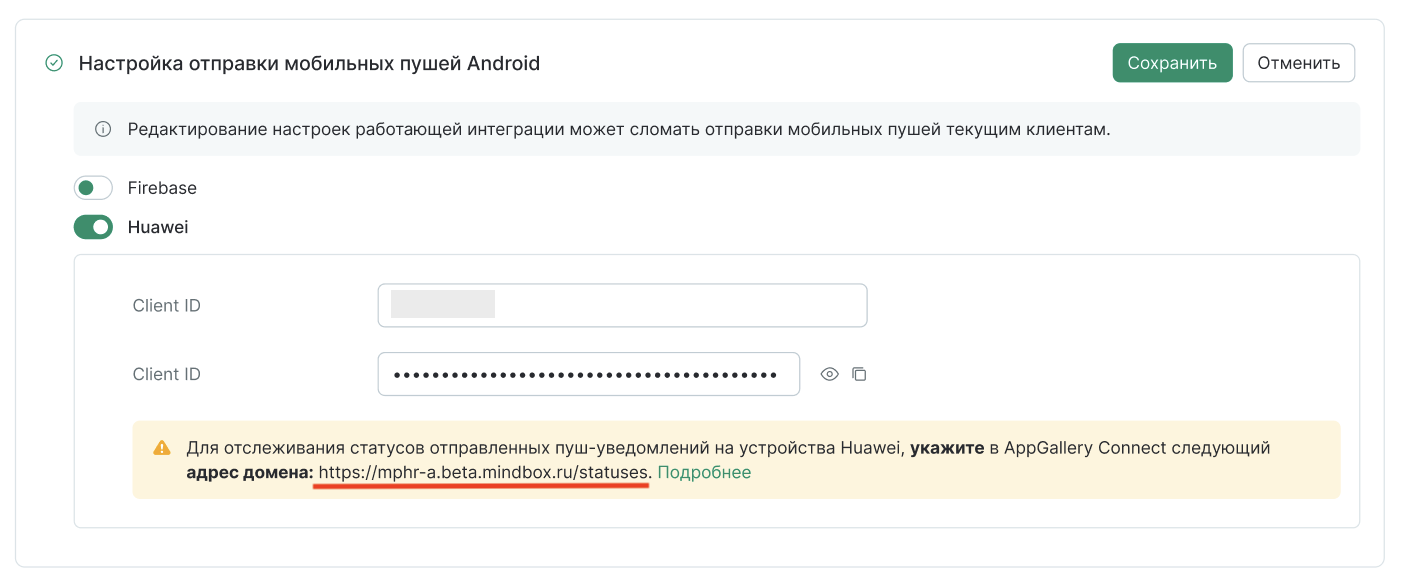
7. Нажать «Отправить». Статусы в нашей системе начнут обрабатываться автоматически.
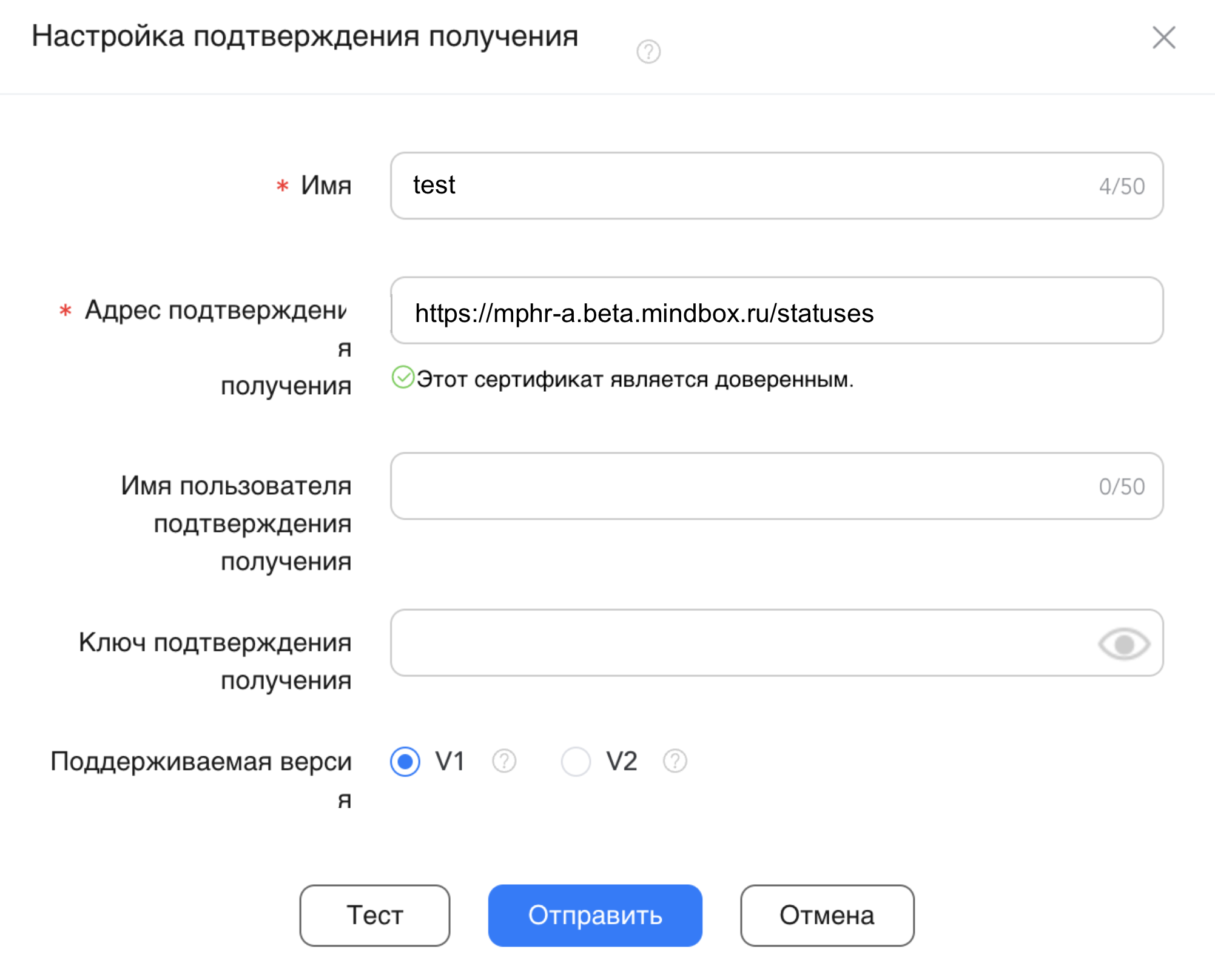
:::tip{title="Проверьте результат шага «Отправка push-notifications на Android через Huawei»:"}
Push-уведомление отправляется из Mindbox и отображается на устройстве. Проверить, что push-уведомления отправляются, можно с помощью [этой инструкции](https://developers.mindbox.ru/docs/mobile-push-check).
:::
---
## Document: Huawei
URL: /docs/huawei-send-push-notifications-flutter
# Huawei
:::warning{title=" Убедитесь, что эти шаги выполнены успешно:"}
* [Настройка точек интеграции](https://developers.mindbox.ru/docs/add-android-integration)
* [Получение Huawei ключей](https://developers.mindbox.ru/docs/huawei-get-keys)
* [Добавление SDK в приложение](https://developers.mindbox.ru/docs/add-sdk-flutter)
* [Инициализация SDK](https://developers.mindbox.ru/docs/sdk-initialization-flutter)
:::
:::tip{title="Результат шага «Отправка push-notifications на Android через Huawei»:"}
Push-уведомление отправляется из Mindbox и отображается на устройстве. Проверить, что push-уведомления отправляются, можно с помощью [этой инструкции](https://developers.mindbox.ru/docs/mobile-push-check).
:::
:::info
Пример реализации отображения уведомлений Huawei
:::
## 1. Сделайте интеграцию вашего приложения с Huawei
Из официальной инструкции по добавлению Huawei нужны следующие пункты:
* зарегистрировать свое приложение в AppGallery;
* интегрируйте HMS Core SDK.
Для удобства можете воспользоваться набором инструментов HMS Toolkit.
После того, как эти шаги сделаны, можно переходить к реализации сервиса, который будет отвечать за получение токенов и push-уведомлений.
```groovy title="andoird/app/build.gradle"
dependencies {
implementation 'com.huawei.hms:push:6.13.0.300'
...
}
```
Для получения уведомлений вам также нужно добавить разрешение (подробнее [тут](https://developer.android.com/develop/ui/views/notifications/notification-permission), пример реализации [тут](https://github.com/mindbox-cloud/flutter-sdk/blob/develop/example/flutter_example/lib/view_model/view_model.dart#L65-L72))
В файле AndroidManifest.xml:
```kotlin
```
Запросите разрешение у пользователя из Dart-кода, например пакетом `permission_handler`. После ответа пользователя вызовите [`Mindbox.instance.refreshNotificationPermissionStatus()`](https://developers.mindbox.ru/docs/flutter-sdk-methods#refreshnotificationpermissionstatus-since-2143): SDK проверит статус в системе и, если он изменился, передаст его в Mindbox.
:::note
Метод `refreshNotificationPermissionStatus` доступен с версии плагина `mindbox` 2.14.3.
:::
## 2. Реализовать отображение уведомлений
Базовая интеграция
Подходит, если не требуется кастомная логика.
Самостоятельная интеграция
Подходит, если требуется кастомная логика для самостоятельной отрисовки push-уведомлений.
:::info
Для выбора поведения при ошибке загрузки картинок или для написания собственной логики используйте метод [setMessageHandling](https://developers.mindbox.ru/docs/android-sdk-methods#setmessagehandling-since-261)
:::
## 3. Зарегистрируйте сервис обработку push-уведомлений в AndroidManifest.xml
Добавьте в файл `AndroidManifest.xml` следующие пункты:
```xml
...
...
```
## 4. Доработайте метод инициализации, чтобы push-уведомления отображались при выгруженном приложении
## 4.1. Добавьте библиотеку для обработки push-уведомлений
В файл app/build.gradle в блок dependencies (Module: app). Лучше указать фиксированную версию, чтобы контролировать обновление. Актуальную версию вы можете посмотреть на странице библиотеки в [Maven Central](https://search.maven.org/artifact/cloud.mindbox/mindbox-firebase).
```groovy title="build.gradle"
dependencies {
...
implementation 'cloud.mindbox:mindbox-huawei'
...
}
```
## 4.2. Укажите библиотеку в методе инициализации
В методе `Application.onCreate` нужно вызвать `Mindbox.initPushServices` с `MindboxHuawei`.
Если в вашем проекте нет этого класса, его надо создать:
1. New → Kotlin class.
2. Впишите код из примера ниже.
3. Зарегистрируйте класс в `AndroidManifest.xml`.
```kotlin
import cloud.mindbox.mobile_sdk.Mindbox
import cloud.mindbox.mobile_sdk.MindboxConfiguration
import cloud.mindbox.mindbox_huawei.MindboxHuawei
class MainApplication : Application() {
override fun onCreate() {
super.onCreate()
// ....
// Нужно
Mindbox.initPushServices(applicationContext, listOf(MindboxHuawei))
// ...
}
}
```
## 5. Настройка получения статусов сообщений
Huawei предоставляет сервис для получения статусов по отправленным сообщениям.Мы с ним интегрированы и за счет этого можем быстрее и точнее получать информацию о том, что происходит с отправкой push-уведомлений.
Для его использования вам нужно:
1. Открыть [консоль AppGallery](https://developer.huawei.com/consumer/ru/service/josp/agc/index.html#/).
2. Перейти в раздел Push Kit.
3. Открыть вкладку «Настройки».
4. Выбрать ваше приложение.
5. В разделе «Подтверждение приложения» выключить режим передачи статусов.
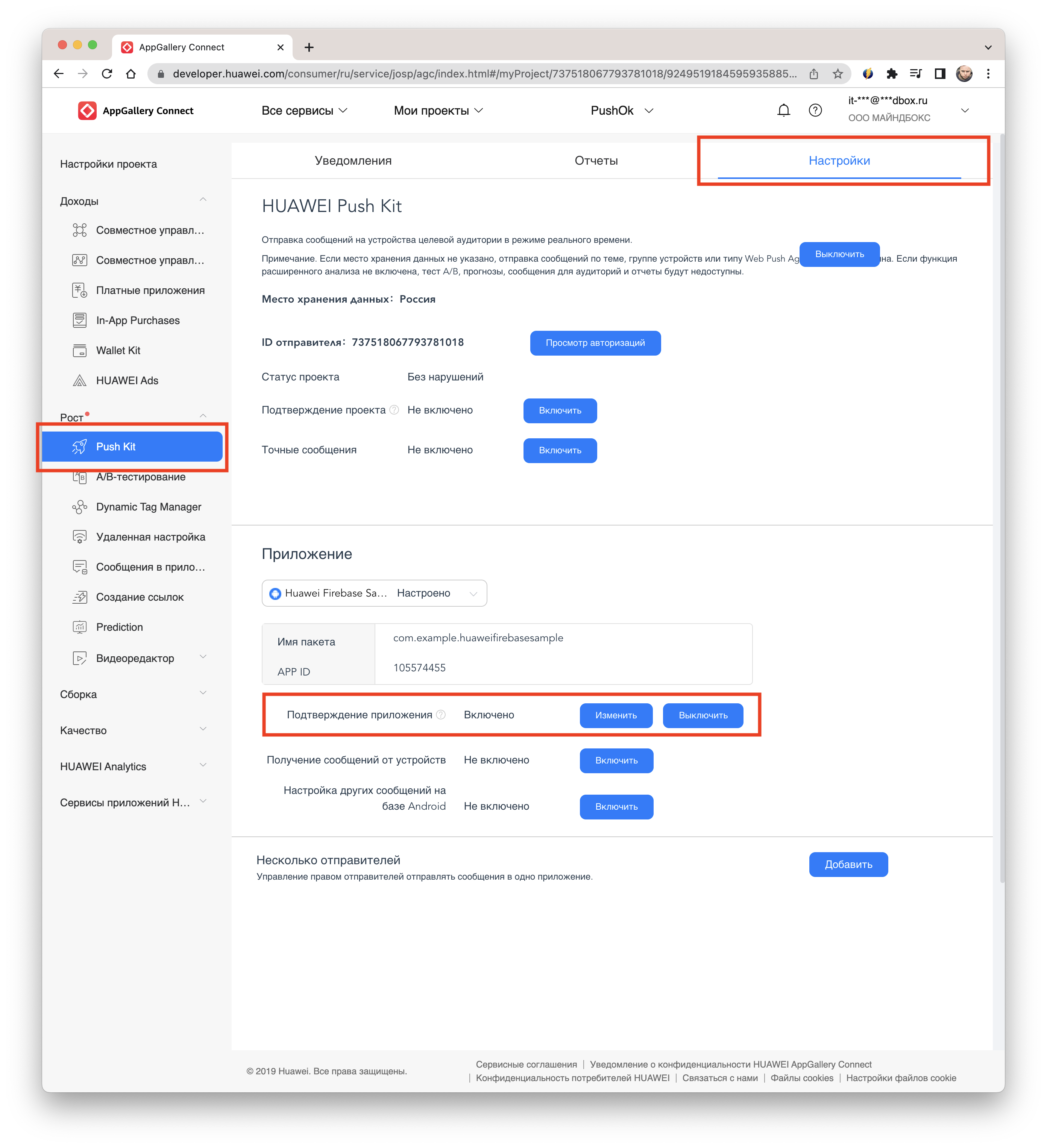
6. Добавить наш домен.
Для того, чтобы узнать адрес домена, вам нужно открыть настройки точки интеграции на вашем проекте.
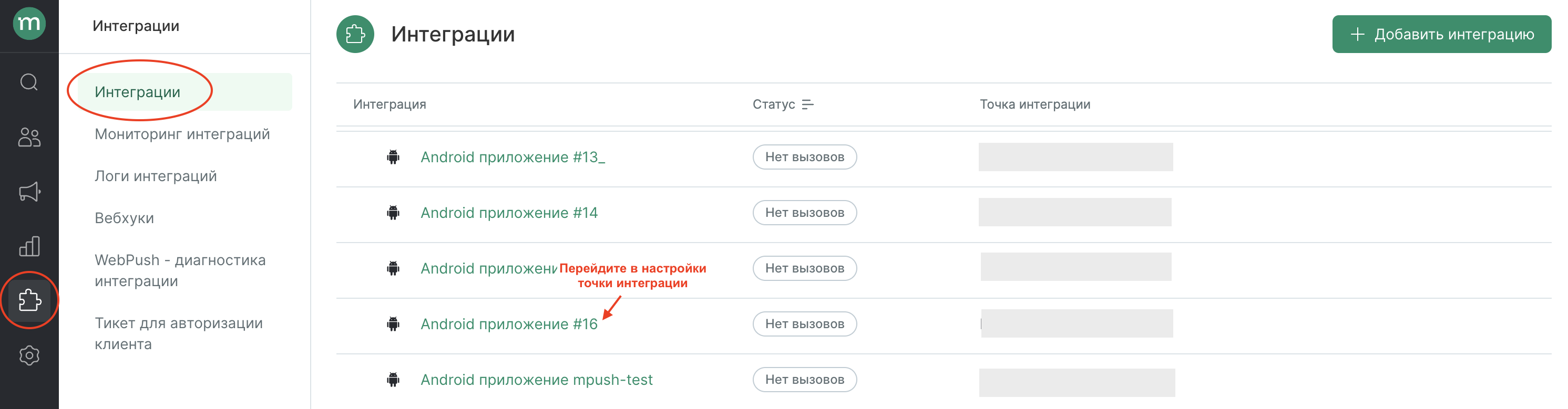
Нажать "Изменить" в блоке "Настройка отправки мобильных пушей Android".
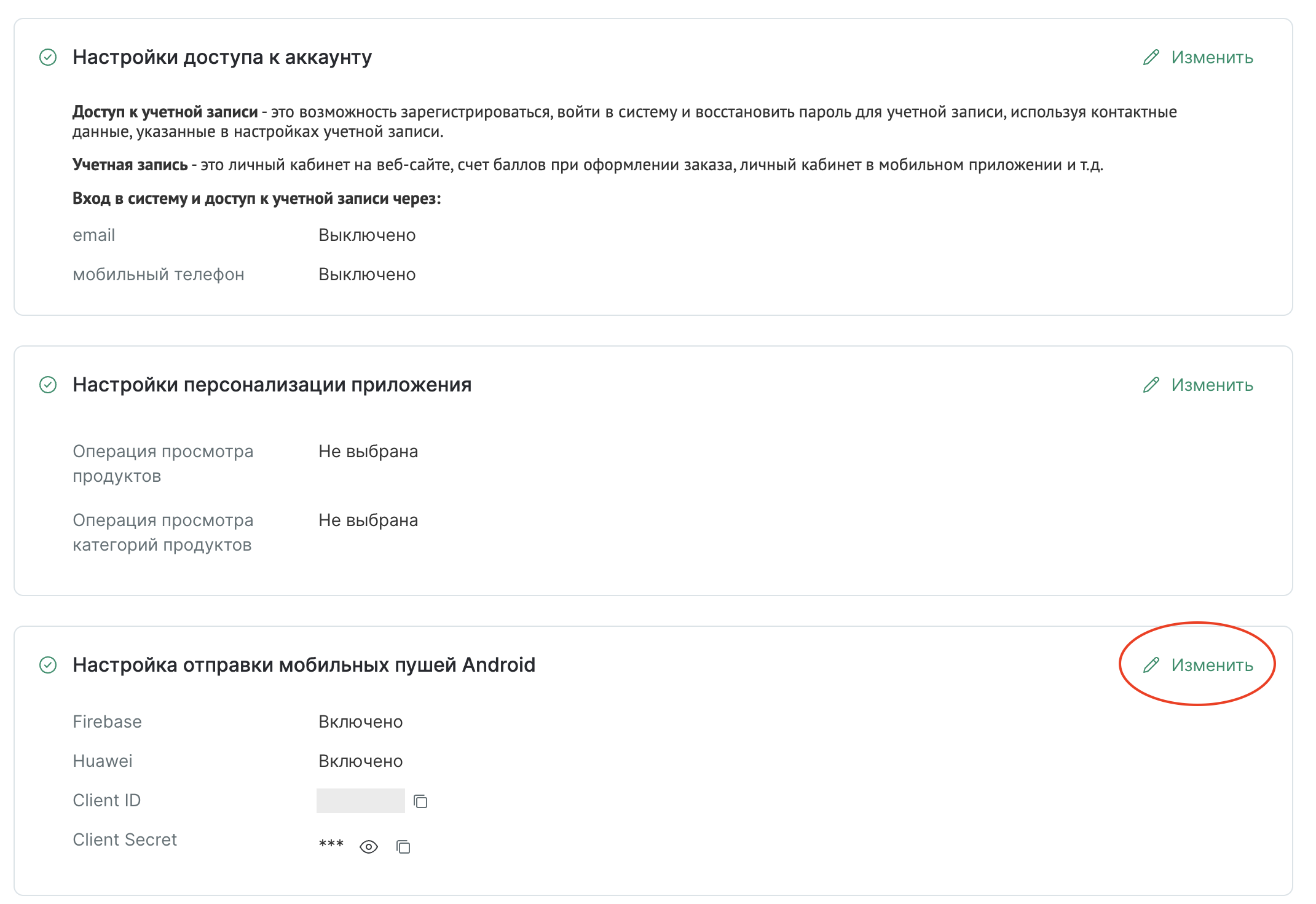
Скопировать адрес домена, который вы увидите в информационной панели.
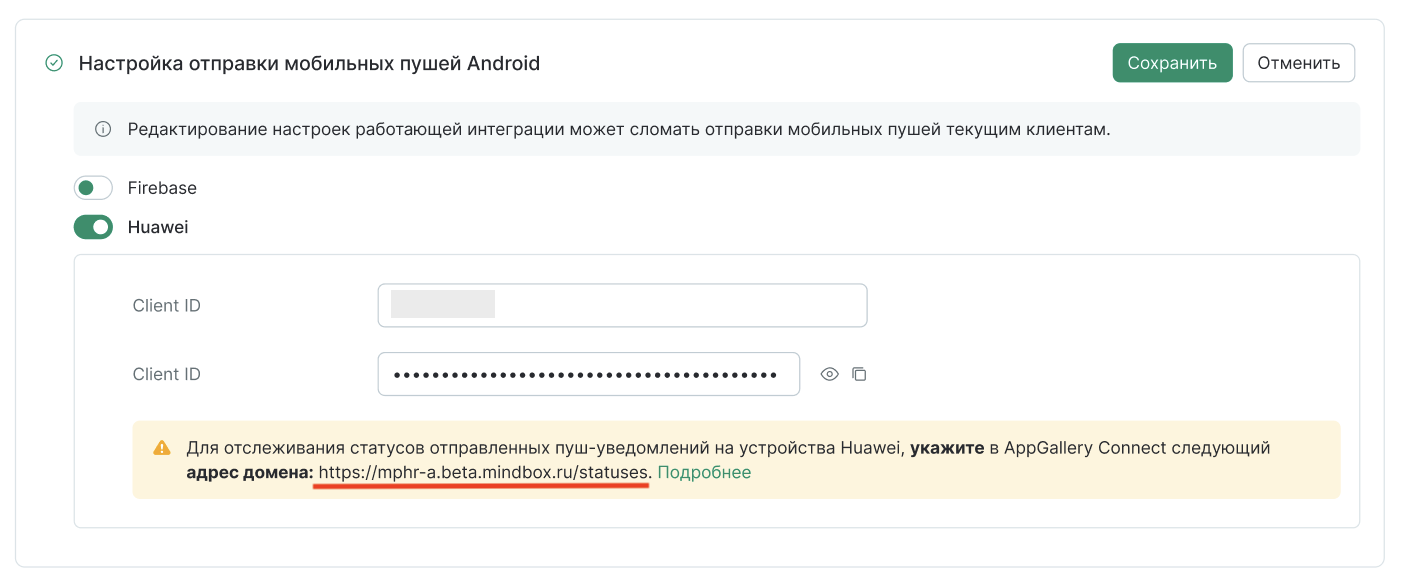
7. Нажать «Отправить». Статусы в нашей системе начнут обрабатываться автоматически.
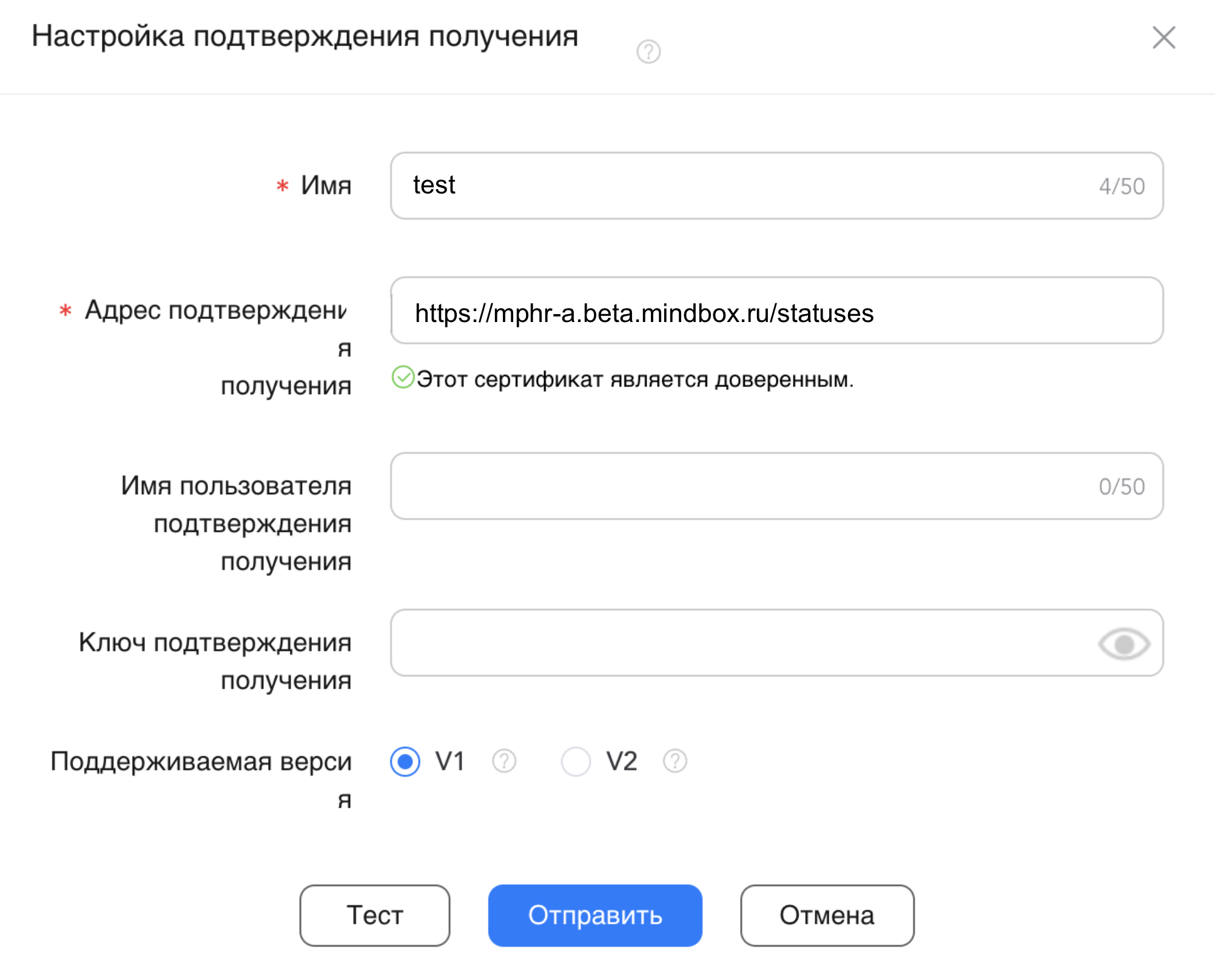
:::tip{title="Проверьте результат шага «Отправка push-notifications на Android через Huawei»:"}
Push-уведомление отправляется из Mindbox и отображается на устройстве. Проверить, что push-уведомления отправляются, можно с помощью [этой инструкции](https://developers.mindbox.ru/docs/mobile-push-check).
:::
---
## Document: Huawei Push Service
URL: /docs/huawei-push-service
# Huawei Push Service
## Передать в SDK HMS-токен
1. Создайте новый kotlin класс с названием `MindboxHuaweiMessagingService`.
2. Сделайте этот класс наследником от `HmsMessageService()`, если в приложении уже есть наследник `HmsMessageService`, то новый создавать не нужно, а все последующие изменения нужно добавить в существующий класс наследник `HmsMessageService`.
3. Реализуйте метод `onNewToken`
``` kotlin {10-12}
import cloud.mindbox.mobile_sdk.Mindbox
import cloud.mindbox.mindbox_huawei.MindboxHuawei
import com.huawei.hms.push.*
import kotlinx.coroutines.*
class MindboxHuaweiMessagingService : HmsMessageService() {
private val coroutineScope = CoroutineScope(SupervisorJob() + Dispatchers.IO)
override fun onNewToken(token: String) {
Mindbox.updatePushToken(applicationContext, token, MindboxHuawei)
}
override fun onMessageReceived(remoteMessage: RemoteMessage) {
...
```
## Укажите, какие адреса могут приходить в push-уведомлении и как они соотносятся с активити приложения
В каждом push-уведомлении приходит ссылка, которую настроили в административном разделе. Также в push-уведомлении может быть до 3 кнопок, у каждой своя ссылка.
Чтобы корректно обработать открытие приложения и открыть ту активити, которую задумывалось, сформируйте Map. Укажите в нем ссылки и активити, которые они должны открывать. Этот метод обработает получение push-уведомлений, скачает картинку и отобразит push-уведомление.
При формировании Map activities для описания ссылок вы можете использовать маску с символом `*`. Например,`https://mindbox.ru/push/*` будет соответствовать:
* `https://mindbox.ru/push/`,
* `https://mindbox.ru/push/1`,
* `https://mindbox.ru/push/foo`,
* `https://mindbox.ru/push/foo?product=123`.
Push-уведомления и кнопки с таким URL будут открываться в одном активити, который вы указали.
``` kotlin {7-10}
...
override fun onMessageReceived(remoteMessage: RemoteMessage) {
// Активти поумолчанию. Откроется, если пришла ссылка, которой нет в перечислении
val defaultActivity = MainActivity::class.java
// Перечесление ссылок и активити, которые должны открываться по разным ссылкам
val activities = mapOf(
"https://mindbox.ru/" to defaultActivity
)
...
```
## Укажите, какая активити должна вызываться по умолчанию
Эта активити будет отображена, если в push-уведомлении пришла ссылка, которой нет в списке.
``` kotlin {4-5}
...
override fun onMessageReceived(remoteMessage: RemoteMessage) {
// Активти поумолчанию. Откроется, если пришла ссылка, которой нет в перечислении
val defaultActivity = MainActivity::class.java
// Перечесление ссылок и активити, которые должны открываться по разным ссылкам
val activities = mapOf(
"https://mindbox.ru/" to defaultActivity
)
...
```
## Придумайте название и описание канала для push-уведомлений
При первом push-уведомлении мы создадим собственный канал для уведомлений. Для него нужно придумать вместе с маркетологом название и описание. Подробнее про каналы уведомлений на Android можно почитать [тут](https://help.mindbox.ru/docs/%D0%BA%D0%B0%D0%BD%D0%B0%D0%BB%D1%8B-%D1%83%D0%B2%D0%B5%D0%B4%D0%BE%D0%BC%D0%BB%D0%B5%D0%BD%D0%B8%D0%B8-%D0%BD%D0%B0-android).
Идентификатор может быть любым, уникальным для вашего приложения.
``` kotlin {7-10}
...
// Перечесление ссылок и активити, которые должны открываться по разным ссылкам
val activities = mapOf(
"https://mindbox.ru/" to defaultActivity
)
val channelId = "< ИДЕНТИФИКАТОР КАНАЛА >" // "my_android_app_channel"
val channelName = "< НАЗВАНИЕ КАНАЛА >" // "Рекламные рассылки"
val channelDescription = "< ОПИСАНИЕ КАНАЛА >" // "Рассылки, которые содержат рекламу"
val pushSmallIcon = "< ИКОНКА ДЛЯ УВЕДОМЛЕНИЙ >" // R.mipmap.ic_launcher
...
```
## Вызовите метод для отрисовки push-уведомлений
Для реализации отображения push-уведомлений вызовите метод `Mindbox.handleRemoteMessage` и передайте в него подготовленные данные.
Метод возвращает `TRUE`, если push-уведомление успешно обработано и отображено, и `FALSE`, если push-уведомление не обработано. На этот статус вы можете завязать логику обработки push-уведомления другими методами.
``` kotlin {4-13} /Mindbox.handleRemoteMessage/
...
// Метод возвращает boolen, чтобы можно было сделать фолбек для обработки push-уведомлений
coroutineScope.launch {
val messageWasHandled = Mindbox.handleRemoteMessage(
context = applicationContext,
message = remoteMessage,
activities = activities,
channelId = channelId,
channelName = channelName,
pushSmallIcon = pushSmallIcon,
defaultActivity = defaultActivity,
channelDescription = channelDescription
)
...
```
## Пример готового файла
```kotlin Kotlin
import cloud.mindbox.mobile_sdk.Mindbox
import cloud.mindbox.mindbox_huawei.MindboxHuawei
import com.huawei.hms.push.*
import kotlinx.coroutines.*
class MindboxHuaweiMessagingService : HmsMessageService() {
private val coroutineScope = CoroutineScope(SupervisorJob() + Dispatchers.IO)
override fun onNewToken(token: String) {
Mindbox.updatePushToken(applicationContext, token, MindboxHuawei)
}
override fun onMessageReceived(remoteMessage: RemoteMessage) {
// Активти поумолчанию. Откроется, если пришла ссылка, которой нет в перечислении
val defaultActivity = MainActivity::class.java
// Перечесление ссылок и активити, которые должны открываться по разным ссылкам
val activities = mapOf(
"https://mindbox.ru/" to defaultActivity
)
val channelId = "< ИДЕНТИФИКАТОР КАНАЛА >" // "my_android_app_channel"
val channelName = "< НАЗВАНИЕ КАНАЛА >" // "Рекламные рассылки"
val channelDescription = "< ОПИСАНИЕ КАНАЛА >" // "Рассылки, которые содержат рекламу"
val pushSmallIcon = "< ИКОНКА ДЛЯ УВЕДОМЛЕНИЙ >" // R.mipmap.ic_launcher
// Метод возвращает boolen, чтобы можно было сделать фолбек для обработки push-уведомлений
coroutineScope.launch {
val messageWasHandled = Mindbox.handleRemoteMessage(
context = applicationContext,
message = remoteMessage,
activities = activities,
channelId = channelId,
channelName = channelName,
pushSmallIcon = pushSmallIcon,
defaultActivity = defaultActivity,
channelDescription = channelDescription
)
if (!messageWasHandled) {
// Если push-уведомление было не от Mindbox или в нем некорректные данные, то можно написать фолбе для его обработки
}
}
}
override fun onDestroy() {
super.onDestroy()
coroutineScope.cancel()
}
}
```
---
## Document: Получение Huawei ключей
URL: /docs/huawei-get-keys
# Получение Huawei ключей
:::warning{title=" Убедитесь, что выполнена"}
[Настройка точек интеграции для Android приложения](https://developers.mindbox.ru/docs/add-android-integration)
:::
:::tip{title="Результаты выполнения данного шага:"}
* Получены креды для мобильного приложения
* Внесены данные в форму "Настройка отправки мобильных push-уведомлений Android" для нужной точки интеграции
:::
Для отправки мобильных push-уведомлений через Huawei Push Kit нужно указать в системе:
* ID клиента
* Секрет клиента
Для получения этих данных:
1. Откройте Push Kit
2. Выберите то приложение, которое интегрируете с Mindbox
3. Перейдите в настройки
4. Внизу экрана выберите нужное приложение и скопируйте значение, обозначенные на картинке
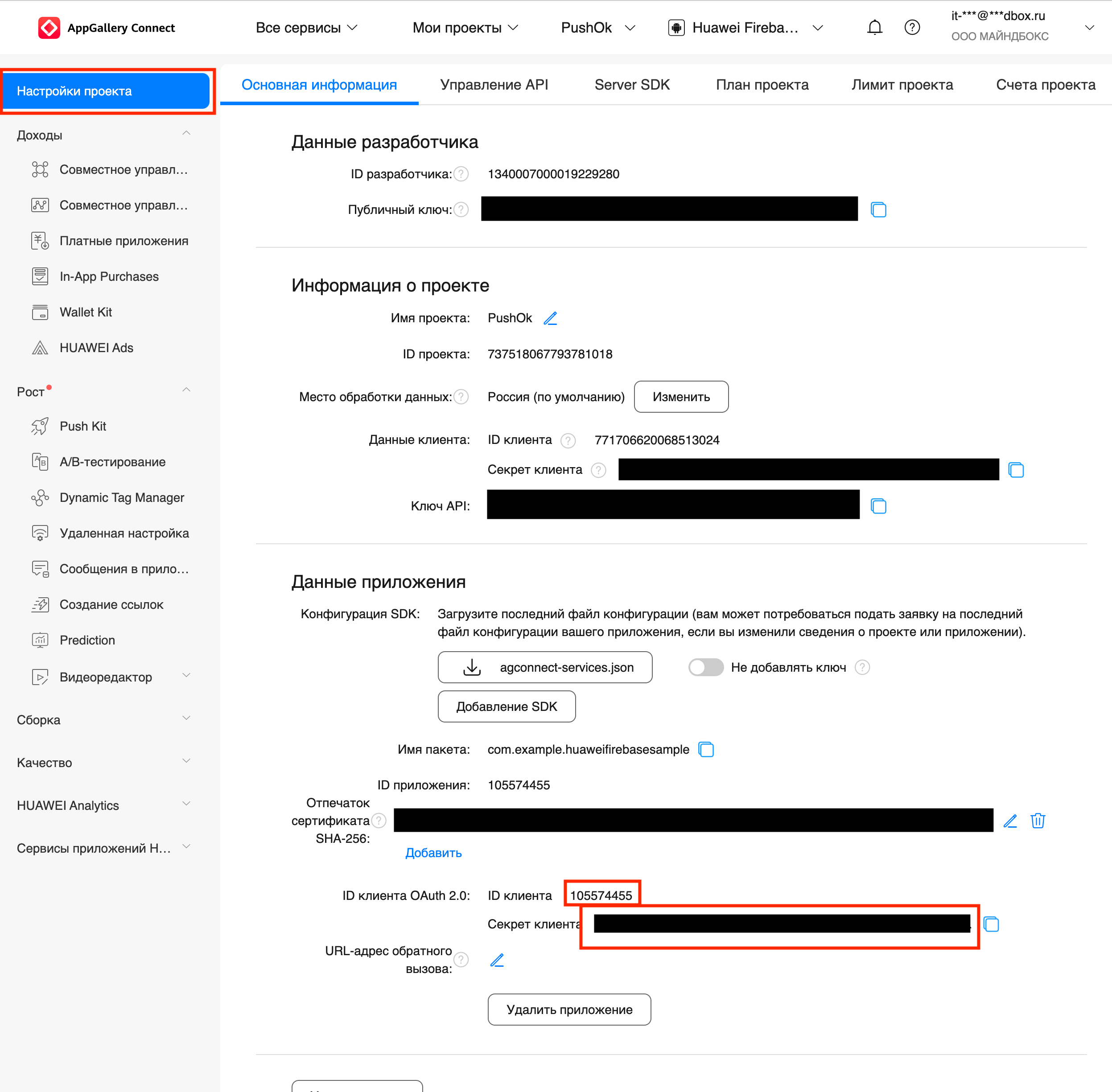
:::info
Если вы выбрали в подписи приложения в AppGallary 1 способ, то не забудьте добавить сгенерированный AppGallary отпечаток в пункте 4
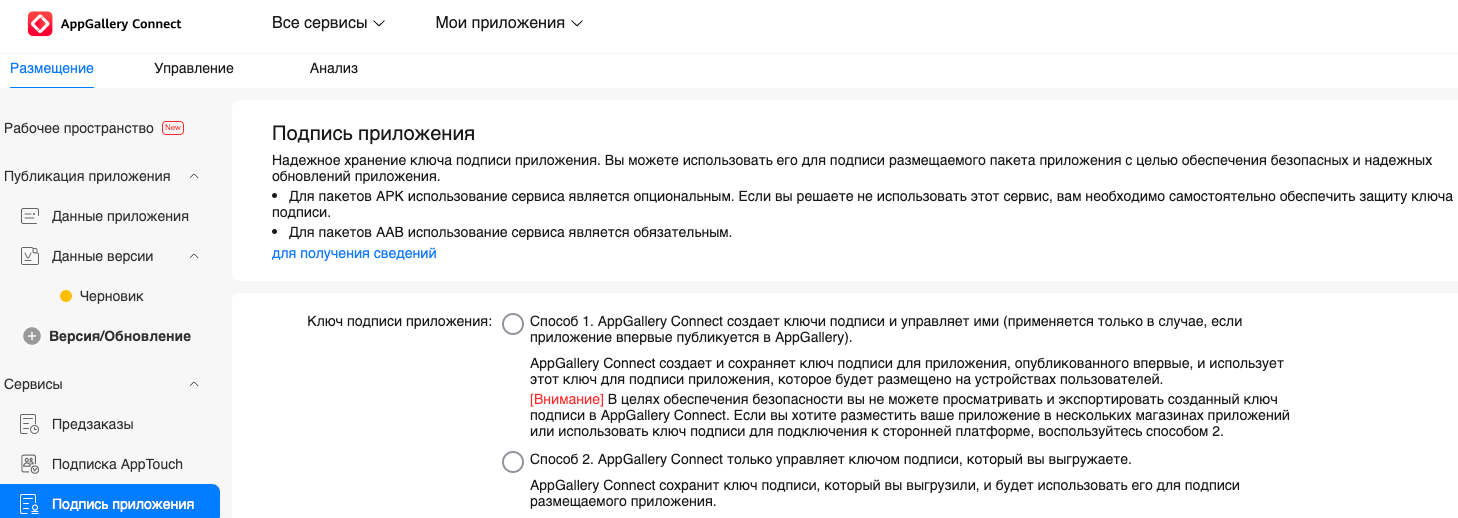
:::
5. Вставьте ID клиента в поле Client ID и секрет клиента - в Client Secret в [интеграции](https://developers.mindbox.ru/docs/add-android-integration) с Android-приложением.
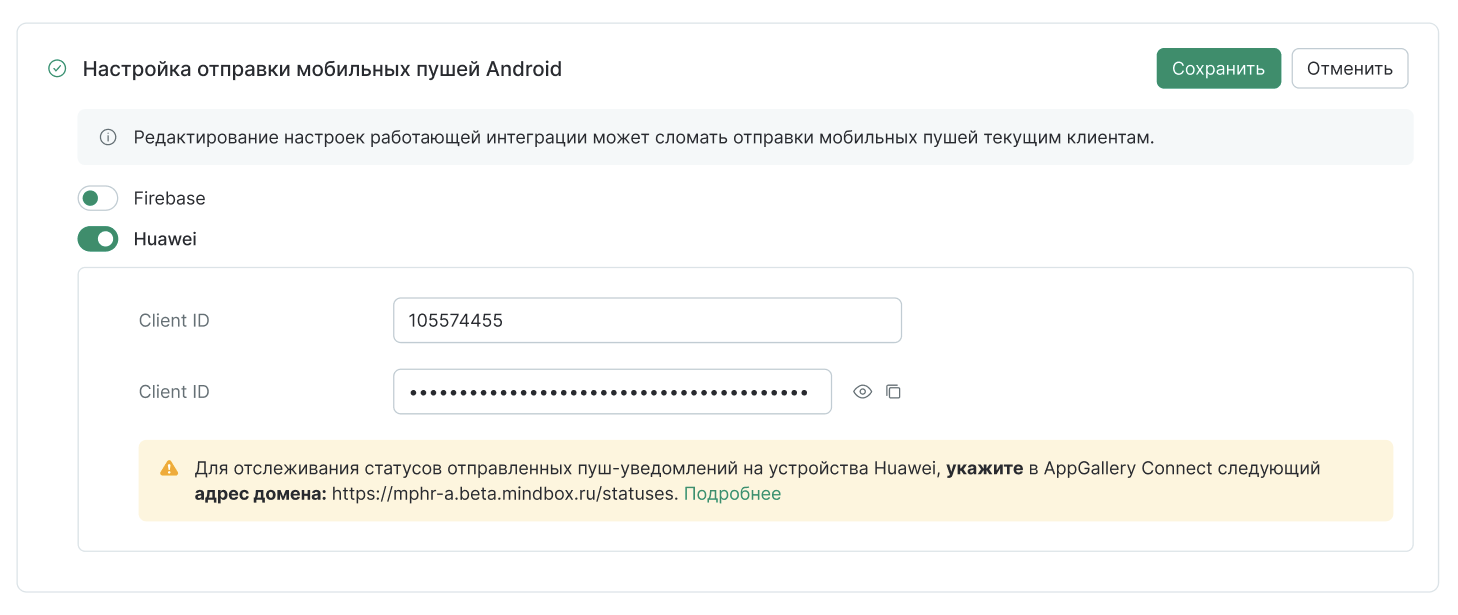
---
## Document: Как работать с объединением клиентов
URL: /docs/how-to-work-with-customer-merges
# Как работать с объединением клиентов
Данные могут поступать от CRM, сайтов, мобильных приложений, колл-центра, магазинов. CDP обнаруживает дубли и склеивает записи об одном и том же клиенте в единый профиль.\
Чтобы посчитать, например, среднюю выручку на клиента с заказом за период, нужно взять выручку за период и разделить на количество уникальных клиентов с заказом.
Что делать, если один заказ клиент совершил с телефона, а другой через пару дней с планшета?
Mindbox объединит таких клиентов в одного, но в экспортируемых данных о заказах клиентов заказы будут привязаны к разным id клиента.
Чтобы получить последний актуальный id клиента в заказе нужно таблицу заказов (`Orders`) связать с таблицей объединений клиентов (`MergedCustomers`) по ключу `unmergedCustomerId`.
В итоге, у вас должен получиться примерно такой код:
```sql
SELECT
COALESCE ( mc.mergedCustomerId, o.unmergedCustomerId ) AS customerId,
*
FROM
Orders o
LEFT JOIN MergedCustomers mc ON mc.unmergedCustomerId = o.unmergedCustomerId
```
---
## Document: Как получать пуши из нескольких источников отправки
Данная страница описывает допольнительную схему интеграции (совместная работа нескольких источников пушей), а не продолжение базовой интеграции. Убедитесь, что базовая интеграция Mindbox Android SDK выполнена.
URL: /docs/how-to-receive-push-notifications-from-multiple-sources
# Как получать пуши из нескольких источников отправки
:::tip
**Результат выполнения шага:**
* Обработка мобильных пушей полученных не из Mindbox
:::
Доработки нужно проводить в созданных вами раннее, при интеграции Mindbox сервисах, унаследованных от `FirebaseMessagingService`, `HmsMessageService`, `HmsMessageService`.
:::warning
Далее инструкция на примере работы с Firebase. Для остальных провайдеров логика идентична
:::
**Необходимо провести следующие изменения:**
1. Добавить метод отправки токена на ваш бекэнд
2. Определить поставщика пуша и выбрать способ отрисовки
3. Удалить методы инициализациии и получения токена Firebase. Они уже добавлены в Mindbox SDK
import MindboxAndFirebaseApiIntegration from '/src/_MindboxAndFirebaseApiIntegration.mdx';
:::danger
Метод `onMessageReceived()` всегда срабатывает только для `data` пушей.
Для[ notification](https://firebase.google.com/docs/cloud-messaging/customize-messages/set-message-type) пушей в свернутом и выгруженном состоянии приложения метод вызван не будет. Уведомление в таком случае будет отрисовано системой.
Исключение составляет RuStore: метод `onMessageReceived()` будет вызван для любого типа пуша
:::
---
## Document: Как прочитать данные
URL: /docs/how-to-read-data
# Как прочитать данные
## Общий принцип
История данных (за исключением удаленных) проекта доступна для чтения с помощью интеграции [Данные для аналитики](https://help.mindbox.ru/docs/%D0%BA%D0%B0%D0%BA-%D0%BD%D0%B0%D1%81%D1%82%D1%80%D0%BE%D0%B8%D1%82%D1%8C-%D1%8D%D0%BA%D1%81%D0%BF%D0%BE%D1%80%D1%82-%D0%B4%D0%B0%D0%BD%D0%BD%D1%8B%D1%85-%D0%B4%D0%BB%D1%8F-%D0%B0%D0%BD%D0%B0%D0%BB%D0%B8%D1%82%D0%B8%D0%BA%D0%B8).
Данные хранятся в delta-формате в parquet-файлах. Обновление данных происходит к 03:00 UTC ежедневно. Получение доступа к данным происходит по протоколу delta-sharing — это open-source протокол для обмена большим объемом данных, с его документацией можно ознакомиться [здесь](https://github.com/delta-io/delta-sharing/blob/main/README.md). Можно воспользоваться REST API или готовыми библиотеками для python.
Для доступа к данным нужны секретный ключ и URL сервиса созданной интеграции «Данные для аналитики».
Ниже подробнее описаны методы получения данных по REST API и методы python из библиотеки delta-sharing.
### Особенности и ограничения интеграции
* Можно создать не более одной интеграции;
* Данные для аналитики обновляются раз в сутки к 03:00 UTC;
* Можно запросить не более 10 версий данных за один запрос. Передача параметров **startingVersion** и **endingVersion** обязательна;
* Данные из автоудаления попадают в аналитику, удаленные вручную данные будут помечены флагом `__isDeleted = TRUE_`;
* Точность данных для аналитики составляет 99%. Это означает, что не менее 99% данных, которые есть на проекте, доступны для экспорта.
:::warning{title="Структура таблиц может меняться"}
В таблицы могут добавляться новые поля, а также новые таблицы и схемы. Учитывайте это при настройке загрузки данных.
:::
### Зашифрованные данные
В некоторых таблицах данные шифруются. Для расшифровки потребуется Ключ шифрования
**Ключ шифрования:** можно посмотреть в административной панели Mindbox в [настройках интеграции](https://help.mindbox.ru/docs/%D0%BA%D0%B0%D0%BA-%D0%BD%D0%B0%D1%81%D1%82%D1%80%D0%BE%D0%B8%D1%82%D1%8C-%D1%8D%D0%BA%D1%81%D0%BF%D0%BE%D1%80%D1%82-%D0%B4%D0%B0%D0%BD%D0%BD%D1%8B%D1%85-%D0%B4%D0%BB%D1%8F-%D0%B0%D0%BD%D0%B0%D0%BB%D0%B8%D1%82%D0%B8%D0%BA%D0%B8)
Пример скрипта на Python для расшифровки нужных колонок
```python
import base64
from cryptography.hazmat.primitives.ciphers.aead import AESGCM # Имплементация AESGCM на питоне, библиотека cryptography
def decrypt(encrypted_data_b64: str, master_key_b64: str) -> str:
# Декодируем входные параметры из Base64
encrypted_data = base64.b64decode(encrypted_data_b64)
master_key = base64.b64decode(master_key_b64)
NONCE_SIZE = 12 # Размер nonce для AES-GCM
key_nonce = encrypted_data[0:NONCE_SIZE] # nonce для расшифровки data_key
value_nonce = encrypted_data[NONCE_SIZE:NONCE_SIZE*2] # nonce для расшифровки значения
encrypted_data_key = encrypted_data[24:72] # зашифрованный data_key
encrypted_value = encrypted_data[72:] # зашифрованное значение
# Расшифровка data_key, используя master_key (Ключ шифрования со страницы интеграции)
aesgcm_master = AESGCM(master_key)
data_key = aesgcm_master.decrypt(key_nonce, encrypted_data_key, associated_data=None)
# Расшифровка значения, используя data_key
aesgcm_data_key = AESGCM(data_key)
decrypted_value = aesgcm_data_key.decrypt(value_nonce, encrypted_value, associated_data=None)
return decrypted_value.decode("utf-8")
```
## REST API
### Общая информация
* share — логическая группировка схем, по сути — БД. На данный момент существует одна - “exports”;
* schema — логическая группа таблиц. На данный момент существуют следующие группы: CDP, ProcessingOrders, Mailings, AbTests
* table — [Delta Lake](https://delta.io/) таблица или представление.
### Метод для получения доступных БД
**Метод**
_GET \{URL сервиса}/shares_
**Заголовки**
* Authorization: Bearer \{token}
**QueryString параметры**
* **maxResults** (type: Int32, optional): Максимальное количество БД, которые будут возвращены в ответе. Если существует больше БД, чем указано в maxResults, то в ответе будет получен параметр nextPageToken - токен следующей страницы
* **pageToken** (type: String, optional): Передайте в параметре токен страницы
#### **Пример ответа**
**Заголовки**
* Content-Type: application/json; charset=utf-8
**Тело**
```json
{
"items": [
{
"name": "string",
"id": "string"
}
],
"nextPageToken": "string"
}
```
`items` - массив доступных БД. Может быть пустым
`nextPageToken` - токен следующей страницы
### Метод для получения доступных схем
**Метод**
_GET \{URL сервиса}/shares/\{share}/schemas_
**Заголовки**
* Authorization: Bearer \{token}
**Параметры запроса**
* \{share} - название БД
**QueryString параметры**
* **maxResults** (type: Int32, optional): Максимальное количество схем, которые будут возвращены в ответе. Если существует больше схем, чем указано в maxResults, то в ответе будет получен параметр nextPageToken - токен следующей страницы
* **pageToken** (type: String, optional): Передайте в параметре токен страницы
#### **Пример ответа**
**Заголовки**
* Content-Type: application/json; charset=utf-8
**Тело**
```json
{
"items": [
{
"name": "string",
"share": "string"
}
],
"nextPageToken": "string"
}
```
`items` - массив доступных схем. Может быть пустым
`name` - имя схемы
`share` - имя БД, которой принадлежит схема
`nextPageToken` - токен следующей страницы
### Метод для получения таблиц в схеме
**Метод**
_GET \{URL сервиса}/shares/\{share}/schemas/\{schema}/tables_
**Заголовки**
* Authorization: Bearer \{token}
**Параметры запроса**
* \{share} - название БД
* \{schema} - название схемы
**QueryString параметры**
* **maxResults** (type: Int32, optional): Максимальное количество схем, которые будут возвращены в ответе. Если существует больше схем, чем указано в maxResults, то в ответе будет получен параметр nextPageToken - ссылка на следующую страницу
* **pageToken** (type: String, optional): Передайте в параметре токен страницы
#### **Пример ответа**
**Заголовки**
* Content-Type: application/json; charset=utf-8
**Тело**
```json
{
"items": [
{
"name": "string",
"schema": "string",
"share": "string",
"shareId": "string",
"id": "string"
}
],
"nextPageToken": "string"
}
```
`items` - массив доступных схем. Может быть пустым
`name` - имя таблицы
`schema` - имя схемы, которой принадлежит таблица
`share` - имя БД, которой принадлежит схема
`id` - идентификатор таблицы
`nextPageToken` - токен следующей страницы
### Метод для получения таблиц в БД
**Метод**
_GET \{URL сервиса}/shares/\{share}/all-tables_
**Заголовки**
* Authorization: Bearer \{token}
**Параметры запроса**
* \{share} - название БД
**QueryString параметры**
* **maxResults** (type: Int32, optional): Максимальное количество схем, которые будут возвращены в ответе. Если существует больше схем, чем указано в maxResults, то в ответе будет получен параметр nextPageToken - ссылка на следующую страницу
* **pageToken** (type: String, optional): Передайте в параметре токен страницы
#### **Пример ответа**
**Заголовки**
* Content-Type: application/json; charset=utf-8
**Тело**
```json
{
"items": [
{
"name": "string",
"schema": "string",
"share": "string",
"shareId": "string",
"id": "string"
}
],
"nextPageToken": "string"
}
```
`items` - массив доступных схем. Может быть пустым
`name` - имя таблицы
`schema` - имя схемы, которой принадлежит таблица
`share` - имя БД, которой принадлежит схема
`id` - идентификатор таблицы
`nextPageToken` - токен следующей страницы
### Метод для получения файлов в таблице
**Метод**
_GET \{URL сервиса}/shares/\{share}/schemas/\{schema}/tables/\{table}/changes_
**Заголовки**
* Authorization: Bearer \{token}
**Параметры запроса**
* \{share} - название БД
* \{schema} - название схемы
* \{table} - название таблицы
**QueryString параметры**
* **startingVersion** (type: Long): стартовая версия, с которой нужно получить данные. Обязательный параметр
* **endingVersion** (type: Long): финальная версия, по которую нужно получить данные. Обязательный параметр
#### **Пример ответа**
**Заголовки**
* Content-Type: application/json; charset=utf-8
**Тело**
```json
{
"protocol": {
"minReaderVersion": 1
}
}
{
"metaData": {
"id": "ec1809ba-0be9-4f3a-b004-8bd20712c3e8",
"format": {
"provider": "parquet"
},
"schemaString": "{\"type\":\"struct\",\"fields\":[{\"name\":\"internalId\",\"type\":\"string\",\"nullable\":false,\"metadata\":{}},{\"name\":\"id\",\"type\":\"integer\",\"nullable\":true,\"metadata\":{}},{\"name\":\"name\",\"type\":\"string\",\"nullable\":true,\"metadata\":{}},{\"name\":\"systemName\",\"type\":\"string\",\"nullable\":true,\"metadata\":{}},{\"name\":\"description\",\"type\":\"string\",\"nullable\":true,\"metadata\":{}},{\"name\":\"_tenant\",\"type\":\"string\",\"nullable\":false,\"metadata\":{}},{\"name\":\"_isDeleted\",\"type\":\"boolean\",\"nullable\":true,\"metadata\":{}},{\"name\":\"_rowversion_ts\",\"type\":\"timestamp\",\"nullable\":false,\"metadata\":{}}]}",
"configuration": {
"enableChangeDataFeed": "true"
},
"partitionColumns": [
"_tenant"
],
"version": 4
}
}
{
"add": {
"url": "https://data-mesh-exports-production.storage.yandexcloud.net/stable/exports/Balances/_tenant%3DTenant/part-00067-191b93f1-c8d7-4300-aef8-03a8d4608a3a.c000.snappy.parquet?X-Amz-Algorithm=AWS4-HMAC-SHA256&X-Amz-Date=20240819T074744Z&X-Amz-SignedHeaders=host&X-Amz-Expires=36000&X-Amz-Credential=YCAJEtjPkLj9KXZ69Fc2yqrz0%2F20240819%2Fus-east-1%2Fs3%2Faws4_request&X-Amz-Signature=b52b400427e276ba2f07d0d3f08ccac967fc1cea852d1ba532f6f22f03a692b6",
"id": "9ae10c0ff8387ea00f7387b70a5d85ee",
"partitionValues": {
"_tenant": "Mindbox"
},
"size": 2281,
"expirationTimestamp": 1724089664079,
"version": 4,
"timestamp": 1723720346485,
"stats": "{\"numRecords\":3,\"minValues\":{\"internalId\":\"1\",\"id\":1,\"name\":\"Основной счет\",\"systemName\":\"MainAccount\",\"_rowversion_ts\":\"2024-08-15T07:55:36.790Z\"},\"maxValues\":{\"internalId\":\"2\",\"id\":2,\"name\":\"Дополнительный счет\",\"systemName\":\"AdditionalAccount\",\"_rowversion_ts\":\"2024-08-15T07:55:36.790Z\"},\"nullCount\":{\"internalId\":0,\"id\":0,\"name\":0,\"systemName\":0,\"description\":3,\"_isDeleted\":3,\"_rowversion_ts\":0}}"
}
}
```
Первый JSON объект в ответе содержит информацию о протоколе.
Второй JSON объект в ответе содержит информацию о метаданных таблицы:
* `schemaString` - схема таблицы
* `version` - максимальная версия данных в таблице. При этом таблица обновляется каждый день, то есть версия таблицы увеличивается на один. Если за какой-то день не было событий, то данных в версии не будет.
Третий JSON объект в ответе содержит:
* `url` - подписанная ссылка на файл формата parquet с данными (подпись живет 10 минут)
* `size` - размер файла (в байтах)
* `version` - версию данных в файле
* `timestamp` - время подписи файла
* `expirationTimestamp` - время истечения подписи
## Python коннектор
Подробнее со спецификацией методов можно ознакомиться [здесь](https://github.com/delta-io/delta-sharing/blob/main/README.md).
:::warning{title=" Не поддерживается чтение всей таблицы сразу"}
Так как таблицы могут быть большого размера, то не поддерживаются методы для чтения всей таблицы: load_as_pandas и load_as_spark
:::
Коннектор получает доступ к данным с помощью файла профиля Profile.json с учетными данными для подключению к сервису.
### Как выглядит файл Profile.json
С помощью этого файла аутентифицируемся в delta-sharing сервисе. Формат файла:
```json
{
"shareCredentialsVersion": 1,
"endpoint": "URL сервиса",
"bearerToken": "секретный ключ"
}
```
**URL сервиса:** можно посмотреть URL в административной панели Mindbox в [настройках интеграции](https://help.mindbox.ru/docs/%D0%BA%D0%B0%D0%BA-%D0%BD%D0%B0%D1%81%D1%82%D1%80%D0%BE%D0%B8%D1%82%D1%8C-%D1%8D%D0%BA%D1%81%D0%BF%D0%BE%D1%80%D1%82-%D0%B4%D0%B0%D0%BD%D0%BD%D1%8B%D1%85-%D0%B4%D0%BB%D1%8F-%D0%B0%D0%BD%D0%B0%D0%BB%D0%B8%D1%82%D0%B8%D0%BA%D0%B8)
**Секретный ключ:** можно посмотреть или сбросить секретный ключ в административной панели Mindbox в [настройках интеграции](https://help.mindbox.ru/docs/%D0%BA%D0%B0%D0%BA-%D0%BD%D0%B0%D1%81%D1%82%D1%80%D0%BE%D0%B8%D1%82%D1%8C-%D1%8D%D0%BA%D1%81%D0%BF%D0%BE%D1%80%D1%82-%D0%B4%D0%B0%D0%BD%D0%BD%D1%8B%D1%85-%D0%B4%D0%BB%D1%8F-%D0%B0%D0%BD%D0%B0%D0%BB%D0%B8%D1%82%D0%B8%D0%BA%D0%B8)
**shareCredentialsVersion:** сейчас используется 1 версия. Если будет изменен формат файла с учетными данными, то будет возвращена соответствующая ошибка.
### Чтение данных
Чтобы получить список доступных таблиц с данными можно использовать следующий код:
```python
import delta_sharing
from delta_sharing.protocol import DeltaSharingProfile, CdfOptions
from delta_sharing.rest_client import DataSharingRestClient
share_file_path = {путь к файлу} + "/Profile.json" # задаем путь к файлу с учетными данными для подуключения
client = delta_sharing.SharingClient(share_file_path) # создаем клиент для чтения данных
print(client.list_all_tables()) # отображаем все, что в хранилище есть: все БД / схемы / таблицы
```
Получение доступа к данным осуществляется с помощью создания REST клиента, который получает доступ к изменениям таблицы:
```python
import delta_sharing
from delta_sharing.protocol import DeltaSharingProfile, CdfOptions
from delta_sharing.rest_client import DataSharingRestClient
share_file_path = {путь к файлу} + "/Profile.json" # задаем путь к файлу с учетными данными для подуключения
profile = DeltaSharingProfile.read_from_file(share_file_path) # создаем профиль, с которым будем создавать rest клиент
rest_client = DataSharingRestClient(profile) # создаем rest клиент
table = delta_sharing.Table(share="название БД", schema="название схемы", name="название таблицы") # создаем таблицу, из которой будем читать
# Обратите внимание, что указание версий при чтении обязательно
res = rest_client.list_table_changes(
table,
cdfOptions=CdfOptions(starting_version=0, ending_version=10)
) # читаем изменения таблицы от 0-ой до 10-ой версий
```
Переменная res содержит массив actions, который содержит ссылки на parquet файлы с изменениями таблицы. Далее можно работать с этими файлами, прочитав их в датафрейм.
### Чтение данных с помощью spark
Также прочесть данные можно с помощью spark
:::warning{title=" Не поддерживается чтение всей таблицы сразу"}
Обратите внимание, что для чтения используется опция readChangeFeed - чтение изменений в таблице
:::
```python
import delta_sharing
from pyspark.sql import SparkSession
import pathlib
# Создание SparkSession
spark = (
SparkSession.builder.config(
"spark.jars.packages",
"org.apache.hadoop:hadoop-azure:3.3.1,io.delta:delta-core_2.12:2.2.0,io.delta:delta-sharing-spark_2.12:3.2.0",
)
.config("spark.sql.extensions", "io.delta.sql.DeltaSparkSessionExtension")
.config("spark.sql.catalog.spark_catalog", "org.apache.spark.sql.delta.catalog.DeltaCatalog")
.getOrCreate()
)
share_file_path = str(pathlib.Path().resolve()) + "/Profile.json" # аутентифицируемся
table_url = share_file_path + "#exports.ProcessingOrders.BonusPointChanges_v3" # указываем путь к интересующей нас таблице
# Записываем данные версий 1 и 2 в spark датафрейм shared_df
shared_df = (
spark.read.format("deltaSharing")
.option("readChangeFeed", "true")
.option("startingVersion", 1)
.option("endingVersion", 2)
.load(table_url)
)
```
Полный пример кода для чтения данных и сохранения их в dwh смотрите [здесь](https://developers.mindbox.ru/docs/%D0%BA%D0%B0%D0%BA-%D0%BF%D0%B5%D1%80%D0%B8%D0%BE%D0%B4%D0%B8%D1%87%D0%B5%D1%81%D0%BA%D0%B8-%D0%BE%D0%B1%D0%BD%D0%BE%D0%B2%D0%BB%D1%8F%D1%82%D1%8C-%D0%B4%D0%B0%D0%BD%D0%BD%D1%8B%D0%B5).
---
## Document: Завершился АВ-тест через Google Optimize
URL: /docs/google-optimize-ab-test-ended
# Завершился АВ-тест через Google Optimize
**Как проверить**
1. Зайдите в настройки таргетинга формы
2. Проверьте, есть ли условие Google Optimize в таргетинге
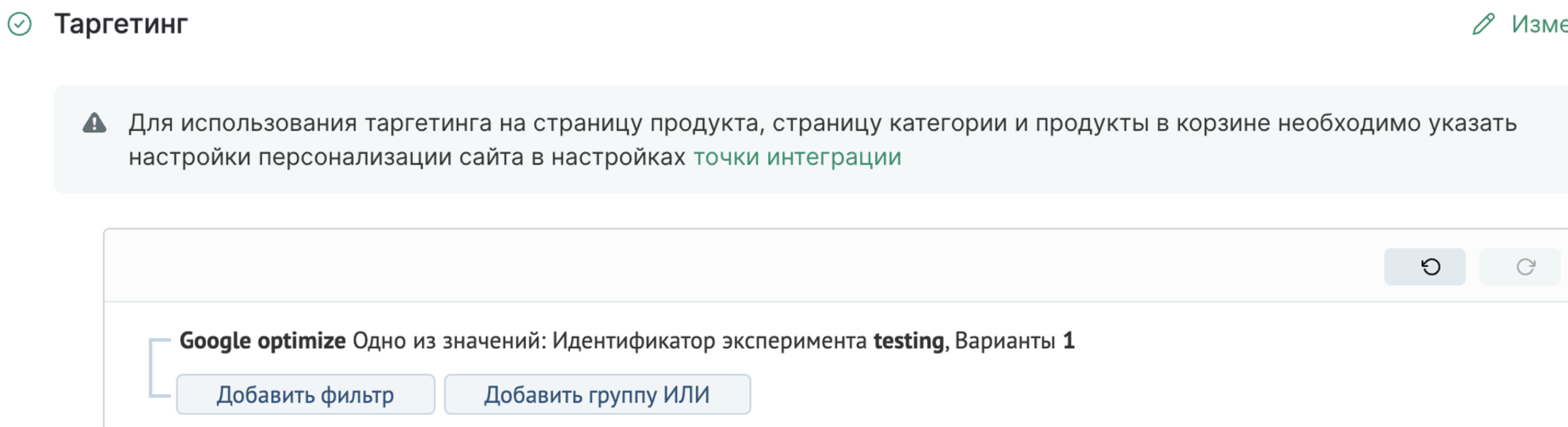
3. Зайдите в отчет о работе механики прямо из формы и проверьте, было ли резкое падение попадания в таргетинг
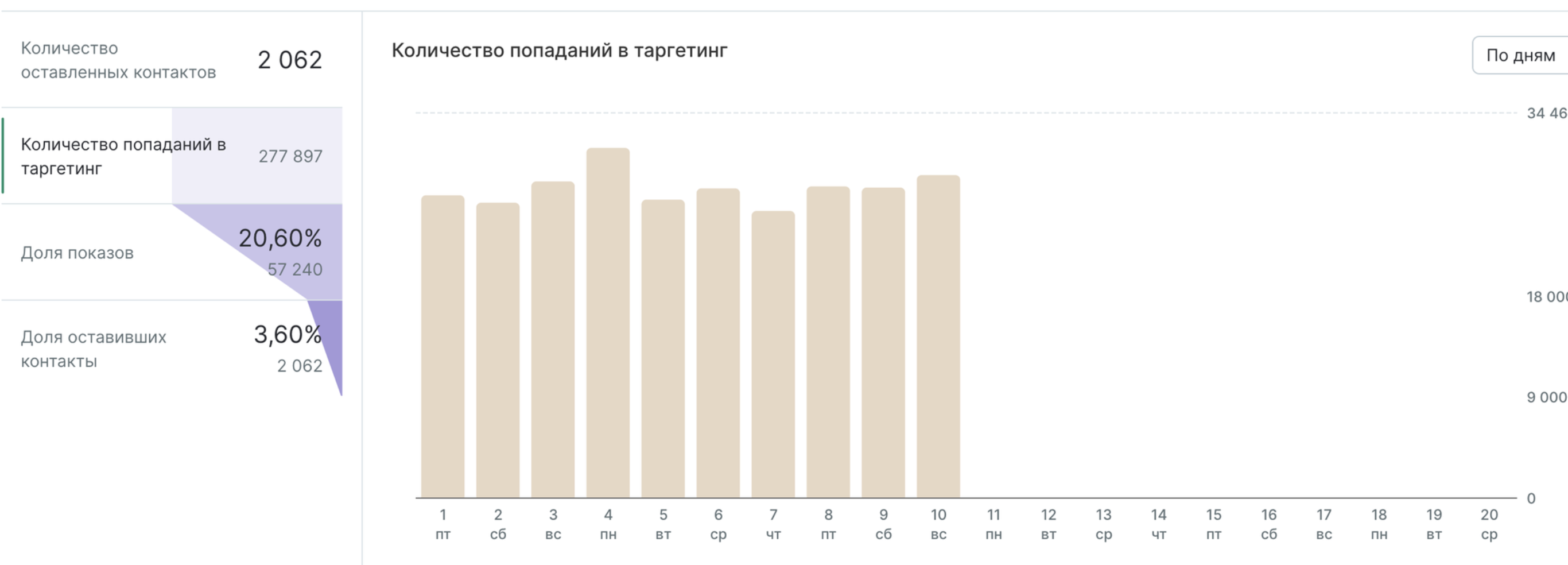
Если видите резкое падение попадания в таргетинг и показа формы и при этом в таргетинге есть условие с [Google Optimize](https://help.mindbox.ru/docs/ab-test-google-optimize) - форма не отображается из-за теста Google Optimize
**Как исправить**
Подведите итоги АВ-теста, выберите выигравшую форму и запустите её без условия с Google Optimize
---
## Document: Работа с подарочными картами в операциях сохранения заказов
URL: /docs/gift-cards-in-order-save-operations
# Работа с подарочными картами в операциях сохранения заказов
## Выдача/активация карты
## Сценарий для оффлайн:
Клиент приходит в магазин и выбирает сертификат определенного номинала. При оформлении заказа касса сообщает в Mindbox номер приобретенной карты и ее номинал. Данная карта передается как отдельный продукт. После успешного завершения заказа карта считается “активированной” - ее можно использовать в последующих заказах.
## Сценарий для онлайн:
Актуально для заказа физического сертификата с доставкой клиенту. При оформлении заказа бэкенд сайта сообщает в Mindbox номер приобретенной карты и ее номинал. Данная карта передается как отдельный продукт. После успешного завершения заказа карта считается “активированной” - ее можно использовать в последующих заказах.
## Технические изменения в операциях:
Изменяются операции _сохранения заказа клиента._
Пример:
* Offline.AuthorizedPreorder, Website.AuthorizedPreorder (пречек авторизованный)
* Offline.UnauthorizedPreorder, Website.UnauthorizedPreorder (пречек неавторизованный)
* Offline.AnonymousPreorder, Website.AnonymousPreorder (пречек анонимный)
* Offline.CreateAuthorizedOrder, Website.CreateAuthorizedOrder (заказ авторизованный)
* Offline.CreateUnauthorizedOrder, Website.CreateUnauthorizedOrder (заказ неавторизованный)
* Offline.CreateAnonymousOrder, Website.CreateAnonymousOrder (заказ анонимный)
* Offline.SaveOfflineOrder, Website.SaveOfflineOrder (сохранение оффлайн-заказа)
При заказе подарочной карты в заказ в узел customer -> order -> lines должна быть добавлена новая позиция:
Пример:
```xml title="Text"
{Количество SKU (или продукта, если SKU не передан)}{Статус позиции заказа}test_card_nominal_1000 - ID технического продукта
1000 - номинал карты
{Идентификатор линии заказа}{Порядковый номер позиции заказа}test_1000 - номер карты
```
## Возможные ошибки:
| **ErrorMessage** | **Описание** |
|---|---|
| Запрашиваемая сумма не соответствует доступной сумме пула | В basePricePerItem передана сумма, отличающаяся от номинала пула |
| Необходимо указать либо номер подарочной карты, либо брать из пула | Одновременно переданы два параметра: **/order/lines/line/giftCard/getFromPool** (активация любой доступной карты из пула) и **/order/lines/line/giftCard/ids/number** (активация переданного номера карты). Метод допускает использование только одного из параметров |
| Нельзя активировать подарочную карту из этого статуса | В запросе передана уже активированная или заблокированная карта. К продаже доступны только карты в статусе «Не активирована» |
| Не удалось взять карту из пула | В пуле нет доступных карт для активации. К продаже доступны только карты в статусе «Не активирована» |
## Использование сертификата:
## Сценарий для оффлайн/онлайн:
При оформлении заказа клиент может воспользоваться картой, чтобы оплатить заказ. Для онлайна можно предусмотреть ввод номера сертификата в отдельное поле или отказаться от оплаты физической картой заказа в интернет-магазине. После использования в заказе карта будет считаться погашенной.
## Технические изменения в операциях:
Изменяются операции _сохранения заказа клиента._
Пример:
* Offline.AuthorizedPreorder, Website.AuthorizedPreorder (пречек авторизованный)
* Offline.UnauthorizedPreorder, Website.UnauthorizedPreorder (пречек неавторизованный)
* Offline.AnonymousPreorder, Website.AnonymousPreorder (пречек анонимный)
* Offline.CreateAuthorizedOrder, Website.CreateAuthorizedOrder (заказ авторизованный)
* Offline.CreateUnauthorizedOrder, Website.CreateUnauthorizedOrder (заказ неавторизованный)
* Offline.CreateAnonymousOrder, Website.CreateAnonymousOrder (заказ анонимный)
* Offline.SaveOfflineOrder, Website.SaveOfflineOrder (сохранение оффлайн-заказа)
При использовании карты в заказе в узел customer -> order -> payments должен быть отправлен новый тип оплаты:
```xml title="Text"
giftCard{Номер карты}{Размер платежа с помощью подарочной карты}{CVV подарочной карты}
```
CVV должен передаваться в запросе, если в заказе используется подарочная карта из пула с требованием CVV. Подробнее в статье.
В операциях расчета заказа (пречек авторизованный, пречек неавторизованный, пречек анонимный) при передаче оплаты подарочной картой вернется статус подарочной карты в узле /order/paymentsInfo/paymentInfo/giftCard/status:
* not found - подарочная карта не найдена
* canBeUsed - может быть использована (продана, возможна оплата картой)
* inactive - не активирована (не была продана, оплата такой картой невозможна)
* alreadyUsed - погашена
* blocked - заблокирована
* expired - истек срок действия подарочной карты
## Возможные ошибки:
| ErrorMessage | Описание |
| :----------------------------------------------------------------- | :---------------------------------------------------------------------------------------------------------------------- |
| Подарочная карта с номером _[Номер карты]_ уже использована | В запросе передана погашенная подарочная карта. В заказе можно использовать только карты в статусе «Активирована» |
| Недостаточно баланса на подарочной карте с номером _[Номер карты]_ | Сумма оплаты превышает доступный остаток на карте |
| Подарочная карта с номером _[Номер карты]_ не найдена | На проекте нет подарочной карты с переданным в запросе номером |
| CVV подарочной карты с номером _[Номер карты]_ отклонен | В запросе передан некорректный CVV-код |
| Подарочная карта с номером _[Номер карты]_ не активирована | В запросе передана неактивированная подарочная карта. В заказе можно использовать только карты в статусе «Активирована» |
| Подарочная карта с номером _[Номер карты]_ заблокирована | В запросе передана заблокированная подарочная карта. В заказе можно использовать только карты в статусе «Активирована» |
| Истек срок действия подарочной карты с номером _[Номер карты]_ | В запросе передана подарочная карта с истекшим сроком действия |
Если в узле payments передано несколько подарочных карт и одна из них недоступна к использованию, в ответе также вернется валидационная ошибка с причиной и номером подарочной карты, оплата по которой невозможна.
---
## Document: Получение общей суммы оплаченных заказов
URL: /docs/get-total-paid-orders-amount
# Получение общей суммы оплаченных заказов
:::warning
В инструкции описаны **примеры** POST-запросов. Интеграция с Mindbox не будет работать, если использовать запросы из примеров ниже без редактирования.
Операции именно под вашу задачу создает и описывает в техническом задании менеджер проекта, если у вас нет такого документа, то обратитесь к вашему менеджеру.
:::
## Описание метода
Осуществляется с помощью POST-запроса. Название операции настраивается в системе Майндбокс. Подробней про вызов метода можно прочитать [здесь](https://developers.mindbox.ru/docs/v3).
```xml title="Универсальная операция"
POST https://api.mindbox.ru/v3/operations/{синхронная/асинхронная операция}?endpointId={уникальный идентификатор сайта/мобильного приложения/и т.п.}&operation={название операции}&deviceUUID={уникальный идентификатор устройства}
Accept: application/xml
Content-Type: application/xml
Authorization: SecretKey {Секретный ключ, обязательность уточнить у менеджера}
{Идентификатор клиента}
```
## Пример операции
```xml title="Получение общей суммы оплаченных заказов"
POST https://api.mindbox.ru/v3/operations/sync?endpointId=MindboxRu&operation=GetCustomerRetailOrderStatistics
Accept: application/xml
Content-Type: application/xml
Authorization: SecretKey D061p764m85bklq
5384275
```
## Ответ
```xml title="Получение общей суммы оплаченных заказов"
Success{Сумма оплаченных заказов}
```
---
## Document: Получение списка доступных для клиента промоакций
URL: /docs/get-promotions-for-customer
# Получение списка доступных для клиента промоакций
## Набор шагов
| Шаг | Описание |
| :---------------------------------------------------------------------------- | :------------------------------------------------------------------------------------------------------------------------------------------------------------- |
| Клиент - Авторизованный/Неавторизованный - Получить существующего, ищем по... | Предназначен для поиска клиента в базе данных Mindbox. Поиск может происходить по различным (одному или нескольким) параметрам, выбранных в выпадающем списке. |
| Клиент - Получить доступные промоакции | Возвращает список активных и действующих для клиента (покупателя) промоакций с детальной информацией. |
## Описание метода
Операция выводит список активных и действующих для клиента (покупателя) промоакций.
Для промоакций с пулом промокодов в условиях доступности - в ответе операции будут перечислены *персональные промокоды*, которые можно применить к этой промоакции.\
Пул промокодов должен быть с включенной функцией "Проверять выдачу перед использованием".
:::info
Операцию удобно использовать для вывода персональных промокодов в Центр уведомлений.
:::
**Алгоритм получения промокодов для центра уведомлений:**
1. Получаем через операцию все промоакции доступные покупателю;
2. Обрабатываем полученный список промоакций.\
В данных по каждой промоакции ищем узел **promoCodes** . Если у покупателя есть активные персональные промокоды - они будут перечислены в этом узле.\
В **promoCodes** будет не более 5 промокодов для одной промоакции, в порядке от старых к новым;
3. Выводим полученные промокоды в ЦУ.\
Если нужно, выводим информацию о промоакции для которой работает промокод, ее название, срок работы, лимиты и т.п.
* В ответе могут быть промоакции, которые действуют для клиента, но у него нет промокодов для них.\
Такие промоакции будут без узла **promoCodes** .
* Многоразовые промокоды не возвращаются в ответе операции. Их значения можно прописать в дополнительное поле промоакции и выводить из узла **customFields/\{доп поле}**, но в таком случае значение нужно будет актуализировать вручную.
## Запрос
```xml title="Запрос"
POST https://api.mindbox.ru/v3/operations/sync?endpointId={уникальный идентификатор сайта/мобильного приложения/и т.п.}&operation={название операции}
Content-Type: application/json; charset=utf-8
Accept: application/json
Authorization: SecretKey {Секретный ключ}
{
"customer": {
"ids": {
"mindboxId": ""
}
}
}
```
## Пример запроса
Получить список промоакций действующих для клиента с mindbox id 2305.
```xml title="Получение списка промокодов"
POST https://api.mindbox.ru/v3/operations/sync?endpointId=MindboxRu&operation=GetPromoCodeList
Content-Type: application/json; charset=utf-8
Accept: application/json
Authorization: SecretKey {Секретный ключ}
{
"customer": {
"ids": {
"mindboxId": "2305"
}
}
}
```
## Ответ
```text title="JSON"
{
"status": "<Результат выполнения запроса: Success в случае успеха, ValidationError в случае ошибки пользователя, ProtocolError в случае ошибки интеграции, InternalServerError в случае недоступности сервера.>",
"promoActions": [
{
"description": "<Описание промоакции>",
"endDateTimeUtc": "<Дата окончания промоакции>",
"name": "<Название промоакции>",
"startDateTimeUtc": "<Дата старта промоакции>",
"ids": {
"externalId": "<Внешний идентификатор промоакции>"
},
"customFields": {
"testCustomField": "<Тестовое дополнительное поле>",
},
"limits": [
{
"type": "<Способ агрегации (по акции, по клиенту)>",
"untilDateTimeUtc": "<Дата завершения срока действия лимита>",
"amount": {
"type": "<Тип значения лимита (количество применений, размер скидки)>",
"value": "<Значение лимита>"
},
"used": {
"usageServiceStatus": "<Доступность сервиса лимитов>",
"amount": "<Использование лимита>"
}
},
{
"type": "<Способ агрегации (по акции, по клиенту)>",
"untilDateTimeUtc": "<Дата завершения срока действия лимита>",
"amount": {
"type": "<Тип значения лимита (количество применений, размер скидки)>",
"value": "<Значение лимита>"
},
"used": {
"usageServiceStatus": "<Доступность сервиса лимитов>",
"amount": "<Использование лимита>"
}
}
],
"promoCodes": [
{
"ids": {
"value": "<Значение промокода>"
}
},
{
"ids": {
"value": "<Значение промокода>"
}
}
]
},
{
"description": "<Описание промоакции>",
"endDateTimeUtc": "<Дата окончания промоакции>",
"name": "<Название промоакции>",
"startDateTimeUtc": "<Дата старта промоакции>",
"ids": {
"externalId": "<Внешний идентификатор промоакции>"
},
"customFields": {
"testCustomField": "<Тестовое дополнительное поле>",
},
"limits": [
{
"type": "<Способ агрегации (по акции, по клиенту)>",
"untilDateTimeUtc": "<Дата завершения срока действия лимита>",
"amount": {
"type": "<Тип значения лимита (количество применений, размер скидки)>",
"value": "<Значение лимита>"
},
"used": {
"usageServiceStatus": "<Доступность сервиса лимитов>",
"amount": "<Использование лимита>"
}
},
{
"type": "<Способ агрегации (по акции, по клиенту)>",
"untilDateTimeUtc": "<Дата завершения срока действия лимита>",
"amount": {
"type": "<Тип значения лимита (количество применений, размер скидки)>",
"value": "<Значение лимита>"
},
"used": {
"usageServiceStatus": "<Доступность сервиса лимитов>",
"amount": "<Использование лимита>"
}
}
],
"promoCodes": [
{
"ids": {
"value": "<Значение промокода>"
}
},
{
"ids": {
"value": "<Значение промокода>"
}
}
]
}
]
}
```
## Пример ответа
```text title="JSON"
{
"status": "Success",
"promoActions": [
{
"ids": {
"externalId": "promotion-51"
},
"name": "1 балл за 2 потраченных рубля",
"startDateTimeUtc": "2024-10-13T12:28:53.2885146Z"
},
{
"ids": {
"externalId": "promotion-53"
},
"name": "Округление",
"startDateTimeUtc": "2024-10-13T13:19:11.653112Z"
},
{
"ids": {
"externalId": "promotion-46"
},
"name": "Тестовая скидка за промокод",
"promoCodes": [
{
"ids": {
"value": "AA006"
}
},
{
"ids": {
"value": "AA017"
}
},
{
"ids": {
"value": "AA011"
}
},
{
"ids": {
"value": "AA010"
}
},
{
"ids": {
"value": "AA001"
}
}
],
"startDateTimeUtc": "2024-10-08T14:16:37.7943206Z"
}
]
}
```
---
## Document: Получение списка промокодов
URL: /docs/get-promocodes-list
# Получение списка промокодов
## Набор шагов
| Шаг | Описание |
| :-------------------------------------------------------------------------------------- | :--------------------------------------------------------------------------------------------------------------------------------------------------------------------------------------- |
| Клиент - Авторизованный - Получить существующего, ищем по... | Предназначен для поиска клиента в базе данных Mindbox. Поиск может происходить по различным (одному или нескольким) параметрам, которые выбираются из выпадающего списка. |
| Промокод - Получить список для клиента | Предназначен для получения доступных клиенту промокодов. |
| Клиент - Получить данные по текущему клиенту (Статус обработки, идентификаторы клиента) | Предназначен для того, чтобы в ответ операция вывела статус выполнения (успешно ли она рассчитала заказ), а также различные идентификаторы клиента для дальнейшего взаимодействия с ним. |
## Описание метода
Операция для получения промокодов выбранного клиента.
При успешном выполнении операция вернет статус `Success` и список промокодов счетов клиента. Выгружаются промокоды со следующими статусами.
| Статус промокода | Описание |
| :--------------- | :---------------------------------- |
| YetNotActive | Еще неактивен |
| Active | Активен, доступен для использования |
| Used | Использован |
| AlreadyNotActive | Просрочен |
| Blocked | Заблокирован |
Если клиент с указанным Id не обнаружен, в ответе будет ошибка` ProtocolError`. Подробней про вызов метода можно прочитать [здесь](https://developers.mindbox.ru/docs/v3).
## Описание запроса
```json title="Операция выгрузки промокодов"
POST https://api.mindbox.ru/v3/operations/sync?endpointId={Идентификатор точки интеграции}&operation=ClientPromocodes
Content-Type: application/json; charset=utf-8
Accept: application/json
Authorization: SecretKey {Секретный ключ}
{
"customer": {
"ids": {
"mindboxId": ""
}
},
"page": {
"pageNumber": "<Номер страницы для постраничного вывода, начиная с 1 (не более 21474831)>",
"itemsPerPage": "<Количество промокодов на странице (не более 10000)>",
"sinceDateTimeUtc": "<Дата и время самого раннего действия включительно (UTC, YYYY-MM-DD hh:mm)>",
"tillDateTimeUtc": "<Дата и время самого позднего действия невключительно (UTC, YYYY-MM-DD hh:mm)>"
}
}
```
В узле `customer` нужно передать одно или несколько значений, с помощью которых система будет искать клиента.
Узел `page` настраивает выборку промокодов. Список промокодов разделен на страницы по 10000 элементов. Например, чтобы получить первые 100 промокодов клиента, достаточно передать:
* "pageNumber": "1"
* "itemsPerPage": "100"
`sinceDateTimeUtc` и `tillDateTimeUtc` — дополнительные параметры, которые фильтруют список по дате последнего действия с промокодом. Если промокод уже был применен, при фильтрации будет учитываться **дата использования**(`usedDateTimeUtc`). В ином случае — **дата выдачи промокода**(`issuedDateTimeUtc`).
## Описание ответа
```json title="Ответ сервиса на операцию выгрузки промокодов"
{
"status": "<Результат выполнения запроса: Success в случае успеха, ValidationError в случае ошибки пользователя, ProtocolError в случае ошибки интеграции, InternalServerError в случае недоступности сервера.>",
"customer": {
"firstName": "<Имя>",
"middleName": "<Отчество>",
"lastName": "<Фамилия>",
"email": "<Адрес электронной почты>",
"isEmailInvalid": "<Адрес электронной почты невалиден>",
"mobilePhone": "<Номер мобильного телефона>",
"isMobilePhoneInvalid": "<Мобильный телефон невалиден>",
"birthDate": "<Дата рождения в формате yyyy-MM-dd>",
"sex": "<Пол>",
"changeDateTimeUtc": "<Дата регистрации/редактирования в формате yyyy-MM-dd HH:mm:ss.fff>",
"ianaTimeZone": "<Часовой пояс>",
"timeZoneSource": "<Источник информации о часовом поясе>",
"processingStatus": "<Статус обработки клиента>",
"ids": {
"mindboxId": "<Идентификатор Mindbox>",
"websiteID": "<Идентификатор на сайте>"
},
"area": {
"name": "<Название географической зоны клиента>",
"ids": {
"externalId": "<Идентификатор географической зоны клиента>"
}
},
"customFields": {
"otsenka": "<Оценка>"
}
},
"promoCodes": [
{
"status": "<Статус промокода>",
"availableFromDateTimeUtc": "<Дата начала доступности промокода>",
"availableTillDateTimeUtc": "<Дата окончания доступности промокода>",
"isUsed": "<Погашен ли промокод>",
"usedDateTimeUtc": "<Дата использования промокода>",
"issuedDateTimeUtc": "<Дата выдачи промокода>",
"blockedDateTimeUtc": "<Дата блокировки промокода>",
"ids": {
"mindboxId": "<Идентификатор Mindbox>",
"value": "<Значение промокода>"
},
"pool": {
"name": "<Название пула>",
"description": "<Описание пула>",
"ids": {
"mindboxId": "<Идентификатор Mindbox>",
"externalId": "<Внешний идентификатор пула>"
}
},
"usedPointOfContact": {
"name": "<Имя точки контакта>",
"ids": {
"mindboxId": "<Идентификатор Mindbox>",
"externalId": "<Внешний идентификатор точки контакта>"
}
},
"issuedPointOfContact": {
"name": "<Имя точки контакта>",
"ids": {
"mindboxId": "<Идентификатор Mindbox>",
"externalId": "<Внешний идентификатор точки контакта>"
}
}
}
]
}
```
---
## Document: Получение списка сегментаций
URL: /docs/get-project-segments-list
# Получение списка сегментаций
:::warning
В инструкции описаны **примеры** POST-запросов. Интеграция с Mindbox не будет работать, если использовать запросы из примеров ниже без редактирования.
Операции именно под вашу задачу создает и описывает в техническом задании менеджер проекта, если у вас нет такого документа, то обратитесь к вашему менеджеру.
:::
## Описание метода
Осуществляется с помощью POST-запроса. Адрес запроса настраивается в системе Майндбокс.
XMLJSON
```xml
POST https://api.mindbox.ru/v3/operations/sync?endpointId={уникальный идентификатор сайта/мобильного приложения/и т.п.}&operation={название операции}
HTTP/1.1
Accept: application/xml
Content-Type: application/xml
Authorization: SecretKey {Секретный ключ, обязательность уточнить у менеджера}
```
```json
POST https://api.mindbox.ru/v3/operations/sync?endpointId={уникальный идентификатор сайта/мобильного приложения/и т.п.}&operation={название операции}
HTTP/1.1
Accept: application/json
Content-Type: application/json
Authorization: Mindbox secretKey="{секретный ключ, обязательность уточнить у менеджера}"
```
## Пример запроса
XMLJSON
```xml
POST https://api.mindbox.ru/v3/operations/sync?endpointId=MindboxRu&operation=GetSegmentationsForCustomers
HTTP/1.1
Accept: application/xml
Content-Type: application/xml
Authorization: SecretKey D061p764m85bklq
```
```json
POST https://api.mindbox.ru/v3/operations/sync?endpointId=MindboxRu&operation=GetSegmentationsForCustomers
HTTP/1.1
Accept: application/json
Content-Type: application/json
Authorization: Mindbox secretKey="{Секретный ключ}"
```
## Пример ответа
XMLJSON
```xml
Success{Внешний идентификатор сегментации}{Имя сегментации}{Внешний идентификатор сегмента}{Имя сегмента}{Количество сущностей в сегменте}{Внешний идентификатор сегмента}{Имя сегмента}{Количество сущностей в сегменте}{Внешний идентификатор сегментации}{Имя сегментации}{Внешний идентификатор сегмента}{Имя сегмента}{Количество сущностей в сегменте}{Внешний идентификатор сегмента}{Имя сегмента}{Количество сущностей в сегменте}
```
```json
{
"status": "Success",
"segmentations": [
{
"ids": {
"externalId": "<Внешний идентификатор сегментации>"
},
"name": "<Имя сегментации>",
"segments": [
{
"ids": {
"externalId": "<Внешний идентификатор сегмента>"
},
"name": "<Имя сегмента>",
"count": "<Количество сущностей в сегменте>"
},
{
"ids": {
"externalId": "<Внешний идентификатор сегмента>"
},
"name": "<Имя сегмента>",
"count": "<Количество сущностей в сегменте>"
}
]
},
{
"ids": {
"externalId": "<Внешний идентификатор сегментации>"
},
"name": "<Имя сегментации>",
"segments": [
{
"ids": {
"externalId": "<Внешний идентификатор сегмента>"
},
"name": "<Имя сегмента>",
"count": "<Количество сущностей в сегменте>"
},
{
"ids": {
"externalId": "<Внешний идентификатор сегмента>"
},
"name": "<Имя сегмента>",
"count": "<Количество сущностей в сегменте>"
}
]
}
]
}
```
---
## Document: Получение списка рекомендаций
URL: /docs/get-popular-products
# Получение списка рекомендаций
## Описание метода
Осуществляется с помощью POST-запроса. Название операции можно получить в системе Майндбокс. Подробней про вызов метода можно прочитать [здесь](https://developers.mindbox.ru/docs/v3).
Также возможен синхронный вызов с [Javascript SDK](https://developers.mindbox.ru/docs/%D1%82%D1%80%D0%B5%D0%BA%D0%B5%D1%80)
```xml title="Пример запроса"
POST https://api.mindbox.ru/v3/operations/sync?endpointId={уникальный идентификатор сайта/мобильного приложения/и т.п.}&operation={название операции}&deviceUUID={UUID устройства}
Content-Type: application/xml; charset=utf-8
Accept: application/xml
User-Agent: {User-Agent устройства клиента}
X-Customer-IP: {IP адрес клиента}
{Максимальное количество результатов}{Внешний идентификатор зоны}
```
* Максимальное количество результатов - 30
* **Area** необязательна. Если не указана, выбираются продукты из зоны клиента, либо общего фида, если зона клиента не определена.
* **deviceUUID** может быть необязательным параметром в зависимости от настроек операции
* В запросе на рекомендации продукт к продукту (Похожие, Сопутствующие и т.д.) необходимо передавать только **offer_id**.
## Пример запроса операции
Популярные продукты в категорииПерсональные рекомендацииСопутствующие продуктыПопулярные продуктыПохожие продукты
```xml
POST https://api.mindbox.cloud/v3/operations/sync?endpointId=Mindboxru&operation=Categorypopularproducts&deviceUUID=c0acc2bc-c52f-4157-9a26-9703825e7f7a
Accept: application/xml
Content-Type: application/xml
503457278
```
```xml
POST https://api.mindbox.cloud/v3/operations/sync?endpointId=Mindboxru&operation=RealtimePersonalRecommendations&deviceUUID=c0acc2bc-c52f-4157-9a26-9703825e7f7a
Accept: application/xml
Content-Type: application/xml
101746
```
```xml
POST https://api.mindbox.cloud/v3/operations/sync?endpointId=Mindboxru&operation=Relatedproducts
Accept: application/xml
Content-Type: application/xml
1045321
```
```xml
POST https://api.mindbox.cloud/v3/operations/sync?endpointId=Mindboxru&operation=PopularProducts&deviceUUID=c0acc2bc-c52f-4157-9a26-9703825e7f7a
Accept: application/xml
Content-Type: application/xml
101746
```
```xml
POST https://api.mindbox.cloud/v3/operations/sync?endpointId=Mindboxru&operation=Similarproducts
Accept: application/xml
Content-Type: application/xml
1045321
```
## Ответ
```xml title="Пример ответа"
SuccessDrink (297533)aH2FfIcecreamhttp://oyfuhgss.com/igrgspxuu?yqhtfk=avrXU&nbrhtst=53Lnhttp://udlwf.com/heca?ezjbvy=VAzJ&bheca=AsFGA13572156.482688629.149968490707619541324eTCNaDXGuVDrink (297533)aH2FfIcecreamhttp://oyfuhgss.com/igrgspxuu?yqhtfk=avrXU&nbrhtst=53Lnhttp://udlwf.com/heca?ezjbvy=VAzJ&bheca=AsFGA13572156.482688629.149968490707619541324eTCNaDXGuV
```
* **name** - технический параметр для совместимости. Для отображения названия продукта используйте **displayName**
---
## Document: Получение персональных предложений
URL: /docs/get-personal-offers-list
# Получение персональных предложений
## Описание метода
Осуществляется с помощью POST-запроса. Название операции настраивается в системе Майндбокс. Подробней про вызов метода можно прочитать [здесь](https://developers.mindbox.ru/docs/v3).
## Запрос
```xml title="Запрос"
POST https://api.mindbox.ru/v3/operations/sync?endpointId={уникальный идентификатор сайта/мобильного приложения/и т.п.}&operation={название операции}
Accept: application/xml
Content-Type: application/xml
Authorization: SecretKey {Секретный ключ, обязательность уточнить у менеджера}
{Id клиента в Mindbox}
```
## Ответ
```xml title="Ответ"
{Результат выполнения запроса: Success в случае успеха, ValidationError в случае ошибки пользователя, ProtocolError в случае ошибки интеграции, InternalServerError в случае недоступности сервера.}{Идентификатор Mindbox}{Размер скидки. Применимо к скидочной и к бальной промоакции}{Тип скидки. Возможные значения Price (стоимость продукта), Percent (значение скидки в процентах), Absolute (абсолютное значение скидки)}{Тип периода для лимита. Возможные значения FixedDays, FixedWeeks, FixedMonths}{Значение лимита}{Тип лимита. Возможные значения Quantity}{Использовано лимита}{Дата начала действия предложения}{Дата окончания действия предложения}
```
---
## Document: Получение списка заказов клиента
URL: /docs/get-orders-list
# Получение списка заказов клиента
:::warning
В инструкции описаны **примеры** POST-запросов. Интеграция с Mindbox не будет работать, если использовать запросы из примеров ниже без редактирования.
Операции именно под вашу задачу создает и описывает в техническом задании менеджер проекта, если у вас нет такого документа, то обратитесь к вашему менеджеру.
:::
## Описание метода
Осуществляется с помощью POST-запроса. Название операции настраивается в системе Майндбокс.
Метод соответствует операции Mindbox с набором шагов "Клиент-Авторизованый-Получить существующего" и "Заказ-Получить список заказов".
```json title="JSON"
URL: https://api.mindbox.ru/v3/operations/sync?endpointId={Идентификатор точки интеграции}&operation=OperationSystemName
Content-Type: application/json; charset=utf-8
Accept: application/json
Authorization: SecretKey {Секретный ключ}
```
## Пример запроса операции
```json title="JSON"
{
"page": {
"pageNumber": "<Номер страницы, начиная с 1 (не более 21474831)>",
"itemsPerPage": "<Количество элементов на странице (не более 1000)>",
"sinceDateTimeUtc": "<Дата и время самого раннего действия (UTC, YYYY-MM-DD hh:mm)>",
"tillDateTimeUtc": "<Дата и время самого позднего действия невключительно (UTC, YYYY-MM-DD hh:mm)>"
}
}
```
* Страницы нумеруются с 1.
* Максимальное количество действий на страницу - 1000
* В результате операции не возвращаются данные, которые были созданы менее 5 минут назад.
## Пример ответа операции
```json title="JSON"
{
"status": "<Результат выполнения запроса: Success в случае успеха, ValidationError в случае ошибки пользователя, ProtocolError в случае ошибки интеграции, InternalServerError в случае недоступности сервера.>",
"orders": [
{
"firstPointOfContact": {
"ids": {
"mindboxId": "<Идентификатор Mindbox>",
"externalId": "<Внешний идентификатор точки контакта>"
},
"name": "<Имя точки контакта>"
},
"ids": {
"externalId": "<Внешний идентификатор заказа>"
},
"totalPrice": "<Стоимость заказа с учетом скидок>",
"lines": [
{
"product": {
"ids": {
"externalId": "Внешний идентификатор продукта"
}
},
"quantity": "<Количество единиц продукта>",
"quantityType": "<Тип количества (int или double)>",
"basePricePerItem": "<Базовая цена продукта за единицу продукта>",
"priceOfLine": "<Конечная цена за линию чека>",
"status": {
"ids": {
"externalId": "<Идентификатор статуса позиции заказа>"
},
"category": "<Идентификатор статуса позиции заказа>"
},
"appliedPromotions": [
{
"type": "<Тип примененной промоакции>",
"coupon": {
"ids": {
"code": "<Промокод>"
},
"pool": {
"ids": {
"mindboxId": "<Идентификатор Mindbox>",
"externalId": "<Внешний идентификатор пула промокодов>"
},
"name": "<Наименование пула промокодов>",
"description": "<Описание пула промокодов>"
}
},
"promotion": {
"ids": {
"mindboxId": "<Идентификатор Mindbox>",
"externalId": "<Внешний идентификатор промоакции>"
},
"name": "<Наименование промоакции>",
"type": "<Тип промоакции>"
},
"limits": [
{
"type": "<Способ агрегации (по акции, по клиенту)>",
"amount": {
"type": "<Тип значения лимита (количество применений, размер скидки)>",
"value": "<Значение лимита>"
},
"used": {
"usageServiceStatus": "<Использование лимита>",
"amount": "<Использование лимита>"
},
"untilDateTimeUtc": "<Дата завершения срока действия лимита>"
},
{
"type": "<Способ агрегации (по акции, по клиенту)>",
"amount": {
"type": "<Тип значения лимита (количество применений, размер скидки)>",
"value": "<Значение лимита>"
},
"used": {
"usageServiceStatus": "<Использование лимита>",
"amount": "<Использование лимита>"
},
"untilDateTimeUtc": "<Дата завершения срока действия лимита>"
}
],
"groupingKey": "<Ключ группировки примененных акций>",
"balanceType": {
"ids": {
"systemName": "<Системное имя балльного счёта>"
},
"name": "<Название балльного счёта>"
},
"amount": "<Размер скидки или бонуса примененной промоакции>",
"expirationDateTimeUtc": "<Дата сгорания баллов>"
}
],
"giftCard": {
"product": {
"ids": {
"externalId": "Внешний идентификатор продукта"
}
},
"amount": "<Номинал>",
"ids": {
"number": "<Номер карты>"
},
"status": {
"ids": {
"systemName": "<Системное имя статуса карты>"
}
},
"basePricePerItem": "<Стоимость карты>"
},
"lineNumber": "<Номер позиции заказа>",
"lineId": "<Идентификатор позиции заказа>",
"customFields": {
"customField1": "Дополнительные поля линии"
},
"minPricePerItem": "<Минимальная цена продукта за единицу продукта>"
},
{
"product": {
"ids": {
"externalId": "Внешний идентификатор продукта"
}
},
"quantity": "<Количество единиц продукта>",
"quantityType": "<Тип количества (int или double)>",
"basePricePerItem": "<Базовая цена продукта за единицу продукта>",
"priceOfLine": "<Конечная цена за линию чека>",
"status": {
"ids": {
"externalId": "<Идентификатор статуса позиции заказа>"
},
"category": "<Идентификатор статуса позиции заказа>"
},
"appliedPromotions": [
{
"type": "<Тип примененной промоакции>",
"coupon": {
"ids": {
"code": "<Промокод>"
},
"pool": {
"ids": {
"mindboxId": "<Идентификатор Mindbox>",
"externalId": "<Внешний идентификатор пула промокодов>"
},
"name": "<Наименование пула промокодов>",
"description": "<Описание пула промокодов>"
}
},
"promotion": {
"ids": {
"mindboxId": "<Идентификатор Mindbox>",
"externalId": "<Внешний идентификатор промоакции>"
},
"name": "<Наименование промоакции>",
"type": "<Тип промоакции>"
},
"limits": [
{
"type": "<Способ агрегации (по акции, по клиенту)>",
"amount": {
"type": "<Тип значения лимита (количество применений, размер скидки)>",
"value": "<Значение лимита>"
},
"used": {
"usageServiceStatus": "<Использование лимита>",
"amount": "<Использование лимита>"
},
"untilDateTimeUtc": "<Дата завершения срока действия лимита>"
},
{
"type": "<Способ агрегации (по акции, по клиенту)>",
"amount": {
"type": "<Тип значения лимита (количество применений, размер скидки)>",
"value": "<Значение лимита>"
},
"used": {
"usageServiceStatus": "<Использование лимита>",
"amount": "<Использование лимита>"
},
"untilDateTimeUtc": "<Дата завершения срока действия лимита>"
}
],
"groupingKey": "<Ключ группировки примененных акций>",
"balanceType": {
"ids": {
"systemName": "<Системное имя балльного счёта>"
},
"name": "<Название балльного счёта>"
},
"amount": "<Размер скидки или бонуса примененной промоакции>",
"expirationDateTimeUtc": "<Дата сгорания баллов>"
}
],
"giftCard": {
"product": {
"ids": {
"externalId": "Внешний идентификатор продукта"
}
},
"amount": "<Номинал>",
"ids": {
"number": "<Номер карты>"
},
"status": {
"ids": {
"systemName": "<Системное имя статуса карты>"
}
},
"basePricePerItem": "<Стоимость карты>"
},
"lineNumber": "<Номер позиции заказа>",
"lineId": "<Идентификатор позиции заказа>",
"customFields": {
"customField1": "Дополнительные поля линии"
},
"minPricePerItem": "<Минимальная цена продукта за единицу продукта>"
}
],
"appliedPromotions": [
{
"type": "<Тип примененной промоакции>",
"coupon": {
"ids": {
"code": "<Промокод>"
},
"pool": {
"ids": {
"mindboxId": "<Идентификатор Mindbox>",
"externalId": "<Внешний идентификатор пула промокодов>"
},
"name": "<Наименование пула промокодов>",
"description": "<Описание пула промокодов>"
}
},
"promotion": {
"ids": {
"mindboxId": "<Идентификатор Mindbox>",
"externalId": "<Внешний идентификатор промоакции>"
},
"name": "<Наименование промоакции>",
"type": "<Тип промоакции>"
},
"limits": [
{
"type": "<Способ агрегации (по акции, по клиенту)>",
"amount": {
"type": "<Тип значения лимита (количество применений, размер скидки)>",
"value": "<Значение лимита>"
},
"used": {
"usageServiceStatus": "<Использование лимита>",
"amount": "<Использование лимита>"
},
"untilDateTimeUtc": "<Дата завершения срока действия лимита>"
},
{
"type": "<Способ агрегации (по акции, по клиенту)>",
"amount": {
"type": "<Тип значения лимита (количество применений, размер скидки)>",
"value": "<Значение лимита>"
},
"used": {
"usageServiceStatus": "<Использование лимита>",
"amount": "<Использование лимита>"
},
"untilDateTimeUtc": "<Дата завершения срока действия лимита>"
}
],
"groupingKey": "<Ключ группировки примененных акций>",
"balanceType": {
"ids": {
"systemName": "<Системное имя балльного счёта>"
},
"name": "<Название балльного счёта>"
},
"amount": "<Размер скидки или бонуса примененной промоакции>",
"expirationDateTimeUtc": "<Дата сгорания баллов>"
}
],
"area": {
"ids": {
"externalId": "<Идентификатор географической зоны клиента>"
}
},
"deliveryCost": "<Стоимость доставки>",
"bonusPointsInfoPerBalanceType": [
{
"spentAmount": "Сумма потраченных баллов с конкретного балльного счета за заказ на настоящий момент времени",
"earnedAmount": "Сумма начисленных баллов на конкретный балльный счет за заказ на настоящий момент времени",
"balanceType": {
"name": "Название балльного счёта",
"ids": {
"systemName": "<Системное имя балльного счёта>"
}
}
}
],
"payments": [
{
"type": "<Тип платежа>",
"id": "<Идентификатор платежа>",
"amount": "<Размер платежа, примененного к заказу>",
"promoActionId": "<Идентификатор промоакции>",
"creditCard": {
"hash": "<Хеш банковской карты>"
},
"balanceType": {
"ids": {
"systemName": "<Системное имя балльного счёта>"
},
"name": "<Название балльного счёта>"
}
}
],
"customFields": {
"customField1": "Дополнительные поля заказа"
},
"createDateTimeUtc": "<Дата создания заказа в UTC>"
},
{
"firstPointOfContact": {
"ids": {
"mindboxId": "<Идентификатор Mindbox>",
"externalId": "<Внешний идентификатор точки контакта>"
},
"name": "<Имя точки контакта>"
},
"ids": {
"externalId": "<Внешний идентификатор заказа>"
},
"totalPrice": "<Стоимость заказа с учетом скидок>",
"lines": [
{
"product": {
"ids": {
"externalId": "Внешний идентификатор продукта"
},
"name": "<Наименование продукта>",
"description": "<Описание>",
"price": "<Ссылка на страницу с описанием>",
"pictureUrl": "<Ссылка на картинку>"
},
"quantity": "<Количество единиц продукта>",
"quantityType": "<Тип количества (int или double)>",
"basePricePerItem": "<Базовая цена продукта за единицу продукта>",
"priceOfLine": "<Конечная цена за линию чека>",
"status": {
"ids": {
"externalId": "<Идентификатор статуса позиции заказа>"
},
"category": "<Идентификатор статуса позиции заказа>"
},
"appliedPromotions": [
{
"type": "<Тип примененной промоакции>",
"coupon": {
"ids": {
"code": "<Промокод>"
},
"pool": {
"ids": {
"mindboxId": "<Идентификатор Mindbox>",
"externalId": "<Внешний идентификатор пула промокодов>"
},
"name": "<Наименование пула промокодов>",
"description": "<Описание пула промокодов>"
}
},
"promotion": {
"ids": {
"mindboxId": "<Идентификатор Mindbox>",
"externalId": "<Внешний идентификатор промоакции>"
},
"name": "<Наименование промоакции>",
"type": "<Тип промоакции>"
},
"limits": [
{
"type": "<Способ агрегации (по акции, по клиенту)>",
"amount": {
"type": "<Тип значения лимита (количество применений, размер скидки)>",
"value": "<Значение лимита>"
},
"used": {
"usageServiceStatus": "<Использование лимита>",
"amount": "<Использование лимита>"
},
"untilDateTimeUtc": "<Дата завершения срока действия лимита>"
},
{
"type": "<Способ агрегации (по акции, по клиенту)>",
"amount": {
"type": "<Тип значения лимита (количество применений, размер скидки)>",
"value": "<Значение лимита>"
},
"used": {
"usageServiceStatus": "<Использование лимита>",
"amount": "<Использование лимита>"
},
"untilDateTimeUtc": "<Дата завершения срока действия лимита>"
}
],
"groupingKey": "<Ключ группировки примененных акций>",
"balanceType": {
"ids": {
"systemName": "<Системное имя балльного счёта>"
},
"name": "<Название балльного счёта>"
},
"amount": "<Размер скидки или бонуса примененной промоакции>",
"expirationDateTimeUtc": "<Дата сгорания баллов>"
}
],
"giftCard": {
"product": {
"ids": {
"externalId": "Внешний идентификатор продукта"
}
},
"amount": "<Номинал>",
"ids": {
"number": "<Номер карты>"
},
"status": {
"ids": {
"systemName": "<Системное имя статуса карты>"
}
},
"basePricePerItem": "<Стоимость карты>"
},
"lineNumber": "<Номер позиции заказа>",
"lineId": "<Идентификатор позиции заказа>",
"customFields": {
"customField1": "Дополнительные поля линии"
},
"minPricePerItem": "<Минимальная цена продукта за единицу продукта>"
},
{
"product": {
"ids": {
"externalId": "Внешний идентификатор продукта"
},
"name": "<Наименование продукта>",
"description": "<Описание>",
"price": "<Ссылка на страницу с описанием>",
"pictureUrl": "<Ссылка на картинку>"
},
"quantity": "<Количество единиц продукта>",
"quantityType": "<Тип количества (int или double)>",
"basePricePerItem": "<Базовая цена продукта за единицу продукта>",
"priceOfLine": "<Конечная цена за линию чека>",
"status": {
"ids": {
"externalId": "<Идентификатор статуса позиции заказа>"
},
"category": "<Идентификатор статуса позиции заказа>"
},
"appliedPromotions": [
{
"type": "<Тип примененной промоакции>",
"coupon": {
"ids": {
"code": "<Промокод>"
},
"pool": {
"ids": {
"mindboxId": "<Идентификатор Mindbox>",
"externalId": "<Внешний идентификатор пула промокодов>"
},
"name": "<Наименование пула промокодов>",
"description": "<Описание пула промокодов>"
}
},
"promotion": {
"ids": {
"mindboxId": "<Идентификатор Mindbox>",
"externalId": "<Внешний идентификатор промоакции>"
},
"name": "<Наименование промоакции>",
"type": "<Тип промоакции>"
},
"limits": [
{
"type": "<Способ агрегации (по акции, по клиенту)>",
"amount": {
"type": "<Тип значения лимита (количество применений, размер скидки)>",
"value": "<Значение лимита>"
},
"used": {
"usageServiceStatus": "<Использование лимита>",
"amount": "<Использование лимита>"
},
"untilDateTimeUtc": "<Дата завершения срока действия лимита>"
},
{
"type": "<Способ агрегации (по акции, по клиенту)>",
"amount": {
"type": "<Тип значения лимита (количество применений, размер скидки)>",
"value": "<Значение лимита>"
},
"used": {
"usageServiceStatus": "<Использование лимита>",
"amount": "<Использование лимита>"
},
"untilDateTimeUtc": "<Дата завершения срока действия лимита>"
}
],
"groupingKey": "<Ключ группировки примененных акций>",
"balanceType": {
"ids": {
"systemName": "<Системное имя балльного счёта>"
},
"name": "<Название балльного счёта>"
},
"amount": "<Размер скидки или бонуса примененной промоакции>",
"expirationDateTimeUtc": "<Дата сгорания баллов>"
}
],
"giftCard": {
"product": {
"ids": {
"externalId": "Внешний идентификатор продукта"
}
},
"amount": "<Номинал>",
"ids": {
"number": "<Номер карты>"
},
"status": {
"ids": {
"systemName": "<Системное имя статуса карты>"
}
},
"basePricePerItem": "<Стоимость карты>"
},
"lineNumber": "<Номер позиции заказа>",
"lineId": "<Идентификатор позиции заказа>",
"customFields": {
"customField1": "Дополнительные поля линии"
},
"minPricePerItem": "<Минимальная цена продукта за единицу продукта>"
}
],
"appliedPromotions": [
{
"type": "<Тип примененной промоакции>",
"coupon": {
"ids": {
"code": "<Промокод>"
},
"pool": {
"ids": {
"mindboxId": "<Идентификатор Mindbox>",
"externalId": "<Внешний идентификатор пула промокодов>"
},
"name": "<Наименование пула промокодов>",
"description": "<Описание пула промокодов>"
}
},
"promotion": {
"ids": {
"mindboxId": "<Идентификатор Mindbox>",
"externalId": "<Внешний идентификатор промоакции>"
},
"name": "<Наименование промоакции>",
"type": "<Тип промоакции>"
},
"limits": [
{
"type": "<Способ агрегации (по акции, по клиенту)>",
"amount": {
"type": "<Тип значения лимита (количество применений, размер скидки)>",
"value": "<Значение лимита>"
},
"used": {
"usageServiceStatus": "<Использование лимита>",
"amount": "<Использование лимита>"
},
"untilDateTimeUtc": "<Дата завершения срока действия лимита>"
},
{
"type": "<Способ агрегации (по акции, по клиенту)>",
"amount": {
"type": "<Тип значения лимита (количество применений, размер скидки)>",
"value": "<Значение лимита>"
},
"used": {
"usageServiceStatus": "<Использование лимита>",
"amount": "<Использование лимита>"
},
"untilDateTimeUtc": "<Дата завершения срока действия лимита>"
}
],
"groupingKey": "<Ключ группировки примененных акций>",
"balanceType": {
"ids": {
"systemName": "<Системное имя балльного счёта>"
},
"name": "<Название балльного счёта>"
},
"amount": "<Размер скидки или бонуса примененной промоакции>",
"expirationDateTimeUtc": "<Дата сгорания баллов>"
}
],
"area": {
"ids": {
"externalId": "<Идентификатор географической зоны клиента>"
}
},
"deliveryCost": "<Стоимость доставки>",
"bonusPointsInfoPerBalanceType": [
{
"spentAmount": "Сумма потраченных баллов с конкретного балльного счета за заказ на настоящий момент времени",
"earnedAmount": "Сумма начисленных баллов на конкретный балльный счет за заказ на настоящий момент времени",
"balanceType": {
"name": "Название балльного счёта",
"ids": {
"systemName": "<Системное имя балльного счёта>"
}
}
}
],
"payments": [
{
"type": "<Тип платежа>",
"id": "<Идентификатор платежа>",
"amount": "<Размер платежа, примененного к заказу>",
"promoActionId": "<Идентификатор промоакции>",
"creditCard": {
"hash": "<Хеш банковской карты>"
},
"balanceType": {
"ids": {
"systemName": "<Системное имя балльного счёта>"
},
"name": "<Название балльного счёта>"
}
}
],
"customFields": {
"customField1": "Дополнительные поля заказа"
},
"createDateTimeUtc": "<Дата создания заказа в UTC>"
}
]
}
```
:::info
В **appliedPromotions** в узле **type** указывается тип примененной промоакции.
Если с примененной промоакцией связан промокод, он вернется в ответе. При использовании внешних промокодов, процессинг которых не на стороне Майндбокс, узел **promotion** будет отсуствовать.
Поддерживаются следующие типы:
* **discount** — скидка, может применяться только к позиции заказа
* **deliveryDiscount** — скидка, может применяться только на заказ
* **earnedBonusPoints** — начисление бонусных баллов за заказов
* **spentBonusPoints** — списание бонусных баллов для оплаты заказа
* **issuedCoupon** — выданный купон за заказ
* **message** — сообщение покупателю
:::
---
## Document: Получение информации о заказе
URL: /docs/get-order-info
# Получение информации о заказе
:::warning
В инструкции описаны **примеры** POST-запросов. Интеграция с Mindbox не будет работать, если использовать запросы из примеров ниже без редактирования.
Операции именно под вашу задачу создает и описывает в техническом задании менеджер проекта, если у вас нет такого документа, то обратитесь к вашему менеджеру.
:::
## Описание метода
Осуществляется с помощью POST-запроса. Название операции настраивается в системе Майндбокс. Подробней про вызов метода можно прочитать [здесь](https://developers.mindbox.ru/docs/v3).
Метод соответствует операции с набором шагов "Заказ - Получить существующий заказ - Добавить в ответ операции данные - Информация о заказе".
```xml title="Универсальная операция"
POST https://api.mindbox.ru/v3/operations/sync?endpointId={уникальный идентификатор сайта/мобильного приложения/и т.п.}&operation={название операции}
Accept: application/xml
Content-Type: application/xml
Authorization: SecretKey {Секретный ключ, обязательность уточнить у менеджера}
<{название поля-идентификатора}>{Значение в поле-идентификаторе}
```
В запросе передается один из идентификаторов заказа.
## Пример операции
```xml title="Получение истории заказов"
POST https://api.mindbox.ru/v3/operations/sync?endpointId=MindboxRu&operation=GetOrderInfo
Accept: application/xml
Content-Type: application/xml
1543
```
## Ответ
```xml title="Получение информации о заказе"
SuccessFound{ID заказа в Mindbox}{ID заказа на сайте}{ID товара в Mindbox}{ID товара на сайте}{ID SKU в Mindbox}{ID SKU на сайте}{Базовая цена за единицу товара}{Конечная цена за линию чека}{Количество}{Статус покупки}{Примененная промоакция к позиции заказа. Описание узла в отдельной таблице.}{Примененная промоакция к заказу. Описание узла в отдельной таблице.}{Идентификатор способ оплаты}{Размер платежа}{Сумма потраченных баллов с конкретного балльного счета за заказ на настоящий момент времени}{Сумма начисленных баллов на конкретный балльный счет за заказ на настоящий момент времени}{Название балльного счета}{Системное имя балльного счета}{Сумма потраченных баллов с конкретного балльного счета за заказ на настоящий момент времени}{Сумма начисленных баллов на конкретный балльный счет за заказ на настоящий момент времени}{Название балльного счета}{Системное имя балльного счета}{Стоимость заказа с учетом скидок (после вычета отмененных и возвращенных позиций)}
```
## Примененные промоакции
:::info
В **appliedPromotions** в узле **type** указывается тип примененной промоакции.
Если с примененной промоакцией связан промокод, он вернется в ответе. При использовании внешних промокодов, процессинг которых не на стороне Майндбокс, узел **promotion** будет отсуствовать.
Поддерживаются следующие типы:
* **discount** — скидка, может применяться только к позиции заказа
* **deliveryDiscount** — скидка, может применяться только на заказ
* **earnedBonusPoints** — начисление бонусных баллов за заказов
* **spentBonusPoints** — списание бонусных баллов для оплаты заказа
* **issuedCoupon** — выданный купон за заказ
* **message** — сообщение покупателю
:::
discountdeliveryDiscountearnedBonusPointsspentBonusPointsissuedCouponmessage
```xml
discount{Промокод}{Идентификатор Mindbox}{Внешний идентификатор пула промокодов}{Наименование пула промокодов}{Описание пула промокодов}{Идентификатор Mindbox}{Внешний идентификатор промоакции}{Наименование промоакции}{Тип промоакции}{Размер скидки}
```
```xml
deliveryDiscount{Промокод}{Идентификатор Mindbox}{Внешний идентификатор пула промокодов}{Наименование пула промокодов}{Описание пула промокодов}{Идентификатор Mindbox}{Внешний идентификатор промоакции}{Наименование промоакции}{Тип промоакции}{Размер скидки}
```
```xml
earnedBonusPoints{Промокод}{Идентификатор Mindbox}{Внешний идентификатор пула промокодов}{Наименование пула промокодов}{Описание пула промокодов}{Идентификатор Mindbox}{Внешний идентификатор промоакции}{Наименование промоакции}{Тип промоакции}{Системное имя балльного счёта}{Название балльного счёта}{Количество начисленных баллов}{Дата сгорания начисленных баллов}
```
```xml
spentBonusPoints{Промокод}{Идентификатор Mindbox}{Внешний идентификатор пула промокодов}{Наименование пула промокодов}{Описание пула промокодов}{Идентификатор Mindbox}{Внешний идентификатор промоакции}{Наименование промоакции}{Тип промоакции}{Системное имя балльного счёта}{Название балльного счёта}{Количество потраченных баллов}
```
```xml
issuedCoupon{Промокод}{Идентификатор Mindbox}{Внешний идентификатор пула промокодов}{Наименование пула промокодов}{Описание пула промокодов}{Идентификатор Mindbox}{Внешний идентификатор промоакции}{Наименование промоакции}{Тип промоакции}{Выданный промокод}{Идентификатор Mindbox}{Внешний идентификатор пула промокодов}{Наименование пула промокодов}{Описание пула промокодов}
```
```xml
message{Промокод}{Идентификатор Mindbox}{Внешний идентификатор пула промокодов}{Наименование пула промокодов}{Описание пула промокодов}{Идентификатор Mindbox}{Внешний идентификатор промоакции}{Наименование промоакции}{Тип промоакции}
```
---
## Document: Настройка отправки пушей на сайт через Firebase
URL: /docs/get-firebase-keys-for-web-push
# Настройка отправки пушей на сайт через Firebase
:::tip{title="Результат выполнения данного шага:"}
* Получены учетные данные из проекта Firebase (**Private key** проекта и **config** приложения).
* Данные внесены в настройки нужной интеграции Mindbox.
:::
## 1. Создайте проект в Firebase
> Если проект уже создан, переходите ко второму шагу.
Проект в Firebase нужен для отправки пушей на сайт.
Для его создания перейдите по [ссылке](https://console.firebase.google.com), кликните на **Create a project** и следуйте подсказкам сервиса:
## 2. Создайте JSON-файл с приватным ключом
В настройках **Project settings** перейдите на вкладку **Service accounts.**
Нажмите **Generate new private key**:
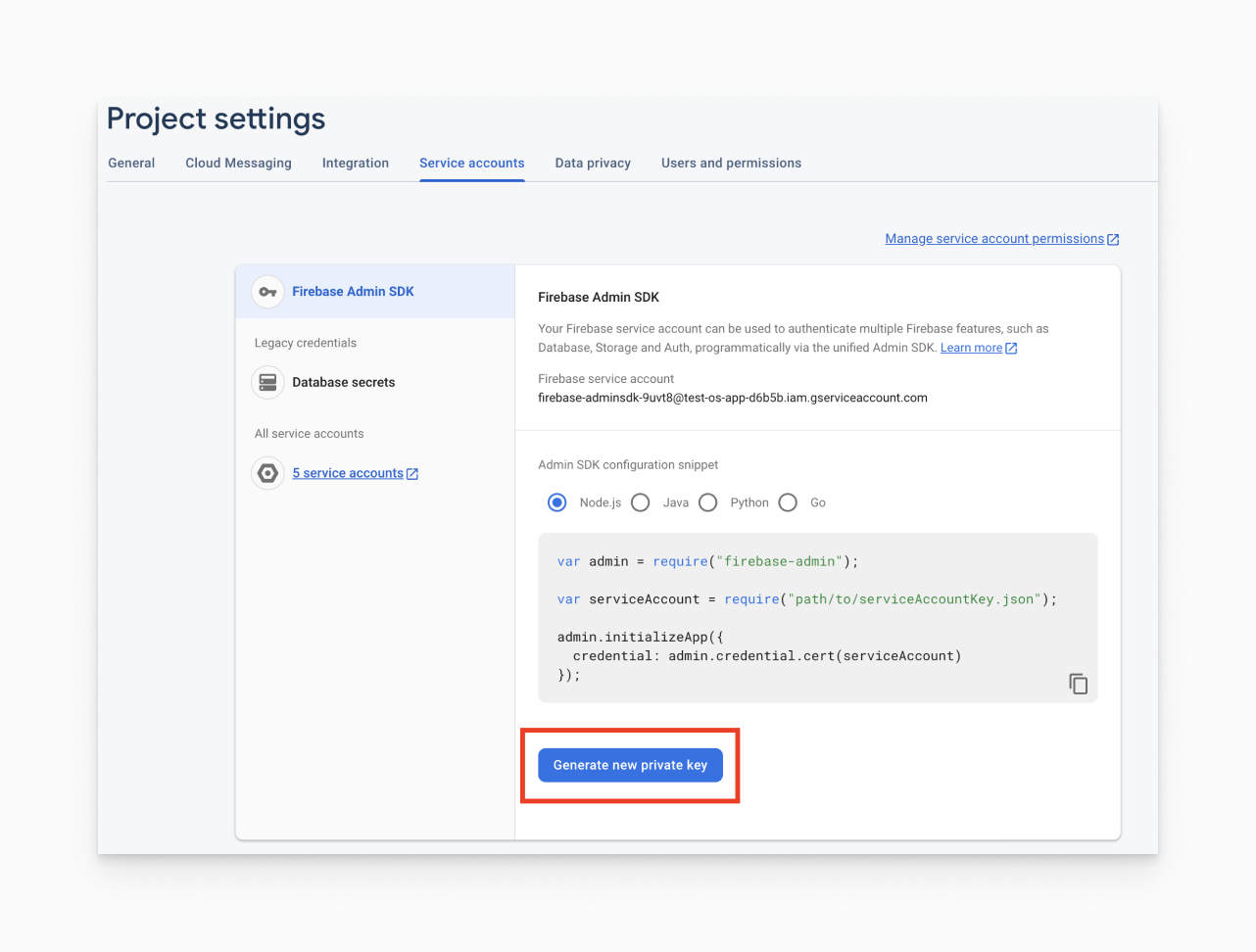
Подтвердите действие — нажмите **Generate key**:
Сохраните JSON-файл. Он потребуется на дальнейших шагах для загрузки в Mindbox.
## 3. Создайте приложение в Firebase
:::info{title="Учетные данные Firebase должны быть из одного и того же проекта"}
Приложение нужно создавать в том же проекте, где генерировался Private key
:::
> Если приложение уже создано, переходите к следующему шагу.
В настройках **Project settings** перейдите на вкладку **General**.
Создайте приложение на платформе **Web**:
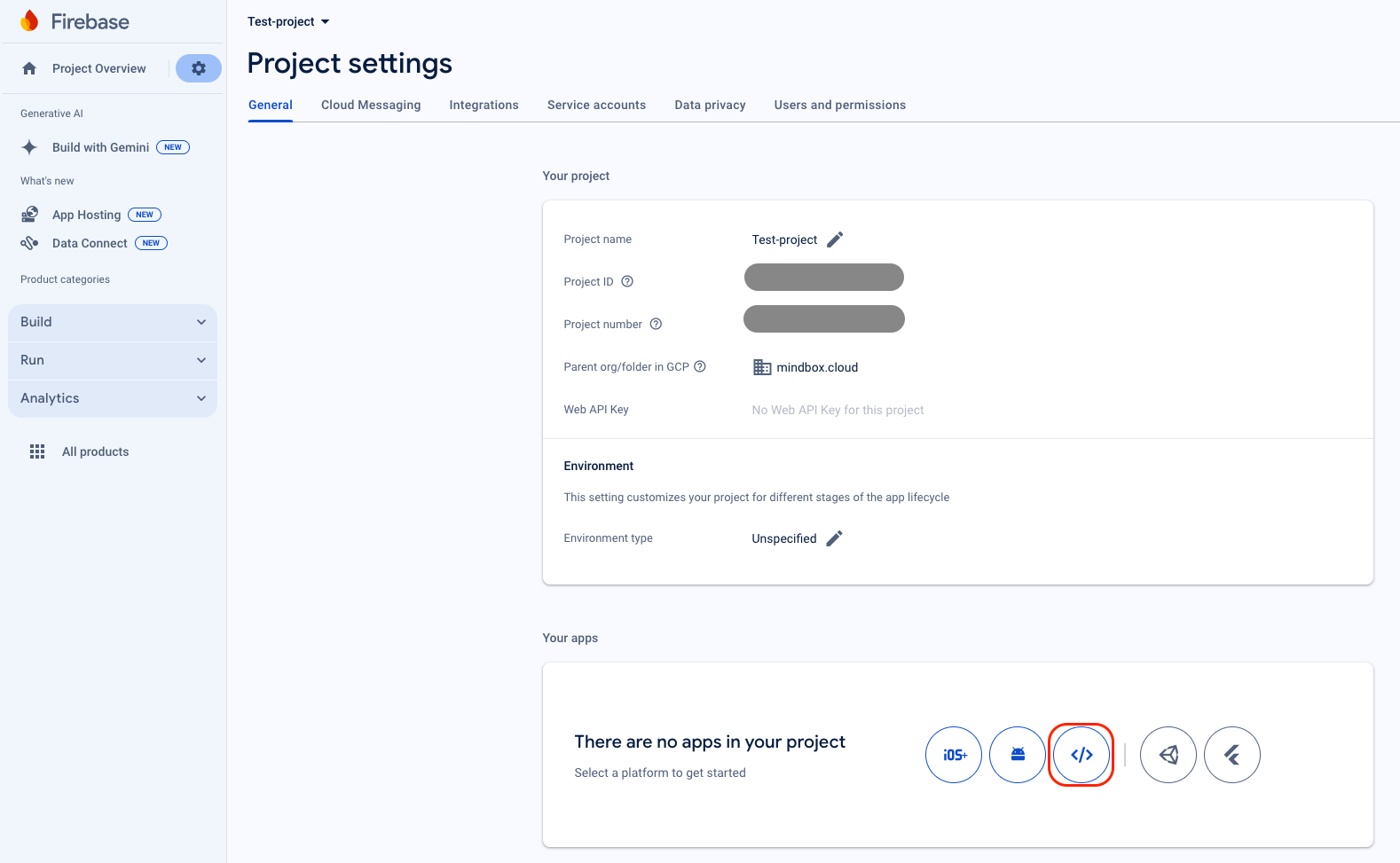
Далее действуйте по инструкции Firebase.
## 4. Скопируйте конфигурацию созданного приложения
В настройках **Project settings** перейдите на вкладку **General**. Созданное приложение появится в разделе **Your apps** (Web apps).
Скопируйте его SDK конфигурацию (**SDK setup and configuration** → **Config**):
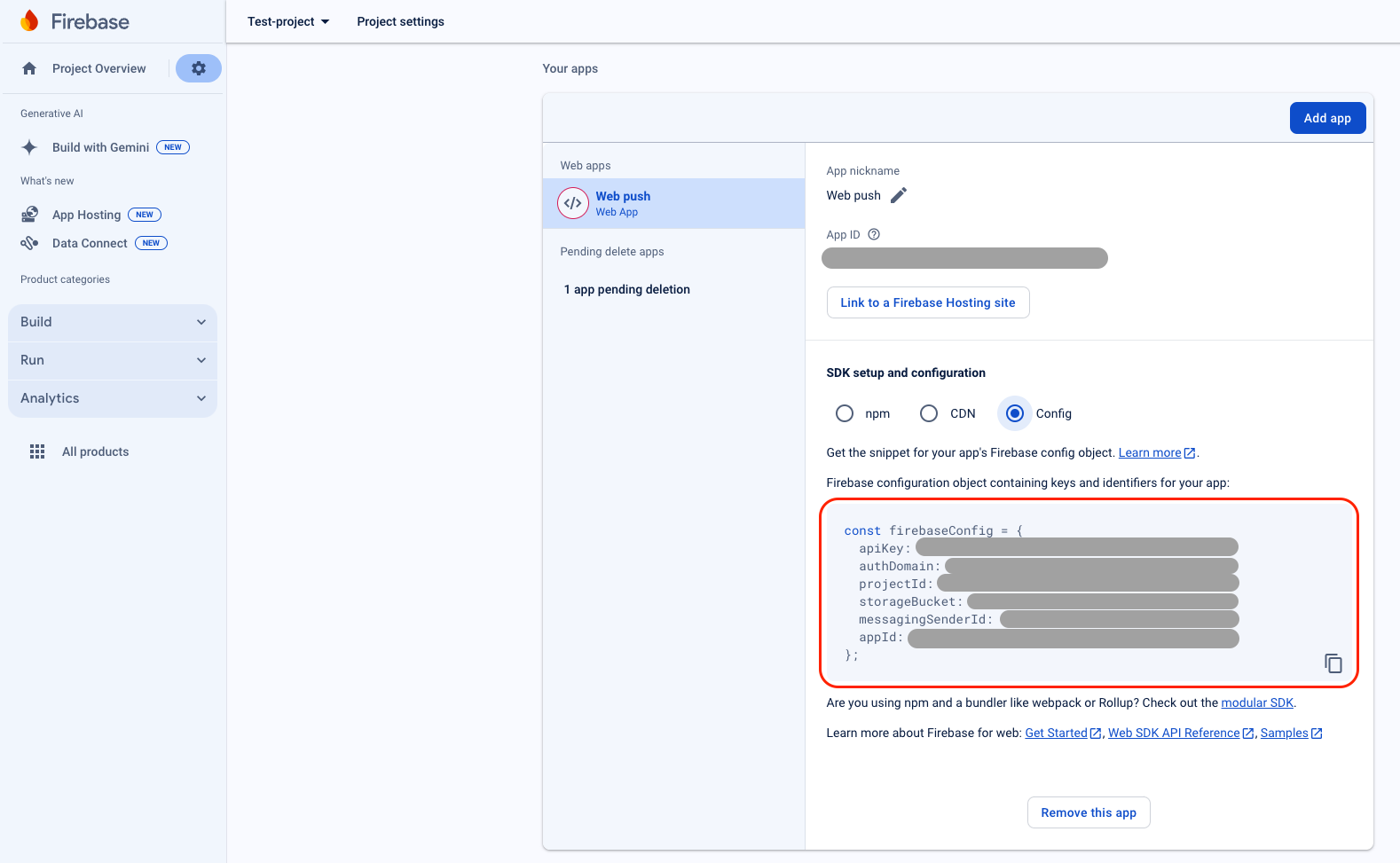
## 5. Загрузите параметры проекта и приложения Firebase в Mindbox
В Mindbox [создайте интеграцию](https://help.mindbox.ru/docs/%D0%BA%D0%B0%D0%BA-%D1%81%D0%BE%D0%B7%D0%B4%D0%B0%D1%82%D1%8C-%D0%B8-%D0%BD%D0%B0%D1%81%D1%82%D1%80%D0%BE%D0%B8%D1%82%D1%8C-%D1%82%D0%BE%D1%87%D0%BA%D1%83-%D0%B8%D0%BD%D1%82%D0%B5%D0%B3%D1%80%D0%B0%D1%86%D0%B8%D0%B8) типа Веб-сайт или выберете существующую, если она уже есть:
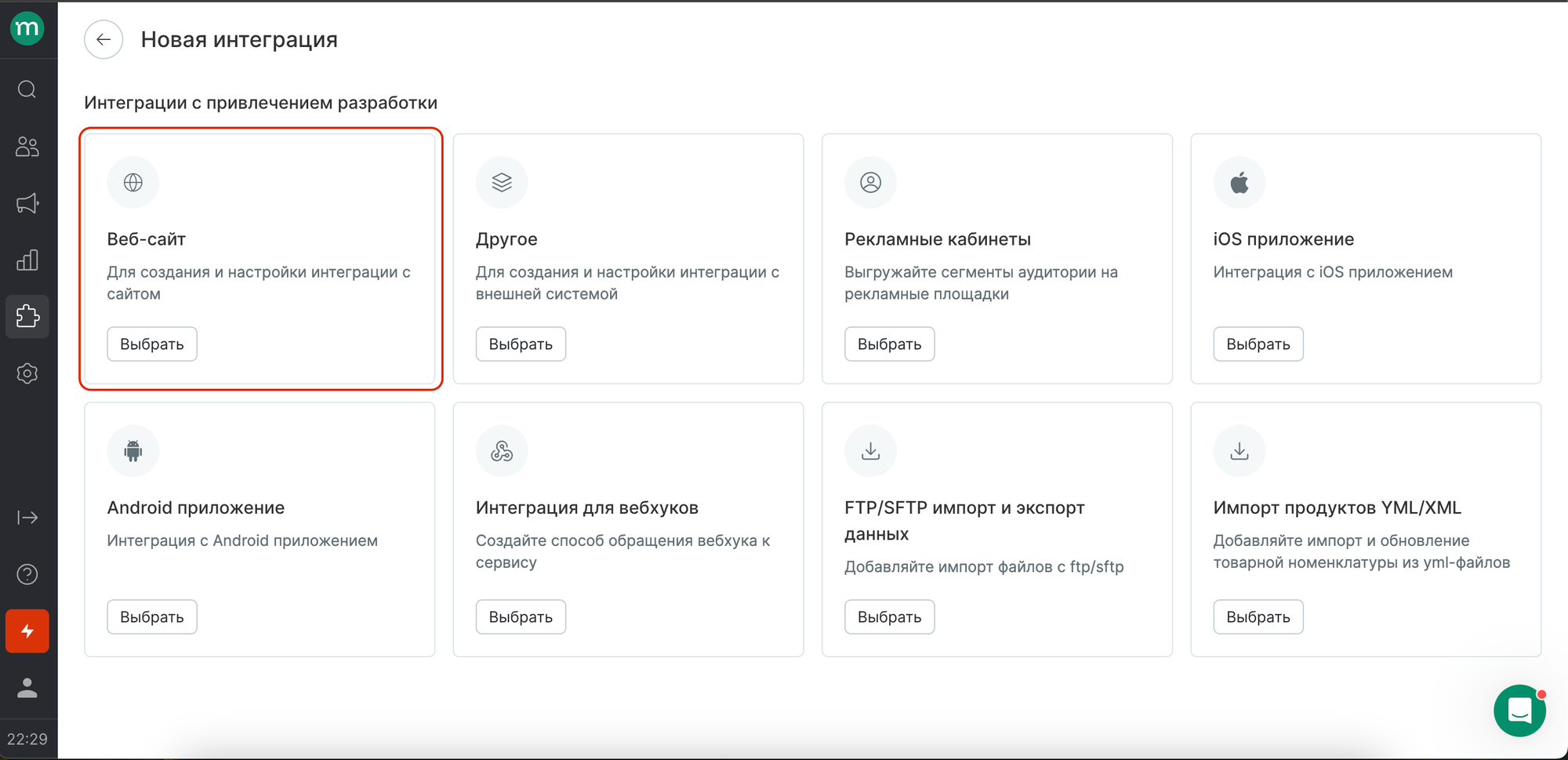
В разделе **Настройка отправки пушей на сайт**:
* **Интеграция приложения** — вставьте конфигурацию приложения, которую скопировали на шаге 5.
* **Интеграция проекта** — загрузите JSON-файл с приватным ключом, который был сгенерирован на шаге 3.
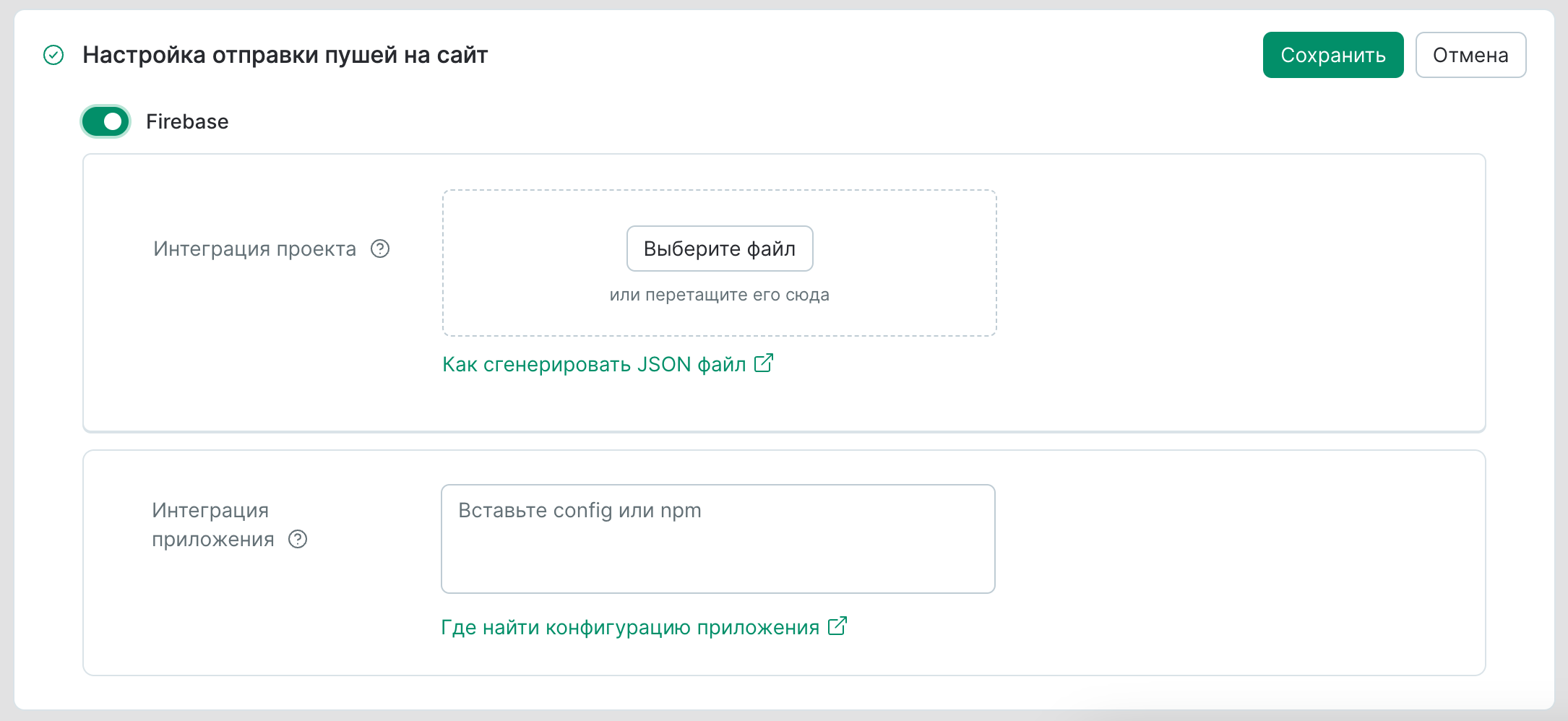
**Нажмите на "Сохранить" в блоке и в правом углу страницы**. Понадобится некоторое время, чтобы настройки интеграции обновились.
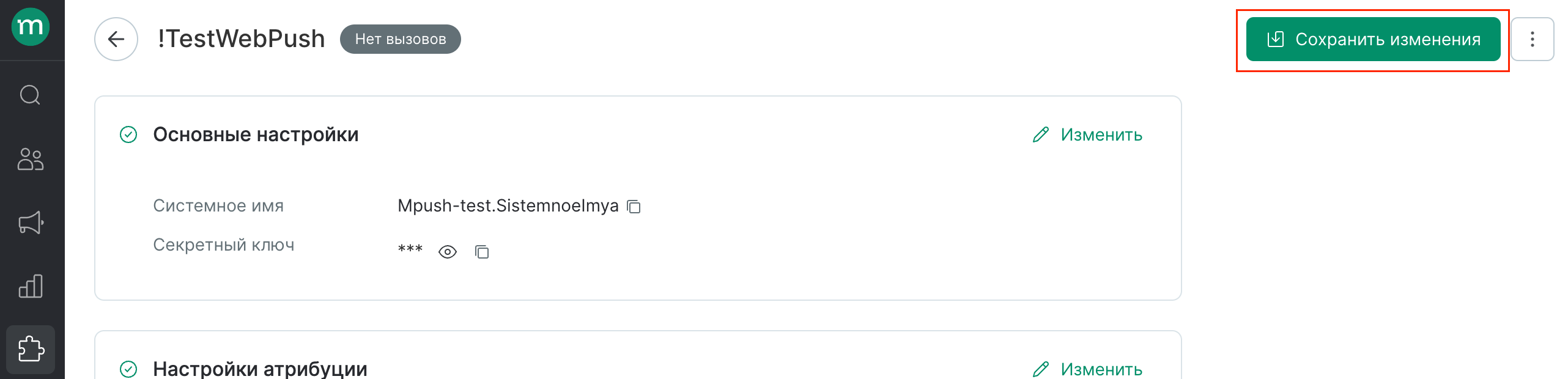
---
## Document: Получение данных дисконтной карты
URL: /docs/get-discount-card-details
# Получение данных дисконтной карты
## Описание метода
Осуществляется с помощью POST-запроса. Название операции настраивается в системе Майндбокс. Подробней про вызов метода можно прочитать [здесь](https://developers.mindbox.ru/docs/v3).
```xml title="V3 API"
POST https://api.mindbox.ru/v3/operations/sync?endpointId={уникальный идентификатор сайта/мобильного приложения/и т.п.}&operation={название операции}&deviceUUID={уникальный идентификатор устройства}
Accept: application/xml
Content-Type: application/xml
Authorization: SecretKey {Секретный ключ, обязательность уточнить у менеджера}
{Номер карты}
```
## Пример операции
```xml title="Получение данных дисконтной карты"
POST https://api.mindbox.ru/v3/operations/sync?endpointId=MindboxRu&operation=GetDiscountCard
Accept: application/xml
Content-Type: application/xml
Authorization: SecretKey D061p764m85bklq
231534554262
```
## Ответ
```xml title="Получение данных дисконтной карты"
Success{Found/NotFound}{Номер карты}{Системное имя статуса карты}{Внешний идентификатор типа карты}{Название типа карты}
<Дополнительное поле>{Значение дополнительного поля}
```
## Статусы карт
По умолчанию, на проекте заведено 3 статуса карт. Словарь статусов карт, расширяется в системе Майндбокс.
| Статус карты | Системное имя статуса карты |
| :------------------------------------------- | :-------------------------- |
| Не выдана (в пуле) | NotIssued |
| Выдана (в пуле, но точный статус неизвестен) | Issued |
| Не активирована | Inactive |
| Активирована | Activated |
| Заблокирована | Blocked |
---
## Document: Получение сегментов клиента
URL: /docs/get-customer-segments
# Получение сегментов клиента
:::warning
В инструкции описаны **примеры** POST-запросов. Интеграция с Mindbox не будет работать, если использовать запросы из примеров ниже без редактирования.
Операции именно под вашу задачу создает и описывает в техническом задании менеджер проекта, если у вас нет такого документа, то обратитесь к вашему менеджеру.
:::
## Описание метода
Осуществляется с помощью POST-запроса. Название операции настраивается в системе Mindbox. Подробней про вызов метода можно прочитать [здесь](https://developers.mindbox.ru/docs/v3).
XMLJSONJavaScript
```xml
POST https://api.mindbox.ru/v3/operations/{синхронная/асинхронная операция}?endpointId={уникальный идентификатор сайта/мобильного приложения/и т.п.}&operation={название операции}&deviceUUID={уникальный идентификатор устройства}
Accept: application/xml
Content-Type: application/xml
Authorization: SecretKey {Секретный ключ, обязательно уточнить у менеджера}
{Идентификатор клиента}
```
```json
POST https://api.mindbox.ru/v3/operations/{синхронная/асинхронная операция}?endpointId={уникальный идентификатор сайта/мобильного приложения/и т.п.}&operation={название операции}&deviceUUID={уникальный идентификатор устройства}
Accept: application/json
Content-Type: application/json
Authorization: Mindbox secretKey="{секретный ключ, обязательно уточнить у менеджера}"
{
"customer": {
"ids": {
"website": "<Идентификатор клиента на сайте>"
}
},
"segmentations": [
{
"ids": {
"externalId": "<Внешний идентификатор cегментации 1>"
}
},
{
"ids": {
"externalId": "<Внешний идентификатор cегментации 2>"
}
}
]
}
```
```javascript
mindbox("sync", {
operation: "<Название операции>",
data: {
customer: {
ids: {
website: "<Идентификатор клиента на сайте>"
}
},
segmentations: [
{
ids: {
externalId: "<Внешний идентификатор cегментации 1>"
}
},
{
ids: {
externalId: "<Внешний идентификатор cегментации 1>"
}
}
]
},
onSuccess: <Функция, вызываемая в случае успеха>,
onError: <Функция, вызываемая в случае ошибки>
});
```
Сегментации, которые нужно получить, можно:
* либо передавать в запросе явно
* либо настроить в операции (тогда узел `segmentations` передавать не надо)
## Пример операции
По Id клиента (XML)Получение по DeviceUUID (JSON)Получение по DeviceUUID, сегментации передаются в запросе (JavaScript)
```xml
POST https://api.mindbox.ru/v3/operations/sync?endpointId=MindboxRu&operation=GetSegments
Accept: application/xml
Content-Type: application/xml
Authorization: SecretKey D061p764m85bklq
Content-Length: 123
5384275
```
```json
POST https://api.mindbox.ru/v3/operations/sync?endpointId=MindboxRu&operation=GetSegments&deviceUUID=6740eb79-8311-4518-b50c-86a879709044
Accept: application/json
Authorization: Mindbox secretKey="{Секретный ключ}"
Content-Length: 0
```
```javascript title="Получение по DeviceUUID, сегментации передаются в запросе"
mindbox("sync", {
operation: "GetSegmentsBySegmentationsExternalId",
data: {
segmentations: [
{
ids: {
externalId: "703D75B5-FAB4-47C9-B348-54743F85A698"
}
},
{
ids: {
externalId: "CDD09A98-505A-48CD-B807-E6B536BCC48B"
}
}
]
},
onSuccess: function(response) {
response.customerSegmentations.forEach(function(customerSegmentation) {
if (customerSegmentation.segmentation.ids.externalId === "703D75B5-FAB4-47C9-B348-54743F85A698") {
if (!customerSegmentation.segment) {
console.log(`Потребитель не входит в сегментацию 1`);
}
else {
console.log(`Потребитель входит в сегмент ${customerSegmentation.segment.ids.externalId} сегментации 1`);
}
}
else if (customerSegmentation.segmentation.ids.externalId === "CDD09A98-505A-48CD-B807-E6B536BCC48B") {
if (!customerSegmentation.segment) {
console.log(`Потребитель не входит в сегментацию 2`);
}
else {
console.log(`Потребитель входит в сегмент ${customerSegmentation.segment.ids.externalId} сегментации 2`);
}
}
});
}
});
```
## Ответ
JSONXML
```xml
Success{Внешний идентификатор сегментации}{Имя сегментации}{Внешний идентификатор сегмента}{Имя сегмента}{Внешний идентификатор сегментации}{Имя сегментации}
```
```json
{
"status": "Success",
"customerSegmentations": [
{
"segmentation": {
"ids": {
"externalId": "<Внешний идентификатор сегментации>"
},
"name": "<Имя сегментации>"
},
"segment": {
"ids": {
"externalId": "<Внешний идентификатор сегмента>"
},
"name": "<Имя сегмента>"
}
},
{
"segmentation": {
"ids": {
"externalId": "<Внешний идентификатор сегментации>"
},
"name": "<Имя сегментации>"
}
}
]
}
```
Отсутствующий `segment` означает, что клиент не входит в сегментацию.\
Отсутствующий `customerSegmentations` означает, что клиент не был найден по переданному идентификатору.
---
## Document: Получение списка продуктов клиента
URL: /docs/get-customer-product-list
# Получение списка продуктов клиента
## Описание метода
Осуществляется с помощью POST-запроса. Название операции настраивается в системе Майндбокс. Подробней про вызов метода можно прочитать [здесь](https://developers.mindbox.ru/docs/v3).
```xml title="Универсальная операция"
POST https://api.mindbox.ru/v3/operations/{синхронная/асинхронная операция}?endpointid={уникальный идентификатор сайта/мобильного приложения/и т.п.}&operation={название операции}&deviceUUID={уникальный идентификатор устройства}
Accept: application/xml
Content-Type: application/xml
Authorization: SecretKey {Секретный ключ, обязательность уточнить у менеджера}
{Идентификатор клиента}
```
## Пример операции
```xml title="Получение списка продуктов клиента"
POST https://api.mindbox.ru/v3/operations/sync?endpointid=MindboxRu&operation=GetSegments
Accept: application/xml
Content-Type: application/xml
Authorization: SecretKey D061p764m85bklq
5384275
```
## Ответ
```xml title="Получение списка продуктов клиента"
Success{Идентификатор продукта на сайте}{Количество продуктов в корзине}{Цена продукта}
```
---
## Document: Получение списка заказов клиента v2.1
URL: /docs/get-customer-orders-list
# Получение списка заказов клиента v2.1
:::warning
В инструкции описаны **примеры** POST-запросов. Интеграция с Mindbox не будет работать, если использовать запросы из примеров ниже без редактирования.
Операции именно под вашу задачу создает и описывает в техническом задании менеджер проекта, если у вас нет такого документа, то обратитесь к вашему менеджеру.
:::
## Описание метода
Осуществляется с помощью GET-запроса. Название операции настраивается в системе Майндбокс.
```xml title="Получение списка заказов клиента"
GET https://project-services.mindbox.ru/v2.1/orders/by-customer?operation=DirectCrm.V21CustomerOrderListOperation&startingIndex={Порядковый номер заказа, начиная с которого будет сформирован список заказов}&countToReturn={Максимальное количество заказов для возврата}&website={Идентификатор клиента}&orderLineStatuses={Статусы заказов для возврата через запятую}
Accept: application/xml
Content-Type: application/xml
Authorization: SecretKey {Секретный ключ, обязательность уточнить у менеджера}
```
## Пример операции
```xml title="Получение списка заказов клиента"
GET https://mindbox-services.mindbox.ru/v2.1/orders/by-customer?operation=DirectCrm.V21CustomerOrderListOperation&startingIndex=0&countToReturn=10&mindbox=123321&orderLineStatuses=Delivered
Accept: application/xml
Content-Type: application/xml
Authorization: SecretKey we4fTqwe52R
```
## Ответ
```xml title="Получение списка заказов клиента"
{Общее количество заказов клиента}{Идентификатор заказа в Майндбоксе}
<Внешняя система>{Идентификатор заказа во внешней системе}
{Идентификатор точки контакта сайт/магазин/термионал/т.п.}{Дата и время создания заказа в UTC в формате yyyy-MM-dd HH:mm:ss}{Стоимость заказа с учетом скидок}promoAction{Идентификатор промоакции}{Размер скидки, примененной к заказу}balance{Размер скидки, примененной к заказу}promoCode{Размер скидки, примененной к заказу}giftcard{Размер скидки, примененной к заказу}externalPromoAction{Идентификатор промоакции}{Размер скидки по внешней акции}{Идентификатор продукта}promoAction{Идентификатор промоакции}{Размер скидки, примененной к линии чека}balance{Размер скидки, примененной к линии чека}promoCode{Размер скидки, примененной к линии чека}giftcard{Размер скидки, примененной к линии чека}externalPromoAction{Идентификатор промоакции}{Размер скидки по внешней акции}{Цена с учетом скидки за линию}{Количество единиц продукта}{Идентификатор статуса заказа}{Количество баллов, которое было начислено за заказ}
```
---
## Document: Получение списка дисконтных карт клиента
URL: /docs/get-customer-discount-cards-list
# Получение списка дисконтных карт клиента
## Описание метода
Осуществляется с помощью POST-запроса. Название операции настраивается в системе Майндбокс. Подробней про вызов метода можно прочитать [здесь](https://developers.mindbox.ru/docs/v3).
```xml title="Универсальная операция"
POST https://api.mindbox.ru/v3/operations/{синхронная/асинхронная операция}?endpointId={уникальный идентификатор сайта/мобильного приложения/и т.п.}&operation={название операции}&deviceUUID={уникальный идентификатор устройства}
Accept: application/xml
Content-Type: application/xml
Authorization: SecretKey {Секретный ключ, обязательность уточнить у менеджера}
{Идентификатор клиента}
```
## Пример операции
```xml title="Получение списка дисконтных карт клиента"
POST https://api.mindbox.ru/v3/operations/sync?endpointId=MindboxRu&operation=GetCustomerDiscountCards
Accept: application/xml
Content-Type: application/xml
Authorization: SecretKey D061p764m85bklq
5384275
```
## Ответ
```xml title="Получение списка дисконтных карт клиента"
Success{Номер карты}{Статус карты}
<Дополнительное поле>{Значение дополнительного поля}
```
---
## Document: Получение данных клиента
URL: /docs/get-customer-data
# Получение данных клиента
:::warning
В инструкции описаны **примеры** POST-запросов. Интеграция с Mindbox не будет работать, если использовать запросы из примеров ниже без редактирования.
Операции именно под вашу задачу создает и описывает в техническом задании менеджер проекта, если у вас нет такого документа, то обратитесь к вашему менеджеру.
:::
## Описание метода
Осуществляется с помощью POST-запроса. Название операции настраивается в системе Mindbox. Подробней про вызов методов в Mindbox API можно прочитать [здесь](https://developers.mindbox.ru/docs/v3).
Метод возвращает данные клиента в зависимости от настроек в системе.
## Формат запроса
```xml title="XML"
POST https://api.mindbox.ru/v3/operations/{синхронная/асинхронная операция}?endpointId={уникальный идентификатор сайта/мобильного приложения/и т.п.}&operation={название операции}&deviceUUID={уникальный идентификатор устройства}
Accept: application/xml
Content-Type: application/xml
Authorization: SecretKey {секретный_ключ_точки_интеграции}
{Идентификатор клиента}
```
```json title="JSON"
POST https://api.mindbox.ru/v3/operations/{синхронная/асинхронная операция}?endpointId={уникальный идентификатор сайта/мобильного приложения/и т.п.}&operation={название операции}&deviceUUID={уникальный идентификатор устройства}
Accept: application/json
Content-Type: application/json
Authorization: SecretKey {секретный_ключ_точки_интеграции}
{
"customer": {
"ids": {
"webSiteUserId": "{Идентификатор клиента}"
}
}
}
```
```js title="JavaScript"
mindbox('sync', {
operation: '<Название операции>',
data: {
customer: {
ids: {
mindboxId: <Идентификатор в mindbox>,
<Идентификатор>: '<Значение идентификатора>',
},
mobilePhone: '<Мобильный телефон клиента>',
email: ''
}
},
onSuccess: <Функция, вызываемая в случае успеха>,
onError: <Функция, вызываемая в случае ошибки>
});
```
:::info
В ответе возвращаются только заполненные поля клиента
:::
## Пример запроса
```xml title="XML"
POST https://api.mindbox.ru/v3/operations/sync?endpointId=MindboxRu&operation=getCustomer
Accept: application/xml
Content-Type: application/xml
Authorization: SecretKey {секретный_ключ_точки_интеграции}
5384275
```
```json title="JSON"
POST https://api.mindbox.ru/v3/operations/sync?endpointId=MindboxRu&operation=getCustomer
Accept: application/json
Content-Type: application/json
Authorization: SecretKey {секретный_ключ_точки_интеграции}
{
"customer": {
"ids": {
"webSiteUserId": "5384275"
}
}
}
```
```javascript title="Получение данных по сессии (JS)"
mindbox('sync', {
operation: 'GetCustomerDataBySession',
onSuccess: function(response) {
console.log(response.customer.ids.mindboxId);
console.log(response.customer.ids.webSiteId);
}
});
```
```javascript title="Получение данных по Id сайта (JS)"
mindbox('sync', {
operation: 'GetCustomerDataByWebSiteId',
data: {
customer: {
ids: {
webSiteId: '123'
}
}
},
onSuccess: function(response) {
console.log(response.customer.ids.mindboxId);
}
});
```
## Ответ
Ответ может содержать несколько независимых узлов на корневом уровне в зависимости от настроек операции:
* `customer` — данные клиента;
* `retailOrderStatistics` - сумма заказов клиента из сегментации;
* `balances` - балльный баланс клиента (см. [Получение баланса клиента](https://developers.mindbox.ru/docs/get-customer-bonus-balance));
* `discountCards` - дисконтные карты клиента;
* `endpoints` — список мобильных приложений и устройств клиента. Возвращается, только если у клиента есть устройства (см. [Мобильные приложения и устройства клиента](https://developers.mindbox.ru/docs/get-customer-data#%D0%BC%D0%BE%D0%B1%D0%B8%D0%BB%D1%8C%D0%BD%D1%8B%D0%B5-%D0%BF%D1%80%D0%B8%D0%BB%D0%BE%D0%B6%D0%B5%D0%BD%D0%B8%D1%8F-%D0%B8%D1%83%D1%81%D1%82%D1%80%D0%BE%D0%B9%D1%81%D1%82%D0%B2%D0%B0-%D0%BA%D0%BB%D0%B8%D0%B5%D0%BD%D1%82%D0%B0));
* `personalOffers` - актуальные персональные предложения;
* `productList` - данные о продуктах в списке продуктов.
### Клиент найден
```xml title="XML"
SuccessFound{ID клиента в БД mindbox}{ID пользователя на сайте}{пол - male/female}{Email клиента}{Email клиента невалиден - true/false}{Email клиента подтвержден - true/false}{Email, ожидающий подтверждения после смены}{Мобильный телефон}{Мобильный телефон невалиден - true/false}{Мобильный телефон подтвержден - true/false}{Мобильный телефон, ожидающий подтверждения после смены}{Имя клиента}{Фамилия клиента}{Дата рождения в формате YYYY-MM-DD}{Идентификатор географической зоны клиента}{Название географической зоны клиента}{Канал коммуникации Email/SMS/тд}{Тематика рассылок}{Статус подписки true/false}
<Дополнительное поле>{Значение дополнительного поля}
{Дата регистрации/редактирования в формате YYYY-MM-DD hh:mm:ss.fff}
```
```json title="JSON"
{
"status": "Success",
"customer": {
"processingStatus": "Found",
"ids": {
"mindboxId": "{ID клиента в БД mindbox}",
"myWebSiteId": "{ID пользователя на сайте}"
},
"sex": "{пол - male/female}",
"email": "{Емэйл клиента}",
"isEmailInvalid": "{Емэйл клиента невалиден - true/false}",
"isEmailConfirmed": "{Емэйл клиента подтвержден - true/false}",
"pendingEmail": "{Емэйл, ожидающий подтверждения после смены}",
"mobilePhone": "{Мобильный телефон}",
"isMobilePhoneInvalid": "{Мобильный телефон невалиден - true/false}",
"isMobilePhoneConfirmed": "{Мобильный телефон подтвержден - true/false}",
"pendingMobilePhone": "{Мобильный телефон, ожидающий подтверждения после смены}",
"lastName": "{Фамилия клиента}",
"firstName": "{Имя клиента}",
"birthDate": "{Дата рождения в формате YYYY-MM-DD}",
"area": {
"ids": {
"externalId": "{Идентификатор географической зоны клиента}"
},
"name": "{Название географической зоны клиента}"
},
"subscriptions": [
{
"pointOfContact": "{Канал коммуникации Email/SMS/тд}",
"topic": "{Тематика рассылок}",
"isSubscribed": "{Статус подписки true/false}"
}
],
"customFields": {
"Дополнительное поле": "{Значение дополнительного поля}"
},
"changeDateTimeUtc": "{Дата регистрации/редактирования в формате YYYY-MM-DD hh:mm:ss.fff}"
}
}
```
### Клиент не найден
```xml title="XML"
SuccessNotFound
```
```json title="JSON"
{
"status": "Success",
"customer": {
"processingStatus": "NotFound"
}
}
```
Статус обработки/поиска клиента (`processingStatus`) может иметь различные значения для проверки наличия клиента:
* `Found` - клиент успешно найден
* `NotFound` - клиент не найден
## Мобильные приложения и устройства клиента
Узел `endpoints` возвращает список мобильных приложений клиента и зарегистрированных в них устройств. Используется для диагностики недоставки push-уведомлений.
:::info
Узел `endpoints` не возвращается, если у клиента нет зарегистрированных устройств. Максимум 5 устройств (`devices`) на приложение (`endpoint`).
:::
### Как обновляются данные о приложении
Данные устройства обновляются **только** в двух случаях:
* пользователь проявил активность в приложении;
* при попытке отправить push-уведомление выяснилось, что токен недействителен (например, приложение удалено).
**В фоновом режиме **Mindbox SDK не обновляет статус. Пока пользователь не откроет приложение, ни активность, ни статус токена не обновятся.
:::tip
Подробнее о недействительных токенах приложения и других ошибках при отправке push-уведомлений [в чек-листе](https://developers.mindbox.ru/docs/sdk-integration-checklist).
:::
### Контракт ответа
```xml title="XML"
{Результат выполнения запроса}{Имя точки интеграции приложения}{Идентификатор точки интеграции приложения}{Идентификатор мобильного устройства}{Является ли устройство целевым для следующего push-уведомления}{Модель устройства}{Семейство ОС}{Версия ОС}{Версия мобильного приложения}{Дата последней пользовательской активности в приложении или push-уведомления, выявившего неактивность токена}{Статус токена}{Статус разрешения получения push-уведомлений}
```
```json title="JSON"
"endpoints": [
{
"endpointName": "{Имя точки интеграции приложения}",
"externalId": "{Идентификатор точки интеграции приложения}",
"devices": [
{
"uuid": "{Идентификатор мобильного устройства}",
"isPushTarget": "{Является ли устройство целевым для следующего push-уведомления}",
"model": "{Модель устройства}",
"operatingSystem": {
"family": "{Семейство ОС}",
"version": "{Версия ОС}"
},
"mobileAppInstallation": {
"version": "{Версия мобильного приложения}",
"lastUpdateDateTimeUtc": "{Дата последней пользовательской активности в приложении или push-уведомления, выявившего неактивность токена}",
"status": "{Статус токена}",
"arePushNotificationsAllowed": "{Статус разрешения получения push-уведомлений}"
}
}
]
}
]
```
#### Описание полей
| Поле | Описание |
|---|---|
| `endpointName` | Имя точки интеграции мобильного приложения |
| `externalId` | Внешний идентификатор точки интеграции.|
| `devices[].uuid` | Уникальный идентификатор устройства |
| `devices[].isPushTarget` | `true` — устройство, на которое будет отправлено push-уведомление. Уникально в пределах одного `endpoint` |
| `devices[].model` | Модель устройства |
| `operatingSystem.family` / `version` | Семейство и версия ОС |
| `mobileAppInstallation.version` | Версия (сборка) приложения |
| `mobileAppInstallation.lastUpdateDateTimeUtc` | Дата последней пользовательской активности либо момент, когда при отправке push-уведомления выявлена неактивность токена. Формат: `yyyy-MM-dd HH:mm:ss.fff` (UTC) |
| `mobileAppInstallation.status` | Статус токена: `Active`, `Inactive` |
| `mobileAppInstallation.arePushNotificationsAllowed` | Разрешение на получение push-уведомлений на устройстве |
### Примеры ответа
**У пользователя одно устройство:**
```xml title="XML"
SuccessTest: мобильное приложение Android2020TestMobileAndroid229626a6-b7c1-4c68-84c0-66114b23701etrueGeneric TabletOthernull2.47.1 (22050)2026-06-16 16:05:00.000Activetrue
```
```json title="JSON"
{
"status": "Success",
"endpoints": [
{
"endpointName": "Test: мобильное приложение Android",
"externalId": "2020TestMobileAndroid",
"devices": [
{
"uuid": "229626a6-b7c1-4c68-84c0-66114b23701e",
"isPushTarget": true,
"model": "Generic Tablet",
"operatingSystem": {
"family": "Other",
"version": null
},
"mobileAppInstallation": {
"version": "2.47.1",
"lastUpdateDateTimeUtc": "2026-06-16 16:05:00.000",
"status": "Active",
"arePushNotificationsAllowed": true
}
}
]
}
]
}
```
**У пользователя несколько устройств в разных приложениях:**
```xml title="XML"
SuccessTest: мобильное приложение Android2020TestMobileiOS229626a6-b7c1-4c68-84c0-66114b23701etrueApple iPhone 15iOS26.3.12.47.12026-06-14 17:13:00.000ActivetrueMindbox: мобильное приложение AndroidMindbox-Mobile-Androidb12c7b3b-f99c-40c0-b600-ee58d89bc58dtrueGeneric SmartphoneAndroid152.30.2 (20804)2026-06-13 17:22:00.000Activetrue
```
```json
{
"status": "Success",
"endpoints": [
{
"endpointName": "Test: мобильное приложение iOS",
"externalId": "2020TestMobileiOS",
"devices": [
{
"uuid": "27f0da00-20da-4da7-ad87-6a0056dad931",
"isPushTarget": true,
"model": "Apple iPhone 15",
"operatingSystem": {
"family": "iOS",
"version": "26.3.1"
},
"mobileAppInstallation": {
"version": "2.47.1",
"lastUpdateDateTimeUtc": "2026-06-14 17:13:00.000",
"status": "Active",
"arePushNotificationsAllowed": true
}
}
]
},
{
"endpointName": "Mindbox: мобильное приложение Android",
"externalId": "Mindbox-Mobile-Android",
"devices": [
{
"uuid": "b12c7b3b-f99c-40c0-b600-ee58d89bc58d",
"isPushTarget": true,
"model": "Generic Smartphone",
"operatingSystem": {
"family": "Android",
"version": "15"
},
"mobileAppInstallation": {
"version": "2.30.2 (20804)",
"lastUpdateDateTimeUtc": "2026-06-13 17:22:00.000",
"status": "Active",
"arePushNotificationsAllowed": true
}
}
]
}
]
}
```
### Диагностика недоставки уведомлений
Признаки типовых причин можно определить по комбинации полей:
* **Пользователь отключил разрешение на устройстве**. `lastUpdateDateTimeUtc` недавняя дата, а `arePushNotificationsAllowed` равно `false`.
* **Приложение может быть удалено**. `lastUpdateDateTimeUtc` старая дата — давно не было активности из приложения. При `arePushNotificationsAllowed:false` невозможно отправить уведомление для проверки статуса токена.
* **Неактивное устройство стало целевым для push-уведомлений**. У клиента два активных устройства на одном приложении. Удаление приложения и запрет на получение уведомлений также считается активностью, из-за чего неактивное приложение может получить `PushTarget:true`. Обращайте внимание на поля `mobileAppInstallation.status` и `mobileAppInstallation.arePushNotificationsAllowed`.
---
## Document: json
URL: /docs/get-customer-data-json
# json
:::warning
В инструкции описаны **примеры** POST-запросов. Интеграция с Mindbox не будет работать, если использовать запросы из примеров ниже без редактирования.
Операции именно под вашу задачу создает и описывает в техническом задании менеджер проекта, если у вас нет такого документа, то обратитесь к вашему менеджеру.
:::
## Описание метода
Осуществляется с помощью POST-запроса. Название операции настраивается в системе Майндбокс. Подробней про вызов метода можно прочитать [здесь](https://developers.mindbox.ru/docs/v3).
```json title="Универсальная операция"
POST https://api.mindbox.ru/v3/operations/{синхронная/асинхронная операция}?endpointId={уникальный идентификатор сайта/мобильного приложения/и т.п.}&operation={название операции}&deviceUUID={уникальный идентификатор устройства}
Accept: application/json
Content-Type: application/json
Authorization: SecretKey {Секретный ключ, обязательность уточнить у менеджера}
{
"customer": {
"ids": {
"webSiteUserId": "{Идентификатор клиента}"
}
}
}
```
* В ответе возвращаются только заполненные поля клиента
## Пример операции
```json title="Получение данных клиента"
POST https://api.mindbox.ru/v3/operations/sync?endpointId=MindboxRu&operation=getCustomer
Accept: application/json
Content-Type: application/json
Authorization: SecretKey D061p764m85bklq
{
"customer": {
"ids": {
"webSiteUserId": "5384275"
}
}
}
```
## Ответ
Клиент найденКлиент не найден
```json
{
"status": "Success",
"customer": {
"processingStatus": "Found",
"ids": {
"mindboxId": "{ID клиента в БД mindbox}",
"myWebSiteId": "{ID пользователя на сайте}"
},
"sex": "{пол - male/female}",
"email": "{Емэйл клиента}",
"isEmailInvalid": "{Емэйл клиента невалиден - true/false}",
"isEmailConfirmed": "{Емэйл клиента подтвержден - true/false}",
"pendingEmail": "{Емэйл, ожидающий подтверждения после смены}",
"mobilePhone": "{Мобильный телефон}",
"isMobilePhoneInvalid": "{Мобильный телефон невалиден - true/false}",
"isMobilePhoneConfirmed": "{Мобильный телефон подтвержден - true/false}",
"pendingMobilePhone": "{Мобильный телефон, ожидающий подтверждения после смены}",
"lastName": "{Фамилия клиента}",
"firstName": "{Имя клиента}",
"birthDate": "{Дата рождения в формате YYYY-MM-DD}",
"area": {
"ids": {
"externalId": "{Идентификатор географической зоны клиента}"
},
"name": "{Название географической зоны клиента}"
},
"subscriptions": [
{
"pointOfContact": "{Канал коммуникации Email/SMS/тд}",
"topic": "{Тематика рассылок}",
"isSubscribed": "{Статус подписки true/false}"
}
],
"customFields": {
"Дополнительное поле": "{Значение дополнительного поля}"
},
"changeDateTimeUtc": "{Дата регистрации/редактирования в формате YYYY-MM-DD hh:mm:ss.fff}"
}
}
```
```json
{
"status": "Success",
"customer": {
"processingStatus": "NotFound"
}
}
```
Статус обработки/поиска клиента (`processingStatus`) может иметь различные значения для проверки наличия клиента:
* `Found` - клиент успешно найден
* `NotFound` - клиент не найден
---
## Document: Получение баланса клиента
URL: /docs/get-customer-bonus-balance
# Получение баланса клиента
## Описание метода
Осуществляется с помощью POST-запроса. Название операции и набор принимаемых полей настраиваются в системе Майндбокс. Подробней про вызов метода можно прочитать [здесь](https://developers.mindbox.ru/docs/v3).
```xml title="Универсальная операция"
POST https://api.mindbox.ru/v3/operations/{синхронная/асинхронная операция}?endpointId={уникальный идентификатор сайта/мобильного приложения/и т.п.}&operation={название операции}&deviceUUID={уникальный идентификатор устройства}
Accept: application/xml
Content-Type: application/xml
Authorization: SecretKey {Секретный ключ, обязательность уточнить у менеджера}
{Идентификатор клиента}
```
## Примеры операций
```xml title="Получение баланса клиента"
POST https://api.mindbox.ru/v3/operations/sync?endpointId=MindboxRu&operation=giveCustomerBalance
Accept: application/xml
Content-Type: application/xml
Authorization: SecretKey D061p764m85bklq
5384275
```
## Ответ
```xml title="Получение баланса клиента"
Success{Сумма баллов, накопленных за все время программы}{Сумма баллов, доступная к трате}{Сумма баллов, недоступная к трате}{Системное имя балльного счёта}{Название балльного счёта}
```
:::warning
Порядок элементов в массиве `balances` не гарантирован и может меняться. Если на проекте более двух балльных счетов, при обработке ответа полагайтесь не на порядок в массиве, а на системное имя балльного счета (`systemName`).
:::
---
## Document: Получение истории изменений баланса клиента
URL: /docs/get-customer-bonus-balance-history
# Получение истории изменений баланса клиента
## Описание метода
Осуществляется с помощью POST-запроса. Название операции настраивается в системе Майндбокс. Подробней про вызов метода можно прочитать [здесь](https://developers.mindbox.ru/docs/v3).
```xml title="Универсальная операция"
POST https://api.mindbox.ru/v3/operations/sync?endpointId={уникальный идентификатор сайта/мобильного приложения/и т.п.}&operation={название операции}
Accept: application/xml
Content-Type: application/xml
Authorization: SecretKey {Секретный ключ, обязательность уточнить у менеджера}
{Идентификатор клиента}{необязательный узел, дата, начиная с которой будут отображаться изменения баланса}{необязательный узел, дата по которую будут фильтроваться изменения баланса}{номер страницы}{количество элементов на страницу}
```
* sinceDateTimeUtc и tillDateTimeUtc – необязательные поля для фильтрации изменений по дате.
* Страницы нумеруются с 1.
* Максимальное количество действий на страницу - 1000
## Пример операции
```xml title="Экспорт изменений баланса"
POST https://api.mindbox.ru/v3/operations/sync?endpointId=MindboxRu&operation=GetBalanceAction
Accept: application/xml
Content-Type: application/xml
53842752017-08-22 10:00:00.0002017-08-22 11:00:00.000150
```
Запрос вернет первые 50 действий.
## Ответ
```xml title="Экспорт изменений баланса"
Success{Идентификатор действия в Майндбокс}{Внешний идентификатор действия}{Системное имя шаблона действия в Майндбоксе}{Имя шаблона действия в Майндбоксе}{Дата совершения действия клиентом}{Внешний идентификатор точки контакта}{Идентификатор клиента в Майндбоксе}{Идентификатор клиента}{Размер изменения баланса}{Дата сгорания баллов}{доступно ли изменение баланса для использования, true/false}{Тип изменения баланса}{Общее количество изменений баланса клиента}
```
## Типы изменения баланса
| Бизнес смысл | Тип изменения |
| :------------------------------- | :----------------- |
| Бонус за розничный заказ | RetailOrderBonus |
| Оплата розничного заказа баллами | RetailOrderPayment |
| Прочее | Custom |
| Списание сгоревших баллов | Expired |
---
## Document: Интеграция Frontol
URL: /docs/frontol-integration
# Интеграция Frontol
**Frontol** - это программное обеспечение для автоматизации работы кассира.\
[frontol.ru ](https://frontol.ru)
## Возможности интеграции
* Расчет скидок
* Расчет персональных скидок
* Начисление бонусов
* Списание бонусов
* Применение промокодов
* Проверка баланса
* Отображение анкеты клиента
* Подтверждение телефона
* Подтверждение списания бонусов
* Регистрация клиентов (ФИО, телефон, email, дата рождения)
## Ограничения интеграции
* Для интеграции требуется установить модуль [Frontol Priority API](https://frontol.ru/catalog/frontol-6/?sphrase_id=5752#additional_modules)
* Нельзя редактировать клиента
* Нельзя изменять анкету регистрации
* Подарочные карты не поддерживаются
* Версия Frontol 6.0+
## Создание интеграции
1. На платформе Mindbox создаются необходимые [операции](https://help.mindbox.ru/docs/интеграция-frontol)
2. Менеджер Mindbox передает данные в разработку для создания проекта
3. Менеджер Mindbox передает клиенту инструкцию по настройке Frontol, "Точку интеграции" и "Секретный ключ"
4. Сотрудник со стороны клиента настраивает ПО Frontol
5. После этого интеграция считается выполненной.
[Инструкция по созданию интеграции](https://help.mindbox.ru/docs/интеграция-frontol)
---
## Document: Справочник папок
URL: /docs/folders-reference
# Справочник папок
### exports.CDP.Folders
| Поле | Тип | Описание | Пример |
| :--------------- | :------- | :---------------------------------------------------------------------- | :----------------------------------- |
| internalId | String | Идентификатор папки | a4fb2db8-7681-493c-89f2-e7c450598041 |
| systemName | String | Системное имя папки | Reactivaciya |
| name | String | Имя папки | Реактивация |
| parentInternalId | String | Идентификатор родительской папки | 8c41e0b7-29d5-4a63-bf18-5e70c3d9a241 |
| \_isDeleted | Bool | Признак, что событие было удалено (не автоудалением!) в Mindbox | True |
| \_rowversion\_ts | DateTime | Временная метка в формате UTC, когда данные стали доступны для экспорта | 2024-08-21 10:10:10.000 |
---
## Document: Flutter SDK
URL: /docs/flutter-sdk
# Flutter SDK
## Что получим в результате?
:::tip{title="В результате этой интеграции вы сможете:"}
* собирать подписчиков из приложения;
* отправлять подписчикам как обычные push-уведомления, так и rich-push;
* передавать клики по мобильным push-уведомлениям в CDP mindbox;
* передавать переходы в приложение в CDP mindbox;
* настроить гарантированную доставку действий пользователя в приложении, даже если оно работает в фоновом режиме;
* передавать действия из приложения — просмотры, корзины, заказы и другие действия.
:::
:::info
Пример приложения с использованием Mindbox SDK
:::
## Что нужно сделать:
* Настройка точек интеграции
* Получение ключей для пуш-уведомлений
* Добавление SDK в приложение
* Инициализация SDK
* Настройка пуш-уведомлений
* iOS
* Android
* iOS | Настройка Rich-push уведомлений (Опционально)
* Передача кликов по push-уведомлениям (Опционально)
* Навигация по клику на push-уведомление (Опционально)
* Настройка гарантированной доставки
* Получение источника установки мобильного приложения (Опционально)
* Передача переходов по универсальным ссылкам (Опционально)
---
## Document: Методы Flutter SDK
URL: /docs/flutter-sdk-methods
# Методы Flutter SDK
# Инициализация
## `Mindbox.instance.init`
Создайте конфигурацию и инициализируйте SDK:
```dart
final config = Configuration(
domain: "домен API Mindbox",
endpointIos: "endpoint для iOS",
endpointAndroid: "endpoint для Android",
subscribeCustomerIfCreated: true,
);
Mindbox.instance.init(configuration: config);
```
import Calloutdomainapimindbox from '/src/_Calloutdomainapimindbox.mdx';
***
## Получение данных от SDK
### getDeviceUUID
Метод получения UUID устройства после присвоения. Может вызываться в любое время, но вернет строку в колбек только после инициализации.
```dart
Mindbox.instance.getDeviceUUID((uuid) {
print(uuid);
});
```
### getToken
Метод получения token(APNS/FMS) после присвоения. Может вызываться в любое время, но вернет строку в коллбек только после инициализации.
```dart
Mindbox.instance.getToken((token) {
print(token);
});
```
### sdkVersion
Свойство, в котором хранится текущая версия SDK.
```dart
Mindbox.instance.nativeSdkVersion
```
***
## Обработка кликов по уведомлениям
### onPushClickReceived
Метод для подписки на событие кликов по уведомлениям. Переданный коллбек вызывается в момент, когда пользователь нажимает на уведомление и запускается приложение.
В качестве аргументов передаются ссылка и payload, которые были в нажатом пуше. Если нажатие было по кнопке, то возвращается ссылка из кнопки, если по телу — то ссылка с тела.
```dart
Mindbox.instance.onPushClickReceived((link, payload) {
switch (link) {
case 'mindbox.cloud':
Navigator.push(context,
MaterialPageRoute(builder: (_) => ContentPage()));
break;
case 'mindbox.cloud/user':
Navigator.push(context,
MaterialPageRoute(builder: (_) => ProfilePage()));
break;
default:
Navigator.push(context,
MaterialPageRoute(builder: (_) => HomePage()));
}
});
```
***
## Передача данных (выполнение операций)
Передача событий в Mindbox происходит через выполнение операций, заведенных в административном разделе. Операции можно выполнять в 2 режимах:
* асинхронно — API Mindbox отвечает 200 сразу, как получил данные. Обработка данных происходит в фоновом режиме.
* синхронно — API Mindbox начинает обрабатывать запрос в момент получения и отвечает актуальным статусом обработки.
[Подробное описание передачи событий через iOS SDK](https://developers.mindbox.ru/docs/ios-sdk-events)
### executeAsyncOperation
Метод выполнения операции в асинхронном режиме.
```dart
Mindbox.instance.executeAsyncOperation(
operationSystemName: '<системное имя операции>',
operationBody: {
с данными>
},
);
```
### executeSyncOperation
Метод для выполнения операции в синхронном режиме. Данные возвращаются в переданные коллбеки.
```dart
Mindbox.instance.executeSyncOperation(
operationSystemName: '<системное имя операции>',
operationBody: {
с данными>
},
onSuccess: (data) {
// обработка успешного ответа
},
onError: (error) {
// обработка ошибки
},
);
```
## Управление логированием
Для управления тем, что будет писать в консоль Mindbox SDK, есть специальный метод установки уровня логирования: setLoglevel.
Логи пишутся только в debug сборке. В продакшн режиме Mindbox SDK ничего не пишет в консоль.
```dart
Mindbox.instance.setLogLevel(logLevel: LogLevel.debug);
```
Варианты значения:
* LogLevel.verbose
* LogLevel.debug
* LogLevel.info
* LogLevel.warn
* LogLevel.error
* LogLevel.none
## registerInAppCallbacks
Метод используется для реализации своей обработки клика и закрытия In-App
Подробнее можно прочитать в разделе [In-App](https://developers.mindbox.ru/docs/in-app#flutter)
```dart Dart
Mindbox.instance.registerInAppCallbacks(inAppCallbacks: [
CustomInAppCallback(
clickHandler: (id, redirectUrl, payload) {
print(id);
print(redirectUrl);
print(payload);
},
dismissedHandler: (id) {
print(id);
},
),
]);
```
## refreshNotificationPermissionStatus (since 2.14.3)
Метод проверяет статус разрешения на push-уведомления в системе и, если статус изменился, передает его в Mindbox. Системный запрос разрешения метод не показывает. Вызовите метод сразу после ответа пользователя на запрос разрешения.
DartПример
```Dart
Mindbox.instance.refreshNotificationPermissionStatus();
```
```dart Пример
Future requestPermissions() async {
final isDenied = await Permission.notification.isDenied;
if (isDenied) {
await Permission.notification.request();
Mindbox.instance.refreshNotificationPermissionStatus();
}
}
```
---
## Document: Инициализация SDK
URL: /docs/flutter-sdk-initialization
# Инициализация SDK
:::warning{title=" Убедитесь, что эти шаги выполнены успешно:"}
* Настройка точек интеграции
* Добавление SDK в приложение
:::
:::tip{title="Результат шага «Инициализация SDK»:"}
* Приложение запустилось без ошибок на обеих платформах (iOS и Android);
* В консоли разработчика в Xcode выведен **deviceUUID** SDK Mindbox;
* _Дополнительно_, только если вы делаете интеграцию **с созданием и подпиской анонимного пользователя** в системе Mindbox — [создастся клиент Mindbox](https://developers.mindbox.ru/docs/sdk-subscribe-customer).
:::
:::info
[Пример инициализации SDK](https://github.com/mindbox-cloud/flutter-sdk/blob/develop/example/flutter_example/lib/main.dart#L17)
:::
***
## 1. Выбор варианта конфигурации SDK
Выберите вариант конфигурации SDK на основе требований от маркетинга.
import CalloutEndpoint from '/src/_CalloutEndpoint.mdx';
import Calloutdomainapimindbox from '/src/_Calloutdomainapimindbox.mdx';
***
**1. Хочу передавать в Mindbox анонимных пользователей и отправлять им push-уведомления**
```dart
final config = Configuration(
domain: '',
endpointIos: '<системное имя точки интеграции iOS>',
endpointAndroid: '<системное имя точки интеграции Android>',
shouldCreateCustomer: true,
subscribeCustomerIfCreated: true
);
```
**2. Хочу передавать в mindbox анонимных пользователей без возможности отправлять им push-уведомления**
```dart
final config = Configuration(
domain: '',
endpointIos: '<системное имя точки интеграции iOS>',
endpointAndroid: '<системное имя точки интеграции Android>',
shouldCreateCustomer: true,
subscribeCustomerIfCreated: false
);
```
**3. Не хочу передавать в mindbox анонимных пользователей**
```dart
final config = Configuration(
domain: '',
endpointIos: '<системное имя точки интеграции iOS>',
endpointAndroid: '<системное имя точки интеграции Android>',
shouldCreateCustomer: false
);
```
***
### Дополнительное поле shouldIncludeVersionCode (Since 2.15.4)
Отвечает за то, включать ли номер сборки Android-приложения (`versionCode`) в версию приложения, которую SDK передает в Mindbox.
По умолчанию: `true`.
Работает **только на Android** — на iOS параметр игнорируется: iOS SDK не передает номер сборки.
* `true` — версия приложения передается в формате `versionName(versionCode)`, например `4.5.0(1024)`;
* `false` — передается только `versionName`, например `4.5.0`.
Укажите `false`, чтобы в версии приложения, которая передается в Mindbox, не отображался `versionCode`. Это полезно, если `versionCode` увеличивается при каждой сборке — тогда одна и та же версия приложения создает несколько значений версии в фильтрах административного раздела Mindbox.
```dart
final config = Configuration(
domain: '',
endpointIos: '<системное имя точки интеграции iOS>',
endpointAndroid: '<системное имя точки интеграции Android>',
shouldCreateCustomer: true,
subscribeCustomerIfCreated: true,
shouldIncludeVersionCode: false
);
```
***
## 2. Инициализация SDK
### 2.1. Настройка Flutter-части проекта
Инициализировать SDK нужно синхронно в файле **`lib/main.dart`** в функции **`main`**.
Используйте вариант конфигурации, **выбранный на этапе 1**.
```dart title="main.dart"
import 'package:flutter/material.dart';
import 'package:mindbox/mindbox.dart';
void main() {
// ВСТАВЬТЕ СЮДА ВЫБРАННУЮ НА ЭТАПЕ 1 КОНФИГУРАЦИЮ SDK
Mindbox.instance.init(configuration: config);
runApp(const MyApp());
}
```
:::danger
Чтобы проверить корректность инициализации, добавьте вывод deviceUUID в консоль в любом удобном месте.
:::
Как можно проверить?
Советуем вывести deviceUUID **сразу за вызовом** **`Mindbox.init`**.
Далее запустите приложение через Android Studio на реальном устройстве или эмуляторе
```dart
import 'package:flutter/material.dart';
import 'package:mindbox/mindbox.dart';
void main() {
...
runApp(const MyApp());
Mindbox.instance.getDeviceUUID((uuid) => print(uuid));
}
```
:::tip
На этом этапе вы уже можете **запустить приложение на Android**
:::
***
### 2.2. Настройка iOS-части проекта
Для интеграции Mindbox SDK во Flutter-проект необходимо подключить нативный Mindbox iOS SDK и выполнить соответствующие настройки проекта.
import IosAppGroupBlock from '/src/_IosAppGroupBlock.mdx';
***
**Запустите приложение на iOS и проверьте результаты выполнения этапа.**
:::tip{title="Проверьте результат шага «Инициализация SDK»:"}
* Приложение запустилось без ошибок на обеих платформах (iOS и Android);
* В консоли разработчика в Xсode выведен **deviceUUID** SDK Mindbox;
* Дополнительно, только если вы делаете интеграцию **с созданием и подпиской анонимного пользователя** в системе Mindbox — [создастся клиент Mindbox](https://developers.mindbox.ru/docs/sdk-subscribe-customer).
:::
***
## Изменение endpoint
Если приложение используется в нескольких странах и фактическое местоположение пользователя определяется только после запуска, может потребоваться динамическая смена endpoint для корректной передачи данных о стране.
Для обновления настроек повторно вызовите **`Mindbox.instance.init`** и передайте в конфигурации актуальные значения **`endpointAndroid`** и **`endpointIos`**.
---
## Document: Навигация по клику на push-уведомление
URL: /docs/flutter-push-navigation
# Навигация по клику на push-уведомление
👍 Результат шага «Навигация по клику на push-уведомление»:
при клике на push-уведомление в консоли разработчика выводится ссылка из этого уведомления.
Для получения ссылки в Flutter подпишитесь на событие, которое будет генерироваться в нативной части при клике.
Подписка будет вызвана 2 аргументами:
* `link` — ссылка, указанная в уведомлении;
* `payload` — сериализованный payload push-уведомления. Если передается JSON, то его десериализовать надо самостоятельно.
```text Dart
Mindbox.instance.onPushClickReceived((link, payload){
print(link)
});
```
👍 Проверьте результат шага «Навигация по клику на push-уведомление»:
при клике на push-уведомление в консоли разработчика выводится ссылка из этого уведомления.
---
## Document: Навигация по клику на push-уведомление
URL: /docs/flutter-push-navigation-react-native
# Навигация по клику на push-уведомление
:::tip{title="Результат шага"}
При клике на push-уведомление в консоли разработчика выводится ссылка из этого уведомления.
:::
:::info
[Пример реализации](https://github.com/mindbox-cloud/react-native-sdk/tree/develop/example/exampleApp)
:::
Для получения ссылки в React Native подпишитесь на событие, которое будет генерироваться в нативной части при клике.
Подписка будет вызвана 2 аргументами:
* `link` — ссылка, указанная в уведомлении;
* `payload` — сериализованный payload push-уведомления. Если передается JSON, то его десериализовать надо самостоятельно.
```typescript
MindboxSdk.onPushClickReceived((pushUrl: String | null, pushPayload: String | null) => {
console.log(`${pushUrl} ${pushPayload}`);
});
```
Чтобы подписка вызывалась, в нативной части надо реализовать передачу ссылки.
***
## Передача ссылки из iOS-части
В файле `ios/AppDelegate` нужно указать следующий вызов:
```swift
@UIApplicationMain
class AppDelegate: UIResponder, UIApplicationDelegate, UNUserNotificationCenterDelegate {
// ...
func userNotificationCenter(
_ center: UNUserNotificationCenter,
didReceive response: UNNotificationResponse,
withCompletionHandler completionHandler: @escaping () -> Void
) {
Mindbox.shared.pushClicked(response: response)
// Проброс события в JS
MindboxJsDelivery.emitEvent(response)
completionHandler()
}
}
```
***
## Передача ссылки из Android-части
В файле `android/MainActivity.java` нужно передать:
```kotlin
import android.content.Context
import android.content.Intent
import android.os.Bundle
import cloud.mindbox.mobile_sdk.Mindbox
import com.mindboxsdk.MindboxJsDelivery
class MainActivity : ReactActivity() {
private var mJsDelivery: MindboxJsDelivery? = null
private fun sendIntent(context: Context, intent: Intent) {
Mindbox.onNewIntent(intent)
Mindbox.onPushClicked(context, intent)
mJsDelivery?.sendPushClicked(intent)
}
// Инициализация + отправка интента
private fun initializeAndSentIntent(context: ReactContext) {
mJsDelivery = MindboxJsDelivery.Shared.getInstance(context)
if (context.hasCurrentActivity()) {
sendIntent(context, context.currentActivity!!.intent)
} else {
sendIntent(context, this.intent)
}
}
override fun onCreate(savedInstanceState: Bundle?) {
super.onCreate(savedInstanceState)
// Вместо прямого вызова sendIntent(this, intent)
val reactInstanceManager = reactNativeHost.reactInstanceManager
val reactContext = reactInstanceManager.currentReactContext
if (reactContext != null) {
initializeAndSentIntent(reactContext)
} else {
// Ожидаем инициализацию React-контекста
reactInstanceManager.addReactInstanceEventListener(object :
ReactInstanceManager.ReactInstanceEventListener {
override fun onReactContextInitialized(context: ReactContext) {
initializeAndSentIntent(context)
reactInstanceManager.removeReactInstanceEventListener(this)
}
})
}
}
override fun onNewIntent(intent: Intent) {
super.onNewIntent(intent)
sendIntent(this, intent)
}
}
```
:::info
Если у вас используется новая архитектура, то перепишите метод onCreate следующим образом
:::
```kotlin Kotlin
override fun onCreate(savedInstanceState: Bundle?) {
super.onCreate(savedInstanceState)
val reactHost = getReactHost()
val context = reactHost.currentReactContext as? ReactContext
if (context != null) {
initializeAndSentIntent(context)
} else {
reactHost.addReactInstanceEventListener(object :
ReactInstanceManager.ReactInstanceEventListener {
override fun onReactContextInitialized(context: ReactContext) {
initializeAndSentIntent(context)
reactHost.removeReactInstanceEventListener(this)
}
})
}
}
```
:::tip{title="Проверьте результат шага"}
При клике на push-уведомление в консоли разработчика выводится ссылка из этого уведомления.
:::
---
## Document: Настройка точек интеграции
URL: /docs/flutter-new-integration-setup
# Настройка точек интеграции
:::info
Необходимо настроить обе имеющиеся у вас платформы для корректной работы.
:::
Следуйте инструкциям для каждой платформы по отдельности:
---
## Document: iOS | Настройка Rich-push уведомлений
URL: /docs/flutter-ios-rich-push-notifications
# iOS | Настройка Rich-push уведомлений
:::warning{title=" Убедитесь, что эти шаги выполнены успешно:"}
* [Настройка точек интеграции для iOS приложения](https://developers.mindbox.ru/docs/add-ios-integration)
* [Получение ключей для iOS-приложения и настройка подключения к APNs](https://developers.mindbox.ru/docs/apns-keys-setup)
* [Добавление SDK в приложение](https://developers.mindbox.ru/docs/add-sdk-flutter)
* [Инициализация SDK](https://developers.mindbox.ru/docs/sdk-initialization-flutter)
* [Отправка push-notifications](https://developers.mindbox.ru/docs/ios-send-push-notifications-flutter)
:::
:::tip{title="Результат шага «Rich Push»:"}
* Мобильное push-уведомление должно отобразится с маленькой квадратной картинкой справа.
* Мобильное push-уведомление по длинному нажатию должно раскрыться и под ним нарисоваться картинка во всю ширину экрана и настроенные кнопки.
:::
:::info
[Пример реализации](https://github.com/mindbox-cloud/flutter-sdk/tree/develop/example/flutter_example/ios)
:::
**Rich-push** — это push-уведомления, в которых помимо заголовка и текста (как в обычных push-уведомлениях) можно разместить картинку со ссылкой и до 3 кнопок со ссылками.
:::info{title="На страницах расписаны 2 основных шага по настройке rich push-уведомлений:"}
**Первый шаг** - "Отображение превью картинки"
В процессе выполнения этого шага в проект будет добавлен Notification**Service**Extension. В результате можно будет увидеть маленькую картинку (превью) в push-уведомлении.
**Второй шаг** - "Отображение картинки и кнопок при раскрытии push-уведомления"
На этом шаге в проект будет добавлен Notification**Content**Extension. После выполнения этого шага можно будет увидеть картинку во всю ширину экрана и кнопки при раскрытии push-уведомления путем длинного нажатия.
:::
:::caution
Если во Flutter-проекте включен Swift Package Manager, на шаге «Добавление SDK в проект» подключайте SDK к расширениям по разделу [Подключение SDK к расширениям уведомлений](https://developers.mindbox.ru/docs/add-sdk-flutter#%D0%BF%D0%BE%D0%B4%D0%BA%D0%BB%D1%8E%D1%87%D0%B5%D0%BD%D0%B8%D0%B5-sdk-%D0%BA-%D1%80%D0%B0%D1%81%D1%88%D0%B8%D1%80%D0%B5%D0%BD%D0%B8%D1%8F%D0%BC-%D1%83%D0%B2%D0%B5%D0%B4%D0%BE%D0%BC%D0%BB%D0%B5%D0%BD%D0%B8%D0%B9). Общая инструкция на этих страницах не учитывает, что плагин уже подключил SDK к приложению.
:::
---
## Document: [Flutter] [iOS] Самостоятельная настройка пуш-уведомлений
Recipe Description
URL: /docs/flutter-ios-advanced-push-setup
# [Flutter] [iOS] Самостоятельная настройка пуш-уведомлений
## Скорректируйте файл Podfile
:::caution
Пропустите этот шаг, если во Flutter-проекте включен Swift Package Manager и плагин `mindbox` версии 2.15.3 или новее. Плагин уже подключил Mindbox iOS SDK, и `pod 'Mindbox'` подключит его второй раз: приложение упадет при запуске. Подробнее — в разделе [Подключение iOS SDK через Swift Package Manager](https://developers.mindbox.ru/docs/add-sdk-flutter#%D0%BF%D0%BE%D0%B4%D0%BA%D0%BB%D1%8E%D1%87%D0%B5%D0%BD%D0%B8%D0%B5-ios-sdk-%D1%87%D0%B5%D1%80%D0%B5%D0%B7-swift-package-manager).
:::
В **`Podfile`** укажите **Mindbox iOS SDK**.
```ruby
source 'https://github.com/mindbox-cloud/Specs.git'
source 'https://cdn.cocoapods.org/'
target 'Runner' do
use_frameworks!
use_modular_headers!
pod 'Mindbox'
flutter_install_all_ios_pods File.dirname(File.realpath(__FILE__))
end
```
## Импорт нативной библиотеки
Добавьте импорт Mindbox в AppDelegate.
```swift {3}
import UIKit
import Flutter
import Mindbox
@UIApplicationMain
...
```
## Регистрация устройства в APNS
Чтобы устройство получило APNS токен, зарегистрируйте его в `didFinishLaunchingWithOptions`. Там же назначьте `AppDelegate` делегатом `UNUserNotificationCenter`: так приложение получит вызов `willPresent` из раздела ниже.
```swift {8-9} /didFinishLaunchingWithOptions/
...
@objc class AppDelegate: FlutterAppDelegate {
override func application(
_ application: UIApplication,
didFinishLaunchingWithOptions launchOptions: [UIApplication.LaunchOptionsKey: Any]?
) -> Bool {
// ...
UNUserNotificationCenter.current().delegate = self
UIApplication.shared.registerForRemoteNotifications()
// ...
return super.application(application, didFinishLaunchingWithOptions: launchOptions)
}
...
```
## Запрос разрешения у пользователя
Запросите разрешение у пользователя из Dart-кода, например пакетом `permission_handler`. После ответа пользователя вызовите [`Mindbox.instance.refreshNotificationPermissionStatus()`](https://developers.mindbox.ru/docs/flutter-sdk-methods#refreshnotificationpermissionstatus-since-2143): SDK проверит статус в системе и, если он изменился, передаст его в Mindbox.
Если `permission_handler` подключен через CocoaPods, включите в `Podfile` макрос `PERMISSION_NOTIFICATIONS=1` по [инструкции пакета](https://pub.dev/packages/permission_handler): без него пакет не покажет системный запрос.
:::note
Метод `refreshNotificationPermissionStatus` доступен с версии плагина `mindbox` 2.14.3.
:::
## Настройка отображения пуш-уведомлений
Чтобы пуш-уведомления корректно отображались, нужно настроить их в методе willPresent
```swift
...
override func userNotificationCenter(
_ center: UNUserNotificationCenter,
willPresent notification: UNNotification,
withCompletionHandler completionHandler: @escaping (UNNotificationPresentationOptions) -> Void
) {
completionHandler([.alert, .badge, .sound])
}
...
```
## Передача APNS токена в Mindbox
Чтобы можно было передать пуш-уведомление через Mindbox, нужно передать APNS токен в систему.
```swift
...
override func application(
_ application: UIApplication,
didRegisterForRemoteNotificationsWithDeviceToken deviceToken: Data
) {
Mindbox.shared.apnsTokenUpdate(deviceToken: deviceToken)
}
}
```
## Пример готового кода
```swift
import UIKit
import Flutter
import Mindbox
@UIApplicationMain
@objc class AppDelegate: FlutterAppDelegate {
override func application(
_ application: UIApplication,
didFinishLaunchingWithOptions launchOptions: [UIApplication.LaunchOptionsKey: Any]?
) -> Bool {
// ...
UNUserNotificationCenter.current().delegate = self
UIApplication.shared.registerForRemoteNotifications()
// ...
return super.application(application, didFinishLaunchingWithOptions: launchOptions)
}
override func userNotificationCenter(
_ center: UNUserNotificationCenter,
willPresent notification: UNNotification,
withCompletionHandler completionHandler: @escaping (UNNotificationPresentationOptions) -> Void
) {
completionHandler([.alert, .badge, .sound])
}
override func application(
_ application: UIApplication,
didRegisterForRemoteNotificationsWithDeviceToken deviceToken: Data
) {
Mindbox.shared.apnsTokenUpdate(deviceToken: deviceToken)
}
}
```
---
## Document: Получение ключей для пуш-уведомлений
URL: /docs/flutter-get-push-keys
# Получение ключей для пуш-уведомлений
:::info
Необходимо настроить обе имеющиеся у вас платформы для корректной работы.
:::
Следуйте инструкциям для каждой платформы по отдельности:
iOS
Получение APNS ключей для iOS платформы
Android
Получение ключей провайдеров пушей для Android платформы
---
## Document: Android | Настройка пуш-уведомлений
URL: /docs/flutter-android-push-notifications-setup
# Android | Настройка пуш-уведомлений
Mindbox поддерживает три варианта интеграции push-уведомлений на Android. Выберите подходящий провайдер.
## Варианты интеграции
## Что дальше
Каждое руководство включает настройку окружения, интеграцию Mindbox SDK и проверку получения уведомлений.
Mindbox поддерживает три способа доставки push-уведомлений на Android. Выбор зависит от того, где распространяется ваше приложение.
---
## Document: 3.1. Отправка push-notifications через Firebase
URL: /docs/firebase-send-push-notifications
# 3.1. Отправка push-notifications через Firebase
:::warning{title=" Убедитесь, что эти шаги выполнены успешно:"}
* Настройка точек интеграции для Android приложения
* Получение Firebase ключей для Android-приложения
* [Добавление SDK в приложение](https://developers.mindbox.ru/docs/add-android-sdk)
* [Инициализация SDK](https://developers.mindbox.ru/docs/android-sdk-initialization)
:::
:::tip{title="Результат шага «Отправка push-notifications на Android через Firebase»:"}
Push-уведомление отправляется из Mindbox и отображается на устройстве. Проверить, что push-уведомления отправляются, можно с помощью [этой инструкции](https://developers.mindbox.ru/docs/mobile-push-check).
:::
:::info
Пример реализации отображения уведомлений Firebase
:::
## 1. Сделайте интеграцию вашего приложения с Firebase
import AndroidPushFirebaseFirstStep from '/src/_AndroidPushFirebaseFirstStep.mdx';
В файле MainActivity.kt:
```kotlin title="Kotlin"
private val requestPermissionLauncher =
registerForActivityResult(ActivityResultContracts.RequestPermission()) { isGranted ->
if (isGranted) {
Mindbox.updateNotificationPermissionStatus(this)
}
}
if (ContextCompat.checkSelfPermission(
applicationContext,
Manifest.permission.POST_NOTIFICATIONS
) != PackageManager.PERMISSION_GRANTED
) {
requestPermissionLauncher.launch(Manifest.permission.POST_NOTIFICATIONS)
}
```
import AndroidFirebaseShowNotificationsRealization from '/src/_AndroidFirebaseShowNotificationsRealization.mdx';
## 4. Доработайте метод инициализации, чтобы push-уведомления отображались всегда
:::info
[Пример инициализации](https://github.com/mindbox-cloud/android-sdk/blob/develop/example/app/src/main/java/com/mindbox/example/ExampleApplication.kt#L34)
:::
### 4.1 Добавьте библиотеку для обработки push-уведомлений
В файл app/build.gradle в блок dependencies (Module: app). Лучше указать фиксированную версию, чтобы контролировать обновление. Актуальную версию вы можете посмотреть [на странице библиотеки в Maven Central](https://central.sonatype.com/artifact/cloud.mindbox/mindbox-firebase/2.5.1-rc/versions).
```groovy title="build.gradle"
dependencies {
...
implementation 'cloud.mindbox:mobile-sdk:{версия}'
implementation 'cloud.mindbox:mindbox-firebase'
...
}
```
Начиная с версии 2.15.5 модуль `mindbox-firebase` добавляет в манифест приложения разрешение `AD_ID`. Если приложение публикуется в Google Play, проверьте декларации в Play Console — подробнее в разделе [Разрешение AD_ID](https://developers.mindbox.ru/docs/add-android-sdk#%D1%80%D0%B0%D0%B7%D1%80%D0%B5%D1%88%D0%B5%D0%BD%D0%B8%D0%B5-ad_id).
### 4.2 Укажите библиотеку в методе инициализации
В методе `Mindbox.init`, который должен быть размещен в коллбэке onCreate вашего приложения, нужно указать, что в этой сборке используется MindboxFirebase.
```kotlin title="Kotlin"
import cloud.mindbox.mobile_sdk.Mindbox
import cloud.mindbox.mobile_sdk.MindboxConfiguration
import cloud.mindbox.mindbox_firebase.MindboxFirebase
class MyApplication : Application() {
override fun onCreate() {
super.onCreate()
// ....
// Было
// Mindbox.init(applicationContext, configuration, listOf())
// Нужно
Mindbox.init(applicationContext, configuration, listOf(MindboxFirebase))
// ...
}
}
```
Добавьте в коллбэк onCreate вашего приложения вызов метода `Mindbox.initPushServices`.
```kotlin title="Kotlin"
import cloud.mindbox.mobile_sdk.Mindbox
import cloud.mindbox.mindbox_firebase.MindboxFirebase
class MyApplication : Application() {
override fun onCreate() {
super.onCreate()
// ....
Mindbox.initPushServices(applicationContext, listOf(MindboxFirebase))
Mindbox.init(applicationContext, configuration, listOf(MindboxFirebase))
// ...
}
}
```
## 5. Используйте отдельное Firebase-приложение для push-токена (опционально)
:::info
Доступно начиная с версии SDK 2.15.3.
:::
Этот шаг нужен, если в приложении используется несколько SDK, которые работают с push-уведомлениями через Firebase. Такие SDK могут перезаписать общий FCM-токен, из-за чего push-уведомления Mindbox перестанут доходить.
Если этой проблемы у вас нет, раздел можно пропустить, все будет работать как раньше.
### Как это работает
Mindbox создаст собственный изолированный инстанс Firebase (named-приложение) со своим FCM-токеном. Сторонние SDK на него не влияют, и пуши Mindbox доходят стабильно.
### Как включить
1. Уберите `Mindbox.updatePushToken` из `onNewToken` в созданном `FirebaseMessagingService`.
2. В файл `res/values/strings.xml` добавьте ресурс `mindbox_firebase_app_name` (значение может быть любым):
```xml title="res/values/strings.xml"
mindbox-named
```
Этого достаточно: Mindbox сам создаст named-приложение и будет брать токен из него.
3. Если включен resource shrinking, добавьте его в исключения, чтобы ресурс не вырезали из release-сборки. Создайте или дополните файл res/raw/keep.xml:
```xml title="res/raw/keep.xml"
```
### Обратите внимание
* **`onNewToken` использовать не нужно — уберите его.** Для named-приложения Firebase его не вызывает (только для основного приложения).
* **Токен обновится сам.** Если токен сменится, Mindbox передаст новый при следующем открытии или сворачивании/разворачивании приложения. Если нужно передать раньше, сделайте это вручную:
```kotlin
`Mindbox.updatePushToken(context, token, MindboxFirebase)`.
```
:::tip{title="Проверьте результат шага «Отправка push-notifications через Firebase»:"}
Из Mindbox отправляется мобильное push-уведомление, и оно отображается на устройстве.
Проверить, что push-уведомления отправляются, можно с помощью [этой инструкции](https://developers.mindbox.ru/docs/mobile-push-check#%D0%BF%D1%80%D0%BE%D0%B2%D0%B5%D1%80%D0%B8%D1%82%D1%8C-%D1%87%D1%82%D0%BE-%D0%BC%D0%BE%D0%B1%D0%B8%D0%BB%D1%8C%D0%BD%D0%BE%D0%B5-push-%D1%83%D0%B2%D0%B5%D0%B4%D0%BE%D0%BC%D0%BB%D0%B5%D0%BD%D0%B8%D0%B5-%D0%BE%D1%82%D0%BF%D1%80%D0%B0%D0%B2%D0%BB%D1%8F%D0%B5%D1%82%D1%81%D1%8F).
:::
---
## Document: Firebase
URL: /docs/firebase-send-push-notifications-react-native
# Firebase
:::warning{title=" Убедитесь, что эти шаги выполнены успешно:"}
* [Настройка точек интеграции](https://developers.mindbox.ru/docs/add-android-integration)
* [Получение Firebase ключей](https://developers.mindbox.ru/docs/firebase-key-setup)
* [Добавление SDK в приложение](https://developers.mindbox.ru/docs/add-sdk-react-native)
* [Инициализация SDK](https://developers.mindbox.ru/docs/sdk-initialization-react-native)
:::
:::tip{title="Результат шага «Отправка push-notifications на Android через Firebase»:"}
Push-уведомление отправляется из Mindbox и отображается на устройстве. Проверить, что push-уведомления отправляются, можно с помощью [этой инструкции](https://developers.mindbox.ru/docs/mobile-push-check).
:::
:::info
[Пример реализации отображения уведомлений Firebase](https://github.com/mindbox-cloud/react-native-sdk/tree/develop/example/exampleApp/android/app/src/main/java/com/exampleapp)
:::
## 1. Сделайте интеграцию вашего приложения с Firebase
import AndroidPushFirebaseFirstStep from '/src/_AndroidPushFirebaseFirstStep.mdx';
Запросите разрешение у пользователя из JS-кода, например пакетом `react-native-permissions`. После ответа пользователя вызовите [`MindboxSdk.refreshNotificationPermissionStatus()`](https://developers.mindbox.ru/docs/react-native-sdk-methods#refreshnotificationpermissionstatus-since-2145): SDK проверит статус в системе и, если он изменился, передаст его в Mindbox.
:::note
Метод `refreshNotificationPermissionStatus` доступен с версии пакета `mindbox-sdk` 2.14.5.
:::
## 2. Добавьте Mindbox SDK явно в build.gradle
Для работы Mindbox SDK нужно добавить зависимость в файл `build.gradle` (уровень app).
```groovy title="build.gradle"
dependencies {
...
implementation 'cloud.mindbox:mindbox-firebase'
...
}
```
## 3. Реализовать отображение уведомлений
Подходит, если не требуется кастомная логика.
Базовая интеграция
Подходит, если не требуется кастомная логика.
Самостоятельная интеграция
Подходит, если требуется кастомная логика для самостоятельной отрисовки push-уведомлений.
:::info
Для выбора поведения при ошибке загрузки картинок или для написания собственной логики используйте метод [setMessageHandling](https://developers.mindbox.ru/docs/android-sdk-methods#setmessagehandling-since-261)
:::
## 4. Зарегистрируйте сервис обработки push-уведомлений в AndroidManifest.xml
Добавьте в файл `AndroidManifest.xml` следующие пункты:
```xml
...
...
```
## 5. Доработайте метод инициализации, чтобы push-уведомления отображались всегда
В методе `Application.onCreate` нужно вызвать `Mindbox.initPushServices` с `MindboxFirebase`.
Если в вашем проекте нет этого класса, его надо создать:
1. New → Kotlin class.
2. Добавьте код из примера ниже.
3. Зарегистрируйте класс в `AndroidManifest.xml`.
```java Kotlin
import cloud.mindbox.mindbox_firebase.MindboxFirebase
import cloud.mindbox.mobile_sdk.Mindbox
import cloud.mindbox.mobile_sdk.pushes.MindboxPushService
class MainApplication : Application(), ReactApplication {
override fun onCreate() {
super.onCreate()
Mindbox.initPushServices(this, listOf(MindboxFirebase))
// Mindbox.initPushServices(this, listOf(MindboxHuawei, MindboxFirebase)) для работы с двумя сервисами
}
}
```
:::tip{title="Проверьте результат шага «Отправка push-notifications на Android через Firebase»:"}
Push-уведомление отправляется из Mindbox и отображается на устройстве. Проверить, что push-уведомления отправляются, можно с помощью [этой инструкции](https://developers.mindbox.ru/docs/mobile-push-check).
:::
---
## Document: Firebase
URL: /docs/firebase-send-push-notifications-flutter
# Firebase
:::warning{title=" Убедитесь, что эти шаги выполнены успешно:"}
* [Настройка точек интеграции](https://developers.mindbox.ru/docs/add-android-integration)
* [Получение Firebase ключей](https://developers.mindbox.ru/docs/firebase-key-setup)
* [Добавление SDK в приложение](https://developers.mindbox.ru/docs/add-sdk-flutter)
* [Инициализация SDK](https://developers.mindbox.ru/docs/sdk-initialization-flutter)
:::
:::tip{title="Результат шага «Отправка push-notifications на Android через Firebase»:"}
Push-уведомление отправляется из Mindbox и отображается на устройстве. Проверить, что push-уведомления отправляются, можно с помощью [этой инструкции](https://developers.mindbox.ru/docs/mobile-push-check).
:::
:::info
Пример реализации отображения уведомлений Firebase
:::
## 1. Сделайте интеграцию вашего приложения с Firebase
import AndroidPushFirebaseFirstStep from '/src/_AndroidPushFirebaseFirstStep.mdx';
Запросите разрешение у пользователя из Dart-кода, например пакетом `permission_handler`. После ответа пользователя вызовите [`Mindbox.instance.refreshNotificationPermissionStatus()`](https://developers.mindbox.ru/docs/flutter-sdk-methods#refreshnotificationpermissionstatus-since-2143): SDK проверит статус в системе и, если он изменился, передаст его в Mindbox.
:::note
Метод `refreshNotificationPermissionStatus` доступен с версии плагина `mindbox` 2.14.3.
:::
## 2. Добавьте Mindbox SDK явно в build.gradle
Для работы Mindbox SDK нужно добавить зависимость в файл `build.gradle` (уровень app).
```groovy
dependencies {
//Дополнительно, если необходимо получение push-уведомлений через Firebase:
implementation 'com.google.firebase:firebase-messaging:24.1.0'
// Дополнительно, если необходимо получение push-уведомлений через Huawei:
implementation 'com.huawei.hms:push:6.13.0.300'
}
```
## 3. Реализовать отображение уведомлений
Базовая интеграция
Подходит, если не требуется кастомная логика.
Самостоятельная интеграция
Подходит, если требуется кастомная логика для самостоятельной отрисовки push-уведомлений.
:::info
Для выбора поведения при ошибке загрузки картинок или для написания собственной логики используйте метод [setMessageHandling](https://developers.mindbox.ru/docs/android-sdk-methods#setmessagehandling-since-261)
:::
## Зарегистрируйте сервис обработки push-уведомлений в AndroidManifest.xml
Добавьте в файл `AndroidManifest.xml` следующие пункты:
```xml
...
...
```
## 4. Доработайте метод инициализации, чтобы push-уведомления отображались всегда
## 4.1. Добавьте библиотеку для обработки push-уведомлений
В файл app/build.gradle в блок dependencies (Module: app). Лучше указать фиксированную версию, чтобы контролировать обновление. Актуальную версию вы можете посмотреть [на странице библиотеки в Maven Central](https://search.maven.org/artifact/cloud.mindbox/mindbox-firebase).
```groovy title="build.gradle"
dependencies {
...
implementation 'cloud.mindbox:mindbox-firebase'
...
}
```
## 4.2. Укажите библиотеку в методе `Mindbox.initPushServices`
В методе `Application.onCreate` нужно вызвать `Mindbox.initPushServices` с `MindboxFirebase`.
Если в вашем проекте нет этого класса, его надо создать:
1. New → Kotlin class.
2. Впишите код из примера ниже.
3. Зарегистрируйте класс в `AndroidManifest.xml`.
```kotlin
import cloud.mindbox.mobile_sdk.Mindbox
import cloud.mindbox.mindbox_firebase.MindboxFirebase
class MainApplication : Application() {
override fun onCreate() {
super.onCreate()
// ....
// Нужно
Mindbox.initPushServices(applicationContext, listOf(MindboxFirebase))
// ...
}
}
```
:::tip{title="Проверьте результат шага «Отправка push-notifications на Android через Firebase»:"}
Push-уведомление отправляется из Mindbox и отображается на устройстве. Проверить, что push-уведомления отправляются, можно с помощью [этой инструкции](https://developers.mindbox.ru/docs/mobile-push-check).
:::
---
## Document: Получение Firebase ключей
URL: /docs/firebase-key-setup
# Получение Firebase ключей
:::warning{title=" Убедитесь, что эти шаги выполнены успешно:"}
[Настройка точек интеграции для Android приложения](https://developers.mindbox.ru/docs/add-android-integration)
:::
:::tip{title="Результаты выполнения данного шага:"}
* Получены креды для мобильного приложения
* Внесены данные в форму "Настройка отправки мобильных push-уведомлений Android" для нужной точки интеграции
:::
Для отправки push-уведомлений на Android-устройства нужен _Firebase**Server key**_ и JSON файл с новым **Private key**.
## **1. Создайте проект в Firebase**
Для создания или перехода к существующему проекту вам нужно воспользоваться этой [ссылкой](https://console.firebase.google.com/).
Проект в Firebase нужен для отправки пушей на Android. Если вы впервые настраиваете проект в Firebase, то кликните на **Add project** и следуйте подсказкам, чтобы настроить проект.
Если вы уже ранее создавали проект, сразу переходите ко второму шагу.
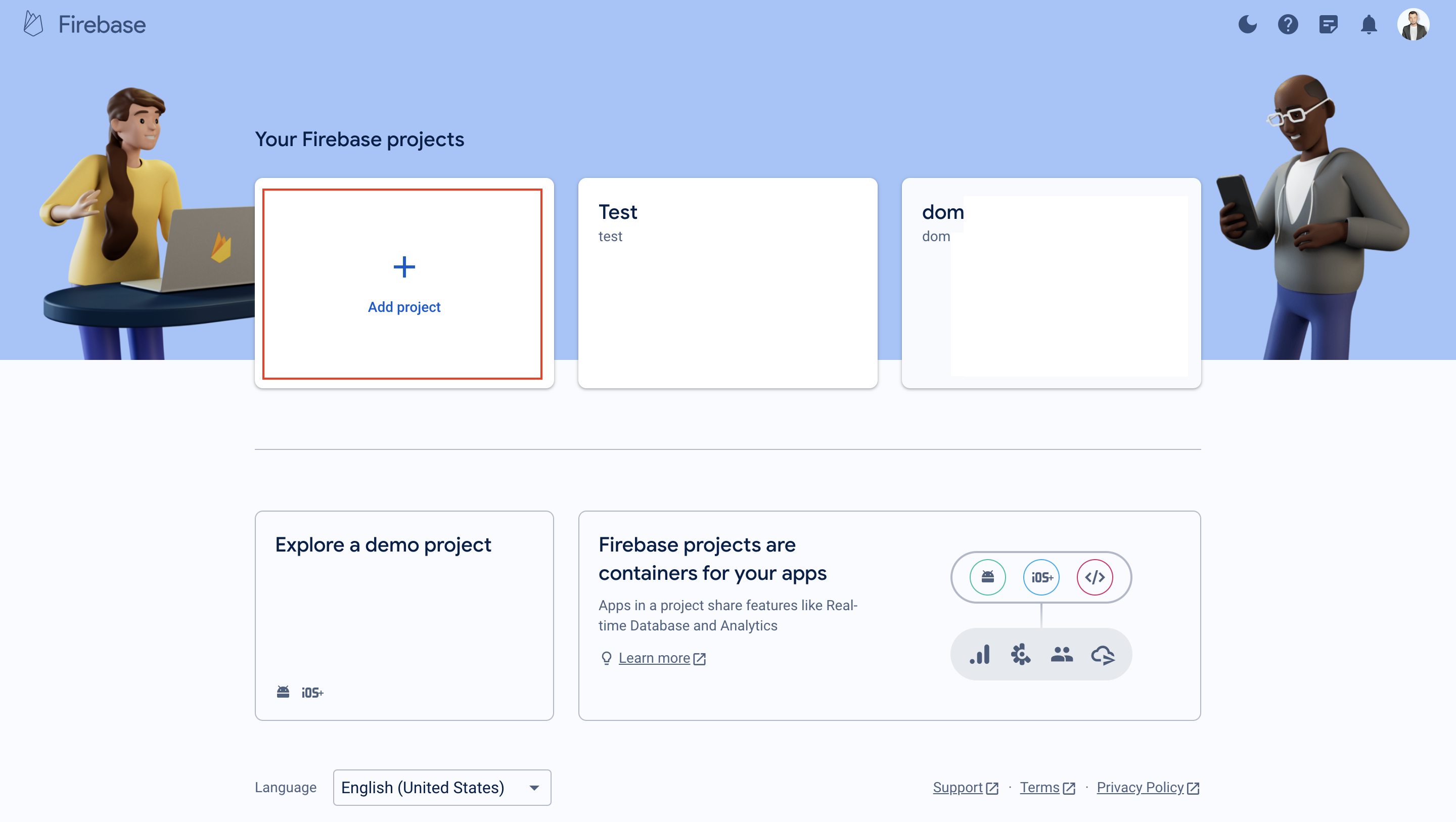
## **2. Создайте JSON-файл с приватным ключом**
В настройках проекта перейдите на вкладку **Service accounts.** Можете воспользоваться [этой ссылкой](https://console.firebase.google.com/u/0/project/_/settings/serviceaccounts/adminsdk?hl=ru&_gl=1*16vau9g*_ga*MTA1NDQ0MDMwLjE2OTE2NDYwOTc.*_ga_CW55HF8NVT*MTcwNTY1MjMyMi4yNi4xLjE3MDU2NTI4NjEuNDEuMC4w) для быстрого перехода.
Подойдет ключ от сервисного аккаунта с любой ролью, у которой есть [право](https://cloud.google.com/iam/docs/roles-permissions/firebasecloudmessaging#cloudmessaging.messages.create) `cloudmessaging.messages.create` — это не обязательно должна быть административная роль.
Нажмите **Generate new private key** внизу страницы.

Затем вы увидите окно предупреждения. Нажмите **Generate key**.

Сохраните файл JSON. Вам потребуется доступ к нему для загрузки в Mindbox.
## **3. Загрузите файл JSON в Mindbox**
На странице настроек интеграции с приложением Android в блоке для настроек отправки пушей должна быть включена отправка через Firebase.
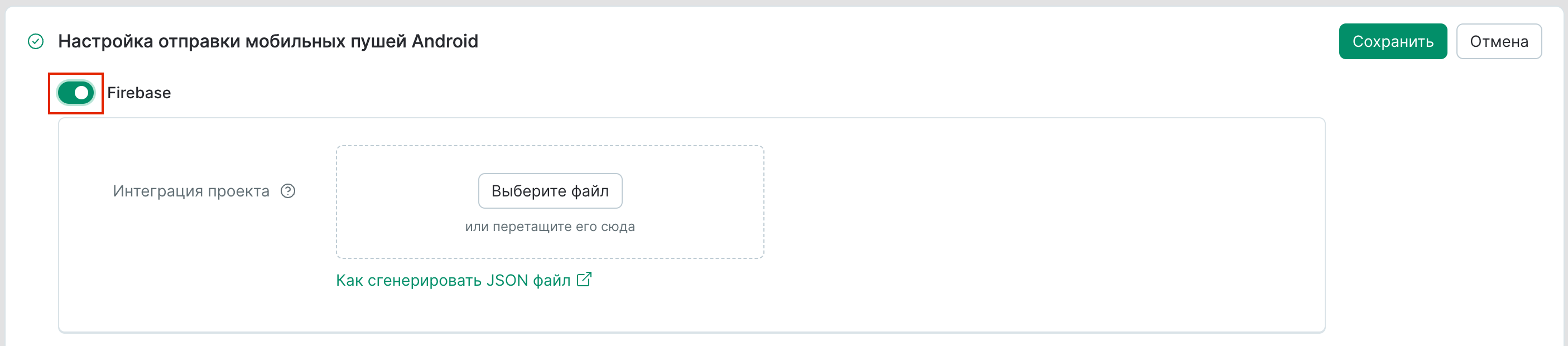
Выберете файл JSON, который сгенерировали и сохранили на прошлом шаге.
Если загрузка прошла успешно, вы увидите загруженные параметры интеграции.
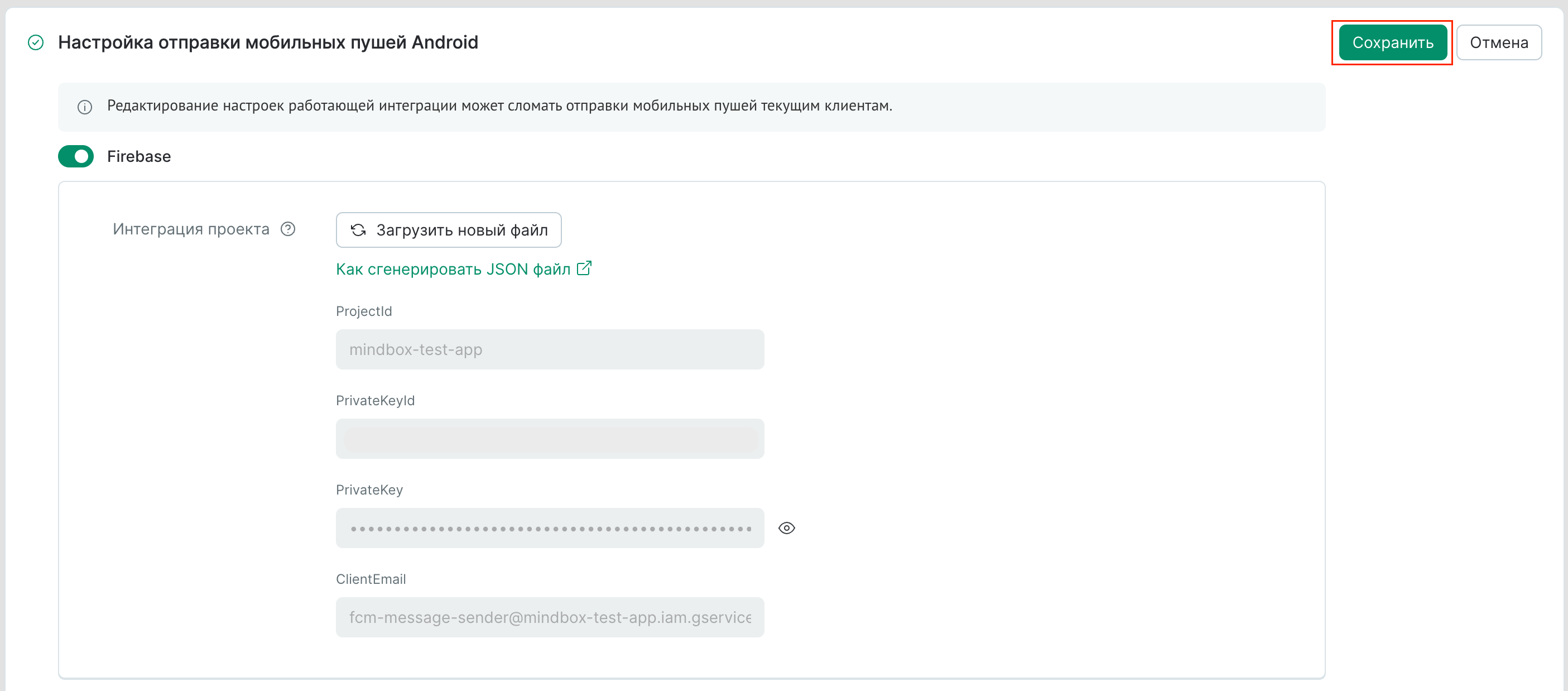
## Нажмите на "Сохранить" в блоке и в правом углу страницы.
Понадобится некоторое время, чтобы настройки интеграции обновились.
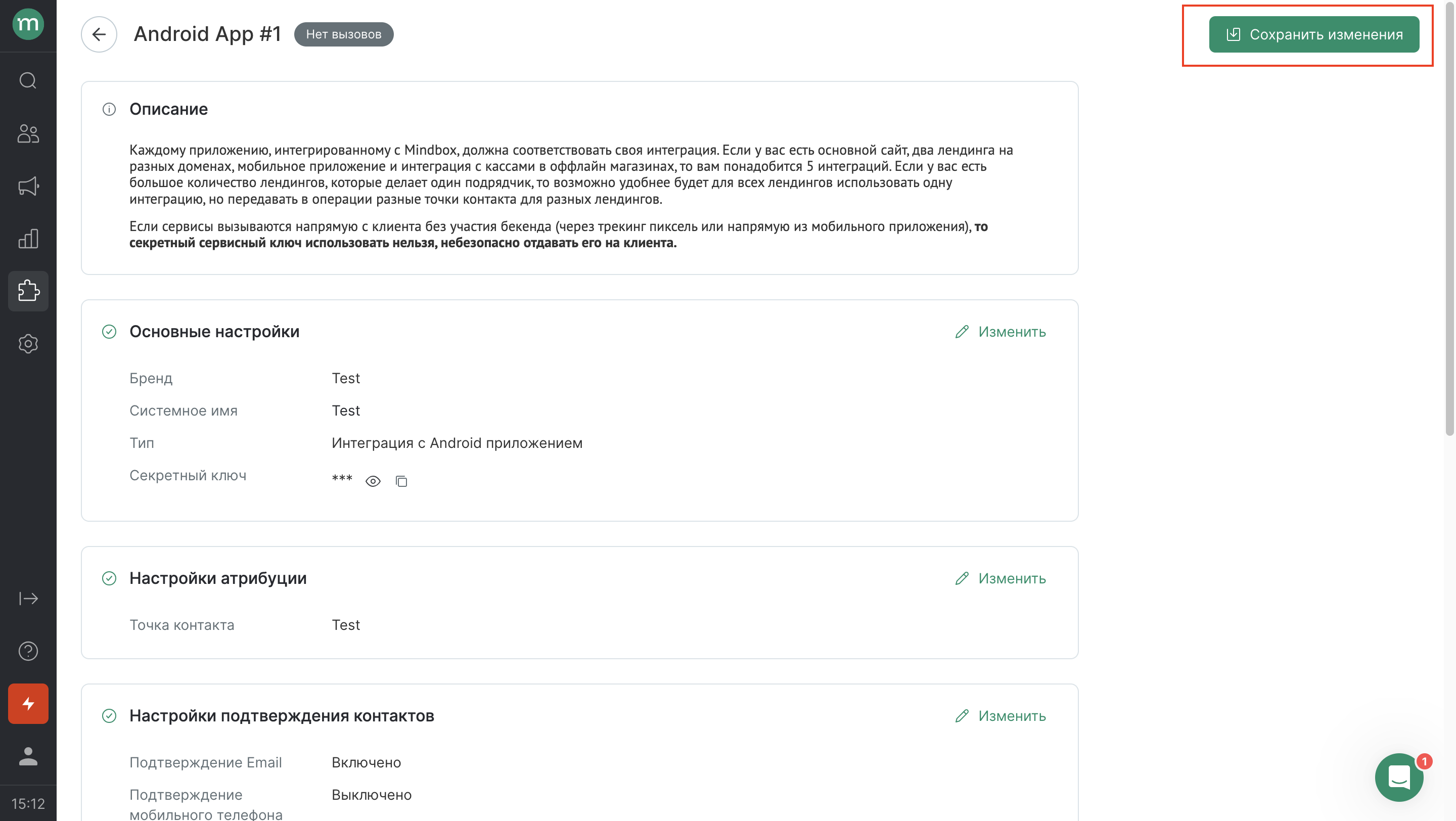
**Если файл загружен и настройки сохранены, тогда интеграция завершена.**
После перезагрузки страницы и открытия блока с настройками вы увидите все заполненные поля.
---
## Document: Реализация сервиса для подключения Firebase
URL: /docs/firebase-integration-service-implementation
# Реализация сервиса для подключения Firebase
## Передать в SDK Firebase-токен
Создайте новый kotlin класс с названием MindboxFirebaseMessagingService.
Сделайте этот класс наследником от FirebaseMessagingService(), если в приложении уже есть наследник FirebaseMessagingService, то новый создавать не нужно, а все последующие изменения нужно добавить в существующий класс наследник FirebaseMessagingService.
Реализуйте метод onNewToken.
``` kotlin {5-8}
import cloud.mindbox.mobile_sdk.Mindbox
import com.google.firebase.messaging.*
class MindboxFirebaseMessagingService: FirebaseMessagingService() {
override fun onNewToken(token: String) {
// Передача токена в Mindbox SDK
Mindbox.updatePushToken(applicationContext, token, MindboxFirebase)
}
...
```
## Укажите, какие адреса могут приходить в push-уведомлении и как они соотносятся с активити приложения
В каждом push-уведомлении приходит ссылка, которую настроили в административном разделе. Также в push-уведомлениях может быть до 3 кнопок, у каждой своя ссылка.
Чтобы корректно обработать открытие приложения и открыть ту активити, которую задумывалось, сформируйте Map. Укажите в нем ссылки и активити, которые они должны открывать.
Для реализации базового отображения push-уведомлений мы предоставляем готовый метод Mindbox.handleRemoteMessage. Этот метод обработает получение push-уведомления, скачает картинку и отобразит push-уведомление.
При формировании Map activities для описания ссылок вы можете использовать маску с символом `_`. Например,`https://mindbox.ru/push/_` будет соответствовать:
* `https://mindbox.ru/push/`,
* `https://mindbox.ru/push/1`,
* `https://mindbox.ru/push/foo`,
* `https://mindbox.ru/push/foo?product=123`.
Push-уведомления и кнопки с таким URL будут открываться в одной активити, которую вы указали.
``` kotlin {7-9}
...
val channelId = "< ИДЕНТИФИКАТОР КАНАЛА >" // "my_android_app_channel"
val channelName = "< НАЗВАНИЕ КАНАЛА >" // "Рекламные рассылки"
val channelDescription = "< ОПИСАНИЕ КАНАЛА >" // "Рассылки, которые содержат рекламу"
val pushSmallIcon = R.mipmap.ic_launcher
// Перечисление ссылок и активити, которые должны открываться по разным ссылкам
val activities = mapOf(
"https://mindbox.ru/" to defaultActivity,
)
...
```
## Укажите, какая активити должна вызываться по умолчанию
Эта активити будет отображена, если в push-уведомлении пришла ссылка, которой нет в списке.
``` kotlin {3}
...
override fun onMessageReceived(remoteMessage: RemoteMessage) {
// Активити поумолчанию. Откроется, если пришла ссылка, которой нет в перечислении
val defaultActivity = MainActivity::class.java
val channelId = "< ИДЕНТИФИКАТОР КАНАЛА >" // "my_android_app_channel"
val channelName = "< НАЗВАНИЕ КАНАЛА >" // "Рекламные рассылки"
val channelDescription = "< ОПИСАНИЕ КАНАЛА >" // "Рассылки, которые содержат рекламу"
val pushSmallIcon = R.mipmap.ic_launcher
...
```
## Придумайте id, название и описание канала для push-уведомлений
При первом push-уведомлении мы создадим собственный канал для уведомлений. Для него нужно придумать вместе с маркетологом название и описание. Подробнее про каналы уведомлений на Android можно прочитать тут.
Идентификатор может быть любой уникальной для вашего приложения строкой.
``` kotlin {5-7}
...
override fun onMessageReceived(remoteMessage: RemoteMessage) {
// Активити поумолчанию. Откроется, если пришла ссылка, которой нет в перечислении
val defaultActivity = MainActivity::class.java
val channelId = "< ИДЕНТИФИКАТОР КАНАЛА >" // "my_android_app_channel"
val channelName = "< НАЗВАНИЕ КАНАЛА >" // "Рекламные рассылки"
val channelDescription = "< ОПИСАНИЕ КАНАЛА >" // "Рассылки, которые содержат рекламу"
val pushSmallIcon = R.mipmap.ic_launcher
...
```
## Отрисовка уведомления
Для отрисовки push-уведомлений можно использовать встроенный функционал. Для этого необходимо вызвать метод Mindbox.handleRemoteMessage() и передать ему соответствующие параметры.
Метод возвращает TRUE, если push-уведомление успешно обработано и отображено, и FALSE, если push-уведомлений не обработано. На этот статус вы можете завязать логику обработки push-уведомления другими методами.
```kotlin
...
// Метод возвращает boolen, чтобы можно было сделать фолбек для обработки push-уведомлений
val messageWasHandled = Mindbox.handleRemoteMessage(
context = applicationContext,
message = remoteMessage,
activities = activities,
channelId = channelId, // Идентификатор канала для уведомлений, отправленных из Mindbox
channelName = channelName,
pushSmallIcon = pushSmallIcon, // Маленькая иконка для уведомлений
defaultActivity = defaultActivity,
channelDescription = channelDescription
)
...
```
## Пример готового файла
``` kotlin
import cloud.mindbox.mobile_sdk.Mindbox
import com.google.firebase.messaging.*
class MindboxFirebaseMessagingService: FirebaseMessagingService() {
override fun onNewToken(token: String) {
// Передача токена в Mindbox SDK
Mindbox.updatePushToken(applicationContext, token, MindboxFirebase)
}
override fun onMessageReceived(remoteMessage: RemoteMessage) {
// Активити поумолчанию. Откроется, если пришла ссылка, которой нет в перечислении
val defaultActivity = MainActivity::class.java
val channelId = "< ИДЕНТИФИКАТОР КАНАЛА >" // "my_android_app_channel"
val channelName = "< НАЗВАНИЕ КАНАЛА >" // "Рекламные рассылки"
val channelDescription = "< ОПИСАНИЕ КАНАЛА >" // "Рассылки, которые содержат рекламу"
val pushSmallIcon = R.mipmap.ic_launcher
// Перечисление ссылок и активити, которые должны открываться по разным ссылкам
val activities = mapOf(
"https://mindbox.ru/" to defaultActivity,
)
// Метод возвращает boolen, чтобы можно было сделать фолбек для обработки push-уведомлений
val messageWasHandled = Mindbox.handleRemoteMessage(
context = applicationContext,
message = remoteMessage,
activities = activities,
channelId = channelId, // Идентификатор канала для уведомлений, отправленных из Mindbox
channelName = channelName,
pushSmallIcon = pushSmallIcon, // Маленькая иконка для уведомлений
defaultActivity = defaultActivity,
channelDescription = channelDescription
)
if (!messageWasHandled) {
// Если push-уведомление было не от Mindbox или в нем некорректные данные, то можно написать фолбек для его обработки
}
}
}
```
---
## Document: /docs/external-systems
URL: /docs/external-systems
# Внешние системы
Датасет внешних систем проекта.
---
## `exports.CDP.ExternalSystems`
| Поле | Тип | Описание | Пример |
| :------------- | :-------------- | :---------------------------------------------------------------------- | :------------------------------------------- |
| `internalId` | string | Внутренний идентификатор внешней системы | 435 или 3c1e8a20-45f7-4d9b-b123-6e7f8a910bcd |
| `name` | string | Отображаемое название внешней системы | Яндекс.Маркет |
| `systemName` | string | Системное имя внешней системы (используется в API и интеграциях) | YandexMarket |
| `_isDeleted` | bool (nullable) | Признак, что внешняя система удалена в Mindbox | True |
| `_rowversion_ts` | datetime | Временная метка в формате UTC, когда данные стали доступны для экспорта | 2024-10-15 10:00:00.000 |
---
## Document: /docs/external-order-ids
URL: /docs/external-order-ids
# Внешние идентификаторы заказов
Внешний идентификатор заказа — это идентификатор заказа в системе клиента (например, номер заказа в CMS или учетной системе). Внешние идентификаторы выгружаются отдельным датасетом `exports.ProcessingOrders.ExternalIds` и связываются с заказами [`exports.ProcessingOrders.Orders`](https://developers.mindbox.ru/docs/customer-orders) по полю `orderId`.
:::warning{title="Значение зашифровано"}
Поле `value` (сам внешний идентификатор) выгружается в зашифрованном виде, так как может содержать персональные данные. Оно расшифровывается ключом шифрования из настроек интеграции «Данные для аналитики» — см. раздел [«Зашифрованные данные»](https://developers.mindbox.ru/docs/how-to-read-data).
:::
## `exports.ProcessingOrders.ExternalIds`
| Поле | Тип | Описание | Пример |
| --- | --- | --- | --- |
| `id` | long | Внутренний идентификатор записи внешнего идентификатора (RE-CFV) | `3587191` |
| `orderId` | string | Внутренний идентификатор заказа, которому принадлежит внешний идентификатор. Связь с `exports.ProcessingOrders.Orders.id` | `3890` |
| `customFieldKindInternalId` | string | Внутренний идентификатор кайнда (типа внешнего идентификатора) | a4fb2db8-7681-493c-89f2-e7c450598041 |
| `value` | string (nullable) | Сам внешний идентификатор заказа, **зашифрован**. Расшифровывается ключом шифрования из настроек интеграции | `Cg8K...=` (base64) |
| `_isDeleted` | bool (nullable) | Признак удаления записи: `true`, если запись удалена. У действующих записей — `false` или `NULL` | `true` |
| `_rowversion_ts` | datetime | Версия изменения (UTC) | `2026-06-16 09:13:56.299` |
:::note
Датасет содержит историю изменений (change feed): каждое изменение записи приходит отдельной строкой. Чтобы получить актуальное состояние:
1. Сгруппируйте строки по `id` — это идентификатор записи, он одинаковый у всех её версий, включая удаление. Не группируйте по `orderId` и `customFieldKindInternalId`: в части строк удаления эти поля пустые.
2. В каждой группе возьмите строку с максимальным `_rowversion_ts`. Если таких строк несколько, берите ту, где `_isDeleted = true`.
3. Если в выбранной строке `_isDeleted = true`, запись удалена. Проверяйте через `coalesce(_isDeleted, false)`: у действующих записей бывает `NULL`, и условие `NOT _isDeleted` их отбросит.
:::
---
## Document: История изменений внешних идентификаторов клиентов
URL: /docs/external-ids-change-history
# История изменений внешних идентификаторов клиентов
Датасет истории изменений внешних идентификаторов клиентов. Каждое изменение внешнего идентификатора будет представлено отдельной записью в датасете.
---
### exports.CDP.ExternalCustomerIdsHistory
| Поле | Тип | Описание | Пример |
| :------------------------------------ | :------- | :----------------------------------------------------------- | :----------------------------------- |
| id | int64 | Идентификатор записи в истории идентификаторов клиента | 25 |
| unmergedCustomerId | int64 | Внутренний идентификатор клиента на момент события | 12381 |
| customfieldKindInternalId | string | Внешний идентификатор дополнительного поля | cf21fdb5-b7d8-4fe9-b3c8-2d995fc3a90f |
| value | string | Зашифрованное значение внешнего идентификатора клиента | |
| historicalCustomerId | int64 | Идентификатор исторического слепка клиента | 15 |
| historicalCustomerCreationDateTimeUtc | datetime | Дата создания исторического слепка клиента в формате UTC | 2024-08-21 10:10:10.000 |
| _isDeleted | bool | Признак, что внешний идентификатор был удалён в Mindbox | True |
| _database_version | int64 | Служебное поле для отслеживания версии записи при изменениях | 5 |
---
## Document: /docs/external-customer-id-in-analytics-exports
URL: /docs/external-customer-id-in-analytics-exports
# Как получить внешний ID клиента в аналитических экспортах
В аналитических экспортах все данные привязаны к внутреннему идентификатору клиента `mindboxId`. Чтобы использовать в аналитике на своей стороне внешний идентификатор (`externalId`), свяжите `mindboxId` с `externalId` и присоедините результат к нужным аналитическим таблицам.
## Перед началом
Убедитесь, что у вас есть:
* настроенная интеграция «Данные для аналитики» и доступ к аналитическим экспортам (delta-sharing);
* ключ шифрования — находится в разделе **Интеграции → Точка интеграции «Данные для аналитики» → Ключ шифрования**.
## Шаг 1. Выберите тип идентификатора
Внешние идентификаторы — это [дополнительные поля](https://help.mindbox.ru/docs/additional-data) с типом `TechnicalIdentity` или `SocialNetworkIdentity`. Список типов и их `internalId` доступны в таблице [справочника дополнительных полей](https://developers.mindbox.ru/docs/customfields-reference):
```sql
SELECT internalId, systemName, name, typeSystemName
FROM CustomFieldsKinds
WHERE typeSystemName IN ('TechnicalIdentity', 'SocialNetworkIdentity');
```
Выберите нужный тип и запомните его `internalId` — это значение для фильтра `customfieldKindInternalId` в следующих шагах. Определить нужный тип можно по полям `systemName` или `name`, проверив их в интерфейсе Mindbox.
### Шаг 2. Получите актуальную связку mindboxId → externalId
Таблица [`exports.CDP.ExternalCustomerIdsHistory`](https://developers.mindbox.ru/docs/external-ids-change-history) хранит версии изменений внешних идентификаторов клиентов. Чтобы получить актуальное состояние, возьмите последнюю версию каждой записи и отбросьте удаленные:
```sql
SELECT *
FROM (
SELECT *
FROM ExternalCustomerIdsHistory
ORDER BY _database_version DESC
LIMIT 1 BY id, customfieldKindInternalId
)
WHERE _isDeleted = false
AND customfieldKindInternalId = <нужный_internalId>;
```
В результате:
* `unmergedCustomerId` — `mindboxId` клиента;
* `value` — внешний идентификатор клиента (зашифрован, расшифровка — в шаге 4).
:::warning
`customfieldKindInternalId` — это **тип** идентификатора (ссылка на дополнительное поле), а не идентификатор клиента. Идентификатор клиента — `unmergedCustomerId`, внешний идентификатор — `value`.
:::
### Шаг 3. Учтите объединение клиентов
В Mindbox клиенты с одинаковыми контактными данными могут объединяться. После объединения в истории остаются записи по всем исходным клиентам (каждая со своим `value`), но с одним итоговым `unmergedCustomerId`. Из-за этого на один `mindboxId` может приходиться несколько значений `value`.
Для корректной связки:
* исходный `mindboxId` каждого клиента до объединения хранится в `historicalCustomerId` в таблице [`exports.CDP.ExternalCustomerIdsHistory`](https://developers.mindbox.ru/docs/external-ids-change-history);
* полную карту объединений `unmergedCustomerId → mergedCustomerId` можно получить с помощью [экспорта объединений клиентов](https://developers.mindbox.ru/docs/customer-merges).
Если нужен ровно один последний внешний ID на клиента, после среза по версии возьмите последнюю запись по дате создания исходного слепка:
```sql
SELECT *
FROM (
SELECT *
FROM ExternalCustomerIdsHistory
ORDER BY _database_version DESC
LIMIT 1 BY id, customfieldKindInternalId
)
WHERE _isDeleted = false
AND customfieldKindInternalId = <нужный_internalId>
ORDER BY historicalCustomerCreationDateTimeUtc DESC
LIMIT 1 BY unmergedCustomerId;
```
:::info
Количество уникальных `unmergedCustomerId` и уникальных `value` может не совпадать — это нормальное поведение при объединении клиентов.
:::
### Шаг 4. Расшифруйте значение `value`
Значение внешнего идентификатора в поле `value` зашифровано. Для расшифровки используйте ключ шифрования из интерфейса Mindbox: **Интеграции → Точка интеграции «Данные для аналитики» → Ключ шифрования**.
Алгоритм и готовый пример на Python описаны в разделе [«Зашифрованные данные»](https://developers.mindbox.ru/docs/how-to-read-data#зашифрованные-данные).
## Пример: внешний ID рядом со статусом рассылки
Задача: к каждой записи статуса рассылки добавить внешний идентификатор клиента.
Логика запроса:
* Получите [статусы рассылок](https://developers.mindbox.ru/docs/mailing-statuses).
* Приведите `unmergedCustomerId` к актуальному `mergedCustomerId` через [экспорт объединений клиентов](https://developers.mindbox.ru/docs/customer-merges).
* Присоедините актуальный срез внешних идентификаторов по актуальному ID клиента.
```sql
SELECT
sendings.messageId,
sendings.messageStatusId,
sendings.mailingStatusSystemName,
sendings.dateTimeUTC,
sendings.unmergedCustomerId,
merged.mergedCustomerId,
sendings.mailingInternalId,
sendings.mailingVariantNum,
sendings.mailingLink,
sendings.mailingSourceEntityType,
sendings.mailingSourceEntityId,
sendings.notSentSystemName,
sendings.notDeliveredReasonSystemName,
ext_ids.customfieldKindInternalId,
ext_ids.value AS externalCustomerId
FROM (
-- Статусы рассылок (без удаленных)
SELECT *
FROM CustomerMessagesStatuses
WHERE (empty(_isDeleted) OR _isDeleted = false)
) AS sendings
-- Объединения клиентов: приведение к актуальному mergedCustomerId
LEFT JOIN (
SELECT *
FROM (
SELECT *
FROM MergedCustomers
ORDER BY _rowversion_ts DESC
LIMIT 1 BY unmergedCustomerId, mergedCustomerId
)
WHERE (empty(_isDeleted) OR _isDeleted = false)
) AS merged
ON sendings.unmergedCustomerId = merged.unmergedCustomerId
-- Внешние идентификаторы по актуальному ID клиента
LEFT JOIN (
SELECT *
FROM (
SELECT *
FROM ExternalCustomerIdsHistory
ORDER BY _database_version DESC
LIMIT 1 BY id, customfieldKindInternalId
)
WHERE _isDeleted = false
AND customfieldKindInternalId = <нужный_internalId>
ORDER BY historicalCustomerCreationDateTimeUtc DESC
LIMIT 1 BY unmergedCustomerId, customfieldKindInternalId
) AS ext_ids
ON ext_ids.unmergedCustomerId = coalesce(merged.mergedCustomerId, sendings.unmergedCustomerId);
```
:::warning
Пример построен на сырых данных аналитических экспортов (прямое чтение таблиц delta-sharing). Если на вашей стороне есть промежуточные преобразования перед записью в DWH, адаптируйте запрос под вашу модель данных. Описания полей и типов всех таблиц — в ["Описании схемы данных"](https://developers.mindbox.ru/docs/analytics-data-schema).
:::
## Связанные материалы
* [Описание схемы данных](https://developers.mindbox.ru/docs/analytics-data-schema) — единый справочник полей всех таблиц экспорта.
* [Как прочитать данные](https://developers.mindbox.ru/docs/how-to-read-data) — delta-sharing, шифрование, Python-коннектор.
* [Как периодически обновлять данные](https://developers.mindbox.ru/docs/periodic-data-updates) — витрины с актуальным состоянием.
* [Экспорт данных для аналитики](https://help.mindbox.ru/docs/как-настроить-экспорт-данных-для-аналитики) — настройка интеграции.
---
## Document: Общий принцип экспортов
URL: /docs/exports-overview
# Общий принцип экспортов
## Общий контракт постановки задачи экспорта
Получить неизменяемые данные можно через постановку задач экспорта.\
Поставить задачу можно:
1. С помощью программного запроса в операцию, которую необходимо добавить в интерфейсе
2. С помощью задачи периодического экспорта на FTP/SFTP. Подробней можно прочитать [здесь](https://developers.mindbox.ru/docs/%D1%8D%D0%BA%D1%81%D0%BF%D0%BE%D1%80%D1%82-%D0%BD%D0%B0-ftpsftp).
Общая схема запросов для постановки задачи экспорта:
1. Запрос экспорта с передачей условий выборки экспорта и получение ID задачи экспорта.
2. Запрос статуса поставленной задачи экспорта. Получение статуса или ссылки на результат, в случае готовности.
3. Скачивание файлов с результатами экспорта. Обработка данных
## Первый запрос на поставку задачи экспорта
Во входных условиях может быть:
* Id сегмента
* временной период, за который необходимо выгрузить данные
* данные подключения к внешнему хранилищу, для выгрузки результатов
* либо может быть пустое тело запроса
Описание всех входных параметров операции смотрите в описании конкретной операции.
```xml title="Text"
POST https://api.mindbox.ru/v3/operations/sync?endpointId={endpointId}&operation={operation}
Accept: application/json
Content-Type: application/json
Authorization: SecretKey {Секретный ключ}
{
<Тело запроса описано в описании конкретной операции экспорта>
}
```
### Ответ об успешной постановке задачи экспорта
```json
Content-Type: application/json
{
"status": "Success",
"exportId": ""
}
```
На данном этапе может быть возвращена ошибка валидации, если были переданны некорректные условия для постановки задачи экспорта.
### Ответ при повторном запросе
Параметр `isDuplicate` в ответе указывает, что аналогичный экспорт уже выполняется. Воспользуйтесь [запросом для проверки статуса](https://developers.mindbox.ru/docs/exports-overview#%D0%B7%D0%B0%D0%BF%D1%80%D0%BE%D1%81-%D0%BE-%D1%81%D1%82%D0%B0%D1%82%D1%83%D1%81%D0%B5-%D0%B7%D0%B0%D0%B4%D0%B0%D1%87%D0%B8-%D1%8D%D0%BA%D1%81%D0%BF%D0%BE%D1%80%D1%82%D0%B0).
```json
Content-Type: application/json
{
"status": "Success",
"exportId": "",
"isDuplicate": "<Вызван повторный запрос экспорта. Экспорт с аналогичными настройками уже формируется>",
}
```
## Запрос о статусе задачи экспорта
```xml title="Text"
POST https://api.mindbox.ru/v3/operations/sync?endpointId={endpointId}&operation={operation}
Accept: application/json
Content-Type: application/json
Authorization: SecretKey {Секретный ключ}
{
"exportId": ""
}
```
### Ответ о статусе готовности файла (в случае неготовности)
```xml title="Text"
Content-Type: application/json; charset=utf-8
{
"status": "Success",
"exportResult": {
"processingStatus": "NotReady"
}
}
```
Одновременно может работать не больше двух задач экспорта.
### Ответ о статусе готовности файла (в случае готовности)
```xml title="Text"
Content-Type: application/json; charset=utf-8
{
"status": "Success",
"exportResult": {
"processingStatus": "Ready",
"urls": [
"<Ссылка на файл с результатом>",
"<Ссылка на файл с результатом>",
....
]
}
}
```
* файлы с результатами экспорта хранятся 180 дней
* нет ограничений на объем запрашиваемой информации
* файлы разбиваются по количеству строк, которое стремится к 1 млн., но возможны файлы как большего, так и меньшего объема
* нет пагинации, все данные выгружаются в набор файлов
* данные по ссылкам передаются gzip методом
* формат файла выбирается в настройках шага экспорта и может быть xml/json/csv
* кодировка файлов UTF-8
### Ответ о статусе готовности файла (в случае отмены)
Возможны ситуации, когда экспорт был отменен по какой либо причине, в таком случае будет возвращен соответствующий статус, а задача остановлена.
```xml title="Text"
Content-Type: application/json; charset=utf-8
{
"status": "Success",
"exportResult": {
"processingStatus": "Cancelled",
"cancellationReason": “<причина отмены>”
}
}
```
Задача может быть отменена:
* из интерфейса административной панели
* из за внутренней ошибки
* из за превышения внутренних лимитов потребления ресурсов. В таком случае следует упростить фильтр сегмента, который используется для экспорта или поставить задачу с меньшим запрашиваемым периодом
---
## Document: Экспорт логов вебхуков
URL: /docs/export-webhook-logs
# Экспорт логов вебхуков
## Требования
Настроенная [операция](https://help.mindbox.ru/docs/%D0%BE%D0%BF%D0%B5%D1%80%D0%B0%D1%86%D0%B8%D0%B8-v-%D0%BE%D1%81%D0%BD%D0%BE%D0%B2%D0%BD%D1%8B%D0%B5-%D1%81%D0%B2%D0%B5%D0%B4%D0%B5%D0%BD%D0%B8%D1%8F) с шагом «Экспорт — Выгрузить логи вебхуков».
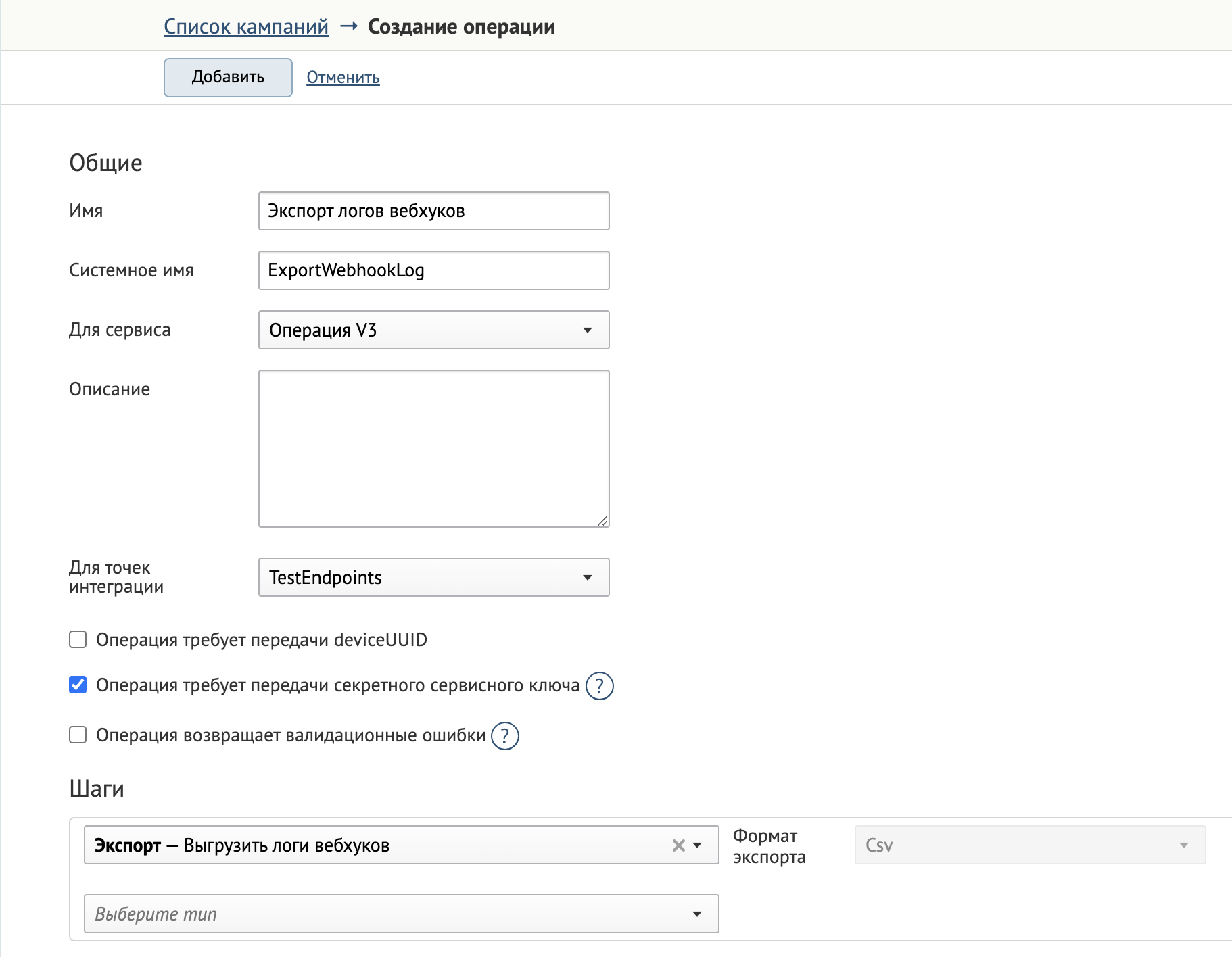
Для доступа к файлу экспорта нужно право «Экспорт логов интеграций», по умолчанию имеющееся у роли «Владельцы».
## Общий контракт постановки задачи экспорта
Общий контракт постановки задачи экспорта описан [здесь](https://developers.mindbox.ru/docs/%D0%BE%D0%B1%D1%89%D0%B8%D0%B9-%D0%BF%D1%80%D0%B8%D0%BD%D1%86%D0%B8%D0%BF-%D1%8D%D0%BA%D1%81%D0%BF%D0%BE%D1%80%D1%82%D0%BE%D0%B2)
## Контракт экспорта логов вебхуков
**Пример запроса**
```json title="JSON"
https://api.mindbox.ru/v3/operations/sync?endpointId={endpointId}&operation={operation}
Accept: application/json
Content-Type: application/json
Authorization: SecretKey {Секретный ключ}
{
"exportId": "<Идентификатор экспорта>",
"sinceDateTimeUtc": "<Начальная дата и время вызова вебхука (UTC, YYYY-MM-DD hh:mm)>",
"tillDateTimeUtc": "<Конечная дата и время вызова вебхука невключительно (UTC, YYYY-MM-DD hh:mm)>",
"isSuccessful": "<Выполнено успешно?>",
"webhooks": [
{
"ids": {
"id": "<Идентификатор вебхука>"
}
},
{
"ids": {
"id": "<Идентификатор вебхука>"
}
}
]
}
```
Во входных параметрах можно указать:
* Дату «от» в формате UTC. В выгрузку попадут только вызовы, которые появились в логах после этой даты;
* Дату «до» в формате UTC. Тогда в выгрузку попадут только вызовы, которые появились в логах до этой даты;
* Выгружать ли только успешные или только ошибочные вызовы;
* Идентификаторы вебхуков, которые можно найти в их URL\

**Описание базовых полей логов вебхуков**
* WebhookLogTransactionId: Уникальный идентификатор вызова хука. Совпадает для повторных попыток отправки вебхука
* WebhookLogStartDateTimeUtc: Время вызова вебхука в UTC
* WebhookLogWebhookSourceId Уникальный идентификатор блока сценария, из которого вызван вебхук. Включает id сценария, версию и id блока сценария
* WebhookLogWebhookSourceType: Тип механики, из которой вызван вебхук. Сейчас поддерживается только блок сценария
* WebhookLogWebhookSourceName: Название механики, из которой вызван вебхук.
* WebhookLogWebhookSourceUrl: Ссылка на механику, из которой вызван вебхук.
* WebhookLogWebhookId: Уникальный идентификатор вебхука
* WebhookLogWebhookName: Название вебхука
* WebhookLogIntegrationId: Уникальный идентификатор интеграции вебхука
* WebhookLogIntegrationName: Название интеграции вебхука
* WebhookLogStatus: Результат вызова вебхука. Успех или ошибка
* WebhookLogHttpMethod: HTTP метод вебхука
* WebhookLogUrl: URL адрес вебхука
* WebhookLogRequestHeaders: Заголовки вызова вебхука
* WebhookLogRequestBody: Тело вызванного вебхука
* WebhookLogHTTPStatusCode: Код ответа вебхука
* WebhookLogResponseHeaders: Заголовки ответа вебхука
* WebhookLogResponseBody: Тело ответа вебхука
* WebhookLogRetryNumber: Номер попытки вызова вебхука
---
## Document: Экспорт сценариев
URL: /docs/export-scenarios
# Экспорт сценариев
## Общий контракт постановки задачи экспорта
Общий контракт постановки задачи экспорта описан [здесь](https://developers.mindbox.ru/docs/%D0%BE%D0%B1%D1%89%D0%B8%D0%B9-%D0%BF%D1%80%D0%B8%D0%BD%D1%86%D0%B8%D0%BF-%D1%8D%D0%BA%D1%81%D0%BF%D0%BE%D1%80%D1%82%D0%BE%D0%B2).
## Контракт экспорта сценариев
**Пример запроса**
```json title="JSON"
https://api.mindbox.ru/v3/operations/sync?endpointId={endpointId}&operation={operation}
Accept: application/json
Content-Type: application/json
Authorization: SecretKey {Секретный ключ}
{
"sinceDateTimeUtc": "<Начальная дата и время изменения сценария (UTC, YYYY-MM-DD hh:mm)>",
"tillDateTimeUtc": "<Конечная дата и время изменения сценария невключительно (UTC, YYYY-MM-DD hh:mm)>"
}
```
Во входных параметрах можно указать:
* Дату "от" в формате UTC. Тогда в выгрузку попадут только сценарии, которые изменились или были созданы в системе после этой даты.
* Дату "до" в формате UTC. Тогда в выгрузку попадут только сценарии, которые изменились или были созданы в системе до этой даты.
## Формат выгружаемого файла
**Описание базовых полей экспорта**
```json title="JSON"
{
"workflows": [
{
"name": "<Имя сценария>",
"id": "",
"versions": [
{
"version": "<Номер версии сценария>",
"operationStepBlocks": [
{
"name": "<Название блока>",
"id": ""
}
]
}
]
}
]
}
```
---
## Document: Экспорт промоакций
URL: /docs/export-promotions
# Экспорт промоакций
## Общий контракт постановки задачи экспорта
Способ постановки задачи экспорта описан [здесь](https://developers.mindbox.ru/docs/%D0%BE%D0%B1%D1%89%D0%B8%D0%B9-%D0%BF%D1%80%D0%B8%D0%BD%D1%86%D0%B8%D0%BF-%D1%8D%D0%BA%D1%81%D0%BF%D0%BE%D1%80%D1%82%D0%BE%D0%B2).
## Контракт экспорта промоакций
Во входных параметрах можно указать:
* Дату в формате UTC. Тогда в выгрузку попадут только промоакции, которые изменялись после этой даты
* externalID сегмента промоакций, если таковой не был выбран в настройке операции
В выгрузку не попадут промоакции в статусе "В разработке".
## Формат выгружаемого файла
### Описание базовых полей экспорта
```json title="JSON"
{
"promotions": [
{
"ids": {
"externalId": "<Внешний идентификатор промоакции>"
},
"name": "<Название промоакции>",
"description": "<Описание промоакции>",
"startDateTimeUtc": "<Дата старта промоакции>",
"endDateTimeUtc": "<Дата окончания промоакции>",
"state": "Paused/Archived/Execution",
"customFields": {
"customField1" "<Значение поля>"
},
"products": {
"includedSegments": [{
"segmentation": {
"ids": {
"externalId": "<Внешний идентификатор сегментации>"
}
},
"segment": {
"ids": {
"externalId": "<Внешний идентификатор сегмента>"
}
}
}],
"excludedSegments": [{
"segmentation": {
"ids": {
"externalId": "<Внешний идентификатор сегментации>"
}
},
"segment": {
"ids": {
"externalId": "<Внешний идентификатор сегмента>"
}
}
}]
},
"areas": [
{
"ids": {
"externalId": "<Внешний идентификатор зоны>"
}
},
{
"ids": {
"externalId": "<Внешний идентификатор зоны>"
}
}
],
"pointsOfContact": [
{
"ids": {
"externalId": "<Внешний идентификатор точки контакта>"
}
},
{
"ids": {
"externalId": "<Внешний идентификатор точки контакта>"
}
}
]
}
]
}
```
## Ограничение при экспорте точек контакта, выбранных через сегментацию
Если в промоакции точки контакта выбраны **через сегментацию**, в поле `pointsOfContact` попадут только те точки, которые принадлежат одному из системных каналов верхнего уровня:
* `Offline`
* `Sites`
* `MobileApp`
Точки контакта, вложенные в каналы других типов (например, в пользовательские категории), в экспорте **не возвращаются**.
:::info{title="Как обойти ограничение"}
Перенесите нужную категорию или отдельные точки контакта под один из поддерживаемых системных каналов — например, в `Offline`.
Как это сделать:
* в интерфейсе в разделе **Настройки → Клиенты и действия → Точки контакта** через **«Действия → Назначить каналы»**;
* с помощью [импорта по API](https://developers.mindbox.ru/docs/bulk-import-touchpoints-v3) или [импорта через интерфейс](https://help.mindbox.ru/docs/point-of-contact-import).
:::
Ограничение не действует на промоакции, где точки контакта выбраны **вручную из дерева**: в этом случае список ТК возвращается полностью, независимо от того, в каком канале они находятся.
---
## Document: Экспорт изменения сегментации продуктов
URL: /docs/export-product-segmentation-changes
# Экспорт изменения сегментации продуктов
## Общий контракт постановки задачи экспорта
Общий контракт постановки задачи экспорта описан [здесь](https://developers.mindbox.ru/docs/%D0%BE%D0%B1%D1%89%D0%B8%D0%B9-%D0%BF%D1%80%D0%B8%D0%BD%D1%86%D0%B8%D0%BF-%D1%8D%D0%BA%D1%81%D0%BF%D0%BE%D1%80%D1%82%D0%BE%D0%B2)
## Контракт экспорта изменения сегментации продуктов
Во входных параметрах можно указать:
* Дату "от" в формате UTC. Тогда в выгрузку попадут только продукты, которые вошли или вышли из запрошенной сегментации
* externalID сегментации продуктов, если таковая не была выбрана в настройках шага операции.
Если **запросить без указания даты в запросе**, то в результирующем файле будет по строчке на каждый продукт, который когда либо был в этой сегментации, в зависимости от того числится ли продукт в сегментации в текущий момент, будет указываться свойство "inSegmentation", а в свойстве "segment" будет указан сегмент, в который продукт засчитан
Если же **запрос с использованием даты "от"** то в запросе будут строчки только тех продуктов, которые на текущий момент зачислены или наоборот выпали из сегментации.
## Формат выгружаемого файла
**Описание базовых полей экспорта**
```json title="JSON"
{
"productSegments": [
{
"product": {
"ids": {
"mindboxId": "<Идентификатор продукта в Mindbox>",
"<Тип идентификатора>": "<Внешний идентификатор продукта>"
}
},
"inSegmentation": true,
"segment": {
"ids": {
"externalId": "<Внешний идентификатор сегмента>"
}
}
},
{
"product": {
"ids": {
"<Тип идентификатора>": "<Внешний идентификатор продукта>"
}
},
"inSegmentation": false
}
]
}
```
---
## Document: Экспорт заказов и позиций заказов
URL: /docs/export-orders-and-lines
# Экспорт заказов и позиций заказов
## Общий контракт постановки задачи экспорта
Общий контракт постановки задачи экспорта описан [здесь](https://developers.mindbox.ru/docs/%D0%BE%D0%B1%D1%89%D0%B8%D0%B9-%D0%BF%D1%80%D0%B8%D0%BD%D1%86%D0%B8%D0%BF-%D1%8D%D0%BA%D1%81%D0%BF%D0%BE%D1%80%D1%82%D0%BE%D0%B2)
## Контракт экспорта заказов и позиций заказов
Во входных параметрах можно указать даты за которые Mindbox вернет изменения заказа в формате UTC. Тогда в выгрузку попадут только заказы, действия которых были изменены в заданный период.
```json title="JSON"
POST https://api.mindbox.ru/v3/operations/sync?endpointId={endpointId}&operation={operation}
Accept: application/json
Content-Type: application/json
Authorization: SecretKey {Секретный ключ}
{
"exportId": "<Идентификатор экспорта>",
"sinceDateTimeUtc": "<Дата и время самого раннего изменения заказа (UTC, YYYY-MM-DD hh:mm)>",
"tillDateTimeUtc": "<Дата и время самого позднего изменения заказа невключительно (UTC, YYYY-MM-DD hh:mm)>",
"exportOutput": {
"type": "<Тип выгрузки FTP/SFTP>",
"directory": "<Папка для выгрузки экспорта>",
"credentials": {
"userName": "<Логин пользователя>",
"password": "<Пароль>",
"sshPrivateKey": "<Приватный SSH ключ закодированный в Base64>"
},
"server": {
"url": "",
"port": "<Порт сервера>"
}
}
}
```
## Ответ экспорта заказов и позиций заказов
```json title="JSON"
{
"status": "<Результат выполнения запроса: Success в случае успеха, ValidationError в случае ошибки пользователя, ProtocolError в случае ошибки интеграции, InternalServerError в случае недоступности сервера.>",
"exportId": "<Идентификатор экспорта, который нужно передать в следующем запросе>",
"isDuplicate": "<Вызван повторный запрос экспорта. Экспорт с аналогичными настройками уже формируется>",
"exportResult": {
"processingStatus": "<Статус готовности файла>",
"cancellationReason": "<Причина отмены экспорта>",
"urls": [
"<Ссылка на файл с результатом>"
]
}
}
```
## Файл экспорта заказов и позиций заказов
```json title="JSON"
{
"orders": [
{
"deliveryCost": "<Стоимость доставки>",
"totalPrice": "<Стоимость заказа с учетом скидок>",
"ids": {
"externalId": "<Внешний идентификатор заказа>"
},
"firstAction": {
"dateTimeUtc": "<Дата и время оформления заказа по UTC>",
"ids": {
"mindboxId": "<Идентификатор Mindbox>"
},
"channel": {
"name": "<Имя точки контакта>",
"ids": {
"mindboxId": "<Идентификатор Mindbox>",
"externalId": "<Внешний идентификатор точки контакта>"
}
}
},
"customFields": {
"customField1": "Дополнительное поле заказа"
},
"customer": {
"email": "<Адрес электронной почты>",
"mobilePhone": "<Номер мобильного телефона>",
"pendingEmail": "<Адрес электронной почты, ожидающий подтверждения после смены>",
"pendingMobilePhone": "<Номер мобильного телефона, ожидающий подтверждения после смены>",
"ids": {
"externalId": "<Внешний идентификатор клиента>"
}
},
"area": {
"ids": {
"externalId": "<Идентификатор географической зоны клиента>"
}
},
"transaction": {
"ids": {
"externalId": "<Идентификатор транзакции>"
}
},
"appliedPromotions": [
{
"type": "<Тип примененной промоакции>",
"groupingKey": "<Ключ группировки примененных акций>",
"amount": "<Размер скидки или бонуса примененной промоакции>",
"expirationDateTimeUtc": "<Дата сгорания баллов>",
"promotion": {
"name": "<Наименование промоакции>",
"type": "<Тип промоакции>",
"ids": {
"mindboxId": "<Идентификатор Mindbox>",
"externalId": "<Внешний идентификатор промоакции>"
}
},
"balanceType": {
"name": "<Название балльного счёта>",
"ids": {
"systemName": "<Системное имя балльного счёта>"
}
},
"coupon": {
"ids": {
"code": "<Промокод>"
},
"pool": {
"name": "<Наименование пула промокодов>",
"description": "<Описание пула промокодов>",
"ids": {
"mindboxId": "<Идентификатор Mindbox>",
"externalId": "<Внешний идентификатор пула промокодов>"
}
}
},
"limits": [
{
"type": "<Способ агрегации (по акции, по клиенту)>",
"untilDateTimeUtc": "<Дата завершения срока действия лимита>",
"amount": {
"type": "<Тип значения лимита (количество применений, размер скидки)>",
"value": "<Значение лимита>"
},
"used": {
"usageServiceStatus": "<Использование лимита>",
"amount": "<Использование лимита>"
}
},
{
"type": "<Способ агрегации (по акции, по клиенту)>",
"untilDateTimeUtc": "<Дата завершения срока действия лимита>",
"amount": {
"type": "<Тип значения лимита (количество применений, размер скидки)>",
"value": "<Значение лимита>"
},
"used": {
"usageServiceStatus": "<Использование лимита>",
"amount": "<Использование лимита>"
}
}
]
}
],
"lines": [
{
"quantity": "<Количество единиц продукта>",
"basePricePerItem": "<Базовая цена продукта за единицу продукта>",
"priceOfLine": "<Конечная цена за линию чека>",
"number": "<Номер позиции заказа>",
"id": "<Идентификатор позиции заказа>",
"product": {
"name": "<Техническое название продукта>",
"ids": {
"externalId": "<Внешний Id продукта>"
}
},
"giftCard": {
"amount": "<Номинал>",
"status": {
"ids": {
"systemName": "<Системное имя статуса карты>"
}
}
},
"customFields": {
"customField1": "<Дополнительное поле линии>"
},
"status": {
"ids": {
"externalId": "<Идентификатор статуса позиции заказа>"
}
},
"appliedPromotions": [
{
"type": "<Тип примененной промоакции>",
"groupingKey": "<Ключ группировки примененных акций>",
"amount": "<Размер скидки или бонуса примененной промоакции>",
"expirationDateTimeUtc": "<Дата сгорания баллов>",
"promotion": {
"name": "<Наименование промоакции>",
"type": "<Тип промоакции>",
"ids": {
"mindboxId": "<Идентификатор Mindbox>",
"externalId": "<Внешний идентификатор промоакции>"
}
},
"balanceType": {
"name": "<Название балльного счёта>",
"ids": {
"systemName": "<Системное имя балльного счёта>"
}
},
"coupon": {
"ids": {
"code": "<Промокод>"
},
"pool": {
"name": "<Наименование пула промокодов>",
"description": "<Описание пула промокодов>",
"ids": {
"mindboxId": "<Идентификатор Mindbox>",
"externalId": "<Внешний идентификатор пула промокодов>"
}
}
},
"limits": [
{
"type": "<Способ агрегации (по акции, по клиенту)>",
"untilDateTimeUtc": "<Дата завершения срока действия лимита>",
"amount": {
"type": "<Тип значения лимита (количество применений, размер скидки)>",
"value": "<Значение лимита>"
},
"used": {
"usageServiceStatus": "<Использование лимита>",
"amount": "<Использование лимита>"
}
},
{
"type": "<Способ агрегации (по акции, по клиенту)>",
"untilDateTimeUtc": "<Дата завершения срока действия лимита>",
"amount": {
"type": "<Тип значения лимита (количество применений, размер скидки)>",
"value": "<Значение лимита>"
},
"used": {
"usageServiceStatus": "<Использование лимита>",
"amount": "<Использование лимита>"
}
}
]
}
]
},
{
"quantity": "<Количество единиц продукта>",
"basePricePerItem": "<Базовая цена продукта за единицу продукта>",
"priceOfLine": "<Конечная цена за линию чека>",
"number": "<Номер позиции заказа>",
"id": "<Идентификатор позиции заказа>",
"product": {
"name": "<Техническое название продукта>",
"ids": {
"externalId": "<Внешний Id продукта>"
}
},
"giftCard": {
"amount": "<Номинал>",
"status": {
"ids": {
"systemName": "<Системное имя статуса карты>"
}
}
},
"customFields": {
"coolness": "<Крутость>",
"ntcn": "",
"test123": ""
},
"status": {
"ids": {
"externalId": "<Идентификатор статуса позиции заказа>"
}
},
"appliedPromotions": [
{
"type": "<Тип примененной промоакции>",
"groupingKey": "<Ключ группировки примененных акций>",
"amount": "<Размер скидки или бонуса примененной промоакции>",
"expirationDateTimeUtc": "<Дата сгорания баллов>",
"promotion": {
"name": "<Наименование промоакции>",
"type": "<Тип промоакции>",
"ids": {
"mindboxId": "<Идентификатор Mindbox>",
"externalId": "<Внешний идентификатор промоакции>"
}
},
"balanceType": {
"name": "<Название балльного счёта>",
"ids": {
"systemName": "<Системное имя балльного счёта>"
}
},
"coupon": {
"ids": {
"code": "<Промокод>"
},
"pool": {
"name": "<Наименование пула промокодов>",
"description": "<Описание пула промокодов>",
"ids": {
"mindboxId": "<Идентификатор Mindbox>",
"externalId": "<Внешний идентификатор пула промокодов>"
}
}
},
"limits": [
{
"type": "<Способ агрегации (по акции, по клиенту)>",
"untilDateTimeUtc": "<Дата завершения срока действия лимита>",
"amount": {
"type": "<Тип значения лимита (количество применений, размер скидки)>",
"value": "<Значение лимита>"
},
"used": {
"usageServiceStatus": "<Использование лимита>",
"amount": "<Использование лимита>"
}
},
{
"type": "<Способ агрегации (по акции, по клиенту)>",
"untilDateTimeUtc": "<Дата завершения срока действия лимита>",
"amount": {
"type": "<Тип значения лимита (количество применений, размер скидки)>",
"value": "<Значение лимита>"
},
"used": {
"usageServiceStatus": "<Использование лимита>",
"amount": "<Использование лимита>"
}
}
]
},
{
"type": "<Тип примененной промоакции>",
"groupingKey": "<Ключ группировки примененных акций>",
"spentBonusPointsAmount": "<Использованное количество баллов примененной промоакции>",
"amount": "<Размер скидки или бонуса примененной промоакции>",
"promotion": {
"name": "<Наименование промоакции>",
"type": "<Тип промоакции>",
"ids": {
"mindboxId": "<Идентификатор Mindbox>",
"externalId": "<Внешний идентификатор промоакции>"
}
},
"balanceType": {
"name": "<Название балльного счёта>",
"ids": {
"systemName": "<Системное имя балльного счёта>"
}
},
"coupon": {
"ids": {
"code": "<Промокод>"
},
"pool": {
"name": "<Наименование пула промокодов>",
"description": "<Описание пула промокодов>",
"ids": {
"mindboxId": "<Идентификатор Mindbox>",
"externalId": "<Внешний идентификатор пула промокодов>"
}
}
},
"limits": [
{
"type": "<Способ агрегации (по акции, по клиенту)>",
"untilDateTimeUtc": "<Дата завершения срока действия лимита>",
"amount": {
"type": "<Тип значения лимита (количество применений, размер скидки)>",
"value": "<Значение лимита>"
},
"used": {
"usageServiceStatus": "<Использование лимита>",
"amount": "<Использование лимита>"
}
},
{
"type": "<Способ агрегации (по акции, по клиенту)>",
"untilDateTimeUtc": "<Дата завершения срока действия лимита>",
"amount": {
"type": "<Тип значения лимита (количество применений, размер скидки)>",
"value": "<Значение лимита>"
},
"used": {
"usageServiceStatus": "<Использование лимита>",
"amount": "<Использование лимита>"
}
}
]
},
{
"type": "<Тип примененной промоакции>",
"amount": "<Размер скидки или бонуса примененной промоакции>",
"coupon": {
"ids": {
"code": "<Промокод>"
},
"pool": {
"name": "<Наименование пула промокодов>",
"description": "<Описание пула промокодов>",
"ids": {
"mindboxId": "<Идентификатор Mindbox>",
"externalId": "<Внешний идентификатор пула промокодов>"
}
}
}
},
{
"type": "<Тип примененной промоакции>",
"groupingKey": "<Ключ группировки примененных акций>",
"amount": "<Размер скидки или бонуса примененной промоакции>",
"promotion": {
"name": "<Наименование промоакции>",
"type": "<Тип промоакции>",
"ids": {
"mindboxId": "<Идентификатор Mindbox>",
"externalId": "<Внешний идентификатор промоакции>"
}
},
"coupon": {
"ids": {
"code": "<Промокод>"
},
"pool": {
"name": "<Наименование пула промокодов>",
"description": "<Описание пула промокодов>",
"ids": {
"mindboxId": "<Идентификатор Mindbox>",
"externalId": "<Внешний идентификатор пула промокодов>"
}
}
},
"limits": [
{
"type": "<Способ агрегации (по акции, по клиенту)>",
"untilDateTimeUtc": "<Дата завершения срока действия лимита>",
"amount": {
"type": "<Тип значения лимита (количество применений, размер скидки)>",
"value": "<Значение лимита>"
},
"used": {
"usageServiceStatus": "<Использование лимита>",
"amount": "<Использование лимита>"
}
},
{
"type": "<Способ агрегации (по акции, по клиенту)>",
"untilDateTimeUtc": "<Дата завершения срока действия лимита>",
"amount": {
"type": "<Тип значения лимита (количество применений, размер скидки)>",
"value": "<Значение лимита>"
},
"used": {
"usageServiceStatus": "<Использование лимита>",
"amount": "<Использование лимита>"
}
}
]
},
{
"type": "<Тип примененной промоакции>",
"groupingKey": "<Ключ группировки примененных акций>",
"promotion": {
"name": "<Наименование промоакции>",
"type": "<Тип промоакции>",
"ids": {
"mindboxId": "<Идентификатор Mindbox>",
"externalId": "<Внешний идентификатор промоакции>"
}
},
"coupon": {
"ids": {
"code": "<Промокод>"
},
"pool": {
"name": "<Наименование пула промокодов>",
"description": "<Описание пула промокодов>",
"ids": {
"mindboxId": "<Идентификатор Mindbox>",
"externalId": "<Внешний идентификатор пула промокодов>"
}
}
},
"issuedCoupon": {
"ids": {
"code": "<Промокод>"
},
"pool": {
"name": "<Наименование пула промокодов>",
"description": "<Описание пула промокодов>",
"ids": {
"mindboxId": "<Идентификатор Mindbox>",
"externalId": "<Внешний идентификатор пула промокодов>"
}
}
},
"limits": [
{
"type": "<Способ агрегации (по акции, по клиенту)>",
"untilDateTimeUtc": "<Дата завершения срока действия лимита>",
"amount": {
"type": "<Тип значения лимита (количество применений, размер скидки)>",
"value": "<Значение лимита>"
},
"used": {
"usageServiceStatus": "<Использование лимита>",
"amount": "<Использование лимита>"
}
},
{
"type": "<Способ агрегации (по акции, по клиенту)>",
"untilDateTimeUtc": "<Дата завершения срока действия лимита>",
"amount": {
"type": "<Тип значения лимита (количество применений, размер скидки)>",
"value": "<Значение лимита>"
},
"used": {
"usageServiceStatus": "<Использование лимита>",
"amount": "<Использование лимита>"
}
}
]
},
{
"type": "<Тип примененной промоакции>",
"amount": "<Размер скидки или бонуса примененной промоакции>",
"promotion": {
"name": "<Наименование промоакции>",
"type": "<Тип промоакции>",
"ids": {
"mindboxId": "<Идентификатор Mindbox>",
"externalId": "<Внешний идентификатор промоакции>"
}
},
"coupon": {
"ids": {
"code": "<Промокод>"
},
"pool": {
"name": "<Наименование пула промокодов>",
"description": "<Описание пула промокодов>",
"ids": {
"mindboxId": "<Идентификатор Mindbox>",
"externalId": "<Внешний идентификатор пула промокодов>"
}
}
}
},
{
"type": "<Тип примененной промоакции>",
"amount": "<Размер скидки или бонуса примененной промоакции>",
"promotion": {
"name": "<Наименование промоакции>",
"type": "<Тип промоакции>",
"ids": {
"mindboxId": "<Идентификатор Mindbox>",
"externalId": "<Внешний идентификатор промоакции>"
}
}
},
{
"type": "<Тип примененной промоакции>",
"amount": "<Размер скидки или бонуса примененной промоакции>",
"promotion": {
"name": "<Наименование промоакции>",
"type": "<Тип промоакции>",
"ids": {
"mindboxId": "<Идентификатор Mindbox>",
"externalId": "<Внешний идентификатор промоакции>"
}
}
}
]
}
],
"bonusPointsInfoPerBalanceType": [
{
"spentAmount": "Сумма потраченных баллов с конкретного балльного счета за заказ на настоящий момент времени",
"earnedAmount": "Сумма начисленных баллов на конкретный балльный счет за заказ на настоящий момент времени",
"balanceType": {
"name": "Название балльного счёта",
"ids": {
"systemName": "<Системное имя балльного счёта>"
}
}
}
],
"payments": [
{
"type": "<Тип платежа>",
"id": "<Идентификатор платежа>",
"amount": "<Размер платежа, примененного к заказу>",
"creditCard": {
"hash": "<Хеш банковской карты>"
}
},
{
"type": "<Тип платежа>",
"id": "<Идентификатор платежа>",
"amount": "<Размер платежа, примененного к заказу>",
"creditCard": {
"hash": "<Хеш банковской карты>"
}
}
]
}
]
}
```
:::info
В узле **bonusPointsInfoPerBalanceType** выводятся только ненулевые суммарные списания и начисления по каждому из затронутых в промоакции балльных счетов.
Если в одном из действий по заказу на балльный счет были произведены начисления или списания, которые в процессе обновления заказа отменились (например, в случае возврата позиции), балльный счет не будет выводиться в данном узле с нулевыми списаниями и начислениями по нему.
В **appliedPromotions** в узле **type** указывается тип примененной промоакции.
Если с примененной промоакцией связан промокод, он вернется в ответе. При использовании внешних промокодов, процессинг которых не на стороне Майндбокс, узел **promotion** будет отсутствовать.
Поддерживаются следующие типы:
* **discount** — скидка, может применяться только к позиции заказа
* **deliveryDiscount** — скидка, может применяться только на заказ
* **earnedBonusPoints** — начисление бонусных баллов за заказов
* **spentBonusPoints** — списание бонусных баллов для оплаты заказа
* **issuedCoupon** — выданный купон за заказ
* **message** — сообщение покупателю
:::
---
## Document: Экспорт логов операций
URL: /docs/export-operation-logs
# Экспорт логов операций
## Требования
Настроенная [операция](https://help.mindbox.ru/docs/%D0%BE%D0%BF%D0%B5%D1%80%D0%B0%D1%86%D0%B8%D0%B8-v-%D0%BE%D1%81%D0%BD%D0%BE%D0%B2%D0%BD%D1%8B%D0%B5-%D1%81%D0%B2%D0%B5%D0%B4%D0%B5%D0%BD%D0%B8%D1%8F) с шагом «Экспорт — Выгрузить логи операций».
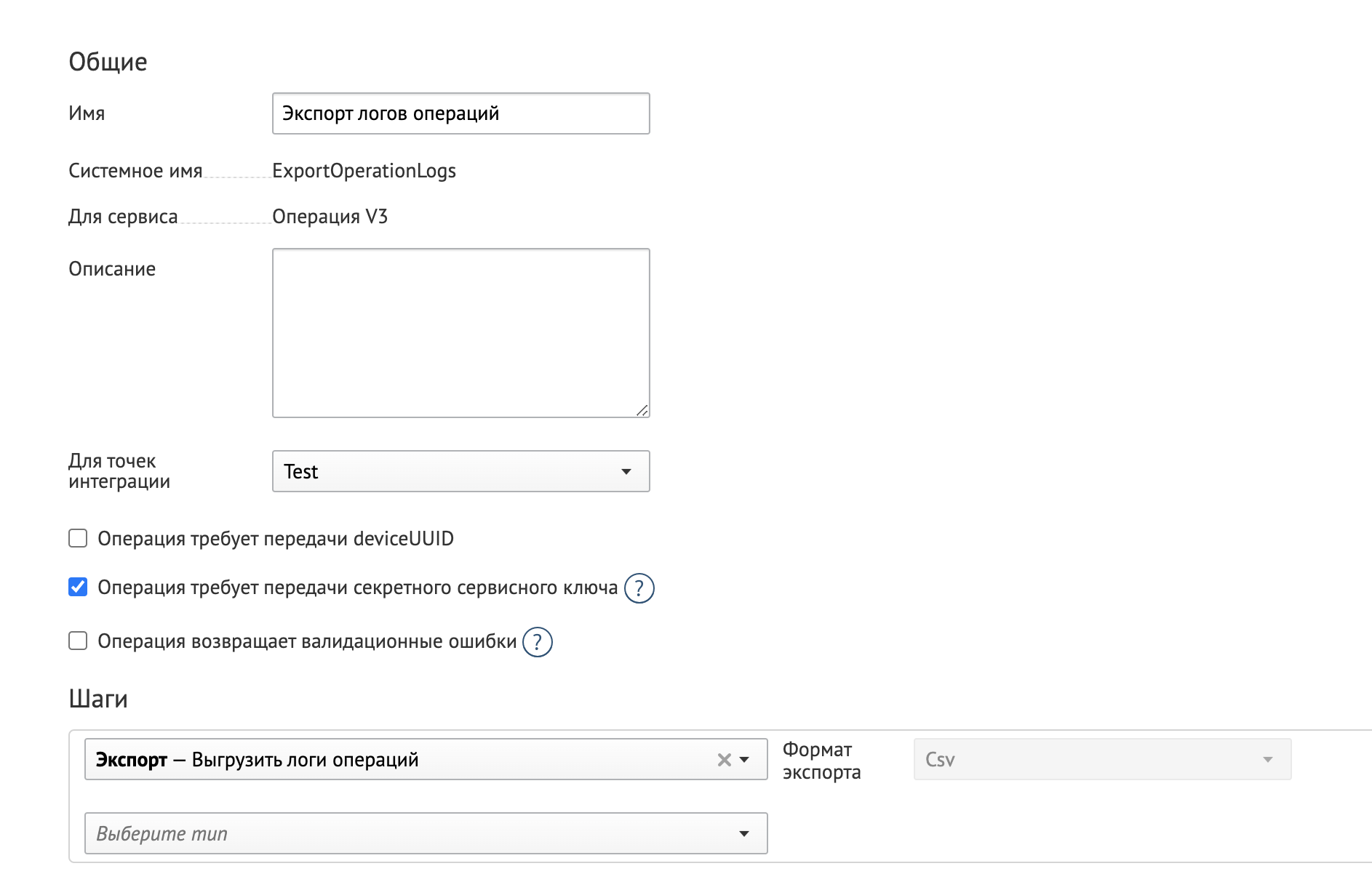
Для доступа к файлу экспорта нужно право «Экспорт логов интеграций», по умолчанию имеющееся у роли «Владельцы».
## Общий контракт постановки задачи экспорта
Общий контракт постановки задачи экспорта описан [здесь](https://developers.mindbox.ru/docs/%D0%BE%D0%B1%D1%89%D0%B8%D0%B9-%D0%BF%D1%80%D0%B8%D0%BD%D1%86%D0%B8%D0%BF-%D1%8D%D0%BA%D1%81%D0%BF%D0%BE%D1%80%D1%82%D0%BE%D0%B2)
## Контракт экспорта логов операций
**Пример запроса**
```json title="JSON"
https://api.mindbox.ru/v3/operations/sync?endpointId={endpointId}&operation={operation}
Accept: application/json
Content-Type: application/json
Authorization: SecretKey {Секретный ключ}
{
"exportId": "<Идентификатор экспорта>",
"sinceDateTimeUtc": "<Начальная дата и время вызова операции (UTC, YYYY-MM-DD hh:mm)>",
"tillDateTimeUtc": "<Конечная дата и время вызова операции невключительно (UTC, YYYY-MM-DD hh:mm)>",
"resultState": "<Результат выполнения операции>",
"hasErrors": "<Были ошибки?>",
"endpoint": {
"ids": {
"externalId": "<Внешний идентификатор точки интеграции>"
}
},
"operations": [
{
"ids": {
"systemName": "<Системное имя операции>"
}
},
{
"ids": {
"systemName": "<Системное имя операции>"
}
}
]
}
```
Во входных параметрах можно указать:
* Дату «от» в формате UTC. В выгрузку попадут только вызовы, которые появились в логах после этой даты.
* Дату «до» в формате UTC. В выгрузку попадут только вызовы, которые появились в логах до этой даты.
* Результат выполнения операции (completed|failed|processing).
* Были ли ошибки при вызове (true|false).
* Системные имена интересующих операций и точек интеграций.
**Описание базовых полей логов операций**
* OperationLogTransactionId: Уникальный идентификатор вызова
* OperationLogStartDateTimeUtc: Время вызова в UTC
* OperationLogEndDateTimeUtc: Время выполнения в UTC
* OperationLogOperationSystemName: Системное имя операции
* OperationLogOperationName: Название операции
* OperationLogEndpointExternalId: Системное имя точки интеграци
* OperationLogIntegrationName: Название точки интеграци
* OperationLogHasErrors: Наличие ошибок при вызове или выполнении операции (true|false). Для неуспешных вызовов всегда значение true, для успешных может быть true, если при выполнении операции возникли валидационные ошибки, которые не блокируют выполнение сценария.
* OperationLogErrorMessages: Текст ошибки
* OperationLogDevice: [DeviceUUID](https://help.mindbox.ru/docs/deviceuuid) из вызова операции. Может отсутствовать
* OperationLogStatus: Статус выполнения операции (completed|failed|processing)
* OperationLogHttpMethod: HTTP-метод вызова
* OperationLogUrl: URL-адрес вызова
* OperationLogRequestHeaders: Заголовки вызова
* OperationLogRequestBody: Тело вызова
* OperationLogHTTPStatusCode: Код ответа
* OperationLogResponseHeaders: Заголовки ответа
* OperationLogResponseBody: Тело ответа
---
## Document: Экспорт рассылок
URL: /docs/export-mailings
# Экспорт рассылок
## Общий контракт постановки задачи экспорта
Общий контракт постановки задачи экспорта описан [здесь](https://developers.mindbox.ru/docs/%D0%BE%D0%B1%D1%89%D0%B8%D0%B9-%D0%BF%D1%80%D0%B8%D0%BD%D1%86%D0%B8%D0%BF-%D1%8D%D0%BA%D1%81%D0%BF%D0%BE%D1%80%D1%82%D0%BE%D0%B2)
## Контракт экспорта рассылок
**Пример запроса**
```json title="JSON"
https://api.mindbox.ru/v3/operations/sync?endpointId={endpointId}&operation={operation}
Accept: application/json
Content-Type: application/json
Authorization: SecretKey {Секретный ключ}
{
"sinceDateTimeUtc": "<Начальная дата и время изменения рассылки (UTC, YYYY-MM-DD hh:mm)>",
"tillDateTimeUtc": "<Конечная дата и время изменения рассылки невключительно (UTC, YYYY-MM-DD hh:mm)>"
}
```
Во входных параметрах можно указать:
* Дату "от" в формате UTC. Тогда в выгрузку попадут только рассылки, которые изменились или были созданы в системе после этой даты
* Дату "до" в формате UTC. Тогда в выгрузку попадут только рассылки, которые изменились или были созданы в системе до этой даты
## Формат выгружаемого файла
**Описание базовых полей экспорта**
```json title="JSON"
{
"mailings": [
{
"name": "<Название рассылки>",
"mailingUtmName": "<Название рассылки для использования в UTM метке>",
"type": "<Тип рассылки>",
"channel": "<Канал отправки рассылки>",
"creationDateTimeUtc": "<Дата создания рассылки в системе в UTC>",
"lastChangedDateTimeUtc": "<Дата последнего изменения рассылки в UTC>",
"ids": {
"systemName": "<Системное имя рассылки>",
"id": "<Идентификатор Mindbox>"
},
"subscriptionTopic": {
"name": "<Название тематики>",
"ids": {
"externalId": "<Системное имя тематики>"
}
},
"folder": {
"name": "<Название папки>",
"ids": {
"systemName": "<Системное имя папки>"
}
},
"brand": {
"name": "<Название бренда>",
"ids": {
"systemName": "<Системное имя бренда>"
}
},
"utm": {
"utmSource": "<Значение UTM-метки utm_source>",
"utmMedium": "<Значение UTM-метки utm_medium>",
"utmCampaign": "<Значение UTM-метки utm_campaign>",
"utmContent": "<Значение UTM-метки utm_content>"
},
"tags": [
{
"name": "<Название тега>",
"ids": {
"systemName": "<Системное имя тега>"
}
},
{
"name": "<Название тега>",
"ids": {
"systemName": "<Системное имя тега>"
}
}
]
}
]
}
```
Тип рассылки (`type`) может иметь три значения:
* `mass` - массовая рассылка
* `trigger` - триггерная рассылка
* `transaction` - транзакционная рассылка
---
## Document: Экспорт статусов рассылок
URL: /docs/export-mailing-statuses
# Экспорт статусов рассылок
## Общий контракт постановки задачи экспорта
Общий контракт постановки задачи экспорта описан [здесь](https://developers.mindbox.ru/docs/%D0%BE%D0%B1%D1%89%D0%B8%D0%B9-%D0%BF%D1%80%D0%B8%D0%BD%D1%86%D0%B8%D0%BF-%D1%8D%D0%BA%D1%81%D0%BF%D0%BE%D1%80%D1%82%D0%BE%D0%B2)
## Контракт экспорта статусов рассылок
**Пример запроса**
```json title="JSON"
POST https://api.mindbox.ru/v3/operations/sync?endpointId={endpointId}&operation={operation}
Accept: application/json
Content-Type: application/json
Authorization: SecretKey {Секретный ключ}
{
"sinceDateTimeUtc": "<Дата и время самого раннего статуса (UTC, YYYY-MM-DD hh:mm)>",
"tillDateTimeUtc": "<Дата и время самого позднего статуса невключительно (UTC, YYYY-MM-DD hh:mm)>"
}
```
Во входных параметрах можно указать:
* Дату "от" (sinceDateTimeUtc) в формате UTC. Тогда в выгрузку попадут только статусы созданные в системе после этой даты
* Дату "до" (tillDateTimeUtc) в формате UTC. Тогда в выгрузку попадут только статусы созданные в системе до этой даты
## Формат ответа
```json title="JSON"
{
"status": "<Результат выполнения запроса: Success в случае успеха, ValidationError в случае ошибки пользователя, ProtocolError в случае ошибки интеграции, InternalServerError в случае недоступности сервера.>",
"exportId": "<Идентификатор экспорта>",
"isDuplicate": "<Вызван повторный запрос экспорта. Экспорт с аналогичными настройками уже формируется>",
"exportResult": {
"processingStatus": "<Статус готовности файла>",
"cancellationReason": "<Причина отмены экспорта>",
"urls": [
"<Ссылка на файл с результатом>",
"<Ссылка на файл с результатом>"
]
}
}
```
## Формат выгружаемого файла
### Описание базовых полей экспорта
```json title="JSON"
{
"customerMessageStatuses": [
{
"dateTimeUtc": "<Дата и время статуса рассылки>",
"ids": {
"id": "<Идентификатор статуса>"
},
"customerMessage": {
"dateTimeUtc": "<Дата и время участия в рассылке в UTC>",
"ids": {
"id": "<Идентификатор участия в рассылке>"
}
},
"mailing": {
"name": "<Название рассылки>",
"variantNum": "<Номер варианта рассылки>",
"link": "<Ссылка>",
"ids": {
"id": "<Идентификатор рассылки>"
},
"notSentReason": {
"name": "<Описание статуса, почему рассылка не отправилась>",
"ids": {
"systemName": "<Системное имя статуса, почему рассылка не отправилась>"
}
},
"notDeliveredReason": {
"name": "<Описание статуса, почему рассылка не доставилась>",
"ids": {
"systemName": "<Системное имя статуса, почему рассылка не доставилась>"
}
},
"brand": {
"ids": {
"systemName": "<Системное имя бренда>"
}
},
"channel": {
"ids": {
"systemName": "<Системное имя канала рассылки>"
}
}
},
"mailingSource": {
"entityType": "<Тип сущности>",
"entityId": "",
"entityName": "<Имя сущности>"
},
"mailingStatus": {
"ids": {
"systemName": "<Системное имя статуса рассылки>"
}
}
},
{
"dateTimeUtc": "<Дата и время статуса рассылки>",
"ids": {
"id": "<Идентификатор статуса>"
},
"customerMessage": {
"dateTimeUtc": "<Дата и время участия в рассылке в UTC>",
"ids": {
"id": "<Идентификатор участия в рассылке>"
}
},
"mailing": {
"name": "<Название рассылки>",
"variantNum": "<Номер варианта рассылки>",
"link": "<Ссылка>",
"ids": {
"id": "<Идентификатор рассылки>"
},
"notSentReason": {
"name": "<Описание статуса, почему рассылка не отправилась>",
"ids": {
"systemName": "<Системное имя статуса, почему рассылка не отправилась>"
}
},
"notDeliveredReason": {
"name": "<Описание статуса, почему рассылка не доставилась>",
"ids": {
"systemName": "<Системное имя статуса, почему рассылка не доставилась>"
}
},
"brand": {
"ids": {
"systemName": "<Системное имя бренда>"
}
},
"channel": {
"ids": {
"systemName": "<Системное имя канала рассылки>"
}
}
},
"mailingSource": {
"entityType": "<Тип сущности>",
"entityId": "",
"entityName": "<Имя сущности>"
},
"mailingStatus": {
"ids": {
"systemName": "<Системное имя статуса рассылки>"
}
}
}
]
}
```
---
## Document: Экспорт на FTP/SFTP
URL: /docs/export-ftps-sftp
# Экспорт на FTP/SFTP
Определенные операции экспорта имеют возможность выгрузки на FTP либо SFTP.
* экспорт клиентов
* экспорт регистраций клиентов
* экспорт изменений клиентов
* экспорт объединений клиентов
* экспорт действий клиентов
* экспорт продуктов
* экспорт промоакций
* экспорт изменений сегментации клиентов
* экспорт изменений сегментации продуктов
Вы можете так же использовать операции экспорта без выгрузки результатов на внешнее хранилище с получением данных по ссылке на файл. Подробнее [здесь](https://developers.mindbox.ru/docs/%D0%BE%D0%B1%D1%89%D0%B8%D0%B9-%D0%BF%D1%80%D0%B8%D0%BD%D1%86%D0%B8%D0%BF-%D1%8D%D0%BA%D1%81%D0%BF%D0%BE%D1%80%D1%82%D0%BE%D0%B2).
Экспортировать данные на FTP/SFTP можно двумя способами:
1. Создав задачу на внешнюю интеграцию в интерфейсе административной панели
2. Указав данные подключения к серверу в запросе на постановку задачи
Файлы выгружаются на хранилище сразу по готовности. То есть в течении длительной выгрузки, файлы будут по очереди создаваться и записываться в хранилище, на протяжении всего времени выполнения задачи выгрузки, а не только по итогу выполнения задачи.
## Задача на периодический экспорт через административную панель
Для FTP доступна авторизация по логину и паролю
Для SFTP
* авторизация по логину и паролю
* авторизация по логину и SSH-ключу
OpenSSH-ключ должен быть сгенерирован без использования кодовой фразы(с пустой фразой) с шифрованием RSA. Приватный ключ добавляется в настройки задачи. До этого публичный ключ должен быть добавлен на сервер.
Обратите внимание, что многие SFTP серверы **не поддерживают** алгоритм ssh-rsa по умолчанию, поскольку этот алгоритм считается устаревшим. В этом случае можно или включить поддержку алгоритма ssh-rsa на SFTP сервере. Либо можно сгенерировать новый ключ в современном и рекомендуемом стандарте ed25519.
При сохранении задачи произойдет тестовое подключение, которое проверит правильность сохраненных данных для подключения.
Создать периодическую задачу на экспорт данных можно в разделе "Интеграции со сторонними системами". Период между задачами отсчитывается от момента окончания периодической задачи. Это означает, что ежесуточное время постановки задачи экспорта сдвигается. Сдвиг во времени определяется длительностью выполнения периодической задачи.
## Передача данных подключения к серверу в запросе на постановку задачи
Общий порядок постановки задачи не изменяется. Подробней [здесь.](https://developers.mindbox.ru/docs/%D0%BE%D0%B1%D1%89%D0%B8%D0%B9-%D0%BF%D1%80%D0%B8%D0%BD%D1%86%D0%B8%D0%BF-%D1%8D%D0%BA%D1%81%D0%BF%D0%BE%D1%80%D1%82%D0%BE%D0%B2)
Для сохранения результатов экспорта на внешнее хранилище необходимо в первом запросе для поставку задачи экспорта добавить данные подключения к внешнему хранилищу. Файлы будут всегда создаваться в заданной директории и будут сжаты gzip методом, иметь расширение файлов .gz. Формат разархивированного файла зависит от настроек операции экспорта.
После успешного сохранения результатов на внешнее хранилище ответ о статусе готовности будет содержать только информацию о статусе выполнения задачи, без ссылок на файлы.
## Для экспорта на FTP/SFTP по логину и паролю
Дополнительно в запрос надо добавить следующие данные:
```json title="JSON"
{
"exportOutput": {
type": "",
"credentials": {
"userName": "<логин>",
"password": "<пароль>"
},
"server": {
"url": "",
"port": "<порт>"
},
"directory": "<Папка, в которую надо складывать файлы>"
}
}
```
## Для экспорта на SFTP по ключу
Дополнительно в запрос надо добавить следующие данные:
```json title="JSON"
{
"exportOutput": {
"type": "SFTP",
"credentials": {
"userName": "<логин>",
"sshPrivateKey": "<Значение приватного SSH ключа закодированное в Base64>"
},
"server": {
"url": "",
"port": "<порт>"
},
"directory": "<Папка, в которую надо складывать файлы>"
}
}
```
* ключ должен быть создан без использования кодовой фразы
---
## Document: Экспорт журнала событий
URL: /docs/export-event-log
# Экспорт журнала событий
## Требования
* Подключенный модуль «Усиленная безопасность»;
* Настроенная [операция](https://help.mindbox.ru/docs/%D0%BE%D0%BF%D0%B5%D1%80%D0%B0%D1%86%D0%B8%D0%B8-v-%D0%BE%D1%81%D0%BD%D0%BE%D0%B2%D0%BD%D1%8B%D0%B5-%D1%81%D0%B2%D0%B5%D0%B4%D0%B5%D0%BD%D0%B8%D1%8F) с шагом «Экспорт — выгрузить журнал действий».
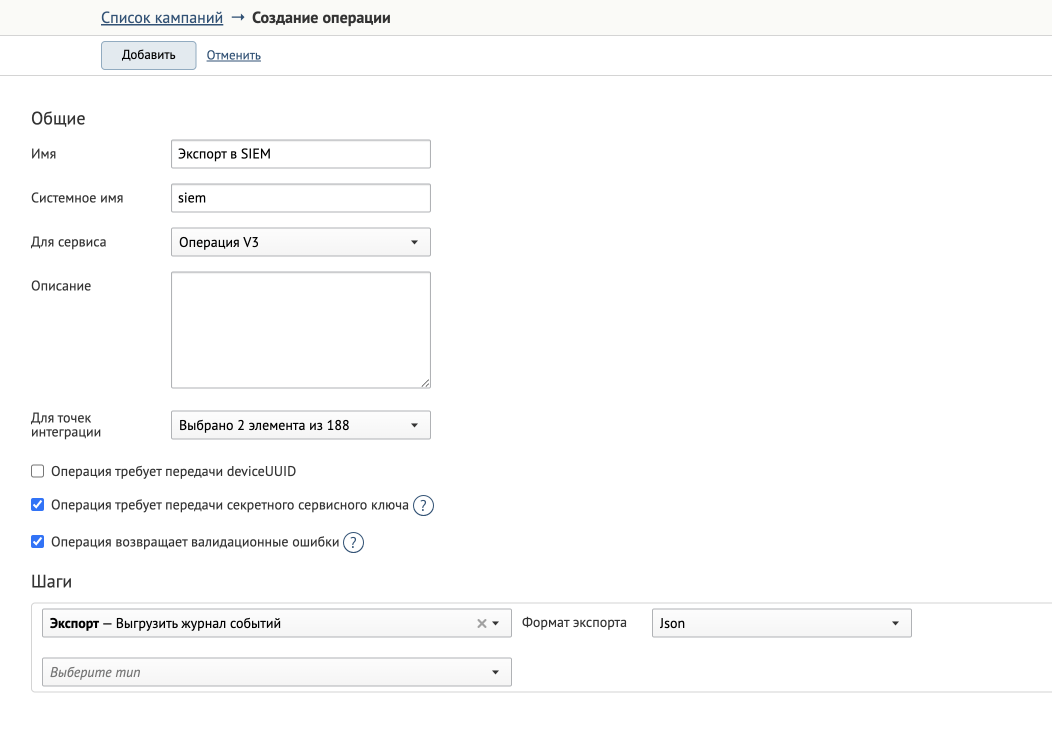
Для создания данного шага необходимы права «Экспорт журнала событий», по умолчанию имеющиеся у роли «Владельцы».
## Общий контракт постановки задачи экспорта
Общий контракт постановки задачи экспорта описан [здесь](https://developers.mindbox.ru/docs/%D0%BE%D0%B1%D1%89%D0%B8%D0%B9-%D0%BF%D1%80%D0%B8%D0%BD%D1%86%D0%B8%D0%BF-%D1%8D%D0%BA%D1%81%D0%BF%D0%BE%D1%80%D1%82%D0%BE%D0%B2)
## Контракт экспорта журнала событий
**Пример запроса**
```json title="JSON"
https://api.mindbox.ru/v3/operations/sync?endpointId={endpointId}&operation={operation}
Accept: application/json
Content-Type: application/json
Authorization: SecretKey {Секретный ключ}
{
"sinceDateTimeUtc": "<Дата и время самого раннего действия (UTC, YYYY-MM-DD hh:mm)>",
"tillDateTimeUtc": "<Дата и время самого позднего действия невключително (UTC, YYYY-MM-DD hh:mm)>"
}
```
Во входных параметрах можно указать:
* Дату «от» в формате UTC. В выгрузку попадут только события, которые появились в журнале после этой даты;
* Дату «до» в формате UTC. Тогда в выгрузку попадут только события, которые появились в журнале до этой даты.
**Описание базовых полей журнала событий**
```json title="JSON"
{
"eventLogEntries": [
{
"loggedDateTimeUtc": "<Время события в формате UTC>",
"staffId": "",
"staffLogin": "<Логин персонала, совершившего действие>",
"staffEmail": "",
"staffIpAddress": "",
"entityType": "<Название сущности>",
"entityTypeDescription": "<Опциональное, описание сущности>",
"entityId": "",
"entityLink": "<Ссылка на сущность>",
"eventType": "<Название действия>",
"eventTypeDescription": "<Описание действия>",
"comments": "<Комментарий>"
}
]
}
```
## Обратная совместимость
Обратная совместимость значений полей экспорта не поддерживается.\
При возникновении проблем необходимо корректировать правила корреляции в SIEM.
---
## Document: Экспорт истории статусов дисконтных карт
URL: /docs/export-discount-card-history
# Экспорт истории статусов дисконтных карт
Метод запускает экспорт истории статусов дисконтных карт. Результат выгружается в файл формата CSV, JSON или XML — в зависимости от настроек операции. Доступен [экспорт на FTP/SFTP-сервер](https://developers.mindbox.ru/docs/export-ftps-sftp). Общие сведения об экспортах, включая сроки хранения файлов и разбивку по частям, описаны в [обзоре экспортов](https://developers.mindbox.ru/docs/exports-overview).
:::info{.export-discount-card-history-availability}
**Доступность экспорта ограничена**
Экспорт доступен на проектах:
* созданных **после** 10.11.2026;
* созданных **до** 10.11.2026, где ранее не использовались дисконтные карты.
Для всех проектов экспорт станет доступен в декабре 2026 года.
:::
## Предварительная настройка
В интерфейсе Mindbox настройте [операцию](https://help.mindbox.ru/docs/%D0%BE%D0%BF%D0%B5%D1%80%D0%B0%D1%86%D0%B8%D0%B8-v-%D0%BE%D1%81%D0%BD%D0%BE%D0%B2%D0%BD%D1%8B%D0%B5-%D1%81%D0%B2%D0%B5%D0%B4%D0%B5%D0%BD%D0%B8%D1%8F) с шагом **«Экспорт — Выгрузить историю статусов дисконтных карт»**. В настройках шага выберите:
* сегмент клиентов, если нужно выгружать историю статусов дисконтных карт только клиентов из этого сегмента. Сегмент также можно передать в запросе. Сегмент из настроек шага приоритетнее, чем сегмент из запроса:
* если сегмент указан в настройках шага, параметр `segment` из запроса не учитывается;
* если сегмент в настройках шага не указан, используется сегмент из запроса;
* статусы карт, переходы в которые нужно выгрузить — если статусы не выбраны, выгрузятся записи истории изменений по всем статусам;
* формат файла: CSV, JSON или XML;
* поля записи истории изменений статуса карты, дисконтной карты, клиента и связанного действия, которые нужно выгрузить, — подробнее в разделе [Состав выгрузки](#состав-выгрузки).
Для доступа к файлу экспорта нужно право «Экспорт клиентов».
:::note
Если в настройках шага отмечено **«Запись изменения статуса карты → Связанное действие»**, в блоке **«Действия изменения статуса»** должно быть выбрано хотя бы одно поле. По умолчанию выбрано **«Базовая информация → Шаблон действия»**. Если снять все поля, операцию не получится сохранить.
:::
## Запрос
:::info
Подробнее о V3 API, параметрах URL и заголовках — в [документации V3 API](https://developers.mindbox.ru/docs/v3).
:::
**URL**
`POST https://{Домен API}/v3/operations/sync?endpointId={Идентификатор точки интеграции}&operation={Название операции}`
**Заголовки**
| Заголовок | Значение |
| --- | --- |
| Content-Type | `application/json; charset=utf-8` |
| Accept | `application/json` |
| Authorization | `SecretKey {секретный_ключ}` |
### Тело запроса
```json title="JSON"
{
"exportId": "<Идентификатор экспорта>",
"sinceDateTimeUtc": "<Начальная дата и время в UTC>",
"tillDateTimeUtc": "<Конечная дата и время в UTC>",
"segment": {
"ids": { "externalId": "<Внешний идентификатор сегмента клиентов>" }
}
}
```
### Параметры тела запроса
Все параметры необязательные. Если не передать ни одного фильтра, выгружаются все записи истории статусов дисконтных карт проекта.
| Параметр | Обязательный | Описание |
| --- | --- | --- |
| `exportId` | ❌ | Идентификатор экспорта. Обязателен при повторном запросе для проверки статуса |
| `sinceDateTimeUtc` | ❌ | Начальная дата и время периода (UTC, формат `YYYY-MM-DD hh:mm:ss.fff`). Граница включается |
| `tillDateTimeUtc` | ❌ | Конечная дата и время периода (UTC, формат `YYYY-MM-DD hh:mm:ss.fff`). Граница не включается |
| `segment.ids.externalId` | ❌ | Внешний идентификатор сегмента клиентов. Выгрузятся изменения статусов дисконтных карт только клиентов из этого сегмента. Учитывается, если сегмент не выбран в настройках шага операции |
Период отбирается по дате появления записи в системе (`creationDateTimeUtc`). Это дата, когда Mindbox обработал изменение статуса. Фактически смена статуса могла произойти в другое время — эта дата выгружается в `dateTimeUtc`. Учитывайте это, когда задаете период в запросе.
Запись изменения статуса дисконтной карты попадает в выгрузку, если:
`sinceDateTimeUtc` ≤ дата создания записи изменения статуса дисконтной карты в Mindbox < `tillDateTimeUtc`
### Пример запроса
Запрос выгружает изменения статусов дисконтных карт за сентябрь 2026 года.
```json title="JSON"
POST https://api.mindbox.ru/v3/operations/sync?endpointId=Website&operation=Export.DiscountCardHistory
Content-Type: application/json; charset=utf-8
Accept: application/json
Authorization: SecretKey {секретный_ключ}
{
"sinceDateTimeUtc": "2026-09-01 00:00:00.000",
"tillDateTimeUtc": "2026-10-01 00:00:00.000"
}
```
## Ответ
### Параметры ответа
| Параметр | Описание |
| --- | --- |
| `status` | Результат выполнения запроса. Возможные значения — в разделе [Значения `status`](#значения-status) |
| `exportId` | Идентификатор экспорта. Передайте его в следующем запросе для получения статуса или результата |
| `isDuplicate` | `true` — экспорт с аналогичными настройками уже запущен |
| `exportResult` | Результат экспорта. Присутствует, если обработка завершена или отменена |
| `exportResult.processingStatus` | Статус готовности файла. Возможные значения — в разделе [Значения `processingStatus`](#значения-processingstatus) |
| `exportResult.cancellationReason` | Причина отмены экспорта. Заполняется, если экспорт отменен |
| `exportResult.urls` | Массив ссылок на файлы с результатом экспорта |
### Пример ответа
* Первый запрос — экспорт поставлен в очередь:
```json title="JSON"
{
"status": "Success",
"exportId": "48213"
}
```
* Запрос с такими же параметрами, пока предыдущий экспорт еще формируется, — новый экспорт не ставится в очередь, возвращается идентификатор уже запущенного:
```json title="JSON"
{
"status": "Success",
"exportId": "48213",
"isDuplicate": true
}
```
* Повторный запрос с `exportId` — файл готов:
```json title="JSON"
{
"status": "Success",
"exportResult": {
"processingStatus": "Ready",
"urls": [
"export.csv"
]
}
}
```
### Значения `status`
| Значение | Описание |
| --- | --- |
| `Success` | Запрос выполнен успешно |
| `ValidationError` | Ошибка валидации входных данных |
| `ProtocolError` | Ошибка интеграции, например не найдена операция или точка интеграции |
| `InternalServerError` | Внутренняя ошибка сервера. Повторите запрос позже |
### Значения `processingStatus`
| Значение | Описание |
| --- | --- |
| `NotReady` | Файл формируется. Повторите запрос с `exportId` позже |
| `Paused` | Формирование файла приостановлено. Повторите запрос с `exportId` позже |
| `Ready` | Файл готов. Ссылки доступны в `exportResult.urls` |
| `Cancelled` | Экспорт отменен. Причина указана в `exportResult.cancellationReason` |
### Обработка ошибок
:::info
Подробнее — в статье [Обработка ошибок](https://developers.mindbox.ru/docs/error_processing).
:::
## Состав выгрузки
Формат файла (CSV, JSON или XML) зависит от настроек операции. Одна запись в файле — одно изменение статуса дисконтной карты.
**В выгрузку всегда включаются:**
* идентификатор записи изменения статуса дисконтной карты (`ids.id`);
* номер дисконтной карты (`discountCard.ids.number`);
* тип дисконтной карты (`discountCard.type.ids.externalId`, `discountCard.type.name`);
* статус, присвоенный дисконтной карте (`status.ids.systemName`, `status.name`);
* бизнес-дата и время изменения статуса дисконтной карты (`dateTimeUtc`).
**Опционально выгружаются поля, выбранные в настройках шага.** В блоке **«Запись изменения статуса карты»**:
* **«Дата и время создания в системе»** — дата и время появления записи изменения статуса дисконтной карты в системе;
* **«Бренд»** — бренд, в котором произошло изменение статуса дисконтной карты;
* **«Механика изменения (тип, ID, название)»** — механика, в рамках которой изменился статус;
* **«Персонал»** — логин сотрудника, который изменил статус дисконтной карты клиента;
* **«Связанное действие»** — действие изменения статуса дисконтной карты.
В блоке **«Данные дисконтных карт»** — дополнительные поля. Поля могут отсутствовать, если они пустые.
В блоке **«Данные клиентов»** — базовая информация, email и телефон, внешние идентификаторы клиентов, последняя активированная карта, дополнительные поля. Поля могут отсутствовать, если они пустые в карточке клиента.
В блоке **«Действия изменения статуса»** — базовая информация, дополнительные поля. Блок доступен, если отмечено **«Связанное действие»**. Поля действия описаны в статье [Экспорт действий клиентов](https://developers.mindbox.ru/docs/export-customer-actions).
### Механика изменения
В `source.entityType` выгружается тип механики, в рамках которой изменился статус дисконтной карты, например:
| Значение | Механика |
| --- | --- |
| `Operation` | Операция |
| `ScenarioBlock` | Блок сценария |
| `AdminSite` | Интерфейс Mindbox |
| `BulkOperation` | Массовая операция, например импорт карт через CSV-файл |
В `source.entityId` выгружается идентификатор конкретной механики, в рамках которой изменился статус дисконтной карты. Например, по этому полю можно определить, какой именно блок сценария или какая операция перевели карту в статус «Активирована».
В `source.entityName` выгружается название механики, в рамках которой изменился статус дисконтной карты: например, название операции, название сценария и блока в формате «Название сценария - Название блока» или название массовой операции.
### Структура данных
```json title="JSON"
{
"discountCardHistory": [
{
"ids": {
"id": "<Идентификатор записи истории дисконтной карты>"
},
"dateTimeUtc": "<Бизнес-дата и время изменения статуса в UTC>",
"creationDateTimeUtc": "<Дата и время создания записи в системе в UTC>",
"status": {
"name": "<Статус дисконтной карты>",
"ids": {
"systemName": "<Системное имя статуса дисконтной карты>"
}
},
"source": {
"entityType": "<Тип механики>",
"entityId": "<Идентификатор механики>",
"entityName": "<Имя механики>"
},
"brand": {
"ids": {
"systemName": "<Системное имя бренда>"
}
},
"staff": {
"userName": "<Логин сотрудника>"
},
"discountCard": {
"ids": {
"number": "<Номер карты>"
},
"type": {
"name": "<Название типа карты>",
"ids": {
"externalId": "<Внешний идентификатор типа карты>"
}
}
},
"customer": {
"ids": {
"mindboxId": "<Идентификатор клиента>"
}
},
"customerAction": {
"ids": {
"mindboxId": "<Идентификатор действия>"
},
"actionTemplate": {
"name": "<Название шаблона действия>",
"ids": {
"systemName": "<Системное имя шаблона действия>"
}
},
"dateTimeUtc": "<Дата и время действия в UTC>"
}
}
]
}
```
### Поля файла CSV
Названия колонок CSV собираются из пути к полю в JSON с префиксом `DiscountCardHistoryItem`, например `discountCard.ids.number` превращается в `DiscountCardHistoryItemDiscountCardIdsNumber`.
| Поле | Описание |
| --- | --- |
| `DiscountCardHistoryItemIdsId` | Идентификатор записи изменения статуса дисконтной карты |
| `DiscountCardHistoryItemDiscountCardIdsNumber` | Номер дисконтной карты |
| `DiscountCardHistoryItemDiscountCardTypeIdsExternalId` | Внешний идентификатор типа дисконтной карты |
| `DiscountCardHistoryItemDiscountCardTypeName` | Название типа дисконтной карты |
| `DiscountCardHistoryItemStatusIdsSystemName` | Системное имя статуса, присвоенного дисконтной карте |
| `DiscountCardHistoryItemStatusName` | Название статуса, присвоенного дисконтной карте |
| `DiscountCardHistoryItemDateTimeUtc` | Бизнес-дата и время изменения статуса дисконтной карты в UTC |
| `DiscountCardHistoryItemCreationDateTimeUtc` | Дата и время появления в системе записи изменения статуса дисконтной карты в UTC |
| `DiscountCardHistoryItemBrandIdsSystemName` | Системное имя бренда, в рамках которого изменился статус дисконтной карты |
| `DiscountCardHistoryItemStaffUserName` | Логин сотрудника |
| `DiscountCardHistoryItemSourceEntityType` | Тип механики, в рамках которой изменился статус дисконтной карты |
| `DiscountCardHistoryItemSourceEntityId` | Идентификатор механики, в рамках которой изменился статус дисконтной карты |
| `DiscountCardHistoryItemSourceEntityName` | Название механики, в рамках которой изменился статус дисконтной карты |
| `DiscountCardHistoryItemCustomerIdsMindboxId` | Идентификатор клиента, у которого изменился статус дисконтной карты |
| `DiscountCardHistoryItemCustomerAction…` | Поля связанного действия, например `DiscountCardHistoryItemCustomerActionIdsMindboxId` |
---
## Document: Экспорт клиентов
URL: /docs/export-customers
# Экспорт клиентов
## Общий контракт постановки задачи экспорта
Общий контракт постановки задачи экспорта описан [здесь](https://developers.mindbox.ru/docs/%D0%BE%D0%B1%D1%89%D0%B8%D0%B9-%D0%BF%D1%80%D0%B8%D0%BD%D1%86%D0%B8%D0%BF-%D1%8D%D0%BA%D1%81%D0%BF%D0%BE%D1%80%D1%82%D0%BE%D0%B2)
## Контракт экспорта клиентов
**Пример запроса**
```json title="JSON"
https://api.mindbox.ru/v3/operations/sync?endpointId={endpointId}&operation={operation}
Accept: application/json
Content-Type: application/json
Authorization: SecretKey {Секретный ключ}
{
"sinceDateTimeUtc": "<Начальная дата и время диапазона включительно (UTC, YYYY-MM-DD hh:mm)>",
"tillDateTimeUtc": "<Конечная дата и время диапазона (UTC, YYYY-MM-DD hh:mm)>",
"segment": {
"ids": {
"externalId": "<Внешний идентификатор сегмента по клиентам>"
}
}
}
```
Во входных параметрах можно указать:
* Дату «от» в формате UTC `sinceDateTimeUtc` — в выгрузку попадут только клиенты, у которых дата последнего изменения больше или равна указанной.
* Дату «до» в формате UTC `tillDateTimeUtc` — в выгрузку попадут только клиенты, у которых дата последнего изменения меньше указанной.
* `externalId` сегмента клиентов — если сегмент не был выбран в настройках шага операции.
:::info
Фильтрация выполняется только **по дате последнего изменения клиента**. Создание клиента считается одним из видов изменения, поэтому отдельно по дате создания выгрузка не фильтруется.
:::
Условие попадания клиента в выгрузку:
`Дата «от» ≤ дата последнего изменения клиента < Дата «до»`
## Формат выгружаемого файла
**Описание базовых полей экспорта**
```json title="JSON"
{
"customers": [
{
"ids": {
"mindboxId": "<Идентификатор Mindbox>",
"<Системное имя идентификатора>": "<Занчение идентификатора>"
},
"firstName": "<Имя>",
"middleName": "<Отчество>",
"lastName": "<Фамилия>",
"email": "<Адрес электронной почты>",
"isEmailInvalid": "<Адрес электронной почты невалиден>",
"mobilePhone": "<Номер мобильного телефона>",
"isMobilePhoneInvalid": "<Мобильный телефон невалиден>",
"area": {
"ids": {
"externalId": "<Идентификатор географической зоны клиента>"
},
"name": "<Название географической зоны клиента>"
},
"birthDate": "<Дата рождения в формате yyyy-MM-dd>",
"sex": "<Пол>"
"changeDateTimeUtc": "<Дата регистрации/редактирования в формате yyyy-MM-dd HH:mm:ss.fff>",
"ianaTimeZone": "<Часовой пояс>",
"timeZoneSource": "<Источник информации о часовом поясе>",
}
]
}
```
* контакты могут быть исключены из выгрузки, а также выгружаться в хешированном формате.
* алгоритм хеширования выбирается в настройках операции и может быть md5 или sha256
* телефон будет без всех символов, кроме цифр, без пробелов, с кодом страны
* email в формате хеша будет в нижнем регистре, без пробелов
**Дополнительные поля**
```json title="JSON"
{
"customers": [
{
<базовые поля>,
"customFields": {
"<Системное имя кастом поля>": "<Значение кастом поля>"
}
}
]
}
```
В настройках операции могут быть выбраны конкретные дополнительные поля, которые должны попасть в выгрузку.
Значение дополнительного поля с типом «Перечисление» выгружается внешним идентификатором значения. Текст значения можно получить из [справочника значений дополнительных полей-перечислений](/docs/customfields-enum-values-reference) в данных для аналитики.
**Подписки**
```json title="JSON"
{
"customers": [
{
<базовые поля>,
"subscriptions": [
{
"brand": "<Бренд>",
"pointOfContact": "<Точка контакта>",
"topic": "<Тематика>",
"isSubscribed": ""
}
]
}
]
}
```
* в настройках операции может быть указан конкретный бренд, тогда только подписки выбранного бренда попадут в выгрузку
**Дисконтные карты**
```json title="JSON"
{
"customers": [
{
<базовые поля>,
"discountCards": [
{
"ids": {
"number":"<номер дисконтной карты>",
}
"status":"",
"type": {
"ids": {
"externalId": "<Идентификатор типа дисконтной карты>"
},
"name":"<Имя типа дисконтной карты>"
},
"customFields": {
"<Системное имя кастом поля>": "<Значение кастом поля>"
}
}
]
}
]
}
```
* могут выгружены только в форматах xml и json
**Бальные счета**
```json title="JSON"
{
"customers": [
{
<базовые поля>,
"balances": [
{
"balanceType": {
"ids": {
"systemName": "<Системное имя балльного счёта>"
},
"name": "<Название балльного счёта>"
},
"total": "<Суммарный баланс>",
"available": "<Доступный баланс>",
"blocked": "<Заблокированный баланс>",
}
]
}
]
}
```
**Отношение к сегментациям**
```json title="JSON"
{
"customers": [
{
<базовые поля>,
"segmentations": [
{
"ids": {
"externalId": "<Внешний ид сегментации>"
},
"name": "<Название сегментации>",
"segment":
{
"ids": {
"externalId": "<Внешний ид сегмента>"
},
"name": "<Название сегмента>"
}
}
]
}
]
}
```
---
## Document: Экспорт клиентов из блоков сценариев
URL: /docs/export-customers-from-scenario-blocks
# Экспорт клиентов из блоков сценариев
## Требования
Настроенная операция с шагом «Экспорт — выгрузить клиентов из отчета прохождения сценария».
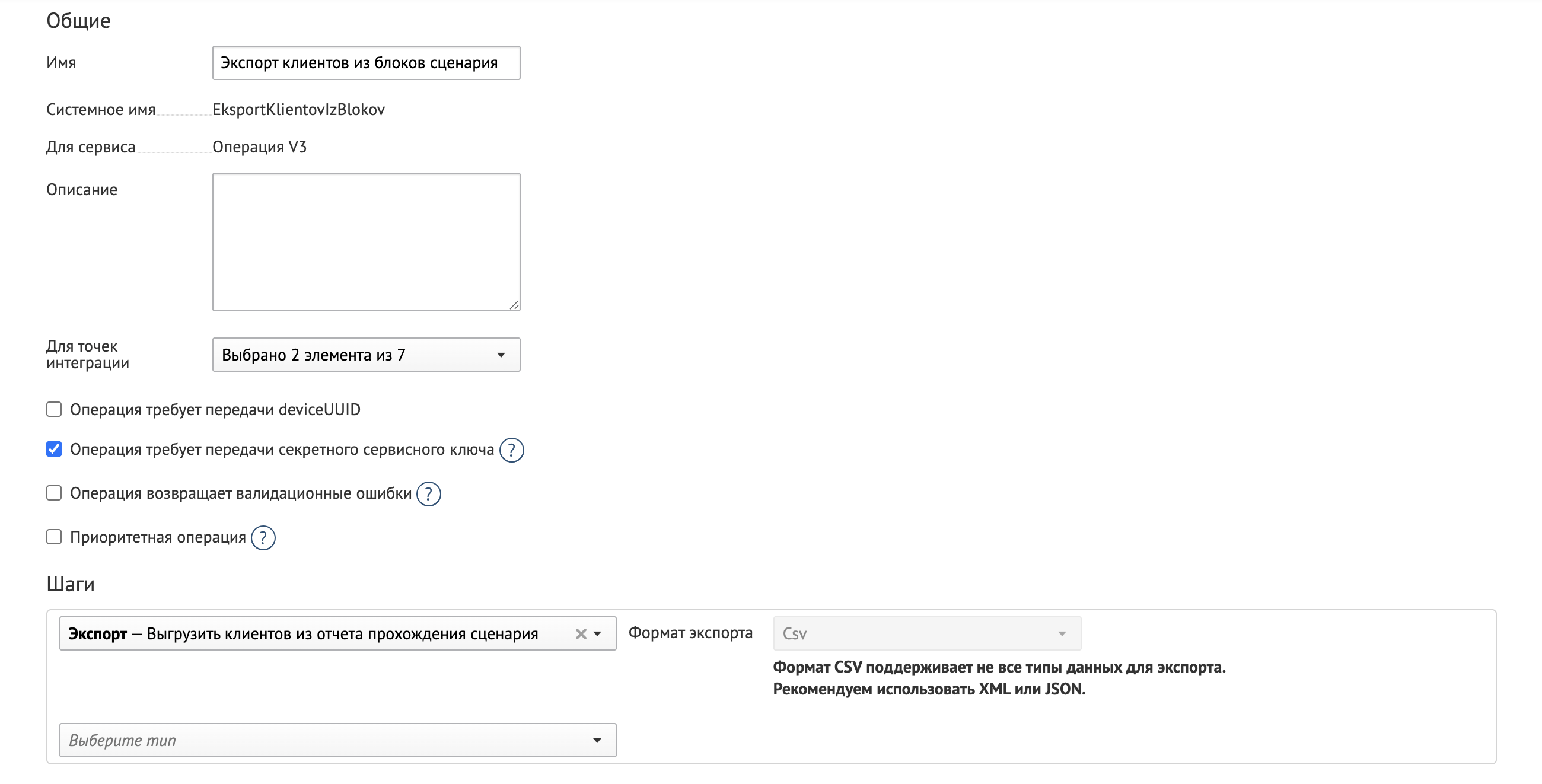
## Общий контракт постановки задачи экспорта
Общий контракт постановки задачи экспорта описан здесь.
## Контракт экспорта клиентов из отчета прохождения сценария
```json title="JSON"
https://api.mindbox.ru/v3/operations/sync?endpointId={endpointId}&operation={operation}
Content-Type: application/json; charset=utf-8
Accept: application/json
Authorization: SecretKey {Секретный ключ}
{
"sinceDate": "<Начало периода>",
"tillDate": "<Конец периода>",
"scenarioId": "<Идентификатор сценария>",
"scenarioVersion": "<Номер версии сценария>",
"blockId": "<Идентификатор блока>",
"outputIndex": "<Номер выхода блока>",
"onlyStartedInPeriod": "<Только попавшие в сценарий за этот период>"
}
```
Во входных параметрах можно указать:
* Дату «от». В выгрузку попадут только клиенты, прошедшие блок начиная с указанной даты.
* Дату «до». В выгрузку попадут только клиенты, прошедшие блок до указанной даты.
* Номер выхода блока. 1 — соответствует ветке «Да»; 2 — соответствует ветке «Нет».
* Задать настройку, которая выгрузит только тех клиентов, которые попали в сценарий за указанный период. Возможные значения: true, false.
:::info
**Как узнать идентификатор сценария и идентификатор блока?**
Способ 1: выполнить экспорт сценариев.
Способ 2: посмотреть в URL сценария. Для этого перейдите в сценарий и нажмите на нужный блок.
https://[название_проекта].mindbox.ru/scenarios/[идентификатор_сценария]/view?blockId=[идентификатор_блока]

:::
**Пример тела ответа**
```json title="JSON"
{
"status": "<Результат выполнения запроса: Success в случае успеха, ValidationError в случае ошибки пользователя, ProtocolError в случае ошибки интеграции, InternalServerError в случае недоступности сервера.>",
"exportId": "<Идентификатор экспорта, который нужно передать в следующем запросе>",
"exportResult": {
"processingStatus": "<Статус готовности файла>",
"cancellationReason": "<Причина отмены экспорта>",
"urls": [
"<Ссылка на файл с результатом>",
"<Ссылка на файл с результатом>"
]
}
}
```
По полученному в ответе операции `exportId`, файл с выгрузкой клиентов можно скачать в разделе «Задачи» или выгрузить по API.
Для выгрузки по API повторно вызовите операцию, указав в теле запроса полученный при предыдущем запросе exportId.
```json title="JSON"
https://api.mindbox.ru/v3/operations/sync?endpointId={endpointId}&operation={operation}
Content-Type: application/json; charset=utf-8
Accept: application/json
Authorization: SecretKey {Секретный ключ}
{
"exportId": "<Идентификатор экспорта>"
}
```
## Формат выгружаемого файла
В файле будут перечислены MindboxId клиентов, прошедших блок сценария.
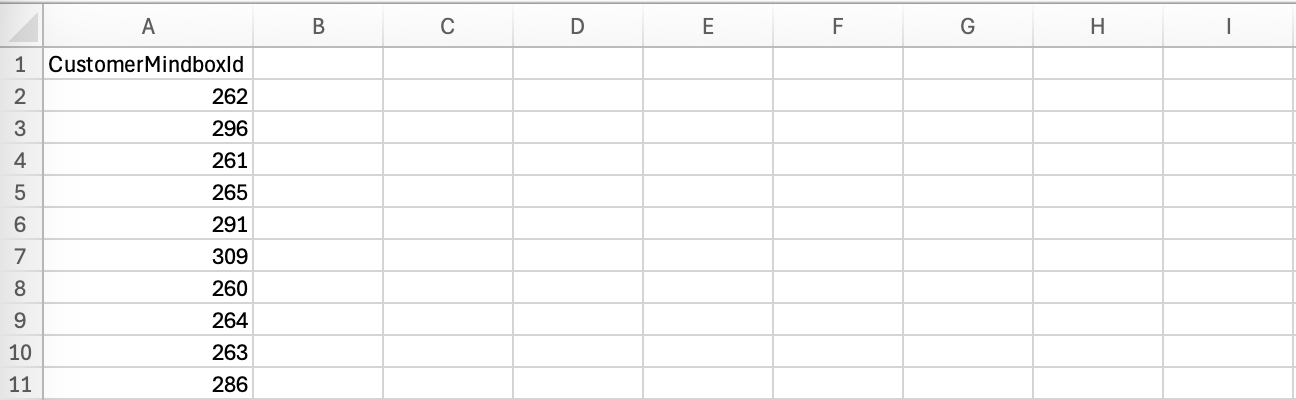
---
## Document: Экспорт изменения сегментации клиентов
URL: /docs/export-customer-segmentation-changes
# Экспорт изменения сегментации клиентов
## Общий контракт постановки задачи экспорта
Общий контракт постановки задачи экспорта описан [здесь](https://developers.mindbox.ru/docs/%D0%BE%D0%B1%D1%89%D0%B8%D0%B9-%D0%BF%D1%80%D0%B8%D0%BD%D1%86%D0%B8%D0%BF-%D1%8D%D0%BA%D1%81%D0%BF%D0%BE%D1%80%D1%82%D0%BE%D0%B2)
## Контракт экспорта изменения сегментации клиентов
**Пример запроса**
```json title="JSON"
https://api.mindbox.ru/v3/operations/sync?endpointId={endpointId}&operation={operation}
Accept: application/json
Content-Type: application/json
Authorization: SecretKey {Секретный ключ}
{
"sinceDateTimeUtc": "<Начальная дата и время, с которой необходимо получить изменения (UTC, YYYY-MM-DD hh:mm)>",
"segmentation": {
"ids": {
"externalId": "<Внешний идентификатор сегментации>"
}
}
}
```
Во входных параметрах можно указать:
* Дату "от" в формате UTC. Тогда в выгрузку попадут только клиенты, которые вошли или вышли из запрошенной сегментации
* externalId сегментации клиентов, если таковая не была выбрана в настройках шага операции.
Если **запросить без указания даты в запросе**, то в результирующем файле будет по строчке на каждого клиента, который когда либо был в этой сегментации, в зависимости от того числится ли клиент в сегментации в текущий момент, будет указываться свойство "inSegmentation", а в свойстве "segment" будет указан сегмент, в который клиент засчитан
Если же **запрос с использованием даты "от"** то в запросе будут строчки только тех клиентов, которые на текущий момент зачислены или наоборот выпали из сегментации.
## Формат выгружаемого файла
**Описание базовых полей экспорта**
```json title="JSON"
{
"customerSegments": [
{
"customer": {
"ids": {
"mindboxId": "<Идентификатор клиента в Mindbox>",
"<ИД1>": "<Внешний ИД клиента>",
"<ИД2>": "<Другой внешний ИД клиента>"
}
},
"inSegmentation": true,
"segment": {
"ids": {
"externalId": "<Внешний идентификатор сегмента>"
}
}
},
{
"customer": {
"ids": {
"mindboxId": "<Идентификатор клиента в Mindbox>",
"<ИД1>": "<Внешний ИД клиента>",
"<ИД2>": "<Другой внешний ИД клиента>"
}
},
"inSegmentation": false
}
]
}
```
---
## Document: Экспорт регистраций клиентов
URL: /docs/export-customer-registrations
# Экспорт регистраций клиентов
Метод запускает экспорт регистраций клиентов. Результат выгружается в файл формата CSV, JSON или XML — в зависимости от настроек операции. Доступен [экспорт на FTP/SFTP-сервер](https://developers.mindbox.ru/docs/export-ftps-sftp). Общие сведения об экспортах, включая сроки хранения файлов и разбивку по частям, описаны в [обзоре экспортов](https://developers.mindbox.ru/docs/exports-overview).
## Предварительная настройка
В интерфейсе Mindbox настройте [операцию](https://help.mindbox.ru/docs/%D0%BE%D0%BF%D0%B5%D1%80%D0%B0%D1%86%D0%B8%D0%B8-v-%D0%BE%D1%81%D0%BD%D0%BE%D0%B2%D0%BD%D1%8B%D0%B5-%D1%81%D0%B2%D0%B5%D0%B4%D0%B5%D0%BD%D0%B8%D1%8F) с шагом **«Экспорт — Выгрузить регистрации клиентов»**. В настройках шага выберите:
* формат файла: CSV, JSON или XML;
* поля регистрации, данные клиента и данные связанного действия, которые нужно выгрузить, — подробнее в разделе [Состав выгрузки](#состав-выгрузки);
* сегмент клиентов, если нужно выгружать регистрации только клиентов из этого сегмента. Сегмент также можно передать в запросе.
Для доступа к файлу экспорта нужно право «Экспорт регистраций клиентов».
:::note
Если в настройках шага отмечено **«Запись регистрации → Связанное действие»**, в блоке **«Действия регистрации → Базовая информация»** должно быть выбрано хотя бы одно поле. По умолчанию выбран **«Шаблон действия»**. Если снять все поля, операцию не получится сохранить.
:::
## Запрос
:::info
Подробнее о V3 API, параметрах URL и заголовках — в [документации V3 API](https://developers.mindbox.ru/docs/v3).
:::
**URL**
`POST https://{Домен API}/v3/operations/sync?endpointId={Идентификатор точки интеграции}&operation={Название операции}`
**Заголовки**
| Заголовок | Значение |
| --- | --- |
| Content-Type | `application/json; charset=utf-8` |
| Accept | `application/json` |
| Authorization | `SecretKey {секретный_ключ}` |
### Тело запроса
```json title="JSON"
{
"exportId": "<Идентификатор экспорта>",
"sinceDateTimeUtc": "<Начальная дата и время в UTC>",
"tillDateTimeUtc": "<Конечная дата и время в UTC>",
"brand": {
"ids": {
"systemName": "<Системное имя бренда>"
}
},
"segment": {
"ids": {
"externalId": "<Внешний идентификатор сегмента клиентов>"
}
},
"pointsOfContact": [
{
"ids": {
"externalId": "<Внешний идентификатор точки контакта>",
"systemName": "<Системное имя точки контакта>"
}
}
],
"pointOfContactChannels": [
{
"ids": {
"externalId": "<Внешний идентификатор канала>",
"systemName": "<Системное имя канала>"
}
}
]
}
```
### Параметры тела запроса
Все параметры необязательные. Если не передать ни одного фильтра, выгрузятся все регистрации на проекте.
| Параметр | Обязательный | Описание |
| --- | --- | --- |
| `exportId` | ❌ | Идентификатор экспорта. Обязателен при повторном запросе для проверки статуса |
| `sinceDateTimeUtc` | ❌ | Начальная дата и время периода (UTC, формат `YYYY-MM-DD hh:mm:ss.fff`). Граница включается |
| `tillDateTimeUtc` | ❌ | Конечная дата и время периода (UTC, формат `YYYY-MM-DD hh:mm:ss.fff`). Граница не включается |
| `brand.ids.systemName` | ❌ | Системное имя бренда. Выгрузятся только регистрации в этом бренде |
| `segment.ids.externalId` | ❌ | Внешний идентификатор сегмента клиентов. Выгрузятся регистрации только клиентов из этого сегмента. Учитывается, если сегмент не выбран в настройках шага операции |
| `pointsOfContact[].ids.externalId` | ❌ | Внешний идентификатор точки контакта |
| `pointsOfContact[].ids.systemName` | ❌ | Системное имя точки контакта. Можно передать вместо внешнего идентификатора |
| `pointOfContactChannels[].ids.externalId` | ❌ | Внешний идентификатор канала |
| `pointOfContactChannels[].ids.systemName` | ❌ | Системное имя канала. Можно передать вместо внешнего идентификатора |
Период отбирается по дате создания регистрации в системе (`creationDateTimeUtc`). Это дата, когда Mindbox обработал регистрацию. Фактически регистрация могла произойти в другое время — эта дата выгружается в `dateTimeUtc`. Учитывайте это, когда задаете период в запросе.
Регистрация попадает в выгрузку, если:
`sinceDateTimeUtc` ≤ дата создания регистрации в системе < `tillDateTimeUtc`
Если передать точки контакта и каналы одновременно, выгрузятся регистрации, действие которых совершено в одной из перечисленных точек контакта или в точке контакта одного из перечисленных каналов.
:::caution
Регистрации, которые появились без действия клиента, при фильтре по точкам контакта или каналам не выгружаются.
:::
### Пример запроса
Запрос выгружает регистрации за сентябрь 2026 года, которые появились в одной из двух точек контакта: первая указана внешним идентификатором, вторая — системным именем.
```json title="JSON"
POST https://api.mindbox.ru/v3/operations/sync?endpointId=Website&operation=Export.CustomerRegistrations
Content-Type: application/json; charset=utf-8
Accept: application/json
Authorization: SecretKey {секретный_ключ}
{
"sinceDateTimeUtc": "2026-09-01 00:00:00.000",
"tillDateTimeUtc": "2026-10-01 00:00:00.000",
"pointsOfContact": [
{ "ids": { "externalId": "Android" } },
{ "ids": { "systemName": "Website" } }
]
}
```
## Ответ
### Параметры ответа
| Параметр | Описание |
| --- | --- |
| `status` | Результат выполнения запроса. Возможные значения — в разделе [Значения `status`](#значения-status) |
| `exportId` | Идентификатор экспорта. Передайте его в следующем запросе для получения статуса или результата |
| `isDuplicate` | `true` — экспорт с аналогичными настройками уже запущен |
| `exportResult` | Результат экспорта. Присутствует, если обработка завершена или отменена |
| `exportResult.processingStatus` | Статус готовности файла. Возможные значения — в разделе [Значения `processingStatus`](#значения-processingstatus) |
| `exportResult.cancellationReason` | Причина отмены экспорта. Заполняется, если экспорт отменен |
| `exportResult.urls` | Массив ссылок на файлы с результатом экспорта |
### Пример ответа
* Первый запрос — экспорт поставлен в очередь:
```json title="JSON"
{
"status": "Success",
"exportId": "23764"
}
```
* Запрос с такими же параметрами, пока предыдущий экспорт еще формируется, — новый экспорт не ставится в очередь, возвращается идентификатор уже запущенного:
```json title="JSON"
{
"status": "Success",
"exportId": "23764",
"isDuplicate": true
}
```
* Повторный запрос с `exportId` — файл готов:
```json title="JSON"
{
"status": "Success",
"exportResult": {
"processingStatus": "Ready",
"urls": [
"export.csv"
]
}
}
```
### Значения `status`
| Значение | Описание |
| --- | --- |
| `Success` | Запрос выполнен успешно |
| `ValidationError` | Ошибка валидации входных данных |
| `ProtocolError` | Ошибка интеграции, например не найдена операция или точка интеграции |
| `InternalServerError` | Внутренняя ошибка сервера. Повторите запрос позже |
### Значения `processingStatus`
| Значение | Описание |
| --- | --- |
| `NotReady` | Файл формируется. Повторите запрос с `exportId` позже |
| `Ready` | Файл готов. Ссылки доступны в `exportResult.urls` |
| `Cancelled` | Экспорт отменен. Причина указана в `exportResult.cancellationReason` |
### Обработка ошибок
:::info
Подробнее — в статье [Обработка ошибок](https://developers.mindbox.ru/docs/error_processing).
:::
## Состав выгрузки
Формат файла (CSV, JSON или XML) зависит от настроек операции. Одна запись в файле — одна регистрация клиента.
**В выгрузку всегда включаются:**
* Mindbox ID клиента (`customer.ids.mindboxId`);
* бизнес-дата и время регистрации (`dateTimeUtc`).
**Опционально выгружаются поля, выбранные в настройках шага.** В блоке **«Запись регистрации»**:
* **«Дата и время создания в системе»** — дата и время создания регистрации в системе;
* **«Бренд»**;
* **«Механика регистрации (тип, ID, название)»** — механика, в рамках которой появилась регистрация;
* **«Персонал»** — логин сотрудника, который зарегистрировал клиента;
* **«Связанное действие»** — действие, в котором у клиента появился контакт или идентификатор.
В блоке **«Данные клиентов»** — базовая информация, email и телефон, внешние идентификаторы клиентов, последняя активированная карта, дополнительные поля. Поля могут отсутствовать, если они пустые в карточке клиента.
В блоке **«Действия регистрации»** — базовая информация, связанные продукты и категории продуктов, изменения баланса, связанные промокоды, дополнительные поля, состояние заказа, статус дисконтной карты, персонал, связанные клиенты. Блок доступен, если отмечено **«Связанное действие»**. Поля действия описаны в статье [Экспорт действий клиентов](https://developers.mindbox.ru/docs/export-customer-actions). Например, для регистрации из импорта заказов в `customerAction.order` выгружается связанный заказ с позициями.
### Механика регистрации
В `mechanics.type` выгружается системное имя типа механики, в рамках которой появилась регистрация, например:
| Значение | Механика |
| --- | --- |
| `Operation` | Операция |
| `PopMechanicPopup` | Попап |
| `Quiz` | Квиз |
| `WorkItem` | Задача, например импорт |
| `AdminSite` | Интерфейс Mindbox |
Список не полный: регистрация может появиться и в других механиках.
:::info
Если регистрация появилась без действия клиента, блок `customerAction` в записи отсутствует.
:::
### Структура данных
```json title="JSON"
{
"customerRegistrations": [
{
"customer": {
"ids": {
"mindboxId": "<Идентификатор клиента в Mindbox>",
"<системное_имя_идентификатора>": "<Внешний идентификатор>"
},
"lastName": "<Фамилия>",
"firstName": "<Имя>",
"middleName": "<Отчество>",
"email": "<Адрес электронной почты>",
"mobilePhone": "<Номер мобильного телефона>",
"customFields": {
"<системное_имя_поля>": "<Значение дополнительного поля>"
},
"lastActivatedCard": {
"ids": {
"number": "<Номер дисконтной карты>"
}
}
},
"dateTimeUtc": "<Бизнес-дата и время регистрации в UTC>",
"creationDateTimeUtc": "<Дата и время создания регистрации в системе в UTC>",
"brand": {
"ids": {
"systemName": "<Системное имя бренда>"
}
},
"mechanics": {
"type": "<Системное имя типа механики>",
"id": "<Идентификатор механики>",
"name": "<Название механики>"
},
"staff": {
"userName": "<Логин сотрудника>"
},
"customerAction": {
"ids": {
"mindboxId": "<Идентификатор действия в Mindbox>"
},
"actionTemplate": {
"ids": {
"systemName": "<Системное имя шаблона действия>"
}
},
"dateTimeUtc": "<Дата и время действия в UTC>"
}
}
]
}
```
### Поля файла CSV
Названия колонок CSV собираются из пути к полю в JSON с префиксом `CustomerRegistration`. Например, `customer.ids.mindboxId` → `CustomerRegistrationCustomerIdsMindboxId`.
| Поле | Описание |
| --- | --- |
| `CustomerRegistrationCustomerIdsMindboxId` | Mindbox ID клиента |
| `CustomerRegistrationCustomerIds{СистемноеИмя}` | Внешний идентификатор клиента, созданный на проекте |
| `CustomerRegistrationCustomerLastName` | Фамилия клиента |
| `CustomerRegistrationCustomerFirstName` | Имя клиента |
| `CustomerRegistrationCustomerMiddleName` | Отчество клиента |
| `CustomerRegistrationCustomerEmail` | Адрес электронной почты клиента |
| `CustomerRegistrationCustomerMobilePhone` | Номер мобильного телефона клиента |
| `CustomerRegistrationCustomerCustomFields{СистемноеИмя}` | Дополнительное поле по сущности «Клиент», созданное на проекте |
| `CustomerRegistrationCustomerLastActivatedCardIdsNumber` | Номер последней активированной дисконтной карты клиента |
| `CustomerRegistrationDateTimeUtc` | Бизнес-дата и время регистрации в UTC. Выгружается всегда |
| `CustomerRegistrationCreationDateTimeUtc` | Дата и время создания регистрации в системе в UTC |
| `CustomerRegistrationBrandIdsSystemName` | Системное имя бренда регистрации |
| `CustomerRegistrationMechanicsType` | Системное имя типа механики, в рамках которой появилась регистрация |
| `CustomerRegistrationMechanicsId` | Идентификатор механики |
| `CustomerRegistrationMechanicsName` | Название механики |
| `CustomerRegistrationStaffUserName` | Логин сотрудника, который зарегистрировал клиента |
| `CustomerRegistrationCustomerAction…` | Поля связанного действия, например `CustomerRegistrationCustomerActionIdsMindboxId` или `CustomerRegistrationCustomerActionActionTemplateIdsSystemName` |
---
## Document: Экспорт объединений клиентов
URL: /docs/export-customer-merges
# Экспорт объединений клиентов
Метод запускает экспорт данных об объединениях карточек клиентов. Результат выгружается в файл формата CSV, JSON или XML — в зависимости от настроек операции. Доступен [экспорт на FTP/SFTP-сервер](https://developers.mindbox.ru/docs/export-ftps-sftp). Общие сведения об экспортах, включая сроки хранения файлов и разбивку по частям, описаны в [обзоре экспортов](https://developers.mindbox.ru/docs/exports-overview).
:::info
Поля клиента выгружаются **на момент объединения**, а не на момент запуска экспорта (в отличие от других экспортов).
:::
## Предварительная настройка
В интерфейсе Mindbox настройте [операцию](https://help.mindbox.ru/docs/%D0%BE%D0%BF%D0%B5%D1%80%D0%B0%D1%86%D0%B8%D0%B8-v-%D0%BE%D1%81%D0%BD%D0%BE%D0%B2%D0%BD%D1%8B%D0%B5-%D1%81%D0%B2%D0%B5%D0%B4%D0%B5%D0%BD%D0%B8%D1%8F) с шагом **«Экспорт — Выгрузить объединения клиентов»**.
## Запрос
:::info
Подробнее о V3 API, параметрах URL и заголовках — в [документации V3 API](https://developers.mindbox.ru/docs/v3).
:::
**URL**
`POST https://{Домен API}/v3/operations/sync?endpointId={Идентификатор точки интеграции}&operation={Название операции}`
**Заголовки**
| Заголовок | Значение JSON | Значение XML |
| --- | --- | --- |
| Content-Type | `application/json; charset=utf-8` | `application/xml; charset=utf-8` |
| Accept | `application/json` | `application/xml` |
| Authorization | `SecretKey {секретный_ключ}` | |
### Тело запроса
```json
{
"exportId": "<Идентификатор экспорта>",
"sinceDateTimeUtc": "<Начальная дата и время в UTC>",
"tillDateTimeUtc": "<Конечная дата и время в UTC>"
}
```
``` xml
{Идентификатор экспорта}{Начальная дата и время в UTC}{Конечная дата и время в UTC}
```
### Параметры тела запроса
| Параметр | Обязательный | Описание |
| --- | --- | --- |
| `exportId` | ❌ | Идентификатор экспорта. Обязателен при повторном запросе для проверки статуса |
| `sinceDateTimeUtc` | ❌ | Начальная дата и время объединения (UTC, формат `YYYY-MM-DD hh:mm`). В выгрузку попадут объединения после этой даты |
| `tillDateTimeUtc` | ❌ | Конечная дата и время объединения (UTC, формат `YYYY-MM-DD hh:mm`). В выгрузку попадут объединения до этой даты |
### Пример запроса
```json
POST https://api.mindbox.ru/v3/operations/sync?endpointId=Website&operation=Export.CustomerMerges
Content-Type: application/json; charset=utf-8
Accept: application/json
Authorization: SecretKey {секретный_ключ}
{
"sinceDateTimeUtc": "2026-01-01 00:00",
"tillDateTimeUtc": "2026-02-01 00:00"
}
```
```xml
POST https://api.mindbox.ru/v3/operations/sync?endpointId=Website&operation=Export.CustomerMerges
Content-Type: application/xml; charset=utf-8
Accept: application/xml
Authorization: SecretKey {секретный_ключ}
2026-01-01 00:002026-02-01 00:00
```
## Ответ
### Параметры ответа
| Параметр | Описание |
| --- | --- |
| `status` | Результат выполнения запроса. Возможные значения — в разделе [Значения `status`](#значения-status) |
| `exportId` | Идентификатор экспорта. Передайте его в следующем запросе для получения статуса или результата |
| `isDuplicate` | `true` — экспорт с аналогичными настройками уже запущен |
| `exportResult` | Результат экспорта. Присутствует, если обработка завершена или отменена |
| `exportResult.processingStatus` | Статус готовности файла. Возможные значения — в разделе [Значения `processingStatus`](#значения-processingStatus) |
| `exportResult.cancellationReason` | Причина отмены экспорта. Заполняется, если экспорт отменен |
| `exportResult.urls` | Массив ссылок на файлы с результатом экспорта |
### Пример ответа
* Первый запрос — экспорт поставлен в очередь:
```json
{
"status": "Success",
"exportId": "23764"
}
```
```xml
Success23764
```
* Повторный запрос с `exportId` — файл готов:
```json
{
"status": "Success",
"exportResult": {
"processingStatus": "Ready",
"urls": [
"export.csv"
]
}
}
```
```xml
SuccessReadyexport.csv
```
### Значения `status`
| Значение | Описание |
| --- | --- |
| `Success` | Запрос выполнен успешно |
| `ValidationError` | Ошибка валидации входных данных |
| `ProtocolError` | Ошибка интеграции, например не найдена операция или точка интеграции |
| `InternalServerError` | Внутренняя ошибка сервера. Повторите запрос позже |
### Значения `processingStatus`
| Значение | Описание |
| --- | --- |
| `NotReady` | Файл формируется. Повторите запрос с `exportId` позже |
| `Ready` | Файл готов. Ссылки доступны в `exportResult.urls` |
| `Cancelled` | Экспорт отменен. Причина указана в `exportResult.cancellationReason` |
### Обработка ошибок
:::info
Подробнее — в статье [Обработка ошибок](https://developers.mindbox.ru/docs/error_processing).
:::
## Формат CSV-файла
Формат файла (CSV, JSON или XML) зависит от настроек операции.
**В выгрузку всегда включаются:**
* идентификатор события объединения;
* дата и время объединения;
* Mindbox ID клиента-результата, в которого объединили (`resultingCustomer`);
* Mindbox ID клиента, который был объединен (`mergedCustomers`).
**Опционально выгружаются:**
* способ объединения (операция, импорт, интерфейс Mindbox, автоматическое);
* системное имя операции, если способ объединения `method`=`operation`;
* поля клиента `resultingCustomer` - могут отсутствовать, если пустые в карточке клиента.
:::info
Внешние идентификаторы дублируются в `mergedCustomers`, чтобы можно было сопоставить объединенные карточки на стороне внешней системы.
Одно событие объединения может включать несколько объединенных клиентов. В этом случае каждый объединенный клиент представлен отдельной записью с одинаковым идентификатором события.
:::
### Структура данных
```json
{
"customerMerges": [
{
"id": "<Идентификатор события объединения>",
"dateTimeUtc": "<Дата и время объединения в UTC>",
"method": "<Способ объединения>",
"operationSystemName": "<Системное имя операции>",
"resultingCustomer": {
"email": "<Адрес электронной почты>",
"mobilePhone": "<Номер мобильного телефона>",
"pendingEmail": "",
"pendingMobilePhone": "<Телефон, ожидающий подтверждения после смены>",
"sex": "<Пол>",
"ianaTimeZone": "<Часовой пояс>",
"timeZoneSource": "<Источник информации о часовом поясе>",
"ids": {
"mindboxId": "<Идентификатор клиента в Mindbox>",
"<системное_имя_идентификатора>": "<Внешний идентификатор>"
},
"customFields": {
"<системное_имя_поля>": "<Значение дополнительного поля>"
},
"subscriptions": [
{
"brand": "<Бренд>",
"pointOfContact": "<Точка контакта>",
"topic": "<Тематика>",
"isSubscribed": "<Статус подписки>"
}
]
},
"mergedCustomers": [
{
"ids": {
"mindboxId": "<Идентификатор клиента в Mindbox>",
"<системное_имя_идентификатора>": "<Внешний идентификатор>"
}
}
]
}
]
}
```
```xml
{Идентификатор события объединения}{Дата и время объединения в UTC}{Способ объединения}{Системное имя операции}{Адрес электронной почты}{Номер мобильного телефона}{Email, ожидающий подтверждения после смены}{Телефон, ожидающий подтверждения после смены}{Пол}{Часовой пояс}{Источник информации о часовом поясе}{Идентификатор клиента в Mindbox}
<{системное_имя_идентификатора}>{Внешний идентификатор}
<{системное_имя_поля}>{Значение дополнительного поля}
{Бренд}{Точка контакта}{Тематика}{Статус подписки}{Идентификатор клиента в Mindbox}
<{системное_имя_идентификатора}>{Внешний идентификатор}
```
### Поля файла CSV
| Поле | Описание |
| --- | --- |
| `CustomerMergeId` | Идентификатор события объединения |
| `CustomerMergeDateTimeUtc` | Дата и время объединения в UTC. Формат: `YYYY-MM-DD HH:mm:ss.fff` |
| `CustomerMergeMethod` | Способ объединения. Возможные значения — в разделе [Значения `method`](#значения-method) |
| `CustomerMergeOperationSystemName` | Системное имя операции, выполнившей объединение. Заполняется, если `CustomerMergeMethod` = `operation` |
| `CustomerMergeResultingCustomerIdsMindboxId` | Mindbox ID клиента, в которого объединили |
| `CustomerMergeResultingCustomerIds{СистемноеИмя}` | Внешний идентификатор клиента-результата, созданный на проекте |
| `CustomerMergeResultingCustomerEmail` | Адрес электронной почты клиента-результата |
| `CustomerMergeResultingCustomerMobilePhone` | Номер мобильного телефона клиента-результата |
| `CustomerMergeResultingCustomerPendingEmail` | Адрес электронной почты клиента-результата, ожидающий подтверждения после смены |
| `CustomerMergeResultingCustomerPendingMobilePhone` | Номер мобильного телефона клиента-результата, ожидающий подтверждения после смены |
| `CustomerMergeResultingCustomerSex` | Пол клиента-результата |
| `CustomerMergeResultingCustomerIanaTimeZone` | Часовой пояс клиента-результата в формате IANA |
| `CustomerMergeResultingCustomerTimeZoneSource` | Источник информации о часовом поясе клиента-результата |
| `CustomerMergeResultingCustomerCustomFields{СистемноеИмя}` | Дополнительное поле по сущности «Клиент», созданное на проекте |
| `CustomerMergeResultingCustomerSubscriptionsBrand` | Бренд подписки клиента-результата |
| `CustomerMergeResultingCustomerSubscriptionsPointOfContact` | Точка контакта подписки клиента-результата |
| `CustomerMergeResultingCustomerSubscriptionsTopic` | Тематика рассылки подписки клиента-результата |
| `CustomerMergeResultingCustomerSubscriptionsIsSubscribed` | Статус подписки клиента-результата |
| `CustomerMergeMergedCustomerIdsMindboxId` | Mindbox ID объединенного клиента |
| `CustomerMergeMergedCustomerIds{СистемноеИмя}` | Внешний идентификатор объединенного клиента, созданный на проекте |
### Значения `method`
| Значение | Описание |
| --- | --- |
| `automatic` | Автоматическое объединение |
| `operation` | Объединение через операцию |
| `import` | Объединение через импорт |
| `adminSite` | Объединение через интерфейс Mindbox|
---
## Document: Экспорт изменений клиентов
URL: /docs/export-customer-changes
# Экспорт изменений клиентов
Метод запускает экспорт изменений данных клиентов: какие поля карточки изменились, какими были значения до и после изменения, когда и каким способом данные изменили. Например, так можно передавать во внешнюю CRM обновленные контакты и подписки или проверять, какие карточки отредактировал сценарий.
Результат выгружается в файл формата CSV, JSON или XML — в зависимости от настроек операции. Доступен [экспорт на FTP/SFTP-сервер](https://developers.mindbox.ru/docs/export-ftps-sftp). Общие сведения об экспортах, включая сроки хранения файлов и разбивку по частям, описаны в [обзоре экспортов](https://developers.mindbox.ru/docs/exports-overview).
Создание клиентов и регистрации в выгрузку не попадают. Регистрации выгружает [экспорт регистраций клиентов](https://developers.mindbox.ru/docs/export-customer-registrations).
## Предварительная настройка
В интерфейсе Mindbox настройте [операцию](https://help.mindbox.ru/docs/%D0%BE%D0%BF%D0%B5%D1%80%D0%B0%D1%86%D0%B8%D0%B8-v-%D0%BE%D1%81%D0%BD%D0%BE%D0%B2%D0%BD%D1%8B%D0%B5-%D1%81%D0%B2%D0%B5%D0%B4%D0%B5%D0%BD%D0%B8%D1%8F) с шагом **«Экспорт — Выгрузить изменения клиентов»**. В настройках шага выберите:
* формат файла: CSV, JSON или XML;
* поля изменения, данные клиента и данные связанного действия, которые нужно выгрузить, — подробнее в разделе [Состав выгрузки](#состав-выгрузки);
* сегмент клиентов, если нужно выгружать изменения только клиентов из этого сегмента. Сегмент также можно передать в запросе.
Чтобы в файле были значения полей до и после изменения, отметьте **«Запись изменения → Измененные данные»**. По умолчанию поле не выбрано.
Для доступа к файлу экспорта нужно право «Экспорт изменений клиентов». Значения до и после изменения считаются персональными данными: если сотрудник скачивает файл без права «Экспорт персональных данных», в файле не будет `before` и `after` ни для одного поля, даже для подписок и пола.
:::note
Если в настройках шага отмечено **«Запись изменения → Связанное действие»**, в блоке **«Действия изменения → Базовая информация»** должно быть выбрано хотя бы одно поле. По умолчанию выбран **«Шаблон действия»**. Если снять все поля, операцию не получится сохранить.
:::
## Запрос
:::info
Подробнее о V3 API, параметрах URL и заголовках — в [документации V3 API](https://developers.mindbox.ru/docs/v3).
:::
**URL**
`POST https://{Домен API}/v3/operations/sync?endpointId={Идентификатор точки интеграции}&operation={Название операции}`
**Заголовки**
| Заголовок | Значение |
| --- | --- |
| Content-Type | `application/json; charset=utf-8` |
| Accept | `application/json` |
| Authorization | `SecretKey {секретный_ключ}` |
### Тело запроса
```json title="JSON"
{
"exportId": "<Идентификатор экспорта>",
"sinceDateTimeUtc": "<Начальная дата и время в UTC>",
"tillDateTimeUtc": "<Конечная дата и время в UTC>",
"changeMethods": [
"<Способ изменения>"
],
"segment": {
"ids": {
"externalId": "<Внешний идентификатор сегмента клиентов>"
}
}
}
```
### Параметры тела запроса
Все параметры необязательные. Если не передать ни одного фильтра, выгрузятся все изменения клиентов на проекте.
| Параметр | Обязательный | Описание |
| --- | --- | --- |
| `exportId` | ❌ | Идентификатор экспорта. Обязателен при повторном запросе для проверки статуса |
| `sinceDateTimeUtc` | ❌ | Начальная дата и время периода (UTC, формат `YYYY-MM-DD hh:mm:ss.fff`). Граница включается |
| `tillDateTimeUtc` | ❌ | Конечная дата и время периода (UTC, формат `YYYY-MM-DD hh:mm:ss.fff`). Граница не включается |
| `changeMethods` | ❌ | Способы изменения. Выгрузятся только изменения, сделанные одним из перечисленных способов. Возможные значения — в разделе [Способы изменения](#способы-изменения). Значения чувствительны к регистру. Пустой массив равносилен отсутствию фильтра |
| `segment.ids.externalId` | ❌ | Внешний идентификатор сегмента клиентов. Выгрузятся изменения только клиентов из этого сегмента. Учитывается, если сегмент не выбран в настройках шага операции |
Период отбирается по дате создания изменения в системе (`creationDateTimeUtc`). Это дата, когда Mindbox записал изменение. Бизнес-дата изменения выгружается в `dateTimeUtc` и может не попадать в период, например если данные пришли с датой в прошлом. Учитывайте это, когда задаете период в запросе.
Изменение попадает в выгрузку, если:
`sinceDateTimeUtc` ≤ дата создания изменения в системе < `tillDateTimeUtc`
### Способы изменения
Способ показывает, через какую механику изменились данные. Значения одинаковые для фильтра `changeMethods` в запросе и для поля `method` в выгрузке.
| Значение | Описание |
| --- | --- |
| `selfChanged` | Клиент сам изменил данные: изменение связано с действием категории [«Личные действия клиента»](https://help.mindbox.ru/docs/action) и сделано не в интерфейсе Mindbox, не импортом и не сценарием |
| `staff` | Данные изменил сотрудник в интерфейсе Mindbox или задачей, например импортом |
| `scenario` | Данные изменил блок сценария |
Способ определяется по механике и действию изменения, а не по тому, кто его выполнил. Например, если операция с действием категории «Личные действия клиента» передала логин сотрудника, у изменения будет способ `selfChanged`, а логин — в `staff.userName`.
:::caution
У части изменений способ не определен: например, данные изменила операция без действия категории «Личные действия клиента» или у изменения не указана механика. У таких изменений нет поля `method`. Они выгружаются, только если не передавать `changeMethods`.
:::
### Пример запроса
Запрос выгружает изменения за октябрь 2026 года, которые внесли сотрудники и сценарии.
```json title="JSON"
POST https://api.mindbox.ru/v3/operations/sync?endpointId=Website&operation=Export.CustomerChanges
Content-Type: application/json; charset=utf-8
Accept: application/json
Authorization: SecretKey {секретный_ключ}
{
"sinceDateTimeUtc": "2026-10-01 00:00:00.000",
"tillDateTimeUtc": "2026-11-01 00:00:00.000",
"changeMethods": ["staff", "scenario"]
}
```
## Ответ
### Параметры ответа
| Параметр | Описание |
| --- | --- |
| `status` | Результат выполнения запроса. Возможные значения — в разделе [Значения `status`](#значения-status) |
| `exportId` | Идентификатор экспорта. Передайте его в следующем запросе для получения статуса или результата |
| `isDuplicate` | `true` — экспорт с аналогичными настройками уже запущен |
| `exportResult` | Результат экспорта. Присутствует, если обработка завершена или отменена |
| `exportResult.processingStatus` | Статус готовности файла. Возможные значения — в разделе [Значения `processingStatus`](#значения-processingstatus) |
| `exportResult.cancellationReason` | Причина отмены экспорта. Заполняется, если экспорт отменен |
| `exportResult.urls` | Массив ссылок на файлы с результатом экспорта |
### Пример ответа
* Первый запрос — экспорт поставлен в очередь:
```json title="JSON"
{
"status": "Success",
"exportId": "23765"
}
```
* Запрос с такими же параметрами, пока предыдущий экспорт еще формируется, — новый экспорт не ставится в очередь, возвращается идентификатор уже запущенного:
```json title="JSON"
{
"status": "Success",
"exportId": "23765",
"isDuplicate": true
}
```
* Повторный запрос с `exportId` — файл готов:
```json title="JSON"
{
"status": "Success",
"exportResult": {
"processingStatus": "Ready",
"urls": [
"export.csv"
]
}
}
```
### Значения `status`
| Значение | Описание |
| --- | --- |
| `Success` | Запрос выполнен успешно |
| `ValidationError` | Ошибка валидации входных данных |
| `ProtocolError` | Ошибка интеграции, например не найдена операция или точка интеграции, в `changeMethods` передано неизвестное значение, не найден сегмент или `sinceDateTimeUtc` не раньше `tillDateTimeUtc` |
| `InternalServerError` | Внутренняя ошибка сервера. Повторите запрос позже |
### Значения `processingStatus`
| Значение | Описание |
| --- | --- |
| `NotReady` | Файл формируется. Повторите запрос с `exportId` позже |
| `Ready` | Файл готов. Ссылки доступны в `exportResult.urls` |
| `Cancelled` | Экспорт отменен. Причина указана в `exportResult.cancellationReason` |
### Обработка ошибок
:::info
Подробнее — в статье [Обработка ошибок](https://developers.mindbox.ru/docs/error_processing).
:::
## Состав выгрузки
Формат файла (CSV, JSON или XML) зависит от настроек операции. Одна запись в файле — одно изменение клиента. Записи упорядочены по дате создания изменения в системе.
**В выгрузку всегда включаются:**
* Mindbox ID клиента (`customer.ids.mindboxId`);
* бизнес-дата и время изменения (`dateTimeUtc`).
**Опционально выгружаются поля, выбранные в настройках шага.** В блоке **«Запись изменения»**:
* **«Дата и время создания в системе»** — дата и время, когда Mindbox записал изменение;
* **«Бренд»**;
* **«Способ изменения»** — подробнее в разделе [Способы изменения](#способы-изменения);
* **«Механика изменения (тип, ID, название)»** — механика, в рамках которой изменились данные;
* **«Персонал»** — логин сотрудника, который изменил данные;
* **«Измененные данные»** — поля карточки, которые изменились, со значениями до и после изменения;
* **«Связанное действие»** — действие, в котором изменились данные. Действие есть не у каждого изменения: например, его нет, если данные изменил сценарий или сотрудник без выдачи действия.
В блоке **«Данные клиентов»** — базовая информация, email и телефон, внешние идентификаторы клиентов, последняя активированная карта, дополнительные поля. Это текущие данные клиента на момент выгрузки, а не на момент изменения. Поля могут отсутствовать, если они пустые в карточке клиента.
В блоке **«Действия изменения»** — базовая информация, связанные продукты и категории продуктов, изменения баланса, связанные промокоды, дополнительные поля, состояние заказа, статус дисконтной карты, персонал, связанные клиенты. Блок доступен, если отмечено **«Связанное действие»**. Изменения баланса и связанные промокоды нельзя выгрузить в CSV. Поля действия описаны в статье [Экспорт действий клиентов](https://developers.mindbox.ru/docs/export-customer-actions).
### Измененные данные
Каждое измененное поле карточки выгружается в `changedFields` отдельным элементом:
* `field` — системное имя поля;
* `before` — значение до изменения;
* `after` — значение после изменения.
Значения выгружаются строками. Если поле было пустым или его очистили, `before` или `after` отсутствует.
| Системное имя | Поле карточки клиента |
| --- | --- |
| `email` | Email |
| `emailToBeConfirmed` | Email, ожидающий подтверждения после смены |
| `isEmailValid` | Email корректный: `true` или `false` |
| `hasEmailAccess` | Email используется для авторизации: `true` или `false` |
| `isEmailConfirmed` | Email подтвержден: `true` или `false` |
| `mobilePhone` | Мобильный телефон |
| `mobilePhoneToBeConfirmed` | Мобильный телефон, ожидающий подтверждения после смены |
| `isMobilePhoneValid` | Телефон корректный: `true` или `false` |
| `hasMobilePhoneAccess` | Телефон используется для авторизации: `true` или `false` |
| `isMobilePhoneConfirmed` | Телефон подтвержден: `true` или `false` |
| `lastName` | Фамилия |
| `firstName` | Имя |
| `middleName` | Отчество |
| `birthDate` | Дата рождения в формате `YYYY-MM-DD` |
| `sex` | Пол |
| `timeZone` | Часовой пояс |
| `area` | Название зоны клиента |
| `discountCards` | Номера дисконтных карт клиента через запятую |
| `customField:{системноеИмя}` | Дополнительное поле клиента. Системное имя поля начинается со строчной буквы, например `customField:loyaltyLevel` |
| `subscription:{бренд}/{точка контакта}/{тематика}` | Подписка клиента: `true` — подписан, `false` — отписан. Указываются системное имя бренда, системное имя точки контакта и внешний идентификатор тематики. Если точки контакта или тематики нет, части пути отсутствуют, например `subscription:MyBrand/Email` |
Внешних идентификаторов в списке нет: их изменения в `changedFields` не попадают.
Если значения полей из списка не отличаются от предыдущей версии карточки или в истории клиента нет предыдущей версии карточки, измененных полей у записи нет. В JSON такая запись приходит без `changedFields`, а в CSV — одной строкой с пустыми колонками `CustomerChangeChangedFieldField`, `CustomerChangeChangedFieldBefore` и `CustomerChangeChangedFieldAfter`.
### Механика изменения
В `mechanics.type` выгружается системное имя типа механики, в рамках которой изменились данные, например:
| Значение | Механика |
| --- | --- |
| `Operation` | Операция |
| `ScenarioBlock` | Блок сценария |
| `WorkItem` | Задача, например импорт |
| `AdminSite` | Интерфейс Mindbox |
Список не полный: данные могут измениться и в других механиках.
Для изменений из блока сценария дополнительно заполняются `mechanics.scenarioId`, `mechanics.scenarioVersion`, `mechanics.blockId`, `mechanics.scenarioName` и `mechanics.stepName` — идентификатор, версия и название сценария, идентификатор блока и название шага.
:::info
Если данные изменились без действия клиента, блок `customerAction` в записи отсутствует.
:::
### Структура данных
```json title="JSON"
{
"customerChanges": [
{
"customer": {
"ids": {
"mindboxId": "<Идентификатор клиента в Mindbox>",
"<системное_имя_идентификатора>": "<Внешний идентификатор>"
},
"lastName": "<Фамилия>",
"firstName": "<Имя>",
"middleName": "<Отчество>",
"email": "<Адрес электронной почты>",
"mobilePhone": "<Номер мобильного телефона>",
"customFields": {
"<системное_имя_поля>": "<Значение дополнительного поля>"
},
"lastActivatedCard": {
"ids": {
"number": "<Номер дисконтной карты>"
}
}
},
"dateTimeUtc": "<Бизнес-дата и время изменения в UTC>",
"creationDateTimeUtc": "<Дата и время создания изменения в системе в UTC>",
"brand": {
"ids": {
"systemName": "<Системное имя бренда>"
}
},
"method": "<Способ изменения>",
"mechanics": {
"type": "<Системное имя типа механики>",
"id": "<Идентификатор механики>",
"scenarioId": "<Идентификатор сценария>",
"scenarioVersion": "<Версия сценария>",
"blockId": "<Идентификатор блока сценария>",
"name": "<Название механики>",
"scenarioName": "<Название сценария>",
"stepName": "<Название шага сценария>"
},
"staff": {
"userName": "<Логин сотрудника>"
},
"changedFields": [
{
"field": "<Системное имя поля>",
"before": "<Значение до изменения>",
"after": "<Значение после изменения>"
}
],
"customerAction": {
"ids": {
"mindboxId": "<Идентификатор действия в Mindbox>"
},
"actionTemplate": {
"ids": {
"systemName": "<Системное имя шаблона действия>"
}
},
"dateTimeUtc": "<Дата и время действия в UTC>"
}
}
]
}
```
### Поля файла CSV
В CSV каждое измененное поле выгружается отдельной строкой. Остальные колонки записи повторяются в каждой строке, поэтому одно изменение клиента может занимать несколько строк.
Названия колонок CSV собираются из пути к полю в JSON с префиксом `CustomerChange`. Например, `customer.ids.mindboxId` → `CustomerChangeCustomerIdsMindboxId`.
| Поле | Описание |
| --- | --- |
| `CustomerChangeCustomerIdsMindboxId` | Mindbox ID клиента |
| `CustomerChangeCustomerIds{СистемноеИмя}` | Внешний идентификатор клиента, созданный на проекте |
| `CustomerChangeCustomerLastName` | Фамилия клиента |
| `CustomerChangeCustomerFirstName` | Имя клиента |
| `CustomerChangeCustomerMiddleName` | Отчество клиента |
| `CustomerChangeCustomerEmail` | Адрес электронной почты клиента |
| `CustomerChangeCustomerMobilePhone` | Номер мобильного телефона клиента |
| `CustomerChangeCustomerCustomFields{СистемноеИмя}` | Дополнительное поле по сущности «Клиент», созданное на проекте |
| `CustomerChangeCustomerLastActivatedCardIdsNumber` | Номер последней активированной дисконтной карты клиента |
| `CustomerChangeDateTimeUtc` | Бизнес-дата и время изменения в UTC. Выгружается всегда |
| `CustomerChangeCreationDateTimeUtc` | Дата и время создания изменения в системе в UTC |
| `CustomerChangeBrandIdsSystemName` | Системное имя бренда изменения |
| `CustomerChangeMethod` | Способ изменения |
| `CustomerChangeMechanicsType` | Системное имя типа механики, в рамках которой изменились данные |
| `CustomerChangeMechanicsId` | Идентификатор механики |
| `CustomerChangeMechanicsScenarioId` | Идентификатор сценария. Заполняется для изменений из блока сценария |
| `CustomerChangeMechanicsScenarioVersion` | Версия сценария. Заполняется для изменений из блока сценария |
| `CustomerChangeMechanicsBlockId` | Идентификатор блока сценария. Заполняется для изменений из блока сценария |
| `CustomerChangeMechanicsName` | Название механики |
| `CustomerChangeMechanicsScenarioName` | Название сценария. Заполняется для изменений из блока сценария |
| `CustomerChangeMechanicsStepName` | Название шага сценария. Заполняется для изменений из блока сценария |
| `CustomerChangeStaffUserName` | Логин сотрудника, который изменил данные |
| `CustomerChangeChangedFieldField` | Системное имя измененного поля |
| `CustomerChangeChangedFieldBefore` | Значение поля до изменения |
| `CustomerChangeChangedFieldAfter` | Значение поля после изменения |
| `CustomerChangeCustomerAction…` | Поля связанного действия, например `CustomerChangeCustomerActionIdsMindboxId` или `CustomerChangeCustomerActionActionTemplateIdsSystemName` |
---
## Document: Экспорт действий клиентов
URL: /docs/export-customer-actions
# Экспорт действий клиентов
## Общий контракт постановки задачи экспорта
Общий контракт постановки задачи экспорта описан [здесь](https://developers.mindbox.ru/docs/%D0%BE%D0%B1%D1%89%D0%B8%D0%B9-%D0%BF%D1%80%D0%B8%D0%BD%D1%86%D0%B8%D0%BF-%D1%8D%D0%BA%D1%81%D0%BF%D0%BE%D1%80%D1%82%D0%BE%D0%B2)
## Контракт экспорта действий клиентов
**Пример запроса**
```json title="JSON"
POST https://api.mindbox.ru/v3/operations/sync?endpointId={endpointId}&operation={operation}
Accept: application/json
Content-Type: application/json
Authorization: SecretKey {Секретный ключ}
{
"sinceDateTimeUtc": "<Дата и время самого раннего действия (UTC, YYYY-MM-DD hh:mm)>",
"tillDateTimeUtc": "<Дата и время самого позднего действия невключительно (UTC, YYYY-MM-DD hh:mm)>",
"segment": {
"ids": {
"externalId": "<Внешний идентификатор сегмента по действиям>"
}
}
}
```
Во входных параметрах можно указать:
* Дату "от" (sinceDateTimeUtc) в формате UTC. Тогда в выгрузку попадут только действия созданные в системе после этой даты
* Дату "до" (tillDateTimeUtc) в формате UTC. Тогда в выгрузку попадут только действия созданные в системе до этой даты
* externalID сегмента действий, если таковой не был выбран в настройках шага операции.
"Дата создания действия в системе" - это дата, когда Mindbox обработал это действие, фактически, действие могло быть совершено клиентом в другое время. Это важно учитывать, когда оперируете периодом в запросе выгружаемых данных.
Проверка попадания действия в запрошенный период происходит следующим образом:\
Дата "от" \<= дата создания действия в системе \< даты "до"
## Формат выгружаемого файла
## Описание базовых полей действий
```json title="JSON"
{
"customerActions": [
{
"ids": {
"mindboxId": "<Идентификатор Mindbox>",
"": ""
},
"customFields": {
"<Кастом поле действия>": "<Значение поля>",
"<Множественное поле действия>": "<Значение поля>",
},
"actionTemplate": {
"ids": {
"systemName": "<Системное имя шаблона действия>"
},
"name": "<Имя шаблона действия>"
},
"dateTimeUtc": "<Дата совершения действия в UTC>",
"creationDateTimeUtc": "<Дата создания действия в системе в UTC>",
"brand": {
"ids": {
"systemName": "<Системное имя бренда>"
}
},
"channel": {
"ids": {
"mindboxId": "<Идентификатор Mindbox>",
"externalId": "<Внешний идентификатор точки контакта>",
"systemName": "<Системное имя точки контакта>",
},
"utmCampaign": "<Значение метки utm_campaign>",
"utmSource": "<Значение метки utm_source>",
"utmMedium": "<Значение метки utm_medium>",
"utmContent": "<Значение метки utm_content>",
"utmTerm": "<Значение метки utm_term>"
},
"customer": {
"ids": {
"mindboxId": "<Идентификатор Mindbox>",
"<Внешний идентификатор клиента>": "<Значение идентификатора>"
}
}
}
]
}
```
Помимо базовых полей, в настройках шага можно выбрать дополнительные сущности, которые могут попасть в выгрузку, если действие имеет связанные данные. Например, действие оформления заказа связано с заказом, а клик по письму из рассылки с сущностью рассылки.
## Рассылка
Для выгрузки взаимодействий с рассылками используйте [экспорт статусов](https://developers.mindbox.ru/docs/%D1%8D%D0%BA%D1%81%D0%BF%D0%BE%D1%80%D1%82-%D1%81%D1%82%D0%B0%D1%82%D1%83%D1%81%D0%BE%D0%B2-%D1%80%D0%B0%D1%81%D1%81%D1%8B%D0%BB%D0%BE%D0%BA#/).
```json title="JSON"
{
"customerActions": [
{
<Базовые поля>,
"rootAction": {
"ids": {
"mindboxId": <Идентификатор Mindbox>
},
"actionTemplate": {
"ids": {
"systemName": "<Системное имя шаблона действия>"
},
"name": "<Имя шаблона действия>"
},
},
"mailing": {
"name": "<Название рассылки>",
"ids": {
"systemName": "<Системное имя рассылки>",
"id": "<Идентификатор Mindbox>",
"variantNum": "<Номер варианта рассылки>"
},
"action": "<Событие в рассылке>",
"notSentReason": {
"ids": {
"systemName": "<Системное имя статуса, почему рассылка не отправилась>"
},
"name": "<Описание статуса, почему рассылка не отправилась>"
},
"notDeliveredReason": {
"ids": {
"systemName": "<Системное имя статуса, почему рассылка не доставилась>"
},
"name": "<Описание статуса, почему рассылка не доставилась>"
},
"link": "<Ссылка>",
"viewEmailMessageUrl": "<Ссылка на просмотр отправленного сообщения>"
}
}
]
}
```
Действия по рассылке:
* Dispatch - Рассылка
* MailingSend - Рассылка отправлена
* MailingOpen - Рассылка открыта
* MailingNotSent - Рассылка не отправлялась
* MailingNotDelivered - Рассылка не доставлена
* MailingClick - Клик по ссылке в рассылке
* WaitingForDispatch - Участие в рассылке
* MailingUnsubscribe - Запрос отписки от рассылок
Статусы, почему рассылка не отправилась:
* ContactMissing - Отсутствует контакт
* InvalidContact - Невалидный контакт
* WaitingForConfirmationSubscriptionStatusRequried - Статус подписки потребителя должен быть "Требует подтверждения"
* CustomerUnsubscribed - Клиент отписан от рассылок
* CustomerInGlobalControlGroup - Клиент в глобальной контрольной группе
* CustomerInMailingControlGroup - Клиент в контрольной группе рассылки
Статусы, почему рассылка не доставилась:
* EmailBlackList - \[Email]: Отклонено, т.к. адрес в "черном" списке
* EmailConnectionFailureOnSending - \[Email]: Произошел обрыв соединения при отправке
* EmailInactiveAccount - \[Email]: Ящик неактивен или отключен
* EmailIncorrectAddressFormat - \[Email]: Неверный формат адреса
* EmailMailboxFull - \[Email]: Ящик переполнен
* EmailMxRecordWasntResolved - \[Email]: На указанном домене отсутствует почтовый сервер
* EmailNonExistingAddress - \[Email]: Несуществующий адрес
* EmailReceiverServerIsUnavailable - \[Email]: Сервер получателя недоступен
* EmailRejectedBecauseOfContent - \[Email]: Отклонено из-за содержимого
* EmailRejectedWithUnknownReason - \[Email]: Отклонено по неизвестной причине
* EmailServerProtocolOrTimeoutError - \[Email]: Ошибка протокола или превышение ожидания ответа сервера
* UnknownError - \[Email]: Неизвестная ошибка
## Связанная категория продуктов
```json title="JSON"
{
"customerActions": [
{
<Базовые поля>,
"productCategories": [
{
"ids": {
"<Системное имя внешней системы>": "<Внешнее Id категории продукта>"
}
}
]
}
]
}
```
## Связанный продукт
```json title="JSON"
{
"customerActions": [
{
<Базовые поля>,
"products": [
{
"ids": {
"<Системное имя внешней системы>": "<Внешнее Id продукта>"
}
}
]
}
]
}
```
## Связанные группы продуктов
```json title="JSON"
{
"customerActions": [
{
<Базовые поля>,
"productGroups": [
{
"ids": {
"<Системное имя внешней системы>": "<Внешнее Id продукта>"
}
}
]
}
]
}
```
## Связанное изменение баланса
```json title="JSON"
{
"customerActions": [
{
<Базовые поля>,
"customerBalanceChanges": [
{
"balanceType": {
"ids": {
"systemName": "<Системное имя балльного счёта>"
},
"name": "<Название балльного счёта>"
},
"changeAmount": "<Сумма изменения баланса>",
"availableFromDateTimeUtc": "<Дата доступности баланса>",
"expirationDateTimeUtc": "<Дата сгорания баллов>",
"comment": "<Комментарий к изменению баланса>",
"balanceChangeKind": "<Вид изменения баланса>"
}
]
}
]
}
```
Вид изменения баланса может принимать следующие значения
| Системное имя | Тип изменения | Поле отображения |
| :----------------- | :-------------------------------------------------------------------------------------- | :-------------------------------- |
| Expired | Сгорание баллов | Сгорание баллов |
| Custom | Корректировка баллов триггером или ручная корректировка | "Comment" или "Начисление баллов" |
| RetailOrderBonus | Баллы за заказ, могут быть положительные и отрицательные, в случае возвратов | Бонус за заказ |
| RetailOrderPayment | Баллы, потраченные за заказ. Могут быть отрицательные и положительные в случае возврата | Списание за заказ |
## Связанный заказ
```json title="JSON"
{
"customerActions": [
{
<Базовые поля>,
"order": {
"firstAction": {
"ids": {
"mindboxId": "<Идентификатор первого действия заказа>",
},
"channel": {
"ids": {
"mindboxId": "<Идентификатор точки контакта",
"externalId": "<Внешний идентификатор точки контакта>"
},
"name": "<Имя точки контакта>"
},
}
"ids": {
"mindboxId": "<Идентификатор Mindbox>",
"orderMobileAppIdId": "<Идентификатор заказа Идентификатор в мобильном приложении>"
},
"totalPrice": "<Стоимость заказа с учетом скидок>",
"lines": [
{
"product": {
"ids": {
"system1c": "",
"website": ""
}
}
"quantity": "<Количество единиц продукта>",
"basePricePerItem": "<Базовая цена товара за единицу товара>",
"priceOfLine": "<Конечная цена за линию чека>",
"status": {
"ids": {
"externalId": "<Идентификатор статуса покупки>"
}
},
"appliedPromotions": [
{
"type": "",
"coupon": {
"ids": {
"code": "<Промокод>"
},
"pool": {
"ids": {
"mindboxId": "<Идентификатор Mindbox>",
"externalId": "<Внешний идентификатор пула промокодов>"
},
"name": "<Наименование пула промокодов>",
"description": "<Описание пула промокодов>"
}
},
"promotion": {
"ids": {
"mindboxId": "<Идентификатор Mindbox>",
"externalId": "<Внешний идентификатор промоакции>"
},
"name": "<Наименование промоакции>",
"type": "<Тип промоакции>"
},
"balanceType": {
"ids": {
"systemName": "<Системное имя балльного счёта>"
},
"name": "<Название балльного счёта>"
},
"amount": "<Размер скидки или бонуса примененной промоакции>",
"expirationDateTimeUtc": "<Дата сгорания баллов>"
},
{
"type": "",
"coupon": {
"ids": {
"code": "<Промокод>"
},
"pool": {
"ids": {
"mindboxId": "<Идентификатор Mindbox>",
"externalId": "<Внешний идентификатор пула промокодов>"
},
"name": "<Наименование пула промокодов>",
"description": "<Описание пула промокодов>"
}
},
"promotion": {
"ids": {
"mindboxId": "<Идентификатор Mindbox>",
"externalId": "<Внешний идентификатор промоакции>"
},
"name": "<Наименование промоакции>",
"type": "<Тип промоакции>"
},
"balanceType": {
"ids": {
"systemName": "<Системное имя балльного счёта>"
},
"name": "<Название балльного счёта>"
},
"amount": "<Размер скидки или бонуса примененной промоакции>"
},
{
"type": "",
"coupon": {
"ids": {
"code": "<Промокод>"
},
"pool": {
"ids": {
"mindboxId": "<Идентификатор Mindbox>",
"externalId": "<Внешний идентификатор пула промокодов>"
},
"name": "<Наименование пула промокодов>",
"description": "<Описание пула промокодов>"
}
},
"promotion": {
"ids": {
"mindboxId": "<Идентификатор Mindbox>",
"externalId": "<Внешний идентификатор промоакции>"
},
"name": "<Наименование промоакции>",
"type": "<Тип промоакции>"
},
"amount": "<Размер скидки или бонуса примененной промоакции>"
},
{
"type": "",
"coupon": {
"ids": {
"code": "<Промокод>"
},
"pool": {
"ids": {
"mindboxId": "<Идентификатор Mindbox>",
"externalId": "<Внешний идентификатор пула промокодов>"
},
"name": "<Наименование пула промокодов>",
"description": "<Описание пула промокодов>"
}
},
"promotion": {
"ids": {
"mindboxId": "<Идентификатор Mindbox>",
"externalId": "<Внешний идентификатор промоакции>"
},
"name": "<Наименование промоакции>",
"type": "<Тип промоакции>"
}
},
{
"type": "",
"coupon": {
"ids": {
"code": "<Промокод>"
},
"pool": {
"ids": {
"mindboxId": "<Идентификатор Mindbox>",
"externalId": "<Внешний идентификатор пула промокодов>"
},
"name": "<Наименование пула промокодов>",
"description": "<Описание пула промокодов>"
}
},
"promotion": {
"ids": {
"mindboxId": "<Идентификатор Mindbox>",
"externalId": "<Внешний идентификатор промоакции>"
},
"name": "<Наименование промоакции>",
"type": "<Тип промоакции>"
},
"issuedCoupon": {
"ids": {
"code": "<Промокод>"
},
"pool": {
"ids": {
"mindboxId": "<Идентификатор Mindbox>",
"externalId": "<Внешний идентификатор пула промокодов>"
},
"name": "<Наименование пула промокодов>",
"description": "<Описание пула промокодов>"
}
}
},
{
"type": "",
"promotion": {
"ids": {
"mindboxId": "<Идентификатор Mindbox>",
"externalId": "<Внешний идентификатор промоакции>"
},
"name": "<Наименование промоакции>",
"type": "<Тип промоакции>"
},
"amount": "<Размер скидки или бонуса примененной промоакции>"
},
{
"type": "",
"coupon": {
"ids": {
"code": "<Промокод>"
},
"pool": {
"ids": {
"mindboxId": "<Идентификатор Mindbox>",
"externalId": "<Внешний идентификатор пула промокодов>"
},
"name": "<Наименование пула промокодов>",
"description": "<Описание пула промокодов>"
}
},
"amount": "<Размер скидки или бонуса примененной промоакции>"
}
],
"giftCard": {
"amount": "<Номинал>",
"status": {
"ids": {
"systemName": "<Системное имя статуса карты>"
}
}
},
"lineNumber": "<Номер позиции заказа>",
"lineId": "<Идентификатор позиции заказа>"
},
],
"appliedPromotions": [
{
"type": "",
"coupon": {
"ids": {
"code": "<Промокод>"
},
"pool": {
"ids": {
"mindboxId": "<Идентификатор Mindbox>",
"externalId": "<Внешний идентификатор пула промокодов>"
},
"name": "<Наименование пула промокодов>",
"description": "<Описание пула промокодов>"
}
},
"promotion": {
"ids": {
"mindboxId": "<Идентификатор Mindbox>",
"externalId": "<Внешний идентификатор промоакции>"
},
"name": "<Наименование промоакции>",
"type": "<Тип промоакции>"
},
"balanceType": {
"ids": {
"systemName": "<Системное имя балльного счёта>"
},
"name": "<Название балльного счёта>"
},
"amount": "<Размер скидки или бонуса примененной промоакции>",
"expirationDateTimeUtc": "<Дата сгорания баллов>"
},
{
"type": "",
"coupon": {
"ids": {
"code": "<Промокод>"
},
"pool": {
"ids": {
"mindboxId": "<Идентификатор Mindbox>",
"externalId": "<Внешний идентификатор пула промокодов>"
},
"name": "<Наименование пула промокодов>",
"description": "<Описание пула промокодов>"
}
},
"promotion": {
"ids": {
"mindboxId": "<Идентификатор Mindbox>",
"externalId": "<Внешний идентификатор промоакции>"
},
"name": "<Наименование промоакции>",
"type": "<Тип промоакции>"
},
"balanceType": {
"ids": {
"systemName": "<Системное имя балльного счёта>"
},
"name": "<Название балльного счёта>"
},
"amount": "<Размер скидки или бонуса примененной промоакции>"
},
{
"type": "",
"coupon": {
"ids": {
"code": "<Промокод>"
},
"pool": {
"ids": {
"mindboxId": "<Идентификатор Mindbox>",
"externalId": "<Внешний идентификатор пула промокодов>"
},
"name": "<Наименование пула промокодов>",
"description": "<Описание пула промокодов>"
}
},
"promotion": {
"ids": {
"mindboxId": "<Идентификатор Mindbox>",
"externalId": "<Внешний идентификатор промоакции>"
},
"name": "<Наименование промоакции>",
"type": "<Тип промоакции>"
},
"amount": "<Размер скидки или бонуса примененной промоакции>"
},
{
"type": "",
"coupon": {
"ids": {
"code": "<Промокод>"
},
"pool": {
"ids": {
"mindboxId": "<Идентификатор Mindbox>",
"externalId": "<Внешний идентификатор пула промокодов>"
},
"name": "<Наименование пула промокодов>",
"description": "<Описание пула промокодов>"
}
},
"promotion": {
"ids": {
"mindboxId": "<Идентификатор Mindbox>",
"externalId": "<Внешний идентификатор промоакции>"
},
"name": "<Наименование промоакции>",
"type": "<Тип промоакции>"
},
"amount": "<Размер скидки или бонуса примененной промоакции>"
},
{
"type": "",
"coupon": {
"ids": {
"code": "<Промокод>"
},
"pool": {
"ids": {
"mindboxId": "<Идентификатор Mindbox>",
"externalId": "<Внешний идентификатор пула промокодов>"
},
"name": "<Наименование пула промокодов>",
"description": "<Описание пула промокодов>"
}
},
"promotion": {
"ids": {
"mindboxId": "<Идентификатор Mindbox>",
"externalId": "<Внешний идентификатор промоакции>"
},
"name": "<Наименование промоакции>",
"type": "<Тип промоакции>"
}
},
{
"type": "",
"coupon": {
"ids": {
"code": "<Промокод>"
},
"pool": {
"ids": {
"mindboxId": "<Идентификатор Mindbox>",
"externalId": "<Внешний идентификатор пула промокодов>"
},
"name": "<Наименование пула промокодов>",
"description": "<Описание пула промокодов>"
}
},
"promotion": {
"ids": {
"mindboxId": "<Идентификатор Mindbox>",
"externalId": "<Внешний идентификатор промоакции>"
},
"name": "<Наименование промоакции>",
"type": "<Тип промоакции>"
},
"issuedCoupon": {
"ids": {
"code": "<Промокод>"
},
"pool": {
"ids": {
"mindboxId": "<Идентификатор Mindbox>",
"externalId": "<Внешний идентификатор пула промокодов>"
},
"name": "<Наименование пула промокодов>",
"description": "<Описание пула промокодов>"
}
}
},
{
"type": "",
"promotion": {
"ids": {
"mindboxId": "<Идентификатор Mindbox>",
"externalId": "<Внешний идентификатор промоакции>"
},
"name": "<Наименование промоакции>",
"type": "<Тип промоакции>"
},
"amount": "<Размер скидки или бонуса примененной промоакции>"
},
{
"type": "",
"coupon": {
"ids": {
"code": "<Промокод>"
},
"pool": {
"ids": {
"mindboxId": "<Идентификатор Mindbox>",
"externalId": "<Внешний идентификатор пула промокодов>"
},
"name": "<Наименование пула промокодов>",
"description": "<Описание пула промокодов>"
}
},
"amount": "<Размер скидки или бонуса примененной промоакции>"
}
],
"area": {
"ids": {
"externalId": "<Идентификатор географической зоны клиента>"
}
},
"deliveryCost": "<Стоимость доставки>",
"payments": [
{
"type": "<Тип платежа>",
"id": "<Идентификатор платежа>",
"amount": "<Размер платежа, примененного к заказу>",
"creditCard": {
"hash": "<Хеш банковской карты>"
}
}
],
"customFields": {
"defectTestField": "",
"socialcard": "<Соцкарта>"
}
}
}
]
}
```
---
## Document: Экспорт отчетов по API
URL: /docs/export-api-reports
# Экспорт отчетов по API
## Требования
Настроенная операция с шагом «Экспорт — Выгрузить отчет».
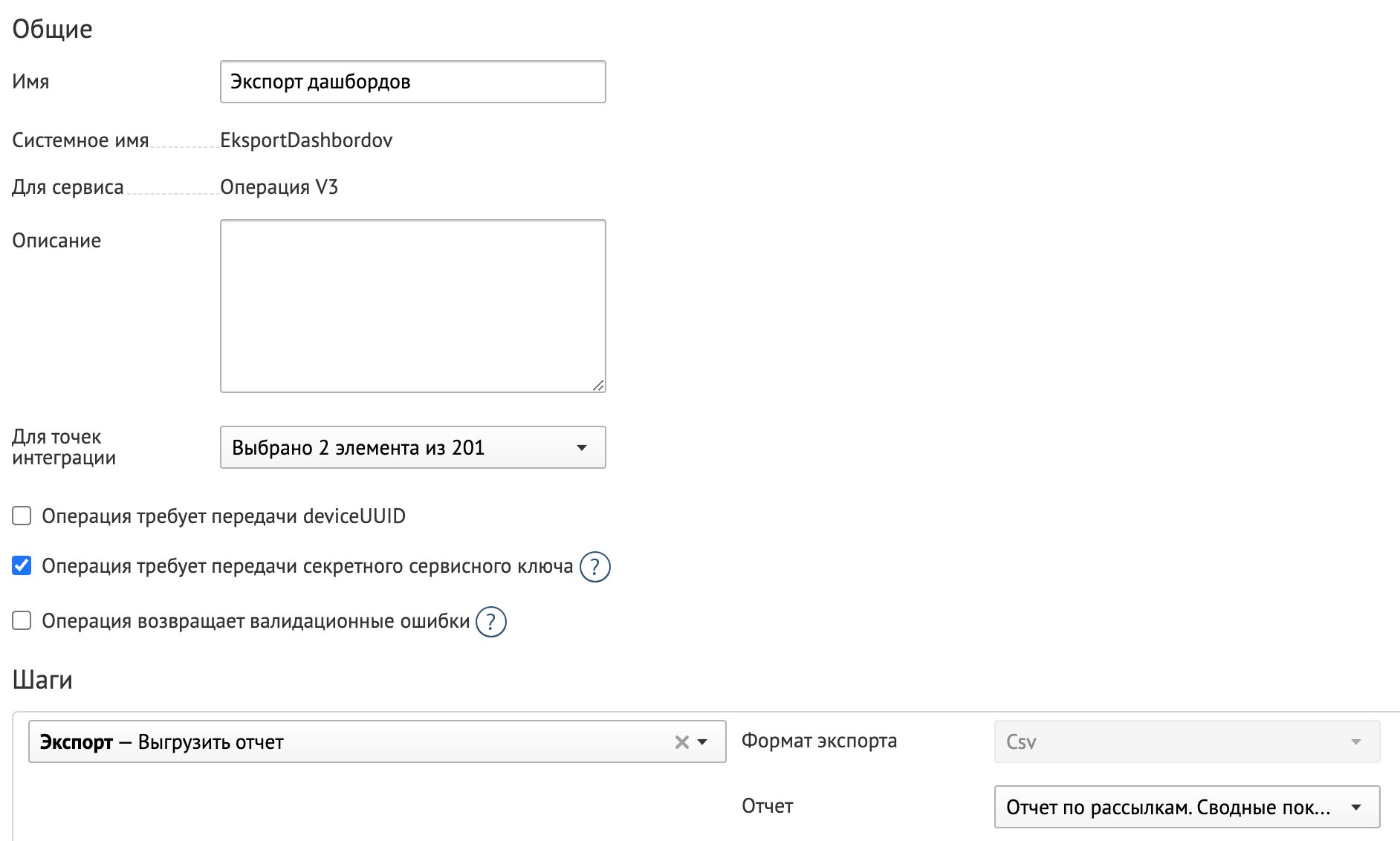
Для создания данного шага необходимы права «Экспорт отчетов».\
В операции можно выбрать 2 отчета:
* Сводный отчет по рассылкам;
* Отчет по рассылкам в динамике — с группировкой данных по дням, неделям или месяцам.
## Общий контракт постановки задачи экспорта
Общий контракт постановки задачи экспорта описан [здесь](https://developers.mindbox.ru/docs/%D0%BE%D0%B1%D1%89%D0%B8%D0%B9-%D0%BF%D1%80%D0%B8%D0%BD%D1%86%D0%B8%D0%BF-%D1%8D%D0%BA%D1%81%D0%BF%D0%BE%D1%80%D1%82%D0%BE%D0%B2)
## Контракт экспорта отчетов
**Пример запроса**
```json title="JSON"
https://api.mindbox.ru/v3/operations/sync?endpointId={endpointId}&operation={operation}
Accept: application/json
Content-Type: application/json
Authorization: SecretKey {Секретный ключ}
{
"sinceDate": "<Начальная дата отчета (По времени проекта, YYYY-MM-DD)>",
"tillDate": "<Конечная дата отчета (По времени проекта, YYYY-MM-DD)>",
"goalId": "<Идентификатор цели>"
}
```
Во входных параметрах можно указать временной интервал. Тогда в отчет попадут данные только по тем рассылкам, у которых были отправки за выбранный период.\
Также можно указать идентификатор цели в параметре goalId, по которой необходимо экспортировать атрибуцированную к рассылкам выручку. Если не передать id цели в запросе, то экспорт будет осуществлен по цели по умолчанию.
**Где взять id цели?**
Идентификатор цели (параметр goalId в теле запроса) можно взять в настройках целей и атрибуции, зайдя в настройки нужной цели
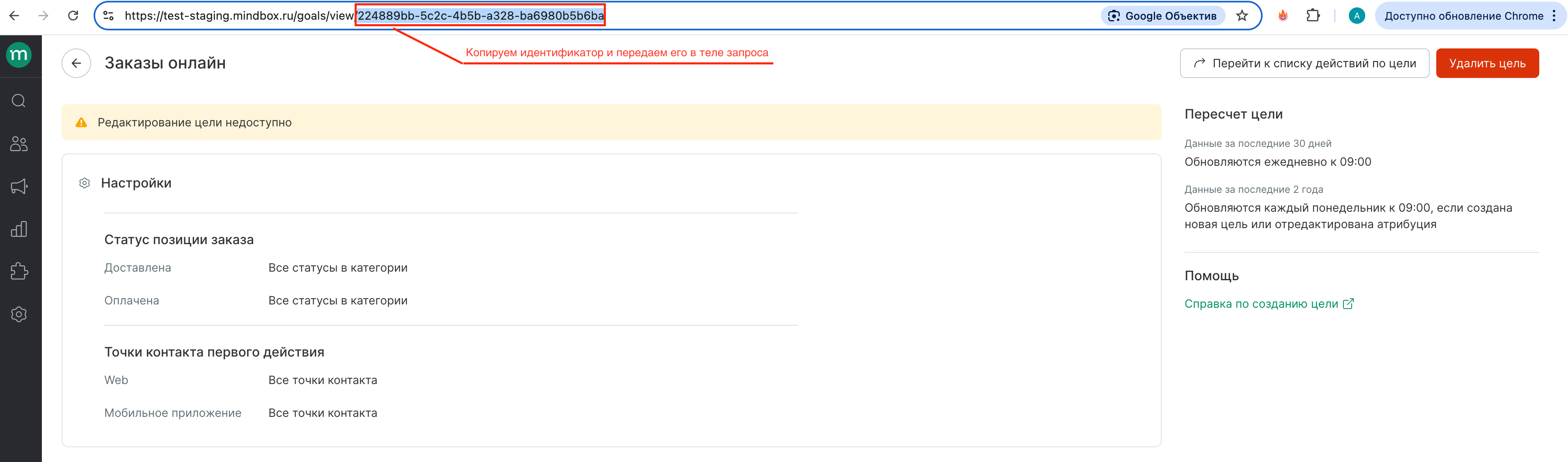
**Сводный отчет по рассылкам. Описание базовых полей**
* `ReportMessageName` — Название письма.
* `ReportMessageLink` — Ссылка на рассылку.
* `ReportSubject` — Тема письма.
* `ReportMessagesTotal` — Количество сообщений на отправку.
* `ReportSent` — Отправлено сообщений.
* `ReportDeliveryRate` — Процент доставок от числа отправленных сообщений.
* `ReportOpenRate` — Процент открытий от числа доставленных сообщений.
* `ReportClickRate` — Процент кликов от числа доставленных сообщений.
* `ReportCTOR` — CTOR = (Количество кликов / Количество открытий) \* 100%
* `ReportConversionRate` — Конверсия в заказ = (Атрибуцированные заказы / Количество доставленных сообщений) \* 100%
* `ReportUnsubscribeRate` — Процент отписок от числа доставленных сообщений.
* `ReportSpamRate` — Процент жалоб на спам.
* `ReportBounceRate` — Процент BounceRate.
* `ReportConversionsRevenue` — Выручка из конверсий — выручка от заказов, отнесенных по атрибуции last click к сообщениям, отправленным в заданный период.
* `ReportDelivered` — Доставлено.
* `ReportOpened` — Открыто (уникальные открытия).
* `ReportClicked` — Кликнуто (уникальные клики).
* `ReportConversions` — Конверсии — количество заказов, отнесенных по атрибуции last click к сообщениям, отправленным в заданный период.
* `ReportUnsubscribed` — Отписки.
* `ReportSpam` — Жалоб на спам.
* `ReportBounced` — Количество недоставленных сообщений из-за отправки на неактивные и несуществующие адреса.
* `ReportAverageOrderValue` — Средний чек — средняя выручка с заказа, отнесенного к рассылке по атрибуции last click. Считается: Выручка из конверсий / Конверсии.
* `ReportConversionRevenuePerRecipient` — Доход на получателя
* `ReportStartDate` — Дата запуска.
* `ReportTemplate` — Шаблон рассылки.
* `ReportChannel` — Канал (Email, SMS, MobilePush, WebPush, Viber).
* `ReportFolder` — Папка.
* `ReportCategory` — Категория (Массовые, Автоматически, Транзакционные).
* `ReportTags` — Теги.
* `ReportBrand` — Бренд.
* `ReportHeatMap` — Тепловая карта (для Email).
* `ReportMailingId` — Id рассылки.
* `ReportMailingVariantNum` — Номер варианта рассылки (для рассылок без АБ-тестирования — всегда '1').
**Отчет по рассылкам в динамике. Описание базовых полей**
* `ReportDate` — Начальная дата периода (зависит от выбранной группировки в настройках операции. При группировки по дням выводится день, при группировке по неделям и месяцам выводится первый день недели или месяца)
* `ReportMessageName` — Название письма.
* `ReportMessageLink` — Ссылка на рассылку.
* `ReportSubject` — Тема письма.
* `ReportRevenue` — Выручка от заказов, отнесенных к рассылке по атрибуции last click и совершенных в заданном периоде. Не учитываются заказы и позиции заказов, которые были отменены.
* `ReportOrders` — Количество заказов, отнесенных к рассылке по атрибуции last click. Конверсия не будет засчитана, если заказ был отменен.
* `ReportMessagesTotal` — Количество сообщений на отправку.
* `ReportSent` — Отправлено сообщений.
* `ReportDeliveryRate` — Процент доставок от числа отправленных сообщений.
* `ReportOpenRate` — Процент открытий от числа доставленных сообщений.
* `ReportClickRate` — Процент кликов от числа доставленных сообщений.
* `ReportCTOR` — CTOR = (Количество кликов / Количество открытий) \* 100%
* `ReportConversionRate` — Конверсия в заказ = (Атрибуцированные заказы / Количество доставленных сообщений) \* 100%
* `ReportUnsubscribeRate` — Процент отписок от числа доставленных сообщений.
* `ReportSpamRate` — Процент жалоб на спам.
* `ReportBounceRate` — Процент BounceRate.
* `ReportConversionsRevenue`— Выручка из конверсий — выручка от заказов, отнесенных по атрибуции last click к сообщениям, отправленным в заданный период.
* `ReportDelivered` — Доставлено.
* `ReportOpened` — Открыто (уникальные открытия).
* `ReportClicked` — Кликнуто (уникальные клики).
* `ReportConversions` — Конверсии — количество заказов, отнесенных по атрибуции last click к сообщениям, отправленным в заданный период.
* `ReportUnsubscribed` — Отписки.
* `ReportSpam` — Жалоб на спам.
* `ReportBounced` — Количество недоставленных сообщений из-за отправки на неактивные и несуществующие адреса.
* `ReportAverageOrderValue` — Средний чек — средняя выручка с заказа, отнесенного к рассылке по атрибуции last click. Считается: Выручка из конверсий / Конверсии.
* `ReportConversionRevenuePerRecipient` — Доход на получателя = Выручка из конверсий / Количество доставленных сообщений.
* `ReportStartDate` — Дата запуска.
* `ReportTemplate` — Шаблон рассылки.
* `ReportChannel` — Канал (Email, SMS, MobilePush, WebPush, Viber).
* `ReportFolder` — Папка.
* `ReportCategory` — Категория (Массовые, Автоматически, Транзакционные).
* `ReportTags` — Теги.
* `ReportBrand` — Бренд.
* `ReportHeatMap` — Тепловая карта (для Email).
* `ReportMailingId` — Id рассылки.
* `ReportMailingVariantNum` — Номер варианта рассылки (для рассылок без АБ-тестирования — всегда '1').
## Обратная совместимость
Обратная совместимость значений полей экспорта не поддерживается.
---
## Document: Expo SDK
URL: /docs/expo-sdk
# Expo SDK
## Что получим в результате?
:::tip{title="В результате этой интеграции вы сможете:"}
* собирать подписчиков из приложения;
* отправлять подписчикам как обычные push-уведомления, так и rich-push;
* передавать клики по мобильным push-уведомлениям в CDP mindbox;
* передавать переходы в приложение в CDP mindbox;
* настроить гарантированную доставку действий пользователя в приложении, даже если оно работает в фоновом режиме;
* передавать действия из приложения — просмотры, корзины, заказы и другие действия.
:::
:::info
[Пример приложения с использованием Mindbox SDK](https://github.com/mindbox-cloud/expo-plugin/tree/master/examples/MindboxExpoExample)
:::
## Шаги установки Expo SDK
* Настройте точку интеграции
* [Добавьте Mindbox SDK в приложение и установите Mindbox плагин для expo](https://developers.mindbox.ru/docs/expo-sdk-setup#установка-плагина)
* [Инициализируйте SDK](https://developers.mindbox.ru/docs/expo-sdk-setup#инициализация-sdk)
* Получите ключи для пуш-уведомлений
* [Настройте плагин](https://developers.mindbox.ru/docs/expo-sdk-setup#конфигурация-плагина)
## Дополнительно
* [Настройте навигацию по клику на push-уведомление](https://developers.mindbox.ru/docs/push-navigation-expo)
* [Настройте передачу действий](https://developers.mindbox.ru/docs/integration-actions-react-native)
* [Доступные методы Mindbox SDK](https://developers.mindbox.ru/docs/%D0%BC%D0%B5%D1%82%D0%BE%D0%B4%D1%8B-react-natice-sdk)
* [Параллельная работа с expo-notification](https://developers.mindbox.ru/docs/expo-notification)
* [Универсальные ссылки](https://developers.mindbox.ru/docs/universal-links)
---
## Document: Базовая установка Expo SDK
URL: /docs/expo-sdk-setup
# Базовая установка Expo SDK
:::tip{title="Результат шага:"}
* Из Mindbox отправляются мобильные push-уведомление на обе платформы и они отображается на устройстве.
* На обеих платформах отображаются In-App
* Проверить, что push-уведомления отправляются, можно с помощью [этой инструкции](https://developers.mindbox.ru/docs/mobile-push-check#%D0%BF%D1%80%D0%BE%D0%B2%D0%B5%D1%80%D0%B8%D1%82%D1%8C-%D1%87%D1%82%D0%BE-%D0%BC%D0%BE%D0%B1%D0%B8%D0%BB%D1%8C%D0%BD%D0%BE%D0%B5-push-%D1%83%D0%B2%D0%B5%D0%B4%D0%BE%D0%BC%D0%BB%D0%B5%D0%BD%D0%B8%D0%B5-%D0%BE%D1%82%D0%BF%D1%80%D0%B0%D0%B2%D0%BB%D1%8F%D0%B5%D1%82%D1%81%D1%8F).
* Проверить, что In-App отображаются, можно с помощью [этой инструкции](https://help.mindbox.ru/docs/in-apps).
:::
## Требования
* Expo SDK 54+
* React Native 0.81.+
* Mindbox sdk не ниже версии 2.14.6
* [Точка интеграции настроена](https://developers.mindbox.ru/docs/add-integration-rn)
## Установка плагина
Добавьте зависимости в `package.json`:
```Text title="package.json"
"mindbox-sdk": "^2.16.0",
"mindbox-expo-plugin": "^1.0.5"
```
Затем выполните установку: `npm install`
При `npx expo prebuild` плагин версии 1.0.6 и выше (выйдет в IV квартале 2026 года) добавляет в `ios/Podfile` репозиторий подов Mindbox и основной репозиторий CocoaPods. Версии iOS SDK, выпущенные со 2 декабря 2026 года, есть только в репозитории подов Mindbox, поэтому для них нужен плагин этой версии. Подробнее — в статье [Репозиторий подов Mindbox для CocoaPods](https://developers.mindbox.ru/docs/ios-cocoapods-specs).
:::warning
Плагин `mindbox-expo-plugin` должен быть первым в списке плагинов.
:::
## Инициализация SDK
:::tip
[Пример инициализации SDK](https://github.com/mindbox-cloud/expo-plugin/blob/master/examples/MindboxExpoExample/src/screens/HomeScreen.tsx#L69)
:::
### 1. Выбор варианта конфигурации SDK
Выберите вариант конфигурации SDK на основе требований от маркетинга.
import CalloutEndpoint from '/src/_CalloutEndpoint.mdx';
import Calloutdomainapimindbox from '/src/_Calloutdomainapimindbox.mdx';
***
**1. Хочу передавать в Mindbox анонимных пользователей и отправлять им push-уведомления**
```typescript
const configuration = {
domain: '',
endpointId:
Platform.OS === 'ios'
? '<системное имя точки интеграции iOS>'
: '<системное имя точки интеграции Android>',
subscribeCustomerIfCreated: true,
shouldCreateCustomer: true,
};
```
**2. Хочу передавать в mindbox анонимных пользователей без возможности отправлять им push-уведомления**
```typescript
const configuration = {
domain: '',
endpointId:
Platform.OS === 'ios'
? '<системное имя точки интеграции iOS>'
: '<системное имя точки интеграции Android>',
subscribeCustomerIfCreated: false,
shouldCreateCustomer: true,
};
```
**3. Не хочу передавать в mindbox анонимных пользователей**
```kotlin
const configuration = {
domain: '',
endpointId:
Platform.OS === 'ios'
? '<системное имя точки интеграции iOS>'
: '<системное имя точки интеграции Android>',
subscribeCustomerIfCreated: false,
shouldCreateCustomer: false,
};
```
***
### 2. Настройка React Native-части проекта
Инициализировать SDK нужно синхронно в основном файле приложения **`App.tsx / App.js`**, используйте вариант конфигурации, выбранный в пункте выше
```javascript
import MindboxSdk from 'mindbox-sdk';
import React, {useCallback, useEffect, useState} from 'react';
const App = () => {
const appInitializationCallback = useCallback(async () => {
try {
ВСТАВЬТЕ СЮДА ВЫБРАННУЮ НА ЭТАПЕ 1 КОНФИГУРАЦИЮ SDK
await MindboxSdk.initialize(configuration);
} catch (error) {
console.log(error);
}
}, []);
....
return ()
}
```
:::danger
Чтобы проверить корректность инициализации, добавьте вывод deviceUUID в консоль в любом удобном месте.
:::
Как можно проверить?
Советуем вывести deviceUUID **сразу за вызовом** **`Mindbox.init`**.
Далее запустите приложение через Android Studio на реальном устройстве или эмуляторе
```javascript
import MindboxSdk from 'mindbox-sdk';
import React, {useCallback, useEffect, useState} from 'react';
const App = () => {
...
MindboxSdk.getDeviceUUID(console.log);
return ();
}
```
## Конфигурация плагина
Все доступные параметры
| **Название параметра** | **Возможные значения** | **Обязательность** | **Комментарий** |
|---|---|---|---|
| **`androidPushProviders`** | `Array` Возможные значения: `["firebase", "huawei", "rustore"]` | Нет | Перечисление используемых провайдеров мобильных пушей на Android |
| **`googleServicesFilePath`** | `String` Путь к файлу `google-services.json` | Нет | Необходим, если подключаем провайдера **Firebase** |
| **`huaweiServicesFilePath`** | `String` Путь к файлу `agcp-connect.json` | Нет | Необходим, если подключаем провайдера **Huawei** |
| **`rustoreProjectId`** | `String` ID проекта в RuStore | Нет | Необходим, если подключаем провайдера **RuStore** |
| **`androidChannelId`** | `String` ID канала уведомлений | Нет | Если не указывать, используется значение по умолчанию |
| **`androidChannelName`** | `String` Имя канала уведомлений | Нет | Если не указывать, используется значение по умолчанию |
| **`androidChannelDescription`** | `String` Описание канала уведомлений | Нет | Если не указывать, используется значение по умолчанию |
| **`smallIcon`** | `String` Путь к иконке для пушей в Android
Поддерживаемые форматы: **XML** или **PNG** | Нет | Если не указывать, используется значение по умолчанию |
| **`smallIconAccentColor`** | `String` Цвет иконки | Нет | Чтобы поменять цвет монохромной иконки, задайте цвет в ресурсе `mindbox_default_notification_color` в файле `res/values/colors.xml`.
⚠️ Изменение цвета может не работать на некоторых версиях Android в зависимости от изготовителя устройства |
| **`iosMode`** | `String` Окружение iOS
Возможные значения: `"development"` или `"production"` | Нет | По умолчанию `"development"` |
| **`iosDevTeam`** | `String` ID команды разработчика | Нет | Необходимо указывать, если в `app.json` проекта не задан параметр `"appleTeamId"` |
| **`iosNseFilePath`** | `String` Путь к файлу NSE | Нет | Используется при кастомной реализации **Notification Service Extension** |
| **`iosNceFilePath`** | `String` Путь к файлу NCE | Нет | Используется при кастомной реализации **Notification Content Extension** |
| **`usedExpoNotification`** | `Boolean` | Нет | Используется при параллельной работе пушей Mindbox и Expo |
### Android
1. Получите ключи провайдеров для отправки push-уведомлений.
1. Подключите и настройте плагин `mindbox-expo` в `app.json`.
**Пример конфигурации:**
```javascript
"plugins": [
[
"mindbox-expo-plugin",
{
"androidPushProviders": [
"firebase",
"huawei",
"rustore"
],
"googleServicesFilePath": "./credentials/google-services.json",
"huaweiServicesFilePath": "./credentials/agconnect-services.json",
"rustoreProjectId": "hWZJga09nar5gsh0lbKlkZDuCgDJswgN",
"androidChannelId": "expo_channel_id",
"androidChannelName": "expo_name",
"androidChannelDescription": "expo_description",
"smallIcon": "./assets/icon_mb.png",
"smallIconAccentColor": "#80F00A0A",
}
]
]
```
### iOS
1. [Настройте Sandbox-окружение](https://developers.mindbox.ru/docs/sandbox-integration-setup).
2. Получите ключи и настройте подключение к APNs по [инструкции](https://developers.mindbox.ru/docs/apns-keys-setup).
3. Убедитесь, что в `app.json` в разделе `ios` указаны параметры
`bundleIdentifier` и `appleTeamId`.
4. Если appleTeamId не указан и нет возможности его указать, то в `mindbox-expo-plugin` необходимо добавить `iosDevTeam` и в значении передать идентификатор команды
5. В `mindbox-expo-plugin` укажите `iosMode`.
Возможны 2 значения:
* `"development"` (по умолчанию)
* `"production"`
:::info
Если вы используете Expo Notification для отправки и отображения push-уведомлений, [выполните дополнительные настройки](https://developers.mindbox.ru/docs/expo-notification).
:::
### Запросите разрешения на уведомления и передайте сведения о статусе в Mindbox
Это можно сделать как на стороне Android/iOS, так и в ReactNative
Пример запроса разрешения на уведомления c использованием `Expo Notification`
```typescript
import * as Notifications from 'expo-notifications';
.....
const { status: existingStatus } = await Notifications.getPermissionsAsync();
const finalStatus = existingStatus === 'granted'
? existingStatus
: (await Notifications.requestPermissionsAsync()).status;
finalStatus === 'granted' && MindboxSdk.refreshNotificationPermissionStatus();
```
---
## Document: Expo Notifications
URL: /docs/expo-notification
# Expo Notifications
Expo Notifications позволяет получать и отображать уведомления. Рассмотрим, как установить и настроить библиотеку Expo Notifications для отправки push-уведомлений и для получения разрешений на уведомления.
:::info
[Пример использования плагина вместе с Expo Notifications](https://github.com/mindbox-cloud/expo-plugin/tree/example_expo_notification/examples/MindboxExpoExample)
:::
## Установка expo-notification
1. Добавьте `expo-notification` в `package.json`
```text
npx expo install expo-notifications
```
2. В настройки плагина `mindbox-expo-plugin` добавьте `"usedExpoNotification":true`
3. Добавьте проверку, что push-уведомление пришло от Mindbox, в функциях:
* Notifications.addNotificationReceivedListener
* Notifications.addNotificationResponseReceivedListener
```javascript title="Пример"
import { isMindboxPush } from 'mindbox-expo-plugin';
......
const notificationListener = Notifications.addNotificationReceivedListener(value => {
console.log('addNotificationReceivedListener');
if (isMindboxPush(value)) {
console.log("Received Mindbox push notification");
return
}
setNotification(value);
});
```
---
## Document: Обработка ошибок
URL: /docs/error_processing
# Обработка ошибок
## Общая схема ответа с ошибкой
JSONXML
```json
{
"status":"{Статус ошибки}",
"errorMessage":"{Текст ошибки}",
"errorId":"{Идентификатор ошибки}",
"httpStatusCode":"{HTTP-код ошибки}"
}
```
```xml
{Статус ошибки}{Текст ошибки}{Идентификатор ошибки}{HTTP-код ошибки}
```
| Имя | Описание |
| :-------------- | :-------------------------- |
| status | Статус ошибки. Описание статусов и причины ошибок в разделе ниже |
| errorMessage | Описание ошибки |
| errorId | Идентификатор ошибки в формате UUID. Может отсутствовать |
| httpStatusCode | HTTP-код ошибки |
## Коды и статусы ошибок
| Код ответа HTTP | Status в теле ответа | Причина | Можно повторять запрос |
| :-------------- | :-------------------------- | :------------------------------------------ | :--------------------- |
| 200 | TransactionAlreadyProcessed | Операция уже была успешно обработана | Нет |
| 200 | ValidationError | Ошибка в данных введенных, клиентом | Нет |
| 400 | ProtocolError | Ошибка в запросе | Нет |
| 401 | ProtocolError | Отсутствуют данные для авторизации | Нет |
| 403 | ProtocolError | Неправильные данные авторизации | Нет |
| 404 | Отсутствует | Неправильный url запроса | Нет |
| 429 | ProtocolError | Превышен лимит вызова одной операции в день | Нет |
| 500 | InternalServerError | Временная недоступность Mindbox | Да |
| 502 | Отсутствует | Временная недоступность Mindbox | Да |
| 503 | InternalServerError | Временная недоступность Mindbox | Да |
| 504 | Отсутствует | Временная недоступность Mindbox | Да |
### Операция уже была успешно обработана
JSONXML
```json
{
"status":"TransactionAlreadyProcessed"
}
```
```xml
TransactionAlreadyProcessed
```
Означает, что транзакция с переданным уникальным идентификатором уже была обработана.
Если вы реализовали очередь запросов и повторяете запрос до тех пор пока он не обработается, то это нормальная ситуация. Если вы не повторяете запросы, то такой ответ означает, что вы передали неуникальный идентификатор транзакции.
### Ошибка в данных, введенных клиентом
JSONXML
```json
{
"status":"ValidationError",
"validationMessages": [
{
"message":"\"mymail\" не является корректным адресом электронной почты.",
"location":"/customer/email"
},
{
"message":"Заполните хотя бы один контакт."
}
]
}
```
```xml
ValidationErrormymail не является корректным адресом электронной почты./operation/customer/emailЗаполните хотя бы один контакт.
```
Возвращается в случае ошибок в данных, введенных клиентом.
Если вы полагаетесь на валидацию данных на стороне Mindbox, необходимо отобразить клиенту сообщение с ошибкой:
* Если заполнен тег location, сообщение об ошибке можно показать рядом с соответствующим ему полем. В location пишется xpath поля, с которым связана ошибка.
* Если тег location отсутствует, сообщение об ошибке относится к запросу в целом и его стоит отображать где-то в общей части.
Автоматически повторять тот же запрос в случае таких ошибок нельзя. Нужно отправить новый запрос после того, как клиент поправит ошибки в введенных данных.
### Неправильный вызов операции
JSONXML
```json
{
"status":"ProtocolError",
"errorMessage":"{текст ошибки}",
"errorId":"{UUID ошибки}",
"httpStatusCode":"{http-код ошибки}"
}
```
```xml
ProtocolError{текст ошибки}{UUID ошибки}{http-код ошибки}
```
httpStatusCode дублирует код ответа HTTP.
В случае возникновениях таких ошибок, надо исправлять интеграцию. Уточните у менеджера, что именно надо поправить.
Автоматически повторять тот же запрос в случае таких ошибок нельзя. Если важно не потерять данные, стоит сохранить данные запроса, чтобы можно было его поправить и выполнить исправленную версию.
### Временная недоступность Mindbox
JSONXML
```json
{
"status":"InternalServerError",
"errorMessage":"{текст ошибки}",
"errorId":"{UUID ошибки}",
"httpStatusCode":"{http-код ошибки}"
}
```
```xml
InternalServerError{текст ошибки}{UUID ошибки}{http-код ошибки}
```
Ошибка связана с временными проблемами на стороне mindbox или проблемами на уровне сети. Подробности можно уточнить у менеджера.
В случае подобной ошибки можно повторить запрос:
* Если он не меняет данные (например, запрос получения данных клиента)
* Если в запросе передается уникальный идентификатор транзакции (при повторе надо передавать тот же идентификатор, что и при первом запросе)
---
## Document: Устройство не привязано к клиенту, который входит в сегмент таргетинга механики
URL: /docs/device-not-linked-to-target-customer
# Устройство не привязано к клиенту, который входит в сегмент таргетинга механики
**Как проверить**
1. Проверьте фильтрами, что клиент, которому должна отобразиться механика, входит в сегмент таргетинга

2. Откройте карточку этого клиента и найдите идентификатор устройства браузера в блоке **Устройства** в правом верхнем углу

3. Найдите идентификатор устройства клиента на сайте:
* Зайдите на страницу сайта, где должна работать механика персонализации
* Откройте вкладку Application в инструментах разработчика
* Перейдите в раздел Cookies, выберите сайт, найдите строку mindboxDeviceUUID

4. Сравните, соответствует ли идентификатор в карточке клиента этому mindboxDeviceUUID\
Если нет - механика персонализации может не отображаться.
5. Проверьте, входит ли клиент с этим mindboxDeviceUUID в сегмент из таргетинга

Если нет - механика работать не будет.
:::warning{title=" Определение клиента в механиках персонализации осуществляется только по идентификатору устройства клиента на сайте."}
Если идентификатор устройства не привязан к карточке клиента или привязан некорректно, механика может не работать, так как в сегменте таргетинга нет клиента с таким идентификатором устройства.
:::
**Как исправить**
Чтобы “синхронизировать” информацию в карточке клиента с устройством с сайта, нужно, чтобы на стороне сайта была вызвана операция, в которой передается идентификатор клиента и идентификатор устройства.
Чаще всего для этого подойдет операция авторизации, но зависит от особенностей интеграции на вашем проекте.
---
## Document: Удаление категорий
URL: /docs/delete-categories
# Удаление категорий
Категории можно удалить по файлу через административную панель Mindbox.\
Для этого зайдите на страницу продуктов, нажмите на многоточие в правом верхнем углу страницы и выберите "Удалить по файлу".\
Внутри страницы удаления выберите "Удалить категории" и составьте csv-файл, в котором будут передаваться построчно Id категорий, которые вы хотите удалить, в соответствующих им внешних системах.\
Системные имена возможных идентификаторов категорий можно найти в описании операции прямо на странице удаления категорий.
:::info
Если удалить родительскую категорию, все её дочерние категории тоже удалятся.
Категорию не получится удалить, если:
* С ней существует действие;
* Она или её дочерняя категория содержат какой-либо продукт;
* Она или её дочерняя категория добавлены в персональные предложения с типом "категория" как любимые
:::
## Описание полей
| Заголовок | Описание |
|---------------------|--------------------------------------------------------------|
| CategoryExternalId | Идентификатор удаляемой категории в соответствующей ей внешней системе |
---
## Document: Ограничения при импорте данных
URL: /docs/data-import-limitations
# Ограничения при импорте данных
**Размер обрабатываемых файлов:**
* до 1,5 Гбайт при загрузке через административную панель;
* до 200 Мбайт для POST запросов;
* до 2 048 Мбайт при импорте файлов через ftp-интеграцию.
**Кодировка:**
* utf-8
* windows-1251
---
## Document: Справочник дополнительных полей
URL: /docs/customfields-reference
# Справочник дополнительных полей
Датасет дополнительных полей. Содержит список типов дополнительных полей.
Значения полей с типом «Перечисление» — в [справочнике значений дополнительных полей-перечислений](/docs/customfields-enum-values-reference).
---
### exports.CDP.CustomFieldsKinds
| Поле | Тип | Описание | Пример |
| :---------------- | :----- | :----------------------------------------------------------- | :----------------------------------- |
| internalId | string | Идентификатор дополнительного поля | cf21fdb5-b7d8-4fe9-b3c8-2d995fc3a90f |
| name | string | Название дополнительного поля | Дополнительное поле 1 |
| systemName | string | Системное имя дополнительного поля | customfieldsystemname1 |
| typeSystemName | string | Тип дополнительного поля | TechnicalIdentity |
| entityType | string | Тип сущности дополнительного поля, для полей клиента — `HC` | HC |
| _isDeleted | bool (nullable) | Признак удаления дополнительного поля. `True` — поле удалено. Пустое значение или `False` не гарантирует, что поле не удалено: часть полей, удаленных в Mindbox, остается в справочнике без этого признака | True |
| _rowversion_ts | datetime | Временная метка в формате UTC, когда данные стали доступны для экспорта | 2024-10-15 10:00:00.000 |
---
## Document: Справочник значений дополнительных полей-перечислений
URL: /docs/customfields-enum-values-reference
# Справочник значений дополнительных полей-перечислений
Датасет значений дополнительных полей с типом «Перечисление». По нему можно получить текст значения, когда в данных есть только его внешний идентификатор. Например, в [экспорте клиентов](/docs/export-customers) поле приходит как `"favoriteColor": "red"`, а в справочнике для идентификатора `red` хранится текст «Красный».
Каждая строка — одно значение дополнительного поля. Ключ — `customFieldKindInternalId` + `externalId`. Изменения приходят новыми строками, актуальное состояние значения — строка с наибольшим `_rowversion_ts` по ключу:
* изменили текст значения — придет строка с новым текстом;
* удалили значение или дополнительное поле — придет строка с `_isDeleted = true` и последним текстом значения;
* изменили внешний идентификатор значения — придет строка удаления для старого идентификатора и строка с новым.
Значения без внешнего идентификатора в справочник не попадают.
---
### exports.CDP.CustomFieldsEnumValues
| Поле | Тип | Описание | Пример |
| :------------------------ | :-------------- | :---------------------------------------------------------------------- | :----------------------------------- |
| customFieldKindInternalId | string | Идентификатор дополнительного поля, см. [Справочник дополнительных полей](/docs/customfields-reference) | cf21fdb5-b7d8-4fe9-b3c8-2d995fc3a90f |
| externalId | string | Внешний идентификатор значения — в таком виде значение приходит в экспорте клиентов | red |
| value | string | Текст значения | Красный |
| \_isDeleted | bool (nullable) | Признак, что значение или его дополнительное поле было удалено в Mindbox | True |
| \_rowversion\_ts | datetime | Временная метка в формате UTC, когда данные стали доступны для экспорта | 2024-10-15 10:00:00.000 |
### Пример: расшифровка значений из экспорта клиентов
В экспорте клиентов дополнительное поле приходит под системным именем со строчной первой буквой, а значение — внешним идентификатором. Чтобы получить текст значения:
1. Найдите дополнительное поле в [справочнике дополнительных полей](/docs/customfields-reference) по `systemName` без учета регистра. Поля клиента отмечены `entityType = 'HC'`.
2. По `internalId` поля и внешнему идентификатору значения найдите строку в этом справочнике.
```sql
SELECT lower(k.systemName) AS systemName, v.externalId, v.value
FROM (
SELECT *
FROM CustomFieldsEnumValues
ORDER BY _rowversion_ts DESC
LIMIT 1 BY customFieldKindInternalId, externalId
) AS v
JOIN (
SELECT *
FROM CustomFieldsKinds
ORDER BY _rowversion_ts DESC
LIMIT 1 BY internalId
) AS k
ON k.internalId = v.customFieldKindInternalId
WHERE k.entityType = 'HC';
```
Строки с `_isDeleted = true` из результата не исключайте: в них сохранен последний текст значения, и по нему расшифровываются выгрузки, сделанные до удаления.
---
## Document: Массовый импорт клиентов
URL: /docs/customers-import-v3
# Массовый импорт клиентов
:::warning
В инструкции описаны **примеры** POST-запросов. Интеграция с Mindbox не будет работать, если использовать запросы из примеров ниже без редактирования.
Операции именно под вашу задачу создает и описывает в техническом задании менеджер проекта, если у вас нет такого документа, то обратитесь к вашему менеджеру.
:::
## Описание метода
Осуществляется с помощью POST-запроса. Адрес запроса и набор принимаемых полей настраиваются в системе Майндбокс.
```text title="Массовый импорт клиентов"
POST https://api.mindbox.ru/v3/operations/bulk?endpointId={уникальный идентификатор сайта и т.п.}&operation=DirectCrm.Customers.Import&csvCodePage=65001&csvColumnDelimiter=%3B&csvTextQualifier=%22&segment={Системное имя сегмента для клиентов}&SourceActionTemplate={Действие регистрации клиента}&transactionId={Значение ключа идемпотентности в формате GUID}
Authorization: SecretKey {Секретный ключ}
Accept: application/json
Content-Type: text/csv;charset=utf-8
```
**Параметры запроса**
* csvCodePage - идентификатор кодовой страницы Windows для CSV-файла. Предпочтительно использовать 65001 (UTF-8).
* csvColumnDelimiter - символ, использующийся для разделения колонок в CSV-файле.
* csvTextQualifier - символ, опционально добавляющийся в начале и в конце значения колонки, позволяя использовать в нём символы, обычно не разрешённые.
* endpointId - точка доступа, из которой будут взяты настройки интеграции. Значение настраивается в системе.
* segment - cистемное имя сегмента
* SourceActionTemplate - действие регистрации клиента. Например, "Регистрация на сайте" или "Заполнение бумажной анкеты в магазине". Значение настраивается в системе.
* transactionId - ключ идемпотентности, позволяющий избежать повторного выполнения запроса. Ключ идемпотентности обязательно создавать в формате GUID (рекомендуется версия 4). Для повторных запросов c повторяющимся ключом в ответ вернется статус `TransactionAlreadyProcessed`.
* данный сервис разрешает поставить не более 60 импортов в час. После превышения порога вы будете получать 429 Too Many Requests до тех пор, пока количество поставленных задач за час не опустится ниже 60.
* максимальный размер принимаемого файла 200мб. В случае, если необходимо загрузить больший объем данных, данные нужно разбить на несколько файлов.
* поддерживается формат gzip. Для этого веб-сервер должен вернуть заголовок Content-Encoding: gzip. При этом файл нужно прикрепить в бинарном виде (например, binary в postman)
:::info
В ответе на запрос импорта приходит идентификатор импорта `importId`. По нему можно запросить по API статус импорта и количество строк с ошибками — см. [Получение статуса импорта](https://developers.mindbox.ru/docs/import-status).
:::
## Описание полей данных импорта
| Заголовок | Описание |
| :-------------------------- | :-------------------------------------------------------------------- |
| Websiteid | Идентификатор клиента на сайте |
| FirstName | Имя клиента |
| LastName | Фамилия клиента |
| MiddleName | Отчество клиента |
| MobilePhone | Мобильный телефон |
| Email | Емэйл клиента |
| BirthDate | Дата рождения в формате yyyy-MM-dd |
| SourceDateTimeUtc | Дата регистрации в формате yyyy-MM-dd HH:mm:ss по UTC |
| SourcePointOfContact | Точка контакта регистрации, например "Сайт" или "Магазин на Тверской" |
| IsSubscribed | Статус подписки true/false |
| Дополнительное поле клиента | Значение дополнительного поля клиента |
Все принимаемые поля описаны тут [https://\{системное\_имя\_проекта}.mindbox.ru/imports/create?operationSystemName=DirectCrm.Customers.Import](https://\{системное_имя_проекта}.mindbox.ru/imports/create?operationSystemName=DirectCrm.Customers.Import)
## Пример запроса
```text title="Массовый импорт клиентов"
POST https://api.mindbox.ru/v3/operations/bulk?endpointId={уникальный идентификатор сайта и т.п.}&operation=DirectCrm.Customers.Import&csvCodePage=65001&csvColumnDelimiter=%3B&csvTextQualifier=%22&SourceActionTemplate=ZaregistrirovalsyaVLoyalnosti&editActionTemplate=OtredaktirovanNaSaite
Authorization: SecretKey {Секретный ключ}
Accept: application/json
Content-Type: text/csv;charset=utf-8
Email;BirthDate;SourceDateTimeUtc;SourcePointOfContact;LastName;FirstName;MiddleName;IsSubscribed
pelena@mindbox.ru;12.04.1982;16.04.2016 21:00;727;Петрова;Елена;Викторовна;1
pivan@mindbox.ru;16.01.1980;16.04.2016 21:00;727;Петров;Иван;Иванович;1
```
---
## Document: Массовое редактирование клиентов
URL: /docs/customers-edit-v3
# Массовое редактирование клиентов
:::warning
В инструкции описаны **примеры** POST-запросов. Интеграция с Mindbox не будет работать, если использовать запросы из примеров ниже без редактирования.
Операции именно под вашу задачу создает и описывает в техническом задании менеджер проекта, если у вас нет такого документа, то обратитесь к вашему менеджеру.
:::
## Описание метода
Осуществляется с помощью POST-запроса. Адрес запроса и набор принимаемых полей настраиваются в системе Майндбокс.
```text title="Массовый импорт клиентов"
POST https://api.mindbox.ru/v3/operations/bulk?endpointId={уникальный идентификатор сайта и т.п.}&operation=DirectCrm.Customers.Edit&segment={Системное имя сегмента для клиентов}&csvCodePage=65001&csvColumnDelimiter=%3B&csvTextQualifier=%22&transactionId={Значение ключа идемпотентности в формате GUID}
Authorization: SecretKey {Секретный ключ}
Accept: application/json
Content-Type: text/csv;charset=utf-8
```
**Параметры запроса**
* csvCodePage - идентификатор кодовой страницы Windows для CSV-файла. Предпочтительно использовать 65001 (UTF-8).
* csvColumnDelimiter - символ, использующийся для разделения колонок в CSV-файле.
* csvTextQualifier - символ, опционально добавляющийся в начале и в конце значения колонки, позволяя использовать в нём символы, обычно не разрешённые.
* endpointId - точка доступа, из которой будут взяты настройки интеграции. Значение настраивается в системе.
* editActionTemplate - Системное имя шаблона действия редактирования, будет выдано клиенту, если запись уже существует в базе.
* editActionDateTime - Дата и время действия редактирования, можно задать на текущую процедуру импорта, если входные данные не содержат колонку даты редактирования.
* issueEditActionWithCurrentDateTime - Использовать текущую дату и время в качестве даты и времени действия редактирования.
* transactionId - ключ идемпотентности, позволяющий избежать повторного выполнения запроса. Ключ идемпотентности обязательно создавать в формате GUID (рекомендуется версия 4). Для повторных запросов c повторяющимся ключом в ответ вернется статус `TransactionAlreadyProcessed`.
* данный сервис разрешает поставить не более 60 импортов в час. После превышения порога вы будете получать 429 Too Many Requests до тех пор, пока количество поставленных задач за час не опустится ниже 60.
* максимальный размер принимаемого файла 200мб. В случае, если необходимо загрузить больший объем данных, данные нужно разбить на несколько файлов.
:::info
В ответе на запрос импорта приходит идентификатор импорта `importId`. По нему можно запросить по API статус импорта и количество строк с ошибками — см. [Получение статуса импорта](https://developers.mindbox.ru/docs/import-status).
:::
## Описание полей данных импорта
| Заголовок | Описание |
| :-------------------------- | :------------------------------------------------------------------------------- |
| Websiteid | Идентификатор клиента на сайте |
| FirstName | Имя клиента |
| LastName | Фамилия клиента |
| MiddleName | Отчество клиента |
| MobilePhone | Мобильный телефон |
| Email | Емэйл клиента |
| BirthDate | Дата рождения в формате yyyy-MM-dd |
| LastUpdateDateTimeUtc | Дата редактирования в формате yyyy-MM-dd HH:mm:ss по UTC |
| LastUpdatePointOfContact | Точка контакта редактирования клиента, например "Сайт" или "Магазин на Тверской" |
| LastUpdateActionTemplate | Действие редактирования клиента |
| IsSubscribed | Статус подписки true/false |
| Дополнительное поле клиента | Значение дополнительного поля клиента |
## Пример запроса
```text title="Массовый импорт клиентов"
POST https://api.mindbox.ru/v3/operations/bulk?endpointId={уникальный идентификатор сайта и т.п.}&operation=DirectCrm.Customers.Edit&csvCodePage=65001&csvColumnDelimiter=%3B&csvTextQualifier=%22
Authorization: SecretKey {Секретный ключ}
Accept: application/json
Content-Type: text/csv;charset=utf-8
Email;BirthDate;LastUpdateDateTimeUtc;LastUpdatePointOfContact;LastName;FirstName;MiddleName;IsSubscribed
pelena@mindbox.ru;12.04.1982;16.04.2016 21:00;727;Петрова;Елена;Викторовна;1
pivan@mindbox.ru;16.01.1980;16.04.2016 21:00;727;Петров;Иван;Иванович;1
```
---
## Document: История сегментов клиентов
URL: /docs/customer-segments-history
# История сегментов клиентов
Датасет истории сегментов клиентов. Каждый вход клиента в сегмент и каждый выход из сегмента будут представлены отдельными записями в датасете.
---
### exports.CDP.CustomerSegmentHistory
| Поле | Тип | Описание | Пример |
|--------------------|------------------|--------------------------------------------------------------------------|-------------------------|
| id | int64 | Идентификатор события | 2578932 |
| unmergedCustomerId | int64 | Внутренний идентификатор клиента на момент события | 12381 |
| segmentationId | int | Внутренний идентификатор сегментации | 15 |
| segmentId | int (nullable) | Внутренний идентификатор сегмента. NaN — если произошёл выход из сегмента | 23 |
| calculatedDateTimeUtc | datetime | Дата в формате UTC, когда клиент попал/вышел из сегмента | 2024-10-15 10:00:00.000 |
| \_isDeleted | bool (nullable) | Признак, что запись была удалена в Mindbox | True |
| \_rowversion\_ts | datetime | Временная метка в формате UTC, когда данные стали доступны для экспорта | 2024-10-15 11:00:00.000 |
---
## Document: Заказы клиентов
URL: /docs/customer-orders
# Заказы клиентов
Датасет основных полей заказов: содержит общую сумму, дату и точки контакта заказа. Каждое изменение статуса заказа будет генерировать отдельную запись в этом датасете. Для получения внешнего идентификатора заказов используйте датасет [`exports.ProcessingOrders.ExternalIds`](https://developers.mindbox.ru/docs/external-order-ids).
---
:::danger
В текущей реализации не экспортируются дополнительные поля заказов и дополнительные поля позиций заказов и информация о скидочных промоакциях в заказах.
:::
### `exports.ProcessingOrders.Orders`
| Поле | Тип | Описание | Пример |
| :--- | :--- | :--- | :--- |
| `id` | string | Внутренний идентификатор заказа | 3890 - целое число для неанонимных заказов или 7e2b4f81-3c6a-4d95-b07e-18ca5d93e206 - GUID для анонимных заказов |
| `unmergedCustomerId` | int64 (nullable) | Внутренний идентификатор клиента, совершившего заказ. Пустой для анонимных заказов | 123985 |
| `firstDateTimeUtc` | datetime (nullable) | Дата первого события заказа в формате UTC | 2024-10-15 10:00:00.000 |
| `firstPointOfContactInternalId` | string (nullable) | Внутренний идентификатор точки контакта первого события заказа | a4fb2db8-7681-493c-89f2-e7c450598041 |
| `firstBrandInternalId` | string (nullable) | Системное имя бренда, в рамках которого оформлен заказ | Nike |
| `price` | decimal (25,5) (nullable) | Сумма заказа без скидок. Может быть пуста, если заказ анонимный | 510,00 |
| `priceWithDiscounts` | decimal (25,5) (nullable) | Сумма заказа со скидками. Может быть пуста, если заказ анонимный | 483,17 |
| `deliveryPrice` | decimal (25,5) (nullable) | Сумма доставки без скидок. Может быть пуста, если заказ анонимный | 100,50 |
| `deliveryPriceWithDiscounts` | decimal (25,5) (nullable) | Сумма доставки со скидками. Может быть пуста, если заказ анонимный | 91,80 |
| `paidAmount` | decimal (25,5) (nullable) | Фактически оплаченная клиентом сумма за заказ | 500,00 |
| `pointOfContactInternalId` | string (nullable) | Внутренний идентификатор точки контакта текущего события заказа | 11 |
| `_isDeleted` | bool (nullable) | Признак, что заказ удален в Mindbox | True |
| `_rowversion_ts` | datetime | Временная метка в формате UTC, когда данные стали доступны для экспорта | 2024-10-15 10:00:00.000 |
---
## Document: Состав заказов клиентов
URL: /docs/customer-order-lines
# Состав заказов клиентов
Датасет позиций заказов. У датасета нет признака `_isDeleted`, так как позиция заказа не может быть удалена - может быть удален весь заказ
---
:::danger
В текущей реализации не экспортируются дополнительные поля заказов и дополнительные поля позиций заказов
:::
### `exports.ProcessingOrders.Purchases`
| Поле | Тип | Описание | Пример |
| :---------------- | :------------- | :-------------------------------------------------------------------------------------------- | :--------------------------------------------------------------------------------------------------------------- |
| `orderId` | string | Внутренний идентификатор заказа, к которому относится позиция | 3890 - целое число для неанонимных заказов или a4fb2db8-7681-493c-89f2-e7c450598041 - GUID для анонимных заказов |
| `pricePerItem` | decimal (25,5) | Стоимость позиции | 101.99 |
| `priceOfLine` | decimal (25,5) | Стоимость позиции заказа с учетом скидок | 203.98 |
| `quantity` | float | Количество единиц продуктов. Может быть не целым, если продукт весовой | 2 |
| `quantityType` | string | Тип количества продукта - целое число / дробное число | int |
| `lineId` | string | Идентификатор позиции заказа | 1 |
| `lineNumber` | int | Порядковый номер позиции заказа | 1 |
| `statusInternalId` | string | Внутренний идентификатор статуса позиции заказа | 8e9695e5-7890-11ec-aba9-005056010ebd |
| `productInternalId` | string | Внутренний идентификатор продукта | 50041 |
| `_rowversion_ts` | datetime | Временная метка изменения заказа в формате UTC, в рамках которого произошло изменение позиций | 2024-10-15 10:00:00.000 |
---
## Document: Объединения клиентов
URL: /docs/customer-merges
# Объединения клиентов
События объединений клиентов
---
### exports.CDP.MergedCustomers
| Поле | Тип | Описание | Пример |
| :----------------- | :------- | :---------------------------------------------------------------------- | :---------------------- |
| unmergedCustomerId | Int64 | Идентификатор клиента до объединения | 123812 |
| mergedCustomerId | Int64 | Идентификатор клиента после объединения | 134511 |
| dateTimeUtc | DateTime | Время объединения клиентов в формате UTC | 2024-08-21 10:10:10.000 |
| \_isDeleted | Bool | Признак, что событие было удалено (не автоудалением!) в Mindbox | True |
| \_rowversion\_ts | DateTime | Временная метка в формате UTC, когда данные стали доступны для экспорта | 2024-08-21 10:10:10.000 |
---
## Document: Проверка наличия клиента в БД
URL: /docs/customer-existence-database-check
# Проверка наличия клиента в БД
:::warning
В инструкции описаны **примеры** POST-запросов. Интеграция с Mindbox не будет работать, если использовать запросы из примеров ниже без редактирования.
Операции именно под вашу задачу создает и описывает в техническом задании менеджер проекта, если у вас нет такого документа, то обратитесь к вашему менеджеру.
:::
## Описание метода
Осуществляется с помощью POST-запроса. Название операции настраивается в системе Майндбокс. Подробней про вызов метода можно прочитать [здесь](https://developers.mindbox.ru/docs/v3).
```xml title="V3 API"
POST https://api.mindbox.ru/v3/operations/{синхронная/асинхронная операция}?endpointId={уникальный идентификатор сайта/мобильного приложения/и т.п.}&operation={название операции}&deviceUUID={уникальный идентификатор устройства}
Accept: application/xml
Content-Type: application/xml
Authorization: SecretKey {Секретный ключ, обязательность уточнить у менеджера}
{Идентификатор клиента}
```
## Пример операции
```xml title="Проверка наличия клиента в БД"
POST https://api.mindbox.ru/v3/operations/sync?endpointId=MindboxRu&operation=CheckExists
Accept: application/xml
Content-Type: application/xml
Authorization: SecretKey D061p764m85bklq
5384275
```
## Ответ
Ответ, если клиент естьОтвет, если клиента нет
```xml
SuccessFound
```
```xml
SuccessNotFound
```
Статус обработки клиента (`processingStatus`) может иметь различные значения для проверки наличия клиента:
* `Found` - клиент успешно найден
* `NotFound` - клиент не найден
---
## Document: Выдача дисконтной карты клиенту
URL: /docs/customer-card-activation
# Выдача дисконтной карты клиенту
## Описание метода
Осуществляется с помощью POST-запроса. Название операции настраивается в системе Майндбокс. Подробней про вызов метода можно прочитать [здесь](https://developers.mindbox.ru/docs/v3).
```xml title="V3 API"
POST https://api.mindbox.ru/v3/operations/{синхронная/асинхронная операция}?endpointId={уникальный идентификатор сайта/мобильного приложения/и т.п.}&operation={название операции}&deviceUUID={уникальный идентификатор устройства}
Accept: application/xml
Content-Type: application/xml
Authorization: SecretKey {Секретный ключ, обязательность уточнить у менеджера}
{ID пользователя на сайте}{Номер карты}
```
## Пример операции
```xml title="Активация карты клиентом"
POST https://api.mindbox.ru/v3/operations/sync?endpointId=MindboxRu&operation=RegCard
Accept: application/xml
Content-Type: application/xml
Authorization: SecretKey D061p764m85bklq
52367231534554262
```
## Ответ
```xml title="Активация карты клиентом"
Success{Found/NotFound}{Статус обработки карты}
```
## Статус обработки карты
| Описание | Статус операции |
| :------------------------------------- | :---------------------------- |
| Карта успешно привязана | Bound |
| Уже привязана к текущему клиенту | AlreadyBoundToCurrentCustomer |
| Уже привязана к другому клиенту | AlreadyBoundToAnotherCustomer |
| Карта с таким номером не найдена | NotFound |
| В случае если не удалось найти клиента | NotProcessed |
---
## Document: События изменений балансов баллов клиентов
URL: /docs/customer-bonus-balance-change-events
# События изменений балансов баллов клиентов
Датасет событий изменений баланса баллов клиента.
---
## `exports.ProcessingOrders.BonusPointChanges_v3`
| Поле | Тип | Описание | Пример |
| :--- | :--- | :--- | :--- |
| `id` | int64 | Внутренний идентификатор события изменения баланса | 457810 |
| `kindSystemName` | string (nullable) | Внутреннее системное имя типа изменения баланса: сгорание баллов, начисление за заказ, прочее, списание за заказ | RetailOrderPayment |
| `mechanicsInternalId` | string (nullable) | Внутренний идентификатор механики, в рамках которой произошло изменение баланса, см. [Справочник балльных промоакций](/docs/bonus-promotions-reference) | 9b3c7e02-4a18-4d56-91f7-6c05e2b83df4 |
| `balanceInternalId` | string (nullable) | Внутренний идентификатор балльного счета, баланс которого был изменен | 1 |
| `changeAmount` | decimal (25,5) (nullable) | Сумма изменения. Положительная в случае начисления и отрицательная в случае списания баллов | -3450.20 |
| `availableFromDateTimeUtc` | datetime (nullable) | Дата в формате UTC, с которой будут доступны начисленные баллы | 2024-10-15 10:00:00.000 |
| `expirationDateTimeUtc` | datetime (nullable) | Дата сгорания начисленных баллов в формате UTC | 2024-10-15 10:00:00.000 |
| `dateTimeUtc` | datetime (nullable) | Дата события изменения баланса в формате UTC | 2024-10-15 10:00:00.000 |
| `unmergedCustomerId` | int64 (nullable) | Внутренний идентификатор клиента, баллы которого были изменены. | 810440 |
| `orderId` | string (nullable) | Внутренний идентификатор заказа, в рамках которого было изменение баланса (списание или начисление баллов) | 137910 |
| `comments` | string (nullable) | Комментарий к изменению баланса | Автоматическое списание "Изменение баланса в блоке сценария Начисление баллов за регистрацию", начисленных 01.05.2024 04:24:51 |
| `pointOfContactInternalId` | string (nullable) | Внутренний идентификатор точки контакта, в которой произошло изменение баланса | 213 |
| `brandInternalId` | string (nullable) | Системное имя бренда, в рамках которого произошло изменение баланса | Nike |
| `_isDeleted` | bool (nullable) | Признак, что событие было удалено (не автоудалением!) в Mindbox | True |
| `_rowversion_ts` | datetime | Временная метка в формате UTC, когда данные стали доступны для экспорта | 2024-10-15 10:00:00.000 |
---
## Document: /docs/custom-push-notification-rendering
URL: /docs/custom-push-notification-rendering
# Самостоятельная отрисовка push-уведомлений
Если вы не хотите использовать для отрисовки push-уведомлений встроенный функционал, вы можете использовать собственную отрисовку push-уведомлений, как описано здесь. В этом случае вам также необходимо будет вызвать метод Mindbox.onPushReceived внутри метода onMessageReceived.
```kotlin
import cloud.mindbox.mobile_sdk.Mindbox
import com.google.firebase.messaging.*
class MindboxFirebaseMessagingService: FirebaseMessagingService() {
override fun onNewToken(token: String) {
// Передача токена в Mindbox SDK
Mindbox.updatePushToken(applicationContext, token, MindboxFirebase)
}
override fun onMessageReceived(remoteMessage: RemoteMessage) {
Mindbox.onPushReceived(context, notificationId)
//*
..Ваша отрисовка..
*//
}
}
```
---
## Document: Создание и обновление заказа (Процессинг)
URL: /docs/create-order-with-processing
# Создание и обновление заказа (Процессинг)
## Набор шагов
| Шаг | Описание |
| :-------------------------------------------------------------------------------------- | :-------------------------------------------------------------------------------------------------------------------------------------------------------------------------------------------------------------------------------------------------------------------------------------------------------------------------------------------------- |
| Клиент - Авторизованный - Получить существующего, ищем по... | Предназначен для поиска клиента в базе данных Mindbox. Поиск может происходить по различным (одному или нескольким) параметрам, которые выбираются из выпадающего списка. |
| Заказ (Процессинг) - Создать или обновить заказ | Предназначен для того, чтобы создать в системе заказ и сразу списать и применить все необходимые бонусы клиента, которые используются в заказе. |
| Действие - Переопределить точку контакта | Предназначен для записи, в какой именно точке контакта (магазине) происходит сохранение заказа. Это нужно делать, например, для того чтобы применились (или не применились) промоакции, у которых выставлено ограничение по месту действия. Подробнее о промоакциях и их настройках можно прочитать [тут](https://help.mindbox.ru/docs/loyalty-program). |
| Клиент - Получить данные по текущему клиенту (Статус обработки, идентификаторы клиента) | Предназначен для того, чтобы в ответ операция вывела статус выполнения (успешно ли она рассчитала заказ), а также различные идентификаторы клиента для дальнейшего взаимодействия с ним. |
## Описание метода
Операция для создания или изменения состава заказа в режиме процессинга.
Операция принимает полный состав заказа с заранее рассчитанной в [операции расчета заказа](https://developers.mindbox.ru/docs/preorder) ценой. Рекомендуется создавать заказ в статусе «Оформлен».
* Если скидки с момента расчета изменились (промоакция перестала действовать, промокоды больше не действуют, не хватает баллов и т.п.), возвращается processing status: `PriceHasBeenChanged`.
В этом случае необходимо заново рассчитать заказа с помощью [операции расчета заказа](https://developers.mindbox.ru/docs/preorder).
* Если вернулся статус `Processed`, вызов прошел успешно. После выполнения операции фиксируется дата создания заказа, а баллы, промокоды и подарочные карты, используемые в заказе, считаются использованными.
После успешной оплаты на кассе или на сайте необходимо передать статус Оплачен с помощью [метода изменения статуса заказа](https://developers.mindbox.ru/docs/update-order-line-status).
В случае проблем на стороне сайта или кассы и невозможности продолжения работы с чеком, дальше необходимо передать статус «Отменен» с помощью [метода изменения статуса заказа](https://developers.mindbox.ru/docs/update-order-line-status).
## Описание запроса
```json title="Начало транзакции сохранения заказа"
POST https://api.mindbox.ru/v3/operations/sync?endpointId={Идентификатор точки интеграции}&operation={Название операции}
Content-Type: application/json; charset=utf-8
Accept: application/json
Authorization: SecretKey {Секретный ключ}
{
"customer": {
"ids": {
"mindboxId": ""
}
},
"pointOfContact": "<Внешний идентификатор точки контакта>",
"order": {
"ids": {
"externalSystemId": "<Идентификатор заказа во внешней системе>"
},
"area": {
"ids": {
"externalId": "<Внешний идентификатор зоны>"
}
},
"deliveryCost": "<Стоимость доставки>",
"lines": [
{
"product": {
"ids": {
"testExternalSystem": ""
}
},
"lineId": "<Идентификатор линии заказа>",
"lineNumber": "<Порядковый номер линии заказа>",
"quantity": "<Количество товаров>",
"basePricePerItem": "<Базовая цена товара за единицу товара>",
"minPricePerItem": "<Минимальная цена товара за единицу товара>",
"customFields": {
"lineField1": "<Дополнительное поле1>",
"lineField2": "<Дополнительное поле2>"
},
"status": {
"ids": {
"externalId": "<Статус покупки>"
}
},
"requestedPromotions": [
{
"type": "discount",
"promotion": {
"ids": {
"externalId": "<Внешний идентификатор промоакции>"
}
},
"amount": "<Размер скидки>"
},
{
"type": "earnedBonusPoints",
"promotion": {
"ids": {
"externalId": "<Внешний идентификатор промоакции>"
}
},
"balanceType": {
"ids": {
"systemName": "<Системное имя балльного счёта>"
}
},
"amount": "<Количество начисленных баллов>",
"expirationDateTimeUtc": "<Дата сгорания начисленных баллов>"
},
{
"type": "spentBonusPoints",
"promotion": {
"ids": {
"externalId": "<Внешний идентификатор промоакции>"
}
},
"balanceType": {
"ids": {
"systemName": "<Системное имя балльного счёта>"
}
},
"amount": "<Размер потраченных>"
}
]
}
],
"requestedPromotions": [
{
"type": "deliveryDiscount",
"promotion": {
"ids": {
"externalId": "<Внешний идентификатор промоакции>"
}
},
"amount": "<Размер скидки>"
}
],
"coupons": [
{
"ids": {
"code": "<Код>"
}
}
],
"bonusPoints": [
{
"amount": "<Количество баллов для скидки в заказе>"
}
],
"totalPrice": "<Сумма заказа с учетом всех скидок, отмен и возвратов>",
"payments": [
{
"type": "<Тип способа оплаты>",
"amount": "<Размер платежа>"
},
{
"type": "giftCard",
"discountCard": {
"ids": {
"number": "<Номер дисконтной карты>"
}
},
"amount": "Размер платежа"
}
],
"customFields": {
"orderField1": "<Дополнительное поле1>"
},
"cashdesk": {
"ids": {
"externalId": "<Идентификатор кассы>"
}
}
}
}
```
* Узел **customer** передаёт информацию об идентификаторах клиента.
* Поле **pointOfContact** передаёт идентификатор точки контакта, то есть идентификатор магазина, где происходит продажа.
:::info{title="Описание узла Order"}
Узел **Order** передаёт детальную информацию о рассчитываемом заказе.
:::
* Узел **Ids** передаёт Id заказа во внешней системе.
Id уже добавленного в Mindbox заказа указывается для того, чтобы изменить его состояние с новыми данными. Расчёт будет произведён с теми промоакциями и бонусами, которые были доступны клиенту на момент первого сохранения заказа.
* Узел **area** — это узел, передающий информацию о зоне (например, об области или часовом поясе), в которой оформляется заказ.
* Узел **bonusPoints** — это узел, передающий информацию о баллах к списанию за заказ. В поле **amount** необходимо передать количество баллов, которое хочется списать.
Если переданная сумма скидки баллами превысит стоимость заказа, система автоматически спишет число баллов, эквивалентное стоимости позиций, не превышая его.
* Узел **coupons** — это узел, передающий информацию о промокодах, которые необходимо применить к заказу. В поле **Code** передаём значение нужного промокода.
:::warning
В операциях оформления анонимных заказов не допускается применение реферальных промокодов. Если в теле запроса передан реферальный промокод, операция не выполнится с ошибкой «Промокод не применился».
:::
* Поле **deliveryCost** передаёт стоимость доставки заказа. Доставка учитывается в общей стоимости при оплате, однако это поле необязательно.
* Поле **totalPrice** передаёт общую стоимость заказа, учитывая стоимость доставки (**deliveryCost**). Поле totalPrice следует забирать из ответа операции пречека по переданному в расчете составу заказа.
Если за промежуток времени между расчётом заказа и его сохранением состав применимых к заказу скидок и бонусов поменялся (то есть если финальная стоимость заказа успела измениться), при создании заказа появится ошибка **PriceHasBeenChanged**. В таком случае нужно заново осуществить расчёт заказа и подставить в сохранение заказа обновлённый **totalPrice** или взять новое значение поля из подсказки в самой ошибке.
* Массив **lines** передаёт информацию обо всех позициях заказа. В одной позиции могут содержаться только одинаковые продукты. Для каждой отдельной позиции есть свой узел, который передаёт информацию о ней. Узел содержит:
* Узел **Product**, который передаёт информацию о продукте в позиции заказа. В нём указывается **Ids** продукта — идентификатор продукта во внешней системе.
* Поле **lineNumber** — порядковый номер позиции. Данное поле является обязательным, оно должно по порядку возрастать с каждой новой позицией в заказе.
* Поле **lineId** — уникальный идентификатор позиции заказа. Это необязательное поле, оно может генерироваться автоматически.
Несмотря на первичное сходство, lineNumber и lineId — это разные параметры. Различия проявляются в ситуации, когда при расчёте заказа одна позиция поделилась на несколько. Подробно о ситуациях, в которых позиция заказа может быть разбита на части, можно почитать [тут](https://help.mindbox.ru/docs/split-and-spread). Если происходит сплит и из одной позиции заказа мы получаем две, её номер меняется и увеличивается у новой позиции, а их идентификатор остаётся прежним. Это сделано для того, чтобы по идентификатору было понятно, откуда взялась новая позиция, с чем она была слита, а по её номеру было понятно, к какой именно стоимости (и к каким бонусам) апеллировать при возврате.
* Поле **quantity** — количество продуктов в позиции заказа. Может быть как целым, так и дробным числом, в зависимости от специфики продукта. Принимает максимум 3 знака после запятой.
* Поле **quantityType** — тип количества продукта (целое или дробное). Его нужно передавать (с типом **double**) только в случае, если количество продукта должно быть дробным.
* Поле **basePricePerItem** — цена за единицу продукта в позиции. Обязательное поле, у всех продуктов в одной позиции значение должно быть одинаковым. Принимает максимум 2 знака после запятой.
* Поле **minPricePerItem** — минимальная цена за единицу продукта в позиции. Необязательное поле, показывает стоимость продукта, ниже которой, даже при действии всех возможных скидок, опускаться нельзя. У всех продуктов в одной позиции это значение должно быть одинаковым. Принимает максимум 2 знака после запятой.
* Поле **customFields** — узел, передающий дополнительную информацию по продуктам в позиции. Необязателен.
* Поле **status** — системное имя статуса продуктов в позиции заказа.
* Узел **requestedPromotions** — это узел, для применения внешних промоакций.
* В поле **externalId** указываем идентификатор внешней промоакции, которую нужно применить.
* В поле **type** указываем, что это скидка (**discount**).
* В поле **amount** передаём размер скидки в рублях.
:::info{title="Создание внешних промоакций"}
Перед применением внешних промоакций их нужно добавить в систему через [API](https://developers.mindbox.ru/docs/import-external-promotions) или [операцию](https://developers.mindbox.ru/docs/save-external-promotion).
Они появятся в дереве промоакций, и после этого их можно будет применять к заказу.
:::
* Узел **payments** передаёт информацию о способах оплаты, примененных к заказу. В поле **type** передаётся тип оплаты.
При использовании подарочных карт, нужно передать сумму для списания с подарочной картой в этом узле.
* Узел **cashdesk** в поле **Ids** передаёт идентификатор кассы, где производится оплата. Поле необязательное.
## Описание ответа
Если все корректно, в ответе вернется информация о покупателе и его актуальный баланс, список выданных промокодов и подарочных карт, сообщения для печати на чеке.
Если сумма заказа больше неактуальна (промоакции закончились, недостаточно баллов), в ответ вернется статус **PriceHasBeenChanged** с описанием ошибки в поле **statusDescription**.
Подробнее о возможных ошибках можно прочесть в статье "[Лояльность](https://developers.mindbox.ru/page/loyalty-pos)".
Начало транзакции сохранения заказаСумма заказа изменилась (json)
```json
{
"customer":{
"processingStatus":"<Статус потребителя, возможные варианты: Found, NotFound, DiscountCardIsBlocked>",
"firstName":"<Имя>",
"middleName":"<Отчество>",
"lastName":"<Фамилия>",
"email":"<Адрес электронной почты>",
"isEmailInvalid":"<Адрес электронной почты невалиден>",
"mobilePhone":"<Номер мобильного телефона>",
"isMobilePhoneInvalid":"<Мобильный телефон невалиден>",
"isMobilePhoneConfirmed":"<Мобильный телефон подтвержден>",
"pendingMobilePhone":"<Номер мобильного телефона, ожидающий подтверждения после смены>",
"area":{
"ids":{
"externalId":"<Идентификатор географической зоны потребителя>"
},
"name":"<Название географической зоны потребителя>"
},
"birthDate":"<Дата рождения в формате yyyy-MM-dd>",
"sex":"<Пол>",
"changeDateTimeUtc":"<Дата регистрации/редактирования в формате yyyy-MM-dd HH:mm:ss.FFF>"
},
"order":{
"processingStatus": "<Статус заказа: Created/Updated/PriceHasBeenChanged>",
"ids": {
"mindboxId": "<Идентификатор заказа в Mindbox>"
},
}
},
"issuedCoupons": [{
"promotion": {
"name": "<Название промоакции>",
"ids": {
"externalId": "<Внешний идентификатор промоакции>",
"mindboxId": "<Идентификатор промоакции Майндбокс>",
},
"type": "<Тип акции: mindbox/external>"
},
"coupon": {
"ids": {
"code": "<Код>"
},
"pool":{
"ids":{
"externalId":"<Внешний идентификатор пула промокодов>",
"mindboxId":"<Внутренний идентификатор пула промокодов>"
},
"name":"<Наименование пула промокодов>",
"description":"<Описание пула промокода>"
}
}
}],
"placeholders":[
{
"ids":{
"externalId":"<Идентификатор области для вывода текста>"
},
"content":[
{
"type":"text",
"message":"<Сообщение, отображаемое около линии чека>",
"promotion":{
"ids":{
"mindboxId":"<Идентификатор промоакции в Mindbox>",
"externalId":"<Идентификатор промоакции>"
},
"name":"<Название промоакции>",
"type":"<Тип акции: mindbox/external>"
}
}
],
"bonusPointsChanges":[
{
"balanceType":{
"ids":{
"systemName":"<Системное имя балльного счета>"
},
"name":"<Наименование балльного счета>"
},
"earnedAmount": "<Количество баллов, которое будет начислено в виде бонусов за заказ>",
"spentAmount": "<Количество баллов, которое будет списано в виде оплаты заказа>"
}
]
}
}
```
```json
{
"status": "Success",
"order": {
"processingStatus": "PriceHasBeenChanged",
"statusDescription": "Expected discounted price is A but given B"
}
}
```
:::info{title="Описание узла Customer"}
Узел **customer** несёт информацию о клиенте, переданном в запросе операции.
Данные о клиенте, которые операция будет возвращать, можно указать в её настройках.
:::
* Поле **processingStatus** показывает, какой статус процессинга у клиента, по которому производился расчёт заказа. Может принимать одно из значений:
* **NotChanged** — было редактирование клиента без изменений;
* **Changed** — было редактирование клиента с изменениями;
* **Created** — клиент был успешно создан;
* **NotFound** — клиент не найден в системе;
* **Found** — клиент успешно найден в системе;
* **AlreadyExists** — клиент уже существует;
* **Ambiguous** — по указанным данным поиска найдено несколько клиентов.
* Поля **firstName**, **middleName** и **lastName** передают Имя, Отчество и Фамилию клиента соответственно, если они заполнены.
* Поле **email** передаёт почту клиента, если она заполнена.
* Поле **isEmailInvalid** показывает, валидный или невалидный e-mail у клиента.
* Поле **mobilePhone** передаёт номер мобильного телефона клиента, если он заполнен.
* Поле **isMobilePhoneInvalid** показывает, валидный или невалидный телефон у клиента:
* Поле **isMobilePhoneConfirmed** показывает, подтверждён ли мобильный телефон клиента:
* Поле **pendingMobilePhone** передаёт номер мобильного телефона клиента, который ожидает подтверждения после смены.
* Узел **area** содержит в себе внешний идентификатор географической зоны покупателя, который передаётся в поле **externalId**, а также название географической зоны, к которой относится покупатель, передающееся в поле name.
* Поле **birthDate** передаёт информацию о дате рождения покупателя.
* Поле **sex** передаёт информацию о поле покупателя.
* Поле **changeDateTimeUtc** передаёт информацию о дате и времени регистрации покупателя.
:::info{title="Описание узла Order"}
Узел **Order** возвращает подробную информацию по заказу клиента, переданному в запросе метода.
В узле возвращаются цены на позиции с учётом всех промоакций, которые потенциально могут к ним примениться.
Кроме того, возвращается список доступных скидок с детализацией по ним.
:::
* Поле **processingStatus** передаёт статус процессинга заказа и принимает значение
* **Processed** в случае успешного расчёта заказа;
* **PriceHasBeenChanged** в случае, если переданный totalPrice отличается от стоимости заказа, рассчитанной системой.
* Поле **Ids** передаёт идентификатор сохранённого заказа в Mindbox. Далее данный идентификатор можно переиспользовать при подтверждении или отмене транзакции.
* Массив **issuedCoupons** передаёт информацию о промоакциях с промокодами, применённых к заказу.
* Узел **promotion** передаёт идентификатор промоакции, внешний или в системе Mindbox, в поле **Ids**. Поле name передаёт название промоакции. Поле **type** передаёт тип промоакции, внешняя или внутренняя (**external/Mindbox**).
* Узел **coupon** передаёт значение применённого промокода в поле **ids**.
* Узел **pool** передаёт информацию о пуле, из которого был взят промокод. Поле **Ids** передаёт идентификаторы пула промокодов, внешние и внутренние (**externalId/MindboxId**). Поле **name** передаёт название пула промокодов. Поле **description** передаёт описание пула промокодов.
* Массив **placeholders** передаёт информацию о тексте, который выводится текстовой промоакцией, применённой к заказу. Поле **ids** передаёт идентификаторы зоны вывода текста. Узел **content** передаёт информацию о самом тексте для вывода.
* Массив **bonusPointsChanges** передаёт информацию об изменениях баланса по заказу.
* Узел **balanceType** передаёт информацию о балансе, с которым произошли изменения. Поле **systemName** передаёт системное имя балльного счёта. Поле **name** передаёт наименование балльного счёта.
* Поле **earnedAmount** передаёт количество баллов, которое будет начислено за заказ.
* Поле **spentAmount** передаёт количество баллов, которое будет списано за заказ.
---
## Document: Механики для интеграции приложения «Кошелёк» с модулем лояльность на Mindbox
URL: /docs/create-integration-for-cdp-and-loyalty-module
# Механики для интеграции приложения «Кошелёк» с модулем лояльность на Mindbox
Инструкция для интеграции приложения «Кошелёк» при использовании [лояльности Mindbox](https://developers.mindbox.ru/docs/%D0%B8%D0%BD%D1%82%D0%B5%D0%B3%D1%80%D0%B0%D1%86%D0%B8%D1%8F-cardsmobile%D0%BA%D0%BE%D1%88%D0%B5%D0%BB%D0%B5%D0%BA#%D1%81%D0%BE%D0%B7%D0%B4%D0%B0%D0%BD%D0%B8%D0%B5-%D0%B8%D0%BD%D1%82%D0%B5%D0%B3%D1%80%D0%B0%D1%86%D0%B8%D0%B8-%D0%B4%D0%BB%D1%8F-cdp-%D0%B8-%D0%BC%D0%BE%D0%B4%D1%83%D0%BB%D1%8F-%D0%BB%D0%BE%D1%8F%D0%BB%D1%8C%D0%BD%D0%BE%D1%81%D1%82%D1%8C-%D0%BD%D0%B0-mindbox).
## Создать точку контакта
**PrilozhenieKoshelek**
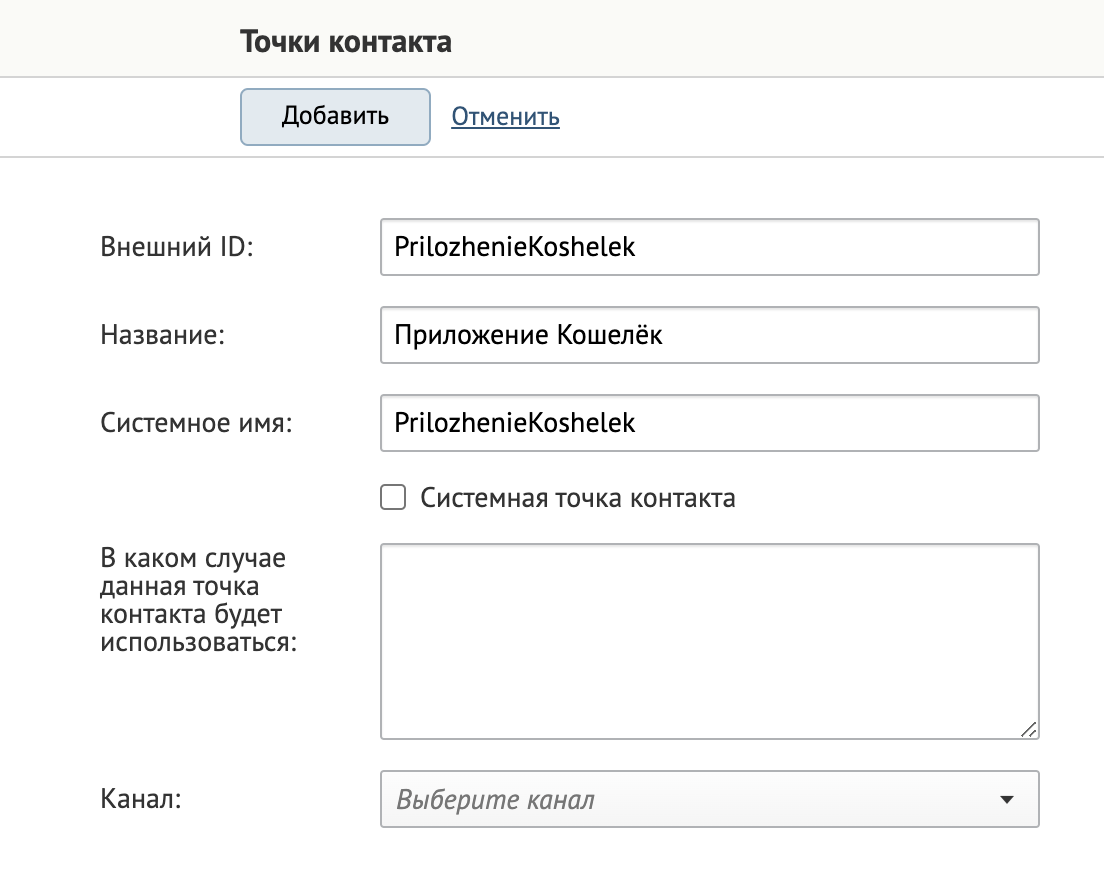
## Создать точку интеграции
* Тип точки интеграции — «Кошелёк».
* Настройки:
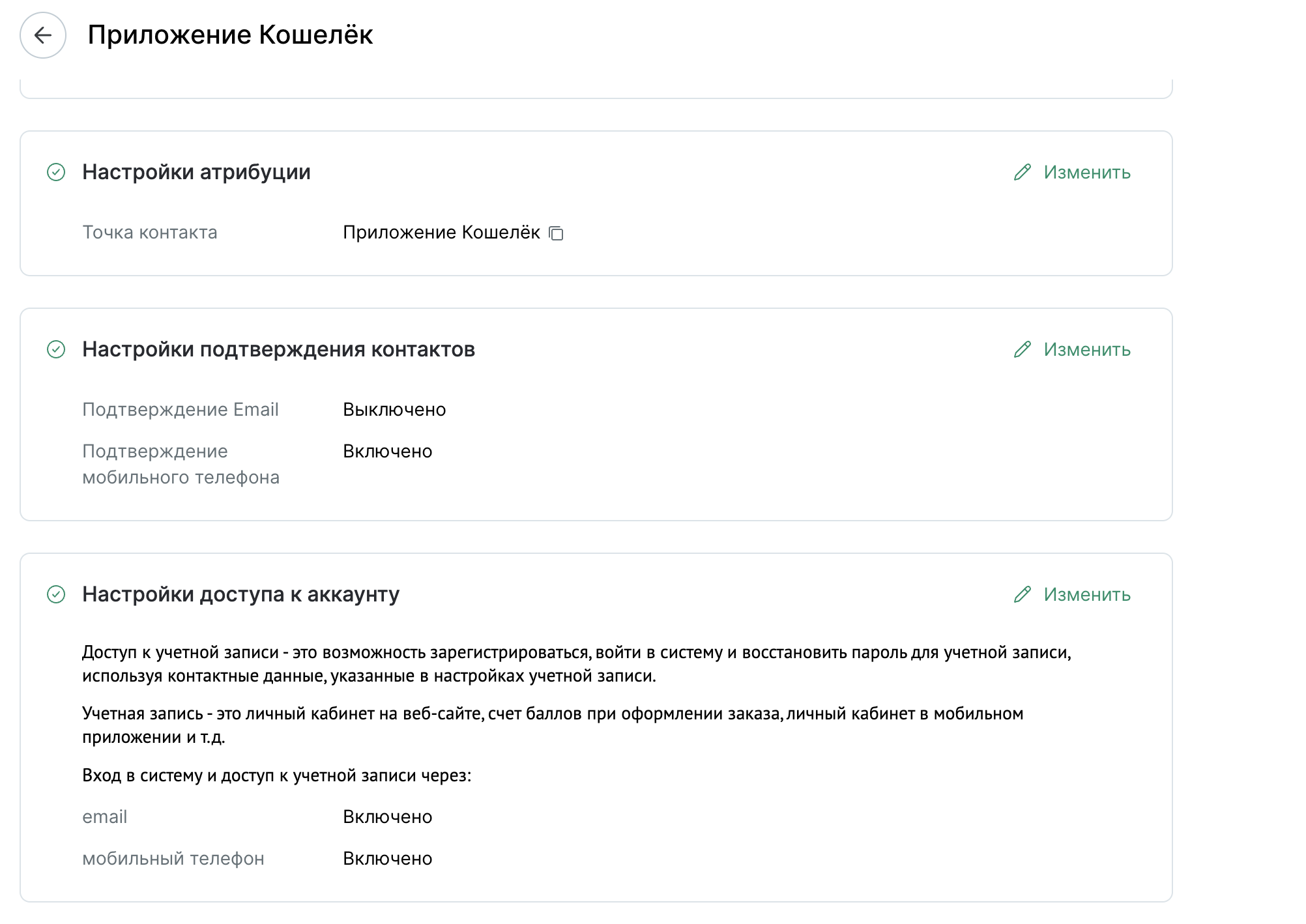
## Создать сегменты действий
### Изменение баланса
**CustomerBalanceChange**
### Все заказы
**AllOrders**
## Создать тип дисконтных карт
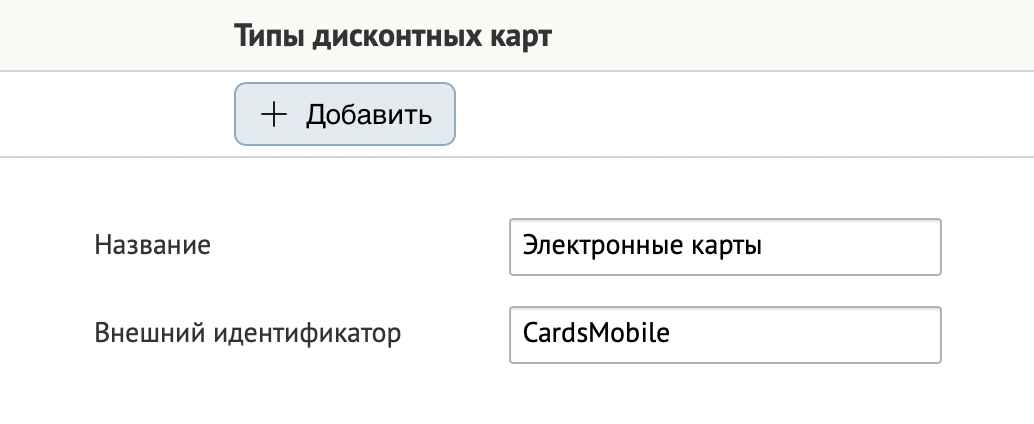
## Создать дополнительное поле
### Город
**City**
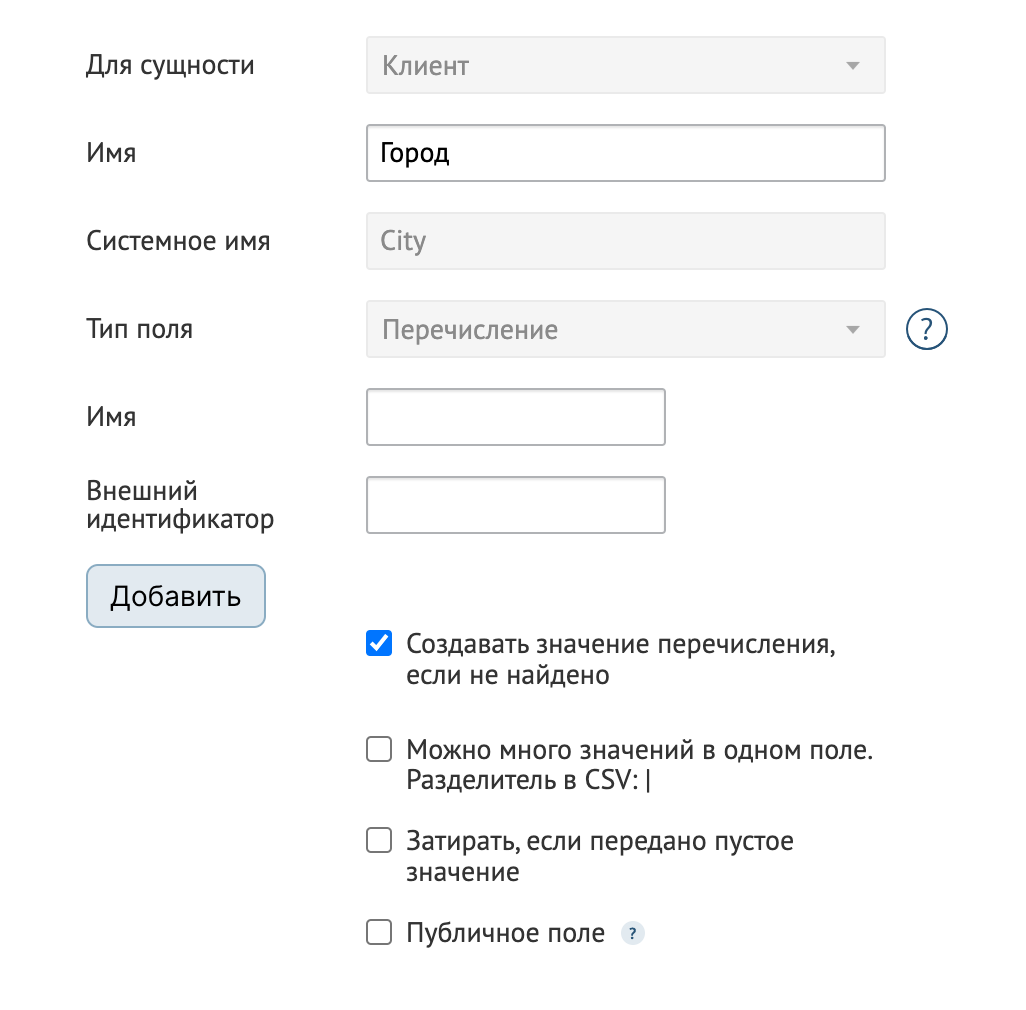
## Создать операции
Операции необходимо создавать с теми настройками и именами, которые указаны в инструкции:
### Активация карты в приложении "Кошелёк"
**CardsMobile.ActivateCard**
### Выгрузить дисконтные карты
**CardsMobile.GetDiscountCards**
### Выдача новой карты в приложении "Кошелёк"
**CardsMobile.BindCard**
### Получение доступных промоакций в приложении "Кошелёк"
**CardsMobile.GetAvailablePromotions**
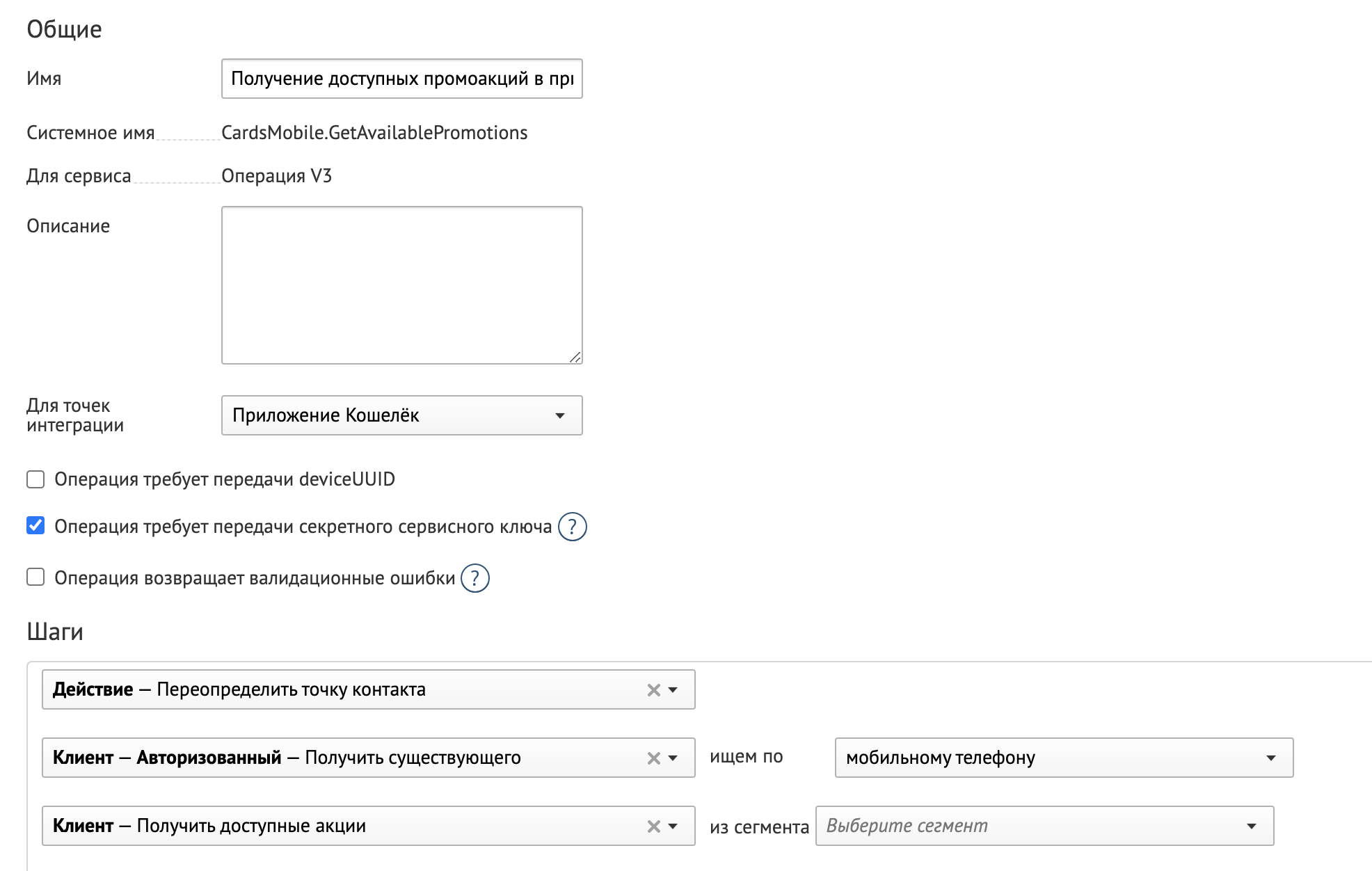
### Получение информации о покупателе в приложении "Кошелёк"
**CardsMobile.GetCustomerInfo**
### Получение информации по карте
**CardsMobile.GetDiscountCard**
### Получение истории заказов в приложении "Кошелёк"
**CardsMobile.GetCustomerOrders**
### Получение истории изменений баланса в приложении "Кошелёк"
**CardsMobile.GetCustomerBalanceHistory**
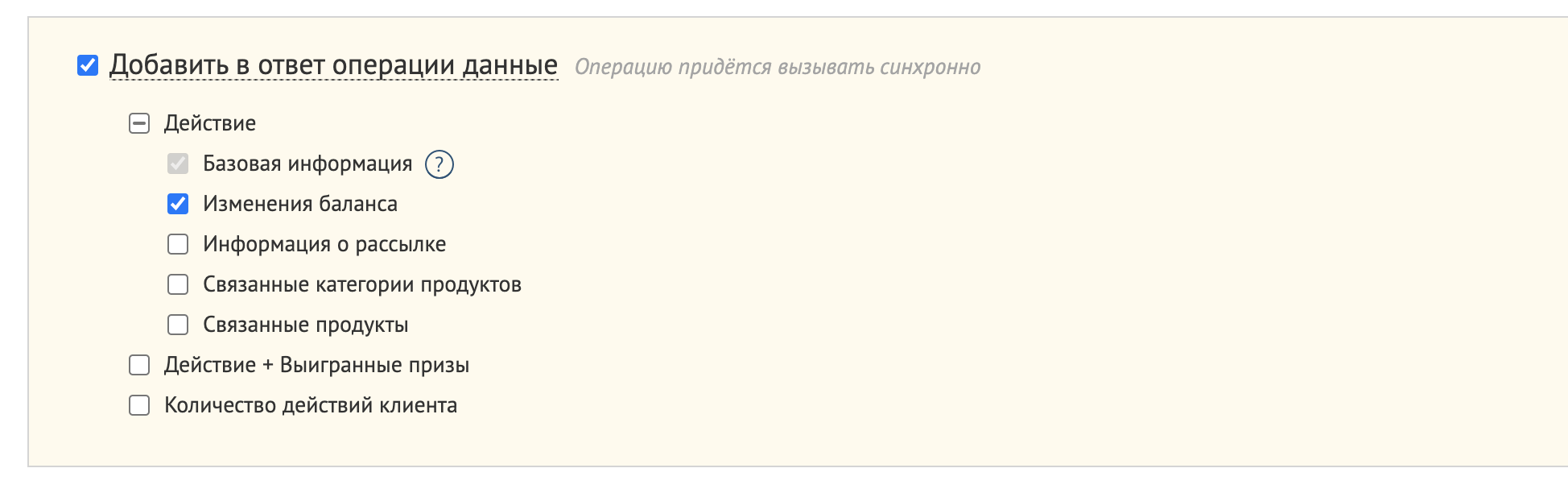
### Проверка наличия покупателя в приложении "Кошелёк"
**CardsMobile.CheckCustomer**
### Регистрация в приложении "Кошелёк"
**CardsMobile.RegisterCustomer**
### Редактирование потребителя в приложении "Кошелёк"
**CardsMobile.EditCustomer**
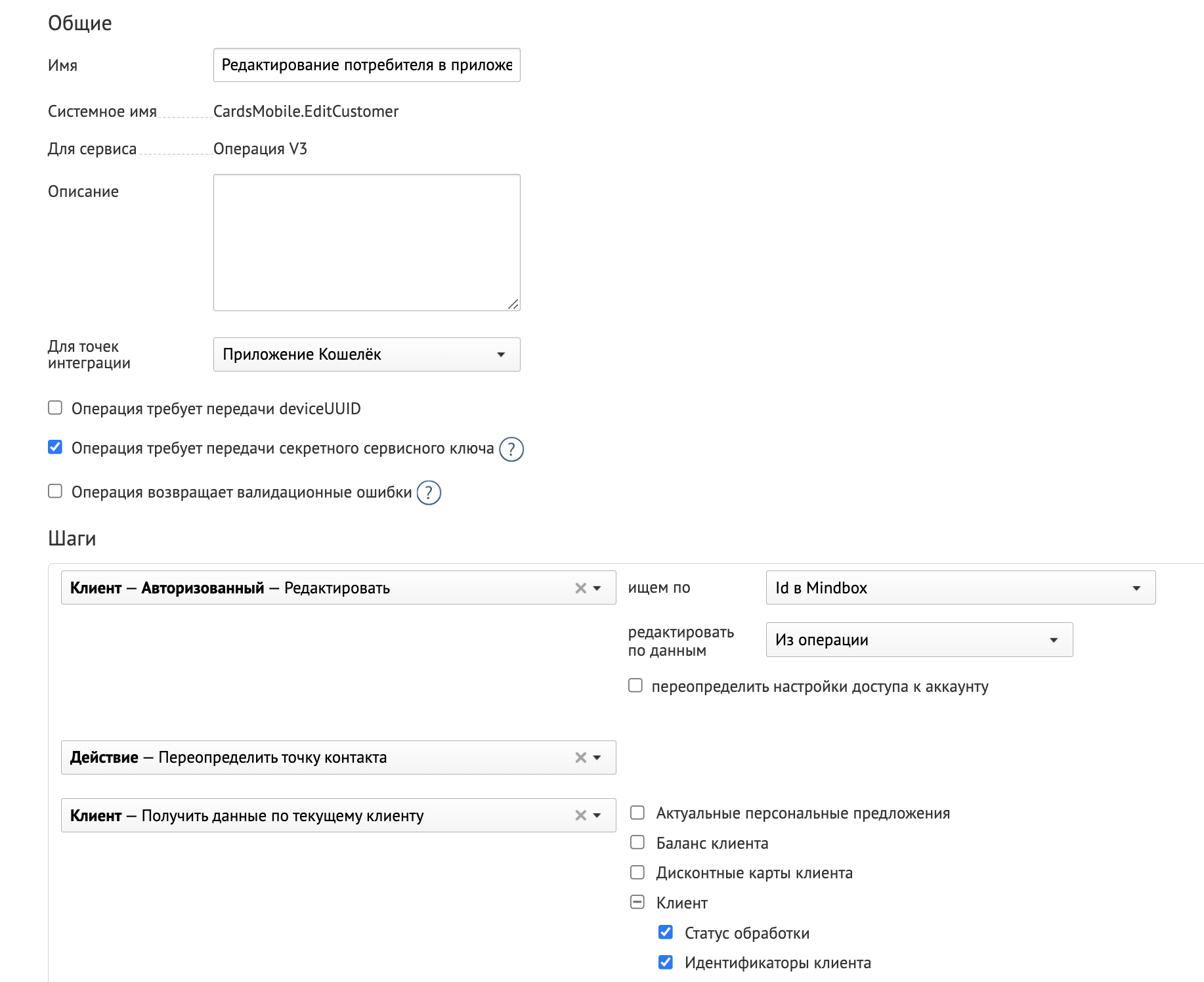
### Подтверждение мобильного телефона в приложении "Кошелёк"
**CardsMobile.ConfirmPhone**
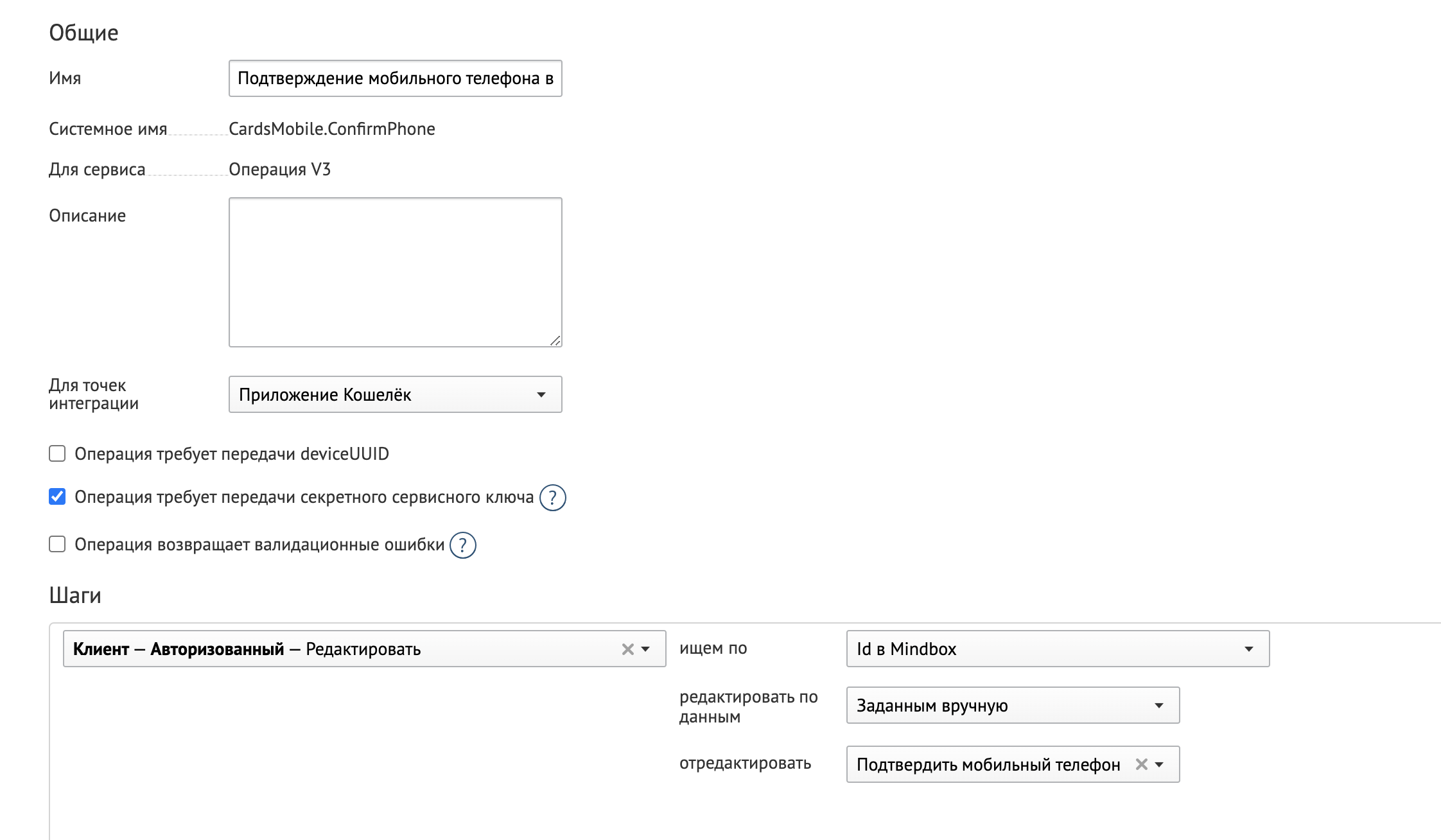
---
## Document: Чат-боты. Авторизация клиента по ссылке
URL: /docs/chatbot-authorization
# Чат-боты. Авторизация клиента по ссылке
Эта инструкция описывает, как реализовать автоматическую авторизацию клиента на сайте после перехода из чат-бота.
## Как это работает
1. Клиент нажимает кнопку из меню в чат-боте или на ссылку перехода;
2. Система запрашивает тикет авторизации из Mindbox и подставляет его в ссылку;
3. Клиент переходит по ссылке вида **`https://example.com/?ticket={тикет_авторизации}`**;
4. Сайт получает тикет из URL и отправляет запрос в Mindbox для его проверки;
5. Mindbox возвращает данные клиента;
6. Сайт авторизует клиента на основе полученных данных и переводит на страницу сайта.
## Шаги настройки
### Шаг 1. Получение тикета
При нажатии кнопки в чат-боте запускается метод [«Получить тикет по клиенту»](https://developers.mindbox.ru/docs/chat-bots-methods#%D0%BF%D0%BE%D0%BB%D1%83%D1%87%D0%B8%D1%82%D1%8C-%D1%82%D0%B8%D0%BA%D0%B5%D1%82-%D0%BF%D0%BE-%D0%BA%D0%BB%D0%B8%D0%B5%D0%BD%D1%82%D1%83-ftgetticket), который возвращает тикет авторизации. Этот тикет подставляется в ссылку формата:
```text
https://<домен_сайта>/?ticket=${Ticket}
```
Где `${Ticket}` — полученный тикет авторизации.
### Шаг 2. Проверка тикета и получение данных клиента
Когда клиент переходит по ссылке, сайт извлекает тикет из параметра URL и отправляет запрос в Mindbox для проверки тикета и получения данных клиента.
**Настройки операции:**
* **Системное имя**: `Web.GetCustomerFromTicket`
* **Шаги:**
* Клиент — Авторизованный — Получить существующего по тикету
* Клиент — Получить данные по текущему клиенту (настройте нужные поля для возврата)
**Тело запроса:**
```js title="Фронтенд"
mindbox("sync",
{
operation: "Web.GetCustomerFromTicket",
data: {
customer: {
authenticationTicket: "< Тикет аутентификации клиента>"
}
}
});
```
```json title="Бэкенд"
POST https://api.mindbox.ru/v3/operations/sync?endpointId={Идентификатор точки интеграции}&operation=Web.GetCustomerFromTicket&deviceUUID={UUID устройства}
Content-Type: application/json; charset=utf-8
Accept: application/json
{
"customer": {
"authenticationTicket": "<Тикет аутентификации клиента>"
}
}
```
### Шаг 3. Обработка ответа
Операция проверяет корректность и возвращает данные клиента.
**Пример успешного ответа:**
```json
{
"status": "Success",
"customer": {
"email": "example@email.com",
"mobilePhone": "79991234567",
"ids": {
"mindboxId": "12345",
"tgID": "6789",
"webSiteID": "website_customer_id"
}
}
}
```
:::warning{title="Важно"}
Набор возвращаемых данных может отличаться в зависимости от настроек проекта. Перед завершением интеграции рекомендуем протестировать метод и проверить структуру данных в ответе.
:::
### Шаг 4. Авторизация клиента
На основе полученных данных (например, `email`, `mobilePhone` или `webSiteID`) реализуйте логику авторизации клиента на стороне сайта.
## Тестирование
Чтобы получить тестовый тикет для проверки метода авторизации:
1. Перейдите в карточку любого клиента на проекте Mindbox;
2. Скопируйте тикет из поля «Тикет для авторизации»:
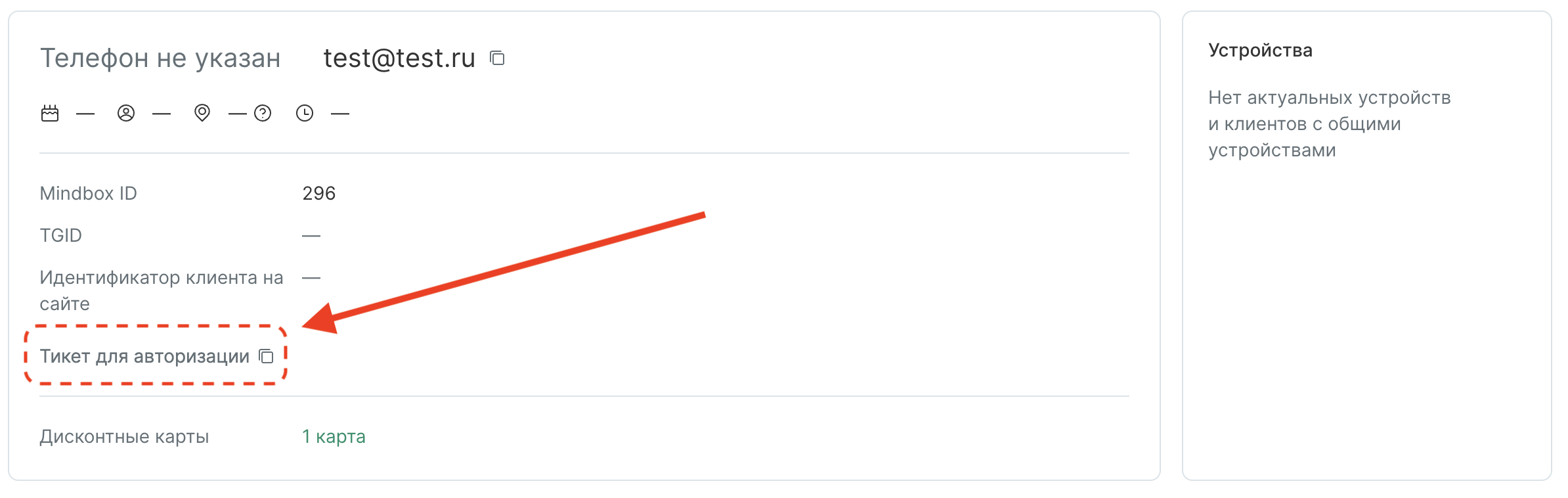
3. Подставьте тикет в тестовый запрос или URL для проверки работы метода.
---
## Document: /docs/chat-bots-qr-authentication
URL: /docs/chat-bots-qr-authentication
# Аутентификация клиента по QR-коду на кассе
Метод позволяет авторизовать клиента на кассе, предъявив QR-код из чат-бота вместо ввода номера телефона.
## Как формируется QR-код
1. Клиент запрашивает QR-код в чат-боте.
2. Чат-бот отправляет запрос в операцию Mindbox ["[FT] Генерация QR-кода авторизации"](https://developers.mindbox.ru/docs/chat-bots-methods#%D0%B3%D0%B5%D0%BD%D0%B5%D1%80%D0%B0%D1%86%D0%B8%D1%8F-qr-%D0%BA%D0%BE%D0%B4%D0%B0-%D0%B0%D0%B2%D1%82%D0%BE%D1%80%D0%B8%D0%B7%D0%B0%D1%86%D0%B8%D0%B8-ftgenerateloyaltycode) для получения кода авторизации.
3. Формируется строка для QR-кода в формате: `QR:{номер_телефона}:{уникальный_код}.`
4. QR-код генерируется и отображается клиенту в чат-боте.
:::info
Срок действия кода авторизации зависит от настроек операции ["[FT] Генерация QR-кода авторизации"](https://developers.mindbox.ru/docs/chat-bots-methods#%D0%B3%D0%B5%D0%BD%D0%B5%D1%80%D0%B0%D1%86%D0%B8%D1%8F-qr-%D0%BA%D0%BE%D0%B4%D0%B0-%D0%B0%D0%B2%D1%82%D0%BE%D1%80%D0%B8%D0%B7%D0%B0%D1%86%D0%B8%D0%B8-ftgenerateloyaltycode) на проекте.
:::
## **Как выполняется авторизация на кассе**
1. Кассир сканирует QR-код клиента из чат-бота с помощью кнопки для авторизации по QR-коду.
2. Система парсит полученную строку по разделителю `:` и извлекает номер телефона и уникальный код.
3. Отправляется метод для получения данных клиента **Offline.CheckCustomer** (системное имя операции может отличаться на проекте). Стандартные параметры метода описаны в [документации](https://developers.mindbox.ru/docs/get-customer-data).
4. Отправляется метод проверки кода авторизации **Offline.CheckMobilePhoneAuthorizationCode** (системное имя операции может отличаться на проекте) с передачей номера телефона и уникального кода из QR. Стандартные параметры метода описаны в [документации](https://developers.mindbox.ru/docs/secret-code-authentication).
5. При успешном ответе (аналогично стандартной авторизации по номеру телефона) клиент считается авторизованным, и касса получает его данные.
---
## Document: /docs/chat-bots-methods
URL: /docs/chat-bots-methods
# Методы для интеграции чат-ботов с Fasttrack
Эта статья описывает методы API для интеграции Mindbox с сервисом Fasttrack (https://fstrk.io/). Настройка операций, точек интеграции, дополнительных полей и сегментаций описана [инструкции](https://help.mindbox.ru/docs/chat-bots-integration).
## **Общий формат запроса**
:::info
Подробнее о домене запроса, заголовках и формате запроса в статье про [работу с запросами в V3 API.](https://developers.mindbox.ru/docs/v3)
:::
Все запросы выполняются по следующему шаблону:
**URL:**
```json
POST https://api.mindbox.ru/v3/operations/sync?endpointId={endpointId}&operation={operationName}
```
**Headers:**
```json
Content-Type: application/json; charset=utf-8
Accept: application/json
Authorization: SecretKey {Секретный ключ}
```
**Параметры URL:**
* `endpointId` — идентификатор точки интеграции
* `operationName` — название операции (указано в описании каждого метода)
* `SecretKey` — секретный ключ для авторизации
## Методы
### Старт бота `ft.BotStart`
Создает клиента с переданным идентификатором `TGID` и действием «Старт бота» с информацией об акции и платформе.
**Параметры тела запроса:**
| **Параметр** | **Обязательность** | **Описание** |
| --- | --- | --- |
| `customer.ids.TGID` | ✅ | Идентификатор клиента в чат-боте |
| `customer.customFields.inbotTG` | ✅ | Флаг присутствия клиента в боте. Значение: `"True"` |
| `pointOfContact` | ❌ | Точка контакта. Необходима, если указана в диплинке |
| `customerAction.customFields.advertID` | ❌ | Идентификатор рекламной акции из диплинка |
| `customerAction.customFields.botPlatform` | ✅ | Платформа бота: `tg`, `vk`, `max`, `wa` |
**Тело запроса:**
```json
{
"pointOfContact": "<Идентификатор магазина (если указан в диплинке)>",
"customer": {
"customFields": {
"inbotTG": "True"
},
"ids": {
"TGID": "<Идентификатор клиента в чат-боте>"
}
},
"customerAction": {
"customFields": {
"advertID": "<Идентификатор акции(если указан в диплинке)>",
"botPlatform": "<Платформа бота - tg/vk/max/wa>"
}
}
}
```
**Ответ:**
```json
{
"status": "Success"
}
```
---
### Создание клиента `ft.CreateCustomer`
Создает нового клиента с переданным идентификатором `TGID` и мобильным телефоном `mobilePhone`, а также регистрирует подписки клиента на рассылки.
**Параметры тела запроса:**
| **Параметр** | **Обязательность** | **Описание** |
| --- | --- | --- |
| `customer.ids.TGID` | ✅ | Идентификатор клиента в чат-боте |
| `customer.mobilePhone` | ✅ | Мобильный телефон клиента |
| `customer.customFields.subTG` | ❌ | Согласие на рассылки в чат-боте. Значение: `"True"` |
| `customer.subscriptions[]` | ❌ | Глобальная подписка на все рассылки бренда (Email, SMS и др.). Значение: `"True"` |
:::info
Системное имя бренда для `subscriptions[]` можно найти:
* В описании операции на проекте
* На странице **Настройки → Бренды**
* Запросить у менеджера проекта
:::
**Тело запроса:**
```json
{
"customer": {
"mobilePhone": "<Мобильный телефон>",
"ids": {
"TGID": "<Идентификатор клиента в чат-боте>"
},
"customFields": {
"subTG": "<Согласие на рассылки в чат-боте - True>"
},
"subscriptions": [
{
"<Системное имя бренда>": "<Согласие на все рассылки бренда - True>"
}
]
}
}
```
**Ответ:**
```json
{
"status": "Success"
}
```
---
### Дополнить клиента `ft.FillUpCustomer`
Находит клиента по номеру телефона и дополняет карточку клиента переданными данными. [Как работает дополнение](https://help.mindbox.ru/docs/steps-edit-client#klient-avtorizovannyj-dopolnit).
**Параметры тела запроса:**
| **Параметр** | **Обязательность** | **Описание** |
| --- | --- | --- |
| `customer.mobilePhone` | ✅ | Мобильный телефон |
| `customer.birthDate` | ❌ | Дата рождения |
| `customer.sex` | ❌ | Пол: `M`/`W`, `man`/`woman`, `male`/`female` |
| `customer.timeZone` | ❌ | Часовой пояс |
| `customer.lastName` | ❌ | Фамилия |
| `customer.firstName` | ❌ | Имя |
| `customer.middleName` | ❌ | Отчество |
| `customer.fullName` | ❌ | ФИО (альтернатива отдельным полям) |
| `customer.email` | ❌ | Email |
:::warning
Передавайте ФИО клиента либо с помощью `fullName`, либо по отдельности через `lastName`, `firstName` и `middleName`.
:::
**Тело запроса:**
```json
{
"customer": {
"birthDate": "<Дата рождения>",
"sex": "<Пол - M/W, man/woman, male/female>",
"timeZone": "<Часовой пояс>",
"lastName": "<Фамилия>",
"firstName": "<Имя>",
"middleName": "<Отчество>",
"fullName": "<ФИО>",
"email": "",
"mobilePhone": "<Мобильный телефон>"
}
}
```
**Ответ:**
:::warning
**Если клиента нет в Mindbox,** вызов выполнится со статусом `Success`, но клиент создан не будет.
:::
```json
{
"status": "Success"
}
```
---
### Получить информацию о клиенте `ft.GetCustomer`
Находит клиента по номеру телефона и возвращает информацию о нем: данные профиля, балансы, действия с изменением баланса, сегментации (набор данных может отличаться в зависимости от настроек на проекте).
**Параметры тела запроса:**
| **Параметр** | **Обязательность** | **Описание** |
| --- | --- | --- |
| `customer.mobilePhone` | ✅ | Мобильный телефон для поиска клиента |
| `page.pageNumber` | ✅ | Номер страницы с данными клиента (нумерация с 1) |
| `page.itemsPerPage` | ✅ | Количество записей на странице (максимум 10000) |
**Тело запроса:**
```json
{
"page": {
"pageNumber": "1",
"itemsPerPage": "10"
},
"customer": {
"mobilePhone": "<Мобильный телефон>"
}
}
```
**Ответ:**
Клиент найденКлиент не найден
```json
{
"status": "Success",
"balances": [
{
"total": "<Суммарный балльный баланс>",
"available": "<Доступный балльный баланс>",
"blocked": "<Заблокированный балльный баланс>",
"systemName": "<Системное имя балльного счета>",
"balanceType": {
"ids": {
"systemName": "<Системное имя балльного счета>"
},
"name": "<Название балльного счёта>"
}
}
],
"customer": {
"ids": {
"mindboxId": "<Идентификатор клиента>",
"tGID": "<Идентификатор TGID>"
},
"email": "<Адрес электронной почты>",
"isEmailInvalid": "<Адрес электронной почты невалиден>",
"mobilePhone": "<Номер мобильного телефона>",
"isMobilePhoneInvalid": "<Мобильный телефон невалиден>",
"birthDate": "<Дата рождения в формате yyyy-MM-dd>",
"sex": "<Пол>",
"customFields": {
"inbotTG": "<Значение поля inbotTG>",
"subTG": "<Подписка на рассылки в чат-боте>"
},
"changeDateTimeUtc": "<Дата регистрации/редактирования в формате yyyy-MM-dd HH:mm:ss.fff>",
"ianaTimeZone": "<Часовой пояс>",
"timeZoneSource": "<Источник информации о часовом поясе>",
"processingStatus": "<Статус обработки клиента>"
},
"retailOrderStatistics": {
"totalPaidAmount": "<Сумма заказов клиента>"
},
"customerSegmentations": [
{
"segmentation": {
"ids": {
"externalId": "<Идентификатор сегментации>"
},
"name": "<Название сегментации>"
}
}
],
"customerActions": [
{
"dateTimeUtc": "<Дата совершения действия в UTC>",
"ids": {
"mindboxId": "<Идентификатор действия Mindbox>"
},
"customFields": {
"advertID": "<Идентификатор акции в чат-боте>",
"botPlatform": "<Платформа бота при регистрации клиента>",
"chatBotEventType": "<Тип события в чат-боте>"
},
"actionTemplate": {
"systemName": "<Системное имя шаблона действия>",
"name": "<Имя шаблона действия>"
},
"pointOfContact": {
"ids": {
"externalId": "<Внешний идентификатор точки контакта>"
}
},
"customer": {
"ids": {
"mindboxId": "<Идентификатор клиента>",
"tGID": "<Идентификатор клиента в чат-боте TGID>"
}
},
"customerBalanceChanges": [
{
"changeAmount": "<Сумма изменения баланса>",
"expirationDateTimeUtc": "<Дата сгорания баллов>",
"comment": "<Комментарий к изменению баланса>",
"isAvailable": "<Флаг доступности изменения баланса>",
"availableFromDateTimeUtc": "<Дата доступности баланса>",
"balanceType": {
"name": "<Название балльного счёта>",
"ids": {
"systemName": "<Системное имя балльного счёта>"
}
},
"balanceChangeKind": {
"systemName": "<Вид изменения баланса>"
}
}
],
}
]
"customerActionsCount": "<Количество действий клиента с изменением баланса>"
}
```
```json
{
"status": "Success",
"customer": {
"processingStatus": "NotFound"
},
"customerActionsCount": "<Количество действий клиента с изменением баланса>"
}
```
---
### Подтвердить телефон `ft.ConfirmPhone`
Подтверждает переданный номер телефона клиента. Необходим, если на проекте настроено [подтверждение номера телефона](https://help.mindbox.ru/docs/email-and-mobile-confirmation#chto-takoe-podtverzhdenie-kontakta).
**Параметры тела запроса:**
| **Параметр** | **Обязательность** | **Описание** |
| --- | --- | --- |
| `customer.mobilePhone` | ✅ | Мобильный телефон клиента |
| `customer.ids.mindboxId` | ✅ | Идентификатор клиента в Mindbox |
**Тело запроса:**
```json
{
"customer": {
"mobilePhone": "<Мобильный телефон>",
"ids": {
"mindboxId": ""
}
}
}
```
**Ответ:**
Номер телефона переданного клиента подтвержденКлиент с переданным идентификатором не найден
```json
{
"status": "Success"
}
```
```json
{
"status": "ProtocolError",
"errorMessage": "/customer/ids/mindboxId: Не удалось найти клиента с Id <Идентификатор> в базе",
"errorId": "<Идентификатор ошибки>",
"httpStatusCode": 400
}
```
---
### Генерация QR-кода авторизации `ft.GenerateLoyaltyCode`
Если используется [динамический QR-код](https://developers.mindbox.ru/docs/chat-bots-qr-authentication).
**Параметры тела запроса:**
| **Параметр** | **Обязательность** | **Описание** |
| --- | --- | --- |
| `customer.mobilePhone` | ✅ | Мобильный телефон клиента |
**Тело запроса:**
```json
{
"customer": {
"mobilePhone": "<Мобильный телефон>"
}
}
```
**Ответ:**
```json
{
"status": "Success",
"authenticationCode": "<Код авторизации>",
"customer": {
"processingStatus": "<Статус обработки клиента>"
}
}
```
---
### Список заказов по номеру телефона `ft.GetCustomerOrders`
Находит клиента по номеру телефона и возвращает список его заказов с подробной информацией.
**Параметры тела запроса:**
| **Параметр** | **Обязательность** | **Описание** |
| --- | --- | --- |
| `customer.mobilePhone` | ✅ | Мобильный телефон для поиска клиента |
| `page.pageNumber` | ✅ | Номер страницы с данными заказов (нумерация с 1) |
| `page.itemsPerPage` | ✅ | Количество записей на странице (максимум 10000) |
**Тело запроса:**
```json
{
"page": {
"pageNumber": "1",
"itemsPerPage": "10"
},
"customer": {
"mobilePhone": "<Мобильный телефон>"
}
}
```
**Ответ:**
Клиент найденКлиент не найден
```json
{
"status": "Success",
"retailOrderStatistics": {
"totalPaidAmount": "<Сумма заказов клиента>"
},
"orders": [
{
"totalPrice": "<Стоимость заказа с учетом скидок>",
"deliveryCost": "<Стоимость доставки>",
"createDateTimeUtc": "<Дата создания заказа в UTC>",
"firstPointOfContact": {
"name": "<Имя точки контакта>",
"ids": {
"mindboxId": "<Идентификатор Mindbox>",
"externalId": "<Внешний идентификатор точки контакта>"
}
},
"ids": {
"mindboxId": "<Идентификатор Mindbox>",
},
"customFields": {},
"area": {
"ids": {
"externalId": "<Идентификатор географической зоны клиента>"
}
},
"appliedPromotions": [
{
"type": "<Тип примененной промоакции>",
"groupingKey": "<Ключ группировки примененных акций>",
"amount": "<Размер скидки или бонуса примененной промоакции>",
"expirationDateTimeUtc": "<Дата сгорания баллов>",
"promotion": {
"name": "<Наименование промоакции>",
"type": "<Тип промоакции>",
"ids": {
"mindboxId": "<Идентификатор примененной промоакции>",
"externalId": "<Внешний идентификатор промоакции>"
}
},
"balanceType": {
"name": "<Название балльного счёта>",
"ids": {
"systemName": "<Системное имя балльного счёта>"
}
},
"coupon": {
"ids": {
"code": "<Промокод>"
},
"pool": {
"name": "<Наименование пула промокодов>",
"description": "<Описание пула промокодов>",
"ids": {
"mindboxId": "<Идентификатор промокода>",
"externalId": "<Внешний идентификатор пула промокодов>"
}
}
},
"limits": [
{
"type": "<Способ агрегации (по акции, по клиенту)>",
"untilDateTimeUtc": "<Дата завершения срока действия лимита>",
"amount": {
"type": "<Тип значения лимита (количество применений, размер скидки)>",
"value": "<Значение лимита>"
},
"used": {
"usageServiceStatus": "<Использование лимита>",
"amount": "<Использование лимита>"
}
}
]
}
],
"bonusPointsInfoPerBalanceTypes": [
{
"earnedAmount": "<Баллы, начисленные на балльный счёт в рамках заказа>",
"spentAmount": "<Баллы, списанные с балльного счёта в рамках заказа>",
"balanceType": {
"name": "<Название балльного счёта>",
"ids": {
"systemName": "<Системное имя балльного счёта>"
}
}
}
],
"lines": [
{
"quantity": "<Количество единиц продукта>",
"quantityType": "<Тип количества (int или double)>",
"basePricePerItem": "<Базовая цена продукта за единицу продукта>",
"priceOfLine": "<Конечная цена за линию чека>",
"lineNumber": "<Номер позиции заказа>",
"lineId": "<Идентификатор позиции заказа>",
"minPricePerItem": "<Минимальная цена продукта за единицу продукта>",
"giftCard": {
"amount": "<Номинал>",
"basePricePerItem": "<Стоимость карты>",
"ids": {
"number": "<Номер карты>"
},
"status": {
"ids": {
"systemName": "<Системное имя статуса карты>"
}
},
"product": {
"ids": {
"mindboxId": "<Идентификатор Mindbox>"
},
"sku": {
"ids": {
"mindboxId": "<Идентификатор Mindbox>"
}
}
}
},
"customFields": {},
"status": {
"category": "<Идентификатор статуса позиции заказа>",
"ids": {
"externalId": "<Идентификатор статуса позиции заказа>"
}
},
"product": {
"ids": {
"mindboxId": "<Идентификатор Mindbox>"
}
},
"appliedPromotions": [
{
"type": "<Тип примененной промоакции>",
"groupingKey": "<Ключ группировки примененных акций>",
"amount": "<Размер скидки или бонуса примененной промоакции>",
"expirationDateTimeUtc": "<Дата сгорания баллов>",
"promotion": {
"name": "<Наименование промоакции>",
"type": "<Тип промоакции>",
"ids": {
"mindboxId": "<Идентификатор примененной промоакции>",
"externalId": "<Внешний идентификатор промоакции>"
}
},
"balanceType": {
"name": "<Название балльного счёта>",
"ids": {
"systemName": "<Системное имя балльного счёта>"
}
},
"coupon": {
"ids": {
"code": "<Промокод>"
},
"pool": {
"name": "<Наименование пула промокодов>",
"description": "<Описание пула промокодов>",
"ids": {
"mindboxId": "<Идентификатор промокода>",
"externalId": "<Внешний идентификатор пула промокодов>"
}
}
},
"limits": [
{
"type": "<Способ агрегации (по акции, по клиенту)>",
"untilDateTimeUtc": "<Дата завершения срока действия лимита>",
"amount": {
"type": "<Тип значения лимита (количество применений, размер скидки)>",
"value": "<Значение лимита>"
},
"used": {
"usageServiceStatus": "<Использование лимита>",
"amount": "<Использование лимита>"
}
}
]
}
]
}
],
"payments": [
{
"type": "<Тип платежа>",
"id": "<Идентификатор платежа>",
"amount": "<Размер платежа, примененного к заказу>",
"promoActionId": "<Идентификатор промоакции>",
"creditCard": {
"hash": "<Хеш банковской карты>"
},
"balanceType": {
"name": "<Название балльного счёта>",
"ids": {
"systemName": "<Системное имя балльного счёта>"
}
}
}
]
}
]
}
```
```json
{
"status": "Success"
}
```
---
### Редактировать клиента `ft.EditCustomer`
Находит клиента по номеру телефона и редактирует его переданными данными.
**Параметры тела запроса:**
| **Параметр** | **Обязательность** | **Описание** |
| --- | --- | --- |
| `customer.mobilePhone` | ✅ | Мобильный телефон |
| `customer.birthDate` | ❌ | Дата рождения |
| `customer.sex` | ❌ | Пол: `M`/`W`, `man`/`woman`, `male`/`female` |
| `customer.timeZone` | ❌ | Часовой пояс |
| `customer.lastName` | ❌ | Фамилия |
| `customer.firstName` | ❌ | Имя |
| `customer.middleName` | ❌ | Отчество |
| `customer.fullName` | ❌ | ФИО (альтернатива отдельным полям) |
| `customer.email` | ❌ | Email |
:::warning
Передавайте ФИО клиента либо с помощью `fullName`, либо по отдельности с помощью `lastName`, `firstName` и `middleName`.
:::
**Тело запроса:**
```json
{
"customer": {
"birthDate": "<Дата рождения>",
"sex": "<Пол - M/W, man/woman, male/female>",
"timeZone": "<Часовой пояс>",
"lastName": "<Фамилия>",
"firstName": "<Имя>",
"middleName": "<Отчество>",
"fullName": "<ФИО>",
"email": "",
"mobilePhone": "<Мобильный телефон>"
}
}
```
**Ответ:**
:::warning
**Если клиента нет в Mindbox,** вызов выполнится со статусом `Success`, клиент с новыми данными создан не будет.
:::
```json
{
"status": "Success"
}
```
---
### Получить тикет по клиенту `ft.GetTicket`
Генерирует тикет для авторизации клиента. Тикет доступен в течение 60 минут с даты, переданной в запросе в параметре `executionDateTimeUtc`.
**Параметры тела запроса:**
| **Параметр** | **Обязательность** | **Описание** |
| --- | --- | --- |
| `customer.mobilePhone` | ✅ | Мобильный телефон клиента |
| `executionDateTimeUtc` | ✅ | Дата и время генерации тикета в формате UTC |
**Тело запроса:**
```json
{
"customer": {
"mobilePhone": "<Мобильный телефон>"
},
"executionDateTimeUtc": "<Дата и время генерации тикета в формате UTC>"
}
```
**Ответ:**
```json
{
"status": "Success",
"customer": {
"authenticationTicket": "4D696E64626F78496441757468656E7469636174696F6E4865787C3337317C323032362D30332D31362031373A30343A3030|D6117E2E5F43103DF76E26B4BF665E44F51FD49693B9AEDFBAD6B1DC34DF67195E5290BD54A6776809E870C776FEFD335FA9501D9DFB45BA9CAE82F2E82F1446"
}
}
```
---
### Событие в боте `ft.ChatBotEvent`
Используется для передачи информации о действиях клиента в боте. Список идентификаторов событий определяется клиентом.
:::warning
Метод создаст нового клиента, если передан незарегистрированный номер телефона.
:::
**Параметры тела запроса:**
| **Параметр** | **Обязательность** | **Описание** |
| --- | --- | --- |
| `customer.mobilePhone` | ✅ | Мобильный телефон клиента |
| `customerAction.customFields.chatBotEventType` | ✅ | Тип события в чат-боте |
**Тело запроса:**
```json
{
"customer": {
"mobilePhone": "<Мобильный телефон>"
},
"customerAction": {
"customFields": {
"chatBotEventType": "<Тип события в чат-боте>"
}
}
}
```
**Ответ:**
```json
{
"status": "Success"
}
```
---
### Получить рекомендации `ft.GetCustomerRecommendations`
Возвращает список персонализированных рекомендаций для клиента.
**Параметры тела запроса:**
| **Параметр** | **Обязательность** | **Описание** |
| --- | --- | --- |
| `customer.mobilePhone` | ✅ | Мобильный телефон клиента |
| `recommendation.limit` | ✅ | Количество рекомендаций в ответе |
**Тело запроса:**
```json
{
"customer": {
"mobilePhone": "<Мобильный телефон>"
},
"recommendation": {
"limit": "10"
}
}
```
**Ответ:**
```json title="Рекомендации найдены"
{
"status": "<Результат выполнения запроса: Success в случае успеха, ValidationError в случае ошибки пользователя, ProtocolError в случае ошибки интеграции, InternalServerError в случае недоступности сервера.>",
"recommendations": [
{
"name": "<Техническое название продукта>",
"description": "<Описание продукта>",
"displayName": "<Название продукта для отображения клиенту>",
"url": "<Ссылка на страницу с описанием>",
"pictureUrl": "<Ссылка на картинку>",
"price": "<Цена продукта>",
"oldPrice": "<Старая цена продукта>",
"category": "<Категория продукта (ближайшая к продукту из первого по списку дерева категорий)>",
"vendorCode": "<Артикул>",
"ids": {
"mindboxId": "<Идентификатор Mindbox>"
},
"manufacturer": {
"name": "<Название производителя>"
},
"customFields": {},
"productGroup": {
"ids": {}
}
}
]
}
```
---
## Document: Справочник каналов
URL: /docs/channels-reference
# Справочник каналов
Датасет каналов проекта.
Каналы образуют дерево: точки контакта относятся к каналам, а каналы — к родительским каналам. Чтобы получить корневой канал точки контакта, поднимайтесь по `parentInternalId` до записи с пустым значением.
---
### exports.CDP.Channels
| Поле | Тип | Описание | Пример |
| :------------------ | :-------------- | :---------------------------------------------------------------------- | :----------------------------------- |
| internalId | string | Идентификатор канала | 6d3f82a1-5bc9-4e07-ab14-9c2e5f7d0836 |
| name | string | Название канала | web |
| parentInternalId | string | Идентификатор родительского канала. Пусто у корневых каналов | 2a95c4e7-13db-4860-8f52-6e0b7a93c148 |
| creationDateTimeUtc | datetime | Дата создания канала в формате UTC | 2025-02-27 11:41:31.890 |
| \_isDeleted | bool (nullable) | Признак, что канал был удален в Mindbox | True |
| \_rowversion\_ts | datetime | Временная метка в формате UTC, когда данные стали доступны для экспорта | 2024-10-15 10:00:00.000 |
---
## Document: Смена статуса дисконтной карты в личном кабинете
URL: /docs/change-card-status-in-account
# Смена статуса дисконтной карты в личном кабинете
## Описание метода
Осуществляется с помощью POST-запроса. Название операции настраивается в системе Майндбокс. Подробней про вызов метода можно прочитать [здесь](https://developers.mindbox.ru/docs/v3).
```xml title="V3 API"
POST https://api.mindbox.ru/v3/operations/{синхронная/асинхронная операция}?endpointId={уникальный идентификатор сайта/мобильного приложения/и т.п.}&operation={название операции}&deviceUUID={уникальный идентификатор устройства}
Accept: application/xml
Content-Type: application/xml
Authorization: SecretKey {Секретный ключ, обязательность уточнить у менеджера}
{ID клиента на сайте}{Номер карты}
```
## Пример операции
```xml title="Смена статуса карты на кассе"
POST https://api.mindbox.ru/v3/operations/sync?endpointId=MindboxRu&operation=ChangeStatus
Accept: application/xml
Content-Type: application/xml
Authorization: SecretKey D061p764m85bklq
412434231534554262
```
## Ответ
```xml title="Смена статуса карты на кассе"
Success{Статус операции}{Номер карты}{Системное имя статуса карты}{Внешний идентификатор типа карты}{Название типа карты}
<Дополнительное поле>{Значение дополнительного поля}
```
## Статус операции
| Описание | Статус операции |
| :----------------------------------------------------------------------------- | :--------------------- |
| Статус изменен | Changed |
| У карты уже установлен такой статус | NotChanged |
| Карта не привязана к клиенту. Нельзя менять у нее статус. | NotBoundToCustomer |
| Карта привязана к другому клиенту. Текущий клиент не может изменить ее статус. | BoundToAnotherCustomer |
| Карта с таким номером не найдена | NotFound |
---
## Document: Смена статуса дисконтной карты на кассе
URL: /docs/change-card-status-at-pos
# Смена статуса дисконтной карты на кассе
## Описание метода
Осуществляется с помощью POST-запроса. Название операции настраивается в системе Майндбокс. Подробней про вызов метода можно прочитать [здесь](https://developers.mindbox.ru/docs/v3).
```xml title="V3 API"
POST https://api.mindbox.ru/v3/operations/{синхронная/асинхронная операция}?endpointId={уникальный идентификатор сайта/мобильного приложения/и т.п.}&operation={название операции}&deviceUUID={уникальный идентификатор устройства}
Accept: application/xml
Content-Type: application/xml
Authorization: SecretKey {Секретный ключ, обязательность уточнить у менеджера}
{Номер карты}
```
## Пример операции
```xml title="Смена статуса карты на кассе"
POST https://api.mindbox.ru/v3/operations/sync?endpointId=MindboxRu&operation=ChangeStatus
Accept: application/xml
Content-Type: application/xml
Authorization: SecretKey D061p764m85bklq
231534554262
```
## Ответ
```xml title="Смена статуса карты на кассе"
Success{Статус операции}{Номер карты}{Системное имя статуса карты}{Внешний идентификатор типа карты}{Название типа карты}
<Дополнительное поле>{Значение дополнительного поля}
```
## Статус операции
| Описание | Статус операции |
| :-------------------------------------------------------- | :----------------- |
| Статус изменен | Changed |
| У карты уже установлен такой статус | NotChanged |
| Карта не привязана к клиенту. Нельзя менять у нее статус. | NotBoundToCustomer |
| Карта с таким номером не найдена | NotFound |
---
## Document: csv
URL: /docs/catimportcsv
# csv
## Описание метода
Осуществляется с помощью POST-запроса. Адрес запроса можно получить в системе Майндбокс. Идентификаторы категорий в импорте должны совпадать с идентификаторами категорий, передаваемых в действиях с категориями.
```text title="Импорт категорий продуктов"
POST https://api.mindbox.ru/v3/operations/bulk?endpointId={уникальный идентификатор сайта и т.п.}&operation=DirectCrm.Retail.ImportProductCategories&csvCodePage=65001&externalSystem={Идентификатор внешней системы}&transactionId={Значение ключа идемпотентности в формате GUID}
Authorization: SecretKey {Секретный ключ}
Accept: application/xml
Content-Type: text/csv;charset=utf-8
```
* csvCodePage - идентификатор кодовой страницы Windows для CSV-файла. Предпочтительно использовать 65001 (UTF-8).
* csvColumnDelimiter - символ, использующийся для разделения колонок в CSV-файле.
* csvTextQualifier - символ, опционально добавляющийся в начале и в конце значения колонки, позволяя использовать в нём символы, обычно не разрешённые.
* transactionId - ключ идемпотентности, позволяющий избежать повторного выполнения запроса. Ключ идемпотентности обязательно создавать в формате GUID (рекомендуется версия 4). Для повторных запросов c повторяющимся ключом в ответ вернется статус `TransactionAlreadyProcessed`.
* данный сервис разрешает поставить не более 60 импортов в час. После превышения порога вы будете получать 429 Too Many Requests до тех пор, пока количество поставленных задач за час не опустится ниже 60.
* максимальный размер принимаемого файла 200мб. В случае, если необходимо загрузить больший объем данных, данные нужно разбить на несколько файлов.
:::info
В ответе на запрос импорта приходит идентификатор импорта `importId`. По нему можно запросить по API статус импорта и количество строк с ошибками — см. [Получение статуса импорта](https://developers.mindbox.ru/docs/import-status).
:::
## Описание полей
| Заголовок | Описание |
| :----------------------- | :----------------------------------- |
| CategoryExternalId | Идентификатор категории |
| ParentCategoryExternalId | Идентификатор родительской категории |
| Name | Название категории |
## Пример запроса
```text title="Импорт категорий продуктов"
POST https://api.mindbox.ru/v3/operations/bulk?endpointId=Test&operation=DirectCrm.Retail.ImportProductCategories&csvCodePage=65001&externalSystem=sap-erp
Authorization: SecretKey *********
Accept: application/xml
Content-Type: text/csv
CategoryExternalId;ParentCategoryExternalId;Name
1;;Аудио, видео
2;1;ЭЛТ телевизоры
3;1;Телевизоры
4;1157;DVD плееры
5;1156;Домашние кинотеатры
6;1155;Наушники
7;1158;Кронштейны для телевизоров
8;1156;Музыкальные центры
9;1155;MP3-плееры
10;1156;Акустика
12;1156;Магнитолы
```
---
## Document: xml
URL: /docs/catactionxml
# xml
## Описание метода
Осуществляется с помощью POST-запроса. Название операции и набор принимаемых полей настраиваются в системе Майндбокс. Подробней про вызов метода можно прочитать [здесь](https://developers.mindbox.ru/docs/v3).
```xml title="Универсальная операция"
POST https://api.mindbox.ru/v3/operations/{синхронная/асинхронная операция}?endpointId={уникальный идентификатор сайта/мобильного приложения/и т.п.}&operation={название операции}&deviceUUID={уникальный идентификатор устройства}
Accept: application/xml
Content-Type: application/xml
Authorization: SecretKey {Секретный ключ, обязательность уточнить у менеджера}
X-Customer-IP: {Ip адрес устройства клиента, обязательность уточнить у менеджера}
{Идентификатор клиента}{Емэйл клиента}{Мобильный телефон}{Идентификатор категории продукта}
```
## Примеры операций
Просмотр категории авторизованным пользователемПросмотр категории неавторизованным пользователем
```xml
POST https://api.mindbox.ru/v3/operations/async?endpointId=MindboxRu&operation=viewCategory
Accept: application/xml
Content-Type: application/xml
346257504
```
```xml
POST https://api.mindbox.ru/v3/operations/async?endpointId=MindboxRu&operation=viewCategory&deviceUUID=ab2d192a-9992-4dcd-987d-927715fabf94
Accept: application/xml
Content-Type: application/xml
X-Customer-IP: 193.23.43.1
504
```
---
## Document: javascript
URL: /docs/catactionjson
# javascript
## Описание метода
Осуществляется в трекере с помощью вызова метода `async` с передачей идентификатора категории продукта. Название операции и набор принимаемых полей настраиваются в системе Майндбокс.
```json title="Веб-трекинг"
mindbox('async', {
operation: '<Название операции>',
data: {
productCategory: {
ids: {
<Идентификатор>: '<Значение идентификатора категории>'
}
}
}
});
```
## Примеры операций
```json title="Просмотр категории"
mindbox('async', {
operation: 'ViewCategory',
data: {
productCategory: {
ids: {
bitrixId: '364'
}
}
}
});
```
---
## Document: Корзина клиента изменилась и не соответствует условиям таргетинга
URL: /docs/cart-changed-does-not-match-targeting
# Корзина клиента изменилась и не соответствует условиям таргетинга
Выберите способ интеграции, который у вас реализован, и перейдите к следующему шагу в зависимости него.
:::warning
Если вы не уверены, какой способ интеграции у вас реализован, обратитесь к менеджеру или в поддержку.
:::
Передача данных осуществляется с фронта
**Как проверить**
1. Проверьте, вызывается ли операция, передающая данные о корзине:
В разделе Кампании - Список операций в Mindbox найдите операцию, отвечающую за передачу данных с фронта.
Персонализация работает корректно только с [операцией с шагом “Продукт - установить список”](https://developers.mindbox.ru/docs/1-%D1%81%D0%BE%D0%B7%D0%B4%D0%B0%D0%BD%D0%B8%D0%B5-%D0%BE%D0%BF%D0%B5%D1%80%D0%B0%D1%86%D0%B8%D0%B9-%D0%B4%D0%BB%D1%8F-%D1%80%D0%B0%D0%B1%D0%BE%D1%82%D1%8B-%D1%81-%D1%84%D1%80%D0%BE%D0%BD%D1%82%D0%B5%D0%BD%D0%B4%D0%B0)
Посмотрите логи интеграций
Если успешных логов нет - данные не передаются
2. Проверьте, указана ли операция в настройках точки интеграции операции

Если операция не выбрана, таргетинг работать не будет
3. Проверьте, соответствуют ли данные, которые пользователь видит на фронтенде сайта с данными в операции
В консоли браузера вызовите команду
```javascript
mindbox("personalization.invokeWithPageData", pd => console.log(pd));
```
Если информация из ответа не совпадает с тем, что видит пользователь на фронтенде сайта - данные передаются некорректно
**Как исправить**
* убедитесь, что операция работает с шагом “Продукт - установить список”
* проверьте, выбраны ли в настройках точки интеграции, в которой работает механика, операции
* убедитесь, что вызов операции происходит при каждом изменении состава корзины
* убедитесь, что в операции передается тот идентификатор, который уже загружен в базу Mindbox
:::warning
[Инструкция по передаче данных с фронтенда для работы персонализации](https://developers.mindbox.ru/docs/%D0%BF%D0%B5%D1%80%D0%B5%D0%B4%D0%B0%D1%87%D0%B0-%D0%B4%D0%B0%D0%BD%D0%BD%D1%8B%D1%85-%D1%81-%D1%84%D1%80%D0%BE%D0%BD%D1%82%D0%B5%D0%BD%D0%B4%D0%B0)
:::
Передача данных осуществляется с бэка
**Как проверить**
1. Перейдите на страницу, где должна работать механика
2. Откройте вкладку Network в инструментах разработчика и перезагрузите страницу
3. Посмотрите на вызовы во вкладке Network. Если там нет операции `personalization.setCart` для установки корзины - данные не передаются
4. Если в запросах есть операции - в консоли браузера вызовите команду
```javascript
mindbox("personalization.invokeWithPageData", pd => console.log(pd));
```
Если информация из ответа не совпадает с тем, что видит пользователь на фронтенде сайта - данные передаются некорректно
**Как исправить**
* проверьте, выбрана ли в настройках точки интеграции, в которой работает механика, операция `personalization.setCart` для установки корзины
* убедитесь, что вызов операции происходит при каждом просмотре изменении состава корзины
* убедитесь, что в операции передается тот идентификатор продукта/категории, который уже загружен в базу Mindbox
:::warning
[Инструкция по передаче данных с бэкенда для работы персонализации](https://developers.mindbox.ru/docs/%D0%BF%D0%B5%D1%80%D0%B5%D0%B4%D0%B0%D1%87%D0%B0-%D0%B4%D0%B0%D0%BD%D0%BD%D1%8B%D1%85-%D1%81-%D0%B1%D1%8D%D0%BA%D0%B5%D0%BD%D0%B4%D0%B0)
:::
---
## Document: Механики для интеграции приложения «Кошелёк» для отправки пушей
URL: /docs/cardsmobile-integration-mechanics-for-loyalty-module
# Механики для интеграции приложения «Кошелёк» для отправки пушей
Инструкция для интеграции приложения «Кошелёк» при использовании [внешней лояльности](https://developers.mindbox.ru/docs/%D0%B8%D0%BD%D1%82%D0%B5%D0%B3%D1%80%D0%B0%D1%86%D0%B8%D1%8F-cardsmobile%D0%BA%D0%BE%D1%88%D0%B5%D0%BB%D0%B5%D0%BA#%D1%81%D0%BE%D0%B7%D0%B4%D0%B0%D0%BD%D0%B8%D0%B5-%D0%B8%D0%BD%D1%82%D0%B5%D0%B3%D1%80%D0%B0%D1%86%D0%B8%D0%B8-%D0%B4%D0%BB%D1%8F-cdp-%D0%B8-%D0%B2%D0%BD%D0%B5%D1%88%D0%BD%D0%B5%D0%B9-%D0%BB%D0%BE%D1%8F%D0%BB%D1%8C%D0%BD%D0%BE%D1%81%D1%82%D0%B8-%D0%B4%D0%BE%D1%81%D1%82%D0%B0%D0%B2%D0%BA%D0%B0-%D0%BF%D1%83%D1%88%D0%B5%D0%B9).
## Создать точку контакта
**PrilozhenieKoshelek**
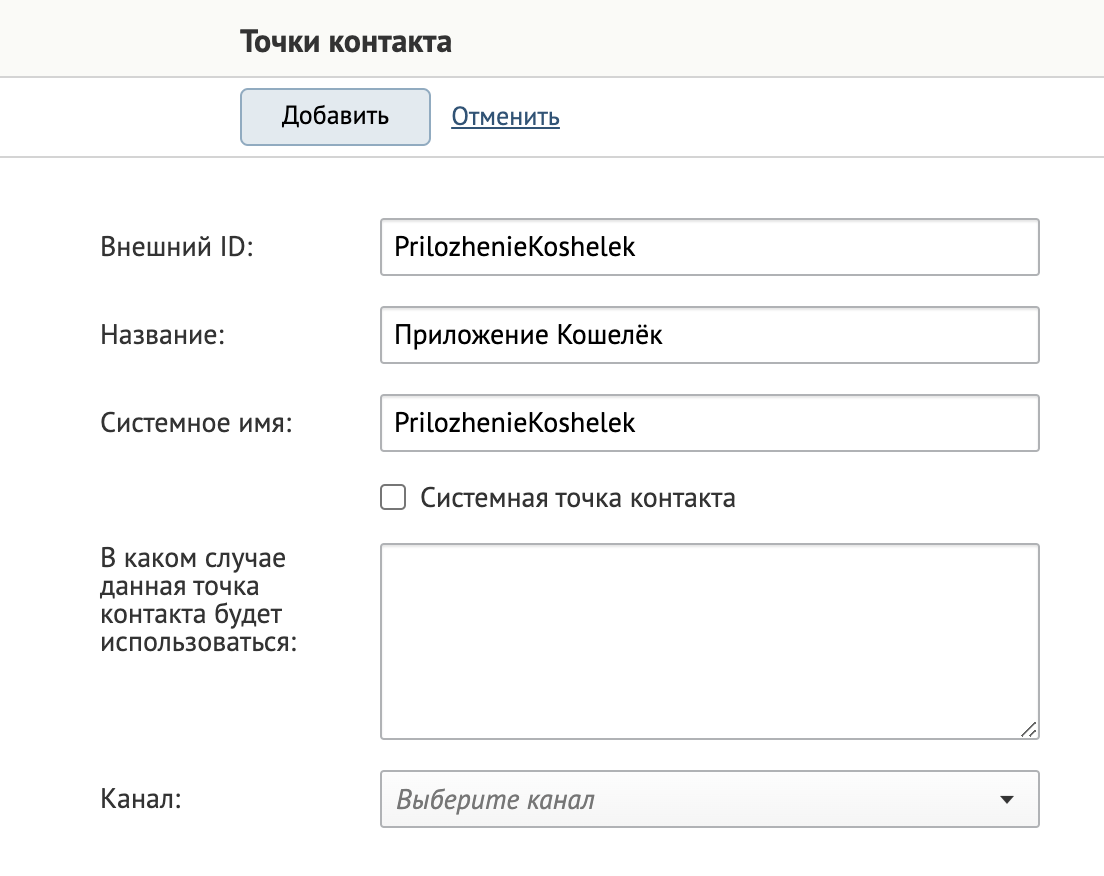
## Создать точку интеграции
Если у вас уже создана точка интеграции с другими настройками для интеграции с приложением «Кошелёк» в рамках программы лояльности, используйте её же.
* Тип точки интеграции — «Кошелёк».
* Настройки:
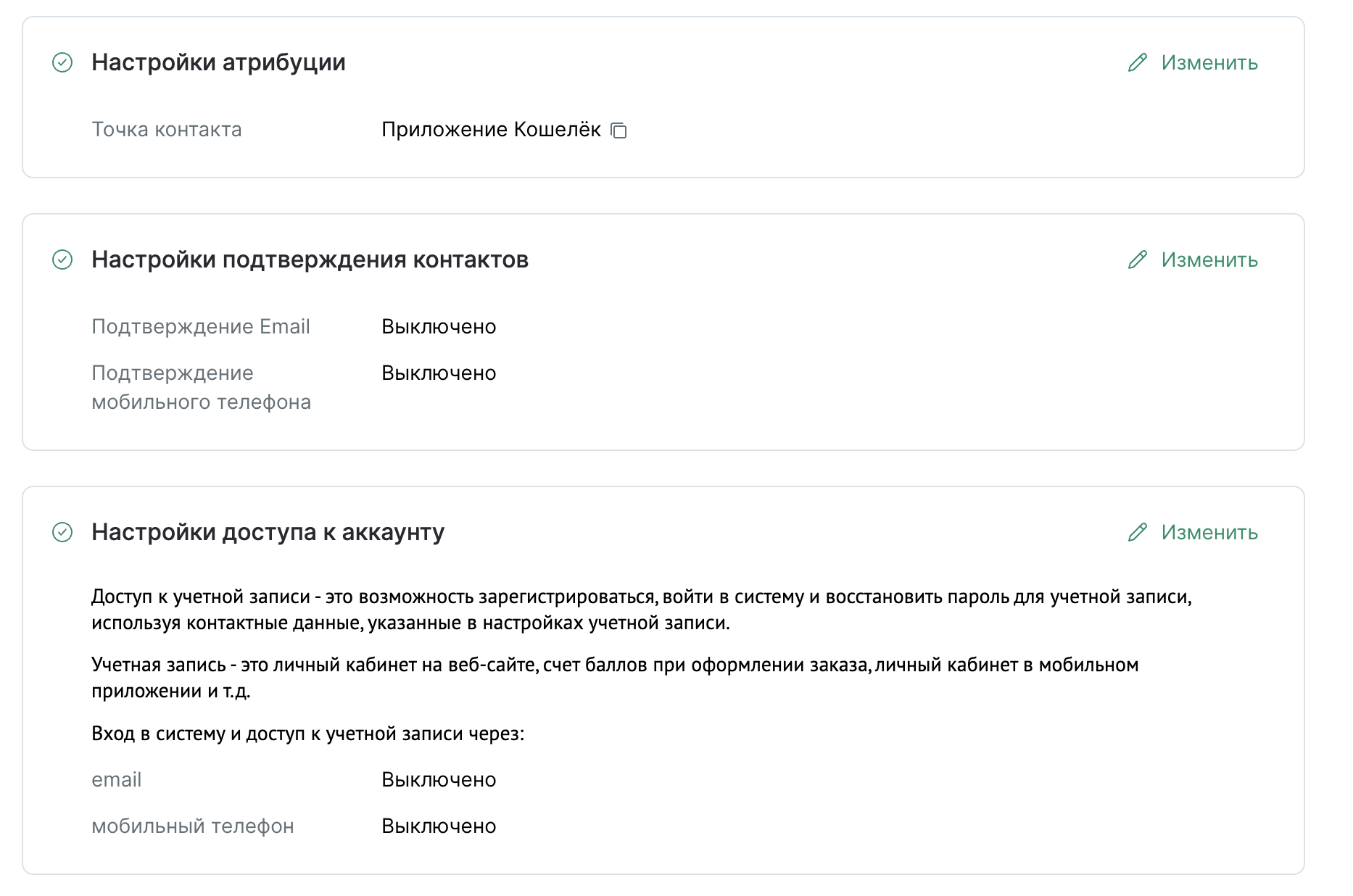
## Создать шаблоны действий
#### Кошелёк. Промо пуш доставлен
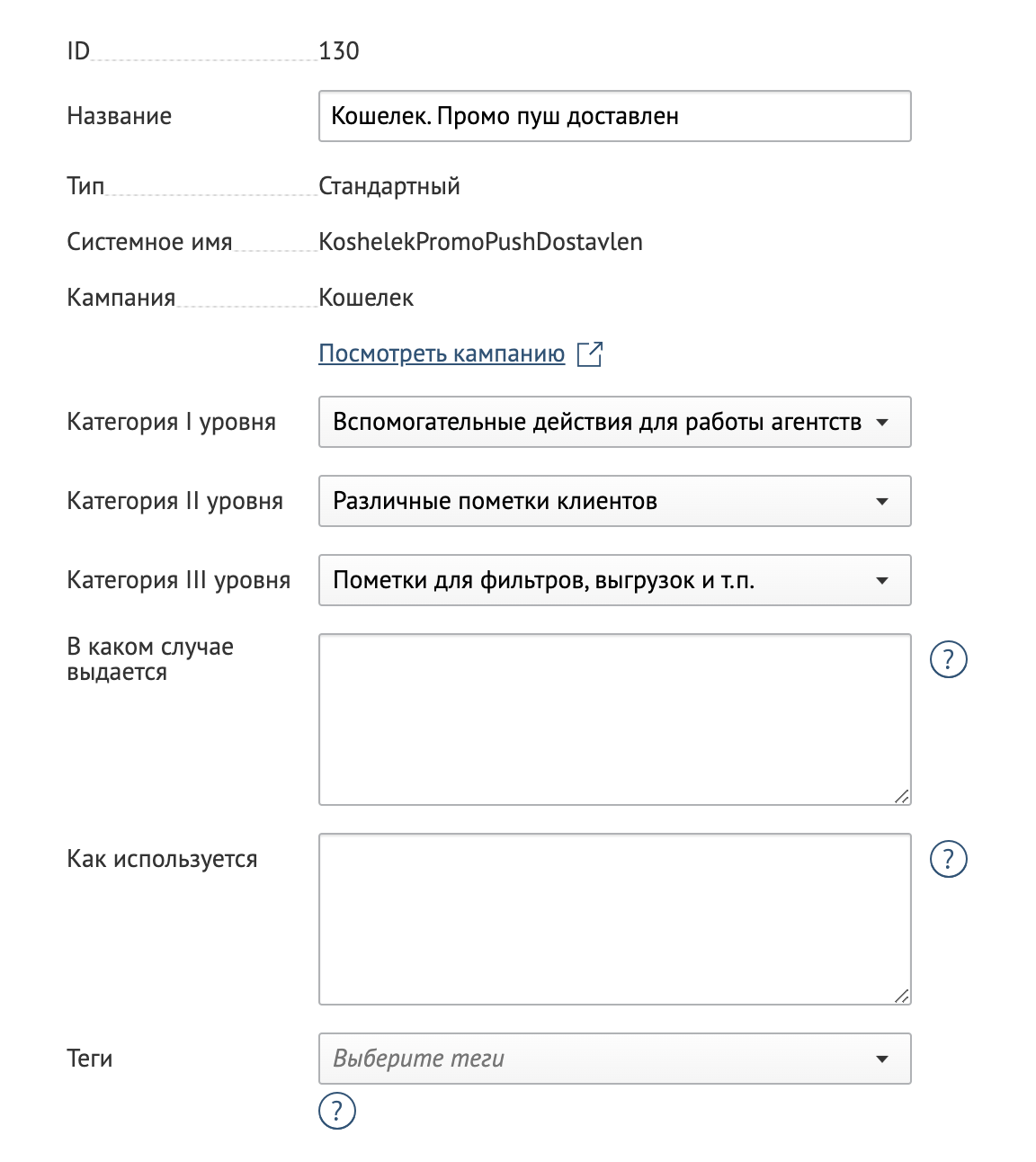
#### Кошелёк. Промо пуш открыт
#### Кошелёк. Транзакционный пуш доставлен
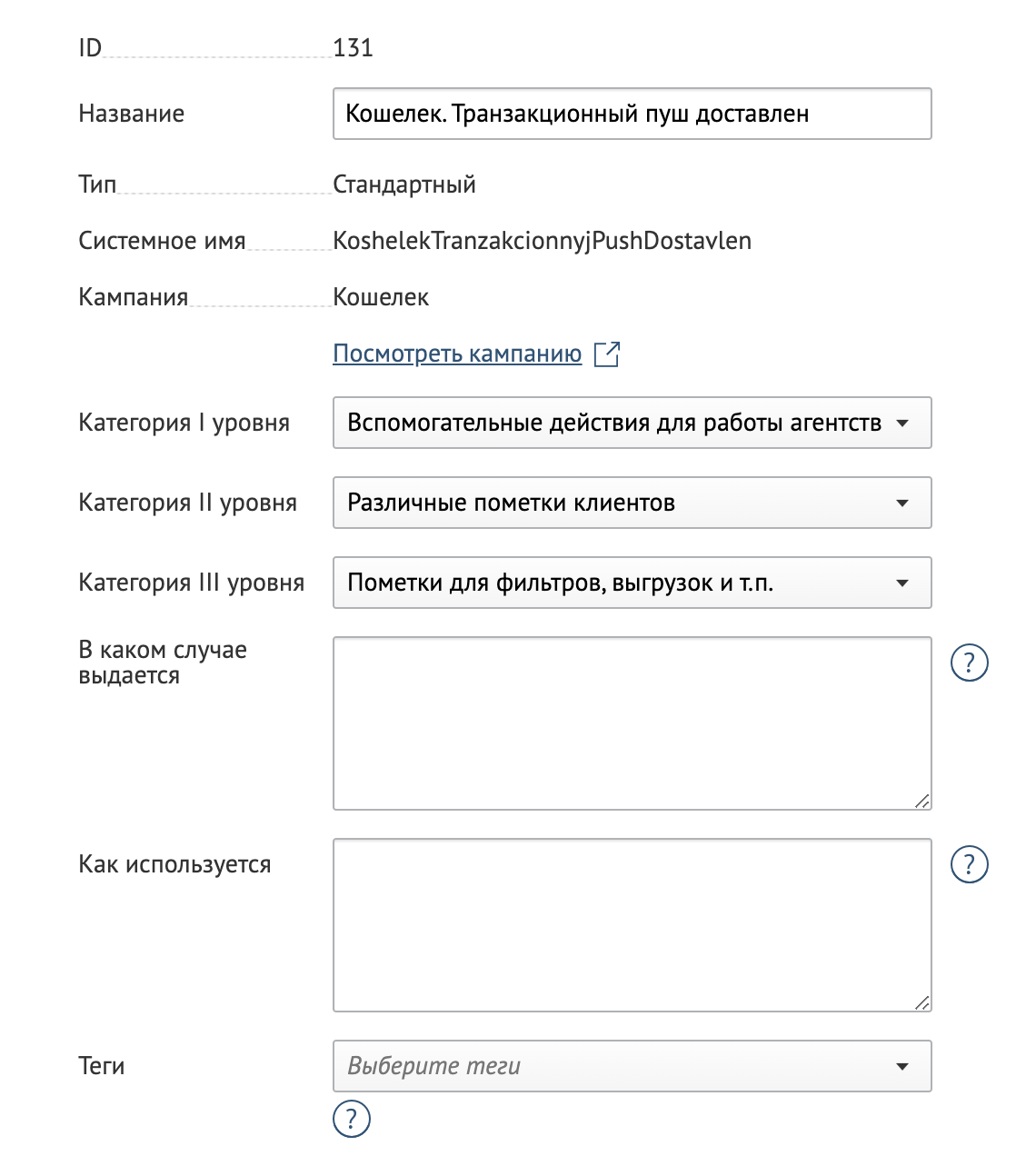
#### Кошелёк. Транзакционный пуш открыт
## Создать операции
Операции необходимо создавать с теми настройками и именами, которые указаны в инструкции:
### Кошелёк. Промо пуш доставлен
**CardsMobile.PromoPushDelivered**
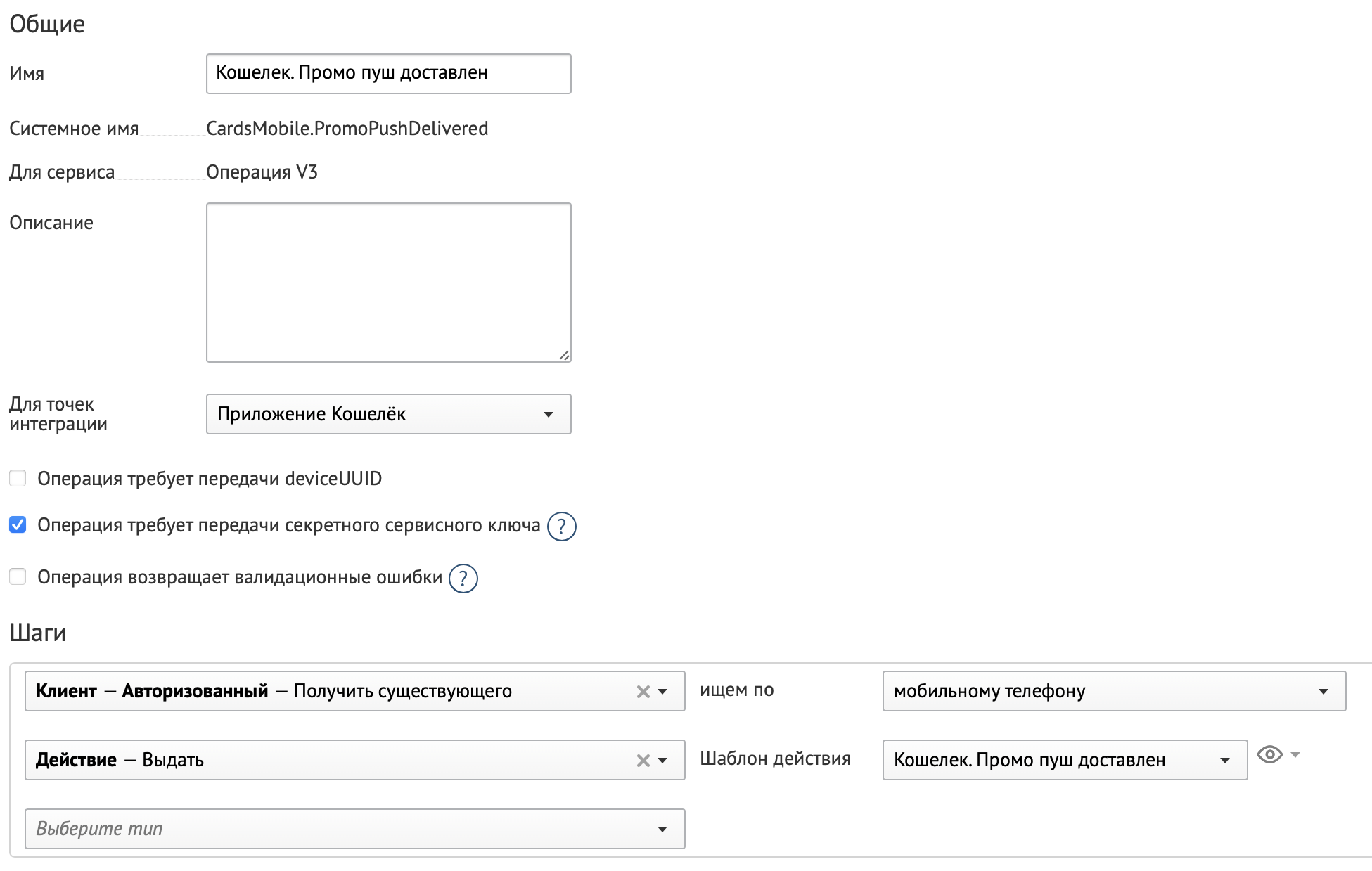
### Кошелёк. Промо пуш открыт
**CardsMobile.PromoPushOpened**
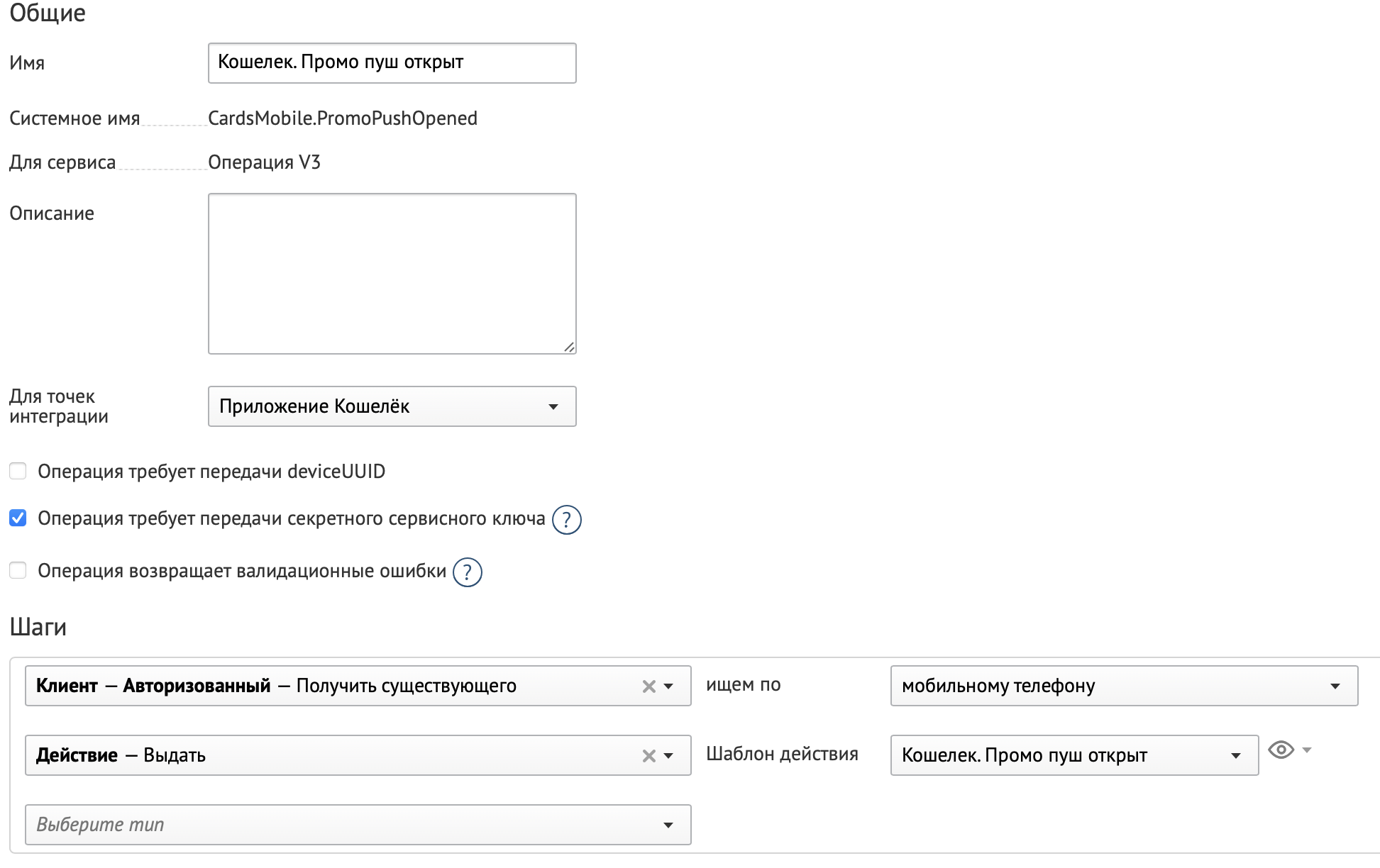
### Кошелёк. Транзакционный пуш доставлен
**CardsMobile.TransactionalPushDelivered**
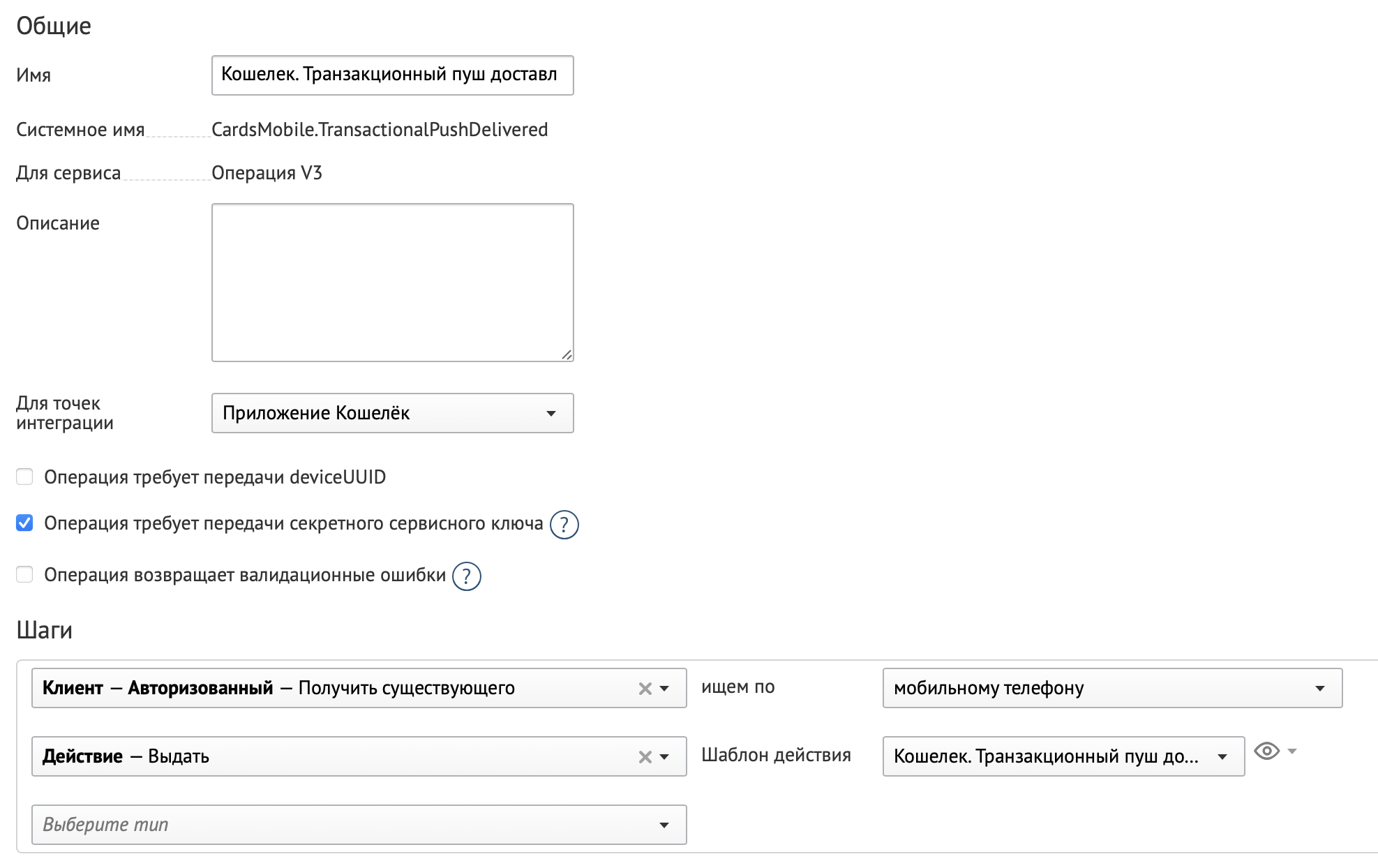
### Кошелёк. Транзакционный пуш открыт
**CardsMobile.TransactionalPushOpened**
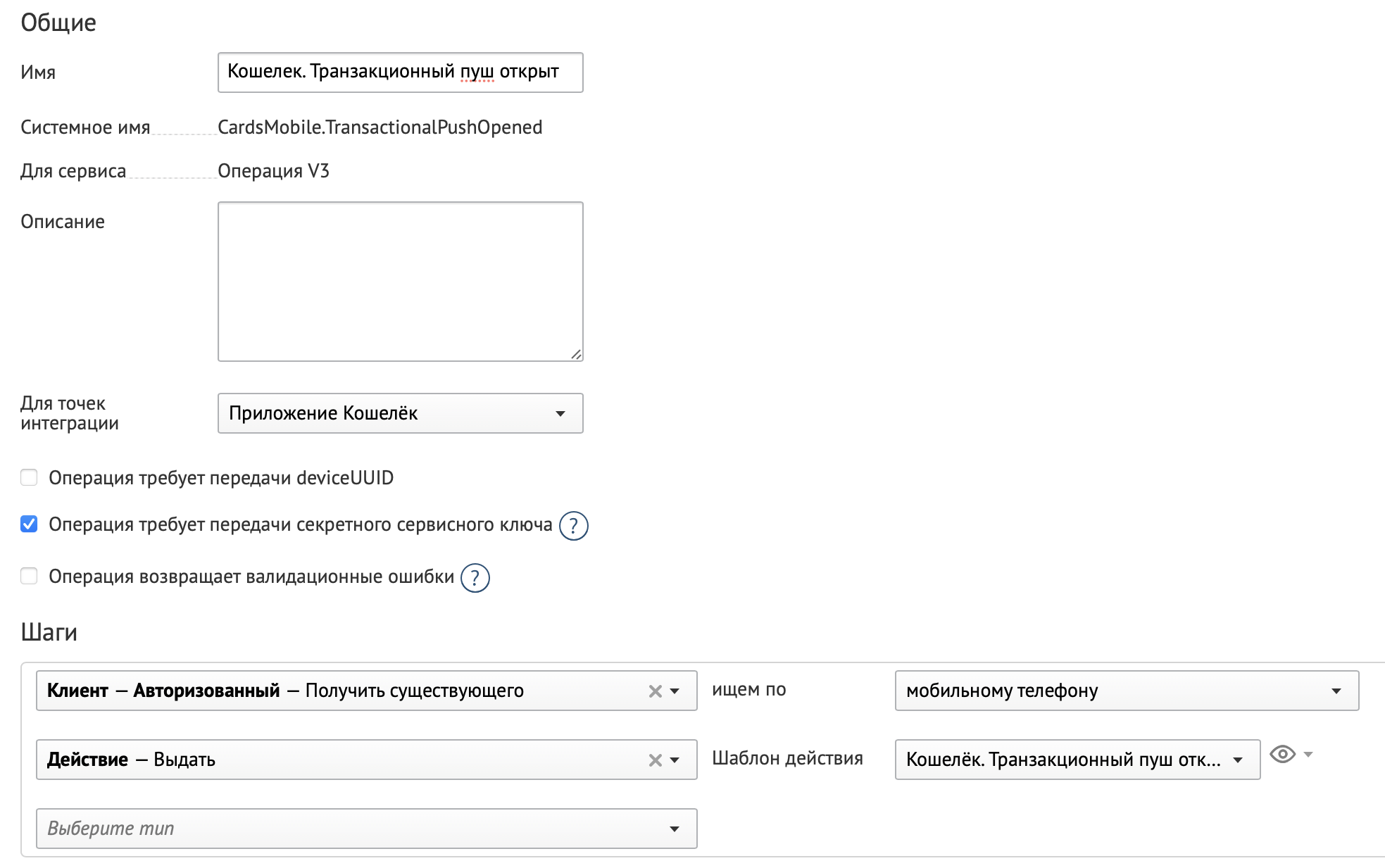
## Создать дополнительные поля
Для выделения клиентов, у которых есть приложение, при использовании сторонней программы лояльности.
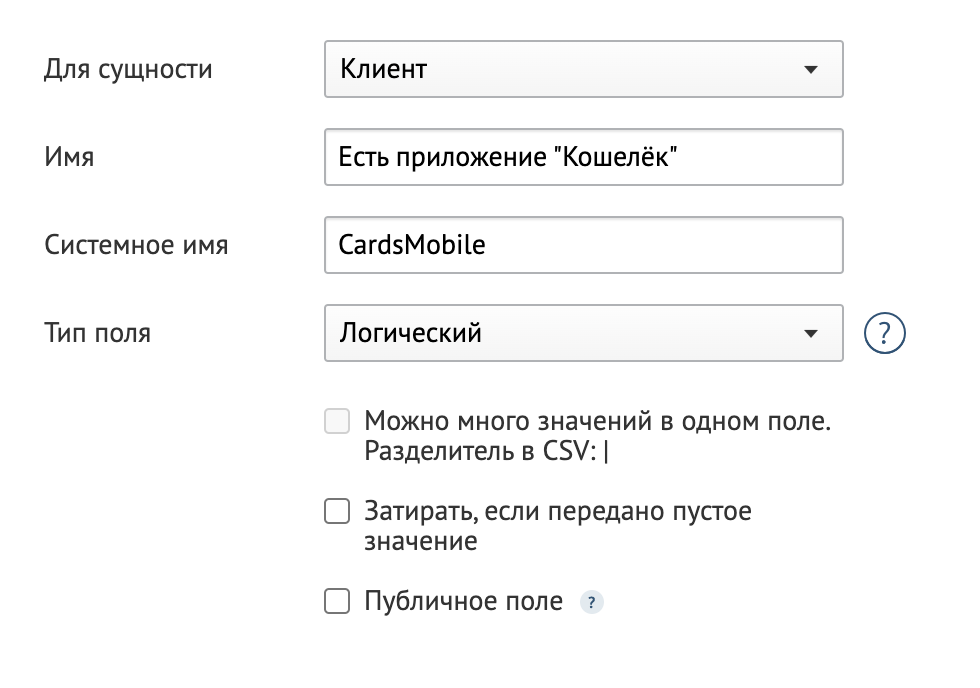
**CardsmobileMessageID**
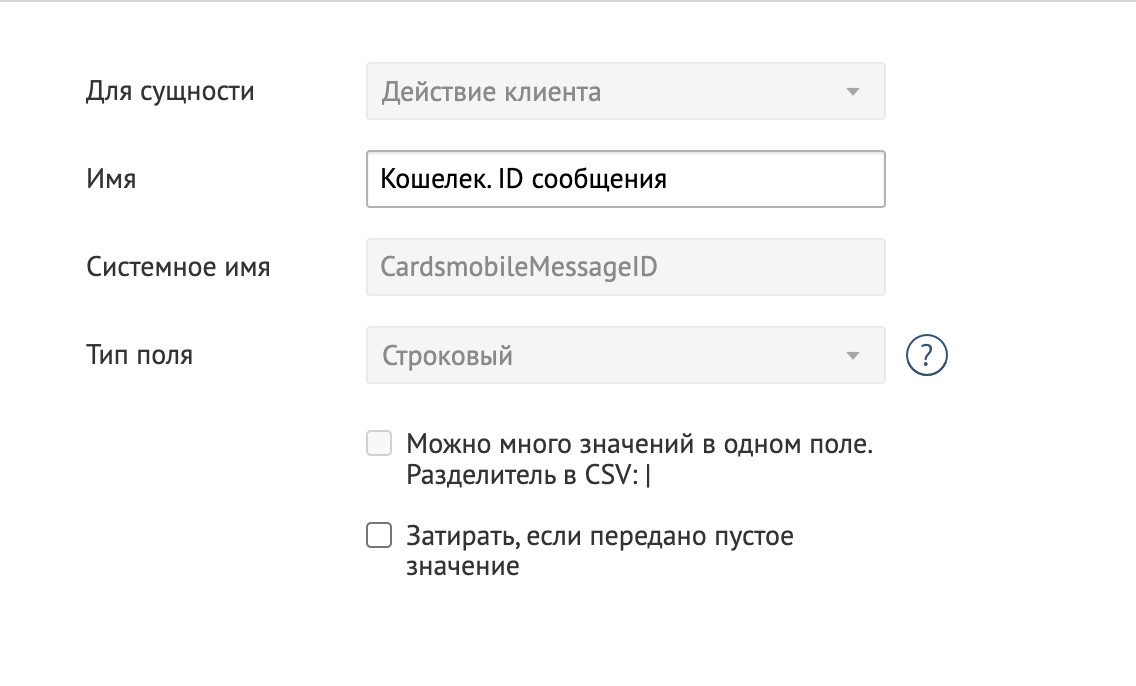
**CardsmobileMessageHeader**
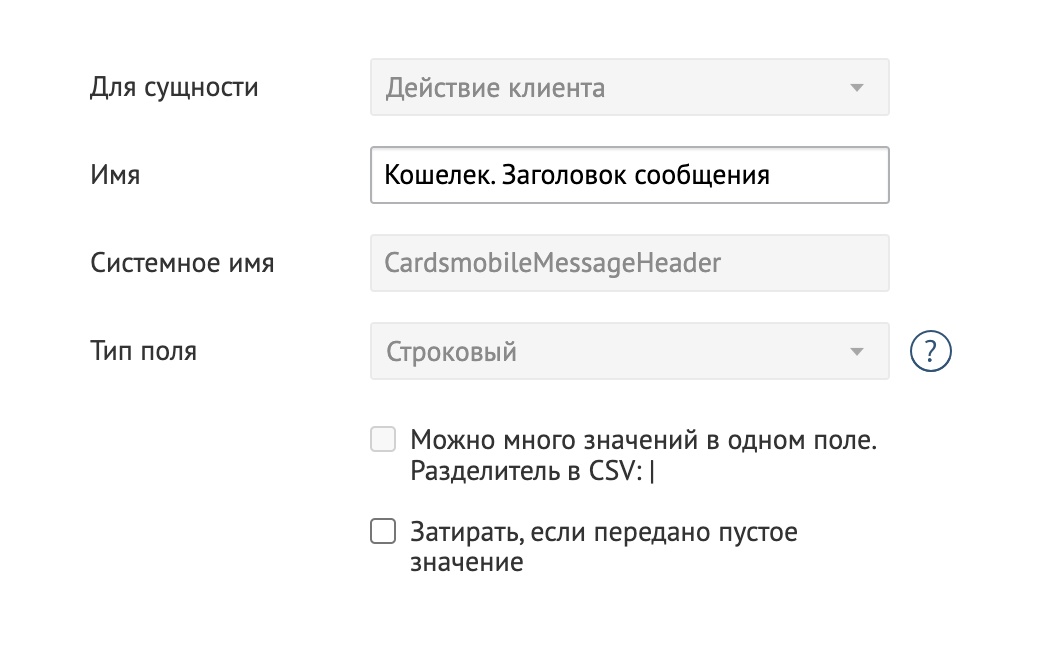
**CardsmobileMessageBody**
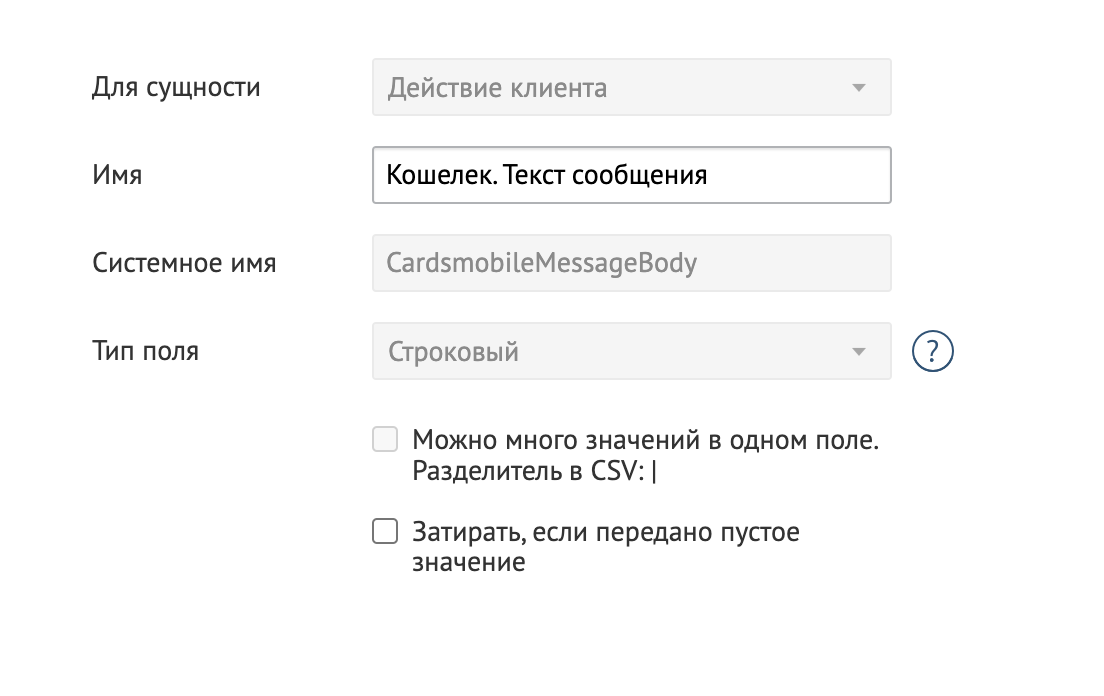
**CardsmobileMessageUtmSource**
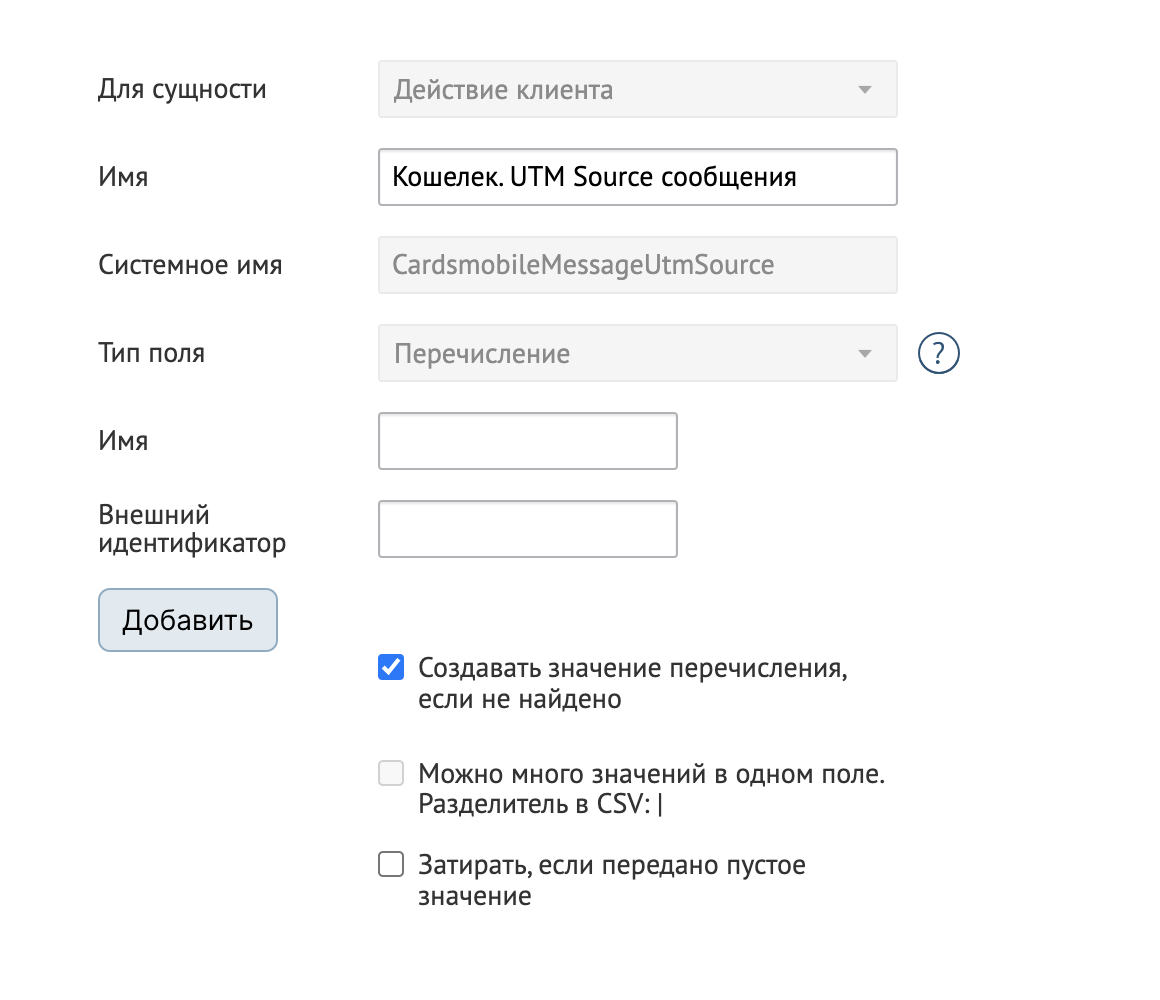
**CardsmobileMessageUtmMiddle**
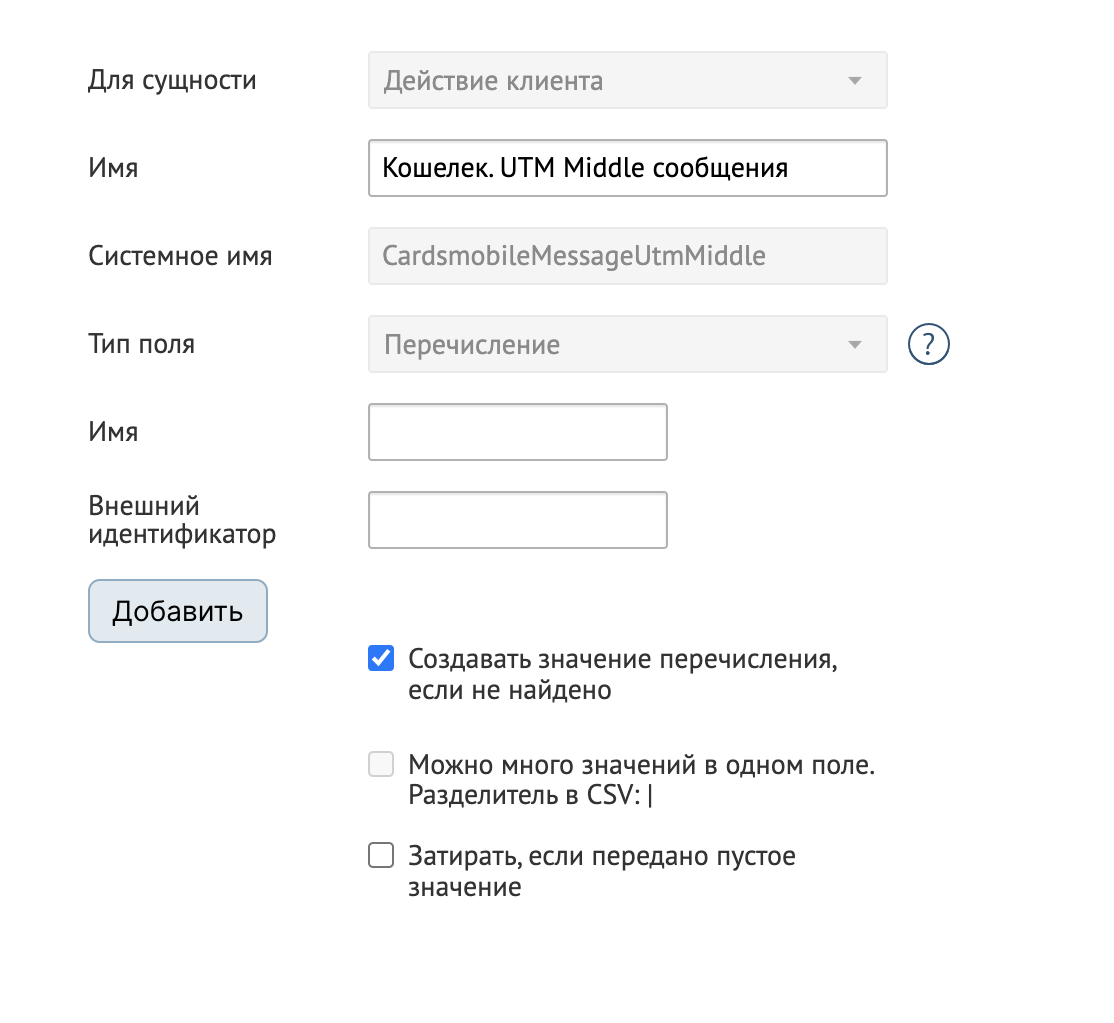
**CardsmobileMessageUtmCampaign**
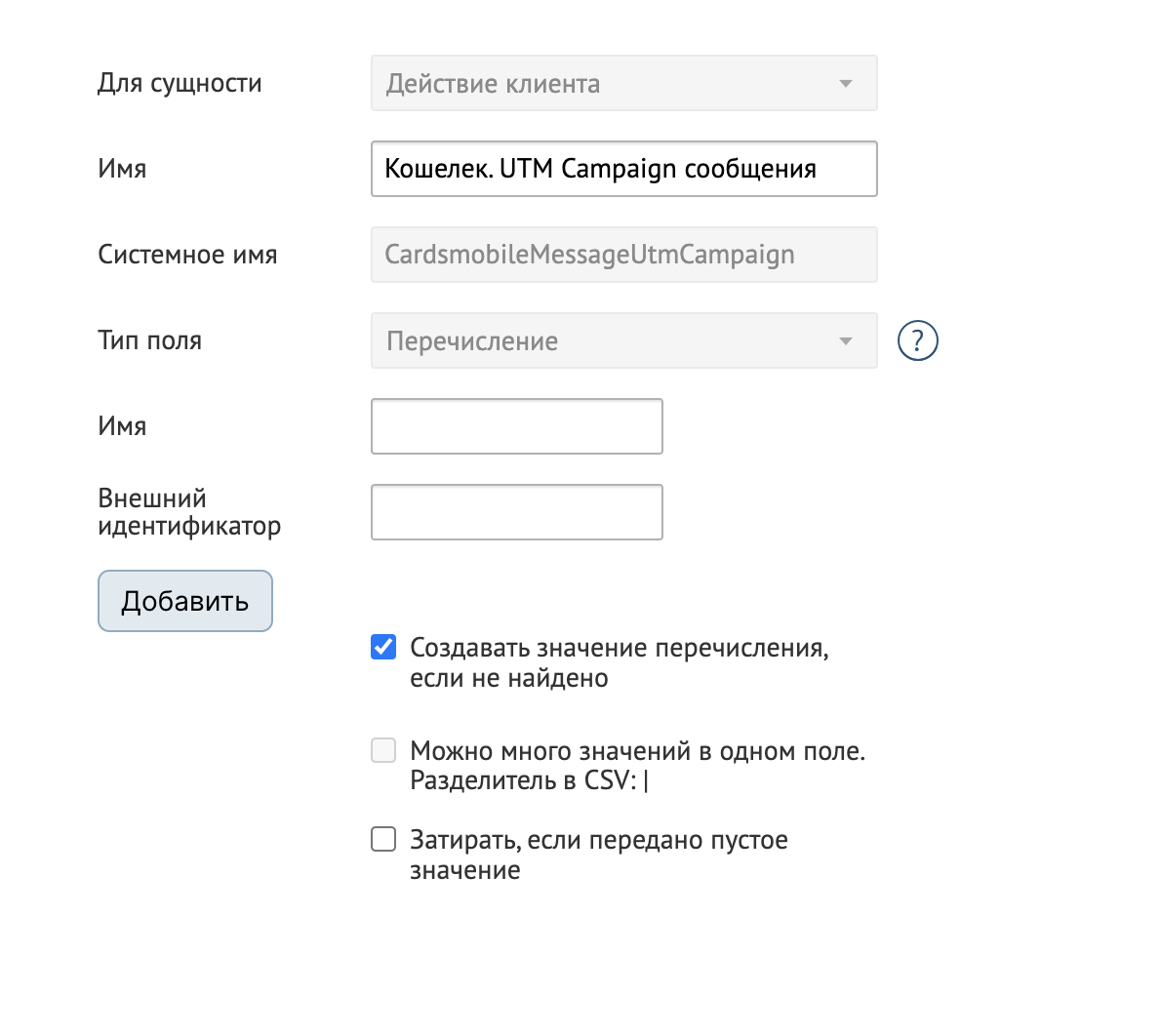
---
## Document: Отменить гашение промокода
URL: /docs/cancel-promocode-redemption
# Отменить гашение промокода
## Описание метода
В настройках операции при добавлении шага необходимо указать шаблон действия, с которым будет происходить отмена гашения промокода. В операции должен быть шаг “Клиент”.
```xml title="Отмена гашения промокода — запрос"
POST https://api.mindbox.ru/v3/operations/{синхронная/асинхронная операция}?endpoint={уникальный идентификатор сайта/мобильного приложения/и т.п.}&operation={название операции}&deviceUUID={уникальный идентификатор устройства}&{transactionId}={Id транзакции в вашей системе}
Accept: application/xml
Content-Type: application/xml
Authorization: SecretKey {Секретный ключ, обязательность уточнить у менеджера}
{Идентификатор клиента}{Значение промокода}
```
Параметр transactionId используется только для асинхронных вызовов. Подробнее в [статье](https://help.mindbox.ru/docs/idempotentnost).
---
## Document: /docs/calculate-loyalty-points-balance
URL: /docs/calculate-loyalty-points-balance
# Как рассчитать балльный баланс
Эта статья содержит готовые SQL-скрипты для анализа балльного баланса клиентов: начислений, списаний, сгораний и остатков баллов на определенные даты. Используйте их для построения отчетов в вашей системе.
## Предварительные требования
Перед использованием запросов убедитесь, что вы:
* Выгрузили данные из Mindbox по инструкции [«Как прочитать данные»](https://developers.mindbox.ru/docs/how-to-read-data);
* Создали необходимые таблицы: `BonusPointChanges_dm`, `BonusPointsMechanics_dm`, `NegativeCustomerBalanceChangeDetails_dm` по инструкции [«Как периодически обновлять данные»](https://developers.mindbox.ru/docs/periodic-data-updates).
---
:::info{title="Обратите внимание"}
Все скрипты используют преобразование времени `date_add(hour, 3, ...)` для приведения времени в формате UTC к московскому времени (UTC+3). Если ваша система работает в другом часовом поясе, измените значение на нужное смещение.
:::
## Начисления за период
```sql
--2024-07-01 - дата начала периода
--2024-07-07 - дата конца периода
SELECT
name,
SUM (am)
FROM (
SELECT
toFloat32 ( bpc.changeAmount ) AS am,
bpm.name AS name
FROM
BonusPointChanges_dm bpc
JOIN BonusPointsMechanics_dm bpm ON bpc.mechanicsInternalId = bpm.id
WHERE
date_add ( hour, 3, toDateTime64 (dateTimeUtc, 0) ) >= '2024-07-01'
AND date_add ( hour, 3, toDateTime64 (dateTimeUtc, 0) ) < '2024-07-07'
)
WHERE
am > 0
GROUP BY
name
```
## Сгорания за период
```sql
--2024-07-01 - дата начала периода
--2024-07-07 - дата конца периода
SELECT
name,
SUM (am)
FROM (
SELECT
toFloat32 ( bpc.changeAmount ) AS am,
bpm.name AS name
FROM
BonusPointChanges_dm bpc
JOIN BonusPointsMechanics_dm bpm ON bpc.mechanicsInternalId = bpm.id
WHERE
date_add ( hour, 3, toDateTime64 (dateTimeUtc, 0) ) >= '2024-07-01'
AND date_add ( hour, 3, toDateTime64 (dateTimeUtc, 0) ) < '2024-07-07'
AND changeTypeSystemName IN ( 'Expired' )
)
WHERE
am < 0
GROUP BY
name
```
## Списания за период
```sql
--2024-07-01 - дата начала периода
--2024-07-07 - дата конца периода
SELECT
name,
SUM (am)
FROM (
SELECT
bpm.name AS name,
toFloat32 (n.spentAmount) AS am
FROM
NegativeCustomerBalanceChangeDetails_dm n
JOIN BonusPointChanges_dm bpc_positive ON n.positiveCustomerBalanceChangeId = bpc_positive.id
JOIN BonusPointChanges_dm bpc_negative ON n.negativeCustomerBalanceChangeId = bpc_negative.id
JOIN BonusPointsMechanics_dm bpm ON bpc_negative.mechanicsInternalId = bpm.id
WHERE
date_add ( hour, 3, toDateTime64 (bpc_negative.dateTimeUtc, 0) ) >= '2024-07-01'
AND date_add ( hour, 3, toDateTime64 (bpc_negative.dateTimeUtc, 0) ) < '2024-07-07'
AND bpc_negative.changeTypeSystemName in ( 'RetailOrderPayment', 'Custom' )
)
GROUP BY
name
```
## Сумма баллов на начало периода / конец периода
```sql
--2024-07-01 - дата начала / конца периода
SELECT --Все начисления до начала периода
name,
SUM (amount)
FROM (
SELECT
name,
SUM (am) AS amount
FROM (
SELECT
bpm.name AS name,
toFloat32OrZero ( bpc.changeAmount ) AS am
FROM
BonusPointChanges_dm bpc
JOIN BonusPointsMechanics_dm bpm ON bpc.mechanicsInternalId = bpm.id
WHERE
date_add ( hour, 3, toDateTime64 (dateTimeUtc, 0) ) < '2024-07-01'
)
WHERE
am > 0
GROUP BY
name
UNION ALL
SELECT --Все списания / сгорания до начала периода
name,
(-1) * SUM (am) AS amount
FROM (
SELECT
bpm.name AS name,
toFloat32 (n.spentAmount) AS am
FROM
NegativeCustomerBalanceChangeDetails_dm n
JOIN BonusPointChanges_dm bpc_positive ON n.positiveCustomerBalanceChangeId = bpc_positive.id
JOIN BonusPointChanges_dm bpc_negative ON n.negativeCustomerBalanceChangeId = bpc_negative.id
JOIN BonusPointsMechanics_dm bpm ON bpc_positive.mechanicsInternalId = bpm.id
WHERE
date_add ( hour, 3, toDateTime64 (bpc_negative.dateTimeUtc, 0) ) < '2024-07-01'
)
GROUP BY
name
)
GROUP BY
name
```
## Сумма активных баллов на начало периода / конец периода
```sql
--2024-07-01 - дата начала / конца периода
SELECT --Все активированные баллы до начала периода
name,
SUM (amount)
FROM (
SELECT
name,
SUM (am) AS amount
FROM (
SELECT
toFloat32OrZero ( bpc.changeAmount ) AS am,
bpm.name AS name
FROM
BonusPointChanges_dm bpc
JOIN BonusPointsMechanics_dm bpm ON bpc.mechanicsInternalId = bpm.id
WHERE
date_add ( hour, 3, toDateTime64 (dateTimeUtc, 0) ) < '2024-07-01'
AND ( bpc.availableFromDateTimeUtc < '2024-07-01' OR empty(bpc.availableFromDateTimeUtc) )
)
WHERE
am > 0
GROUP BY
name
UNION ALL
SELECT --Все списания / сгорания до начала периода
name,
(-1) * SUM (am) AS amount
FROM (
SELECT
bpm.name AS name,
toFloat32 (n.spentAmount) AS am
FROM
NegativeCustomerBalanceChangeDetails_dm n
JOIN BonusPointChanges_dm bpc_positive ON n.positiveCustomerBalanceChangeId = bpc_positive.id
JOIN BonusPointChanges_dm bpc_negative ON n.negativeCustomerBalanceChangeId = bpc_negative.id
JOIN BonusPointsMechanics_dm bpm ON bpc_positive.mechanicsInternalId = bpm.id
WHERE
date_add ( hour, 3, toDateTime64 (bpc_negative.dateTimeUtc, 0) ) < '2024-07-01'
)
GROUP BY
name
)
GROUP BY
name
```
## Сумма заблокированных баллов на начало периода / конец периода
```sql
--2024-07-01 - дата начала / конца периода
SELECT
name,
SUM (am) AS amount
FROM (
SELECT
toFloat32OrZero ( bpc.changeAmount ) AS am,
bpm.name AS name
FROM
BonusPointChanges_dm bpc
JOIN BonusPointsMechanics_dm bpm ON bpc.mechanicsInternalId = bpm.id
WHERE
date_add ( hour, 3, toDateTime64 (dateTimeUtc, 0) ) < '2024-07-01'
AND bpc.availableFromDateTimeUtc >= '2024-07-01' AND notEmpty (bpc.availableFromDateTimeUtc)
)
WHERE
am > 0
GROUP BY
name
```
---
## Document: Массовый импорт зон
URL: /docs/bulk-import-zones-v3
# Массовый импорт зон
## Описание метода
Осуществляется с помощью POST-запроса. Адрес запроса настраивается в системе Майндбокс.
```text title="Массовый импорт магазинов"
POST https://api.mindbox.ru/v3/operations/bulk?endpointId={уникальный идентификатор сайта и т.п.}&operation=DirectCrm.Areas.Import&csvCodePage=65001&transactionId={Значение ключа идемпотентности в формате GUID}
Authorization: SecretKey {Секретный ключ}
Accept: application/json
Content-Type: text/csv;charset=utf-8
```
* csvCodePage - идентификатор кодовой страницы Windows для CSV-файла. Предпочтительно использовать 65001 (UTF-8).
* csvColumnDelimiter - символ, использующийся для разделения колонок в CSV-файле.
* csvTextQualifier - символ, опционально добавляющийся в начале и в конце значения колонки, позволяя использовать в нём символы, обычно не разрешённые.
* transactionId - ключ идемпотентности, позволяющий избежать повторного выполнения запроса. Ключ идемпотентности обязательно создавать в формате GUID (рекомендуется версия 4). Для повторных запросов c повторяющимся ключом в ответ вернется статус `TransactionAlreadyProcessed`.
* данный сервис разрешает поставить не более 60 импортов в час. После превышения порога вы будете получать 429 Too Many Requests до тех пор, пока количество поставленных задач за час не опустится ниже 60.
* максимальный размер принимаемого файла 200 мб. В случае, если необходимо загрузить больший объем данных, данные нужно разбить на несколько файлов.
:::info
В ответе на запрос импорта приходит идентификатор импорта `importId`. По нему можно запросить по API статус импорта и количество строк с ошибками — см. [Получение статуса импорта](https://developers.mindbox.ru/docs/import-status).
:::
## Описание полей
| Заголовок | Описание |
| :--------------- | :------------------------------ |
| ExternalId | Идентификатор зоны |
| ParentExternalId | Идентификатор родительской зоны |
| Name | Название зоны |
## Пример запроса
```text title="Массовый импорт магазинов"
POST https://api.mindbox.ru/v3/operations/bulk?endpointId={уникальный идентификатор сайта и т.п.}&operation=DirectCrm.Areas.Import&csvCodePage=65001
Authorization: SecretKey {Секретный ключ}
Accept: application/json
Content-Type: text/csv;charset=utf-8
ExternalId;Name;ParentExternalId
1;Крым;
7;Cимферополь;1
```
---
## Document: Массовый импорт точек контакта
URL: /docs/bulk-import-touchpoints-v3
# Массовый импорт точек контакта
## Описание метода
Осуществляется с помощью POST-запроса. Адрес запроса настраивается в системе Майндбокс.
```text title="Массовый импорт магазинов"
POST https://api.mindbox.ru/v3/operations/bulk?endpointId={уникальный идентификатор сайта и т.п.}&operation=DirectCrm.PointsOfContacts.Import&csvCodePage=65001&transactionId={Значение ключа идемпотентности в формате GUID}
Authorization: SecretKey {Секретный ключ}
Accept: application/json
Content-Type: text/csv;charset=utf-8
```
* csvCodePage - идентификатор кодовой страницы Windows для CSV-файла. Предпочтительно использовать 65001 (UTF-8).
* csvColumnDelimiter - символ, использующийся для разделения колонок в CSV-файле.
* csvTextQualifier - символ, опционально добавляющийся в начале и в конце значения колонки, позволяя использовать в нём символы, обычно не разрешённые.
* transactionId - ключ идемпотентности, позволяющий избежать повторного выполнения запроса. Ключ идемпотентности обязательно создавать в формате GUID (рекомендуется версия 4). Для повторных запросов c повторяющимся ключом в ответ вернется статус `TransactionAlreadyProcessed`.
* данный сервис разрешает поставить не более 60 импортов в час. После превышения порога вы будете получать 429 Too Many Requests до тех пор, пока количество поставленных задач за час не опустится ниже 60.
* максимальный размер принимаемого файла 200мб. В случае, если необходимо загрузить больший объем данных, данные нужно разбить на несколько файлов.
:::info
В ответе на запрос импорта приходит идентификатор импорта `importId`. По нему можно запросить по API статус импорта и количество строк с ошибками — см. [Получение статуса импорта](https://developers.mindbox.ru/docs/import-status).
:::
## Описание полей
| Заголовок | Описание |
|---|---|
| ExternalId | Идентификатор точки контакта (магазин, сайт и т.д.). Например, "ShopTverskaya9" |
| Name | Название точки контакта. Например, "Магазин на Тверской, 9" |
| Comment | Описание точки контакта |
| ParentChannelExternalId | Идентификатор канала, к которому относится точка контакта. Канал используется для создание иерархии, например регион → город → магазин. |
| CustomFieldAddress | Дополнительное поля к точке контакта. Название и количество дополнительных полей свое на каждом проекте. Уточняйте у менеджера Mindbox. |
## Пример запроса
```text title="Массовый импорт магазинов"
POST https://api.mindbox.ru/v3/operations/bulk?endpointId={уникальный идентификатор сайта и т.п.}&operation=DirectCrm.PointsOfContacts.Import&csvCodePage=65001
Authorization: SecretKey {Секретный ключ}
Accept: application/json
Content-Type: text/csv;charset=utf-8
ExternalId;Name;Comment;ParentChannelExternalId;CustomFieldAddress
ShopTverskaya9;Магазин на Тверской, 9;Первый магазин в Москве!;15;Москва, ул. Тверская, д. 9
```
---
## Document: Массовый импорт промокодов
URL: /docs/bulk-import-promocodes-v3
# Массовый импорт промокодов
## Описание метода
Осуществляется с помощью POST-запроса. Адрес запроса настраивается в системе Майндбокс.
```text title="Массовый импорт промокодов"
POST https://api.mindbox.ru/v3/operations/bulk?endpointId={уникальный идентификатор сайта и т.п.}&operation=DirectCrm.PromoCodes.Import&csvCodePage=65001&transactionId={Значение ключа идемпотентности в формате GUID}
Authorization: SecretKey {Секретный ключ}
Accept: application/json
Content-Type: text/csv;charset=utf-8
```
* `csvCodePage` - идентификатор кодовой страницы Windows для CSV-файла. Предпочтительно использовать 65001 (UTF-8).
* `csvColumnDelimiter` - символ, использующийся для разделения колонок в CSV-файле.
* `csvTextQualifier` - символ, опционально добавляющийся в начале и в конце значения колонки, позволяя использовать в нём символы, обычно не разрешённые.
* `transactionId` - ключ идемпотентности, позволяющий избежать повторного выполнения запроса. Ключ идемпотентности обязательно создавать в формате GUID (рекомендуется версия 4). Для повторных запросов c повторяющимся ключом в ответ вернется статус `TransactionAlreadyProcessed`.
* данный сервис разрешает поставить не более 60 импортов в час. После превышения порога вы будете получать 429 Too Many Requests до тех пор, пока количество поставленных задач за час не опустится ниже 60.
* максимальный размер принимаемого файла 200мб. В случае, если необходимо загрузить больший объем данных, данные нужно разбить на несколько файлов.
:::info
В ответе на запрос импорта приходит идентификатор импорта `importId`. По нему можно запросить по API статус импорта и количество строк с ошибками — см. [Получение статуса импорта](https://developers.mindbox.ru/docs/import-status).
:::
## Описание полей
| Заголовок | Обязательность | Описание |
| :----------------------- | :--------------------------------------- | :--------------------------------------- |
| Code | ✅ | Значение промокода |
| CodeType | ❌ | Внешний идентификатор пула промокодов |
| UsedPointOfContact | ❌ | Внешний идентификатор [точки контакта](https://help.mindbox.ru/docs/point-of-contact-add), в которой погашен код. Заполнять только для погашенных кодов |
| AvailableFromDateTimeUtc | ❌ | Дата старта возможности использования |
| AvailableTillDateTimeUtc | ❌ | Дата окончания возможности использования |
| IssueStartDateTimeUtc | ❌ | Дата старта выдачи |
| IssueEndDateTimeUtc | ❌ | Дата окончания выдачи |
| UsedDateTimeUtc | ❌ | Дата использования |
## Пример запроса
```text title="Массовый импорт промокодов"
POST https://api.mindbox.ru/v3/operations/bulk?endpointId={уникальный идентификатор сайта и т.п.}&operation=DirectCrm.PromoCodes.Import&csvCodePage=65001
Authorization: SecretKey **************
Accept: application/json
Content-Type: text/csv;charset=utf-8
Code;AvailableFromDateTimeUtc;AvailableTillDateTimeUtc;CodeType;IssueStartDateTimeUtc;IssueEndDateTimeUtc
e55be6785;2021-06-22 16:18:29.510;2021-06-25 16:18:29.510;promo-code-pool-5;2021-06-22 16:18:29.510;2021-06-27 16:18:29.510
```
---
## Document: Массовый импорт пулов промокодов
URL: /docs/bulk-import-promocode-pools-v3
# Массовый импорт пулов промокодов
## Описание метода
Осуществляется с помощью POST-запроса. Адрес запроса настраивается в системе Майндбокс.
```text title="Массовый импорт промокодов"
POST https://api.mindbox.ru/v3/operations/bulk?endpointId={уникальный идентификатор сайта и т.п.}&operation=DirectCrm.PromoCodeTypes.Import&csvCodePage=65001&folderSystemName={системное имя папки}&transactionId={Значение ключа идемпотентности в формате GUID}
Authorization: SecretKey {Секретный ключ}
Accept: application/json
Content-Type: text/csv;charset=utf-8
```
* csvCodePage - идентификатор кодовой страницы Windows для CSV-файла. Предпочтительно использовать 65001 (UTF-8).
* csvColumnDelimiter - символ, использующийся для разделения колонок в CSV-файле.
* folderSystemName - системное имя папки, в которую добавляются новые пулы промокодов
* csvTextQualifier - символ, опционально добавляющийся в начале и в конце значения колонки, позволяя использовать в нём символы, обычно не разрешённые.
* transactionId - ключ идемпотентности, позволяющий избежать повторного выполнения запроса. Ключ идемпотентности обязательно создавать в формате GUID (рекомендуется версия 4). Для повторных запросов c повторяющимся ключом в ответ вернется статус `TransactionAlreadyProcessed`.
* данный сервис разрешает поставить не более 60 импортов в час. После превышения порога вы будете получать 429 Too Many Requests до тех пор, пока количество поставленных задач за час не опустится ниже 60.
* максимальный размер принимаемого файла 200мб. В случае, если необходимо загрузить больший объем данных, данные нужно разбить на несколько файлов.
:::info
В ответе на запрос импорта приходит идентификатор импорта `importId`. По нему можно запросить по API статус импорта и количество строк с ошибками — см. [Получение статуса импорта](https://developers.mindbox.ru/docs/import-status).
:::
## Описание полей
| Заголовок | Описание |
| :-------------------- | :------------------------------------------------------------- |
| ExternalId | Идентификатор пула промодков |
| Name | Наименования пула промокода |
| IssueStartDateTimeUtc | Дата начала выдачи пула промокодов в часовом поясе UTC + 0. |
| IssueEndDateTimeUtc | Дата окончания выдачи пула промокодов в часовом поясе UTC + 0. |
## Пример запроса
```text title="Массовый импорт промокодов"
POST https://api.mindbox.ru/v3/operations/bulk?endpointId={уникальный идентификатор сайта и т.п.}&operation=DirectCrm.PromoCodeTypes.Import&csvCodePage=65001&folderSystemName={системное имя папки}
Authorization: SecretKey *******
Accept: application/json
Content-Type: text/csv;charset=utf-8
ExternalId;Name;IssueStartDateTimeUtc;IssueEndDateTimeUtc
1;Новый пул промокодов;2017-11-11 13:30:00;2017-12-11 13:30:00
```
---
## Document: Массовый импорт пула подарочных карт
URL: /docs/bulk-import-gift-card-pool-v3
# Массовый импорт пула подарочных карт
## Описание метода
Осуществляется с помощью POST-запроса. Адрес и параметры запроса настраиваются в системе Майндбокс.
```text title="Массовый импорт пула подарочных карт"
POST https://api.mindbox.ru/v3/operations/bulk?endpointId={уникальный идентификатор сайта и т.п.}&operation=ImportGiftCards.OnlyNew&csvCodePage=65001&transactionId={Значение ключа идемпотентности в формате GUID}
Authorization: SecretKey {Секретный ключ}
Accept: application/json
Content-Type: text/csv;charset=utf-8
```
* csvCodePage - идентификатор кодовой страницы Windows для CSV-файла. Предпочтительно использовать 65001 (UTF-8).
* csvColumnDelimiter - символ, использующийся для разделения колонок в CSV-файле.
* csvTextQualifier - символ, опционально добавляющийся в начале и в конце значения колонки, позволяя использовать в нём символы, обычно не разрешённые.
* transactionId - ключ идемпотентности, позволяющий избежать повторного выполнения запроса. Ключ идемпотентности обязательно создавать в формате GUID (рекомендуется версия 4). Для повторных запросов c повторяющимся ключом в ответ вернется статус `TransactionAlreadyProcessed`.
* данный сервис разрешает поставить не более 60 импортов в час. После превышения порога вы будете получать 429 Too Many Requests до тех пор, пока количество поставленных задач за час не опустится ниже 60.
* максимальный размер принимаемого файла 200мб. В случае, если необходимо загрузить больший объем данных, данные нужно разбить на несколько файлов.
:::info
В ответе на запрос импорта приходит идентификатор импорта `importId`. По нему можно запросить по API статус импорта и количество строк с ошибками — см. [Получение статуса импорта](https://developers.mindbox.ru/docs/import-status).
:::
## Описание полей
| Заголовок | Описание |
| :------------------------- | :------------------------------------------------------------------------------------- |
| Number | Номер подарочной карты |
| Amount | Количество баллов на карте |
| ProductId\{ExternalSystem} | Id продукта, с которым связанна подарочная карта. Название поля уточняйте у менеджера. |
## Пример запроса
```text title="Массовый импорт пула подарочных карт"
POST https://api.mindbox.ru/v3/operations/bulk?endpointId={уникальный идентификатор сайта и т.п.}&operation=ImportGiftCards.OnlyNew&csvCodePage=65001
Authorization: SecretKey {Секретный ключ}
Accept: application/json
Content-Type: text/csv;charset=utf-8
Number;Amount;ProductIdWebSite
6768953;5000;21533674
```
---
## Document: Массовый импорт статусов дисконтных карт
URL: /docs/bulk-import-discount-card-statuses-v3
# Массовый импорт статусов дисконтных карт
## Описание метода
Осуществляется с помощью POST-запроса. Адрес и параметры запроса настраиваются в системе Майндбокс.
```text title="Массовый импорт статусов дисконтных карт"
POST https://api.mindbox.ru/v3/operations/bulk?endpointId={уникальный идентификатор сайта и т.п.}&operation=DirectCrm.Customers.ImportCards&csvCodePage=65001&newCardCreationAllowed=true&transactionId={Значение ключа идемпотентности в формате GUID}
Authorization: SecretKey {Секретный ключ}
Accept: application/json
Content-Type: text/csv;charset=utf-8
```
* csvCodePage - идентификатор кодовой страницы Windows для CSV-файла. Предпочтительно использовать 65001 (UTF-8).
* csvColumnDelimiter - символ, использующийся для разделения колонок в CSV-файле.
* csvTextQualifier - символ, опционально добавляющийся в начале и в конце значения колонки, позволяя использовать в нём символы, обычно не разрешённые.
* transactionId - ключ идемпотентности, позволяющий избежать повторного выполнения запроса. Ключ идемпотентности обязательно создавать в формате GUID (рекомендуется версия 4). Для повторных запросов c повторяющимся ключом в ответ вернется статус `TransactionAlreadyProcessed`.
* newCardCreationAllowed - разрешение создания новых карт в рамках задачи импорта. По умолчанию создание новых карт запрещено.
* данный сервис разрешает поставить не более 60 импортов в час. После превышения порога вы будете получать 429 Too Many Requests до тех пор, пока количество поставленных задач за час не опустится ниже 60.
* максимальный размер принимаемого файла 200мб. В случае, если необходимо загрузить больший объем данных, данные нужно разбить на несколько файлов.
:::info
В ответе на запрос импорта приходит идентификатор импорта `importId`. По нему можно запросить по API статус импорта и количество строк с ошибками — см. [Получение статуса импорта](https://developers.mindbox.ru/docs/import-status).
:::
## Описание полей файла
| Заголовок | Описание |
| :---------------------- | :---------------------------------------------------------------------------------------------------------------------------------------------------- |
| CardNumber | Номер карты |
| Status | Текущий статус карты
Inactive — Не активирована
Activated — Активирована
Blocked — Заблокирована
|
| StatusChangeDateTimeUtc | Дата изменения статуса дисконтной карты в UTC в формате "yyyy-MM-dd hh:mm:ss" |
| CardType | Тип карты, применяется только для новых карт. Для существующих игнорируется. |
| Идентификатор | Укажите идентификатор клиента, которые необходимо использовать для импорта. Это может быть Email, MobilePhone или какой-то свой внешний идентификатор |
| PointOfContact | Точка контакта выдачи/блокировки карты, например "Сайт" или "Магазин на Тверской" |
## Пример запроса
```text title="Массовый импорт статусов дисконтных карт"
POST https://api.mindbox.ru/v3/operations/bulk?endpointId={уникальный идентификатор сайта и т.п.}&operation=DirectCrm.Customers.ImportCards&csvCodePage=65001&newCardCreationAllowed=true
Authorization: SecretKey {Секретный ключ}
Accept: application/json
Content-Type: text/csv;charset=utf-8
CardNumber;Status;StatusChangeDateTimeUtc;PointOfContact
4359487117524;Activated;2014-9-17 12:35:21.31;MagazinVMoskve
```
---
## Document: Массовый импорт пула дисконтных карт
URL: /docs/bulk-import-discount-card-pool-v3
# Массовый импорт пула дисконтных карт
## Описание метода
Осуществляется с помощью POST-запроса. Адрес и параметры запроса настраиваются в системе Майндбокс.
```text title="Массовый импорт пула дисконтных карт"
POST https://api.mindbox.ru/v3/operations/bulk?endpointId={уникальный идентификатор сайта и т.п.}&operation=DirectCrm.DiscountCards.ImportCards&csvCodePage=65001&transactionId={Значение ключа идемпотентности в формате GUID}
Authorization: SecretKey {Секретный ключ}
Accept: application/json
Content-Type: text/csv;charset=utf-8
```
* csvCodePage - идентификатор кодовой страницы Windows для CSV-файла. Предпочтительно использовать 65001 (UTF-8).
* csvColumnDelimiter - символ, использующийся для разделения колонок в CSV-файле.
* csvTextQualifier - символ, опционально добавляющийся в начале и в конце значения колонки, позволяя использовать в нём символы, обычно не разрешённые.
* transactionId - ключ идемпотентности, позволяющий избежать повторного выполнения запроса. Ключ идемпотентности обязательно создавать в формате GUID (рекомендуется версия 4). Для повторных запросов c повторяющимся ключом в ответ вернется статус `TransactionAlreadyProcessed`.
* данный сервис разрешает поставить не более 60 импортов в час. После превышения порога вы будете получать 429 Too Many Requests до тех пор, пока количество поставленных задач за час не опустится ниже 60.
* максимальный размер принимаемого файла 200мб. В случае, если необходимо загрузить больший объем данных, данные нужно разбить на несколько файлов.
:::info
В ответе на запрос импорта приходит идентификатор импорта `importId`. По нему можно запросить по API статус импорта и количество строк с ошибками — см. [Получение статуса импорта](https://developers.mindbox.ru/docs/import-status).
:::
## Описание полей
| Заголовок | Описание |
| :-------- | :--------------------- |
| Number | Номер дисконтной карты |
| Type | Тип дисконтной карты |
## Пример запроса
```text title="Массовый импорт заказов"
POST https://api.mindbox.ru/v3/operations/bulk?endpointId={уникальный идентификатор сайта и т.п.}&operation=DirectCrm.DiscountCards.ImportCards&csvCodePage=65001
Authorization: SecretKey {Секретный ключ}
Accept: application/json
Content-Type: text/csv;charset=utf-8
Number;Type
6768953;loyal10
```
---
## Document: Массовый импорт действий клиентов
URL: /docs/bulk-import-customer-actions
# Массовый импорт действий клиентов
:::warning
В инструкции описаны **примеры** POST-запросов. Интеграция с Mindbox не будет работать, если использовать запросы из примеров ниже без редактирования.
Операции именно под вашу задачу создает и описывает в техническом задании менеджер проекта, если у вас нет такого документа, то обратитесь к вашему менеджеру.
:::
## Описание метода
Осуществляется с помощью POST-запроса. Адрес запроса и набор принимаемых полей настраиваются в системе Майндбокс.
```text title="Массовый импорт клиентов"
POST https://api.mindbox.ru/v3/operations/bulk?endpointId={уникальный идентификатор сайта и т.п.}&operation=CustomerActionsImport&csvCodePage=65001&csvColumnDelimiter=%3B&csvTextQualifier=%22&actionTemplate={системное имя шаблона действия}&transactionId={Значение ключа идемпотентности в формате GUID}
Authorization: SecretKey {Секретный ключ}
Accept: application/json
Content-Type: text/csv;charset=utf-8
```
**Параметры запроса**
* csvCodePage - идентификатор кодовой страницы Windows для CSV-файла. Предпочтительно использовать 65001 (UTF-8).
* csvColumnDelimiter - символ, использующийся для разделения колонок в CSV-файле.
* csvTextQualifier - символ, опционально добавляющийся в начале и в конце значения колонки, позволяя использовать в нём символы, обычно не разрешённые.
* endpointId - точка доступа, из которой будут взяты настройки интеграции. Значение настраивается в системе.
* actionTemplate - системное имя шаблона действия. Например, "RedaktirovanieKlientaVOperaciiRedaktirovat". Значение настраивается в системе.
* transactionId - ключ идемпотентности, позволяющий избежать повторного выполнения запроса. Ключ идемпотентности обязательно создавать в формате GUID (рекомендуется версия 4). Для повторных запросов c повторяющимся ключом в ответ вернется статус `TransactionAlreadyProcessed`.
* данный сервис разрешает поставить не более 60 импортов в час. После превышения порога вы будете получать 429 Too Many Requests до тех пор, пока количество поставленных задач за час не опустится ниже 60.
* максимальный размер принимаемого файла 200мб. В случае, если необходимо загрузить больший объем данных, данные нужно разбить на несколько файлов.
* поддерживается формат gzip. Для этого веб-сервер должен вернуть заголовок Content-Encoding: gzip. При этом файл нужно прикрепить в бинарном виде (например, binary в postman)
:::info
В ответе на запрос импорта приходит идентификатор импорта `importId`. По нему можно запросить по API статус импорта и количество строк с ошибками — см. [Получение статуса импорта](https://developers.mindbox.ru/docs/import-status).
:::
## Описание полей данных импорта
| Заголовок | Описание |
| :-------------------- | :-------------------------------------------------------------------- |
| CustomerWebsiteid | Идентификатор клиента на сайте |
| CustomerMindboxId | Id клиента в Mindbox |
| CustomerMobilePhone | Мобильный телефон |
| CustomerEmail | Емэйл клиента |
| ActionDateTimeUtc | Дата регистрации в формате yyyy-MM-dd HH:mm:ss по UTC |
| PointOfContact | Точка контакта регистрации, например "Сайт" или "Магазин на Тверской" |
| ProductWebsiteid | Идентификатор продукта на сайте |
| ProductGroupWebsiteid | Идентификатор группы продукта на сайте |
Все принимаемые поля описаны тут https\://\{системное*имя*проекта}.mindbox.ru/imports/create?operationSystemName=CustomerActionsImport
## Пример запроса
```text title="Массовый импорт действий клиентов"
POST https://api.mindbox.ru/v3/operations/bulk?endpointId={уникальный идентификатор сайта и т.п.}&operation=CustomerActionsImport&csvCodePage=65001&csvColumnDelimiter=%3B&csvTextQualifier=%22&actionTemplate=ZaregistrirovalsyaVLoyalnosti
Authorization: SecretKey {Секретный ключ}
Accept: application/json
Content-Type: text/csv;charset=utf-8
ActionDateTimeUtc;PointOfContact;CustomerMindboxId
16.04.2016 21:00;727;1
16.04.2016 21:00;727;1
```
---
## Document: Массовый импорт каналов
URL: /docs/bulk-import-channels-v3
# Массовый импорт каналов
## Описание метода
Осуществляется с помощью POST-запроса. Адрес запроса настраивается в системе Майндбокс.
```text title="Массовый импорт магазинов"
POST https://api.mindbox.ru/v3/operations/bulk?endpointId={уникальный идентификатор сайта и т.п.}&operation=DirectCrm.Channels.Import&csvCodePage=65001&transactionId={Значение ключа идемпотентности в формате GUID}
Authorization: SecretKey {Секретный ключ}
Accept: application/json
Content-Type: text/csv;charset=utf-8
```
* csvCodePage - идентификатор кодовой страницы Windows для CSV-файла. Предпочтительно использовать 65001 (UTF-8).
* csvColumnDelimiter - символ, использующийся для разделения колонок в CSV-файле.
* csvTextQualifier - символ, опционально добавляющийся в начале и в конце значения колонки, позволяя использовать в нём символы, обычно не разрешённые.
* transactionId - ключ идемпотентности, позволяющий избежать повторного выполнения запроса. Ключ идемпотентности обязательно создавать в формате GUID (рекомендуется версия 4). Для повторных запросов c повторяющимся ключом в ответ вернется статус `TransactionAlreadyProcessed`.
* данный сервис разрешает поставить не более 60 импортов в час. После превышения порога вы будете получать 429 Too Many Requests до тех пор, пока количество поставленных задач за час не опустится ниже 60.
* максимальный размер принимаемого файла 200мб. В случае, если необходимо загрузить больший объем данных, данные нужно разбить на несколько файлов.
:::info
В ответе на запрос импорта приходит идентификатор импорта `importId`. По нему можно запросить по API статус импорта и количество строк с ошибками — см. [Получение статуса импорта](https://developers.mindbox.ru/docs/import-status).
:::
## Описание полей
| Заголовок | Описание |
|--------------------------|-----------------------------------------------------------------------------------------------------|
| ExternalId | Идентификатор канала. Например, "15" |
| Name | Название канала. Например, "Москва" |
| Comment | Описание канала |
| ParentChannelExternalId | Идентификатор родительского канала. Родительский канал используется для создание иерархии, например регион → город → магазин. |
## Пример запроса
```text title="Массовый импорт магазинов"
POST https://api.mindbox.ru/v3/operations/bulk?endpointId={уникальный идентификатор сайта и т.п.}&operation=DirectCrm.Channels.Import&csvCodePage=65001
Authorization: SecretKey {Секретный ключ}
Accept: application/json
Content-Type: text/csv;charset=utf-8
ExternalId;Name;Comment;ParentChannelExternalId
15;Москва;Столица;1
1;Центральный регион;Тут Москва;
```
---
## Document: Массовый импорт карт и клиентов
URL: /docs/bulk-import-cards-clients
# Массовый импорт карт и клиентов
:::warning{title=" В инструкции описаны примеры POST-запросов. Интеграция с Mindbox не будет работать, если использовать запросы из примеров ниже без редактирования."}
Операции именно под вашу задачу создает и описывает в техническом задании менеджер проекта, если у вас нет такого документа, то обратитесь к вашему менеджеру.
:::
## Описание метода
Осуществляется с помощью POST-запроса. Адрес запроса и набор принимаемых полей настраиваются в системе Майндбокс.
```text title="Массовый импорт карт и клиентов"
POST https://api.mindbox.ru/v3/operations/bulk?endpointId={уникальный идентификатор сайта и т.п.}&operation=DirectCrm.Customers.ImportCards&newCardCreationAllowed=true&csvCodePage=65001&csvColumnDelimiter=%3B&csvTextQualifier=%22&transactionId={Значение ключа идемпотентности в формате GUID}
Authorization: SecretKey {Секретный ключ}
Accept: application/json
Content-Type: text/csv;charset=utf-8
```
**Параметры запроса**
* csvCodePage - идентификатор кодовой страницы Windows для CSV-файла. Предпочтительно использовать 65001 (UTF-8).
* csvColumnDelimiter - символ, использующийся для разделения колонок в CSV-файле.
* csvTextQualifier - символ, опционально добавляющийся в начале и в конце значения колонки, позволяя использовать в нём символы, обычно не разрешённые.
* endpointId - точка доступа, из которой будут взяты настройки интеграции. Значение настраивается в системе.
* newCardCreationAllowed - разрешение создавать новые карты. По умолчанию создание новых карт запрещено.
* transactionId - ключ идемпотентности, позволяющий избежать повторного выполнения запроса. Ключ идемпотентности обязательно создавать в формате GUID (рекомендуется версия 4). Для повторных запросов c повторяющимся ключом в ответ вернется статус `TransactionAlreadyProcessed`.
* данный сервис разрешает поставить не более 60 импортов в час. После превышения порога вы будете получать 429 Too Many Requests до тех пор, пока количество поставленных задач за час не опустится ниже 60.
* максимальный размер принимаемого файла 200мб. В случае, если необходимо загрузить больший объем данных, данные нужно разбить на несколько файлов.
* поддерживается формат gzip. Для этого веб-сервер должен вернуть заголовок Content-Encoding: gzip. При этом файл нужно прикрепить в бинарном виде (например, binary в postman)
:::info
В ответе на запрос импорта приходит идентификатор импорта `importId`. По нему можно запросить по API статус импорта и количество строк с ошибками — см. [Получение статуса импорта](https://developers.mindbox.ru/docs/import-status).
:::
## Описание полей данных импорта
| Заголовок | Описание |
|---|---|
| MobilePhone | Мобильный телефон |
| Email | Емейл клиента |
| IsSubscribed | Статус подписки true/false |
| Дополнительное поле клиента | Значение дополнительного поля клиента |
| ExternalIdentityWebsiteID | Идентификатор во внешней системе WebsiteID |
| StatusChangeDateTimeUtc | Дата изменения статуса дисконтной карты в UTC в формате "yyyy-MM-dd hh:mm:ss" |
| Status | Текущий статус карты:
Inactive — Не активирована
Activated — Активирована
Blocked — Заблокирована
| CardNumber | Номер дисконтной карты |
| CardType | Тип карты, применяется только для новых карт. Для существующих игнорируется. |
Все принимаемые поля описаны тут [https://\{системное\_имя\_проекта}.mindbox.ru/imports/create?operationSystemName=DirectCrm.Customers.ImportCards](https://\{системное_имя_проекта}.mindbox.ru/imports/create?operationSystemName=DirectCrm.Customers.ImportCards)
## Пример запроса
```text title="Массовый импорт карт и клиентов"
POST https://api.mindbox.ru/v3/operations/bulk?endpointId={уникальный идентификатор сайта и т.п.}&operation=DirectCrm.Customers.ImportCards&newCardCreationAllowed=true&csvCodePage=65001&csvColumnDelimiter=%3B&csvTextQualifier=%22
Authorization: SecretKey {Секретный ключ}
Accept: application/json
Content-Type: text/csv;charset=utf-8
ExternalIdentityWebsiteID;Email;StatusChangeDateTimeUtc;CardNumber;Status
1212121;test@gmail.com;16.10.2022 21:00;99999;Activated
```
---
## Document: Массовый импорт изменений баланса
URL: /docs/bulk-import-balance-changes-v3
# Массовый импорт изменений баланса
## Описание метода
Осуществляется с помощью POST-запроса. Адрес запроса настраивается в системе Майндбокс.
```text
POST https://api.mindbox.ru/v3/operations/bulk?endpointId={уникальный идентификатор сайта и т.п.}&operation=DirectCrm.CreateCustomerBalanceChangeOperation&identityProviderSystemName={системное имя идентификатора клиента}&transactionId={Значение ключа идемпотентности в формате GUID}
Authorization: SecretKey {Секретный ключ}
Accept: application/json
Content-Type: text/csv;charset=utf-8
```
* csvCodePage - идентификатор кодовой страницы Windows для CSV-файла. Предпочтительно использовать 65001 (UTF-8).
* csvColumnDelimiter - символ, использующийся для разделения колонок в CSV-файле.
* csvTextQualifier - символ, опционально добавляющийся в начале и в конце значения колонки, позволяя использовать в нём символы, обычно не разрешённые.
* endpointId - точка доступа, из которой будут взяты настройки интеграции. Значение настраивается в системе.
* identityProviderSystemName — системное имя идентификатора клиента, по которому импорт ищет клиента в колонке **CustomerIdentity**. Например, `websiteID`. Если параметр не передать, в **CustomerIdentity** нужно указывать Mindbox ID клиента.
* transactionId - ключ идемпотентности, позволяющий избежать повторного выполнения запроса. Ключ идемпотентности обязательно создавать в формате GUID (рекомендуется версия 4). Для повторных запросов c повторяющимся ключом в ответ вернется статус `TransactionAlreadyProcessed`.
* данный сервис разрешает поставить не более 60 импортов в час. После превышения порога вы будете получать 429 Too Many Requests до тех пор, пока количество поставленных задач за час не опустится ниже 60.
* максимальный размер принимаемого файла 200мб. В случае, если необходимо загрузить больший объем данных, данные нужно разбить на несколько файлов.
:::info
В ответе на запрос импорта приходит идентификатор импорта `importId`. По нему можно запросить по API статус импорта и количество строк с ошибками — см. [Получение статуса импорта](https://developers.mindbox.ru/docs/import-status).
:::
## Описание полей
| Заголовок | Описание |
| :----------------------- | :-------------------------------------------------------------------------------------------------------------------------- |
| PointOfContactSystemName | Идентификатор сайта/магазина, в котором произошло изменение баланса |
| CustomerIdentity | Значение идентификатора клиента, системное имя которого передано в параметре **identityProviderSystemName**. Если параметр не передан — Mindbox ID клиента. Обязателен только один из параметров **CustomerIdentity** или **DiscountCard**. |
| DiscountCard | Номер карты клиента. Обязателен только один из параметров **CustomerIdentity** или **DiscountCard**. |
| ChangeAmount | Размер изменения баланса. Для списаний нужно передавать отрицательный размер. |
| Comments | Комментарий к изменению баланса |
| AdminSiteComments | Комментарий в административном интерфейсе к изменению баланса |
| ActivationDateTimeUtc | Дата и время начала действия баллов UTC: с этого момента начисленные баллы станут доступны. Если не передать, баллы доступны сразу. |
| ExpirationDateTimeUtc | Дата и время сгорания баллов UTC. Актуально только для начислений. У списаний даты не может быть. |
| BalanceSystemName | Системное имя балльного счета |
## Пример запроса
```text
POST https://api.mindbox.ru/v3/operations/bulk?endpointId={уникальный идентификатор сайта и т.п.}&operation=DirectCrm.CreateCustomerBalanceChangeOperation&identityProviderSystemName=websiteID
Authorization: SecretKey {Секретный ключ}
Accept: application/json
Content-Type: text/csv;charset=utf-8
PointOfContactSystemName;CustomerIdentity;Comments;AdminSiteComments;ChangeAmount;ActivationDateTimeUtc;ExpirationDateTimeUtc;BalanceSystemName
15;1821602785;Начисление за акцию;;500;2026-12-01 00:00:00;2027-03-01 00:00:00;Main
```
---
## Document: Массовое удаление зон
URL: /docs/bulk-delete-zones-v3
# Массовое удаление зон
## Описание метода
Осуществляется с помощью POST-запроса. Адрес запроса настраивается в системе Майндбокс.
```text title="Массовое удаление зон"
POST https://api.mindbox.ru/v3/operations/bulk?endpointId={уникальный идентификатор сайта и т.п.}&operation=DirectCrm.Areas.Delete&csvCodePage=65001&transactionId={Значение ключа идемпотентности в формате GUID}
Authorization: SecretKey {Секретный ключ}
Accept: application/json
Content-Type: text/csv;charset=utf-8
```
* csvCodePage - идентификатор кодовой страницы Windows для CSV-файла. Предпочтительно использовать 65001 (UTF-8).
* csvColumnDelimiter - символ, использующийся для разделения колонок в CSV-файле.
* csvTextQualifier - символ, опционально добавляющийся в начале и в конце значения колонки, позволяя использовать в нём символы, обычно не разрешённые.
* transactionId - ключ идемпотентности, позволяющий избежать повторного выполнения запроса. Ключ идемпотентности обязательно создавать в формате GUID (рекомендуется версия 4). Для повторных запросов c повторяющимся ключом в ответ вернется статус `TransactionAlreadyProcessed`.
* ключ авторизации - это строка вида `username:password`, закодированная в `base64`.
* данный сервис разрешает поставить не более 60 импортов в час. После превышения порога вы будете получать 429 Too Many Requests до тех пор, пока количество поставленных задач за час не опустится ниже 60.
* максимальный размер принимаемого файла 200 мб. В случае, если необходимо загрузить больший объем данных, данные нужно разбить на несколько файлов.
:::info
В ответе на запрос импорта приходит идентификатор импорта `importId`. По нему можно запросить по API статус импорта и количество строк с ошибками — см. [Получение статуса импорта](https://developers.mindbox.ru/docs/import-status).
:::
## Описание полей
| Заголовок | Описание |
| :--------- | :----------------- |
| ExternalId | Идентификатор зоны |
## Пример запроса
```text title="Массовое удаление зон"
POST https://api.mindbox.ru/v3/operations/bulk?endpointId={уникальный идентификатор сайта и т.п.}&operation=DirectCrm.Areas.Delete&csvCodePage=65001
Authorization: SecretKey {Секретный ключ}
Accept: application/json
Content-Type: text/csv;charset=utf-8
ExternalId
1
7
10
```
---
## Document: Массовое добавление продуктов в список
URL: /docs/bulk-add-products-to-list-v3
# Массовое добавление продуктов в список
## Описание метода
Осуществляется с помощью POST-запроса. Сервис добавляет в список к существующим продуктам новые. Адрес запроса и набор принимаемых полей настраиваются в системе Майндбокс.
```text title="Массовое добавление продуктов в список"
POST https://api.mindbox.ru/v3/operations/bulk?endpointId=`{уникальный идентификатор сайта и т.п.}`&operation=AddToPersonalProductList&pointOfContact=`{Точка контакта}`&personalProductListSystemName=`{Системное имя списка продуктов}`&csvCodePage=65001&csvColumnDelimiter=%3B&csvTextQualifier=%22&transactionId=`{Значение ключа идемпотентности в формате GUID}`
Authorization: SecretKey `{Секретный ключ}`
Accept: application/json
Content-Type: text/csv;charset=utf-8
```
* csvCodePage - идентификатор кодовой страницы Windows для CSV-файла. Предпочтительно использовать 65001 (UTF-8).
* csvColumnDelimiter - символ, использующийся для разделения колонок в CSV-файле.
* csvTextQualifier - символ, опционально добавляющийся в начале и в конце значения колонки, позволяя использовать в нём символы, обычно не разрешённые.
* endpointId - точка доступа, из которой будут взяты настройки интеграции. Значение настраивается в системе.
* transactionId - ключ идемпотентности, позволяющий избежать повторного выполнения запроса. Ключ идемпотентности обязательно создавать в формате GUID (рекомендуется версия 4). Для повторных запросов c повторяющимся ключом в ответ вернется статус `TransactionAlreadyProcessed`.
* данный сервис разрешает поставить не более 60 импортов в час. После превышения порога вы будете получать 429 Too Many Requests до тех пор, пока количество поставленных задач за час не опустится ниже 60.
* максимальный размер принимаемого файла 200мб. В случае, если необходимо загрузить больший объем данных, данные нужно разбить на несколько файлов.
:::info
В ответе на запрос импорта приходит идентификатор импорта `importId`. По нему можно запросить по API статус импорта и количество строк с ошибками — см. [Получение статуса импорта](https://developers.mindbox.ru/docs/import-status).
:::
## Описание полей
| Заголовок | Описание |
| :----------------------- | :------------------------------ |
| Customer<MySystemSource> | Идентификатор клиента на сайте |
| Product<MySystemSource> | Идентификатор продукта на сайте |
| Quantity | Количество |
## Пример запроса
```text title="Массовое добавление продуктов в список"
POST https://api.mindbox.ru/v3/operations/bulk?endpointId=`{уникальный идентификатор сайта и т.п.}`&operation=AddToPersonalProductList&pointOfContact=`{Точка контакта}`&personalProductListSystemName=`{Системное имя списка продуктов}`&csvCodePage=65001&csvColumnDelimiter=%3B&csvTextQualifier=%22
Authorization: SecretKey `{Секретный ключ}`
Accept: application/json
Content-Type: text/csv;charset=utf-8
CustomerWebsiteid;ProductWebsiteid;Quantity
21324;268;1
21324;270;1
21324;1574;1
```
---
## Document: Справочник балльных промоакций
URL: /docs/bonus-promotions-reference
# Справочник балльных промоакций
Датасет описаний механик изменений балансов: промоакций, сценариев, действий
корректировки баланса в админке и тп
---
### exports.ProcessingOrders.BonusPointsMechanics
| Поле | Тип | Описание | Пример |
| :--------------- | :---------------- | :----------------------------------------------------------------------------- | :----------------------------------------------------------------------------------------------------------------------------------------------------------- |
| id | int | Внутренний идентификатор механики | 3 |
| internalId | string | Внутренний идентификатор механики. По нему механика связана с событиями изменения баллов — см. `mechanicsInternalId` в [Событиях изменений балансов баллов](/docs/customer-bonus-balance-change-events) | 9b3c7e02-4a18-4d56-91f7-6c05e2b83df4 |
| discriminator | string (nullable) | Описание типа механики | WithOwner |
| name | string (nullable) | Название механики | Начисление баллов за заказ 2% |
| ownerId | string (nullable) | Внутренний идентификатор сущности, которая применила механику | 54cb96d9-3e62-430b-8d71-01e7677f2ed5 |
| ownerType | string (nullable) | Тип сущности, которая применила механику: шаблон действия, промоакция, сценарий | ScenarioBlock - если промоакция была применена в рамках блока в сценарии или Operation - если начисление было произведено в рамках действия корректировки / заказа |
| \_isDeleted | bool (nullable) | Признак, что механика была удалена в Mindbox | True |
| \_rowversion\_ts | datetime | Временная метка в формате UTC, когда данные стали доступны для экспорта | 2024-10-15 10:00:00.000 |
---
## Document: Справочник балльных счетов
URL: /docs/bonus-accounts-reference
# Справочник балльных счетов
Датасет описаний балльных счетов
---
### exports.ProcessingOrders.Balances
| Поле | Тип | Описание | Пример |
| :--------------- | :---------------- | :---------------------------------------------------------------------- | :----------------------------------- |
| id | int (nullable) | Идентификатор балльного счета как в административной панели | 3 |
| internalId | string | Внутренний идентификатор балльного счета | 502f8872-1f5d-459d-a6e3-fac63a4d5ce4 |
| systemName | string (nullable) | Системное имя балльного счета | MainAccount |
| name | string (nullable) | Название балльного счета | Основной счет |
| description | string (nullable) | Описание балльного счета | Балльный счет программы лояльности |
| \_isDeleted | bool (nullable) | Признак, что счет был удален в Mindbox | True |
| \_rowversion\_ts | datetime | Временная метка в формате UTC, когда данные стали доступны для экспорта | 2024-10-15 10:00:00.000 |
---
## Document: Блокировка подарочных карт
URL: /docs/block-gift-cards
# Блокировка подарочных карт
Метод блокирует до 10 подарочных карт за один запрос с указанием причины из справочника. Заблокированной картой нельзя оплатить заказ, а причина и дата блокировки видны в карточке подарочной карты в Mindbox.
:::danger
Блокировка необратима. Заблокированную карту нельзя разблокировать ни по API, ни в интерфейсе Mindbox.
:::
## Настройка операции
Создайте операцию с шагом «Подарочная карта — Заблокировать». Подробнее о создании операций — в статье [V3 API](https://developers.mindbox.ru/docs/v3).
Требования к операции:
* шаг блокировки — единственный шаг операции;
* у операции включена настройка «Требуется передача секретного сервисного ключа»: метод вызывается только с секретным ключом точки интеграции.
## Запрос
```
POST https://api.mindbox.ru/v3/operations/sync?endpointId={Идентификатор точки интеграции}&operation={Название операции}
```
| Параметр | Тип | Обязательный | Описание |
|---|---|---|---|
| `endpointId` | string | Да | Идентификатор точки интеграции |
| `operation` | string | Да | Системное имя операции с шагом «Подарочная карта — Заблокировать» |
### Тело запроса
| Поле | Тип | Обязательное | Описание |
|---|---|---|---|
| `giftCards` | array | Да | Список подарочных карт, от 1 до 10 |
| `giftCards[].ids.number` | string | Да | Номер подарочной карты. Номера в одном запросе не должны повторяться |
| `giftCards[].blockReason.ids.systemName` | string | Да | Системное имя причины блокировки, см. раздел «Причины блокировки» |
### Пример запроса
```json title="JSON"
POST https://api.mindbox.ru/v3/operations/sync?endpointId=Website&operation=Website.BlockGiftCards
Content-Type: application/json; charset=utf-8
Accept: application/json
Authorization: Mindbox secretKey="{Секретный ключ}"
{
"giftCards": [
{
"ids": {
"number": "2800105307138"
},
"blockReason": {
"ids": {
"systemName": "CardLost"
}
}
},
{
"ids": {
"number": "2800105307139"
},
"blockReason": {
"ids": {
"systemName": "MoneyRefunded"
}
}
}
]
}
```
```xml title="XML"
POST https://api.mindbox.ru/v3/operations/sync?endpointId=Website&operation=Website.BlockGiftCards
Content-Type: application/xml; charset=utf-8
Accept: application/xml
Authorization: Mindbox secretKey="{Секретный ключ}"
2800105307138CardLost2800105307139MoneyRefunded
```
`Website.BlockGiftCards` в примере — условное имя: подставьте системное имя своей операции.
## Причины блокировки
Справочник закрытый: другие значения метод не принимает. Регистр букв не важен.
| Системное имя | Название в карточке подарочной карты |
|---|---|
| `MoneyRefunded` | Возврат средств покупателю |
| `PartialRefund` | Возврат остатка по карте |
| `CardLost` | Клиент заявил об утере |
| `CvvBruteForce` | Подбор CVV |
| `FraudSuspected` | Подозрение на злоупотребление |
| `SoldByMistake` | Ошибка при продаже |
| `IssuedByMistake` | Ошибка при выпуске |
| `ExpiredByRules` | Истек срок по правилам клиента |
| `Other` | Другое |
В карточке подарочной карты блокировка по API отображается в поле «Статус» в виде `Заблокирована по API: {название причины}`, а ниже указана дата блокировки.
## Ответ
Каждая карта из запроса обрабатывается отдельно. Если запрос корректен, верхний статус ответа — `Success`, даже если часть карт не заблокирована. Результат по каждой карте — в поле `processingStatus`.
| Поле | Описание |
|---|---|
| `status` | Статус обработки запроса: `Success` или `ValidationError` |
| `giftCards[].processingStatus` | Результат по карте, см. раздел «Статусы обработки карты» |
| `giftCards[].ids.number` | Номер карты из запроса |
| `giftCards[].blockReason.ids.systemName` | Причина блокировки карты. Для `AlreadyBlocked` — причина существующей блокировки, а не причина из запроса. Не передается для `NotFound` и `Redeemed`, а также для карт, заблокированных не по API |
| `giftCards[].pool.systemName` | Системное имя пула карты. Не передается для `NotFound` |
| `giftCards[].status.ids.systemName` | Статус карты после обработки запроса: `Inactive`, `CanBeUsed`, `AlreadyUsed`, `Blocked` или `Expired`. Не передается для `NotFound` |
### Пример ответа
```json title="JSON"
{
"status": "Success",
"giftCards": [
{
"processingStatus": "Blocked",
"ids": {
"number": "2800105307138"
},
"blockReason": {
"ids": {
"systemName": "CardLost"
}
},
"pool": {
"systemName": "pool1000"
},
"status": {
"ids": {
"systemName": "Blocked"
}
}
},
{
"processingStatus": "NotFound",
"ids": {
"number": "2800105307139"
}
}
]
}
```
```xml title="XML"
SuccessCardLost2800105307138pool1000BlockedBlocked2800105307139NotFound
```
### Статусы обработки карты
| `processingStatus` | Когда возвращается |
|---|---|
| `Blocked` | Карта заблокирована этим запросом. Блокируются неактивные, активные, в том числе частично потраченные, и истекшие карты |
| `AlreadyBlocked` | Карта уже была заблокирована раньше. Причина и дата существующей блокировки не меняются |
| `NotFound` | Карта с таким номером не найдена |
| `Redeemed` | Карта полностью использована, блокировать ее нечем |
Повторный запрос с теми же картами безопасен: заблокированные карты вернутся со статусом `AlreadyBlocked`, причина и дата первой блокировки сохранятся.
## Ошибки запроса
Если запрос некорректен, он отклоняется целиком: ни одна карта не блокируется. Ответ приходит со статусом `ValidationError` и списком `validationMessages`, поле `giftCards` не передается. Общая схема ответа с ошибкой — в статье [Обработка ошибок](https://developers.mindbox.ru/docs/error_processing).
```json title="Пример ответа с ошибкой"
{
"status": "ValidationError",
"validationMessages": [
{
"message": "За один запрос можно заблокировать не более 10 подарочных карт",
"location": "giftCards"
}
]
}
```
| Причина | Текст ошибки |
|---|---|
| В запросе больше 10 карт | `За один запрос можно заблокировать не более 10 подарочных карт` |
| Номер карты повторяется | `Номера подарочных карт в запросе не должны повторяться. Повторяются: {номера}` |
| Не передана причина блокировки | `Нужно передать причину блокировки. Допустимые значения: {системные имена}` |
| Причина не из справочника, например `Lost`, число или несколько причин через запятую | `"Lost" не является корректным значением. Пример корректных значений: {системные имена}.` |
| Список `giftCards` пустой | `Элемент "/giftCards" не содержит ни одного элемента "/giftCard".` |
Текст ошибок возвращается на языке проекта.
## Ограничения
* В одном запросе — до 10 карт.
* Заблокированную карту нельзя разблокировать.
* Если запрос завершился ошибкой сервера, ни одна карта из него не заблокирована. Повторите запрос целиком.
## См. также
* [Работа с подарочными картами в операциях сохранения заказов](https://developers.mindbox.ru/docs/gift-cards-in-order-save-operations)
* [Массовый импорт пула подарочных карт](https://developers.mindbox.ru/docs/bulk-import-gift-card-pool-v3)
* [Что такое «Подарочные карты»](https://help.mindbox.ru/docs/gift-cards-what-is)
---
## Document: Черный список контактов
URL: /docs/blacklist
# Черный список контактов
Изменение списка некорректных контактов.
## Описание метода
Осуществляется с помощью POST-запроса. Адрес запроса и набор принимаемых полей настраиваются в системе Майндбокс.
```text title="Добавление в черный список"
POST https://api.mindbox.ru/v3/operations/bulk?endpointId={уникальный идентификатор сайта и т.п.}&operation=ImportFakeContacts&csvCodePage=65001&transactionId={Значение ключа идемпотентности в формате GUID}
Content-Type: text/csv;charset=utf-8
Accept: application/json
Authorization: SecretKey {Секретный ключ}
```
**Параметры запроса**
* endpointId - точка доступа, из которой будут взяты настройки интеграции. Значение настраивается в системе.
* transactionId - ключ идемпотентности, позволяющий избежать повторного выполнения запроса. Ключ идемпотентности обязательно создавать в формате GUID (рекомендуется версия 4). Для повторных запросов c повторяющимся ключом в ответ вернется статус `TransactionAlreadyProcessed`.
:::info
В ответе на запрос импорта приходит идентификатор импорта `importId`. По нему можно запросить по API статус импорта и количество строк с ошибками — см. [Получение статуса импорта](https://developers.mindbox.ru/docs/import-status).
:::
## Описание полей
| Заголовок | Описание |
|---|---|
| ContactType | Тип контакта. Возможные варианты:
Email — email
MobilePhone — мобильный номер
ExternalIdentity — уникальный идентификатор; его системное имя задается в CustomFieldSystemName
Device — идентификатор устройства
DiscountCardNumber — номер дисконтной карты
|
| Contact | Сам контакт |
| CustomFieldSystemName | Системное имя идентификатора; обязательное поле для типа контакта ExternalIdentity |
## Пример запроса внесение контактов в черный список
```text title="Добавление в черный список"
POST https://api.mindbox.ru/v3/operations/bulk?endpointId={уникальный идентификатор сайта и т.п.}&operation=ImportFakeContacts&csvCodePage=65001
Content-Type: text/csv;charset=utf-8
Accept: application/json
Authorization: SecretKey {Секретный ключ}
Contact;ContactType;CustomFieldSystemName
1@1.RU;Email;
fale@fake.ru;Email;
77777777777;MobilePhone;
78888888888;MobilePhone;
111111;ExternalIdentity;WebsiteID
844fcf8b-783c-4297-a0ad-ec5ee966a962;Device;
```
## Пример запроса удаления контактов из черного списка
```text title="Удаление из черного списка"
POST https://api.mindbox.ru/v3/operations/bulk?endpointId={уникальный идентификатор сайта и т.п.}&operation=DeleteFakeContacts&csvCodePage=65001
Content-Type: text/csv;charset=utf-8
Accept: application/json
Authorization: SecretKey {Секретный ключ}
Contact;ContactType;CustomFieldSystemName
1@1.RU;Email;
fale@fake.ru;Email;
78005553535;MobilePhone;
78004453535;MobilePhone;
111111;ExternalIdentity;WebsiteID
844fcf8b-783c-4297-a0ad-ec5ee966a962;Device;
```
---
## Document: Интеграция Bitrix
URL: /docs/bitrix-integration
# Интеграция Bitrix
Интеграция Bitrix — это набор типовых компонентов, который помогает упростить и ускорить интеграцию с Mindbox. Bitrix — кастомизируемая платформа. Поэтому внедрение типовых компонентов требует ресурс разработки.
## Возможности интеграции
- Работа с заказами:
- Расчет скидок и бонусов в корзине
- Оформление заказа
- Изменение статуса и состава заказов
- Передача данных личного кабинета:
- Авторизация и регистрация
- Редактирование персональных данных
- Подтверждение контактов (зависит от режима модуля)
- Отображение истории заказов как онлайн, так и офлайн (зависит от режима модуля)
- Передача событий удаления и добавления продуктов в корзину и избранное
- Передача событий просмотра продуктов и категорий
- Генерация YML-фида
Можно использовать часть компонентов на ваш выбор, а часть реализовать самостоятельно.
## Ограничения интеграции
Все, что не заложено в модуле, можно интегрировать дополнительно:\
— формы подписки
— веб-пуши
— подарочные карты
— региональные зоны
— генерирация региональных YML-фидов
— расчет цен в каталоге и на карточке продукта
Некоторые операции могут работать некорректно при использовании на сайте кастомных компонентов вместо стандартных. Список рекомендуемых компонентов приведен на [https://github.com/mindbox-moscow/bitrix#readme](https://github.com/mindbox-moscow/bitrix#readme)
## Установка модуля
— устанавливаем модуль через Bitrix Marketplace ([https://marketplace.1c-bitrix.ru/solutions/mindbox.loyalty](https://marketplace.1c-bitrix.ru/solutions/mindbox.loyalty));\
— устанавливаем модуль в административном разделе в меню Marketplace -> Установленные решения;
— заполняем поля настроек модуля в административном разделе.
В процессе установки будут навешаны обработчики, созданы агенты и пользовательские поля (подробное описание [https://github.com/mindbox-moscow/bitrix](https://github.com/mindbox-moscow/bitrix))
## Удаление модуля
— удаляем модуль в административном разделе Marketplace -> Установленные решения\
— для полного удаления снимаем галочку с чек бокса "Сохранить таблицы"
— стираем модуль в административном разделе Marketplace -> Установленные решения
## Интеграция модуля в стандартном режиме
— дополнительно интегрируем компоненты для просмотра продуктов и каталога catalog.tracking модуля mindbox. Компоненты и их шаблоны находятся в директории - /bitrix/components/mindbox\
— дополнительно интегрируем методы, которые не заложены в модуле (см. ограничения)
## [Описание компонентов модуля ](https://github.com/mindbox-moscow/bitrix#%D0%BE%D0%BF%D0%B8%D1%81%D0%B0%D0%BD%D0%B8%D0%B5-%D0%BA%D0%BE%D0%BC%D0%BF%D0%BE%D0%BD%D0%B5%D0%BD%D1%82%D0%BE%D0%B2-%D0%BC%D0%BE%D0%B4%D1%83%D0%BB%D1%8F)
## [Описание настроек модуля ](https://help.mindbox.ru/docs/%D0%BA%D0%B0%D0%BA-%D0%BD%D0%B0%D1%81%D1%82%D1%80%D0%BE%D0%B8%D1%82%D1%8C-%D0%BC%D0%BE%D0%B4%D1%83%D0%BB%D1%8C-bitrix)
---
## Document: Выдача промокода
URL: /docs/bind-promocode
# Выдача промокода
## Описание метода
Осуществляется с помощью POST-запроса. Название операции и набор принимаемых полей настраиваются в системе Майндбокс. Подробней про вызов метода можно прочитать [здесь](https://developers.mindbox.ru/docs/v3).
```xml title="Выдача промокода - запрос"
POST https://api.mindbox.ru/v3/operations/{синхронная/асинхронная операция}?endpoint={уникальный идентификатор сайта/мобильного приложения/и т.п.}&operation={название операции}&deviceUUID={уникальный идентификатор устройства}&{transactionId}={Id транзакции в вашей системе}
Accept: application/xml
Content-Type: application/xml
Authorization: SecretKey {Секретный ключ, обязательность уточнить у менеджера}
{Идентификатор клиента}{Значение промокода}{Внешний идентификатор}{Дата, с которой доступен промокод в формате YYYY-MM-DD hh:mm:ss.fff}{Дата, до которой доступен промомкод в формате YYYY-MM-DD hh:mm:ss.fff }{Дата и время привязки промокода (для выполнения запроса задним числом)}
```
Параметр transactionId используется только для асинхронных вызовов. Подробнее в [статье](https://help.mindbox.ru/docs/idempotentnost).\
Обязательность узлов promoCode/ids и promoCode/pool зависит от настроек шага операции:
| Получение промокода | promoCode/ids | promoCode/pool |
| :------------------------------ | :------------ | :--------------------------------------------------------------------- |
| По значению, создание запрещено | Обязателен | Запрещен |
| По значению, создание разрешено | Обязателен | Обязателен, если не указан в настройках шага операции, иначе запрещен. |
| Получить доступный из пула | Запрещен | Обязателен, если не указан в настройках шага операции, иначе запрещен. |
```xml title="Выдача промокода - ответ"
{Результат выполнения запроса: Success в случае успеха, ValidationError в случае ошибки пользователя, ProtocolError в случае ошибки интеграции, InternalServerError в случае недоступности сервера.}{Статус выдачи}{Идентификатор промокода}{Значение промокода}{Внешний идентификатор}{Имя}{Описание}{Дата, с которой доступен промокод в формате YYYY-MM-DD hh:mm:ss.fff}{Дата, до которой доступен промомкод в формате YYYY-MM-DD hh:mm:ss.fff }{Погашен ли промокод, значение true или false}{Внешний инденнтификатор}{Название точки контакта}{Дата гашения промокода в формате YYYY-MM-DD hh:mm:ss.fff}{Внешний инденнтификатор}{Название точки контакта}{Дата выдачи промокода в формате YYYY-MM-DD hh:mm:ss.fff}{Дата блокировки промокода в формате YYYY-MM-DD hh:mm:ss.fff}
```
| Статус выдачи | Описание |
| :-------------------------- | :---------------------------------------------- |
| PromoCodeNotFound | Промокод не найден |
| PromoCodePoolNotFound | Пул промокодов не найден |
| NoAvailablePromoCodesInPool | В пуле отсутствуют доступные к выдаче промокоды |
| NotAvailableForIssue | Не может быть выдан |
| Issued | Выдан |
| NotInIssueDateTimeRange | Дата выдачи не входит в сроки выдачи промокода |
---
## Document: Выдача дисконтной карты клиенту с смс-подтверждением
URL: /docs/bind-discount-card-with-sms-confirmation
# Выдача дисконтной карты клиенту с смс-подтверждением
## Описание метода
Осуществляется с помощью POST-запроса. Название операции настраивается в системе Майндбокс. Подробней про вызов метода можно прочитать [здесь](https://developers.mindbox.ru/docs/v3).
```xml title="V3 API"
POST https://api.mindbox.ru/v3/operations/{синхронная/асинхронная операция}?endpointId={уникальный идентификатор сайта/мобильного приложения/и т.п.}&operation={название операции}&deviceUUID={уникальный идентификатор устройства}
Accept: application/xml
Content-Type: application/xml
Authorization: SecretKey {Секретный ключ, обязательность уточнить у менеджера}
{мобильный телефон клиента}{Номер карты}{Код подтверждения}
```
## Пример операции
```xml title="Активация карты клиентом"
POST https://api.mindbox.ru/v3/operations/sync?endpointId=MindboxRu&operation=RegCard
Accept: application/xml
Content-Type: application/xml
Authorization: SecretKey D061p764m85bklq
712345678902315345542621234
```
## Ответ
```xml title="Активация карты клиентом"
Success{Found/NotFound}{Статус обработки карты}
```
## Статус обработки карты
| Описание | Статус операции |
| :----------------------------------------- | :---------------------------- |
| Карта успешно привязана | Bound |
| Уже привязана к текущему потребителю | AlreadyBoundToCurrentCustomer |
| Уже привязана к другому потребителю | AlreadyBoundToAnotherCustomer |
| Карта с таким номером не найдена | NotFound |
| В случае если не удалось найти потребителя | NotProcessed |
---
## Document: Аутентификация
URL: /docs/authentication
# Аутентификация
Можно аутентифицировать клиента [по паролю](https://developers.mindbox.ru/docs/%D0%B0%D1%83%D1%82%D0%B5%D0%BD%D1%82%D0%B8%D1%84%D0%B8%D0%BA%D0%B0%D1%86%D0%B8%D1%8F-%D0%BF%D0%BE-%D0%BF%D0%B0%D1%80%D0%BE%D0%BB%D1%8E) или [по секретному коду](https://developers.mindbox.ru/docs/%D0%BF%D0%BE-%D1%81%D0%B5%D0%BA%D1%80%D0%B5%D1%82%D0%BD%D0%BE%D0%BC%D1%83-%D0%BA%D0%BE%D0%B4%D1%83), который был отослан клиенту. При необходимости можно сочетать эти операции, чтобы получить двухфакторную аутентификацию.
---
## Document: Архивация внешних промоакций
URL: /docs/archive-external-promotions
# Архивация внешних промоакций
**Внешние промоакции можно заархивировать через админку из дерева арбитража.**
* Можно заархивировать отдельную промоакцию, нажав около нее на многоточие и выбрав «Архивировать»
* Можно заархивировать группу внешних промоакций, нажав около нее на многоточие и выбрав «Акции в группе — Архивировать»
Заархивированные внешние промоакции отображаются в дереве арбитража, увидеть их можно, выбрав в фильтре по статусу промоакции «Заархивированные».
Заархивированные внешние промоакции пропадают из исключений внутри других промоакций и становятся недоступны для выбора в исключениях.
**Чтобы разархивировать внешнюю промоакцию, необходимо передать ее системное имя в API-методе:**
* в [расчете](https://developers.mindbox.ru/docs/preorder) или [создании](https://developers.mindbox.ru/docs/create-order-with-processing) заказа;
* в [методе импорта внешних промоакций](https://developers.mindbox.ru/docs/import-external-promotions) на проект.
При разархивации внешней промоакции она появится в дереве на том же месте, где она была в заархивированном состоянии.
При разархивации внешней промоакции она вновь отображается в списке исключенных промоакций, если она присутствовала там до архивации, а также становится доступна для выбора в исключениях.
---
## Document: Получение ключей и настройка подключения к APNS
URL: /docs/apns-keys-setup
# Получение ключей и настройка подключения к APNS
:::warning{title=" Убедитесь, что эти шаги выполнены успешно:"}
Настройка точек интеграции для iOS приложения
:::
:::tip{title="Результат шага «Получение ключей для iOS-приложения и настройка подключения к APNs»:"}
* Получены креды для мобильного приложения;
* Внесены данные в форму «Настройки подключения к сервису Apple Push Notification (APNs)» для нужной точки интеграции.
:::
***
При подключении мобильных push-уведомлений для iOS-приложения нужна связка из четырёх ключей:
* Bundle ID
* Team ID
* Key ID
* Token (файл с разрешением `.p8`)
Получить их можно через свой [Apple Developer Account](https://developer.apple.com/) или в настройках текущего провайдера push-уведомлений.
## 1. Создание APNS Key
Чтобы получить ключ надо сделать следующее:
1. Откройте консоль разработчика Apple.
2. Перейдите в **Certificates, Identifiers & Profiles → Keys**
3. Нажмите на знак плюса (+).
4. Укажите название ключа и поставьте галочку напротив «Apple Push Notifications Service (APNS)». Если нужно, можно поставить и другие галочки, для push-уведомлений они не нужны.
5. Заполните настройки интеграции.
Раздел «Certificates, Identifiers & Profiles»Подраздел «Keys» и кнопка добавления нового ключаНастройка нового сертификата
В результате вы получите:
* 10-символьную строку с идентификатором ключа: _Key Id_,
* аутентификационный токен (_Token_) в виде текстового файла (с расширением .p8).
Кнопка скачивания свежего сертификата
:::danger{title="Сохраните токен в надежном месте"}
Сайт Apple предоставляет токен для скачивания **только один раз**. Если вы не сохранили его при первоначальной генерации и не можете скопировать из другого push-провайдера, **потребуется сгенерировать новый токен**.
:::
Что делать, если при создании токена нельзя поставить галочку напротив APNS?
Apple ограничивает количество сертификатов для подключения к APNS. Поэтому, если на вашем аккаунте больше нельзя выпускать новые, тогда вам надо открыть один из текущих, отозвать его и выпустить новый.

## 2. Bundle ID и Team ID
Далее нужно получить **Bundle ID** и **Team ID**.
1. Вернитесь на [страницу разработчика Apple](https://developer.apple.com/account/).
2. Перейдите в раздел «**Certificates, Identifiers & Profiles**».
3. Перейдите в подраздел «**Identifiers**».
4. Найдите строку с названием своего приложения и откройте его.
5. Скопируйте значения «**App ID Prefix**» и «**Bundle ID**» из правой колонки и заполните настройки интеграции.
Подраздел идентификаторовBundle Id и Team Id
![]()
## 3. Настройки интеграции
Вставьте связку ключей в соответствующие поля для точки интеграции, которая была добавлена и настроена на шаге [«Настройка точек интеграции для iOS приложения»](https://developers.mindbox.ru/docs/add-ios-integration).
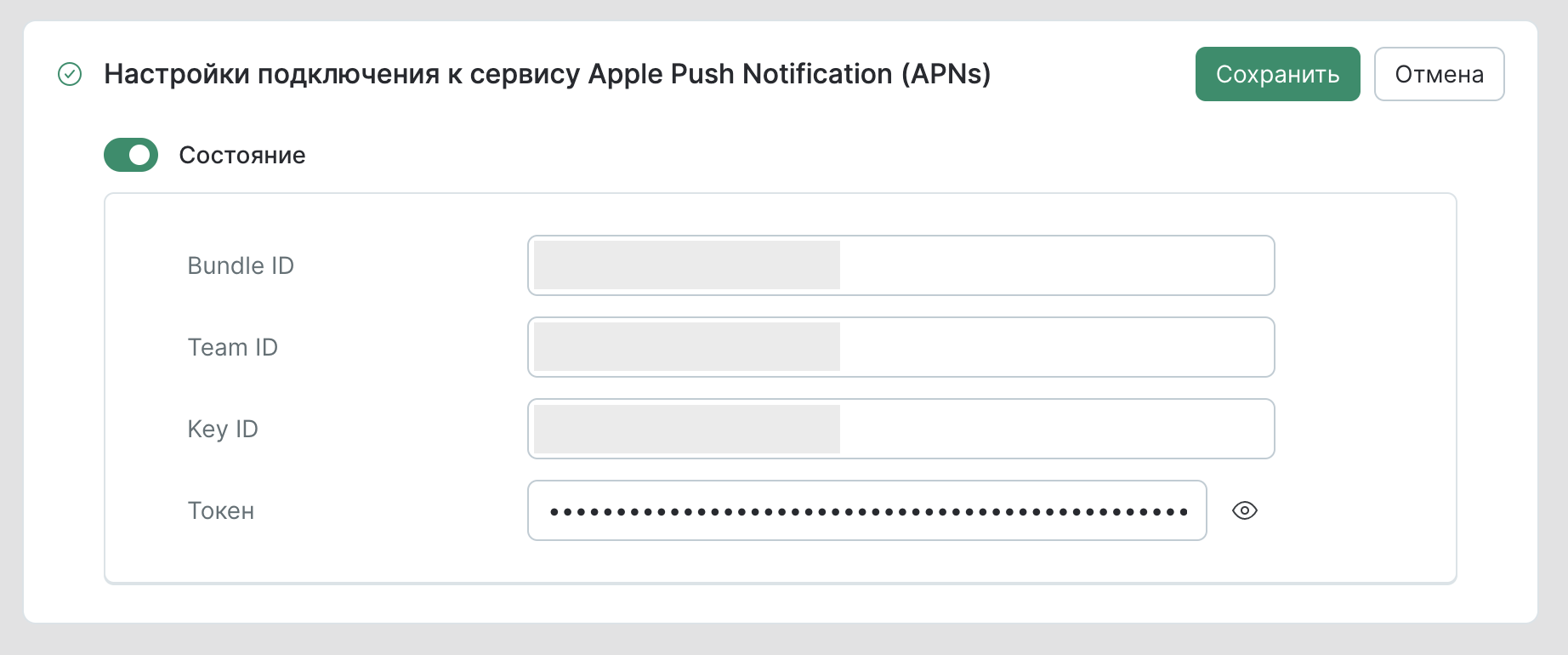
---
## Document: Требования и рекомендации по использованию API
URL: /docs/api-usage-recommendations
# Требования и рекомендации по использованию API
При интеграции необходимо разрешить доступ из сетей клиента ко всем доменам Mindbox по маске `\*.mindbox.ru`. Большинство запросов идет на api.mindbox.ru, но могут использоваться другие поддомены.
Не допускается разрешать доступ через явное прописывание IP адресов, в которые разрешается имя api.mindbox.ru или другие поддомены mindbox.ru.\
Инфраструктура платформы постоянно изменяется, и IP адреса могут быть изменены без предупреждения.
:::danger{title="Всегда разрешайте подключение к API по доменному имени, а не IP адресу"}
Невыполнение этого требования может повлечь за собой нарушение работы платформы для клиента. Такие случаи не покрываются SLA.
:::
## Поддержка TLS
При подключении к сервисам платформы клиент должен поддерживать протокол **TLS 1.2 или выше**.
:::warning{title=" Протоколы SSL 3.0, TLS 1.0, TLS 1.1 не поддерживаются"}
Протоколы признаны небезопасными. Поддержка прекращена 22 июня 2021 года.
:::
### ГОСТ TLS
import GostTLS from '/src/_GostTLS.mdx';
## Рекомендации по работе с API
Используйте стандартные библиотеки для отправки HTTP-запросов, а также работы с XML, JSON и CSV. Это поможет вам избежать многих ошибок вроде неправильной обработки спец символов.
Мы постоянно добавляем в продукт новые возможности, поэтому при обработке ответов необходимо обеспечивать forward compatibility. Обработка ответа не должна падать:\
* Если появляются новые теги
* Если меняется порядок тегов
Не рекомендуем использовать XML или JSON схемы для валидации ответа сервиса. При их использовании легко нарушить forward compatibility. Лучше совмещать код чтения тегов и их проверки, чтобы проверялись только те теги, которые вы реально используете.
:::danger{title="Запрещено обращаться к API по несуществующим путям"}
В случае вызовов по путям, не описанным в документации, система возвратит ошибку со статусом 404.
При большом количестве таких ошибок, IP адрес клиента будет заблокирован на минуту и получит ошибки со статусом 429.
:::
---
## Document: Ограничения при работе с API
URL: /docs/api-restrictions
# Ограничения при работе с API
## Ограничения по частоте запросов
Mindbox ограничивает количество обращений к API в минуту. Если вы превысите лимит, API вернет `429 Too Many Requests` — такой запрос не будет обработан. Повторите его позже с экспоненциальной задержкой, а последующие запросы отправляйте с меньшей скоростью.
Каждый вызов проверяется сразу по двум лимитам:
* **лимит на одну операцию** — количество вызовов конкретной операции через конкретную точку интеграции;
* **лимит на весь проект** — суммарное количество вызовов операций одного типа по всему проекту.
`429` возвращается при превышении любого из двух.
### Что определяет лимит
Величина лимита зависит от характеристик вашей операции и размера клиентской базы.
* **Синхронная или асинхронная.** Синхронные операции возвращают результат в ответ на запрос. Асинхронные — принимают запрос и обрабатывают его в фоне, не блокируя ответ.
* **Чтение или запись** (только для синхронных). Операции, которые возвращают данные (например, профиль клиента или расчет заказа), и операции, которые создают или изменяют данные, учитываются отдельно.
* **Приоритетная или стандартная.** Приоритетные операции используются в сценариях реального времени: оформление заказа на кассе, проверка баланса бонусов, отправка кода авторизации. Стандартные — для фоновых задач и неприоритетных операций: просмотр продукта, изменение статуса заказа в системе и других. Приоритет операции выбирается при ее [настройке в Mindbox](https://help.mindbox.ru/docs/%D0%BE%D0%BF%D0%B5%D1%80%D0%B0%D1%86%D0%B8%D0%B8-v-%D0%BE%D1%81%D0%BD%D0%BE%D0%B2%D0%BD%D1%8B%D0%B5-%D1%81%D0%B2%D0%B5%D0%B4%D0%B5%D0%BD%D0%B8%D1%8F).
* **Размер базы клиентов.** Лимит зависит от количества клиентов на проекте и масштабируется автоматически по мере роста проекта.
### Лимиты (запросов в минуту)
| Тип операции | Лимит | до 1 млн клиентов | 1–5 млн | 5–20 млн | более 20 млн |
| :--- | :--- | ---: | ---: | ---: | ---: |
| **Синхронная, чтение, приоритетная** | на операцию | 2 000 | 3 000 | 4 000 | 10 000 |
| | на проект | 3 000 | 4 000 | 5 000 | 15 000 |
| **Синхронная, запись, приоритетная** | на операцию | 1 000 | 1 500 | 2 000 | 3 000 |
| | на проект | 1 500 | 3 000 | 3 000 | 3 500 |
| **Синхронная, чтение, стандартная** | на операцию | 3 000 | 4 000 | 5 000 | 6 000 |
| | на проект | 6 000 | 7 000 | 10 000 | 12 000 |
| **Синхронная, запись, стандартная** | на операцию | 3 500 | 4 000 | 5 000 | 6 000 |
| | на проект | 6 000 | 7 000 | 10 000 | 12 000 |
| **Асинхронная, приоритетная** | на операцию | 600 | 800 | 1 000 | 1 500 |
| | на проект | 800 | 1 500 | 2 000 | 5 600 |
| **Асинхронная, стандартная** | на операцию | 5 000 | 7 000 | 10 000 | 12 000 |
| | на проект | 13 000 | 20 000 | 26 000 | 35 000 |
## Одновременные запросы к одному клиенту
Если два синхронных запроса на изменение одного и того же клиента поступают одновременно, второй запрос может получить `429 Too Many Requests` с сообщением `Too many concurrent operations for the same contact`.
**Как это работает.** Когда синхронная операция записи начинает обрабатываться, Mindbox временно блокирует контакт по его идентификаторам (email, телефон и другим). Если в этот момент поступает другой запрос, затрагивающий тот же контакт, Mindbox повторяет обработку конфликтующего запроса несколько раз. Если к моменту повтора первая операция завершилась и блокировка снята, повторный запрос выполнится успешно. Если блокировка так и не снялась — возвращается `429`. Блокировка снимается сразу после завершения первой операции или автоматически через 5 секунд.
**На что распространяется.** Только на синхронные операции записи. Операции чтения и асинхронные операции этим ограничением не затрагиваются.
**Что делать.** Не отправляйте параллельные запросы на изменение одного клиента. При получении `429` с этим сообщением подождите немного и повторите запрос — к тому моменту первая операция, как правило, уже завершится.
## Ограничение для расчета заказов с большим объемом
На проекте не должно быть более 10% запросов «Предварительный расчет заказа» с более чем 50 строками в течение 2 минут. Первый такой запрос за 2 минуты не учитывается в квоте: подсчет начинается со второго запроса.
При нарушении API возвращает `429 Too Many Requests` с сообщением:
```text
Only 10% of calculations for orders with over 50 lines per 2 minute(s) are allowed.
```
Повторите запрос через 2 минуты при необходимости.
## Ограничение на количество импортов
Каждый метод импорта позволяет поставить не более 60 импортов в час. После превышения лимита API возвращает `429 Too Many Requests`, пока количество поставленных за час импортов не опустится ниже 60.
Ограничения на размер файлов и формат данных при импорте описаны в статье [Ограничения при импорте данных](/docs/data-import-limitations).
---
## Document: Отправка рассылок по API
URL: /docs/api-mailings-send
# Отправка рассылок по API
Можно вызвать через POST-запросы с телом в [xml](https://developers.mindbox.ru/docs/tranletterxml) или json.\
Можно вызвать с помощью [Javascript SDK](https://developers.mindbox.ru/docs/json-1).
---
## Document: Android SDK
URL: /docs/android-sdk
# Android SDK
:::tip{title="В результате этой интеграции вы сможете:"}
* собирать подписчиков из приложения;
* отправлять подписчикам как обычные push-уведомления, так и rich-push;
* передавать клики по мобильным push-уведомлениям в CDP mindbox;
* передавать переходы в приложение в CDP mindbox;
* настроить гарантированную доставку действий пользователя в приложении, даже если оно работает в фоновом режиме;
* передавать действия из приложения — просмотры, корзины, заказы и другие действия.
:::
:::info
Пример приложения с использованием Mindbox SDK
:::
## Что нужно сделать:
* Настройка точек интеграции для Android приложения
* Рекомендуем подключить всех провайдеров:
* Получение Firebase ключей для Android-приложения
* Получение Huawei ключей для Android-приложения
* Получение RuStore ключей
* Добавление SDK в приложение
* Инициализация SDK
* Рекомендуем настроить отправку через всех провайдеров:
* Отправка push-notifications через Firebase
* Отправка push-notifications через Huawei
* Отправка push-notifications через RuStore
* Получение кликов на мобильные push-уведомления
* Настройка отслеживания источников установки приложения
* Интеграция действий в приложении
---
## Document: Структура конструктора ответа Android SDK
URL: /docs/android-sdk-response-body
# Структура конструктора ответа Android SDK
Все классы из пакета response имеют переопределенный метод toString() для формирования всех данных класса в виде строки:
1. Класс `OperationResponseBase` - базовый класс для всех ответов, содержит поле `status`
2. Класс `OperationResponse` - содержит в себе стандартные поля-ответы на операции. Метод `catalogProductList()` возвращает `CatalogProductListResponse`, ассоциированный с полем `productList`.\
Метод `productListItems()` возвращает `List`, ассоциированный с полем `productList`.
3. `Ids` - класс, использующийся для передачи различных идентификатор в виде `Map`.\
Для передачи MindboxId, необходимо использовать дополнительный конструктор, который на вход принимает Int вместе с `Map` остальных значений.
4. `CustomFields` - класс, использующийся для передачи различных кастомных параметров в виде `Map`. Данный класс имеет метод для преобразования объекта `CustomFields` в любой класс
Описание методаkotlinjava
```kotlin
/**
* Convert [CustomFields] value to [T] typed object.
*
* @param classOfT Class type for result [CustomFields] object.
*/
fun convertTo(classOfT: Class): T?
```
```kotlin
val example = customFields.convertTo(Example::class.java)
```
```java
final Example example = customFields.convertTo(Example.class);
```
5. `DateOnly` - класс, наследник от Date, используется для передачи на сервер даты в формате "yyyy-mm-dd". При использовании данного класса в качестве типа нового поля при переопределении классов необходимо к полю добавить `@JsonAdapter(DateOnlyAdapter::class)`
6. `DateTime` - класс, наследник от Date, используется для передачи на сервер даты и времени. При использовании данного класса в качестве типа нового поля при переопределении классов необходимо к полю добавить `@JsonAdapter(DateTimeAdapter::class)`
## Классы ошибок
MindboxError - класс, содержащий различные варианты ошибок для ответа:
MindboxError.Validation - ошибка валидации при выполнении операции. Содержит свойство validationMessages, которое хранит информацию об ошибке(ах). Данная ошибка будет возвращена, если поле status от сервера будет содержать ValidationError
MindboxError.Protocol - ошибка протокола, например, может быть возвращена при некорректном названии операции. Данная ошибка будет возвращена, если поле status от сервера будет содержать ProtocolError
MindboxError.InternalServer - внутренняя ошибка сервера. Данная ошибка будет возвращена, если поле status от сервера будет содержать InternalServerError
MindboxError.UnknownServer - остальные ошибки от сервера
MindboxError.Unknown - внутри Mindbox Sdk произошла ошибка. Может содержать в себе Throwable в качестве информации об ошибке.
---
## Document: Структура конструктора запроса Android SDK
URL: /docs/android-sdk-request-body
# Структура конструктора запроса Android SDK
Для создания тела запроса нужно создать объект с данными на основе классов, предоставляемых SDK:
1. `OperationBodyRequestBase` - пустой абстрактный базовый класс, от которого необходимо наследоваться при создании кастомного тела запроса. Можно использовать, если по какой-то причине у вас не получается создать запрос на основе подготовленных классов
2. `OperationBodyRequest` - наследник `OperationBodyRequestBase`, содержит в себе основные поля, которые могут быть необходимы для формирования тела операции. Для создания нужного тела для операции необходимо передать значение в нужное поле, например, для создания кастомера
## Структура конструтора тела запросов
1. `CustomerRequest` - класс, использующийся для создания или обновления информации о клиенте.
Имеет 2 конструктора, выбор из которых зависит от того, задаем ли мы fullName или используем firstName, middleName и lastName
2. `Ids` - класс, использующийся для передачи различных идентификатор в виде `Map`.
Если вам надо передать `mindboxId`, нужно использовать дополнительный конструктор, который на вход принимает Int вместе с `Map` остальных значений.
3. `CustomFields` - класс, использующийся для передачи различных кастомных параметров в виде `Map`.
4. `DateOnly` - класс, наследник от `Date`, используется для передачи на сервер даты в формате "yyyy-mm-dd".
Если вы реализуете свои классы и хотите в них передать использовать этот класс в качестве типа нового поля, то при переопределении классов необходимо к полю добавить `@JsonAdapter(DateOnlyAdapter::class)`
5. `DateTime` - класс, наследник от Date, используется для передачи на сервер даты и времени.
Если вы реализуете свои классы и хотите в них передать использовать этот класс в качестве типа нового поля, то при переопределении классов необходимо к полю добавить `@JsonAdapter(DateTimeAdapter::class)`
6. `DiscountRequest` - класс, использующийся для скидок.
Имеет 2 конструктора, выбор из которых зависит от того, задаем ли мы `PromoCodeRequest` или `ExternalPromoActionRequest`
7. `LineRequest` - класс имеет 2 конструктора, выбор из которых зависит от того, какого типа данных должен быть параметр quantity. QuantityType определяется и подставляется автоматически в тело в зависимости от типа quantity.
8. `ProductListItemRequest` - класс имеет несколько конструкторов, выбор конкретного из которых строится на нужных полях. Например, если необходимо задать pricePerItem и задать `ProductRequest`, то
kotlinjava
```kotlin
ProductListItemRequest(12.0, ProductRequest(), 5.0, true)
```
```java
new ProductListItemRequest(12.0, new ProductRequest(), 5.0, true);
```
9. `ViewProductRequest` - класс с 2-мя конструкторами, выбор из которых строится на необходимости использования `ProductRequest` или `ProductGroupRequest`
---
## Document: Методы Android SDK
URL: /docs/android-sdk-methods
# Методы Android SDK
## Методы для инициализации
:::info
Примеры вызова методов можно найти [тут](https://github.com/mindbox-cloud/android-sdk/tree/develop/example/app/src/main/java/com/mindbox/example)
:::
## init
Метод инициализации SDK
Вызывается в методе `onCreate` в классе наследнике от `Application`
```kotlin
Mindbox.init(
context: Context,
configuration: MindboxConfiguration,
listOf: List
)
```
Возможные варианты:
* Без мобильных пушей: Mindbox.init(applicationContext, configuration, listOf())
* Только Firebase: Mindbox.init(applicationContext, configuration, listOf(MindboxFirebase))
* Только Huawei: Mindbox.init(applicationContext, configuration, listOf(MindboxHuawei))
* Только RuStore: Mindbox.init(applicationContext, configuration, listOf(MindboxRuStore))
* Все сервисы. Первый в списке считается приоритетным, если на телефоне пользователя доступны все сервисы: Mindbox.init(applicationContext, configuration, listOf(MindboxFirebase, MindboxHuawei, MindboxRuStore))
## initPushServices
Метод для инициализации push-сервисов
Вы должны вызвать этот метод в onCreate вашего класса Application, если вы вызываете метод init в Activity
```kotlin
Mindbox.initPushServices(
context = applicationContext,
pushServices = listOf(MindboxFirebase, MindboxHuawei, MindboxRuStore)
)
```
## updatePushToken
Метод для передачи в SDK токена FMS/HMS/RuStore.
Вызывается в методе `onNewToken` класса наследника `MessagingService`
ОписаниеПример вызова FMSПример вызова HMSПример вызова RuStore
```kotlin
Mindbox.updatePushToken(context: Context, token: String, pushService: MindboxPushService)
```
```kotlin
class FcmMessagingService : FirebaseMessagingService() {
override fun onNewToken(token: String) {
super.onNewToken(token)
Mindbox.updatePushToken(applicationContext, token, MindboxFirebase)
}
}
```
```kotlin
class HmsMessagingService : HmsMessageService() {
override fun onNewToken(token: String) {
super.onNewToken(token)
Mindbox.updatePushToken(applicationContext, token, MindboxHuawei)
}
}
```
```kotlin
class MindboxRuStoreMessagingService : RuStoreMessagingService() {
override fun onNewToken(token: String) {
super.onNewToken(token)
Mindbox.updatePushToken(applicationContext, token, MindboxRuStore)
}
}
```
## Получение данных от SDK
## subscribeDeviceUuid и disposeDeviceUuidSubscription
### subscribeDeviceUuid
Метод получение deviceUUID. Работает через подписку, чтобы избежать проблем в случае вызова до инициализации Mindbox SDK.
Значение вернется строкой в переданном колбеке.
Вызов метода возвращает идентификатор, который можно использовать для отписки от колбека
ОписаниеПример вызова
```kotlin
Mindbox.subscribeDeviceUuid(
context: Context,
subscription: (String) → Unit
): String
Mindbox.disposeDeviceUuidSubscription(
subscriptionId: String
)
```
```kotlin
val mySubscriptionid = Mindbox.subscribeDeviceUuid {
deviceUUID -> Log.println(Log.INFO, "MindboxDeviceUUID", deviceUUID)
}
Mindbox.disposeDeviceUuidSubscription(mySubscriptionid)
```
### disposeDeviceUuidSubscription
Метод очистки подписки на получение deviceUUID. Принимает идентификатор, который вернул метод подписки
## subscribePushTokens и disposePushTokenSubscription
### subscribePushTokens
Метод получения токенов Firebase, HMS, RuStore
Работает через подписку, чтобы избежать проблем в случае вызова до инициализации Mindbox SDK.
Значение вернется в переданный колбек строкой json вида` {"FCM":"token1","HMS":"token2","RuStore":"token3"}`
Вызов метода возвращает идентификатор, который можно использовать для отписки от колбека.
ОписаниеПример вызова
```kotlin
Mindbox.subscribePushTokens(
subscription: (String?) → Unit
): String
Mindbox.disposePushTokenSubscription(
subscriptionId: String
)
```
```kotlin
val mySubscriptionid = Mindbox.subscribePushTokens {
deviceUUID -> Log.println(Log.INFO, "Mindbox Push Token", deviceUUID)
}
Mindbox.disposePushTokenSubscription(mySubscriptionid)
```
### disposePushTokenSubscription
Метод очистки подписки на получение FMS/HMS/RuStore токенов. Принимает идентификатор, который вернул метод подписки
## getPushTokensSaveDate
Возвращает даты сохранения токенов FMS/HMS/RuStore формате пак ключ-значение (проваейдер-timestamp)
```kotlin
Mindbox.getPushTokensSaveDate(): Map
```
## getSdkVersion
Возвращает версию SDK
```kotlin
Mindbox.getSdkVersion(): String
```
## Передача статистики по пушу
## onPushReceived
Метод для передачи статуса “Пуш получен”.
Используется в коде обработки пуша
:::warning
Не используйте этот метод, если вы пользуетесь handleRemoteMessage
:::
ОписаниеПример вызова
```kotlin
Mindbox.onPushReceived(
context: Context,
uniqKey: String
)
```
```kotlin
class MindboxMessagingService:FirebaseMessagingService() {
override fun onMessageReceived(remoteMessage: RemoteMessage) {
val data = remoteMessage.data
val uniqueKey = data["uniqueKey"]
if (uniqueKey != null) {
Mindbox.onPushReceived(applicationContext, uniqueKey)
}
}
```
## onPushClicked
Метод передачи клика по пушу.
uniq_push_key - обязательный - идентификатор пуша
uniq_push_button_key - опционально - идентификатор кнопки, передается, если кликнули по кнопке
ОписаниеПример вызова
```kotlin
Mindbox.onPushClicked(
context: Context,
uniq_push_key: String,
uniq_push_button_key: String
)
```
```kotlin
fun handleIntent(intent: Intent) {
val uniqKey = intent.getStringExtra("uniqKey");
val buttonUniqKey = intent.getStringExtra("buttonUniqKey");
if (uniqKey != null) {
if (uniqKey != buttonUniqKey) {
Mindbox.onPushClicked(applicationContext, uniqKey, buttonUniqKey )
}
Mindbox.onPushClicked(applicationContext, uniqKey, "" )
}
}
```
## setLogLevel
Для управления тем, что будет писать в консоль Mindbox SDK, есть специальный метод установки уровня логирования: `setLoglevel`
Варианты значения:
Level.NONE
Level.VERBOSE
Level.INFO
Level.DEBUG
Level.WARN
Level.ERROR
Логи пишутся только в debug сборке. В продакшн режиме Mindbox SDK ничего не пишет в консоль.
```kotlin
Mindbox.setLogleve(level)
```
## Передача событий
Передача событий в Mindbox происходит через выполнение операций, заведенных в административном разделе. Операции можно выполнять в 2 режимах:
* асинхронно - API Mindbox отвечает 200 сразу, как получил данные. Обработка данных происходит в фоновом режиме
* синхронно - API Mindbox начинает обрабатывать запрос в момент получения и отвечает актуальным статусом обработки
Подробное описание передачи событий через Android SDK
## executeAsyncOperation
Метод выполнения операции в асинхронном режиме.
```kotlin
Mindbox.executeAsyncOperation(
context = context,
operationSystemName = "<системное имя операции>",
operationBody = <тело запроса>
)
```
## executeSyncOperation
Метод для выполнения операции в синхронном режиме. Данные возвращаются в переданные колбеки
С использованием системного класса ответаС использование собственного класса ответа
```kotlin
Mindbox.executeSyncOperation(
context: Context,
operationSystemName: "<системное имя операции>",
operationBody: <тело запроса>,
onSuccess: (OperationResponse) -> Unit,
onError: (MindboxError) -> Unit
)
```
```kotlin
Mindbox.executeSyncOperation(context: Context,
operationSystemName: "<системное имя операции>",
operationBody: <тело запроса>,
classOfV: Class,
onSuccess: (V) -> Unit,
onError: (MindboxError) -> Unit
): Unit
```
## Получение данных кликнутого пуша
При обработке клика на пуш, который отрисован методом `handleRemoteMessage` вы можете получить данные, которые были в этом пуше
## getUrlFromPushIntent
Метод для получения ссылки кликнутого пуша.
Возвращает ссылку, которую настроили в административном разделе. Если пользователь нажал на тело пуша - вернется ссылка с тела, если на кнопку - ссылка этой кнопки
```kotlin
Mindbox.getUrlFromPushIntent(intent)
```
## getPayloadFromPushIntent
Метод для получения payload кликнутого пуша.
Возвращает данные, которые были указаны в качестве payload пуша в административном разделе.
Данные возвращаются строкой. Если был указан JSON, то его нужно самостоятельно сериализовать
```kotlin
Mindbox. getPayloadFromPushIntent(intent)
```
## setMessageHandling (since 2.6.1)
В методе реализованы различные стратегии обработки ошибок при загрузке изображений уведомлений. Также предоставлена возможность реализовать собственную стратегию загрузки изображений.
По умолчанию используется стратегия `applyDefaultStrategy` (при возникновении ошибки будет показан push без изображения) и дефолтный способ загрузки изображения
```kotlin
fun setMessageHandling(
imageFailureHandler: MindboxImageFailureHandler = PushNotificationManager.messageHandler.imageFailureHandler,
imageLoader: MindboxImageLoader = PushNotificationManager.messageHandler.imageLoader,
)
```
### Возможные стратегии обработки ошибок при загрузке картинок:
Мы предоставляем 5 решений:
* **cancellationStrategy**: Используйте `MindboxImageFailureHandler.cancellationStrategy()`
Если произошла ошибка загрузки картинки, то пуш не будет показан
* **applyDefaultStrategy**: Используйте `MindboxImageFailureHandler.applyDefaultStrategy(defaultImage)`
При возникновении ошибки загрузки картинки используется изображение по умолчанию, указанное в конструкторе (если значение` defaultImage` равно null, то пуш будет показан без изображения)
* **retryOrDefaultStrategy**: Используйте `MindboxImageFailureHandler.retryOrDefaultStrategy(maxAttempts, delay, defaultImage)`
Если произошла ошибка загрузки картинки, произойдут попытки повторить загрузку изображения максимальное количество раз с интервалом задержки. Если изображение в итоге не получится загрузить, то отобразится push с изображением по умолчанию (или без изображения, если `defaultImage` равно null)
* **applyDefaultAndRetryStrategy**: Используйте `MindboxImageFailureHandler.applyDefaultAndRetryStrategy(maxAttempts, delay, defaultImage)`
Если произошла ошибка загрузки картинки, отобразится пуш с `defaultImage` (или без изображения, если `defaultImage` равен null) и произойдет попытка повторить загрузку изображения максимальное количество раз с интервалом задержки.
* **retryOrCancelStrategy**: Используйте `MindboxImageFailureHandler.retryOrCancelStrategy(maxAttempts, delay)`.
Если произошла ошибка загрузки картинки, произойдет попытка повторить загрузку изображения максимальное количество раз с интервалом задержки. Если изображение не загрузится, то пуш не будет показан пользователю
Для использования этих стретегий необходимо в `Application.onCreate()` (или в вашей Activity) вызвать метод`Mindbox.setMessageHandling(imageFailureHandler = strategy)`
```kotlin
class App: Application {
override fun onCreate() {
...
val defaultImage = ContextCompat.getDrawable(this, R.drawable.ic_placeholder)?.toBitmap()
Mindbox.setMessageHandling(
imageFailureHandler = MindboxImageFailureHandler.retryOrDefaultStrategy(
maxAttempts = 5,
delay = 3_000L,
defaultImage = defaultImage,
),
)
...
}
}
```
Вы можете реализовать свои собственные стратегии, реализовав `MindboxImageFailureHandler` и переопределив метод `onImageLoadingFailed`
```kotlin
fun onImageLoadingFailed(
context: Context,
message: RemoteMessage,
state: MessageHandlingState,
error: Throwable,
): ImageRetryStrategy
```
`message: RemoteMessage` модель отображаемого уведомления,
`state: MessageHandlingState` содержит количество попыток показа данного push и флаг `isMessageDisplayed`, показывающий, был ли показан пуш.
Возвращаемое значение - `ImageRetryStrategy`, которое является одним из следующих:
* `ImageRetryStrategy.Cancel`: остановить процесс и не показывать пуш
* `ImageRetryStrategy.ApplyDefault(defaultImage)`: остановить процесс загрузки и показать пуш с изображением по умолчанию
* `ImageRetryStrategy.Retry(delay)`: повторить загрузку изображения через интервал задержки
* `ImageRetryStrategy.ApplyDefaultAndRetry(delay, defaultImage)`: показать push с изображением по умолчанию (или без него, если defaultImage равно null)
Примеры можно посмотреть в исходном коде sdk
### Cпособы загрузки изображения
Мы предоставляем одно решение по умолчанию, которое делает прямой запрос на получение изображения. Для его получения используйте `MindboxImageLoader.default()`.
Для его использования необходимо в Application.onCreate() (или в вашей Активити) вызвать `Mindbox.setMessageHandling(imageLoader = loader)`
```kotlin
class App: Application {
override fun onCreate() {
...
Mindbox.setMessageHandling(
imageLoader = MindboxImageLoader.default(),
)
...
}
}
```
Вы можете реализовать собственную стратегию загрузки изображений, реализовав интерфейс `MindboxImageLoader` и переопределив его метод onLoadImage
```kotlin
fun onLoadImage(
context: Context,
message: RemoteMessage,
state: MessageHandlingState,
): Bitmap?
```
`message: RemoteMessage` модель отображаемого уведомления,
`state: MessageHandlingState` содержит количество попыток показа этого push и флаг `isMessageDisplayed`, показывающий, был ли показан push.
Необходимо загрузить изображение и вернуть его в результате работы данного метода
## updateNotificationPermissionStatus (since 2.8.1)
Метод для передачи информации о смене статуса разрешения на уведомления
```kotlin
Mindbox.updateNotificationPermissionStatus(context:Context)
```
## handleRemoteMessage
Метод для отрисовки push-уведомления
:::warning
Если используете этот метод, не вызывайте onPushReceived()
:::
```kotlin
fun handleRemoteMessage(
context: Context,
message: Any?,
channelId: String,
channelName: String,
@DrawableRes pushSmallIcon: Int,
defaultActivity: Class,
channelDescription: String? = null,
activities: Map>? = null,
): Boolean
```
## isMindboxPush
Метод для проверки принадлежит ли push Mindbox
Since 2.13.3Since 2.8.4
```kotlin
// For MindboxFirebase, MindboxHuawei, MindboxRuStore
fun isMindboxPush(remoteMessage: RemoteMessage): Boolean
fun isMindboxPush(remoteMessageData: Map): Boolean
```
```kotlin
// For MindboxFirebase, MindboxHuawei
fun isMindboxPush(remoteMessage: RemoteMessage): Boolean
```
## convertToMindboxRemoteMessage
Метод для конвертации модели уведомления провайдера в модель уведомления Mindbox
Since 2.13.3Since 2.8.4
```kotlin
// For MindboxFirebase, MindboxHuawei, MindboxRuStore
fun convertToMindboxRemoteMessage(remoteMessage: RemoteMessage?): MindboxRemoteMessage?
fun convertToMindboxRemoteMessage(remoteMessageData: Map): MindboxRemoteMessage?
```
```kotlin
// For MindboxFirebase, MindboxHuawei
fun convertToMindboxRemoteMessage(remoteMessage: RemoteMessage?): MindboxRemoteMessage?
```
## Изменение цвета иконки pushSmallIcon (since 2.10.0)
Чтобы поменять цвет монохромной иконки, в уведомлении задайте цвет в ресурсе `mindbox_default_notification_color` в файле `res/values/colors.xml`. Изменение цвета может не работать на некоторых версиях Android в зависимости от изготовителя устройства.
```xml
#FF0000
```
## Включение отображения In-App на DialogFragment (since 2.13.5)
Чтобы включить возможность отрображения In-App поверх DialogFragment, добавьте булевый ресурс `mindbox_support_inapp_on_fragment` со значением `true` в файле `res/values/bools.xml`
```xml
true
```
# Классы Android SDK
## Mindbox
Синглтон, содержащий все публичные методы Mindbox SDK
## MindboxFirebase
Синглтон, отвественный за использование провайдера push-уведомлений Firebase.
Может быть использован при инициализации в application в методе Mindbox.init() или в методе initPushServices, при инициализации в activity
## MindboxHuawei
Синглтон, отвественный за использование провайдера push-уведомлений Huawei.
Может быть использован при инициализации в application в методе Mindbox.init() или в методе initPushServices, при инициализации в activity
## MindboxRuStore
Синглтон, отвественный за использование провайдера push-уведомлений RuStore.
Может быть использован при инициализации в application в методе Mindbox.init() или в методе initPushServices, при инициализации в activity
Можно передать projectId RuStore, для инициализации через метод `MindboxRuStore(RUSTORE_PROJECT_ID)`
## MindboxError
Класс, отвечающий за ошибку, произошедшую в sdk.
Может быть получена при отправке синхронной операции
## InitializeMindboxException
Класс, отвечающий за ошибку при инициализации SDK. Такая ошибка будет выброшена ошибке в инициализациию
## PushAction
Класс, отвечающий за хранение информации о кнопке в push-уведомлении. Может быть использован в качестве модели, если вы используете собственную реализацию отрисовки уведомлений.
## RemoteMessage
Класс, отвечающий за хранение информации о push-уведомлении. Может быть использован в качестве модели, если вы используете собственную реализацию отрисовки уведомлений.
---
## Document: 2. Инициализация SDK
URL: /docs/android-sdk-initialization
# 2. Инициализация SDK
:::warning{title=" Убедитесь, что эти шаги выполнены успешно:"}
* [Настройка точек интеграции для Android приложения](https://developers.mindbox.ru/docs/add-android-integration)
* [Добавление SDK в приложение](https://developers.mindbox.ru/docs/add-android-sdk)
:::
:::tip{title="Результат шага «Инициализация SDK»:"}
* Приложение запустилось без ошибок;
* В консоли разработчика в Android Studio выведен **deviceUUID** SDK mindbox;
* Дополнительно, только если вы делаете интеграцию с созданием и подпиской анонимного пользователя в системе Mindbox — [создастся клиент Mindbox](https://developers.mindbox.ru/docs/sdk-subscribe-customer).
:::
:::info
[Пример инициализации SDK](https://github.com/mindbox-cloud/android-sdk/blob/develop/example/app/src/main/java/com/mindbox/example/ExampleApplication.kt#L39)
:::
## 1. Выбор варианта конфигурации SDK
Выберите вариант конфигурации SDK на основе требований от маркетинга.
import CalloutEndpoint from '/src/_CalloutEndpoint.mdx';
import Calloutdomainapimindbox from '/src/_Calloutdomainapimindbox.mdx';
:::danger
Не передавайте в этом поле адрес административного раздела
:::
### Хочу передавать в Mindbox анонимных пользователей и отправлять им push-уведомления
```kotlin title="Kotlin"
val configuration = MindboxConfiguration.Builder(
applicationContext,
"",
"<системное имя точки интеграции>" )
.shouldCreateCustomer(true)
.subscribeCustomerIfCreated(true)
.build()
```
### Хочу передавать в Mindbox анонимных пользователей без возможности отправлять им push-уведомления
```kotlin title="Kotlin"
val configuration = MindboxConfiguration.Builder(
applicationContext,
"",
"<системное имя точки интеграции>" )
.shouldCreateCustomer(true)
.subscribeCustomerIfCreated(false)
.build()
```
### Не хочу передавать в Mindbox анонимных пользователей
```kotlin title="Kotlin"
val configuration = MindboxConfiguration.Builder(
applicationContext,
"",
"<системное имя точки интеграции>" )
.shouldCreateCustomer(false)
.build()
```
## 2. Инициализация SDK
:::info
Для корректной работы SDK не должна быть глобально отключена автоматическая инициализация компонентов. Обратите внимание, нет ли у вас в манифесте следующей записи:
[Disable automatic initialization for all components](https://developer.android.com/topic/libraries/app-startup#disable-all)
Если у вас она отключена для всех компонентов, включите ее и отключите автоматическую инициализацию только для [отдельных компонентов](https://developer.android.com/topic/libraries/app-startup#disable-individua)
:::
:::danger
Асинхронная инициализация SDK может привести к некорректной работе.
:::
Инициализировать SDK нужно синхронно в методе Application.onCreate, **используйте вариант конфигурации, выбранный на этапе «Выбор варианта конфигурации SDK»**.
Для инициализации передайте в метод `Mindbox.init` `application` вашего приложения.
```kotlin title="Kotlin"
import android.app.Application
import cloud.mindbox.mobile_sdk.*
class MyApp: Application() {
override fun onCreate() {
super.onCreate()
// ВСТАВЬТЕ СЮДА ВЫБРАННУЮ НА ЭТАПЕ 1 КОНФИГУРАЦИЮ SDK
Mindbox.init(application, configuration, listOf())
}
}
```
### Если у вас single activity application и вы не можете инициализировать SDK в Application
Тогда можно инициализировать Mindbox SDK в вашей Activity, передав в `Mindbox.init` вашу Activity.
```kotlin title="Kotlin"
class MainActivity() : Activity() {
override fun onCreate() {
super.onCreate()
// ВСТАВЬТЕ СЮДА ВЫБРАННУЮ НА ЭТАПЕ 1 КОНФИГУРАЦИЮ SDK
Mindbox.init(this@MainActivity, configuration, listOf())
}
}
```
### Если вы ранее уже инициализировали SDK
Вам нужно заменить устаревшую реализацию метода инициализации Mindbox.init(context, configuration, list), требующую передачу контекста, на одну из новых: требующую application, при инициализации внутри класса Application и требующую activity, при инициализации внутри класса Activity.
:::warning
Чтобы проверить корректность инициализации, добавьте вывод deviceUUID в консоль в любом удобном месте.
:::
Далее запустите приложение через Android Studio на реальном устройстве или эмулятор
```kotlin title="Kotlin"
package cloud.mindbox.checkguidandroid
import android.app.Application
import android.util.Log
import cloud.mindbox.mobile_sdk.*
class MyApp: Application() {
override fun onCreate() {
super.onCreate()
...
Mindbox.init(
application = this,
configuration = configuration,
pushServices = listOf(MindboxFirebase, MindboxHuawei, MindboxRuStore)
)
Mindbox.subscribeDeviceUuid { uuid -> Log.i("MindboxDeviceUUID", uuid) }
}
}
```
### Если вам нужно изменить endpoint
Если ваше приложение используется в нескольких странах, а точное местоположение клиента становится известно только после запуска приложения, может потребоваться смена endpoint для корректной передачи информации о стране. Для этого нужно повторно вызвать `Mindbox.init` и указать в конфигурации новый `endpoint`.
### Использование SDK при собственной инициализации WorkManager
[Документация](https://developer.android.com/topic/libraries/architecture/workmanager/advanced/custom-configuration)
Внутри Mindbox SDK для отправки ивентов используется WorkManager. Если в вашем проекте отключена автоматическая инициализация WorkManager и инициализируете его вручную, то добавьте:
```kotlin title="Kotlin"
Configuration.Builder().setWorkerFactory(
DelegatingWorkerFactory().apply {
// ваши фабрики
addFactory(Mindbox.mindboxWorkerFactory)
}
)
```
---
## Document: Поля конфигурации Android SDK
URL: /docs/android-sdk-configuration
# Поля конфигурации Android SDK
## Пример объекта конфигурации
Пример со всеми полямиПример готовой конфигурации
```kotlin
MindboxConfiguration.Builder(
applicationContext,
"",
"<системное имя точки интеграции>"
)
.setPreviousDeviceUuid("Previous DeviceUUID")
.setPreviousInstallationId("PreviousInstallationId")
.subscribeCustomerIfCreated("Customer subscription status: TRUE / FALSE")
.build()
```
```kotlin
val configuration = MindboxConfiguration.Builder(
applicationContext,
"api.mindbox.ru",
"my-awesome-app-endpoint"
)
.subscribeCustomerIfCreated(true)
.build()
Mindbox.init(applicationContext, configuration)
```
## Обязательные поля
import Calloutdomainapimindbox from '/src/_Calloutdomainapimindbox.mdx';
:::danger
Не передавайте в этом поле адрес административного раздела
:::
## Системное имя точки интеграции (`endpointId`)
Системное имя точки интеграции, через которую SDK вызывает операции. Скопируйте его из настроек точки интеграции или получите у менеджера проекта.
Системное имя **чувствительно к регистру**. Если регистр букв не совпадает с настройками точки интеграции, операции выполняются без ошибок и устройства появляются в карточках клиентов, но SDK не получает настройки In-App и запросы логов. Системное имя нельзя изменить после создания точки интеграции, поэтому ошибку можно исправить только новым релизом приложения.
## subscribeCustomerIfCreated
Если указан флаг о том, что нужно создавать клиента при инициализации SDK, то в этом параметре нужно указать состояние подписки на канал "Мобильные пуши"
Параметр проставляется через код. Если вы хотите перед созданием анонима спросить пользователя о том, хочет ли он получать пуши, вам надо использовать "Продвинутый" сценарий интеграции
## Дополнительные поля конфигурации
### `shouldCreateCustomer`
Поле отвечает за то, нужно ли создать пустого пользователя в момент инициализации библиотеки.
Принимает: `True` / `False`
По умолчанию: `True`
Если `True` - то при инициализации в Mindbox создается пустой пользователь.
Если `False` - то пользователь не создается автоматом. Его надо создать через вызов операции.
Выставляйте поле в `False`, если в онбординге приложения настроен попап с вопросом о статусе подписке. В таком случае, вы можете самостоятельно определить с какими данными будет создан клиент.
### `shouldIncludeVersionCode` (Since 2.15.4)
Поле отвечает за то, включать ли номер сборки приложения (`versionCode`) в версию приложения, которую SDK передает в Mindbox.
Принимает: `True` / `False`
По умолчанию: `True`
Если `True` — версия приложения передается в формате `versionName(versionCode)`, например `4.5.0(1024)`.
Если `False` — передается только `versionName`, например `4.5.0`.
Используйте поле со значением `False`, чтобы в версии приложения, которая передается в Mindbox, не отображался `versionCode`. Это полезно, если `versionCode` увеличивается при каждой сборке — тогда одна и та же версия приложения создает несколько значений версии в фильтрах административного раздела Mindbox.
```kotlin
val configuration = MindboxConfiguration.Builder(
applicationContext,
"api.mindbox.ru",
"my-awesome-app-endpoint"
)
.shouldIncludeVersionCode(false)
.build()
```
### `disableTrackingIds` (Since 2.15.5)
Выключает сбор рекламного идентификатора устройства: Google Advertising ID (GAID) через модуль `mindbox-firebase` и OAID через модуль `mindbox-huawei`. Модуль `mindbox-rustore` идентификатор не передает.
* Принимает: `true` / `false`.
* По умолчанию: `false` — SDK читает идентификатор и передает его в Mindbox.
* `true` — сбор выключен. При следующей инициализации SDK стирает ранее переданное в Mindbox значение.
Используйте `true`, если приложение не должно передавать рекламный идентификатор, например по вашей политике конфиденциальности или требованиям Google Play к приложениям для детей. Значение читается при каждой инициализации SDK, поэтому сбор можно выключить или включить обратно в следующей версии приложения.
```kotlin
val configuration = MindboxConfiguration.Builder(
applicationContext,
"api.mindbox.ru",
"my-awesome-app-endpoint"
)
.disableTrackingIds(true)
.build()
```
Даже при значении `false` SDK не передает идентификатор, если пользователь отключил персонализацию рекламы или удалил рекламный идентификатор в настройках устройства. SDK не запрашивает у пользователя разрешений.
Если рекламный идентификатор не используют и другие SDK в приложении, дополнительно удалите разрешение `AD_ID` из манифеста — тогда в декларации Advertising ID в Play Console можно указать, что идентификатор не используется:
```xml title="AndroidManifest.xml"
```
Удаление разрешения без `disableTrackingIds` не выключает сбор полностью: OAID с устройств Huawei SDK продолжит передавать.
## Поля конфигурации для перехода со старой интеграции
Если вы переходите со старой версии интеграции мобильных пушей, в которой использовался installationID, то вы можете использовать дополнительные параметры конфигурации, чтобы указать предыдущие данные клиента.
В случае указания этих параметров, они будут использоваться для поиска клиента.
* Если найдем, то присвоим ему данные новой интеграции.
* Если не найдем - создадим анонима
Если до внедрения SDK не было интеграции с мобильными push-уведомлениями или данные не хранятся на устройстве, проигнорируйте эти параметры.
### setPreviousInstallationId
installationID, который был получен в рамках старой интеграции
### setPreviousDeviceUuid
deviceUUID, который ранее передавался в рамках интеграции при передаче installationID
---
## Document: Получение ключей провайдеров пушей
URL: /docs/android-push-provider-keys
# Получение ключей провайдеров пушей
:::tip{title="Результат"}
* Получены ключи доступа для необходимых провайдеров пушей
* Внесены данные в форму "Настройка отправки мобильных push-уведомлений Android" для нужной точки интеграции
* Готовность к отправке push-уведомлений через Mindbox
:::
# Настройка push-сервисов
Mindbox поддерживает интеграцию с основными push-сервисами для отправки уведомлений на мобильные устройства. Выберите сервис или несколько сервисов который используете в вашем приложении
## Доступные провайдеры
* **Firebase Cloud Messaging (FCM)** - для приложений в Google Play
* **Huawei** - для приложений в Huawei AppGallery
* **RuStore** - для приложений в магазине RuStore
:::note
### **Важно**: Настройка push-сервисов требуется для:
* Отправки транзакционных и маркетинговых push-уведомлений
* Трекинга доставки и кликов по уведомлениям
* Сегментации пользователей по каналам коммуникации
* Сбора статистики по эффективности push-кампаний
:::
---
## Document: Формат пуш уведомления Android
URL: /docs/android-push-notification-format
# Формат пуш уведомления Android
Mindbox отправляет пуши через Firebase. У всех уведомлений есть только поле `data`, чтобы вы могли в приложении обработать получение и отрисовку уведомления
Это приводит к тому, что в методе `onMessageRecieved` надо явно реализовать отображение уведомления.
### Описание полей
`message` , `clickUrl` заполняются всегда
`title` - необязательный ключ
`imageUrl` и `payload` - могут быть пустыми
`buttons` - строка, может содержать от 0 до 3 объектов
```json
{
"data": {
"title": "<Заголовок сообщения>",
"message": "<Текст сообщения>",
"clickUrl": "<Ссылка с тела пуша>",
"imageUrl": "<Ссылка на картинку>",
"payload": "<Любой дополнительный JSON>",
"buttons": "[{\"text\":\"<Текст кнопки 1>\",\"url\":\"<Ссылка с кнопки 1>\",\"uniqueKey\":\"<Гуид кнопки 1>\"},{\"text\":\"<Текст кнопки 2>\",\"url\":\"<Ссылка с кнопки 2>\",\"uniqueKey\":\"<Гуид кнопки 2>\"},{\"text\":\"<Текст кнопки 3>\",\"url\":\"<Ссылка с кнопки 3>\",\"uniqueKey\":\"<Гуид кнопки 3>\"}]",
"uniqueKey": "<Гуид сообщения>"
}
}
```
---
## Document: 6. Интеграция действий в приложении
URL: /docs/android-integration-of-actions
# 6. Интеграция действий в приложении
:::warning{title="Убедитесь, что эти шаги выполнены успешно:"}
* [Настройка точек интеграции для Android приложения](https://developers.mindbox.ru/docs/add-android-integration)
* [Добавление SDK в приложение](https://developers.mindbox.ru/docs/add-android-sdk)
* [Инициализация SDK](https://developers.mindbox.ru/docs/android-sdk-initialization)
:::
:::info
[Пример вызова асинхронного запроса "Просмотр продукта"](https://github.com/mindbox-cloud/android-sdk/blob/develop/example/app/src/main/java/com/mindbox/example/Operations.kt#L31) и [Пример вызова синхронного запроса "Получение персаональных рекомендаций"](https://github.com/mindbox-cloud/android-sdk/blob/develop/example/app/src/main/java/com/mindbox/example/Operations.kt#L31)
:::
Для передачи данных о действиях клиента нужно завести «операции» Подробно о них в разделе “Операции и интеграции” на help.mindbox.ru.
Для вызова операций из мобильного приложение Mindbox SDK предлагает 2 метода:
* `executeAsyncOperation` — передача данных в систему;
* `executeSyncOperation` — получение данных из системы.
Для создания тела запроса при вызове операции нужно использовать конструктор `OperationBodyRequest`.
## Техническое задание на интеграцию
Эта страница — пример того, как вызывать API SDK для передачи данных.
Для передачи данных в Mindbox сначала надо настроить нужные методы API. Это делается индивидуально для каждого проекта.
Менеджер проекта со стороны Mindbox настраивает нужные методы и описывает их в специальном документе.
:::danger
Не приступайте к этому разделу, если у вас нет документа с описанием всех нужных методов.
:::
## Пример реализации вызовов по сценариями
## Авторизация в приложении
```kotlin
fun authorizeCustomer() {
Mindbox.executeAsyncOperation(
context,
operationSystemName = "CheckGuide.auth",
operationBody = OperationBodyRequest(
customer = CustomerRequest(
mobilePhone = "79060948798"
)
)
)
}
```
## Передача действий просмотра продуктов и категорий
```kotlin
fun viewProduct() {
Mindbox.executeAsyncOperation(
context,
operationSystemName = "CheckGuide.viewProduct",
operationBody = OperationBodyRequest(
viewProductRequest = ViewProductRequest(
product = ProductRequest(
ids = Ids(
"website" to "123"
)
)
)
)
)
}
fun viewProductCategory() {
Mindbox.executeAsyncOperation(
context,
operationSystemName = "CheckGuide.viewCategory",
operationBody = OperationBodyRequest(
viewProductCategory = ViewProductCategoryRequest(
productCategory = ProductCategoryRequest(
Ids(
"website" to "123"
)
)
)
)
)
}
```
## Передача действий добавления и установки списка продуктов
Для работы со списком продуктов Mindbox предлагает 2 варианта подхода:
* добавление/удаление по 1 шт;
* установка списка одним запросом
Популярные списки продуктов: «корзина» и «избранное».
```swift
fun addProductToCart() {
Mindbox.executeAsyncOperation(
context,
operationSystemName = "CheckGuide.addProductToCart",
operationBody = OperationBodyRequest(
addProductToList = ProductListItemRequest(
product = ProductRequest(
Ids(
"website" to ""
)
),
pricePerItem = 10.0
)
)
)
}
fun setCart() {
Mindbox.executeAsyncOperation(
context,
operationSystemName = "CheckGuide.setUpCart",
operationBody = OperationBodyRequest(
productList = arrayListOf(
ProductListItemRequest(
count = 2.0, // <Количество продуктов>
product = ProductRequest(
Ids(
"website" to ""
)
),
isPricePerItem = false, // если передается цена за единицу товара
price = 10.0
),
ProductListItemRequest(
count = 2.0, // <Количество продуктов>
product = ProductRequest(
Ids(
"website" to ""
)
),
isPricePerItem = true, // если передается цена за линию в корзине
price = 10.0
),
ProductListItemRequest(
count = 2.0, // <Количество продуктов>
productGroup = ProductGroupRequest(
Ids(
"website" to ""
)
),
isPricePerItem = true, // если передается цена за линию в корзине
price = 10.0
),
)
)
)
}
```
## Пример проверки клиента в сегменте
Данный запрос проверяет принадлежность клиента к заранее настроенному сегменту в системе.
```swift
fun checkSegment() {
Mindbox.executeSyncOperation(
operationSystemName = "CheckGuide.checkSegment",
context = context,
operationBody = OperationBodyRequest(),
onSuccess = { response -> Log.i("Success ", response.toString())},
onError = {error -> Log.i("Error", error.toString())}
)
}
```
## Пример получения персональных рекомендаций
Данный запрос возвращает список продуктов, подобранных клиенту на основе одного из настроенных алгоритмов продуктовых рекомендаций.
```swift
fun getReco() {
Mindbox.executeSyncOperation(
operationSystemName = "CheckGuide.getReco",
context = context,
operationBody = OperationBodyRequest(
recommendation = RecommendationRequest(
limit = 3
)
),
onSuccess = { response -> Log.i("getReco Success", response.toString())},
onError = {error -> Log.i("getReco Error", error.toString())}
)
}
```
## Подробное описание вызова `executeAsyncOperation`
Для передачи данных в Mindbox через асинхронные операции, можно использовать метод SDK `Mindbox.executeAsyncOperation`.
Этот метод принимает:
* системное имя операции;
* тело запроса в Mindbox.
## Инструкция по вызову Mindbox.executeAsyncOperation
### Описание метода
```swift
Mindbox.executeAsyncOperation(
context: Context,
operationSystemName: String,
operationBody: T
)
```
### Пример вызова
```swift
val customerRequestBody = OperationBodyRequest(
customer = CustomerRequest(
email = "meAwesome@email.site",
mobilePhone = "89023234456",
customFields = CustomFields(
"myField" to "myString"
),
subscriptions = arrayListOf(
SubscriptionRequest(
isSubscribed = true,
pointOfContact = PointOfContactRequest.EMAIL
)
)
)
)
Mindbox.executeAsyncOperation(
context = context,
operationSystemName = "MyOperation",
operationBody = CustomerRequestBody
)
```
## Проверка выполнения инструкции
1. Создайте операцию в админке;
2. Интегрируйте вызов `Mindbox.executeAsyncOperation` в вашем приложении, например, по нажатию кнопки;
3. Запустите приложение и выполните целевое действие;
4. Найдите своего пользователя в системе и проверьте, что у него в «действиях» появилась ожидаемая запись.
Дебаг стандартных ошибок — [здесь](https://developers.mindbox.ru/docs/%D1%87%D0%B5%D0%BA%D0%BB%D0%B8%D1%81%D1%82-%D0%BF%D1%80%D0%BE%D0%B2%D0%B5%D1%80%D0%BA%D0%B8-%D0%B8%D0%BD%D1%82%D0%B5%D0%B3%D1%80%D0%B0%D1%86%D0%B8%D0%B8-sdk-1).
## Подробное описание вызова `executeSyncOperation`
Для выполнения синхронных операций можно использовать метод `Mindbox.executeSyncOperation`.
Этот метод принимает:
* системное имя операции;
* тело запроса в Midnbox;
* коллбек, который надо вызвать, если операция выполнится успешно;
* коллбек, который надо вызвать, если операция выполнится с ошибкой.
В коллбеки передается типизированный объект, в который парсится ответ от Mindbox.
Если по каким-то причинам ответ от Mindbox не может обработаться структурами, которые заложен в SDK, вы можете реализовать собственный класс для обработки ответа.
Он передается отдельным параметром в вызов функции.
## Использование готового класса
### Описание метода
```swift
Mindbox.executeSyncOperation(
context: Context,
operationSystemName: String,
operationBody: T,
onSuccess: (OperationResponse) -> Unit,
onError: (MindboxError) -> Unit
)
```
В таком случае, для запроса используется параметры `operationSystemName` и `operationBody`.
Ответом на запрос является сущность `Result`.
### Пример
```swift
Mindbox.executeSyncOperation(
operationSystemName = "CheckGuide.getReco",
context = context,
operationBody = OperationBodyRequest(
recommendation = RecommendationRequest(
limit = 3
)
),
onSuccess = { response -> Log.i("getReco Success", response.toString())},
onError = {error -> Log.i("getReco Error", error.toString())}
)
```
## Расшифровка ответа
`OperationResponse` — модель, которая имеет в себе перечисление всех возможных полей ответа от сервера. Все поля опциональны.
`MindboxError` — модель ошибки, которую возвращает `Mindbox`. Возможные вариации ошибок от сервера:
* `validationError` содержит в себе модель `ValidationError`. Указывает на поля, которые были заполнены неправильно.
* `protocolError` содержит в себе модель `ProtocolError`. Возвращается в случае ответа от сервера со статусами `4XX` а также некоторые ошибки `5XX`.
* `serverError` возвращается в случае `5ХХ` статуса без данных от сервера.
* `connectionError` — ошибка запроса по причине соединения.
* `invalidResponse` возвращается в случае невалидного ответа от сервера.
* `internalError` указывает на ошибки конфигурации `Mindbox`, ошибки декодирования ответа и прочие.
* `unknown` возвращается в случае непредвиденного поведения со вложенным типом `Error`.
Для отладки ошибок используйте параметр `errorDescription`.
import Mindboxsdkendsurvey from '/src/_Mindboxsdkendsurvey.mdx';
---
## Document: 4. Получение кликов на мобильные push-уведомления
URL: /docs/android-get-click
# 4. Получение кликов на мобильные push-уведомления
:::warning{title=" Убедитесь, что эти шаги выполнены успешно:"}
* [Настройка точек интеграции для Android приложения](https://developers.mindbox.ru/docs/add-android-integration)
* [Получение Firebase ключей для Android-приложения](https://developers.mindbox.ru/docs/firebase-key-setup)
или
[Получение Huawei ключей для Android-приложения](https://developers.mindbox.ru/docs/huawei-get-keys)
* [Добавление SDK в приложение](https://developers.mindbox.ru/docs/add-android-sdk)
* [Инициализация SDK](https://developers.mindbox.ru/docs/android-sdk-initialization)
* [Отправка push-notifications через Firebase](https://developers.mindbox.ru/docs/firebase-send-push-notifications)
или
[Отправка push-notifications через Huawei](https://developers.mindbox.ru/docs/huawei-send-push-notifications)
:::
:::tip{title="Результат шага «Получение кликов на мобильные push-уведомления»:"}
Мобильное push-уведомление отправляется и отображается на вашем телефоне, по клику на него статус в системе поменялся на «есть клик».
Проверить, что клики приходят, можно с помощью [этой инструкции](https://developers.mindbox.ru/docs/mobile-push-check#%D0%BF%D1%80%D0%BE%D0%B2%D0%B5%D1%80%D0%B8%D1%82%D1%8C-%D1%87%D1%82%D0%BE-%D0%BA%D0%BB%D0%B8%D0%BA%D0%B8-%D0%BF%D1%80%D0%B8%D1%85%D0%BE%D0%B4%D1%8F%D1%82-%D0%B2-%D1%81%D0%B8%D1%81%D1%82%D0%B5%D0%BC%D1%83).
:::
:::info
[Пример реализации метода отправки события клика и получения данных из пуша](https://github.com/mindbox-cloud/android-sdk/blob/develop/example/app/src/main/java/com/mindbox/example/Utils.kt#L27) и [Пример вызова метода](https://github.com/mindbox-cloud/android-sdk/blob/develop/example/app/src/main/java/com/mindbox/example/MainActivity.kt#L33)
:::
## 1. Передача кликов по push-уведомлениям
Отрисовка уведомлений через MindboxСамостоятельная отрисовка уведомлений
В тех активити, которые вы указали в методе `onMessageReceived` на предыдущем шаге, надо разместить вызов метода `Mindbox.onPushClicked`.
Вызывать этот метод надо в 2 коллбеках: `onNewIntent` и `onCreate`.
```kotlin
import cloud.mindbox.mobile_sdk.*
class MainActivity : AppCompatActivity() {
private fun processMindboxIntent(intent: Intent?) {
// Добавляем событие клика по push-уведомлению
intent?.let { Mindbox.onPushClicked(this, it) }
}
override fun onNewIntent(intent: Intent?) {
super.onNewIntent(intent)
processMindboxIntent(intent)
}
override fun onCreate(savedInstanceState: Bundle?) {
super.onCreate(savedInstanceState)
processMindboxIntent(intent)
// ...
}
// ...
}
```
Метод `Mindbox.onPushClicked` дополнительно возвращает `true`, если интент распознан SDK и обработан корректно, и `false` в противном случае.
Вы можете это использовать для реализации дополнительной логики, если нужно.
Начиная с версии sdk 2.13.3 при самостоятельной обработке пушей, вы так же можете воспользоваться методом public `fun onPushClicked(context: Context, intent: Intent)`. Для этого необходимо воспользоваться методами расширения `Intent.putMindboxPushExtras(pushUniqKey: String)` и `Intent.putMindboxPushButtonExtras(pushUniqKey: String, pushButtonKey: String?)`.
При необходимости, `UniqKey` после клика в пуш можно получить следующими методами:\
`Intent.getMindboxUniqKeyFromPushIntent()` - для получения `UniqKey` пуша\
`Intent.getMindboxUniqPushButtonKeyFromPushIntent()` - для получения `UniqKey` кнопки
Начиная с версии 2.14.5 доступны методы расширения для MindboxRemoteMessage, которые создают готовый PendingIntent для пушей:
`MindboxRemoteMessage.getPushContentIntent` - для использования в `setContentIntent` конструктора пуша
`MindboxRemoteMessage.getPushActionIntent` - для создания Action в пуше
### Пример добавления данных для пуша без кнопок
```kotlin
// When creating a push notification without buttons
val intent = Intent(context, MainActivity::class.java)
...
// put another data to intent
...
intent.putMindboxPushExtras(pushKey) // Add mindbox unique push key
val pendingIntent = PendingIntent.getActivity(context, 0, intent, PendingIntent.FLAG_IMMUTABLE)
notificationBuilder.setContentIntent(pendingIntent)
```
### Пример добавления данных для пуша с кнопками
```kotlin
pushActions.take(MAX_ACTIONS_COUNT).forEach { pushAction ->
val intent = Intent(context, MainActivity::class.java)
intent.putMindboxPushButtonExtras(pushUniqKey, pushAction.uniqueKey) // Add unique push key and button key
val pendingIntent = PendingIntent.getActivity(
context,
Random.nextInt(), // Generate unique request code for each button
intent,
PendingIntent.FLAG_IMMUTABLE
)
notificationBuilder.addAction(
0, // Icon for the action
pushAction.text ?: "", // Button text
pendingIntent
)
}
```
### Пример создания кастомного пуша
```kotlin
override fun onMessageReceived(remoteMessage: RemoteMessage) {
super.onMessageReceived(remoteMessage)
val notificationId = Random.nextInt()
MindboxFirebase.convertToMindboxRemoteMessage(remoteMessage)?.let { mindboxRemoteMessage ->
val notification = NotificationCompat.Builder(applicationContext, "mindbox_c")
.setContentTitle(mindboxRemoteMessage.title)
.setContentText(mindboxRemoteMessage.description)
.setSmallIcon(R.mipmap.ic_launcher)
.setStyle(NotificationCompat.DecoratedCustomViewStyle())
.setContentIntent(
mindboxRemoteMessage.getPushContentIntent(
context = applicationContext,
activity = MainActivity::class.java,
notificationId = notificationId
)
)
.apply {
mindboxRemoteMessage.pushActions.forEach {
addAction(
NotificationCompat.Action.Builder(
R.mipmap.ic_launcher,
it.text,
mindboxRemoteMessage.getPushActionIntent(
context = applicationContext,
activity = MainActivity::class.java,
notificationId = notificationId,
pushAction = it,
extras = null,
)
).build()
)
}
}.build()
NotificationManagerCompat.from(applicationContext)
.notify(notificationId, notification)
}
```
### Пример получения данных из intent
```kotlin
override fun onNewIntent(intent: Intent?) {
super.onNewIntent(intent)
// Get the unique push key
val pushUniqKey = intent?.getMindboxUniqKeyFromPushIntent()
// Get the unique button key (can be null if clicked on notification body)
val buttonUniqKey = intent?.getMindboxUniqPushButtonKeyFromPushIntent()
}
```
## 2. Навигация в приложении
По клику открывается та активити, которую указали при отрисовке push-уведомлений. Если вам нужно дополнительно обработать какие-то данные из push-уведомления, то вы можете получить их, вызвав методы `getUrlFromPushIntent` и `getPayloadFromPushIntent`.
```kotlin
val pushUrl = Mindbox.getUrlFromPushIntent(intent)
val payload = Mindbox.getPayloadFromPushIntent(intent)
```
:::tip{title="Результат шага «Получение кликов на мобильные push-уведомления»:"}
Мобильное push-уведомление отправляется и отображается на вашем телефоне, по клику на него статус в системе поменялся на «есть клик».
Проверить, что клики приходят, можно с помощью [этой инструкции](https://developers.mindbox.ru/docs/mobile-push-check#%D0%BF%D1%80%D0%BE%D0%B2%D0%B5%D1%80%D0%B8%D1%82%D1%8C-%D1%87%D1%82%D0%BE-%D0%BA%D0%BB%D0%B8%D0%BA%D0%B8-%D0%BF%D1%80%D0%B8%D1%85%D0%BE%D0%B4%D1%8F%D1%82-%D0%B2-%D1%81%D0%B8%D1%81%D1%82%D0%B5%D0%BC%D1%83).
:::
---
## Document: Android | Передача кликов по push-уведомлениям
URL: /docs/android-get-click-react-native
# Android | Передача кликов по push-уведомлениям
:::warning{title=" Убедитесь, что эти шаги выполнены успешно:"}
* [Настройка точек интеграции](https://developers.mindbox.ru/docs/add-android-integration)
* Добавление SDK в приложение
* Инициализация SDK
* Получение Firebase ключей
* Отправка push-notifications через Firebase
или
* Получение Huawei ключей
* Отправка push-notifications через Huawei
:::
:::tip{title="Результат шага «Получение кликов на мобильные push-уведомления на Android»:"}
Push должен отправиться и отобразиться на вашем телефоне, и по клику на него статус в системе поменялся на «есть клик».
Проверить, что клики приходят, можно с помощью [этой инструкции](https://developers.mindbox.ru/docs/mobile-push-check#%D0%BF%D1%80%D0%BE%D0%B2%D0%B5%D1%80%D0%B8%D1%82%D1%8C-%D1%87%D1%82%D0%BE-%D0%BA%D0%BB%D0%B8%D0%BA%D0%B8-%D0%BF%D1%80%D0%B8%D1%85%D0%BE%D0%B4%D1%8F%D1%82-%D0%B2-%D1%81%D0%B8%D1%81%D1%82%D0%B5%D0%BC%D1%83).
:::
:::info
[Пример реализации](https://github.com/mindbox-cloud/react-native-sdk/blob/develop/example/exampleApp/android/app/src/main/java/com/exampleapp/MainActivity.kt#L40)
:::
## 1. Передача кликов по push-уведомлениям
В файле `android/MainActivity.kt` нужно разместить вызов метода `Mindbox.onPushClicked`.
Вызывать этот метод нужно в 2 коллбеках: `onNewIntent` и `onCreate`.
```kotlin
package com.testmbsdk
import android.content.Context
import android.content.Intent
import android.os.Bundle
import com.facebook.react.ReactActivity
import cloud.mindbox.mobile_sdk.Mindbox
class MainActivity : ReactActivity() {
private fun sendIntent(context: Context, intent: Intent) {
Mindbox.onNewIntent(intent)
Mindbox.onPushClicked(context, intent)
}
override fun onCreate(savedInstanceState: Bundle?) {
super.onCreate(savedInstanceState)
// ...
intent?.let { sendIntent(this, it) }
}
override fun onNewIntent(intent: Intent) {
super.onNewIntent(intent)
// ...
sendIntent(this, intent)
}
}
```
Метод `Mindbox.onPushClicked` дополнительно возвращает `true`, если интент распознан SDK и обработан корректно, и `false` в противном случае.
Вы можете это использовать для реализации дополнительной логики, если нужно.
---
## Document: /docs/android-easy-integration
URL: /docs/android-easy-integration
# Упрощенная интеграция Android
:::warning
Если у вас уже подключена стандартная интеграция Mindbox SDK, переподключение через упрощенный способ не требуется.
:::
Эта инструкция описывает упрощенную интеграцию Mindbox SDK в нативное Android-приложение. Она подходит для быстрой настройки push-уведомлений без ручной реализации логики их получения и обработки.
## Когда подходит упрощенная интеграция
Используйте упрощенную схему, если:
* приложение подключает Mindbox SDK впервые и существующей интеграции нет;
* нужно быстро запустить push для MVP или тестового сценария;
* не планируется совместное использование сторонних push-провайдеров;
* важно минимизировать работу с нативным кодом.
## Что поддерживается
* Получение пушей через FCM / Huawei Push Kit / RuStore Push (в зависимости от подключенного провайдера);
* Автоматическая регистрация токена устройства после инициализации;
* Показ уведомлений с каналом и иконкой приложения;
* Открытие приложения по клику на push — переход на главный экран (поведение по умолчанию);
* Доступ к **payload и URL из push при клике в него** — можно реализовать кастомный переход;
* Отправка операций из приложения: `sendAsyncOperation / sendSyncOperation`;
* Показ in-app уведомлений, настроенных в Mindbox.
### Что не поддерживается
* **Центр уведомлений (ЦУ)** и сложные сценарии коммуникации;
* Совместное использование со **сторонними push-SDK** без доработок;
* Встроенная собственная навигация по клику — для нее потребуется переход на стандартную интеграцию.
## Шаг 1. Добавьте и инициализируйте SDK
1. В `android/build.gradle` добавьте репозиторий и зависимости SDK:
```groovy
dependencies {
...
implementation 'cloud.mindbox:mobile-sdk:{версия}'
//Если планируете интегрировать мобильные пуши Firebase, Huawei, RuStore
//добавьте соответствующие зависимости:
implementation 'cloud.mindbox:mindbox-firebase' # since 2.10.0
implementation 'cloud.mindbox:mindbox-huawei' # since 2.10.0
implementation 'cloud.mindbox:mindbox-rustore' # since 2.12.0
...
}
```
:::info
[Актуальные версии SDK](https://developers.mindbox.ru/docs/mindbox-sdk#%D0%B2%D0%BE%D0%B7%D0%BC%D0%BE%D0%B6%D0%BD%D0%BE%D1%81%D1%82%D0%B8-mindbox-sdk).
:::
Начиная с версии 2.15.5 модули `mindbox-firebase` и `mindbox-firebase-starter` добавляют в манифест приложения разрешение `AD_ID`. Если приложение публикуется в Google Play, проверьте декларации в Play Console — подробнее в разделе [Разрешение AD_ID](https://developers.mindbox.ru/docs/add-android-sdk#%D1%80%D0%B0%D0%B7%D1%80%D0%B5%D1%88%D0%B5%D0%BD%D0%B8%D0%B5-ad_id).
2. Создайте или обновите класс `MainApplication` и проинициализируйте SDK:
```kotlin
import android.app.Application
import cloud.mindbox.mobile_sdk.*
class MainApplication: Application() {
override fun onCreate() {
super.onCreate()
Mindbox.init(application, configuration, listOf())
}
}
```
:::tip
SDK автоматически зарегистрируется для получения токенов и пушей. Инициализацию можно вынести в отдельный метод, если она должна выполняться при первом запуске приложения.
:::
## Шаг 2. Подключите провайдеров
:::info
Можно подключить несколько провайдеров, если приложение распространяется в разных магазинах приложений.
:::
Firebase (FCM)Huawei (HMS)RuStore Push
:::info
Инструкция по получению ключей — [**Firebase setup**](https://developers.mindbox.ru/docs/firebase-key-setup#/)
:::
1. Зарегистрируйте приложение в **Firebase**.
2. Скачайте `google-services.json` и добавьте в `android/app/`.
3. Подключите Google Services:
* В `android/build.gradle` в `dependencies` добавьте:
```groovy
classpath("com.google.gms:google-services:4.4.0")
```
* В `android/app/build.gradle` добавьте в конце файла:
```groovy
apply plugin: 'com.google.gms.google-services'
```
4. Подключите starter-зависимость Mindbox в `android/app/build.gradle` в `dependencies`:
```groovy
implementation 'cloud.mindbox:mindbox-firebase-starter'
```
:::info
Инструкция по получению ключей — [**Huawei setup**](https://developers.mindbox.ru/docs/huawei-get-keys#/).
:::
1. Зарегистрируйте приложение в **Huawei AppGallery** / HMS;
2. Скачайте `agconnect-services.json` и добавьте в `android/app/`;
3. Подключите плагины и репозитории Huawei по [их инструкции](https://developer.huawei.com/consumer/en/doc/HMSCore-Guides/integrate-as-sdk-0000001050435953#section1385415381490);
4. Подключите starter-зависимость Mindbox в `android/app/build.gradle` в `dependencies`:
```groovy
implementation 'cloud.mindbox:mindbox-huawei-starter'
```
:::info
Инструкция по получению ключей — [**RuStore setup**](https://developers.mindbox.ru/docs/rustore-get-keys#/).
:::
1. Зарегистрируйте приложение в **RuStore**;
2. Добавьте репозиторий в `settings.gradle` или в корневой `build.gradle` (в раздел репозиториев Gradle-проекта):
```groovy
maven { url = uri("https://nexus-external.rustore.ru/repository/maven-rustore-exposed/") }
```
3. Добавьте метаданные в `AndroidManifest.xml` вашего приложения:
```xml
```
4. Подключите starter-зависимость Mindbox в `android/app/build.gradle` в `dependencies`:
```groovy
implementation 'cloud.mindbox:mindbox-rustore-starter'
```
---
## Шаг 3. Настройте уведомления
### Канал уведомлений
Переопределите значения в `android/app/src/main/res/values/strings.xml`:
```xml
client_channel_idClient NotificationsClient Push notifications
```
### Иконка уведомления
Добавьте файл `mindbox_notification_small_icon` в `android/app/src/main/res/drawable/`. Требования:
* Формат: PNG или XML (вектор);
* Монохромная, прозрачный фон;
* Используется в статус-баре.
## Шаг 4. Настройте обработку событий
По умолчанию при клике пуш открывает главную активность приложения. Если нужна собственная логика — добавьте обработчик. Подробнее: [Обработка клика по push на Android](https://developers.mindbox.ru/docs/android-get-click).
**Пример обработки:**
```kotlin
import cloud.mindbox.mobile_sdk.*
class MainActivity : AppCompatActivity() {
private fun processMindboxIntent(intent: Intent?) {
// Добавляем событие клика по push-уведомлению
intent?.let { Mindbox.onPushClicked(this, it) }
Mindbox.onNewIntent(intent)
}
override fun onNewIntent(intent: Intent?) {
super.onNewIntent(intent)
processMindboxIntent(intent)
}
override fun onCreate(savedInstanceState: Bundle?) {
super.onCreate(savedInstanceState)
processMindboxIntent(intent)
// ...
}
// ...
}
```
**Доступные методы SDK:**
| Цель | Метод | Комментарий |
| --- | --- | --- |
| Получить push-токен | `Mindbox.getDeviceUUID()` | Для отладки или аналитики |
| Обработать клик по push-уведомлению | `Mindbox.onPushClicked(intent)` | Для собственной навигации |
| Передать событие | `Mindbox.sendAsyncOperation()` / `Mindbox.sendSyncOperation()` | Отправка пользовательских действий |
---
## Document: 5. Получение источника установки мобильного приложения
URL: /docs/android-app-start-tracking
# 5. Получение источника установки мобильного приложения
Есть два способа получения источника установки: через Google Play и через AppsFlyer.
AppsFlyerGooglePlay
1. Добавьте библиотеку [AppsFlyer](https://dev.appsflyer.com/hc/docs/install-android-sdk)
```groovy
dependencies {
...
implementation 'com.appsflyer:af-android-sdk:6.3.2'
implementation "com.android.installreferrer:installreferrer:2.2"
}
```
2. Интегрируйте AppsFlyer по инструкции [здесь](https://dev.appsflyer.com/hc/docs/integrate-android-sdk)
3. Реализуйте методы протокола **AppsFlyerConversionListener**, а именно **onConversionDataSuccess**. Данный метод вызывается при первичной установке приложения по ссылке, и предоставляет данные по установкам / источнику / кампании и т.д.
```java
AppsFlyerConversionListener conversionListener = new AppsFlyerConversionListener() {
@Override
public void onConversionDataSuccess(Map conversionDataMap) {
String status = Objects.requireNonNull(conversionDataMap.get("af_status")).toString();
if (status.equals("Non-organic")) {
String sourceID = (String) conversionData.get("media_source");
String campaign = (String) conversionData.get("campaign");
if (Objects.requireNonNull(conversionDataMap.get("is_first_launch")).toString().equals("true")) {
Log.d(LOG_TAG, "Conversion: First Launch");
} else {
Log.d(LOG_TAG, "Conversion: Not First Launch");
}
} else {
Log.d(LOG_TAG, "Conversion: This is an organic install.");
}
}
}
```
4. Создайте [операцию](https://help.mindbox.ru/docs/%D0%BE%D0%BF%D0%B5%D1%80%D0%B0%D1%86%D0%B8%D0%B8-v-%D0%BE%D1%81%D0%BD%D0%BE%D0%B2%D0%BD%D1%8B%D0%B5-%D1%81%D0%B2%D0%B5%D0%B4%D0%B5%D0%BD%D0%B8%D1%8F) с выдачей действия и/или заполнением дополнительного поля
5. Полученную строку **sourceID** нужно отправить в кастомное поле к действию в Mindbox.
```java
Mindbox.executeAsyncOperation(applicationContext, "", "{<тело запроса с передачей полученого sourceId>}")
```
1. Добавьте библиотеку [installreferrer](https://developer.android.com/google/play/installreferrer/library) в файл **build.gradle**
```groovy
dependencies {
...
implementation "com.android.installreferrer:installreferrer:2.2"
}
```
2. Подключитесь к Google Play Services
```java
InstallReferrerClient referrerClient;
referrerClient = InstallReferrerClient.newBuilder(this).build();
referrerClient.startConnection(new InstallReferrerStateListener() {
@Override
public void onInstallReferrerSetupFinished(int responseCode) {
switch (responseCode) {
case InstallReferrerResponse.OK:
ReferrerDetails response = referrerClient.getInstallReferrer();
String referrerUrl = response.getInstallReferrer();
long referrerClickTime = response.getReferrerClickTimestampSeconds();
long appInstallTime = response.getInstallBeginTimestampSeconds();
boolean instantExperienceLaunched = response.getGooglePlayInstantParam();
break;
case InstallReferrerResponse.FEATURE_NOT_SUPPORTED:
// API not available on the current Play Store app.
break;
case InstallReferrerResponse.SERVICE_UNAVAILABLE:
// Connection couldn't be established.
break;
}
}
@Override
public void onInstallReferrerServiceDisconnected() {
// Try to restart the connection on the next request to
// Google Play by calling the startConnection() method.
}
});
```
3. Создайте операцию с выдачей действия и/или заполнением дополнительного поля
4. Полученную строку **referrerUrl** вида **utm\_source=google-play\&utm\_medium=organic** нужно отправить в кастомное поле к действию в Mindbox.
```java
Mindbox.executeAsyncOperation(applicationContext, "", "{<тело запроса с передачей полученого referrerUrl>}")
```
---
## Document: Описание схемы данных
URL: /docs/analytics-data-schema
# Описание схемы данных
# Доступные схемы и таблицы
### ProcessingOrders
:::danger
В текущей реализации не экспортируются дополнительные поля заказов, дополнительные поля позиций заказов и информация о скидочных промоакциях в заказах.
:::
Схема содержит информацию о заказах, баллах, промоакциях, позициях заказов
| Таблица | Описание | Ключ |
| :----------------------------------- | :------------------------------------------- | :---------------------------- |
| BonusPointChanges_v3 | События изменений балансов баллов клиентов | id |
| BonusPointsMechanics | Справочник балльных промоакций | id |
| NegativeCustomerBalanceChangeDetails_v3 | Связь между списаниями и начислениями баллов | id |
| Balances | Справочник балльных счетов | id |
| Orders | Заказы клиентов | id |
| Purchases | Состав заказов клиентов | orderId + lineNumber / lineId |
| PurchaseStatuses | Справочник статусов позиций заказов | internalId |
| PointsOfContact | Справочник точек контакта | id |
| ExternalIds | Внешние идентификаторы заказов | id |
### Mailings
Схема содержит информацию о рассылках, действиях с рассылками (открытия/клики/недоставки и тп)
| Таблица | Описание | Ключ |
| :----------------------- | :------------------------------------------------ | :-------------- |
| Mailings | Справочник рассылок | id |
| SubscriptionTopics | Справочник тематик рассылок | internalId |
| CustomerMessagesStatuses | Статусы рассылок (открытия/клики/недоставки и тп) | messageStatusId |
| MailingsTags | Теги в рассылках | id |
### CDP
Схема содержит общую информацию
| Таблица | Описание | Ключ |
| :------------------------- | :------------------------------------------------- | :------------------------------------ |
| MergedCustomers | Объединения клиентов | unmergedCustomerId + mergedCustomerId |
| Folders | Справочник папок | internalId |
| Segmentations | Справочник сегментаций | id |
| Segments | Справочник сегментов | id |
| CustomerSegmentHistory | История сегментов клиентов | id |
| Tags | Справочник тегов действий/рассылок | internalId |
| CustomFieldsKinds | Справочник дополнительных полей | internalId |
| CustomFieldsEnumValues | Справочник значений дополнительных полей-перечислений | customFieldKindInternalId + externalId |
| ExternalCustomerIdsHistory | История изменений внешних идентификаторов клиентов | id |
| ActionCategories | Справочник категорий действий | internalId |
| ActionTemplates | Справочник шаблонов действий | internalId |
| ActionTemplateTags | Теги в шаблонах действий | actionTemplateInternalId + tagInternalId |
| Channels | Справочник каналов | internalId |
| PromoCodePools | Справочник пулов промокодов | internalId |
| PromoCodes | Промокоды | internalId |
| ExternalSystems | Справочник внешних систем | internalId |
### AbTests
Схема содержит информацию об АБ-тестах, их вариантах и участниках АБ-тестов (сейчас только участники АБ-тестов сценариев)
| Таблица | Описание | Ключ |
| :-------------------------- | :----------------------------- | :---------------------------------------- |
| AbTests | Справочник АБ-тестов | internalId |
| AbTestVariants | Справочник вариантов АБ-тестов | abTestId |
| ScenariosAbTestParticipants | Участники АБ-тестов | unmergedCustomerId + abTestId / variantId |
### PDP
Схема содержит информацию о каталоге продуктов
| Таблица | Описание | Ключ |
| :---------------------- | :------------------------------- | :------------------------------------------- |
| ProductExternalIds | Внешние идентификаторы продуктов | productInternalId + externalSystemInternalId |
| ProductCategories | Справочник категорий продуктов | internalId |
| ProductCategoryProducts | Продукты в категориях | productInternalId + productCategoryInternalId |
### Scenarios
Схема содержит информацию о сценариях, их версиях и блоках
| Таблица | Описание | Ключ |
| :-------------------- | :----------------------------- | :------------------------------ |
| Scenarios | Справочник сценариев | id |
| ScenarioVersions | Справочник версий сценариев | id |
| ScenarioVersionBlocks | Справочник блоков сценариев | scenarioId + version + blockId |
### Personalization
Схема содержит информацию о механиках персонализации сайта, их показах и кликах по ним
| Таблица | Описание | Ключ |
| :-------- | :-------------------------------------- | :--- |
| Mechanics | Справочник механик персонализации | Id |
| Views | Показы механик персонализации | id |
| Clicks | Клики по механикам персонализации | id |
### Зачем нужен ключ?
Чтобы получить последнее состояние сущности или состояние сущности на какой-то момент времени, вам потребуется ключ - по нему будут происходить группировка строк в таблице и отбор подходящих значений.
Рассмотрим пример: вы уже скачали данные по заказу id198123, но сегодня вместе с экспортом пришла информация об обновлении заказа. Как получить только одну актуальную запись? Для этого можно воспользоваться, например, вот таким скриптом:
```sql
SELECT *
FROM
Orders --таблица заказов
ORDER BY
Orders._rowversion_ts DESC --сотрируем таблицу с заказами по дате изменения
LIMIT 1 BY Orders.id --берем одну строку для каждого уникального id
```
# Схема таблиц
---
## Document: Интеграция через Albato
URL: /docs/albato-integration
# Интеграция через Albato
**[Albato](https://albato.ru/)** — это сервис для интеграций. Через него можно связать разные системы друг с другом и настроить обмен данными с помощью конструктора.
C помощью Albato можно передавать в Mindbox данные из систем, которые есть в каталоге Albato, например, из Insales.
## Возможности интеграции
* Создание и обновление данных по клиенту: передача контактов клиента, ФИО, внешнего идентификатора, подписок, дополнительных полей (по возможности, если система отдает такую информацию в конструкторе Albato)
* Создание и обновление данных по заказу: состав заказа, статус позиций, сумма заказа, стоимость доставки и дополнительные поля (по возможности, если система отдает такую информацию в конструкторе Albato)
## Ограничения интеграции
С помощью базового функционала можно передавать события, которые перечислены выше. Дополнительные поля по клиенту или заказу можно настраивать и передавать [по инструкции](https://help.mindbox.ru/docs/%D0%BF%D0%BE%D0%B4%D0%BA%D0%BB%D1%8E%D1%87%D0%B5%D0%BD%D0%B8%D0%B5-mindbox-%D0%BA-albato#%D0%BF%D0%B5%D1%80%D0%B5%D0%B4%D0%B0%D1%87%D0%B0-%D0%B4%D0%BE%D0%BF%D0%BE%D0%BB%D0%BD%D0%B8%D1%82%D0%B5%D0%BB%D1%8C%D0%BD%D1%8B%D1%85-%D0%BF%D0%BE%D0%BB%D0%B5%D0%B9-%D1%87%D0%B5%D1%80%D0%B5%D0%B7-albato).
## Создание интеграции
1. В кабинете Albato настроить [подключение с платформой Mindbox](https://help.mindbox.ru/docs/%D0%BF%D0%BE%D0%B4%D0%BA%D0%BB%D1%8E%D1%87%D0%B5%D0%BD%D0%B8%D0%B5-mindbox-%D0%BA-albato#%D0%BA%D0%B0%D0%BA-%D0%BD%D0%B0%D1%81%D1%82%D1%80%D0%BE%D0%B8%D1%82%D1%8C-%D0%BF%D0%BE%D0%B4%D0%BA%D0%BB%D1%8E%D1%87%D0%B5%D0%BD%D0%B8%D0%B5-albato-%D0%BA-mindbox).
2. В кабинете Albato настроить подключение к внешней системе, откуда будут передаваться данные в Mindbox.
3. В кабинете Albato [настроить связки для передачи данных](https://help.mindbox.ru/docs/%D0%BF%D0%BE%D0%B4%D0%BA%D0%BB%D1%8E%D1%87%D0%B5%D0%BD%D0%B8%D0%B5-mindbox-%D0%BA-albato#%D0%BA%D0%B0%D0%BA-%D0%BD%D0%B0%D1%81%D1%82%D1%80%D0%BE%D0%B8%D1%82%D1%8C-%D0%BF%D0%B5%D1%80%D0%B5%D0%B4%D0%B0%D1%87%D1%83-%D0%B4%D0%B0%D0%BD%D0%BD%D1%8B%D1%85-%D0%B2-mindbox) (на каждое событие нужна отдельная связка).
[Инструкция по созданию интеграции](https://help.mindbox.ru/docs/%D0%BF%D0%BE%D0%B4%D0%BA%D0%BB%D1%8E%D1%87%D0%B5%D0%BD%D0%B8%D0%B5-mindbox-%D0%BA-albato#%D0%BA%D0%B0%D0%BA-%D0%BD%D0%B0%D1%81%D1%82%D1%80%D0%BE%D0%B8%D1%82%D1%8C-%D0%BF%D0%BE%D0%B4%D0%BA%D0%BB%D1%8E%D1%87%D0%B5%D0%BD%D0%B8%D0%B5-albato-%D0%BA-mindbox).
---
## Document: Добавление SDK в приложение
URL: /docs/add-sdk-to-app
# Добавление SDK в приложение
Поддерживаются 2 варианта добавления SDK в приложение:
Swift Package Manager (рекомендуется)CocoaPods
:::tip{title="Результат:"}
В Package Dependencies появляется пакет **Mindbox** .
:::
---
**Инструкция:**
1. Откройте ваш проект в Xcode
2. Перейдите в `File → Add Package`
3. Вставьте URL репозитория Mindbox SDK:
[https://github.com/mindbox-cloud/ios-sdk](https://github.com/mindbox-cloud/ios-sdk)
4. Выберите версию SDK
5. Выберите ваш `Main Target` и нажмите `Add Package`
:::warning
CocoaPods trunk не принимает новые версии библиотек со 2 декабря 2026 года, подробнее — в [блоге CocoaPods](https://blog.cocoapods.org/CocoaPods-Specs-Repo/). Версии Mindbox SDK, выпущенные с этой даты, есть только в [репозитории подов Mindbox](https://developers.mindbox.ru/docs/ios-cocoapods-specs) — подключите его в шаге 2. Для новых проектов рекомендуем Swift Package Manager.
:::
:::tip{title="Результат шага «Добавление SDK в приложение»:"}
* Можно пользоваться Mindbox SDK в приложении
* Библиотека отображается в Pods / Pods
:::
**1. Установка Cocoapods**
Если вы в первый раз работаете с Cocoapods, то советуем ознакомиться с подробной инструкцией на [официальном сайте](https://guides.cocoapods.org/using/getting-started.html)
**2. Настройка Podfile**
Добавьте в `Podfile` репозиторий подов Mindbox, основной репозиторий CocoaPods и под `Mindbox`:
```ruby title="Ruby"
source 'https://github.com/mindbox-cloud/Specs.git'
source 'https://cdn.cocoapods.org/'
use_frameworks!
target '' do
pod 'Mindbox'
end
```
Строки `source` и инструкция `use_frameworks!` должны стоять в начале `Podfile`. Если в `Podfile` уже есть строки `source`, добавьте к ним только репозиторий Mindbox. Подробнее — в статье [Репозиторий подов Mindbox для CocoaPods](https://developers.mindbox.ru/docs/ios-cocoapods-specs).
**3. Установка Mindbox SDK**
Выполните в терминале команду
```ruby title="Ruby"
pod install
```
**4. Обновление подов**
Чтобы обновить установленный SDK, выполните `pod update Mindbox`. Если расширения уведомлений используют под `MindboxNotifications`, обновите оба пода: `pod update Mindbox MindboxNotifications`. Команда `pod install` оставляет версии из `Podfile.lock`.
Если CocoaPods не находит версию Mindbox, воспользуйтесь разделом [Если CocoaPods не находит версию Mindbox](https://developers.mindbox.ru/docs/ios-cocoapods-specs#если-cocoapods-не-находит-версию-mindbox).
---
## Document: Добавление SDK в приложение
URL: /docs/add-sdk-react-native
# Добавление SDK в приложение
:::tip{title="Результат шага «Добавление SDK в приложение»:"}
в файле `package.json` в блоке `dependencies` появилась строка `mindbox-sdk`.
:::
```json
"dependencies": {
"@react-navigation/native": "^6.0.4",
"mindbox-sdk": "{последняя актуальная версия}",
"react": "18.2.0",
"react-native": "0.72.7"
}
```
***
## Добавление плагина в приложение.
В файл `package.json` добавить зависимость на плагин.
Можете указать фиксированную версию, чтобы контролировать обновления. Актуальную версию вы можете посмотреть [тут](https://www.npmjs.com/package/mindbox-sdk).
```shell
npm i --save mindbox-sdk
```
## Подключение iOS SDK через CocoaPods
Плагин подключает нативный Mindbox iOS SDK через CocoaPods. Добавьте в начало `ios/Podfile` репозиторий подов Mindbox и основной репозиторий CocoaPods:
```ruby title="ios/Podfile"
source 'https://github.com/mindbox-cloud/Specs.git'
source 'https://cdn.cocoapods.org/'
```
Затем установите поды: `cd ios && pod install`. После обновления `mindbox-sdk` выполните `cd ios && pod update Mindbox MindboxNotifications`.
Версии iOS SDK, выпущенные со 2 декабря 2026 года, есть только в репозитории подов Mindbox. Подробнее — в статье [Репозиторий подов Mindbox для CocoaPods](https://developers.mindbox.ru/docs/ios-cocoapods-specs).
---
## Document: Добавление SDK в приложение
URL: /docs/add-sdk-flutter
# Добавление SDK в приложение
:::tip{title="Результат шага «Добавление SDK в приложение»:"}
В корне проекта появился скрытый файл `.flutter-plugins-dependencies`, и в нем перечислены плагины `mindbox_android` и `mindbox_ios`.
:::
***
## Добавление плагина в приложение
Добавьте в файл `pubspec.yaml` зависимость на плагин `mindbox`.
Укажите последнюю версию SDK. Актуальную версию вы можете посмотреть на [странице библиотеки в pub.dev](https://pub.dev/packages/mindbox).
```yaml title="pubspec.yaml"
dependencies:
flutter:
sdk: flutter
mindbox: ^{последняя актуальная версия}
# mindbox: ^2.16.0
```
:::info
Чтобы установить фиксированную версию Mindbox SDK, требуется указать одинаковые версии всех зависимостей SDK без символа карет (^).
```yaml title="pubspec.yaml"
mindbox: 2.16.0
mindbox_android: 2.16.0
mindbox_ios: 2.16.0
mindbox_platform_interface: 2.16.0
```
:::
## Подключение iOS SDK через Swift Package Manager
Плагин `mindbox` поддерживает Swift Package Manager с версии 2.15.3. Во Flutter 3.44 и новее Swift Package Manager включен по умолчанию, во Flutter 3.29–3.43 его включают командой `flutter config --enable-swift-package-manager`. В этом режиме плагин сам подключает Mindbox iOS SDK к приложению, а в расширения уведомлений SDK добавляют в Xcode.
:::caution
Не подключайте Mindbox iOS SDK одновременно через Swift Package Manager и CocoaPods: SDK окажется в приложении дважды, и приложение упадет при запуске. Если SDK подключен через CocoaPods, перейдите на Swift Package Manager по инструкции ниже или выключите Swift Package Manager, как описано в разделе «Подключение iOS SDK через CocoaPods».
:::
### Подключение SDK к расширениям уведомлений
Если в приложении есть расширения уведомлений для rich push, подключите к ним SDK:
1. Откройте `ios/Runner.xcworkspace` в Xcode.
2. Выберите проект **Runner**, перейдите на вкладку **Package Dependencies** и нажмите **+**.
3. Введите адрес пакета `https://github.com/mindbox-cloud/ios-sdk`. В поле **Dependency Rule** выберите **Up to Next Major Version** и укажите версию iOS SDK, которую использует плагин. Она есть в [истории изменений mindbox_ios](https://pub.dev/packages/mindbox_ios/changelog): например, плагин 2.16.0 использует iOS SDK 2.16.0. Не выбирайте **Exact Version** с другой версией: плагин и расширения используют один пакет `ios-sdk`, и Swift Package Manager не сможет согласовать две разные версии.
4. Нажмите **Add Package** и выберите таргеты для продуктов пакета по таблице ниже.
| Продукт | Таргет |
|---|---|
| `MindboxNotificationsService` | Notification Service Extension |
| `MindboxNotificationsContent` | Notification Content Extension |
| `Mindbox` | **None**: плагин подключает его к таргету `Runner` сам |
Код расширений менять не нужно: он импортирует модуль `MindboxNotifications`, как и при подключении через CocoaPods.
### Переход с CocoaPods на Swift Package Manager
Перед переходом проверьте, что:
* в проекте Flutter 3.29 или новее;
* `AppDelegate` написан на Swift: класс `MindboxFlutterAppDelegateObjc` для Objective-C работает только с CocoaPods.
Чтобы перейти:
1. Обновите плагин `mindbox` в `pubspec.yaml` до последней версии, не ниже 2.15.3.
2. Включите Swift Package Manager командой `flutter config --enable-swift-package-manager`, если он выключен. Если в `pubspec.yaml` есть параметр `enable-swift-package-manager: false` или `disable-swift-package-manager: true`, удалите его.
3. Подключите SDK к расширениям уведомлений, как описано в разделе «Подключение SDK к расширениям уведомлений» выше.
4. Удалите из `ios/Podfile` строки `pod 'MindboxNotifications'` в таргетах расширений и строку `pod 'Mindbox'`, если она есть.
5. Соберите и запустите приложение: `flutter run`.
Если все плагины проекта поддерживают Swift Package Manager, Flutter при сборке предложит убрать CocoaPods из проекта и перечислит шаги.
Проверьте результат: приложение запускается, rich push-уведомления показывают картинку и кнопки.
Пример проекта на Swift Package Manager — [flutter_example](https://github.com/mindbox-cloud/flutter-sdk/tree/develop/example/flutter_example) в репозитории Mindbox.
## Подключение iOS SDK через CocoaPods
Если во Flutter-проекте выключен Swift Package Manager, плагин подключает Mindbox iOS SDK через CocoaPods. Во Flutter 3.44 и новее Swift Package Manager включен по умолчанию. Чтобы выключить его в проекте, добавьте параметр в `pubspec.yaml`:
```yaml title="pubspec.yaml"
flutter:
config:
enable-swift-package-manager: false
```
Во Flutter 3.29–3.43 Swift Package Manager выключен, пока его не включили командой `flutter config --enable-swift-package-manager`. Выключает его команда `flutter config --no-enable-swift-package-manager`.
Оставьте CocoaPods, если `AppDelegate` написан на Objective-C и наследует `MindboxFlutterAppDelegateObjc`: этот класс доступен только через CocoaPods.
Добавьте в начало `ios/Podfile` репозиторий подов Mindbox и основной репозиторий CocoaPods:
```ruby title="ios/Podfile"
source 'https://github.com/mindbox-cloud/Specs.git'
source 'https://cdn.cocoapods.org/'
```
После обновления плагина `mindbox` выполните `cd ios && pod update Mindbox MindboxNotifications`.
Версии iOS SDK, выпущенные со 2 декабря 2026 года, есть только в репозитории подов Mindbox. Подробнее — в статье [Репозиторий подов Mindbox для CocoaPods](https://developers.mindbox.ru/docs/ios-cocoapods-specs).
---
## Document: Настройка точки интеграции
URL: /docs/add-ios-integration
# Настройка точки интеграции
:::tip{title="Результат шага «Настройка точек интеграции для iOS приложения»:"}
* создана и настроена точка интеграции с уникальным идентификатором.
:::
import IosNewIntegration from '/src/_IosNewIntegration.mdx';
---
## Document: Настройка точек интеграции
URL: /docs/add-integration-rn
# Настройка точек интеграции
:::info
Необходимо настроить обе имеющиеся у вас платформы для корректной работы.
:::
Следуйте инструкциям для каждой платформы по отдельности:
---
## Document: Включение в сегмент
URL: /docs/add-customer-to-segment
# Включение в сегмент
:::warning
В инструкции описаны **примеры** POST-запросов. Интеграция с Mindbox не будет работать, если использовать запросы из примеров ниже без редактирования.
Операции именно под вашу задачу создает и описывает в техническом задании менеджер проекта, если у вас нет такого документа, то обратитесь к вашему менеджеру.
:::
## Описание метода
Осуществляется с помощью POST-запроса. Название операции настраивается в системе Майндбокс. Подробней про вызов метода можно прочитать [здесь](https://developers.mindbox.ru/docs/v3).
```xml title="V3 API"
POST https://api.mindbox.ru/v3/operations/{синхронная/асинхронная операция}?endpointId={уникальный идентификатор сайта/мобильного приложения/и т.п.}&operation={название операции}&deviceUUID={уникальный идентификатор устройства}
Accept: application/xml
Content-Type: application/xml
Authorization: SecretKey {Секретный ключ, обязательность уточнить у менеджера}
{Идентификатор клиента на сайте}
```
## Пример операции
```xml title="XML"
POST https://api.mindbox.ru/v3/operations/sync?endpointId=MindboxRu&operation=AddCustomerToSegment
Accept: application/xml
Content-Type: application/xml
Authorization: SecretKey D061p764m85bklq
{Идентификатор клиента на сайте}
```
## Ответ
```xml title="XML"
Success
```
---
## Document: 1. Добавление SDK в приложение
URL: /docs/add-android-sdk
# 1. Добавление SDK в приложение
:::tip{title="Результат шага «Добавление SDK в приложение»:"}
В навигаторе по проекту, в разделе External Libraries можно найти строчку `Gradle: cloud.mindbox:mobile-sdk:{версия}@aar`.
:::
Для работы Mindbox SDK нужно добавить зависимость в файл app/build.gradle в блок dependencies (Module: app). Лучше указать фиксированную версию, чтобы контролировать обновление. Актуальную версию вы можете посмотреть [на странице библиотеки в Maven Central](https://central.sonatype.com/namespace/cloud.mindbox).
```groovy title="build.gradle"
dependencies {
...
implementation 'cloud.mindbox:mobile-sdk:{версия}'
//если вы планируете интегрировать мобильные пуши Firebase, Huawei, RuStore
//то можете сразу добавить зависимости ниже
implementation 'cloud.mindbox:mindbox-firebase' # since 2.10.0
implementation 'cloud.mindbox:mindbox-huawei' # since 2.10.0
implementation 'cloud.mindbox:mindbox-rustore' # since 2.12.0
...
}
```
:::warning{title="Implementation @aar"}
Не используйте `implementation 'cloud.mindbox:mobile-sdk:{версия}@aar'`. Это приведет к ошибкам `NoClassDefFoundError` в runtime.
:::
Нажмите «Sync Now» после изменения файла.
## Разрешение AD_ID
Начиная с версии 2.15.5 модуль `mindbox-firebase` добавляет в манифест приложения разрешение `com.google.android.gms.permission.AD_ID`. Без него Google Play services не отдают рекламный идентификатор приложениям с `targetSdkVersion` 33 и выше.
Если приложение публикуется в Google Play, после обновления SDK проверьте в Play Console:
* декларацию Advertising ID в разделе App content — в ней должно быть указано, что приложение использует рекламный идентификатор;
* раздел Data safety — в нем должен быть отмечен сбор данных Device or other IDs.
Как выключить сбор идентификатора — в описании поля конфигурации [`disableTrackingIds`](https://developers.mindbox.ru/docs/android-sdk-configuration#disabletrackingids-since-2155).
---
## Document: Настройка точек интеграции
URL: /docs/add-android-integration
# Настройка точек интеграции
:::tip{title="Результат выполнения шага «Настройка точек интеграции для Android приложения»:"}
* создана и настроена точка интеграции с уникальным идентификатором.
:::
import AndroidNewIntegration from '/src/_AndroidNewIntegration.mdx';
---
## Document: Справочник шаблонов действий
URL: /docs/action-templates-reference
# Справочник шаблонов действий
Датасет шаблонов действий клиентов.
Шаблон описывает, что именно за событие произошло: вход на сайт, участие в механике, отправка рассылки. Каждое действие клиента ссылается на свой шаблон.
---
### exports.CDP.ActionTemplates
| Поле | Тип | Описание | Пример |
| :------------------ | :-------------- | :---------------------------------------------------------------------- | :----------------------------------- |
| internalId | string | Идентификатор шаблона действия | 4c91ba27-80ef-42d5-a1c8-7f3d90e6b215 |
| name | string | Название шаблона действия в интерфейсе Mindbox | Вход на сайт |
| systemName | string | Системное имя шаблона действия | WebsiteLogin |
| typeSystemName | string | Системное имя типа шаблона действия | emailmailing |
| categoryInternalId | string | Идентификатор категории действия, см. [Справочник категорий действий](/docs/action-categories-reference) | 8f2a41c6-1d5e-4a7b-9c03-2b6e5d8f0a14 |
| folderInternalId | string | Идентификатор папки, см. [Справочник папок](/docs/folders-reference) | 1b7e0f94-c3a8-4d62-95fb-0e8a47cd1336 |
| creationDateTimeUtc | datetime | Дата создания шаблона действия в формате UTC | 2025-02-27 11:41:31.890 |
| \_isDeleted | bool (nullable) | Признак, что шаблон действия был удален в Mindbox | True |
| \_rowversion\_ts | datetime | Временная метка в формате UTC, когда данные стали доступны для экспорта | 2024-10-15 10:00:00.000 |
---
## Document: Справочник категорий действий
URL: /docs/action-categories-reference
# Справочник категорий действий
Датасет категорий шаблонов действий.
Категории задаются кодом при инициализации проекта и только добавляются — существующие категории не изменяются и не удаляются. Сейчас используется три уровня вложенности: категория первого уровня разделяет личные действия клиента и действия в отношении клиента, категории второго и третьего уровня уточняют смысл.
---
### exports.CDP.ActionCategories
| Поле | Тип | Описание | Пример |
| :------------------ | :-------------- | :---------------------------------------------------------------------- | :------------------------------------ |
| internalId | string | Идентификатор категории действия | 8f2a41c6-1d5e-4a7b-9c03-2b6e5d8f0a14 |
| name | string | Название категории действия в интерфейсе Mindbox | Открытие страницы раздела на сайте |
| systemName | string | Системное имя категории действия. Включает системное имя родительской категории | Personal-ConsumingContent-OpenWebPage |
| creationDateTimeUtc | datetime | Дата создания категории действия на проекте в формате UTC | 2025-02-27 11:41:31.890 |
| \_isDeleted | bool (nullable) | Признак, что категория действия была удалена в Mindbox | True |
| \_rowversion\_ts | datetime | Временная метка в формате UTC, когда данные стали доступны для экспорта | 2024-10-15 10:00:00.000 |
---
## Document: Редактирование данных клиента
URL: /docs/account-data-editing
# Редактирование данных клиента
Можно вызвать через POST-запросы с телом в [xml](https://developers.mindbox.ru/docs/userredxml) или [json](https://developers.mindbox.ru/docs/userredjson-1).\
Можно вызвать с помощью [Javascript SDK](https://developers.mindbox.ru/docs/userredjson).
---
## Document: Справочник АБ-тестов
URL: /docs/ab-tests-reference
# Справочник АБ-тестов
### exports.AbTests.AbTests
| Поле | Тип | Описание | Пример |
| :--------------- | :------- | :---------------------------------------------------------------------- | :----------------------------------- |
| internalId | String | Идентификатор АБ-теста | a4fb2db8-7681-493c-89f2-e7c450598041 |
| name | String | Название АБ-теста | Реактивация с разными офферами |
| startDateTimeUtc | DateTime | Дата запуска АБ-теста в формате UTC | 2024-08-21 10:10:10.000 |
| stopDateTimeUtc | DateTime | Дата остановки АБ-теста в формате UTC | 2024-09-21 10:10:10.000 |
| domain | String | Тип сущности АБ-теста | Scenario |
| \_isDeleted | Bool | Признак, что АБ-тест был удален в Mindbox | True |
| \_rowversion\_ts | DateTime | Временная метка в формате UTC, когда данные стали доступны для экспорта | 2024-08-21 10:10:10.000 |
---
## Document: Справочник вариантов АБ-тестов
URL: /docs/ab-test-variants-reference
# Справочник вариантов АБ-тестов
Справочник вариантов АБ-тестов. При определении варианта для пользователя запускаются алгоритм, результатом которого является число от 0 до 100. Если получившееся число попадает в диапазон варианта (modulus lower и upper), этот вариант считается выбранным
---
### exports.AbTests.AbTestVariants
| Поле | Тип | Описание | Пример |
| :-------------------- | :------- | :---------------------------------------------------------------------- | :----------------------------------- |
| internalId | String | Идентификатор варианта АБ-теста | 3f7c90d2-5ab4-41e8-9c6d-7b2e8f014a53 |
| name | String | Название варианта АБ-теста | Вариант с промокодом |
| abTestId | String | Идентификатор АБ-теста | a4fb2db8-7681-493c-89f2-e7c450598041 |
| modulusLowerInclusive | Int | Нижняя граница диапазона значений варианта (диапазон от 0 до 100) | 0 |
| modulusUpperExclusive | Int | Верхняя граница диапазона значений варианта (диапазон от 0 до 100) | 50 |
| \_isDeleted | Bool | Признак, что вариант АБ-теста был удален в Mindbox | True |
| \_rowversion\_ts | DateTime | Временная метка в формате UTC, когда данные стали доступны для экспорта | 2024-08-21 10:10:10.000 |
---
## Document: Участники АБ-тестов
URL: /docs/ab-test-participants
# Участники АБ-тестов
### exports.AbTests.ScenariosAbTestParticipants
| Поле | Тип | Описание | Пример |
| :----------------- | :------- | :---------------------------------------------------------------------- | :----------------------------------- |
| unmergedCustomerId | Int64 | Идентификатор клиента | 109243 |
| abTestId | String | Идентификатор АБ-теста | a4fb2db8-7681-493c-89f2-e7c450598041 |
| variantId | String | Идентификатор варианта АБ-теста | 3f7c90d2-5ab4-41e8-9c6d-7b2e8f014a53 |
| deviceUUID | String | Идентификатор устройства клиента | b0d29f41-7c35-4e8a-9163-2f5a8e07d4b9 |
| timestamp | DateTime | Временная метка в формате UTC, когда клиент стал участником АБ-теста | 2024-08-21 10:10:10.000 |
| timestamp\_year | Int | Год, когда клиент стал участником АБ-теста | 2024 |
| timestamp\_month | Int | Месяц, когда клиент стал участником АБ-теста | 8 |
| timestamp\_day | Int | День, когда клиент стал участником АБ-теста | 21 |
| \_isDeleted | Bool | Признак, что участие клиента в АБ-тесте было удалено в Mindbox | True |
| \_rowversion\_ts | DateTime | Временная метка в формате UTC, когда данные стали доступны для экспорта | 2024-08-21 10:10:10.000 |
---
## Document: Интеграция модуля для 1С:Розница
URL: /docs/1c-retail-module-integration
# Интеграция модуля для 1С:Розница
**1С:Розница** - программное обеспечение, которое автоматизирует небольшой магазин, или используется как кассовое решение в составе других продуктов 1С для большой распределенной организации.
:::tip
Подробнее о продукте: [1С:Розница](https://v8.1c.ru/retail/).
:::
## Возможности интеграции
* Регистрация и авторизация клиента на кассе.
* Оформление заказов и передача чеков.
* Начисление и списание бонусов.
* Рекламные промоакции и скидки.
* Промокоды и подарочные карты.
## Ограничения интеграции
* Поддерживаются редакции 1С:Розница 2.3+. Точное соответствие версий модуля и редакции 1С смотрите в таблице ниже.
* SMS-подтверждение зашито в модуль. Отключается внутри 1С в настройках Mindbox.
## Создание интеграции
1. На платформе Mindbox создайте необходимые операции и настройте проект.
2. Менеджер Mindbox передает:
* Системное имя точки интеграции
* Системное имя балльного счета
* Системное имя внешней системы
* Системное имя бренда
3. Скопируйте секретный ключ интеграции. Это может сделать сотрудник с правом «Управление секретными данными». Если возникнут сложности, обратитесь к менеджеру Mindbox.
4. Выберите файл модуля, соответствующий вашей редакции 1С:Розницы и платформе 1С:Предприятие:
| Редакция 1С:Розницы | Версия 1С:Предприятие | Версия модуля | Файл | Комментарий |
| --- | --- | --- | --- | --- |
| 3.0 (3.0.9.163) | 8.3 (8.3.24.1548) | 5.0.0.6 | [Скачать](https://disk.yandex.ru/d/sXnby-cGRluABA) | Пользовательское описание, техническое описание. Исправлена логика операций `Offline.Create` (`orderLinesStatus=Create`) и `Offline.ChangeStatus` (`orderLinesStatus=Completed`). Исправлена отправка `Offline.ChangeStatus` со статусом `Cancelled` при ошибке эквайрингового терминала |
| 2.3 (2.3.14.22) | 8.3 (8.3.25.1286) | 4.0.0.5 | [Скачать](https://disk.yandex.ru/d/WCl_fIfb3cxhAw) | Адаптировано под новый процессинг (без commit и rollback). Реализованы подарочные карты (в том числе с гибким номиналом и частичным гашением). Улучшения интерфейса и исправления ошибок |
| 2.3 (2.3.10.52) | 8.3 (8.3.21.1393) | 3.0.0.6 | [Скачать](https://disk.yandex.ru/d/hT6ZBagC54aRSQ) | Доработана передача видов оплат (после нажатия Enter на форме оплаты отправляется запрос `begin` с видами оплат). Добавлено автоматическое завершение зависших транзакций |
| 2.3 (2.3.10.35) | 8.3 (8.3.19.1264) | 3.0.0.3 | [Скачать](https://disk.yandex.ru/d/hD3TKwPZ9Q4cpA) | Переработана логика округления: округление из 1С не применяется, ответ от Mindbox передаётся в чек и `begin` как есть (решена ошибка `Expected discounted price is 349,90 but given is 350,00`) |
| 2.3 (2.3.10.35) | 8.3 (8.3.19.1264) | 3.0.0.2 | [Скачать](https://disk.yandex.ru/d/jqRc085YSxUQdQ) | — |
| 2.3 (2.3.10.24) | 8.3 (8.3.19.1264) | 3.0.0.0 | [Скачать](https://disk.yandex.ru/d/t4eysXBhO9VzJg) | — |
| 2.3 (2.3.8.27) | 8.3 (8.3.18.1289) | 2.0.0.0 (релиз-кандидат) | [Скачать](https://disk.yandex.ru/d/pAM9NoyFbUuGdA) | Базовая версия |
5. Внесите настройки в 1С:Розница в блок Mindbox.
6. Проверьте работу интеграции на операциях: регистрация клиента, расчет заказа (пречек), оформление заказа, возврат. Результат смотрите [в логах операций](https://help.mindbox.ru/docs/operation-logs).
## Файл обработки
Обработка - это специальный объект конфигурации, предназначенный для изменения информации в базе данных.
1. Скачайте файл обработки по ссылке.
2. Изучите инструкцию с описанием обработки.
## Дополнительные материалы
* Техническое описание модуля интеграции для версии 4.0.0.3
* Описание работы программы лояльности со стороны кассира
* Механика подготовки к запуску ПЛ для 1С использующих РИБ
---
## Document: /page/mailings
URL: /page/mailings
Это руководство для настройки рассылок через сервис Mindbox. Описаны наиболее частые способы интеграции с сервисом. Если у вас остались вопросы по интеграции, напишите пожалуйста на [support@mindbox.cloud](mailto:support@mindbox.cloud).
## 1. Пропишите цифровые подписи
Цифровые подписи помогают:
* снизить риск попадания в спам;
* защититься от злоумышленников, которые могут отправлять письма с вашего адреса.
Поэтому без добавления цифровых подписей проводить рассылки через Mindbox нельзя.
Настроить и проверить DKIM и DMARC можно по [инструкции](https://help.mindbox.ru/docs/%D0%BA%D0%B0%D0%BA-%D0%BD%D0%B0%D1%81%D1%82%D1%80%D0%BE%D0%B8%D1%82%D1%8C-dkim-%D0%B8-dmarc).
## 2. Выгрузите клиентов
Выгрузите исторические данные по клиентам в следующем [формате](https://developers.mindbox.ru/docs/customers-import-v3#section-описание-полей).
После этого вы сможете:
* отправлять массовые ручные рассылки с сегментацией по полу, возрасту и дополнительным полям;
* персонализировать письма;
* запустить триггеры день рождения, именины, поздравления с профессиональными праздниками и тд
## 3. Передавайте события с сайта
Установите на сайт код подключения [трекера](https://developers.mindbox.ru/docs/%D1%82%D1%80%D0%B5%D0%BA%D0%B5%D1%80) и передавайте события [регистрации](https://developers.mindbox.ru/docs/%D1%80%D0%B5%D0%B3%D0%B8%D1%81%D1%82%D1%80%D0%B0%D1%86%D0%B8%D1%8F-%D0%B0%D0%B2%D1%82%D0%BE%D1%80%D0%B8%D0%B7%D0%B0%D1%86%D0%B8%D1%8F-%D1%84%D0%BE%D1%80%D0%BC%D1%8B-%D0%BF%D0%BE%D0%B4%D0%BF%D0%B8%D1%81%D0%BA%D0%B8) клиентов, просмотры [продуктов](https://developers.mindbox.ru/docs/%D0%B4%D0%B5%D0%B9%D1%81%D1%82%D0%B2%D0%B8%D1%8F-%D1%81-%D0%BF%D1%80%D0%BE%D0%B4%D1%83%D0%BA%D1%82%D0%B0%D0%BC%D0%B8) и [категорий](https://developers.mindbox.ru/docs/%D0%B4%D0%B5%D0%B9%D1%81%D1%82%D0%B2%D0%B8%D1%8F-%D1%81-%D0%BA%D0%B0%D1%82%D0%B5%D0%B3%D0%BE%D1%80%D0%B8%D1%8F%D0%BC%D0%B8), работы с [корзиной](https://developers.mindbox.ru/docs/%D0%B4%D0%B5%D0%B9%D1%81%D1%82%D0%B2%D0%B8%D1%8F-%D1%81%D0%BE-%D1%81%D0%BF%D0%B8%D1%81%D0%BA%D0%B0%D0%BC%D0%B8-%D0%BF%D1%80%D0%BE%D0%B4%D1%83%D0%BA%D1%82%D0%BE%D0%B2), [оформления заказа](https://developers.mindbox.ru/docs/order-checkout).
После этого вы сможете:
* отправлять массовые ручные рассылки по регулярно обновляемой базе.
## 4. Сформируйте продуктовый фид
Сформируйте [продуктовый фид](https://developers.mindbox.ru/v3.0/docs/prodimportxml). Из него будут браться картинки, названия и ссылки для триггерных писем.
После этого вы сможете:
* сегментировать клиентов по поведенческим факторам, *например "клиенты, смотревшие встраиваемую технику в апреле" / "клиенты, смотревшие iphone 6s за последнюю неделю больше 2х раз"*
* автоматизировать верстку ручных рассылок;
* запустить триггеры брошенная корзина/просмотр/категория, спасибо за заказ, ваш вероятный следующий заказ и тд.
## 5. Выгрузите историю заказов
Выгрузите исторические данные по заказам в следующем [формате](https://developers.mindbox.ru/v3.0/docs/%D0%BC%D0%B0%D1%81%D1%81%D0%BE%D0%B2%D1%8B%D0%B9-%D0%B8%D0%BC%D0%BF%D0%BE%D1%80%D1%82-%D0%B7%D0%B0%D0%BA%D0%B0%D0%B7%D0%BE%D0%B2#section-описание-полей).
После этого вы сможете:
* запустить триггер реактивации по заказам;
* сегментировать людей по среднему чеку, общей сумме заказов, количеству заказов, составу заказов;
* делать РФМ-сегментацию.
## 6. Настройте транзакционные письма
Для запуска транзакционных писем по статусу заказа, необходимо передавать в режиме реалтайм [изменения заказов](https://developers.mindbox.ru/docs/update-order).
Кроме того, через Mindbox можно отправлять [письма по событиям с сайта](https://developers.mindbox.ru/v3.0/docs/tranletterxml).
После этого вы сможете:
* запустить транзакционные письма по заказу - "Спасибо за заказ" / "Ваш заказ отменен" / "Напоминание о доставке" и тд;
* запустить триггерные письма для сбора отзывов на Яндекс.Маркете и сайте;
* запустить транзакционные письма по событиям сайта - "Ваш отзыв одобрен" / "Восстановление пароля" / "Спасибо за обращение" и тд.
## 7. Полезные ссылки
* [Пример технического задания на интеграцию](https://docs.google.com/document/d/1260DhBcttq86QlB9Z-TZ-pllgpilM0ETbC0XtfsP0pY/).
# Персонализация сайта
## 1\. Установите код Javascript SDK на сайт
Подробнее об этом можно прочитать в статье про [Javascript SDK](https://developers.mindbox.ru/docs/%D1%82%D1%80%D0%B5%D0%BA%D0%B5%D1%80)
Далее необходимо сделать одно из двух:
* включить тарификацию модуля «Персонализация сайта»
* создать или отредактировать любую механику персонализации сайта (виджет рекомендаций, попап или встроенный блок) в административной панели Mindbox
**В течение двух часов** после выполнения пункта выше, на сайте подгрузится трекер персонализации сайта. Для ускорения до 1 часа можно воспользоваться комбинацией клавиш CTRL+F5 или CMD+SHIFT+R на странице вашего сайта.
Для проверки наличия кода персонализации на сайте можно ввести в консоль команду: PopMechanic.\
Если в ответ приходит loaded: true, значит код персонализации на сайте установлен.

Здесь же в поле client можно увидеть уникальный id проекта.
## 2\. Установите операции отслеживания посещения страниц
Есть три варианта интеграции для трех разных случаев:
* данные о просмотрах страниц и категорий ещё **не** передаются в Mindbox
* данные о просмотрах страниц и категорий уже передаются в Mindbox с фронтенда сайта с помощью JavaScript SDK Mindbox
* данные о просмотрах страниц и категории уже передаются в Mindbox с бекенда сайта или из сторонней системы
**Необходимо выбрать тот вариант интеграции, который подходит под ваши условия, и выполнить только его.**
## 2.1. Данные о просмотрах страниц и категорий ещё **не** передаются в Mindbox
С фронтенда сайта с помощью [JavaScript SDK Mindbox](https://developers.mindbox.ru/docs/%D1%82%D1%80%D0%B5%D0%BA%D0%B5%D1%80) на страницах продуктов и категорий необходимо вызывать операцию с соответствующим шагом:
* **Продукт - Просмотреть** - для передачи информации о просмотре страницы продукта. [Подробнее](https://developers.mindbox.ru/docs/prodactionjson)
* **Продукт - Просмотреть категорию** - для передачи информации о просмотре страницы категории. [Подробнее](https://developers.mindbox.ru/docs/catactionjson)
В таком случае в Mindbox будут передаваться действия просмотра продуктов и категорий, которые также можно использовать для таргетинга механик персонализации.
Далее в настройках точки интеграции необходимо выбрать те операции, которые отвечают за просмотр продуктов и категорий:
## 2.2. Данные о просмотрах страниц и категорий уже передаются в Mindbox с фронтенда сайта с помощью JavaScript SDK Mindbox
Необходимо только выбрать в настройках точки интеграции те операции, которые отвечают за просмотр продуктов и категорий:
## 2.3. Данные о просмотрах страниц и категории уже передаются в Mindbox с бекенда сайта или из сторонней системы
**Никакие новые операции на проекте для использования этого типа интеграции на проекте заводить не нужно.**
Для того, чтобы использовать просмотры продуктов и категорий для таргетинга, но при этом не дублировать действия в системе, необходимо вызывать в трекере следующие методы.
Для просмотра продукта:
```javascript
mindbox("personalization.viewProduct", {
data: {
viewProduct: {
product: {
ids: {
"<Идентификатор>": "<Значение идентификатора продукта>"
}
}
}
}
});
```
Для просмотра категории:
```javascript
mindbox("personalization.viewCategory", {
data: {
viewProductCategory: {
productCategory: {
ids: {
"<Идентификатор>": "<Значение идентификатора категории>"
}
}
}
}
});
```
Идентификатор продукта и категории настраиваются в системе Майндбокс.
Далее необходимо выбрать в настройках точки интеграции методы personalization.viewProduct и personalization.viewCategory для просмотра продукта и категории:
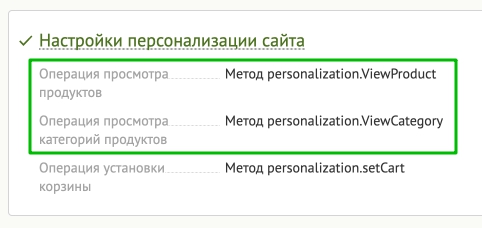
В таком случае действия просмотра страницы или категории в систему приходить не будут, однако, появится возможность настраивать таргетинг механик персонализации.
## Проверка правильности интеграции для любого из трех вариантов
Для проверки, что данные передаются корректно, в консоли браузера можно исполнить следующую команду:
```javascript
mindbox("personalization.invokeWithPageData", pd => console.log(pd));
```
В ответе будет указан тип страницы: продукт или категория, а также ID этого продукта или категории. Если информация не совпадает с тем, что видит пользователь на фронтенде сайта, то необходимо проверить правильность интеграции.
## 3\. Установите операции отслеживания корзин
Есть три варианта интеграции для трех разных случаев:
* данные об установке списка корзины ещё **не** передаются в Mindbox
* данные об установке списка корзины уже передаются в Mindbox с фронтенда сайта с помощью JavaScript SDK Mindbox
* данные о просмотрах страниц и категории уже передаются в Mindbox с бекенда сайта, из сторонней системы или при помощи шага "Продукт - Добавить в список"
Необходимо выбрать **один** тип интеграции, который подходит под ваши условия и **выполнить только его**.
## 3.1. Данные о составе корзин ещё **не** передаются в Mindbox
С фронтенда сайта с помощью [JavaScript SDK Mindbox](https://developers.mindbox.ru/docs/%D1%82%D1%80%D0%B5%D0%BA%D0%B5%D1%80) при изменении состава корзины (добавлении или удалении продуктов из нее) необходимо вызывать операцию с шагом **Продукт - Установить список** ([подробнее](https://developers.mindbox.ru/docs/prodlistactionjson)) **передавая в нее полный актуальный состав корзины**.
В таком случае в Mindbox будет передаваться состав корзины, который также можно использовать для таргетинга механик персонализации.
Далее в настройках точки интеграции необходимо выбрать операцию, которая отвечает за установку списка корзины:
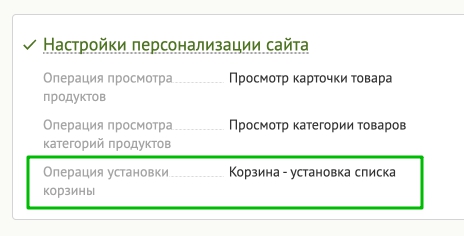
## 3.2. Данные о составе корзин уже передаются в Mindbox с фронтенда сайта с помощью JavaScript SDK Mindbox
Необходимо только выбрать в настройках точки интеграции необходимо выбрать операцию, которая отвечает за установку списка корзины:
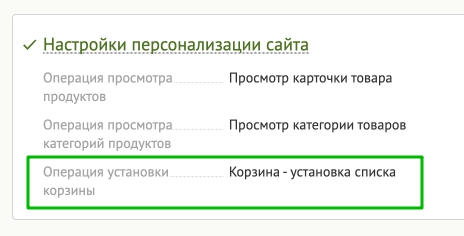
## 3.3. Данные о составах корзин уже передаются в Mindbox с бекенда сайта или из сторонней системы
**Никакие новые операции на проекте для использования этого типа интеграции на проекте заводить не нужно.**
Для того, чтобы использовать состав корзины для таргетинга, но при этом не дублировать действия в системе, необходимо при любом изменении состава корзины вызывать в трекере следующий метод со **списком всего актуального состава корзины**:
```javascript
mindbox("personalization.setCart", {
data: {
productList: [
{
product: {
ids: {
<Идентификатор>: '<Значение идентификатора продукта>'
}
},
customFields: {
<Идентификатор>: '<Значение идентификатора дополнительного поля>'
},
count: <Количество товара>,
pricePerItem: <Цена за единицу товара>,
priceOfLine: <Цена за линию>
}
]
}
});
```
Идентификатор продукта настраивается в системе Майндбокс.
Далее необходимо выбрать в настройках точки интеграции метод personalization.setCart для установки корзины:
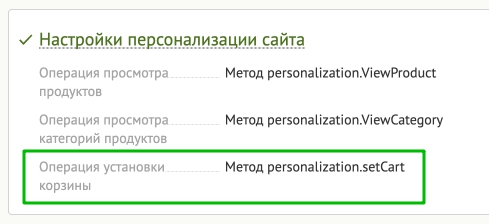
В таком случае действия установки корзины в систему приходить не будут, однако, появится возможность настраивать таргетинг механик персонализации.
## Проверка правильности интеграции для любого из трех вариантов
Для проверки, что данные передаются корректно, в консоли браузера можно исполнить следующую команду:
```javascript
mindbox("personalization.invokeWithPageData", pd => console.log(pd));
```
В ответе будет массив cart, в котором указан тот состав корзины, который используется для таргетинга. Если он не совпадает с тем, что видит пользователь на фронтенде сайта, то необходимо проверить правильность интеграции.
## 4\. Установка виджетов рекомендаций и встроенных блоков
Для отображения встроенного блока или виджета рекомендаций подставьте div-блок в нужное место на сайте.
```html title="Для встроенных блоков"
```
Рекомендации продукт-продукт и популярные в категории можно установить на страницы без передачи параметра data-popmechanic-argument если:
1. Операции просмотра продукта и категории не устаревшие и вызываются с фронтенда сайта с помощью Javascript SDK.
2. Операции отслеживания посещения страниц настроены по пункту 2.3 из этой статьи.
```html title="Для рекомендации товар-товар (Похожие товары, Сопутствующие товары итд):"
```
```html title="Для рекомендации Популярные в категории:"
```
```html title="Для Персональных рекомендаций:"
```
```html title="Для рекомендаций Популярные товары, Новинки итд"
```
## 4\. Как получить код виджета рекомендаций или встроенного блока
Для получения кода виджета или встроенного блока необходимо на странице механики найти блок "Место отображения" и скопировать его.
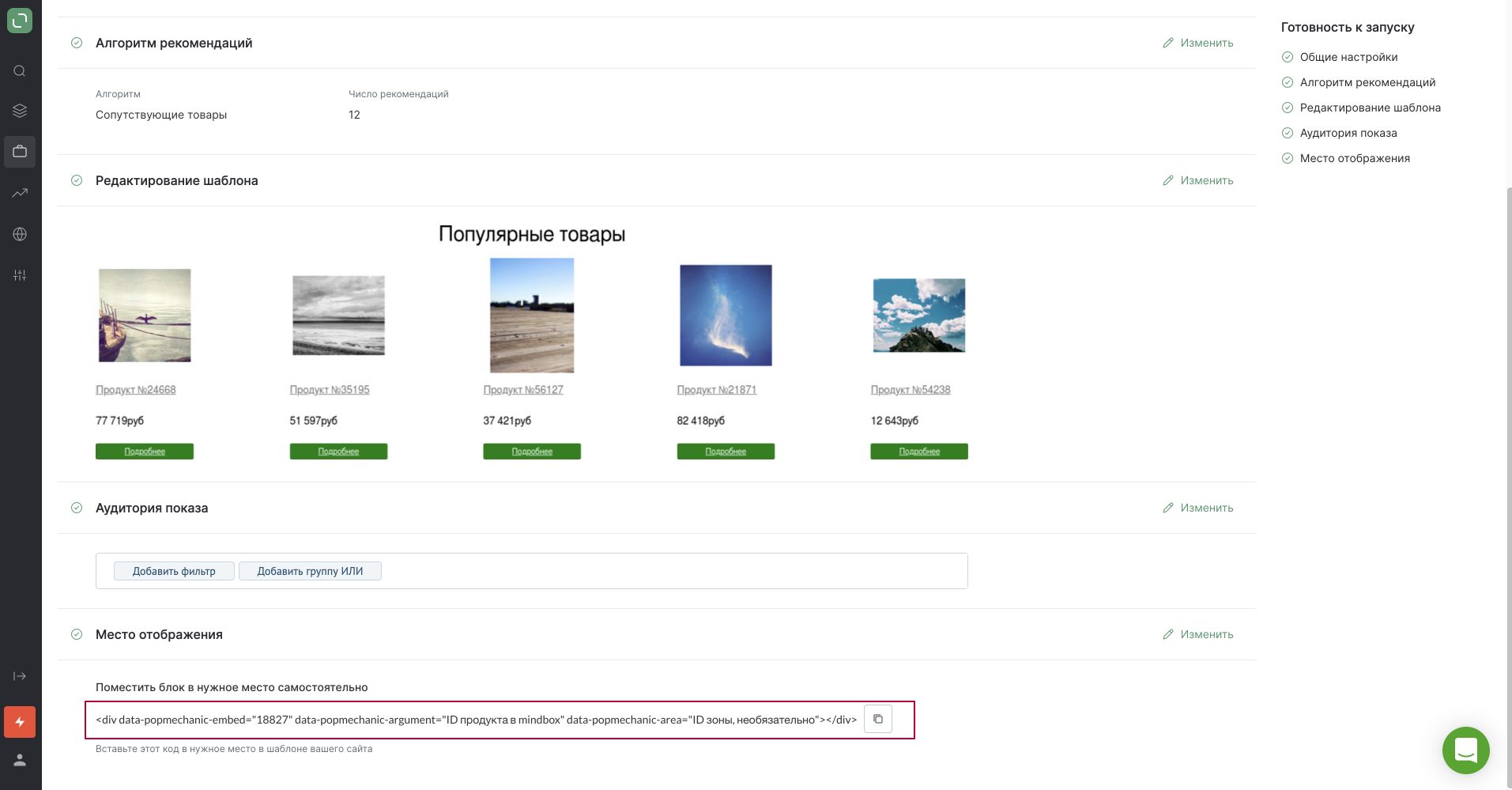
## Если сайт работает как SPA (сменяет страницы без перезагрузки)
Перед трекером Mindbox нужно добавить тег:
```javascript
```
После смены страницы нужно вызывать в JS:
```javascript
window.PopMechanic && window.PopMechanic.update && window.PopMechanic.update()
```
## Устаревшая интеграция \[только для справки, сейчас не применяется]
**Скрипт персонализации сайта**
NNN - уникальный id проекта
```javascript
```
**Передача данных о текущей странице**
Для идентификации текущей страницы необходимо передавать следующие данные в теле страницы:
```javascript
window.PopMechanicPageData = {
type: "product" // "category"/"checkout"/"info"/"personal",
// если это страница продукта
product: {
id: идТовара,
price: ценаТовара,
priceWithDiscount: ценаТовараСоСкидкой,
name: имяТовара,
pictureUrl: адресКартинки,
brand: названиеБренда,
brandId: идБренда,
hasDiscount: true/false, //true - со скидкой, false - без
category: названиеКатегории,
categoryId: идКатегории,
},
// если это страница категории
category: {
id: идКатегории,
name: имяКатегории,
},
};
```
Для проверки есть команда, которую можно ввести в консоль на сайте: PopMechanicPageData
**Передача данных корзины клиента**
На все страницы сайта нужно добавить такой JS-код, когда есть продукты в корзине с данными из корзины. Если корзина пустая, то необходимо передавать пустой список продуктов и нулевую стоимость.
```javascript
window.PopMechanicCartData = {
total: суммарнаяСтоимость,
totalWithDiscount: суммарнаяСтоимостьСоСкидками,
products: [
{
id: идТовара,
price: ценаТовара,
priceWithDiscount: ценаТовараСоСкидкой,
name: имяТовара,
quantity: количествоТовара,
pictureUrl: адресКартинки,
url: адресТовара,
brand: названиеБренда,
brandId: идБренда,
hasDiscount: true/false, //true - со скидкой, false - без
category: названиеКатегории,
categoryId: идКатегории
},
]
}
```
Для возможности реагирования на добавление в корзину нужно добавить следующий код в добавление продукта в корзину:
```javascript
window.PopMechanicAddToCart && window.PopMechanicAddToCart
(
{
id: идТовара,
price: ценаТовара,
priceWithDiscount: ценаТовараСоСкидкой,
name: имяТовара,
quantity: количествоТовара,
pictureUrl: адресКартинки,
url: адресТовара,
brand: названиеБренда,
brandId: идБренда,
hasDiscount: true/false, //true - со скидкой, false - без
category: названиеКатегории,
categoryId: идКатегории
}
);
```
Перед реагированием на добавлению в корзину нужно еще раз вызвать переменную window\.PopMechanicCartData для актуальной информации.
Для проверки есть команда, которую можно ввести в консоль на сайте: PopMechanicCartData
Если консоль отвечает ошибкой, значит интеграции с кодом персонализации сайта нет:

# Лояльность
## Глоссарий
* **Операция** - это сервис, который по API вызывает Mindbox и обрабатывает данные в необходимом формате. Операции находятся на каждом проекте в разделе “**Кампании-Операции**”.
* **Шаг операции** - это определённый этап метода обработки данных. Из шагов операции складывается целая операция. Настроить шаги операции можно, перейдя в **описание** конкретной операции и нажав “**Редактировать**” или создав новую. Пример - набор шагов [расчёта скидок перед продажей](https://developers.mindbox.ru/docs/preorder).
* **Контракт операции** - это код в формате JSON или XML, который поэтапно собирает все необходимые данные для их дальнейшей обработки. Каждая единица информации кладётся в свой параметр. При выполнении операции появляется ответ со своим контрактом, состоящим из результата обработки данных. Каждая единица информации в ответе операции также кладётся в свой параметр.
* Операция может быть произведена успешно (со статусом Success), а может выдать ошибку по разным причинам. Подробно про стандартные ошибки сервиса можно прочитать [тут](https://developers.mindbox.ru/docs/error_processing).
* **Авторизованный покупатель** - покупатель, прошедший процесс **авторизации**, то есть подтвердивший одним из способов - например, через диктовку кода из смс - что он и есть тот самый клиент, зарегистрированный в нашей базе.
* **Неавторизованный покупатель** - покупатель, не предоставивший подтверждение в процессе **авторизации**. Например покупатель, назвавший на кассе номер телефона, но не подтвердивший его через смс.
* **Анонимный покупатель** - покупатель, не прошедший процесс **авторизации** по какой-либо причине.
* **Как изменить состав уже сохранённого заказа** - для изменения состава уже созданного заказа необходимо снова передать [Создать или обновить заказ](https://developers.mindbox.ru/docs/create-order-with-processing) с идентификатором заказа, который вы хотите изменить. При этом важно не забыть обновить стоимость заказа - для этого нужно вызвать операцию пречека с обновлённым составом и возвращённую стоимость подставить в бегин.
* **Синхронный вызов операции** - это вызов, выдающий ответ на запрос к сервису моментально, без дополнительной обработки. Например, это операции, позволяющие выводить информацию по клиенту в его личный кабинет.
* **Асинхронный вызов операции** - это вызов, отвечающий на запрос к сервису с определённым временным лагом, требующий дополнительной обработки. Такие вызовы создают меньшую нагрузку на систему, чем синхронные, и снижают вероятность перегруза.
* **Арбитраж промоакций** - это иерархическая система между промоакциями в Mindbox, устанавливающая, в какой последовательности промоакции должны применяться к заказам, какие из них могут работать вместе, а какие исключают друг друга. Дерево арбитража можно посмотреть на любом проекте в разделе “Кампании - Промоакции”.
* **Публичная промоакция** - промоакция, которая действует для всех клиентов магазина, независимо от их принадлежности к той или иной группе.
* **Персональная промоакция** - это промоакция, распространяющаяся только на клиентов, обладающих определённым рядом характеристик.
* **Демо-режим** - это пробный режим программы лояльности, бесплатный для клиента. Поддерживает до 3000 вызовов API-методов расчета и создания заказа в сутки.
## Процессинг на кассе
В Mindbox действует **принцип распределённой транзакции**. Это означает, что создание заказа происходит не в 1 этап, а в несколько: это позволяет снять определённые системные риски.
**Этапы создания заказа:**
* **Precheck или расчёт стоимости заказа перед продажей** - это этап, на котором клиент сможет получить точную стоимость своего заказа с учетом всех возможных скидок и желаемых балльных списаний.
* **Create или создать или обновить заказ** - это этап, на котором в Mindbox передаётся информация о том, что у клиента создаётся новый заказ, он появляется в системе. Стоимость заказа соответствует стоимости, возвращённой на этапе пречека.
## Precheck - расчет скидок перед продажей
На кассе перед пробитием чека вызывается сервис [пречека](https://developers.mindbox.ru/docs/preorder), который возвращает пересчитанные цены заказа с информацией по скидкам покупателя: промокодам, балансу баллов (и т.д.). Сервис должен вызываться при любом изменении чека: при изменении состава, способа оплаты и других свойств.\
Сервис может разделить одну позицию заказа на несколько из-за особенностей распределения применённых скидок, а также начисленных и списанных баллов между продуктами. Касса должна корректно обработать такую ситуацию.
Если с вызовом пречека возникли проблемы, чек должен проводиться по базовым ценам с учетом локальных скидок на кассе, без возможности потратить баллы, использовать промокод, купить или оплатить заказ подарочной картой.
## Create - создать или обновить заказ
Перед печатью чека в магазине вызывается [сервис создания или обновления заказа](https://developers.mindbox.ru/docs/create-order-with-processing), который проверяет доступность скидок покупателя на текущий момент.\
Если с момента вызова пречека изменилась стоимость чека (например, закончилась промоакция), сервис вернет специальный статус **PriceHasBeenChanged**. В этом случае нужно **заново вызвать пречек**, чтобы пересчитать цены.
При успешном ответе сервис использует в заказе промокоды, подарочные карты и бонусные баллы покупателя.
Если с вызовом сервиса начала транзакции возникли проблемы, чек должен проводиться по базовым цен с учетом локальных скидок на кассе, без возможности потратить баллы, использовать промокод, купить или оплатить заказ подарочной картой. Такой чек должен быть передан в Mindbox с помощью сервиса отложенного передачи чека.
## Возврат продуктов
Возврат заказа можно осуществить двумя способами:
* Через админку Mindbox - просто нажать на многоточие у действия сохранения заказа и выбрать "**Отменить заказ**";
* Через смену статуса позиций - **вызвать операцию, которая поменяет статус позиций заказа**, подходит как для возврата заказа целиком, так и для возврата его отдельных позиций.
В случае возврата продукта нужно вызвать сервис изменения статуса позиции заказа. Операция принимает **идентификатор заказа, идентификатор позиции заказа, идентификатор продукта** для определения продукта, который нужно вернуть. Также необходимо указать **количество** возвращаемых продуктов и **статус**, в который они переходят - например, "Returned". Если сервис просит указать идентификатор позиции, в которой находился возвращаемый продукт, лучше указывать **lineNumber**, а не **lineId**.
Сервис должен вызываться асинхронно и не влиять на работу кассового ПО.
## Отложенная передача чека
Если в момент проведения транзакции не получается вызвать сервисы Mindbox (либо из-за проблем с интернетом на кассовом аппарате, либо из-за недоступности Mindbox), нужно провести чек без скидок Mindbox, но с локальными скидками на кассе, если таковые имеются. При этом необходимо обеспечить очередь запросов со стороны кассы, чтобы передать информацию о заказе в Mindbox с помощью сервиса [сохранения отложенного чека](https://developers.mindbox.ru/docs/processing-offline-order). После исправления проблемы заказ сохранится в Mindbox и при необходимости потребителю будут начислены бонусные баллы.
## Данные покупателя на кассе
Продавец на кассе сможет:
* авторизовать покупателя через код подтверждения по смс
* [найти покупателя по ФИО или любому идентификатору](https://developers.mindbox.ru/docs/get-customer-data) (емэйлу, телефону, номеру карты и тд)
* [просмотреть личные данные покупателя](https://developers.mindbox.ru/docs/get-discount-card-details)
* [получить рекомендации к заказу](https://developers.mindbox.ru/docs/get-popular-products)
* [подсказать доступные промоакции для покупателя](https://developers.mindbox.ru/docs/get-customer-bonus-balance)
* [просмотреть список продуктов](https://developers.mindbox.ru/docs/get-customer-product-list) покупателя на сайте или в мобильном приложении (корзина, избранное, интересующие продукты)
## Работа с лояльностью покупателя
Менеджер в магазине:
* [выдать карту](https://developers.mindbox.ru/docs/customer-card-activation)
* [актировать или заблокировать карту](https://developers.mindbox.ru/docs/change-card-status-at-pos)
* [заменить карту](https://developers.mindbox.ru/docs/replace-card)
* [отредактировать личные данные ](https://developers.mindbox.ru/docs/userredxml)
* [начислить баллы](https://developers.mindbox.ru/docs/update-customer-bonus-account)
## Загрузка исторических данных
Нужно загрузить
* [пул промокодов](https://developers.mindbox.ru/docs/bulk-import-promocode-pools-v3)
* [пул дисконтных карт](https://developers.mindbox.ru/docs/bulk-import-discount-card-pool-v3)
* [пул подарочных карт](https://developers.mindbox.ru/docs/bulk-import-gift-card-pool-v3).
При переносе существующей программы лояльности нужно:
* [загрузить покупателей](https://developers.mindbox.ru/docs/customers-import-v3)
* [историю их чеков](https://developers.mindbox.ru/docs/retailorder-import-v3)
* [статусы дисконтных карт](https://developers.mindbox.ru/docs/bulk-import-discount-card-statuses-v3)
---
## Document: /page/webpush
URL: /page/webpush
# Вебпуши
## 1. Подготовка к интеграции
* Проверьте, что сайт на https и на нём установлен [трекер](https://developers.mindbox.ru/docs/%D1%82%D1%80%D0%B5%D0%BA%D0%B5%D1%80) .
* Воспользуйтесь [инструкцией](https://developers.mindbox.ru/docs/%D0%BF%D0%BE%D0%BB%D1%83%D1%87%D0%B5%D0%BD%D0%B8%D0%B5-firebase-%D0%BA%D0%BB%D1%8E%D1%87%D0%B5%D0%B9-%D0%B4%D0%BB%D1%8F-%D0%BE%D1%82%D0%BF%D1%80%D0%B0%D0%B2%D0%BA%D0%B8-%D0%B2%D0%B5%D0%B1%D0%BF%D1%83%D1%88%D0%B5%D0%B9), чтобы завести проект в Firebase для отправки вебпушей, и настройте отправку пушей на сайт в интерфейсе Mindbox.
* Получите Sender Id на своем проекте Firebase, чтобы использовать для интеграции на сайте.
## 2. Установите Service Worker на сайте
:::warning{title="Ограничение на количество Service Worker (SW)"}
Несколько SW в одной области сайта, или scope, не поддерживается на уровне технологии (RFC).\
Например, если ваш сайт реализует поддержку PWA (progressive web apps), то SW от PWA будет перерегистрировать SW Mindbox, если регистрировать оба SW в одном scope.
Для такой интеграции следует регистрировать SW Mindbox в scope отличном от того, где регистрируется SW сайта. Примеры рекомендуемой интеграции есть на первой вкладке в **шаге 3**.
:::
Нужно установить SW, чтобы ваши пользователи могли подписываться на уведомления и получать вебпуши.
Для этого разместите в корне или в другой директории сайта файл mindbox-services-worker.js.
```javascript
importScripts("https:///scripts/service-worker.js");
```
:::info{title="Domain API Mindbox"}
Это домен, по которому будет происходить обращение в API Mindbox.
Чтобы получить нужный домен для вашего проекта, сделайте следующее:
1. Откройте админку проекта.
2. Перейдите в операции (Кампании - Список кампаний - Операции).
3. Откройте любую операцию.
4. Нажмите «Посмотреть описание».
5. Возьмите домен из URL из спецификации операции.

Не передавайте в этом поле адрес административного раздела
:::
:::warning{title="Проверьте результат"}
Файл должен быть доступен по адресу и не быть закрыт редиректами.\
Должно получиться вот так, если файл будет в корне: site.ru/mindbox-services-worker.js
:::


## 3. Доработайте трекер Mindbox на сайте
Найдите где размещен код трекера Mindbox. Он может быть размещен прямо в html коде сайта, контейнере GTM или в отдельной папке.
Внесите в него следующие изменения.
Рекомендуем первые два способа, в которых путь размещения файла SW и scope совпадают и расположены в корне или в другой области сайта.
:::warning{title="Для сайтов, созданных с помощью конструкторов."}
Потребуется разместить файл SW не в корне сайта и регистрировать SW в scope, совпадающим с областью размещения файла или ниже. Для этого воспользуйтесь способом из первой вкладки ниже.
:::
Для всех сайтов, в т.ч для PWAУстановка SW и scope в корне сайтаУстановка SW в корне со scope не в корнеУстановка SW не в корне со scope в области выше
```javascript
// Файл SW и scope SW не в корне и совпадают
// Необходимо установить значение для параметра serviceWorkerScope,
// совпадающее со значением области размещения файла SW serviceWorkerPath
mindbox = window.mindbox || function() { mindbox.queue.push(arguments); };
mindbox.queue = mindbox.queue || [];
// mindbox('create'); нужно заменить на следующее
mindbox('create', {
// ... прочие настройки
serviceWorkerPath: "/webpush/mindbox-services-worker.js",
serviceWorkerScope: "/webpush/"
});
// нужно добавить скрипт инициализации модуля веб-пушей
mindbox("webpush.create");
```
```javascript
// Файл SW и scope SW в корне сайта
mindbox = window.mindbox || function() { mindbox.queue.push(arguments); };
mindbox.queue = mindbox.queue || [];
// mindbox('create'); нужно заменить на следующее
mindbox('create', {
// ... прочие настройки, если есть
});
// нужно добавить скрипт инициализации модуля веб-пушей
mindbox("webpush.create");
```
```javascript
// Файл SW в корне, scope SW не в корне
// Необходимо установить значение для параметра serviceWorkerPath в корне,
// serviceWorkerScope может быть любым
mindbox = window.mindbox || function() { mindbox.queue.push(arguments); };
mindbox.queue = mindbox.queue || [];
// mindbox('create'); нужно заменить на следующее
mindbox('create', {
// ... прочие настройки
serviceWorkerPath: "/mindbox-services-worker.js",
serviceWorkerScope: "/your-scope/"
});
// нужно добавить скрипт инициализации модуля веб-пушей
mindbox("webpush.create");
```
```coffeescript
// Файл SW не в корне, scope SW выше области размещения файла SW
// Если значение serviceWorkerScope выше значения области размещения файла serviceWorkerPath,
// то тогда сервер сайта должен отдавать файл SW с заголовком Service-Worker-Allowed: “/”
mindbox = window.mindbox || function() { mindbox.queue.push(arguments); };
mindbox.queue = mindbox.queue || [];
// mindbox('create'); нужно заменить на следующее
mindbox('create', {
// ... прочие настройки
serviceWorkerPath: "/shop/webpush/SW/mindbox-services-worker.js",
serviceWorkerScope: "/shop/"
});
// нужно добавить скрипт инициализации модуля веб-пушей
mindbox("webpush.create");
```
## 4. Начинайте собирать подписчиков
Для сбора подписчиков есть 2 пути:
* С помощью поп-апа
* С помощью других форм встроенных в страницы сайта
**Важно использовать один из этих способов, чтобы гарантировать показ системного окна браузера для сбора подписок во всех браузерах, например в Safari.**
Если вызывать системное окно браузера автоматически по тайм-ату, а не после клика пользователя в поп-апе или встроенном блоке, часть браузеров будет блокировать такое поведение: не получится собрать подписчиков и отправлять больше пушей.
## Сбор подписчиков с помощью попапа
При подключении модуля веб-пушей всем клиентам доступно **неограниченное кол-во попапов для сбора подписчиков без дополнительной платы**. Настройка делается в 3 простых шага. После согласия в попапе пользователю показывается системное окно для фиксации разрешения в браузере.
Алгоритм настройки
1. Заведите попап из доступных шаблонов **"Для push-подписки”**. Настройте внешний вид, условия показа и частоту всплывания. Подробнее про процесс настройки: [https://help.mindbox.ru/docs/подписка-на-web-push-уведомления](https://help.mindbox.ru/docs/подписка-на-web-push-уведомления)
2. Запустите попап.
Пример попапа для подписки на веб-пуши
Это рекомендованный способ сбора подписчиков для веб-пушей, потому что:
* вы можете показывать попап в нужный момент, когда клиент с большей вероятностью согласится получать уведомления
* поп-ап можно показывать несколько раз одному клиенту
* отклонения в этом поп-апе не учитывается браузером и не приведут к автоматической блокировке уведомлений от вашего сайта
## Сбор подписчиков с помощью форм встроенных в страницы сайта
Вы можете разместить на страницах сайта формы, которые будут собирать подписчиков на вебпуши. Например, это могут быть блоки после статей или в корзине.
Чтобы интегрировать эти формы с подпиской на вебпуши, надо разместить код, который вызывает системный попап подписки по клику на кнопку.
Пример реализации:
```javascript title="Подписка на пуши по клику на кнопку"
// выбрать кнопку, по клик по которой отслеживать
var myButton = document.querySelector(".some-class");
// по клику на кнопку вызывать функцию 'webpush.subscribe'
myButton.addEventListener("click", function () {
mindbox("webpush.subscribe", {
onGranted: function () {},
onDenied: function () {}
});
});
```
---
## Document: /page/webhook
URL: /page/webhook
# Вебхуки
Вебхуки — это механизм, с помощью которого можно вызывать произвольные `http`-сервисы при наступлении определённых событий.
**Например**:
* передать внешней системе, что нужно начислить баллы клиенту за брошенную корзину.
* поставить задачу в коллцентр о том, что нужно обзвонить неактивного клиента.
* передать статусы подписки клиента в учётную систему.
## Требования к веб-сервису
* **Поддерживаемые http-методы:** `GET`, `POST`, `PUT`, `PATCH` и `DELETE`
* **Поддерживаемые методы авторизации:** `Basic`, `Bearer`
* `URI` запроса, `http`-заголовки и тело запроса произвольные, при формировании доступен язык шаблонизатора.
* Если вызов отправляется на `https`-сервис, то этот сервис должен иметь валидный сертификат.
## Идемпотентность
Чтобы избежать повторной обработки вызова веб-сервисом (*например, повторных начислений баллов*), необходимо использовать вебхуки с ключом идемпотентности `${WebhookRequest.TransactionalId}`.
Идемпотентность работает следующим образом:
* сервис внешней системы возвращает код ответа `2xx Success` → вызов считается успешным и повторен не будет;
* сервис внешней системы не дает ответ в течение 30 секунд или возвращает ответы `5xx` или `429` → вызов повторится максимум 3 раза в течение 6 минут;
* сервис внешней системы возвращает другой ответ → вызов не повторяется.
## Логи
[Логи](https://help.mindbox.ru/docs/webhook-logs) всех отправок вместе с ответами хранятся на проекте 30 суток.
Также их можно [выгрузить по API](https://developers.mindbox.ru/docs/%D1%8D%D0%BA%D1%81%D0%BF%D0%BE%D1%80%D1%82-%D0%BB%D0%BE%D0%B3%D0%BE%D0%B2-%D0%B2%D0%B5%D0%B1%D1%85%D1%83%D0%BA%D0%BE%D0%B2).
## Примеры
```json title="Изменение статуса подписки"
https://www.yandex.ru/api/mindbox/unsubscribe?transactionId=${WebhookRequest.TransactionalId}
Content-Type: application/json
Authorization: Mindbox key="90zm16D6B58B42C"
{
"customer": {
"mindboxId": "${Recipient.Id}",
"email": @{if Recipient.Email != null} "${Recipient.Email}" @{else} "" @{end if},
"mobilePhone": @{if Recipient.MobilePhone != null} "${Recipient.MobilePhone}" @{else} "" @{end if},
"UserWebSiteId": @{if Recipient.CustomField.UserWebSiteId != null} "${Recipient.CustomField.UserWebSiteId}" @{else} "" @{end if}
},
"unsubscribedDateTimeUtc": "${WebhookRequest.DateTimeUtc}"
}
```
```xml title="Начисление баллов"
https://www.yandex.ru/api/mindbox/balance?transactionId=${WebhookRequest.TransactionalId}
Content-Type: text/xml
Authorization: Basic 0LzQsNC50L3QtNCx0L7QutGBOtC60YDRg9GC0L7QuQ==
${ Formatdatetime(WebhookRequest.DateTimeUtc,"s") }
${WebhookRequest.TransactionalId}${Recipient.AdditionalData.cardNumbers}Поощрение за отзывы на сайте
```
* [Как создать вебхук](https://help.mindbox.ru/docs/webhooks)
* [Как использовать ответы вебхуков в сценариях](https://help.mindbox.ru/docs/workflows-webhook-responses)






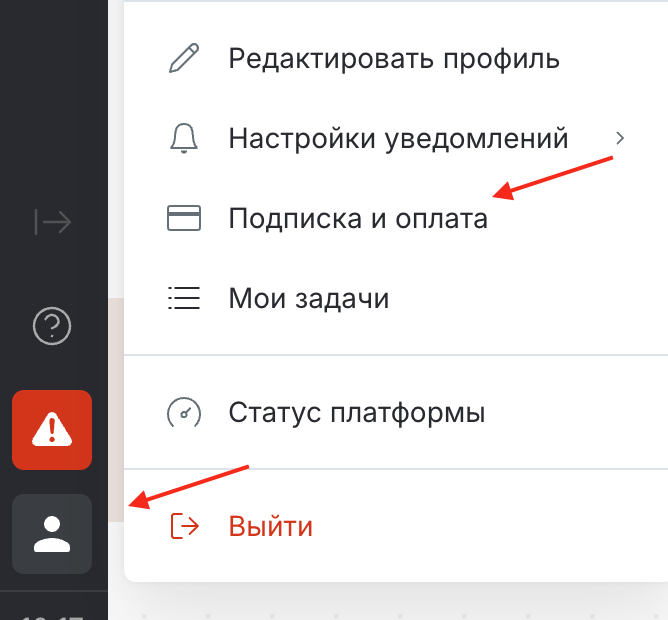 2. Подключите модуль

:::warning
Отображение механики можно проверить с помощью тестовой ссылки без подключение модуля.
:::
---
## Document: 3. Вызов операций для работы персонализации
URL: /docs/step-3-call-operations-for-personalization
# 3. Вызов операций для работы персонализации
Дополнительно вызывайте в трекере следующие методы, не создавая для этого отдельные операции.
Это позволит использовать данные о просмотрах и изменениях корзины для работы персонализации, не дублируя действия в системе.
* Для просмотра продукта
```javascript
mindbox("personalization.viewProduct", {
data: {
viewProduct: {
product: {
ids: {
"<Идентификатор>": "<Значение идентификатора продукта>"
}
}
}
}
});
```
* Для просмотра категории
```javascript
mindbox("personalization.viewCategory", {
data: {
viewProductCategory: {
productCategory: {
ids: {
"<Идентификатор>": "<Значение идентификатора категории>"
}
}
}
}
});
```
* Для корзины
```javascript
mindbox("personalization.setCart", {
data: {
productList: [
{
product: {
ids: {
<Идентификатор>: '<Значение идентификатора продукта>'
}
},
customFields: {
<Идентификатор>: '<Значение идентификатора дополнительного поля>'
},
count: <Количество товара>,
pricePerItem: <Цена за единицу товара>,
priceOfLine: <Цена за линию>
}
]
}
});
```
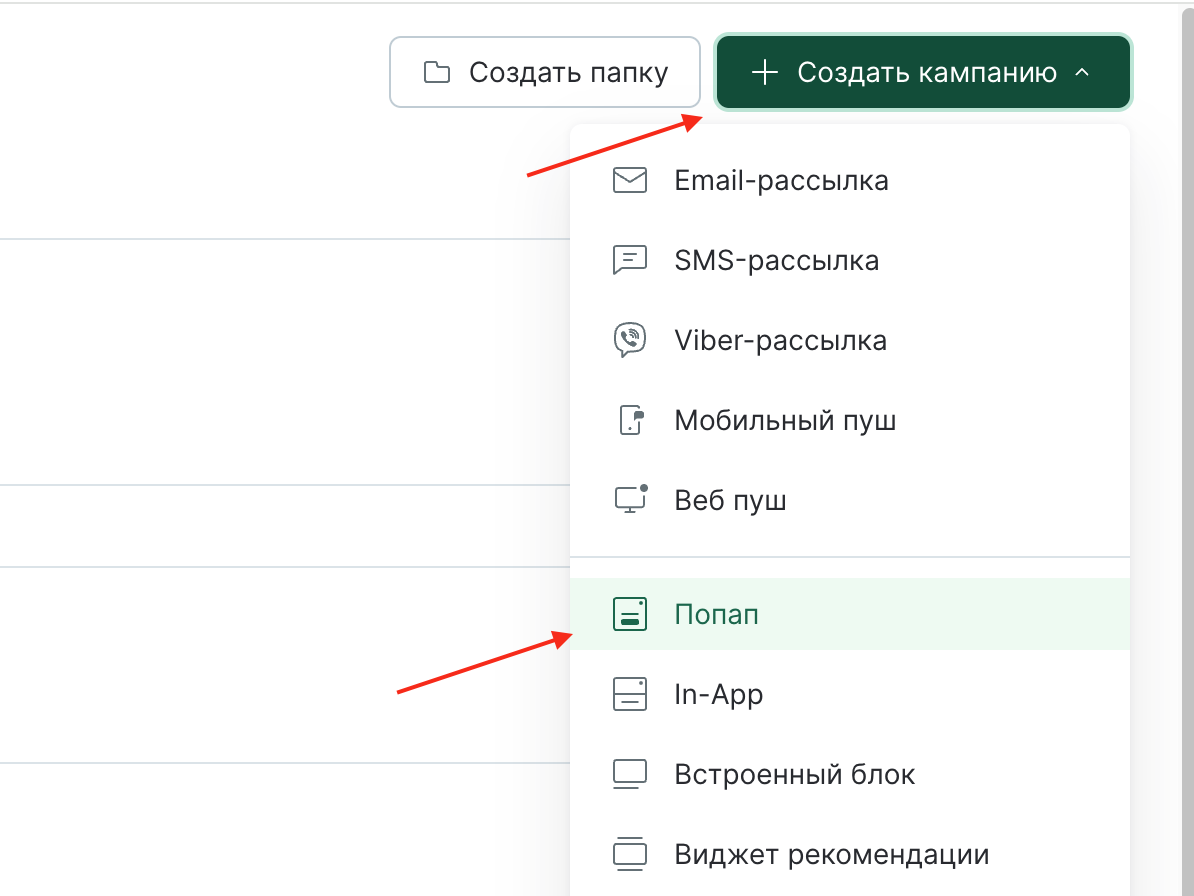 3. Выберите любой шаблон из списка и создайте из него попап, указав сайт, на котором должна работать персонализация
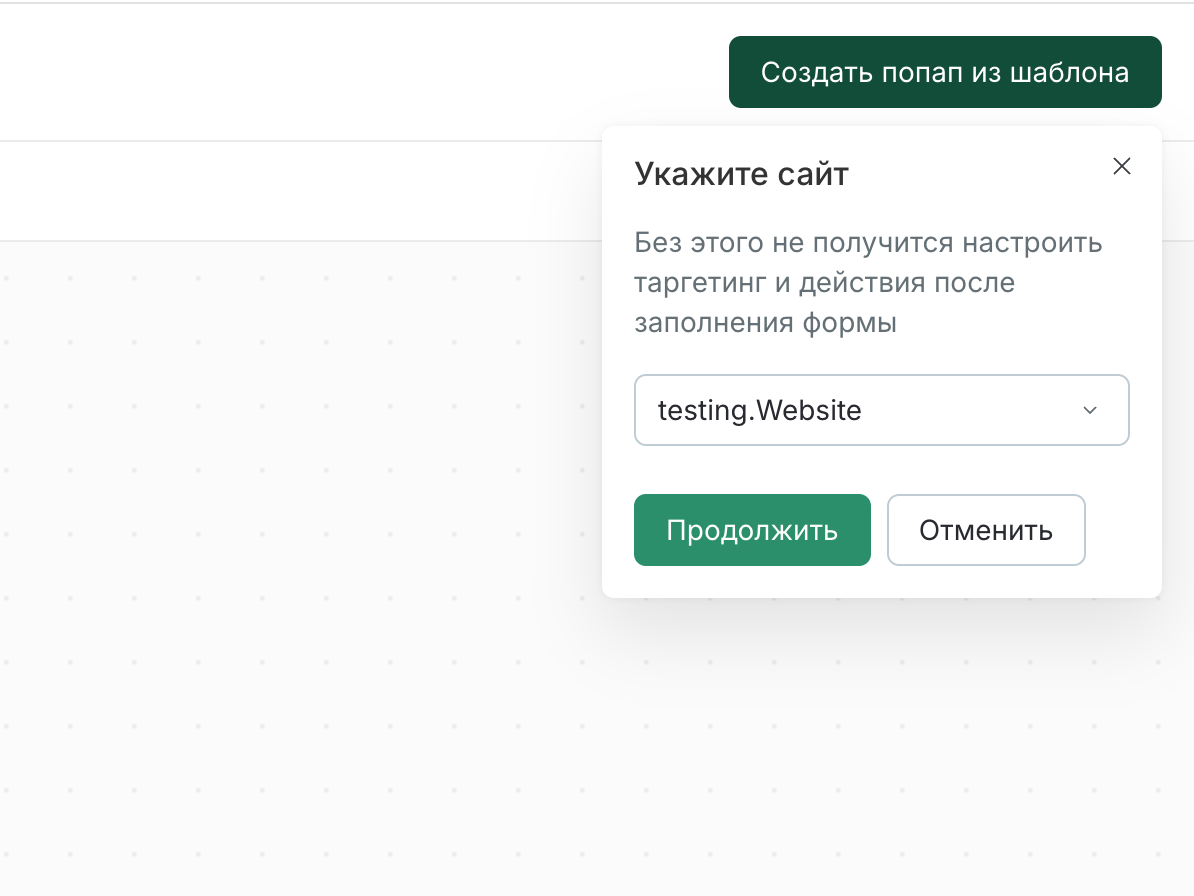 4. Подождите, пока трекер синхронизируется со списком кампаний
Это может занять несколько часов.\
Для ускорения можно воспользоваться комбинацией клавиш CTRL+F5 или CMD+SHIFT+R на странице вашего сайта.
---
## Document: 2. Вызов операций с помощью JavaScript SDK Mindbox
URL: /docs/step-2-call-operations-with-javascript-sdk
# 2. Вызов операций с помощью JavaScript SDK Mindbox
Вызывайте созданные операции с фронтенда сайта с помощью JavaScript SDK Mindbox.
Важно вызывать операции при каждом событии просмотра продукта и категории, а также при каждом обновлении состава корзины.
При обновлении состава корзины в операции нужно передавать полный, актуальный состав.
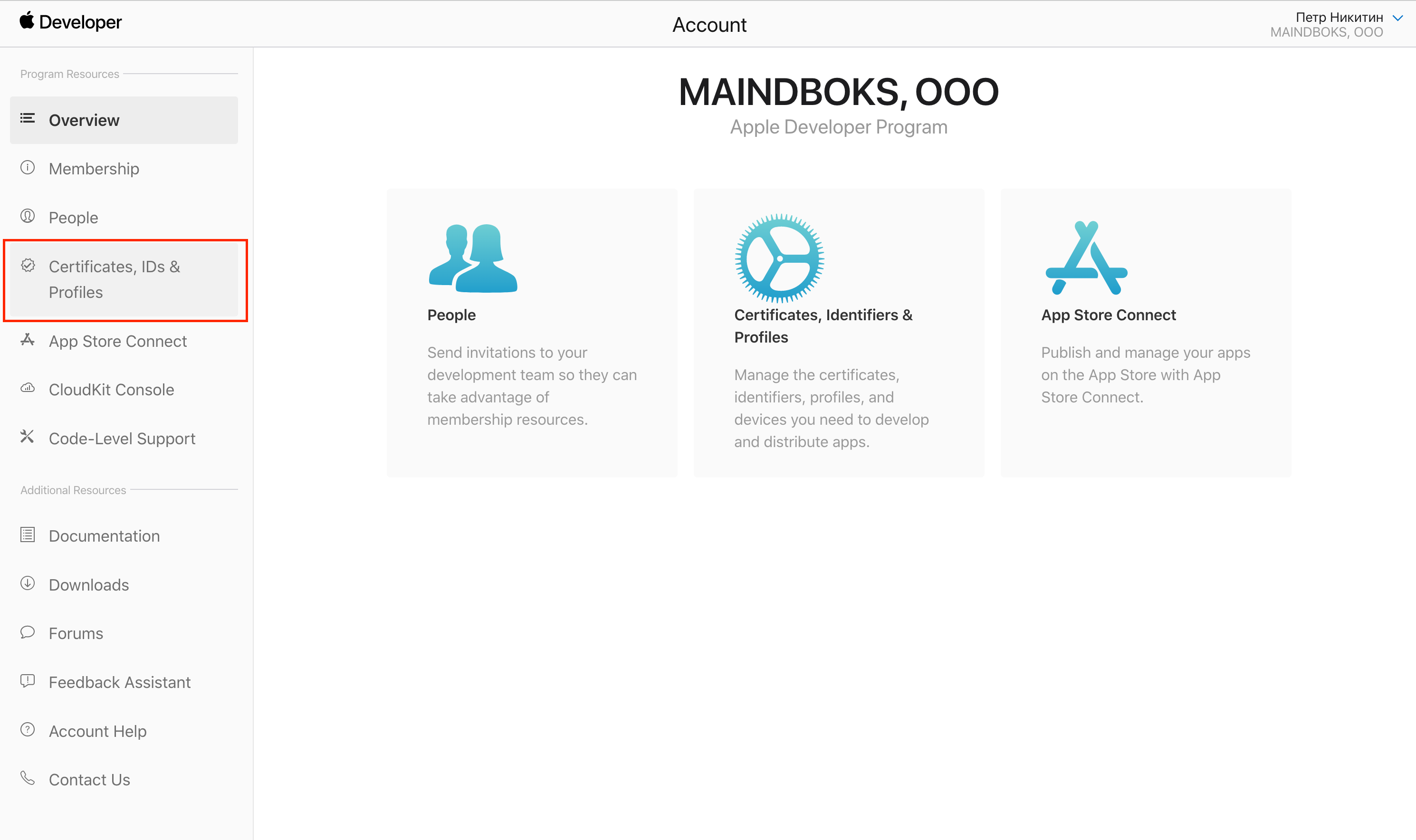
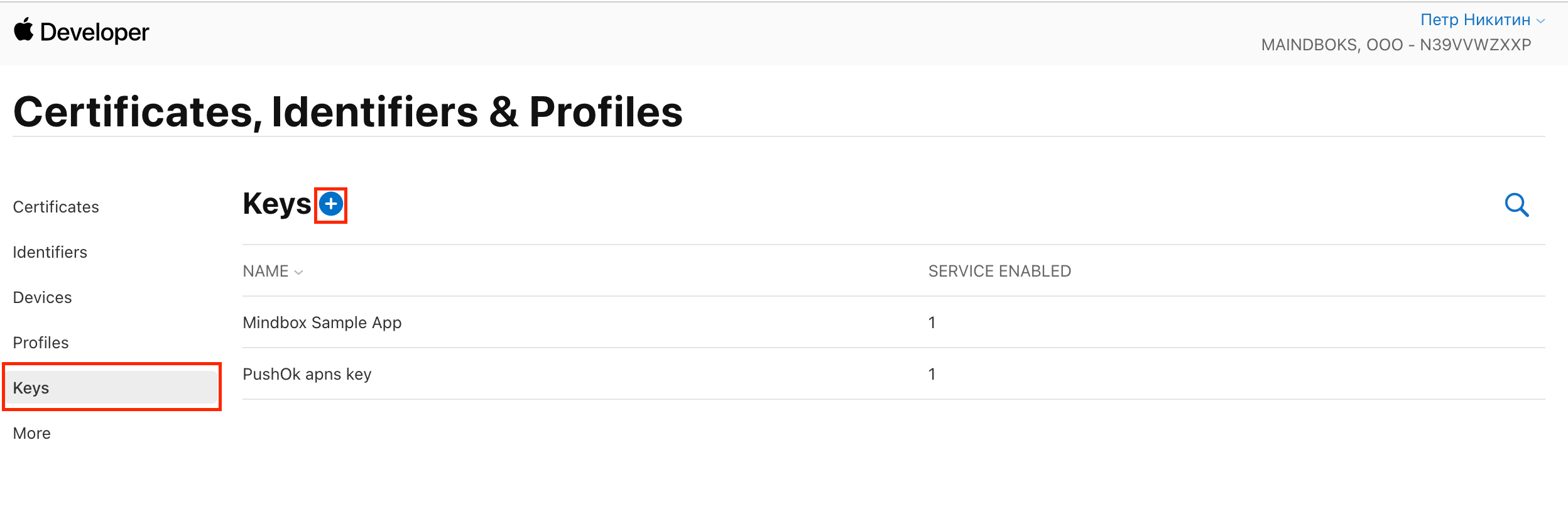
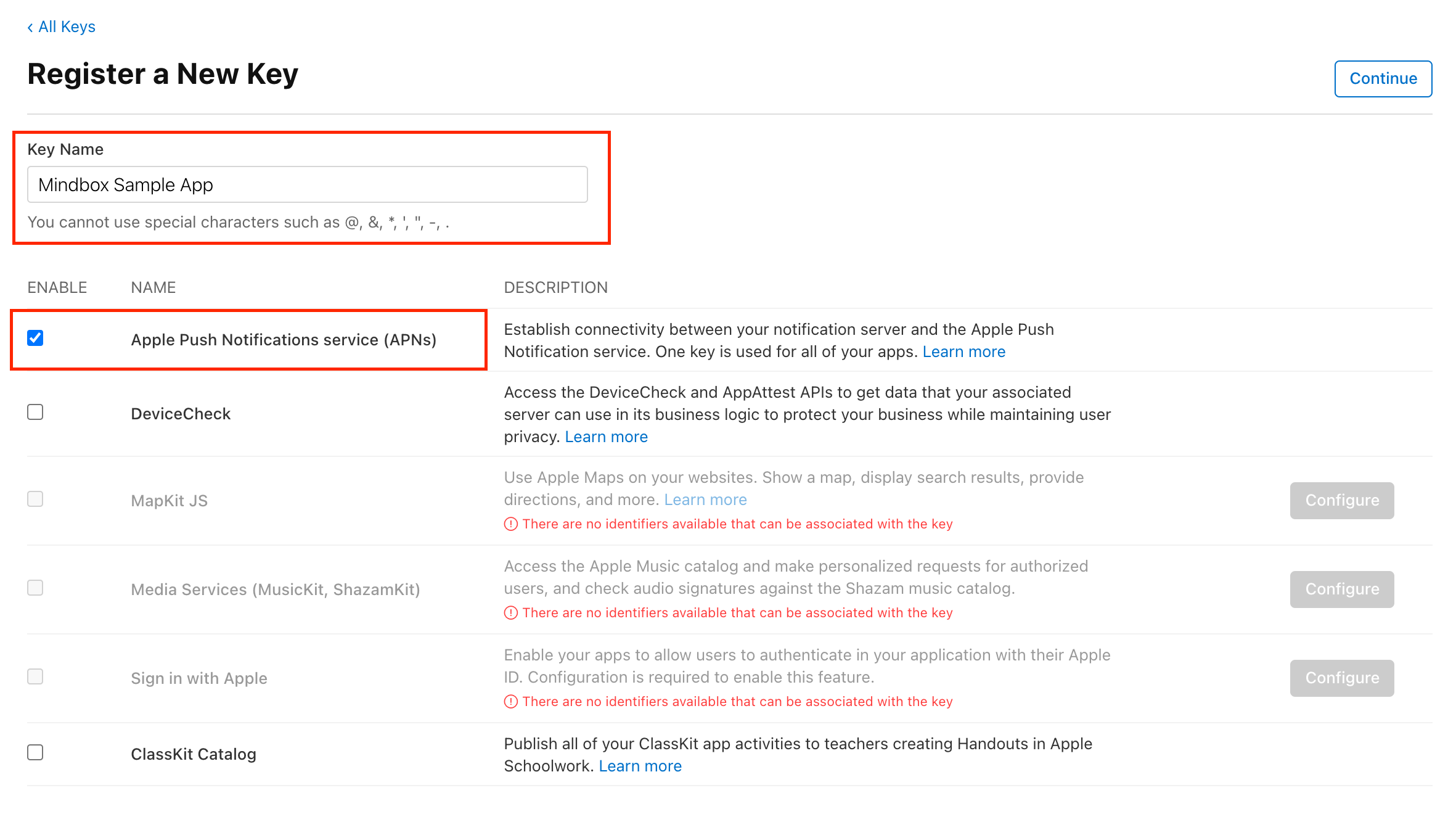
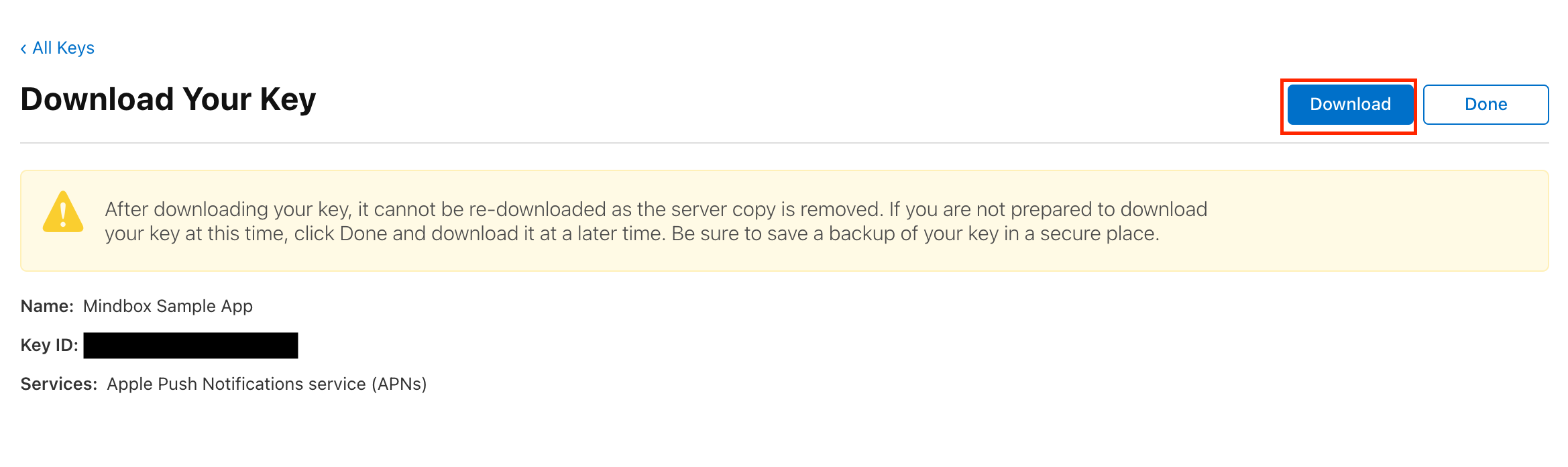
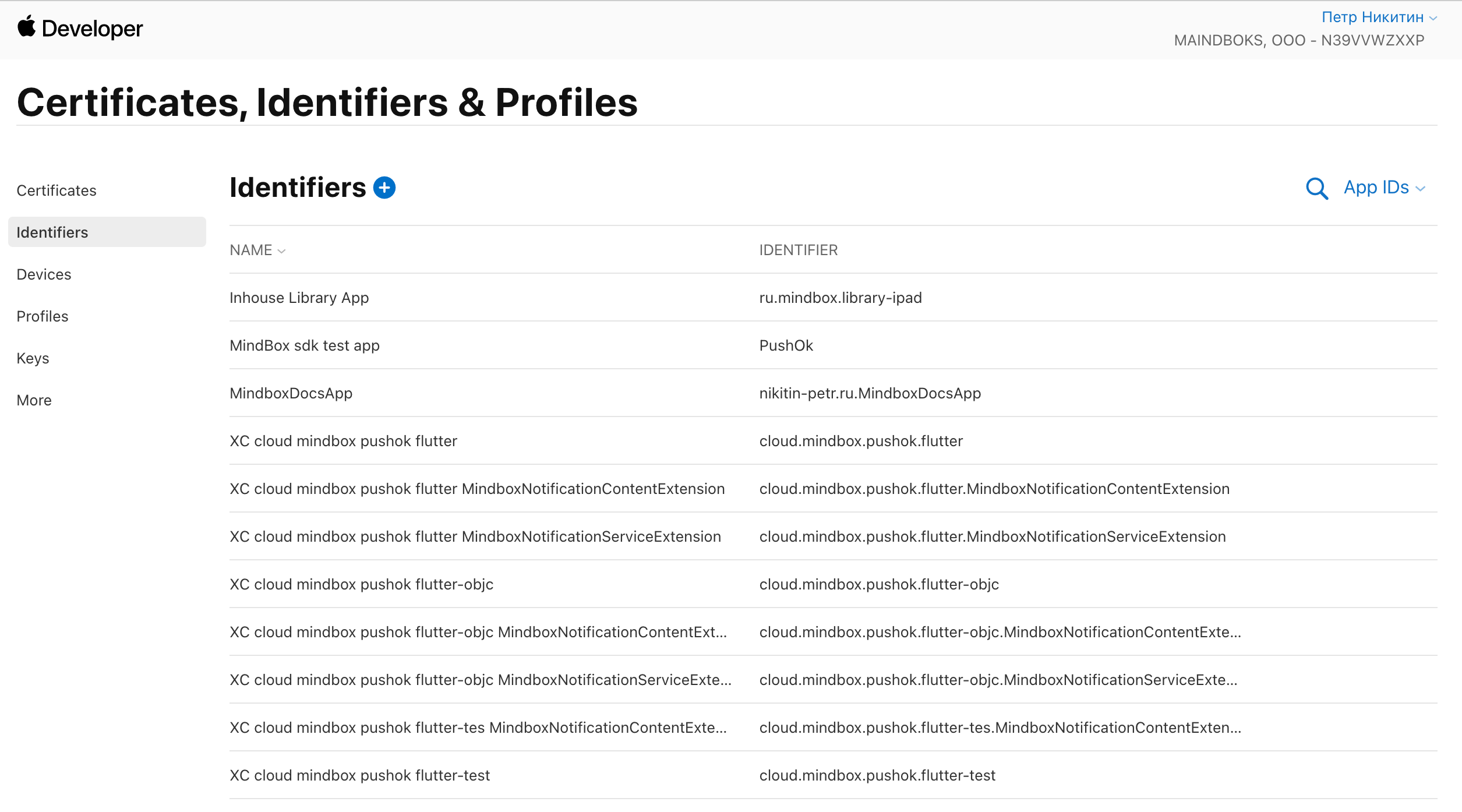
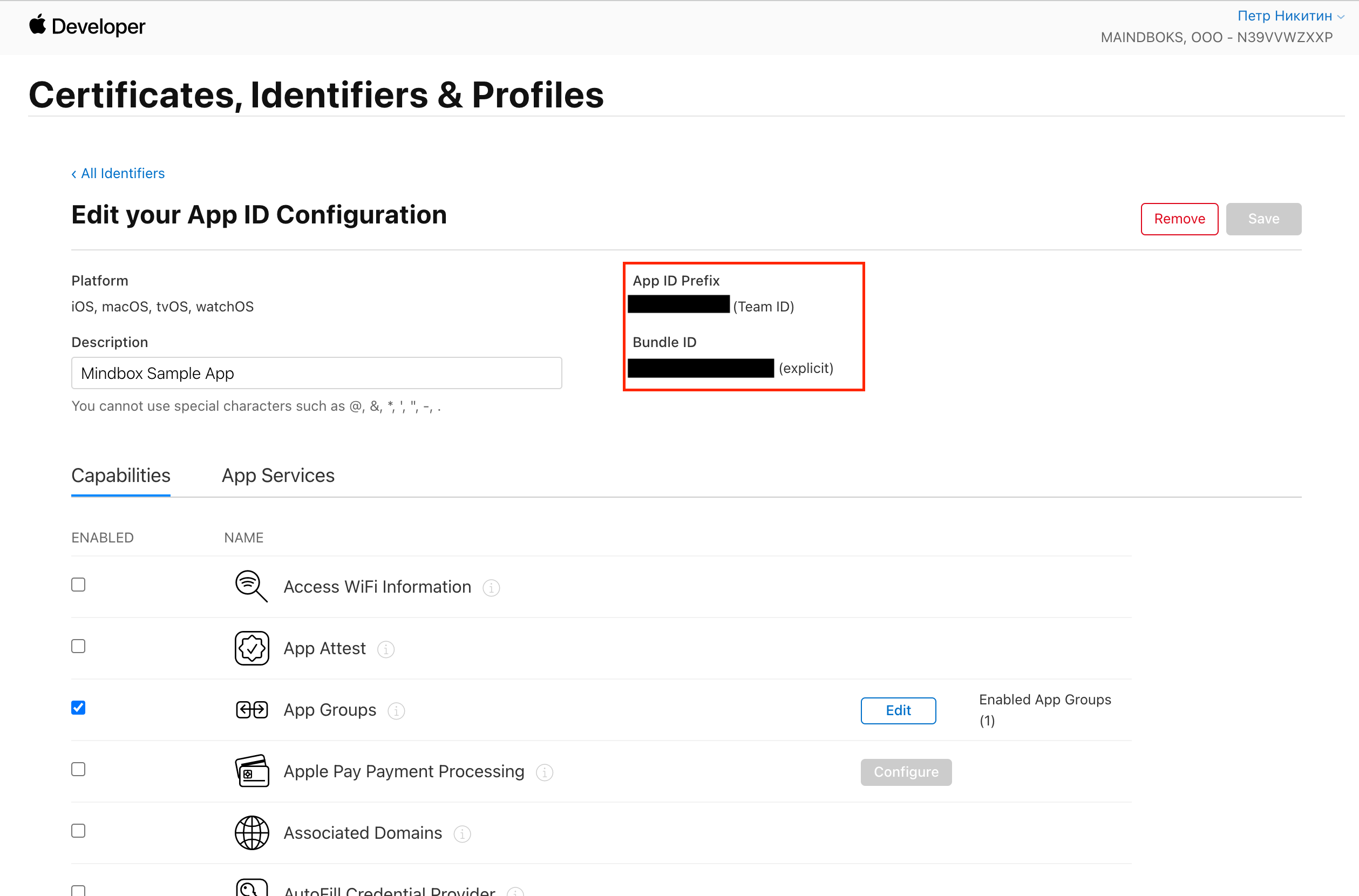
 ---
**Инструкция:**
1. Откройте ваш проект в Xcode
2. Перейдите в `File → Add Package`
3. Вставьте URL репозитория Mindbox SDK:
[https://github.com/mindbox-cloud/ios-sdk](https://github.com/mindbox-cloud/ios-sdk)
4. Выберите версию SDK
5. Выберите ваш `Main Target` и нажмите `Add Package`
 **1. Установка Cocoapods**
Если вы в первый раз работаете с Cocoapods, то советуем ознакомиться с подробной инструкцией на [официальном сайте](https://guides.cocoapods.org/using/getting-started.html)
**2. Настройка Podfile**
Добавьте в `Podfile` репозиторий подов Mindbox, основной репозиторий CocoaPods и под `Mindbox`:
```ruby title="Ruby"
source 'https://github.com/mindbox-cloud/Specs.git'
source 'https://cdn.cocoapods.org/'
use_frameworks!
target '
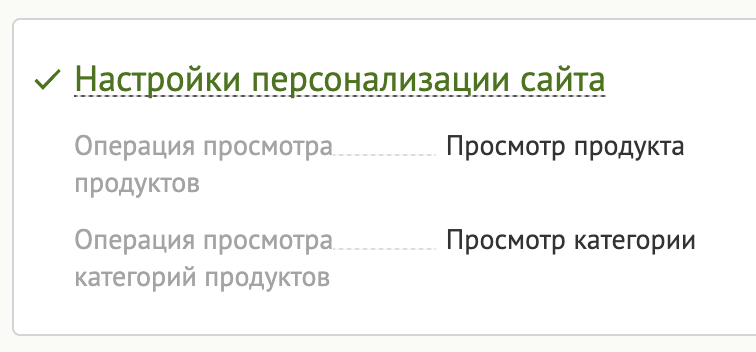 ## 2.2. Данные о просмотрах страниц и категорий уже передаются в Mindbox с фронтенда сайта с помощью JavaScript SDK Mindbox
Необходимо только выбрать в настройках точки интеграции те операции, которые отвечают за просмотр продуктов и категорий:
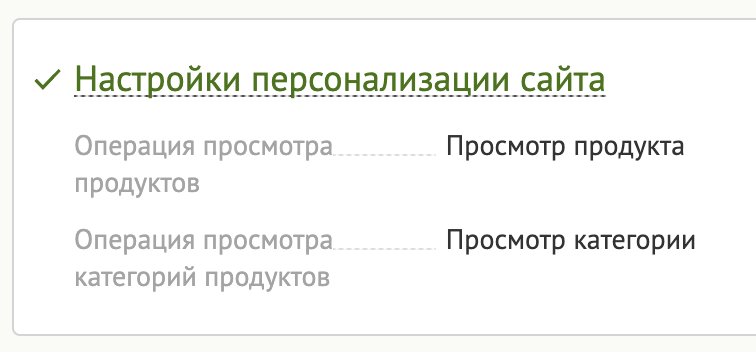 ## 2.3. Данные о просмотрах страниц и категории уже передаются в Mindbox с бекенда сайта или из сторонней системы
**Никакие новые операции на проекте для использования этого типа интеграции на проекте заводить не нужно.**
Для того, чтобы использовать просмотры продуктов и категорий для таргетинга, но при этом не дублировать действия в системе, необходимо вызывать в трекере следующие методы.
Для просмотра продукта:
```javascript
mindbox("personalization.viewProduct", {
data: {
viewProduct: {
product: {
ids: {
"<Идентификатор>": "<Значение идентификатора продукта>"
}
}
}
}
});
```
Для просмотра категории:
```javascript
mindbox("personalization.viewCategory", {
data: {
viewProductCategory: {
productCategory: {
ids: {
"<Идентификатор>": "<Значение идентификатора категории>"
}
}
}
}
});
```
Идентификатор продукта и категории настраиваются в системе Майндбокс.
Далее необходимо выбрать в настройках точки интеграции методы personalization.viewProduct и personalization.viewCategory для просмотра продукта и категории:

В таком случае действия просмотра страницы или категории в систему приходить не будут, однако, появится возможность настраивать таргетинг механик персонализации.
## Проверка правильности интеграции для любого из трех вариантов
Для проверки, что данные передаются корректно, в консоли браузера можно исполнить следующую команду:
```javascript
mindbox("personalization.invokeWithPageData", pd => console.log(pd));
```
В ответе будет указан тип страницы: продукт или категория, а также ID этого продукта или категории. Если информация не совпадает с тем, что видит пользователь на фронтенде сайта, то необходимо проверить правильность интеграции.
## 3\. Установите операции отслеживания корзин
Есть три варианта интеграции для трех разных случаев:
* данные об установке списка корзины ещё **не** передаются в Mindbox
* данные об установке списка корзины уже передаются в Mindbox с фронтенда сайта с помощью JavaScript SDK Mindbox
* данные о просмотрах страниц и категории уже передаются в Mindbox с бекенда сайта, из сторонней системы или при помощи шага "Продукт - Добавить в список"
Необходимо выбрать **один** тип интеграции, который подходит под ваши условия и **выполнить только его**.
## 3.1. Данные о составе корзин ещё **не** передаются в Mindbox
С фронтенда сайта с помощью [JavaScript SDK Mindbox](https://developers.mindbox.ru/docs/%D1%82%D1%80%D0%B5%D0%BA%D0%B5%D1%80) при изменении состава корзины (добавлении или удалении продуктов из нее) необходимо вызывать операцию с шагом **Продукт - Установить список** ([подробнее](https://developers.mindbox.ru/docs/prodlistactionjson)) **передавая в нее полный актуальный состав корзины**.
В таком случае в Mindbox будет передаваться состав корзины, который также можно использовать для таргетинга механик персонализации.
Далее в настройках точки интеграции необходимо выбрать операцию, которая отвечает за установку списка корзины:

## 3.2. Данные о составе корзин уже передаются в Mindbox с фронтенда сайта с помощью JavaScript SDK Mindbox
Необходимо только выбрать в настройках точки интеграции необходимо выбрать операцию, которая отвечает за установку списка корзины:

## 3.3. Данные о составах корзин уже передаются в Mindbox с бекенда сайта или из сторонней системы
**Никакие новые операции на проекте для использования этого типа интеграции на проекте заводить не нужно.**
Для того, чтобы использовать состав корзины для таргетинга, но при этом не дублировать действия в системе, необходимо при любом изменении состава корзины вызывать в трекере следующий метод со **списком всего актуального состава корзины**:
```javascript
mindbox("personalization.setCart", {
data: {
productList: [
{
product: {
ids: {
<Идентификатор>: '<Значение идентификатора продукта>'
}
},
customFields: {
<Идентификатор>: '<Значение идентификатора дополнительного поля>'
},
count: <Количество товара>,
pricePerItem: <Цена за единицу товара>,
priceOfLine: <Цена за линию>
}
]
}
});
```
Идентификатор продукта настраивается в системе Майндбокс.
Далее необходимо выбрать в настройках точки интеграции метод personalization.setCart для установки корзины:

В таком случае действия установки корзины в систему приходить не будут, однако, появится возможность настраивать таргетинг механик персонализации.
## Проверка правильности интеграции для любого из трех вариантов
Для проверки, что данные передаются корректно, в консоли браузера можно исполнить следующую команду:
```javascript
mindbox("personalization.invokeWithPageData", pd => console.log(pd));
```
В ответе будет массив cart, в котором указан тот состав корзины, который используется для таргетинга. Если он не совпадает с тем, что видит пользователь на фронтенде сайта, то необходимо проверить правильность интеграции.
## 4\. Установка виджетов рекомендаций и встроенных блоков
Для отображения встроенного блока или виджета рекомендаций подставьте div-блок в нужное место на сайте.
```html title="Для встроенных блоков"
```
Рекомендации продукт-продукт и популярные в категории можно установить на страницы без передачи параметра data-popmechanic-argument если:
1. Операции просмотра продукта и категории не устаревшие и вызываются с фронтенда сайта с помощью Javascript SDK.
2. Операции отслеживания посещения страниц настроены по пункту 2.3 из этой статьи.
```html title="Для рекомендации товар-товар (Похожие товары, Сопутствующие товары итд):"
```
```html title="Для рекомендации Популярные в категории:"
```
```html title="Для Персональных рекомендаций:"
```
```html title="Для рекомендаций Популярные товары, Новинки итд"
```
## 4\. Как получить код виджета рекомендаций или встроенного блока
Для получения кода виджета или встроенного блока необходимо на странице механики найти блок "Место отображения" и скопировать его.

## Если сайт работает как SPA (сменяет страницы без перезагрузки)
Перед трекером Mindbox нужно добавить тег:
```javascript
```
После смены страницы нужно вызывать в JS:
```javascript
window.PopMechanic && window.PopMechanic.update && window.PopMechanic.update()
```
## Устаревшая интеграция \[только для справки, сейчас не применяется]
**Скрипт персонализации сайта**
NNN - уникальный id проекта
```javascript
```
**Передача данных о текущей странице**
Для идентификации текущей страницы необходимо передавать следующие данные в теле страницы:
```javascript
window.PopMechanicPageData = {
type: "product" // "category"/"checkout"/"info"/"personal",
// если это страница продукта
product: {
id: идТовара,
price: ценаТовара,
priceWithDiscount: ценаТовараСоСкидкой,
name: имяТовара,
pictureUrl: адресКартинки,
brand: названиеБренда,
brandId: идБренда,
hasDiscount: true/false, //true - со скидкой, false - без
category: названиеКатегории,
categoryId: идКатегории,
},
// если это страница категории
category: {
id: идКатегории,
name: имяКатегории,
},
};
```
Для проверки есть команда, которую можно ввести в консоль на сайте: PopMechanicPageData
**Передача данных корзины клиента**
На все страницы сайта нужно добавить такой JS-код, когда есть продукты в корзине с данными из корзины. Если корзина пустая, то необходимо передавать пустой список продуктов и нулевую стоимость.
```javascript
window.PopMechanicCartData = {
total: суммарнаяСтоимость,
totalWithDiscount: суммарнаяСтоимостьСоСкидками,
products: [
{
id: идТовара,
price: ценаТовара,
priceWithDiscount: ценаТовараСоСкидкой,
name: имяТовара,
quantity: количествоТовара,
pictureUrl: адресКартинки,
url: адресТовара,
brand: названиеБренда,
brandId: идБренда,
hasDiscount: true/false, //true - со скидкой, false - без
category: названиеКатегории,
categoryId: идКатегории
},
]
}
```
Для возможности реагирования на добавление в корзину нужно добавить следующий код в добавление продукта в корзину:
```javascript
window.PopMechanicAddToCart && window.PopMechanicAddToCart
(
{
id: идТовара,
price: ценаТовара,
priceWithDiscount: ценаТовараСоСкидкой,
name: имяТовара,
quantity: количествоТовара,
pictureUrl: адресКартинки,
url: адресТовара,
brand: названиеБренда,
brandId: идБренда,
hasDiscount: true/false, //true - со скидкой, false - без
category: названиеКатегории,
categoryId: идКатегории
}
);
```
Перед реагированием на добавлению в корзину нужно еще раз вызвать переменную window\.PopMechanicCartData для актуальной информации.
Для проверки есть команда, которую можно ввести в консоль на сайте: PopMechanicCartData
Если консоль отвечает ошибкой, значит интеграции с кодом персонализации сайта нет: